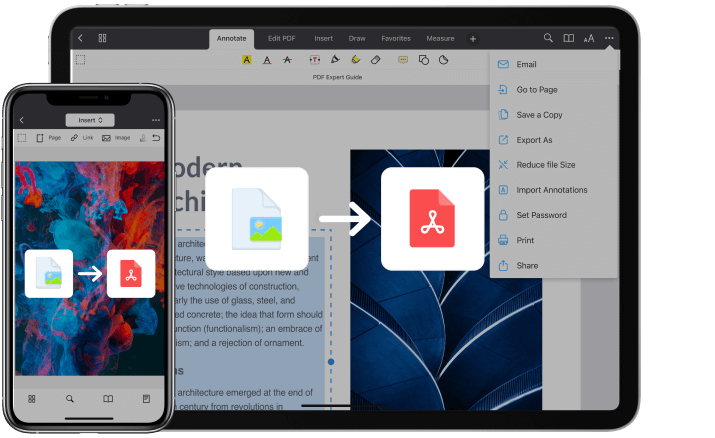
Vedi qualcosa di bello, qualcosa che ti tocca il cuore, punti la fotocamera del tuo dispositivo preferito — Click!... ed è fatta.
Cerchiamo di catturare i momenti migliori delle nostre vite. Scattiamo foto del meraviglioso mondo che ci circonda, di famiglia, amici, dei nostri amati animali domestici, e facciamo screenshot quando troviamo informazioni interessanti. Probabilmente, ora ci sono centinaia o migliaia di immagini salvate nella tua memoria. E probabilmente sono in vari formati di file, come HEIC, JPEG, PNG, ecc.
Ma anche se sei il fortunato possessore di 1TB di memoria sul tuo dispositivo, potresti chiederti come salvare le foto come PDF su iPhone 13. In questa guida ti mostriamo quattro semplici trucchi per trasformare qualsiasi immagine in PDF. Non serve alcuna magia, solo delle app.
Come salvare una foto come PDF su iPhone
Puoi usare le app native di iPhone per convertire le immagini in file PDF, come File, Libri e Foto. Oppure puoi usare app che non solo fanno da convertitore ma ti permettono anche di modificare i tuoi file.
Metodo #1: Come usare l'app File per convertire foto in PDF
File ti permette di convertire rapidamente le foto in PDF, scansionare documenti, comprimere file e altro ancora. Il formato delle foto non importa quando usi questa app per convertire le immagini. Può preservare la qualità originale delle foto durante la conversione in PDF. L'unica cosa è che la foto deve essere salvata in File.
Quindi, se hai già delle immagini qui, segui questi passaggi. Se no, copia le foto da Foto a File: seleziona le immagini in Foto → tocca il pulsante Condividi → Salva su File.
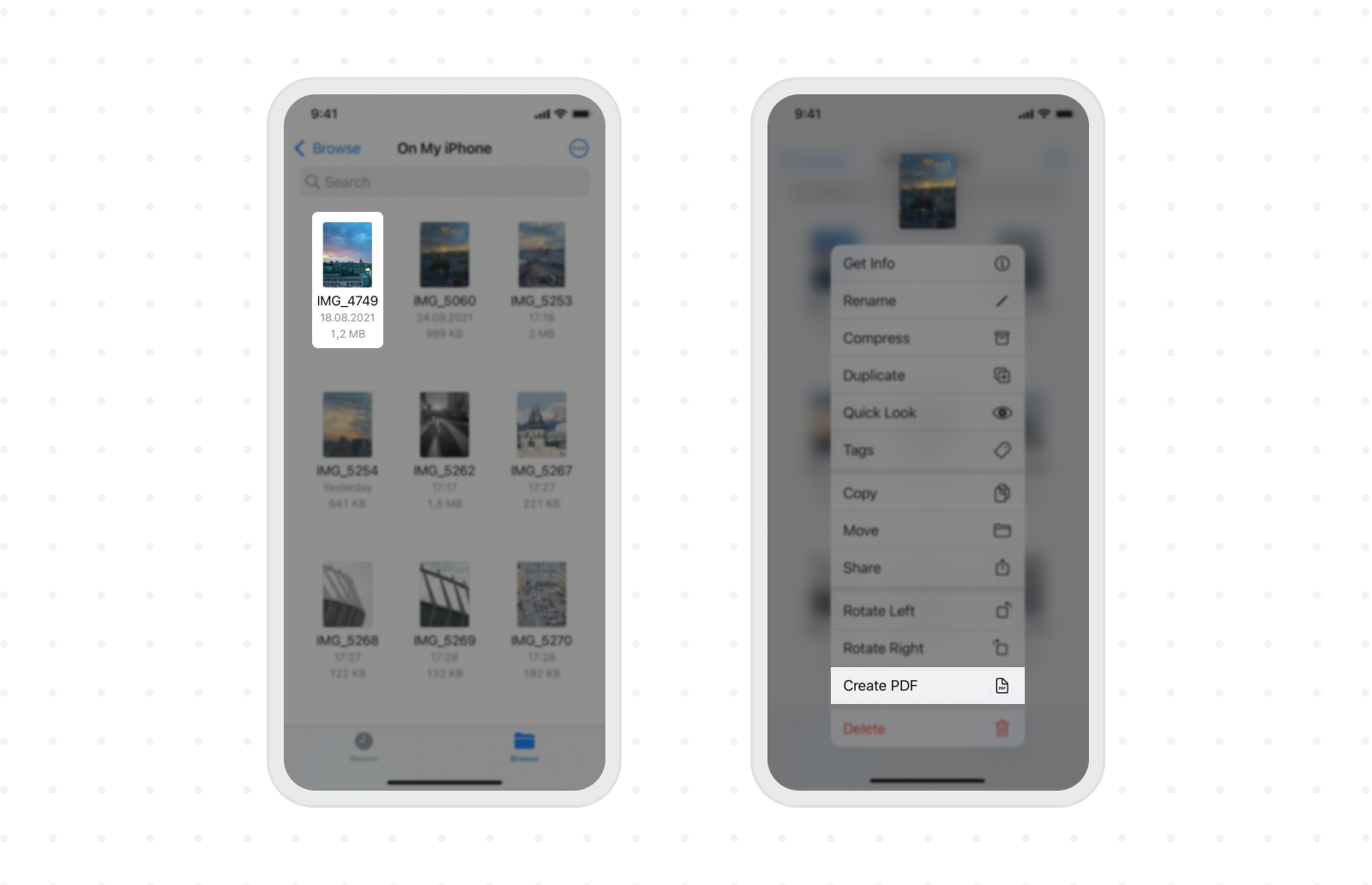
- Apri File e individua un'immagine
- Per convertire un'immagine in PDF: Tieni premuta l'immagine e scegli Crea PDF.
- Un file PDF con lo stesso nome dell'immagine verrà salvato sul tuo iPhone.
E se vuoi formattare molte più foto? Questo non richiederà più tempo, solo i passaggi saranno leggermente diversi:
- Per convertire più immagini in un PDF: tocca Altro (i tre puntini) e tocca su Seleziona presente in alto a destra del file.
- Tocca più foto e poi scegli Altro dall'elenco.
- Ora tocca crea PDF.
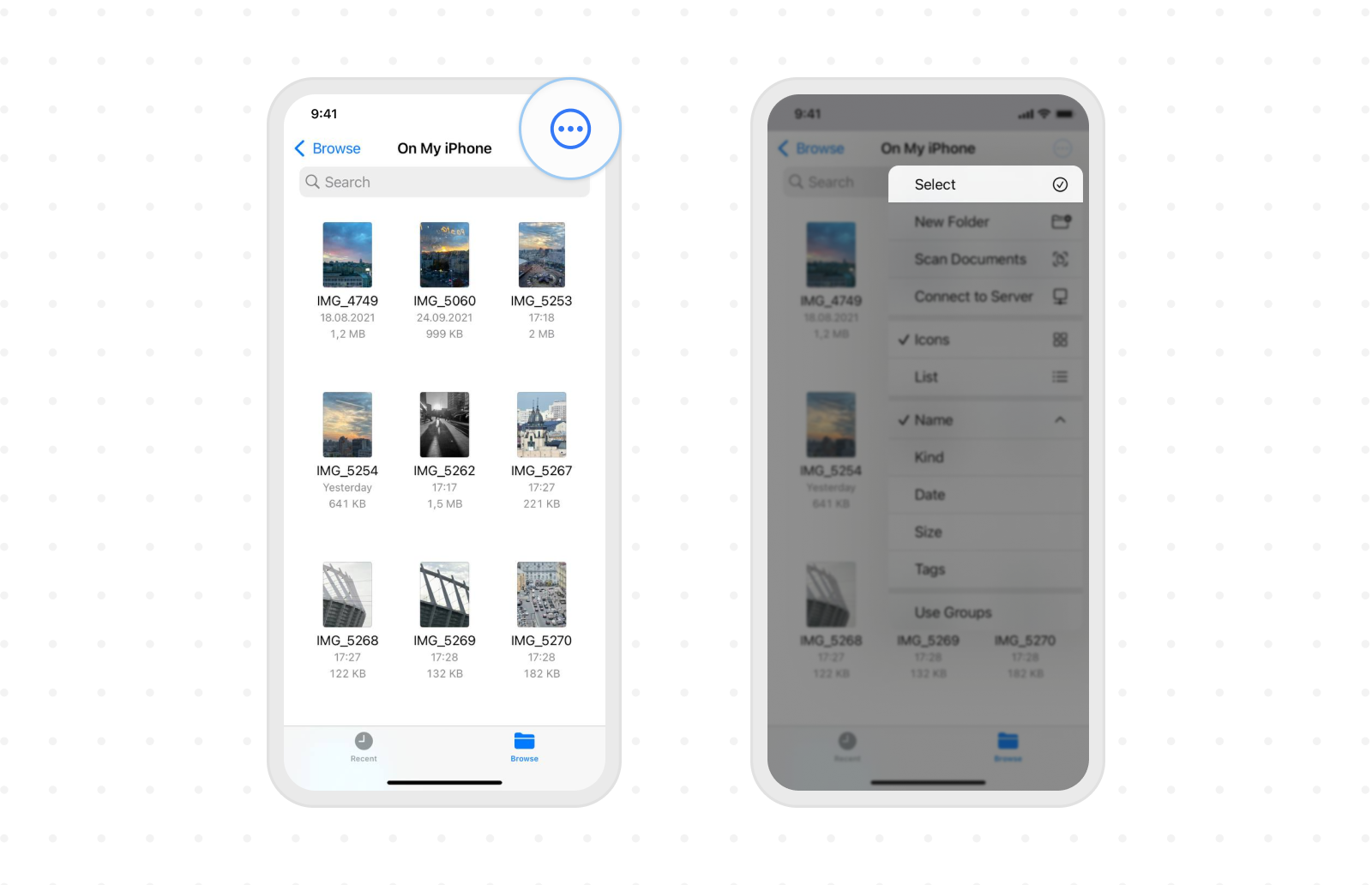
File creerà un file PDF da queste immagini. Una volta creato, lo troverai salvato nella stessa posizione delle immagini originali.
Metodo #2: Come convertire un'immagine in PDF usando le opzioni di stampa
Questo è un modo molto semplice, forse hai già intuito che ti basta andare su Foto sul tuo iPhone per farlo. L'unica cosa è che non puoi apportare modifiche al tuo file.
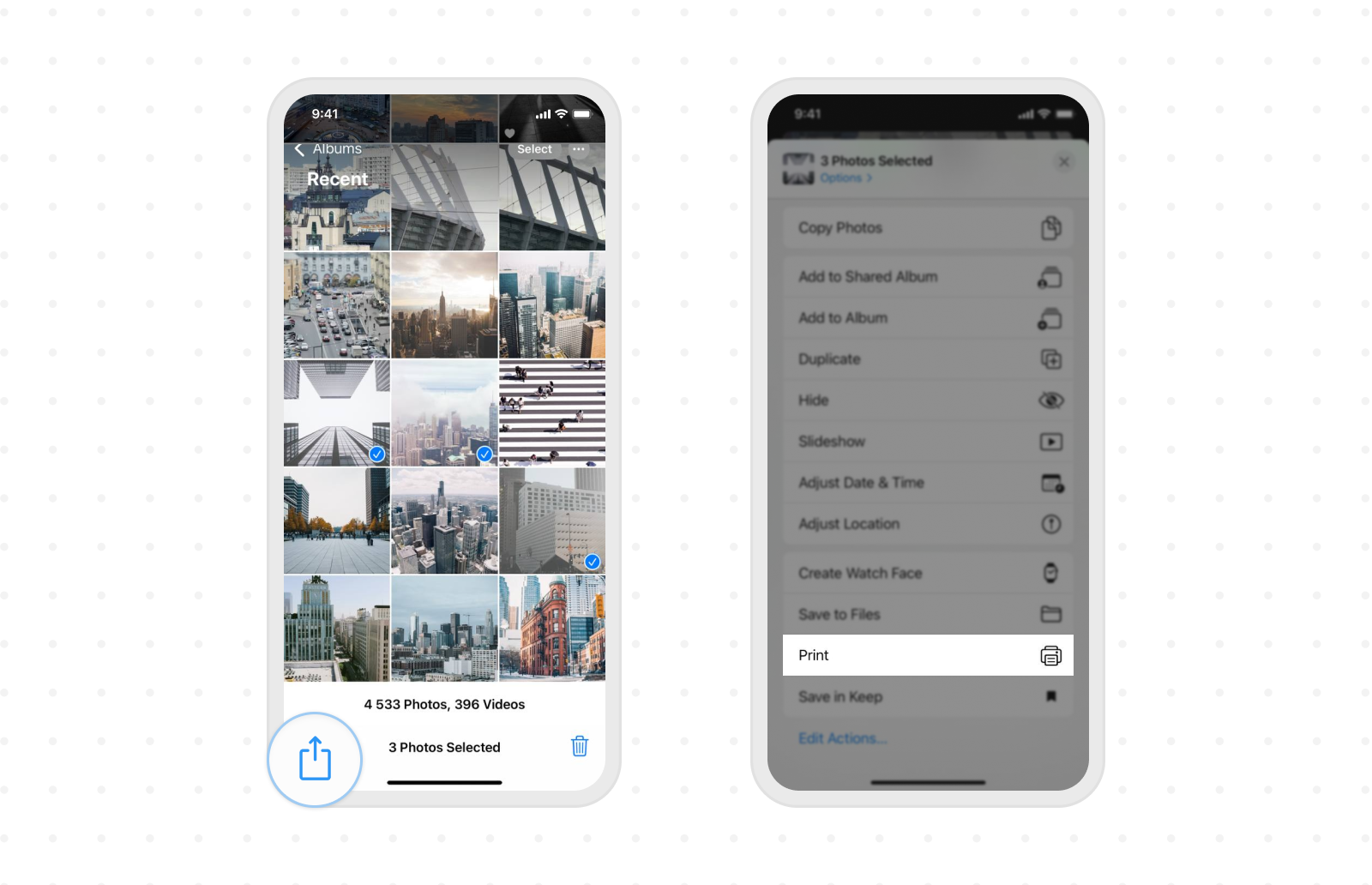
- Apri Foto e tocca Album.
- Ora tocca Seleziona e scegli una o più immagini.
- Tocca l'opzione Condividi sullo schermo.
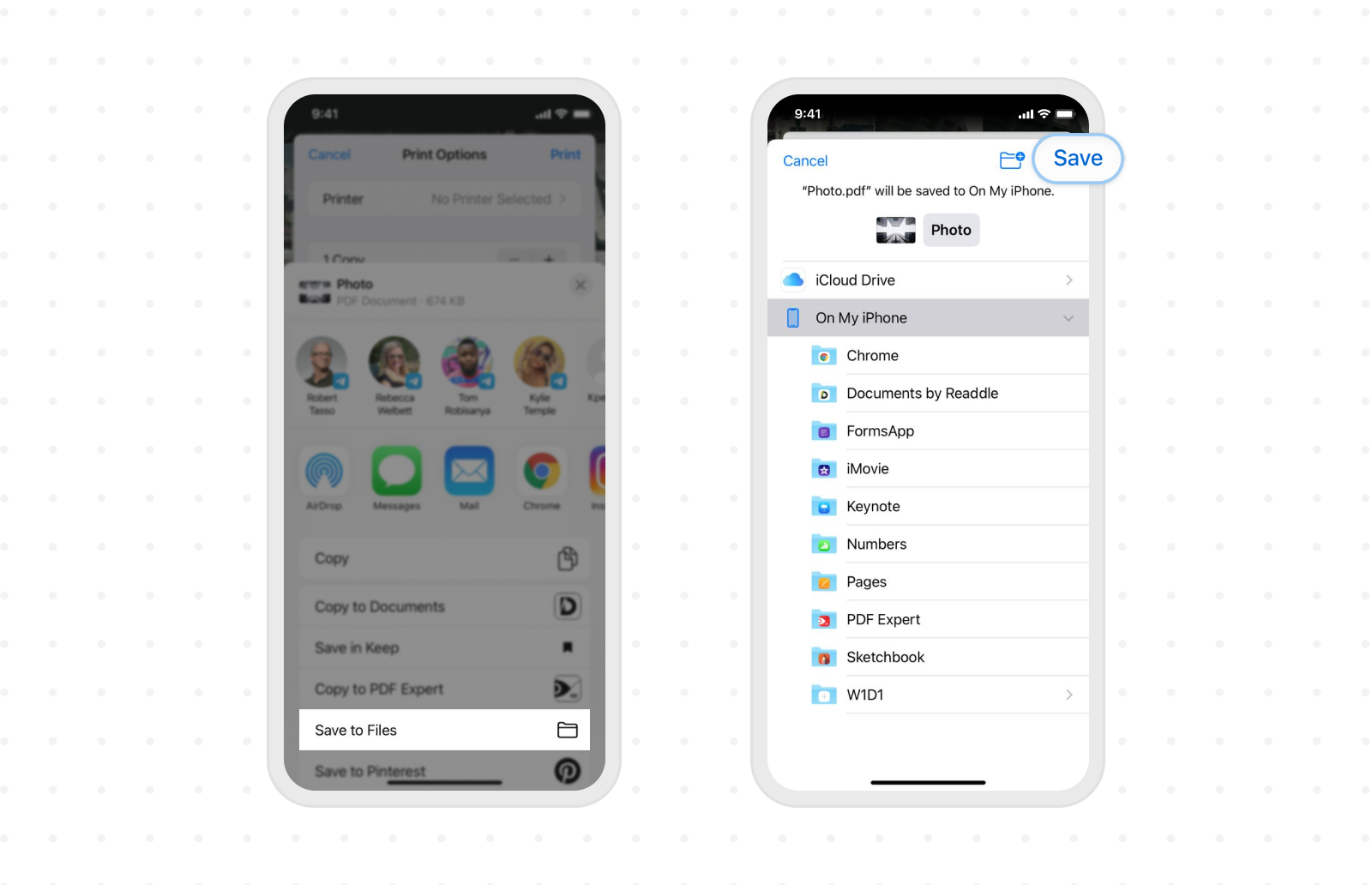
- Scegli Stampa dal menu della condivisione.
- Seleziona l'opzione Salva su File per creare un file PDF.
Metodo #3: Come selezionare Libri dal menu di condivisione per salvare una foto di iPhone come PDF
Sì, puoi fare molto più che leggere con l'app nativa Libri. Indipendentemente dal modello di iPhone, puoi facilmente usare questa app per creare PDF dalle tue foto, immagini o screenshot.
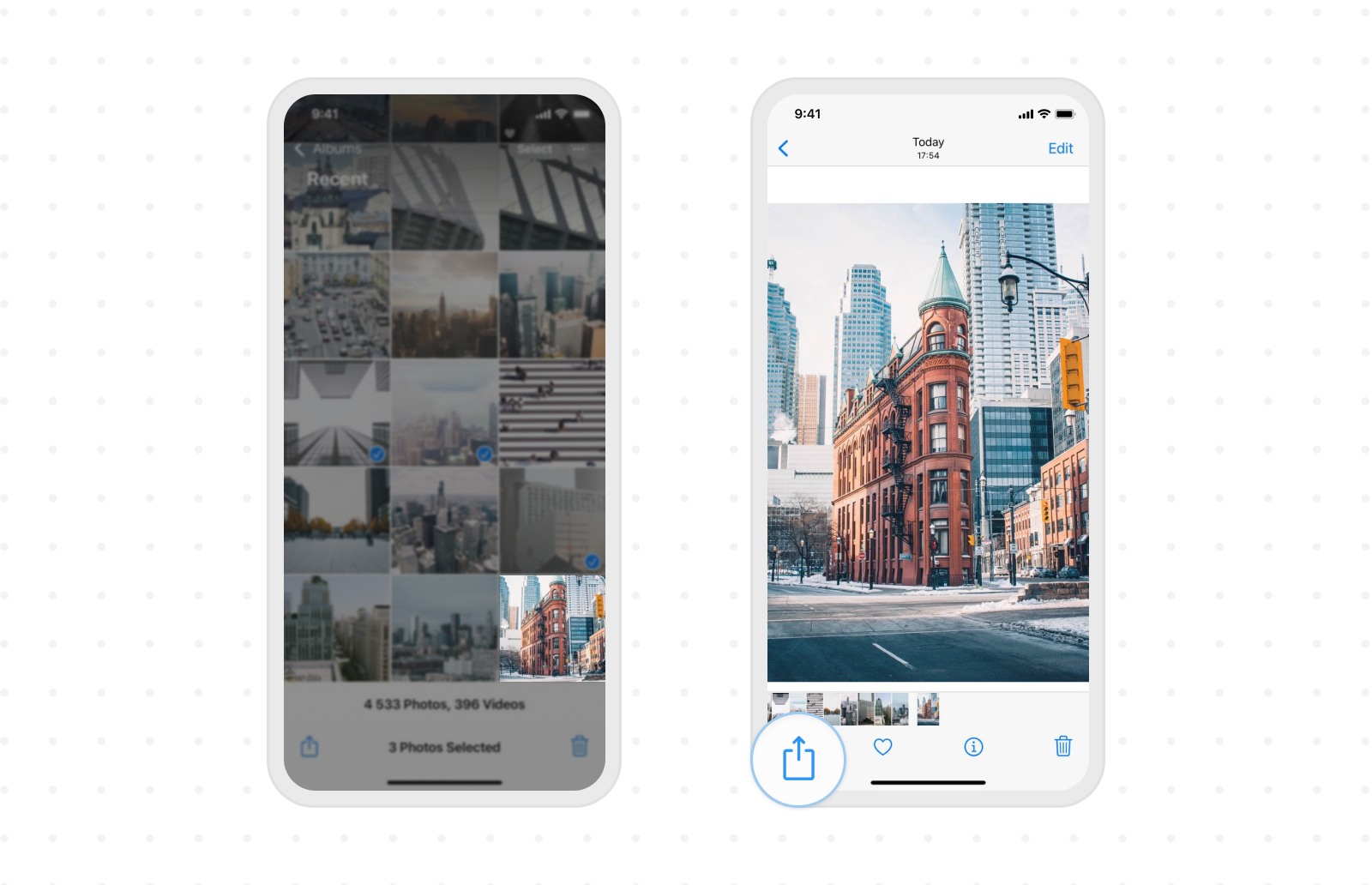
- Seleziona Foto e tocca Condividi.
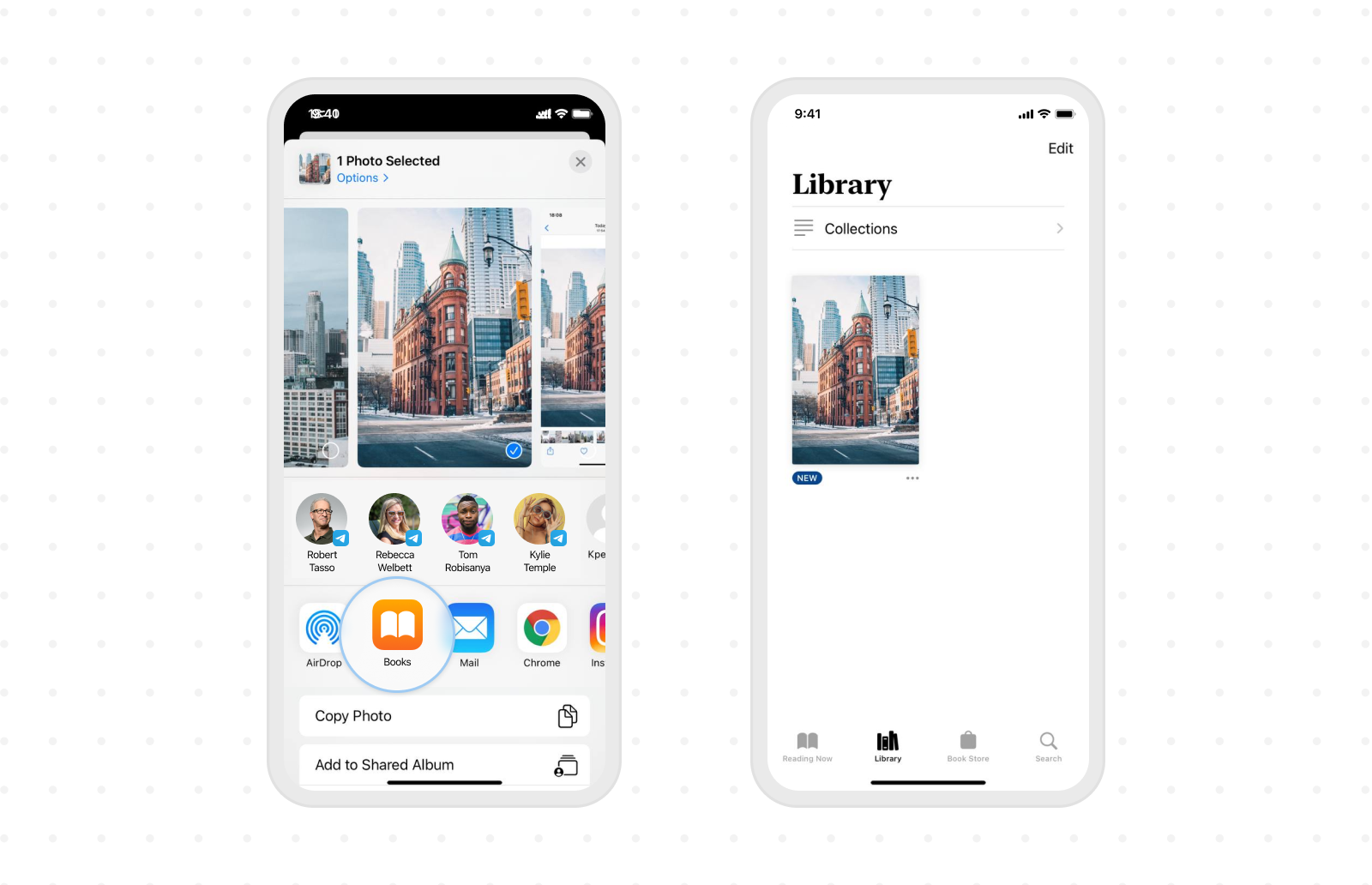
- Tocca Libri. Se necessario, scorri orizzontalmente sulla fila delle icone delle app.
- L'immagine verrà convertita in un file PDF e aperta in Libri. Sarà salvata lì.
Metodo #4: Come salvare una foto come PDF su iPhone usando l'app PDF Expert
Ci sono molti scorciatoie e le più popolari sono già state menzionate sopra. Tuttavia, nessuno di questi metodi è particolarmente diretto. Anzi, si tratta di ingegnosi stratagemmi. Senza esagerazione, cosa funziona meglio con il formato PDF di un'app pensata apposta per esso?
Con PDF Expert non solo puoi convertire qualsiasi immagine in un file PDF, ma puoi anche modificarle, evidenziarle, aggiungere note o annotazioni e molto altro — È la tua app personale per modificare i PDF su iPhone.
- Apri l'app.
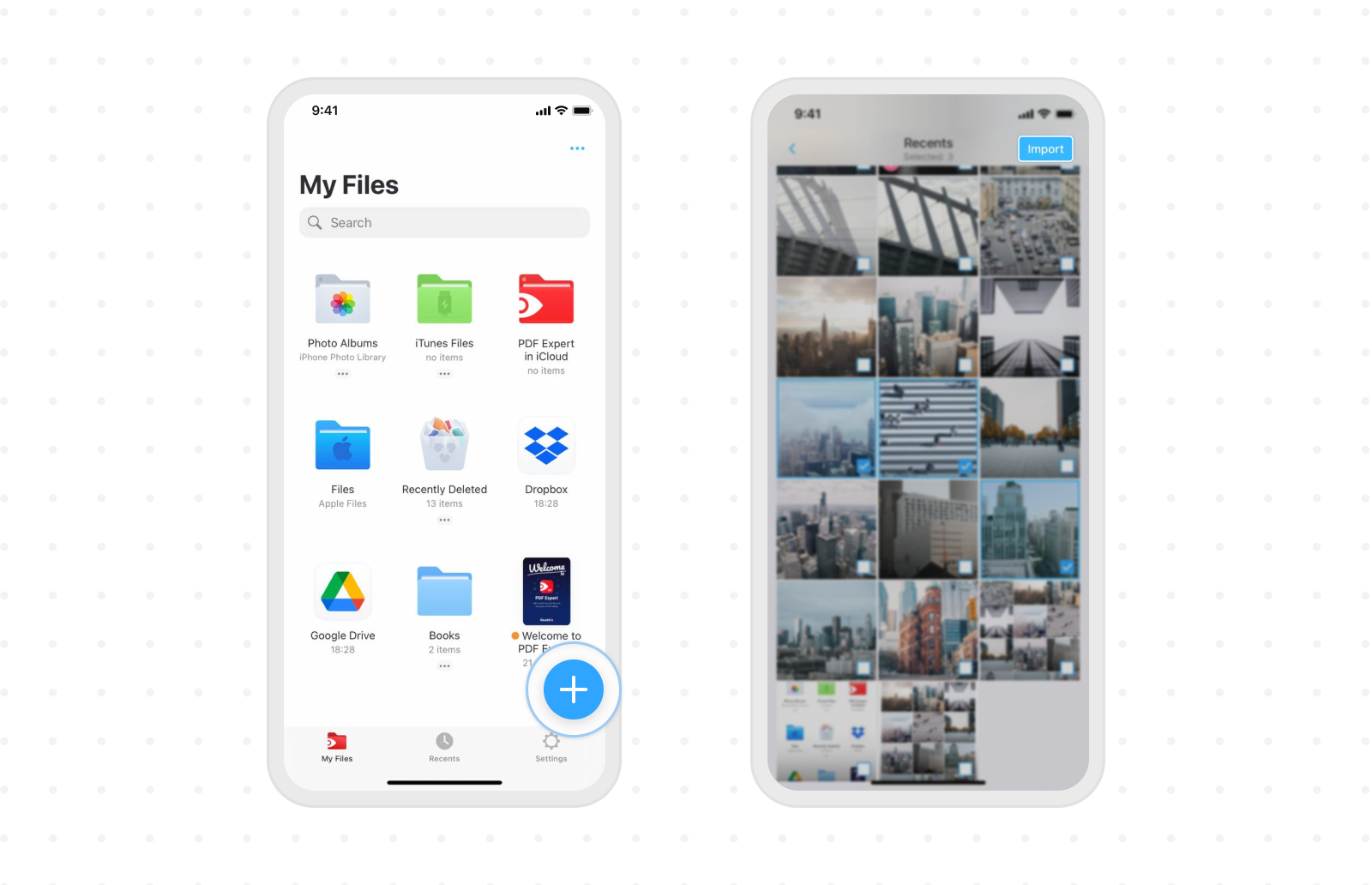
- Tocca Album fotografici o il segno più in basso. Puoi importare l'immagine che vuoi convertire da Foto, File o archiviazione cloud.
- Scegli un'immagine e tocca il simbolo PDF in alto.
- Ed è tutto! Il tuo nuovo file PDF è già tra i tuoi file.
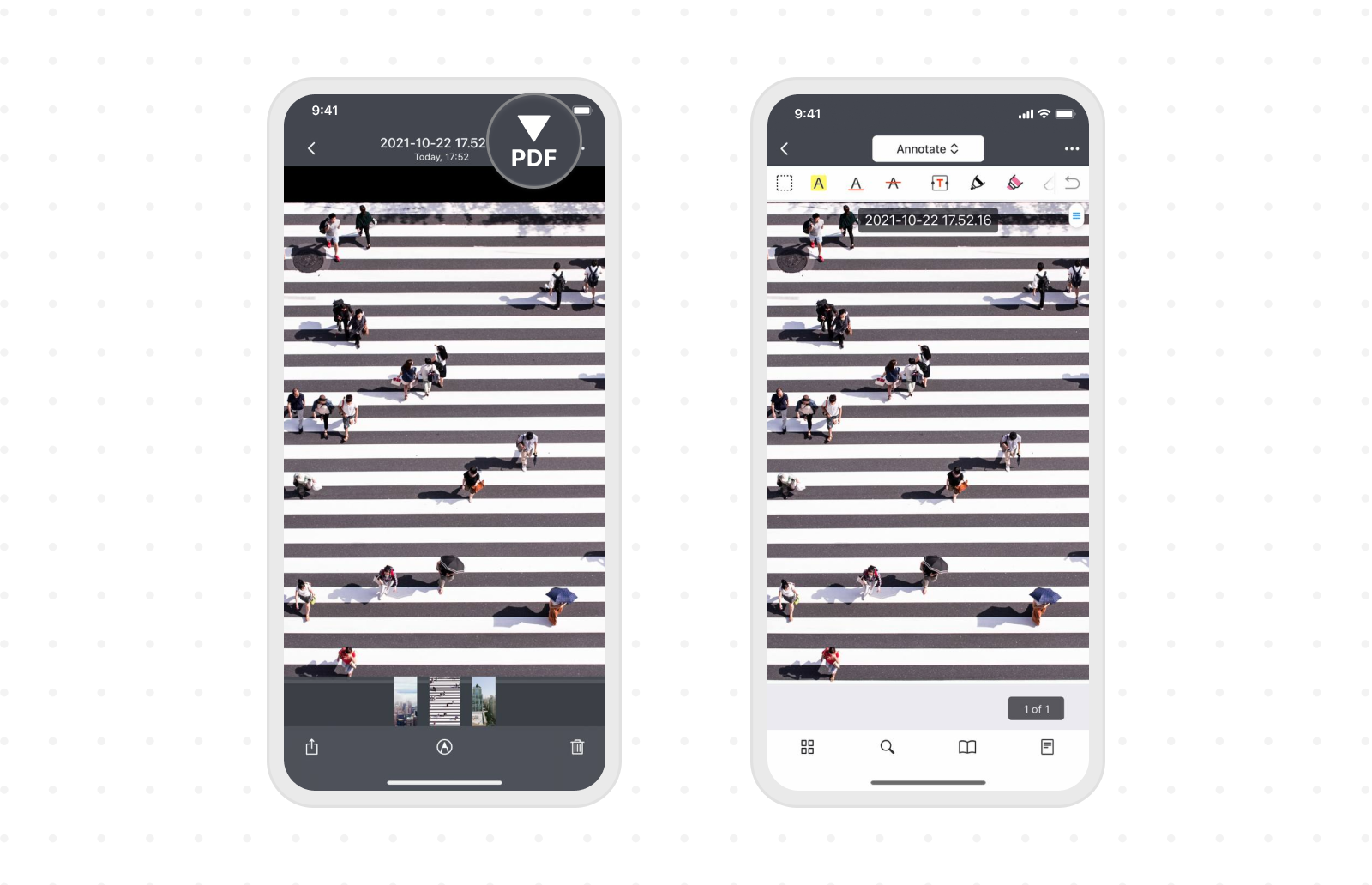
Oppure, c'è ancora un altro modo.
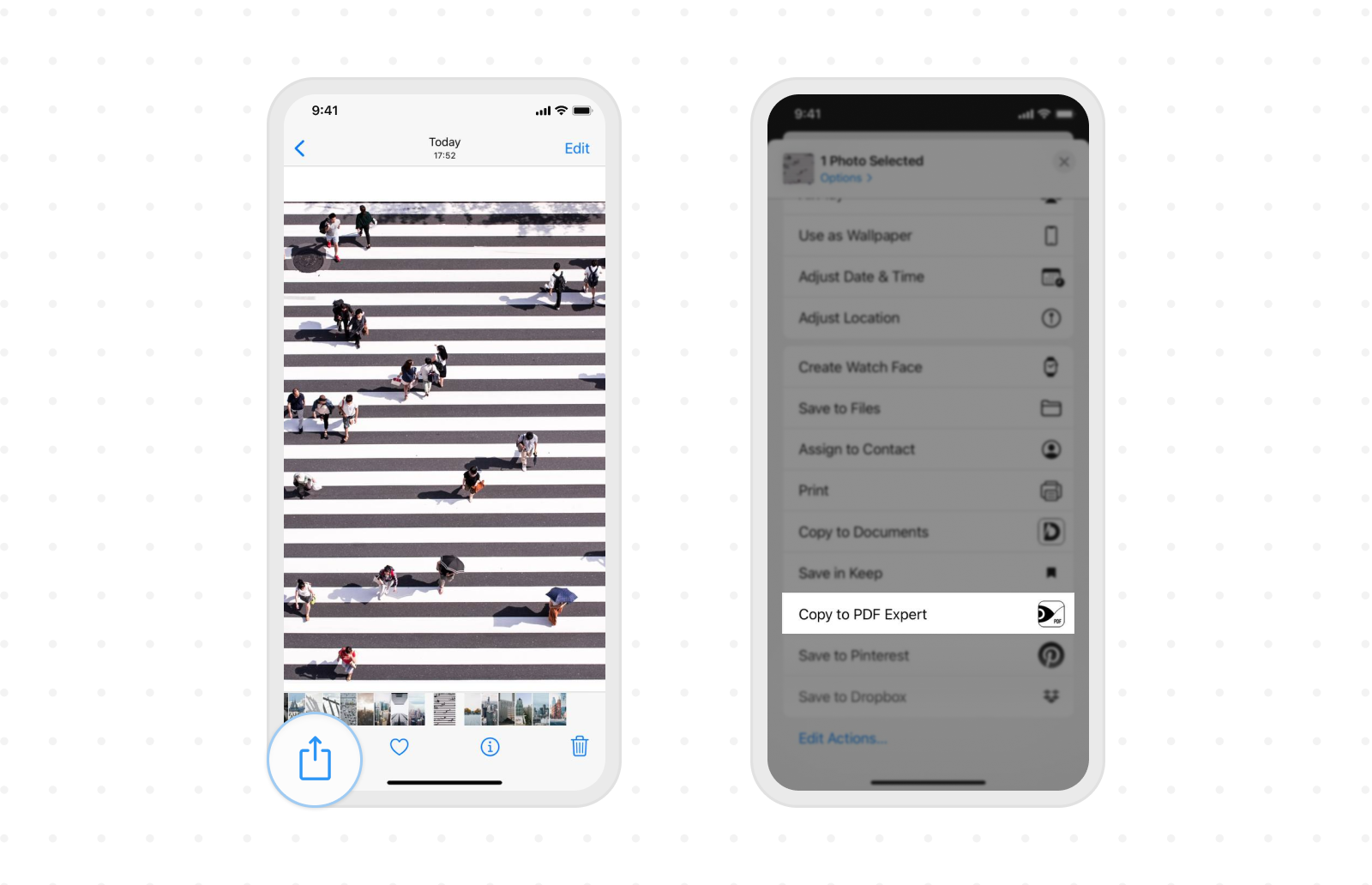
- Apri Foto e Scegli un'immagine che desideri salvare come file PDF.
- Tocca Condividi e scegli Copia su PDF Expert dall'elenco.
- Tocca il simbolo PDF in alto.
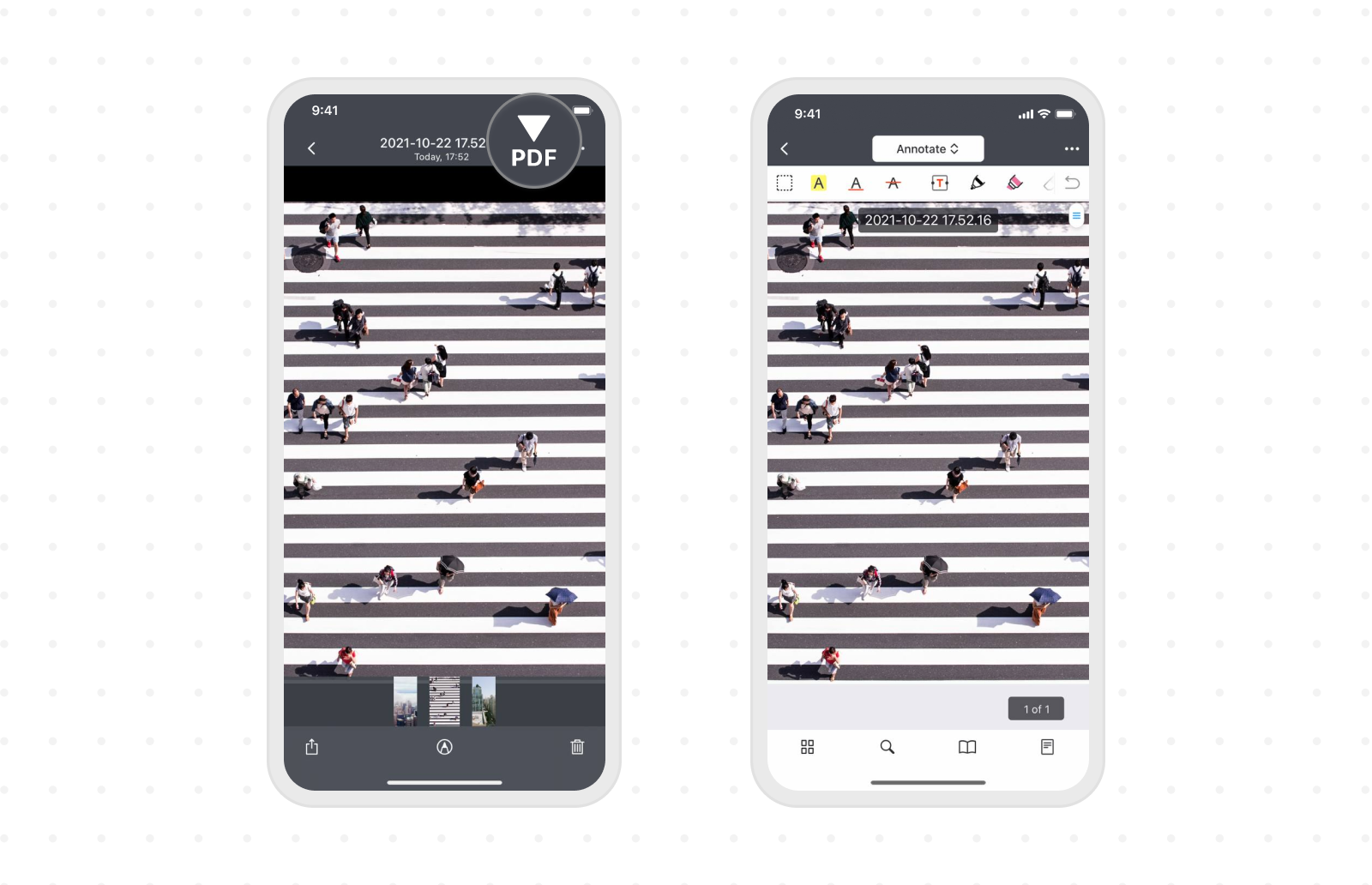
Nota: Se vuoi salvare una copia, tocca Altro => Salva una copia. Se invece vuoi inviare subito il file, tocca Altro => Condividi.
Se ti stai ancora chiedendo perché dovresti salvare le foto come PDF…
Nel caso te lo stessi chiedendo, "Aspetta. Perché ne avrei bisogno?" — Ecco alcuni dei motivi principali che giustificano il bisogno di creare un PDF delle tue foto.
- I file PDF sono piuttosto facili da condividere su quasi ogni piattaforma. Quindi, puoi condividere facilmente una raccolta di screenshot del tuo documento o delle tue foto professionali via PDF.
- La dimensione ridotta è uno dei fattori più vantaggiosi attribuibili ai file PDF.
- Inoltre, puoi creare gli album più belli dalle tue foto senza perdere qualità.
Speriamo che questa guida ti sia stata utile per convertire le foto in PDF sul tuo iPhone. Tutti e quattro i metodi sono ugualmente validi e permettono di creare rapidamente un file PDF. E dopo aver imparato alcune di queste soluzioni, potresti avere voglia di provarle. Scegli una delle opzioni sopra elencate e salva la tua foto in PDF in pochi secondi.
Scarica PDF Expert gratis e inizia a salvare i PDF sul tuo iPhone o iPad.

