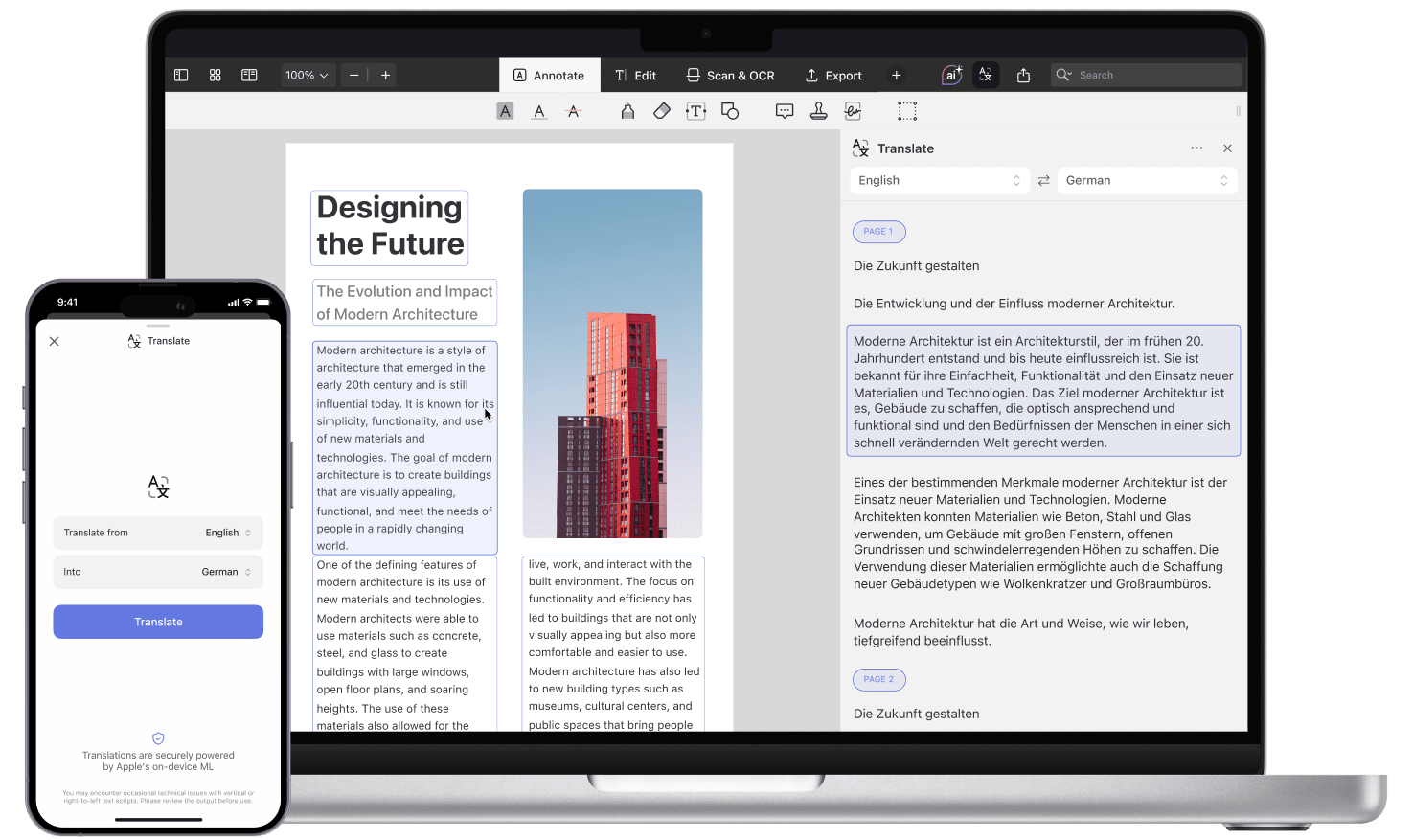
Lavorare con PDF in lingue diverse è ora semplicissimo con PDF Expert. Lo strumento Traduzione è pensato per tradurre all’istante interi PDF nella lingua che preferisci, anche quando sei offline. È uno strumento prezioso sia che tu sia uno studente alle prese con ricerche internazionali, un professionista che analizza documenti provenienti da altri Paesi o che tu stia semplicemente leggendo contenuti in una lingua che non è la tua lingua madre. Lo strumento Traduzione è incluso nell’abbonamento PDF Expert Premium. I nuovi utenti possono provarlo come parte della prova gratuita di 7 giorni.
Disponibilità:
- iPhone e iPad: è richiesta la versione 7.25.0 o successiva e iOS 18 o versioni successive.
- Mac: è richiesta la versione 3.11.0 o successiva e macOS 15 o versioni successive.
Come tradurre un PDF su iPhone o iPad
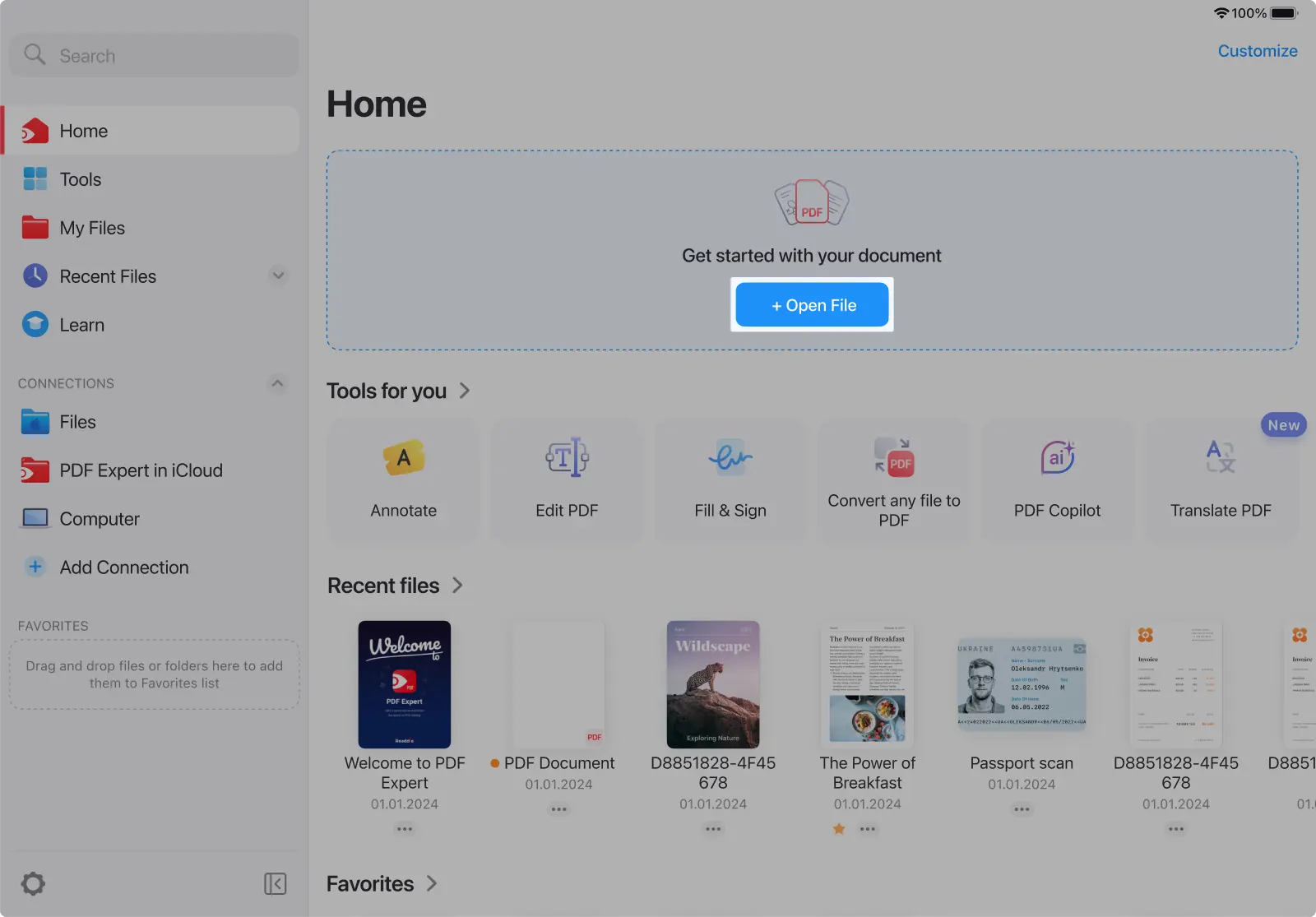
- Apri PDF Expert e seleziona il PDF che vuoi tradurre.
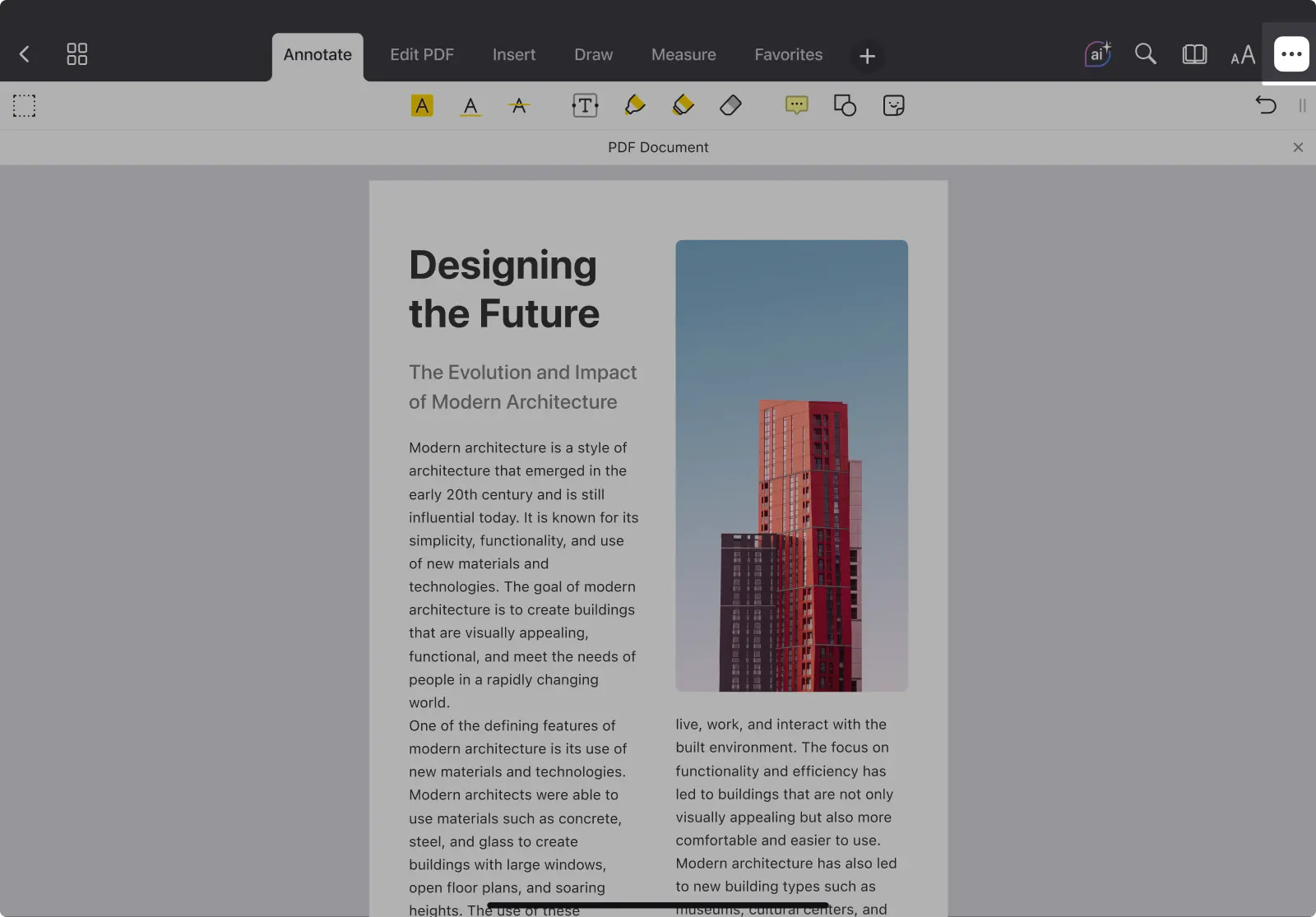
- Tocca i tre puntini nell’angolo in alto a destra della barra degli strumenti.
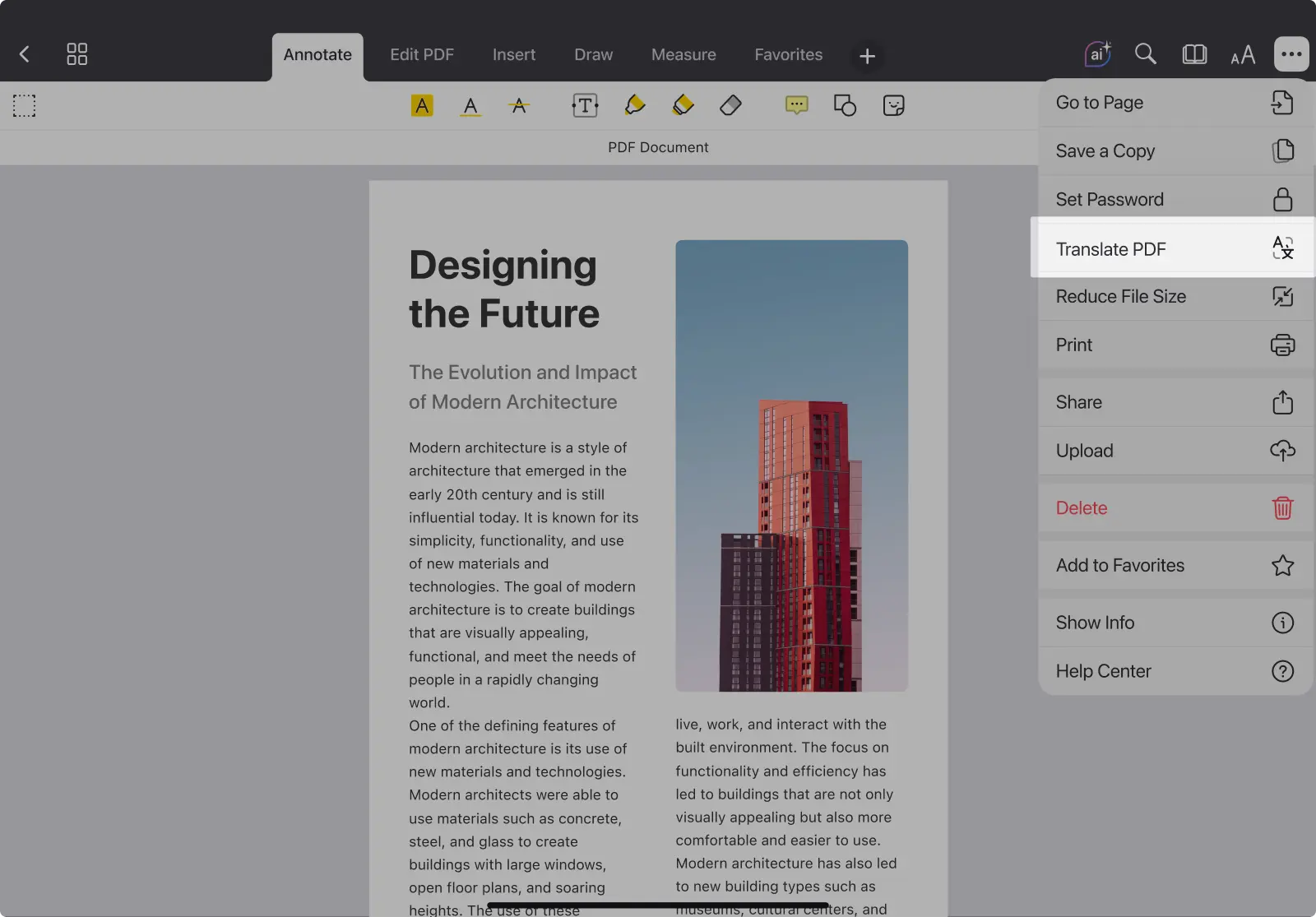
- Seleziona «Traduci PDF» dal menu a discesa.
- Scegli la lingua in cui desideri tradurre.
- L’app rileva automaticamente la lingua originale.
- Per impostazione predefinita, suggerisce la lingua di sistema come lingua di destinazione.
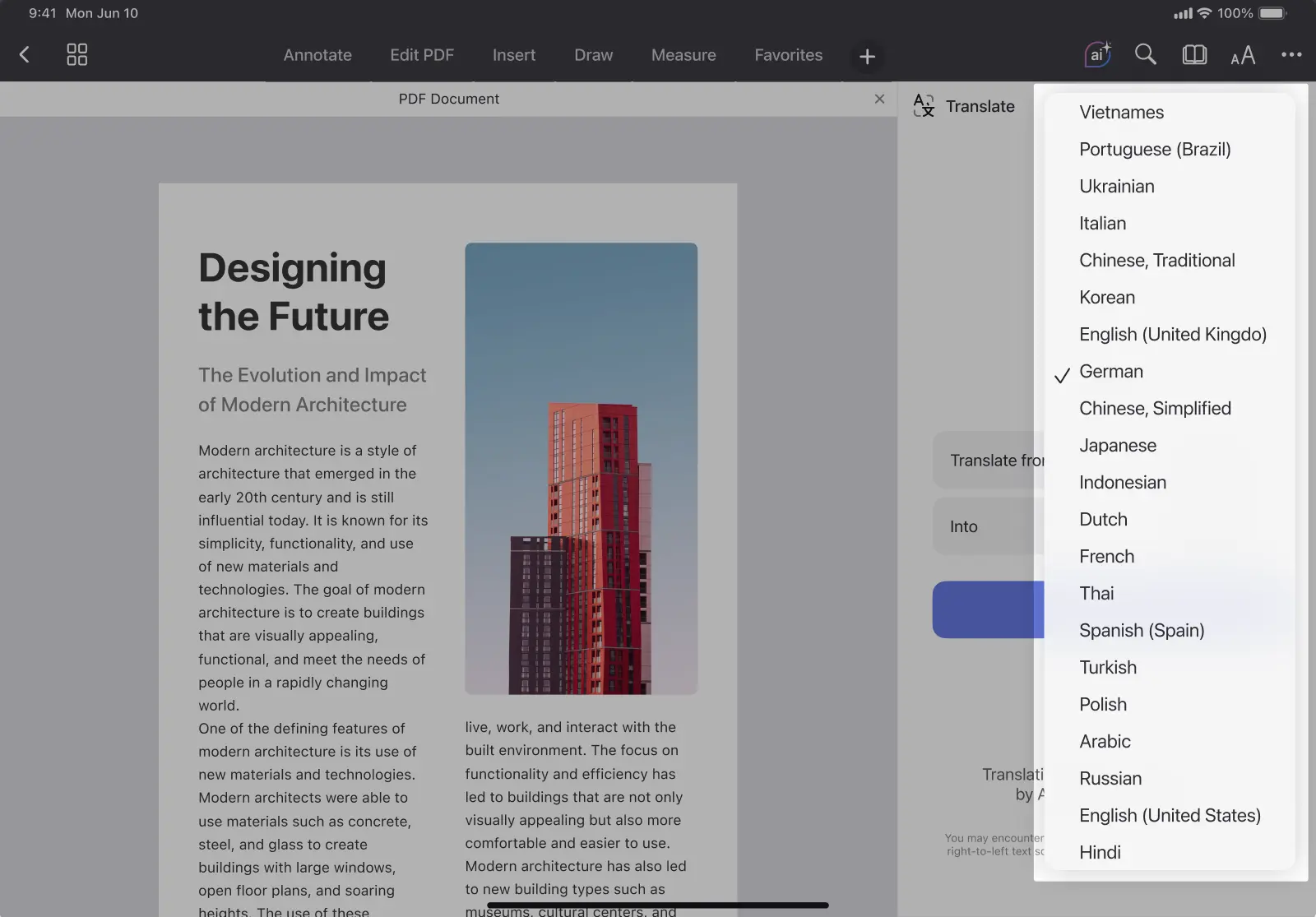
- Tocca «Traduci».
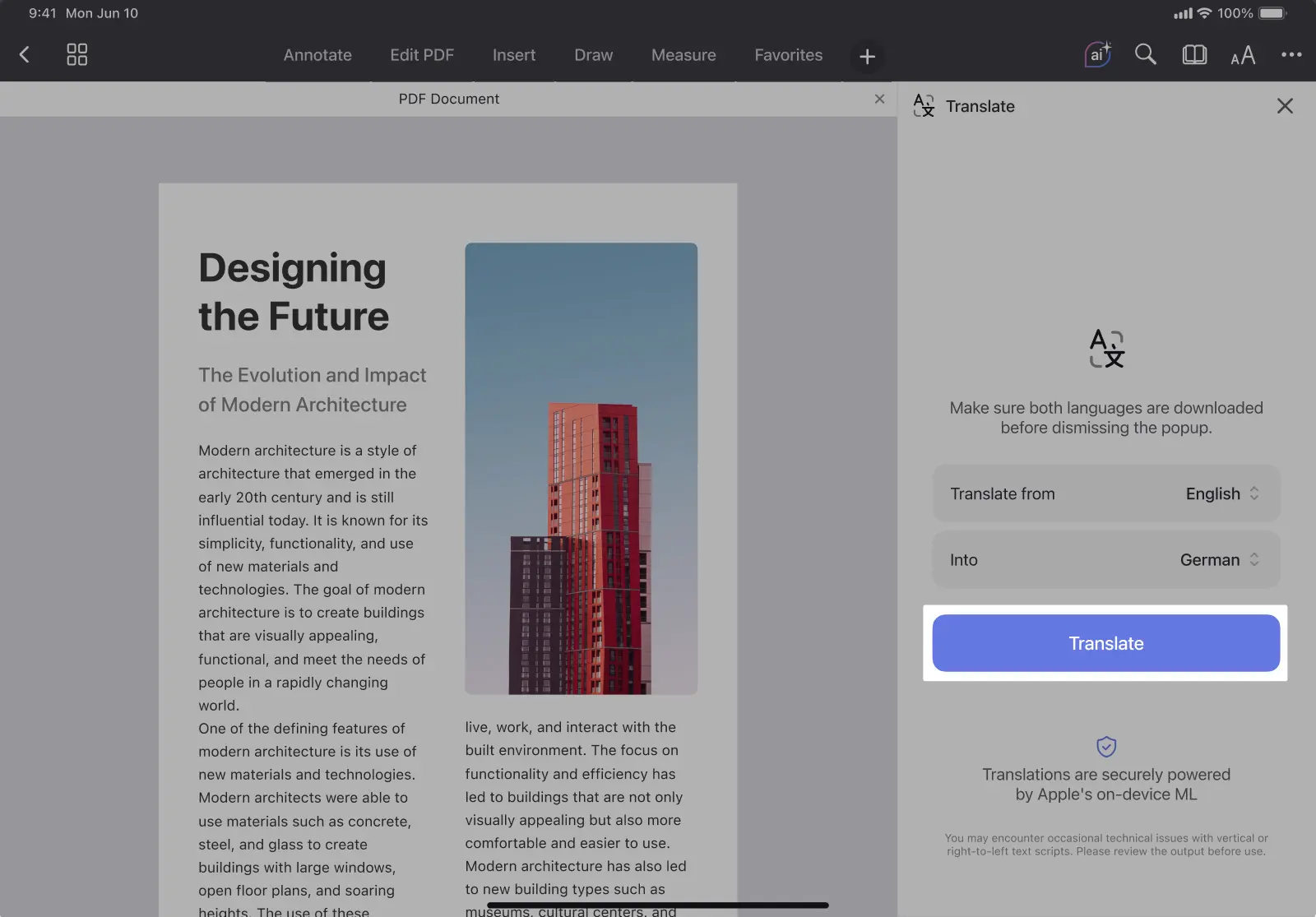
- Verrà visualizzata una finestra di avanzamento con il messaggio «Traduzione del documento…».
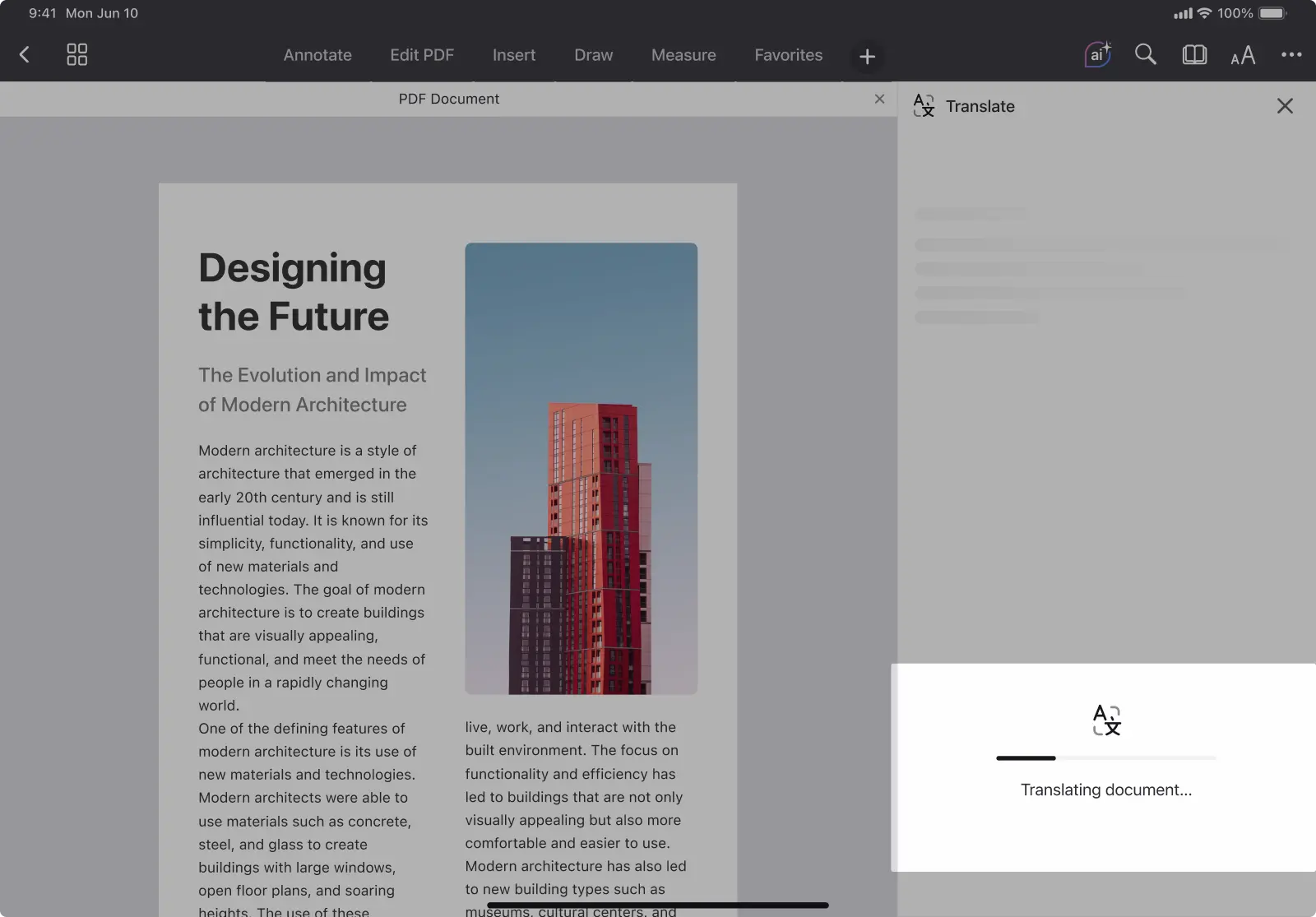
- Quando la traduzione è pronta, viene visualizzata in un pannello laterale accanto al PDF originale.
Come tradurre un PDF su Mac
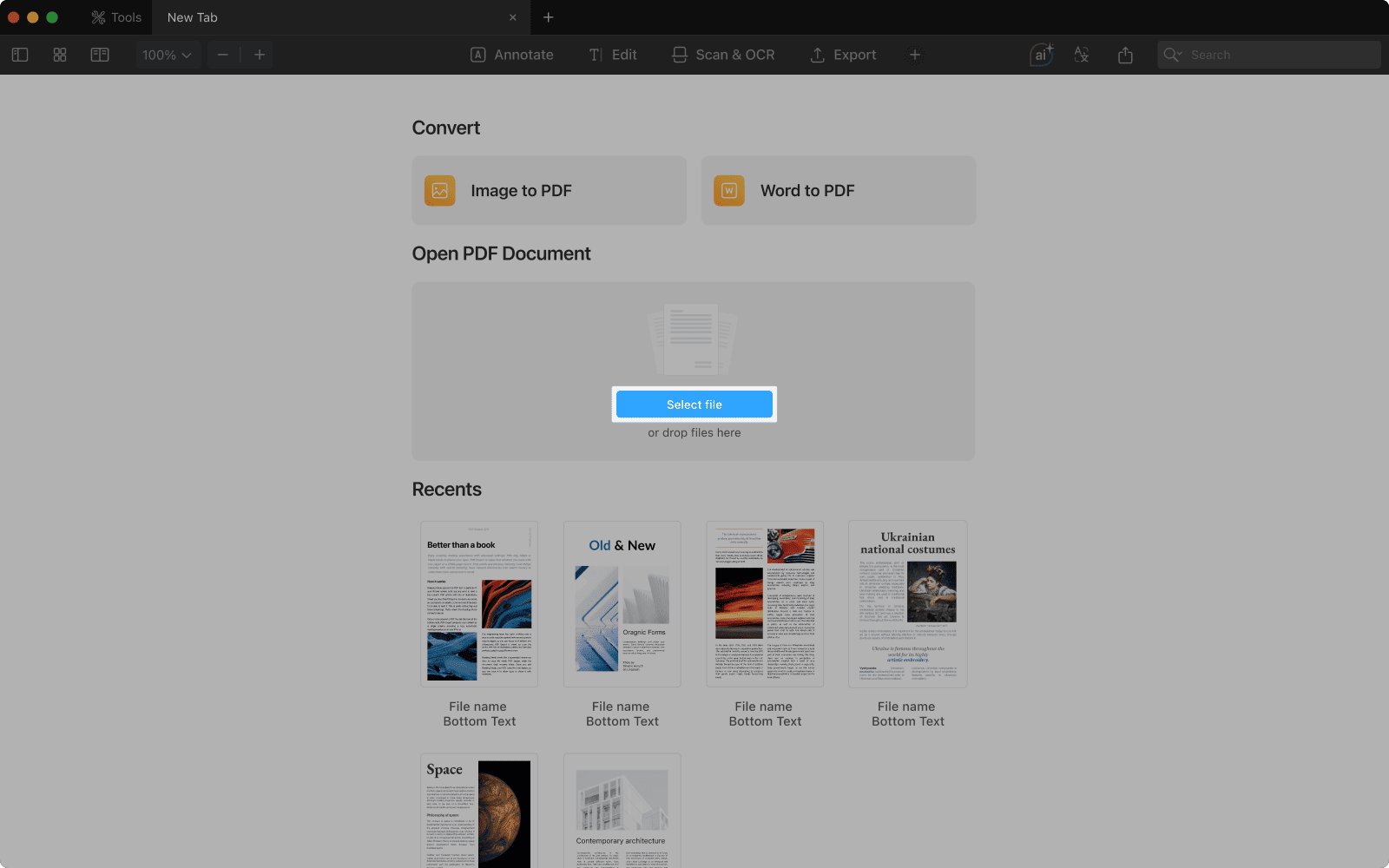
- Apri PDF Expert e seleziona il PDF che vuoi tradurre.
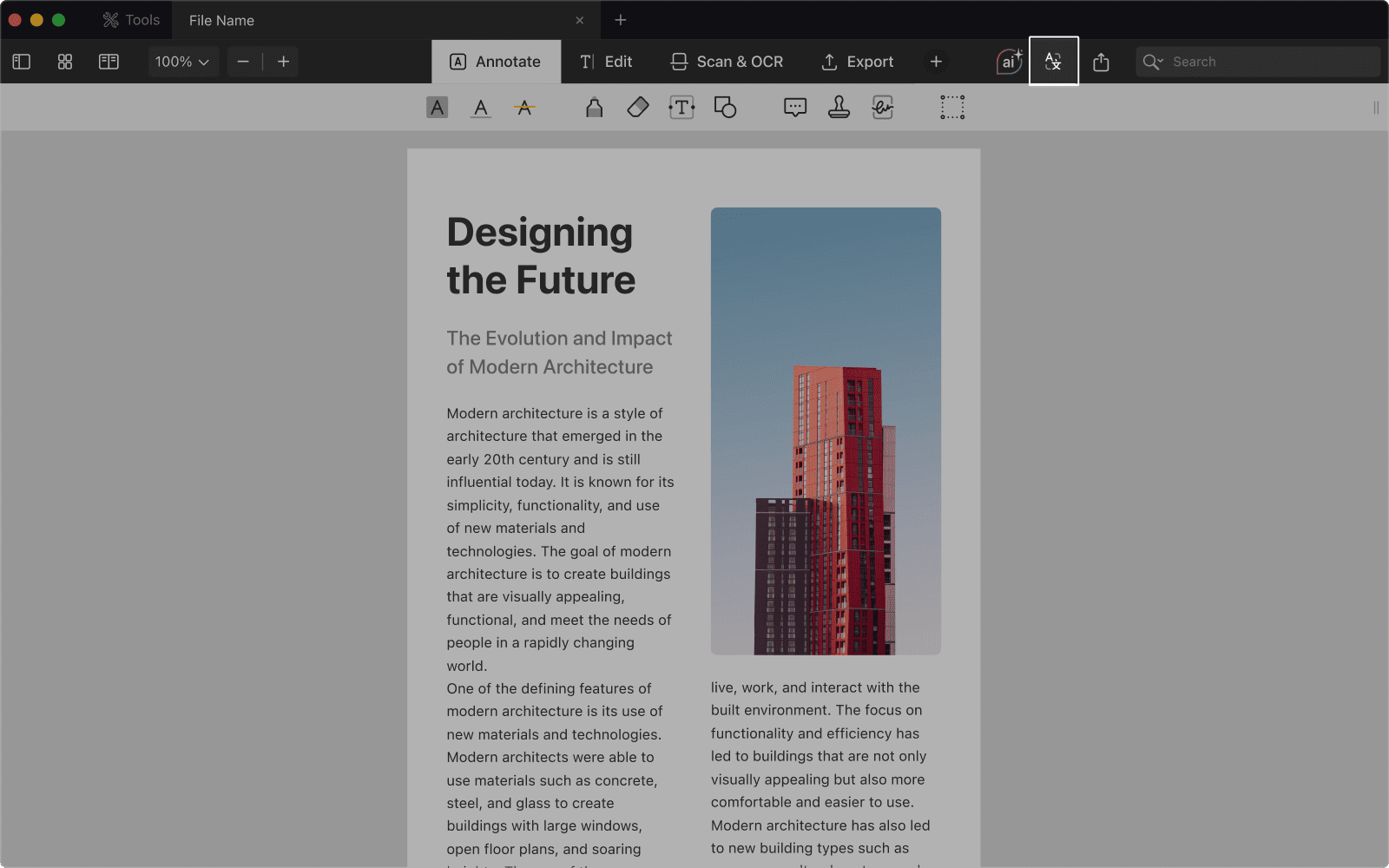
- Tocca l’icona nell’angolo in alto a destra della barra degli strumenti.
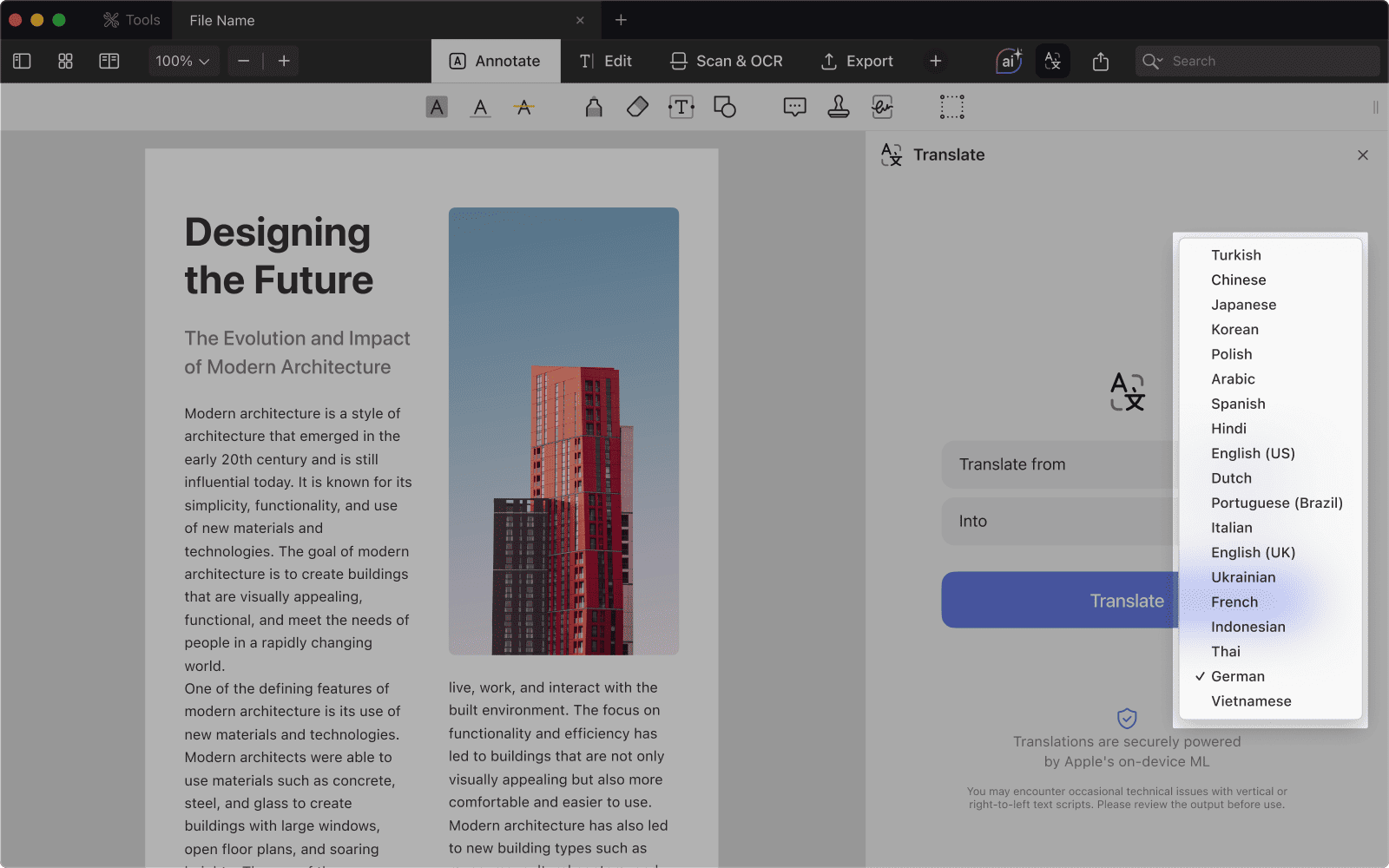
- Seleziona la lingua in cui desideri tradurre.
- PDF Expert rileva automaticamente la lingua originale del documento.
- Per impostazione predefinita, viene suggerita la lingua di sistema del tuo dispositivo come lingua di destinazione.
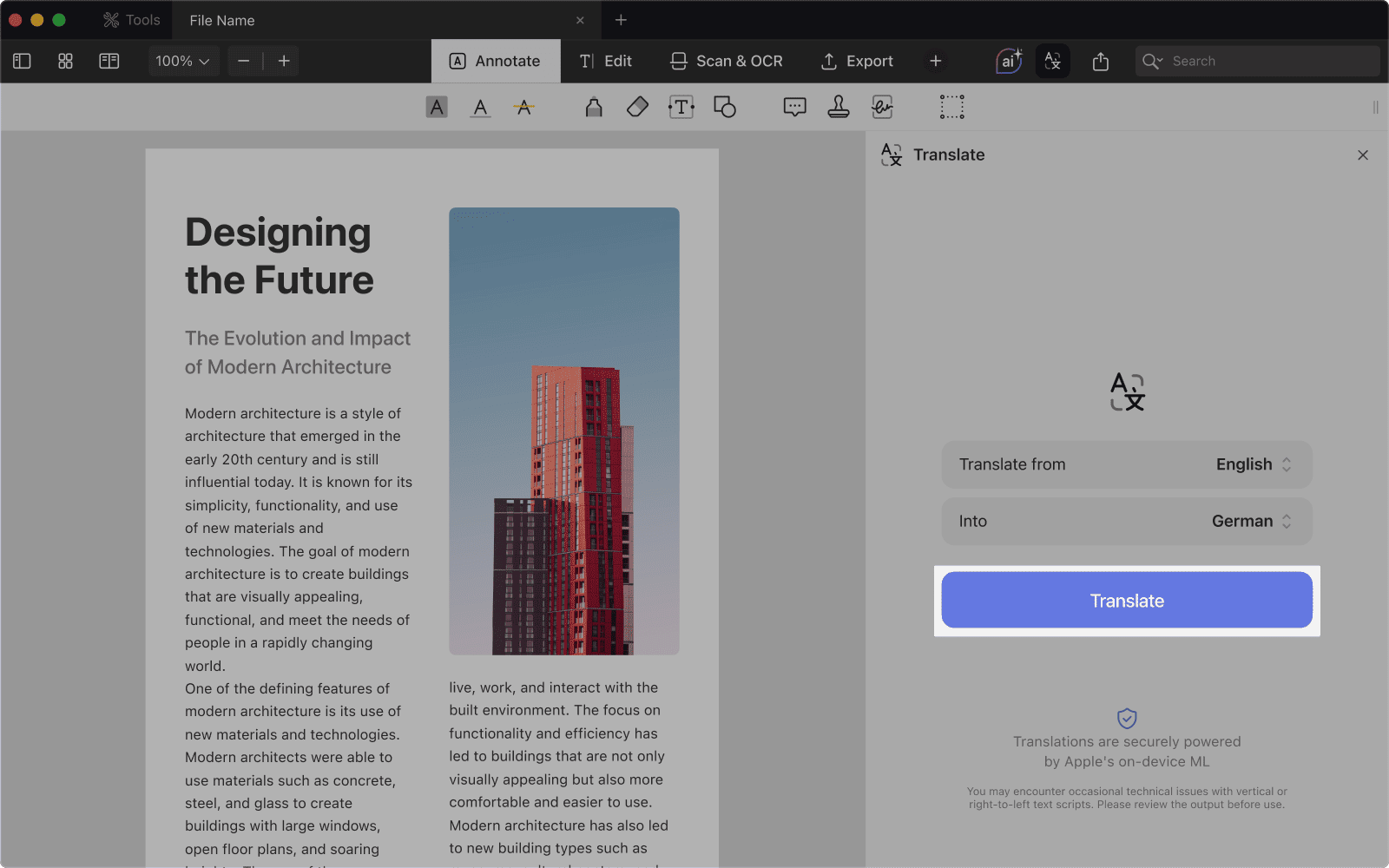
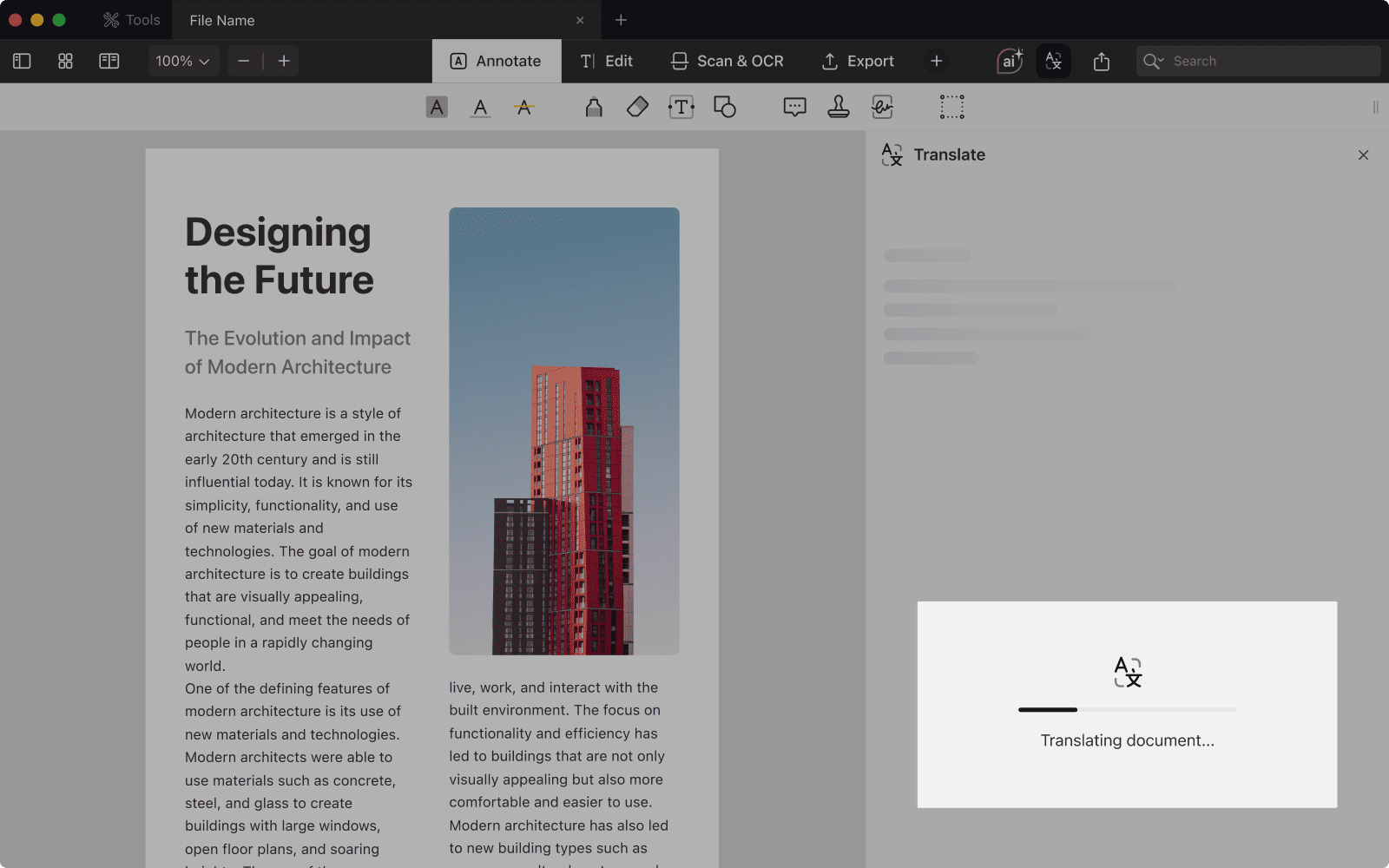
- Tocca «Traduci». Verrà visualizzata una finestra di avanzamento con il messaggio «Traduzione del documento…».
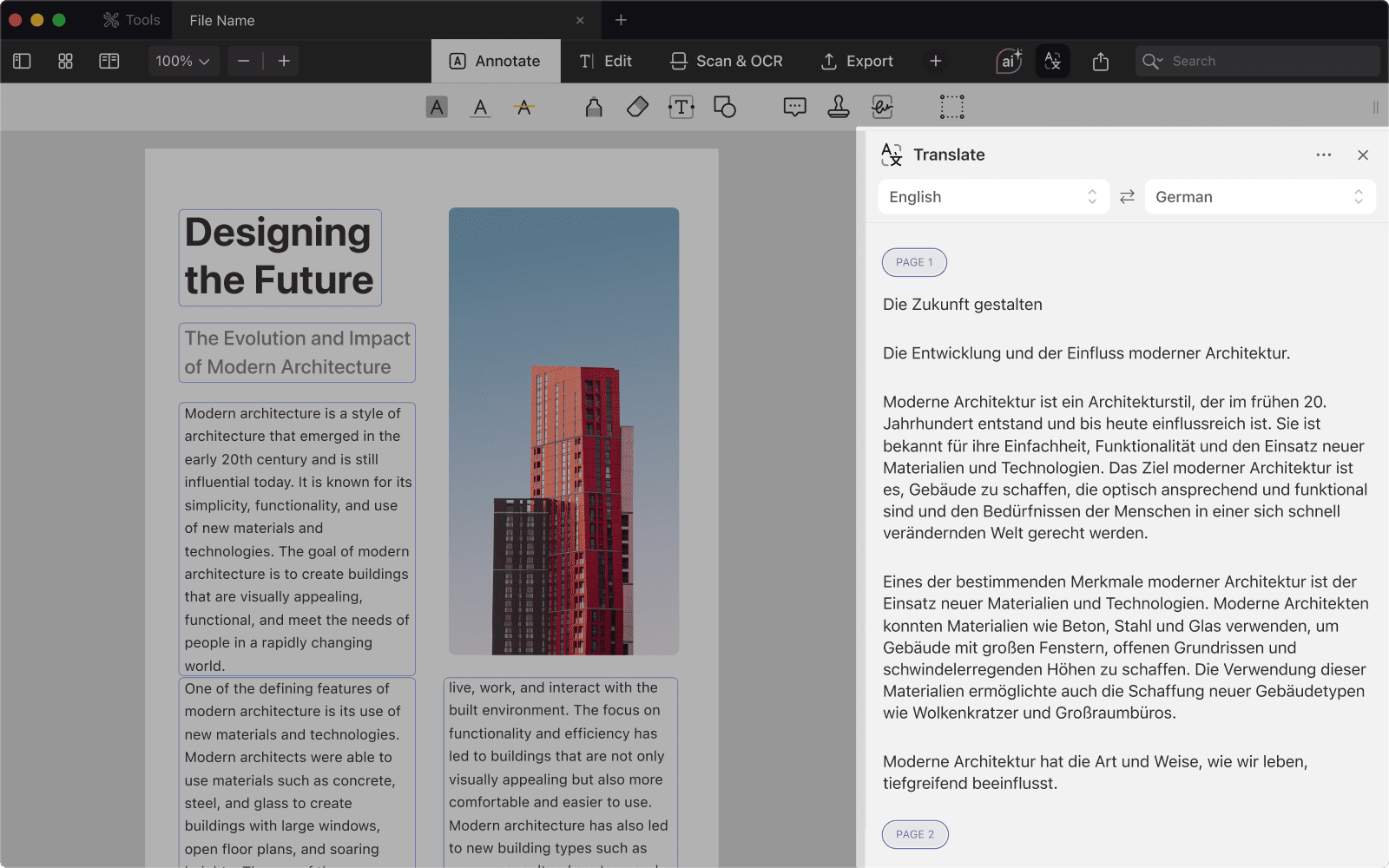
- Al termine, il testo tradotto viene visualizzato in un pannello affiancato. La traduzione viene mostrata come testo semplice, senza la formattazione e le immagini originali.
Cosa puoi fare con il tuo PDF tradotto
Con lo strumento Traduzione puoi:
- Aprire la traduzione come un nuovo PDF*
- Tradurre nuovamente il documento in un’altra lingua
- Copiare o condividere l’intera traduzione
- Selezionare parti specifiche di testo da copiare o condividere
- Navigare in modo sincronizzato: mentre scorri la traduzione, il PDF originale si sposta automaticamente sulla sezione corrispondente. Puoi anche passare direttamente a qualsiasi pagina selezionando il relativo numero nel pannello di traduzione.
- Mantenere le traduzioni sincronizzate, anche se modifichi il PDF originale
* La formattazione originale, le immagini e il layout del PDF non vengono mantenuti nella versione tradotta.
Lingue supportate
Scopri l’ampia gamma di lingue supportate dal framework di traduzione di Apple, con la possibilità che ne vengano aggiunte altre nei futuri aggiornamenti. Al momento puoi utilizzare le seguenti lingue:
inglese (US e UK), spagnolo, tedesco, francese, olandese, portoghese, italiano, hindi, indonesiano, thailandese, cinese mandarino*, vietnamita, giapponese*, coreano*, arabo*, turco, ucraino, polacco e russo.
*Si applicano alcune limitazioni: la traduzione dall’arabo è disponibile, mentre la traduzione verso l’arabo non è ancora supportata. Per cinese mandarino, giapponese e coreano è attualmente supportata solo l’orientamento orizzontale del testo.
Se ti serve una lingua che non è ancora installata sul tuo dispositivo, nessun problema: il sistema ti guiderà in modo semplice durante il processo di download.
Modalità offline
Lo strumento Traduzione funziona completamente anche senza connessione Internet. Che tu stia viaggiando, abbia una connessione instabile o sia semplicemente offline, puoi continuare a tradurre i tuoi documenti PDF senza interruzioni.
Privacy sul dispositivo
Lo strumento utilizza i modelli di traduzione sicuri di Apple eseguiti direttamente sul dispositivo. Tutte le traduzioni vengono elaborate in locale, quindi i tuoi documenti sensibili non lasciano mai il tuo controllo: nessun caricamento sul cloud, nessun server esterno e nessun rischio di esposizione dei dati.
Dove trovare lo strumento Traduzione
Puoi accedere allo strumento in diversi modi:
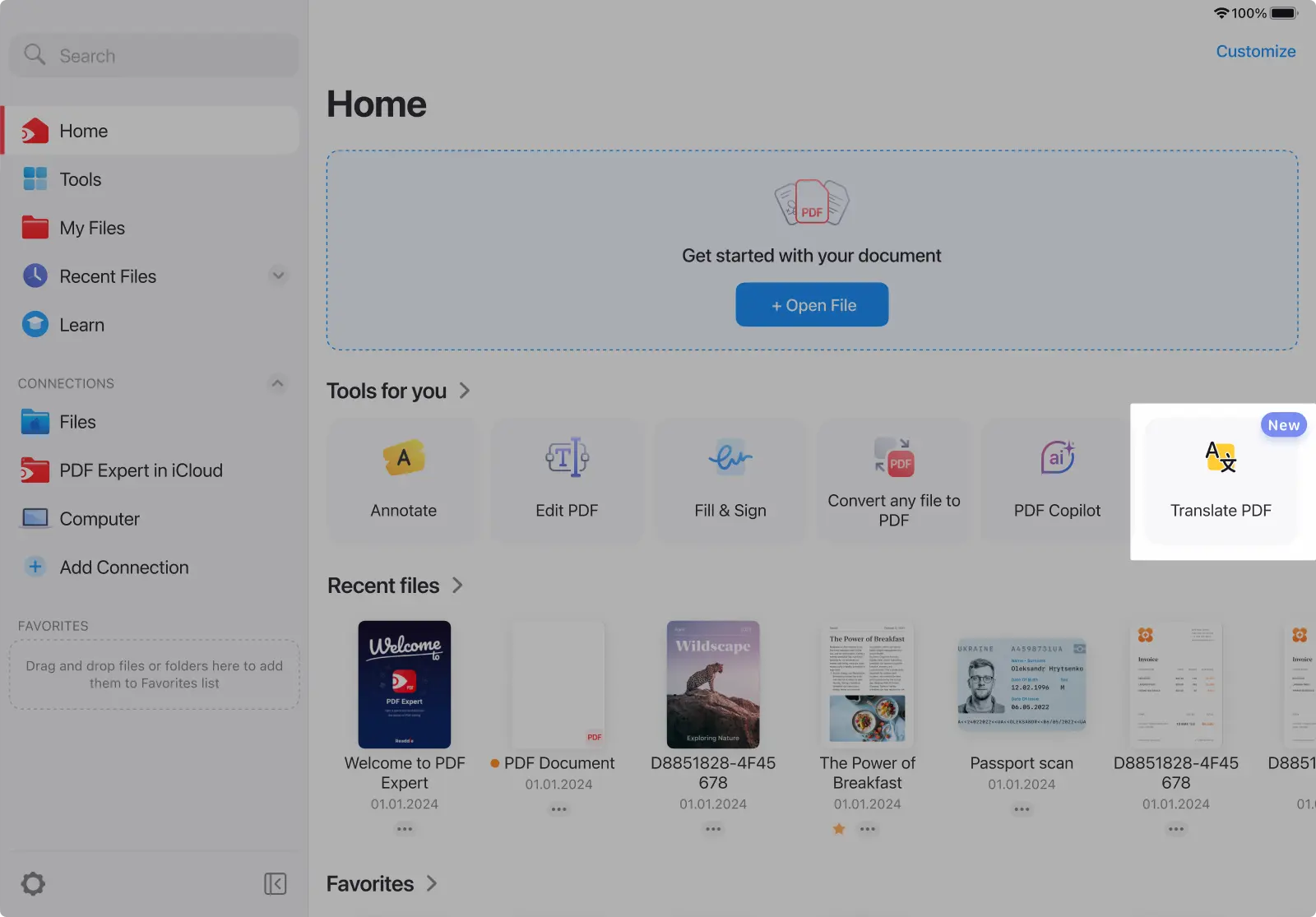
- Dalla scheda Home o dalla scheda Strumenti
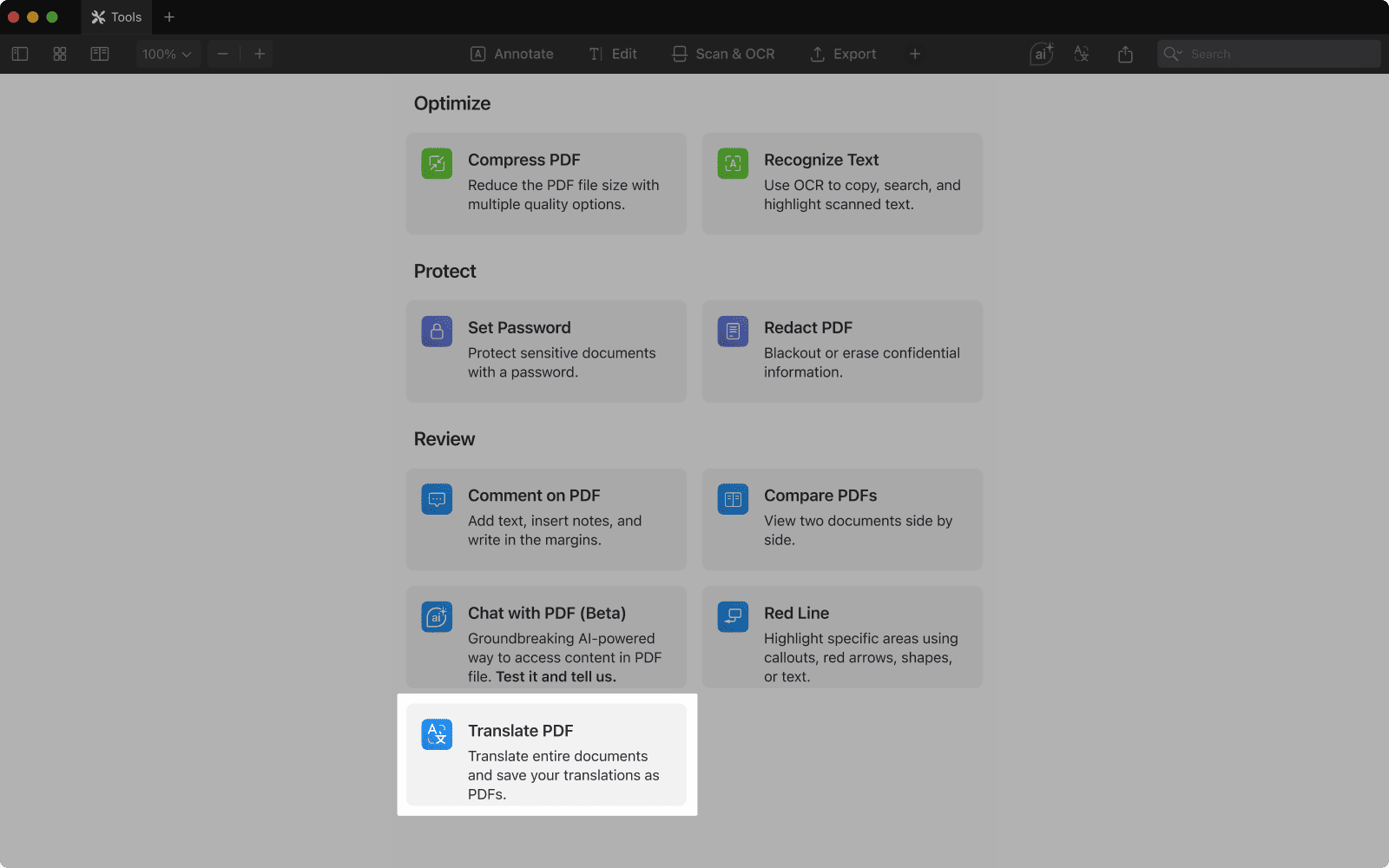
- Su Mac, puoi accedere allo strumento Traduzione dall’icona dedicata nell’angolo in alto a destra della barra degli strumenti. Inoltre, puoi usare l’opzione dal menu principale selezionando File > Traduci PDF.
- Su iOS, puoi accedere alla funzione dal menu di scelta rapida (tre puntini in alto a destra > Traduci PDF).
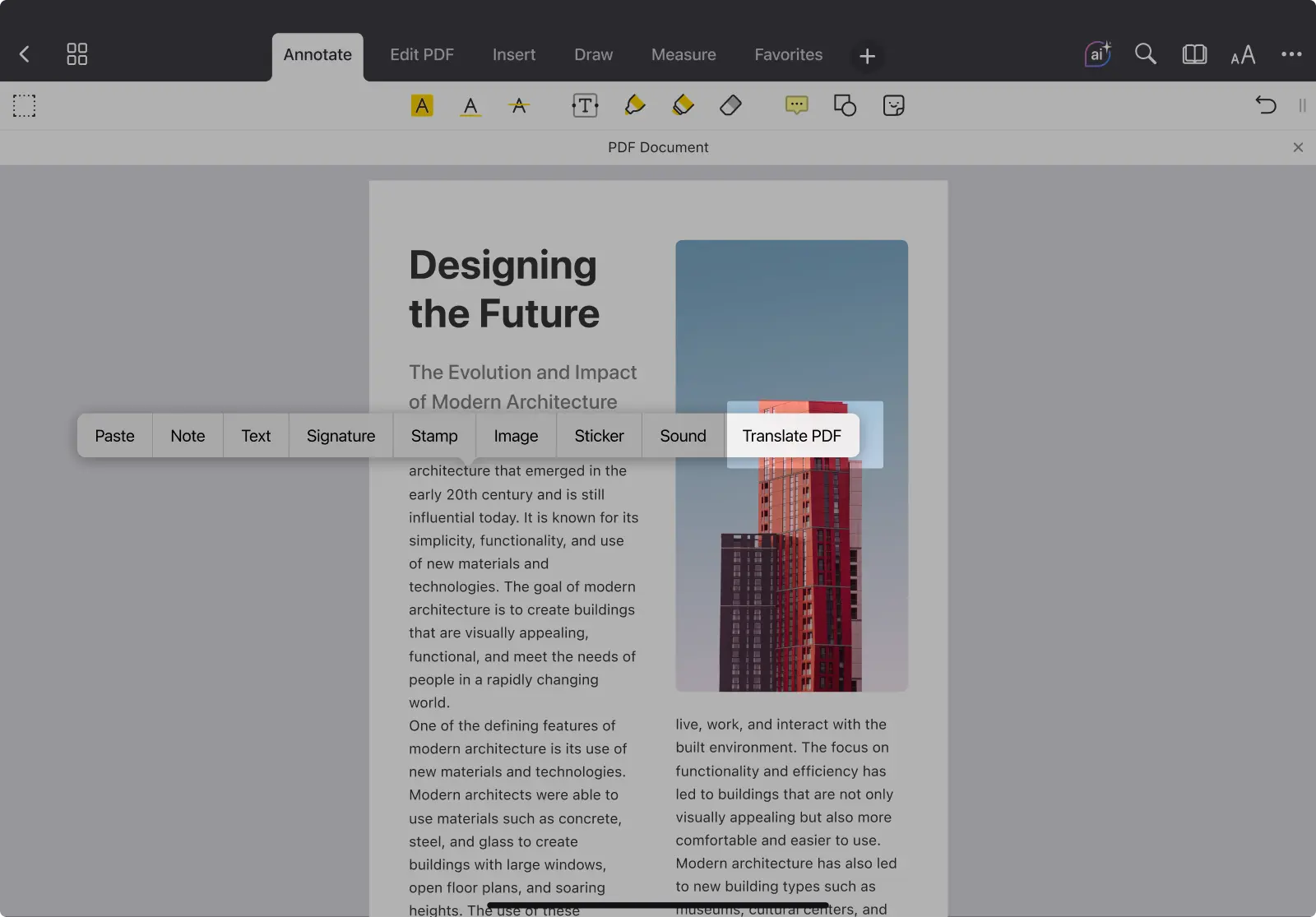
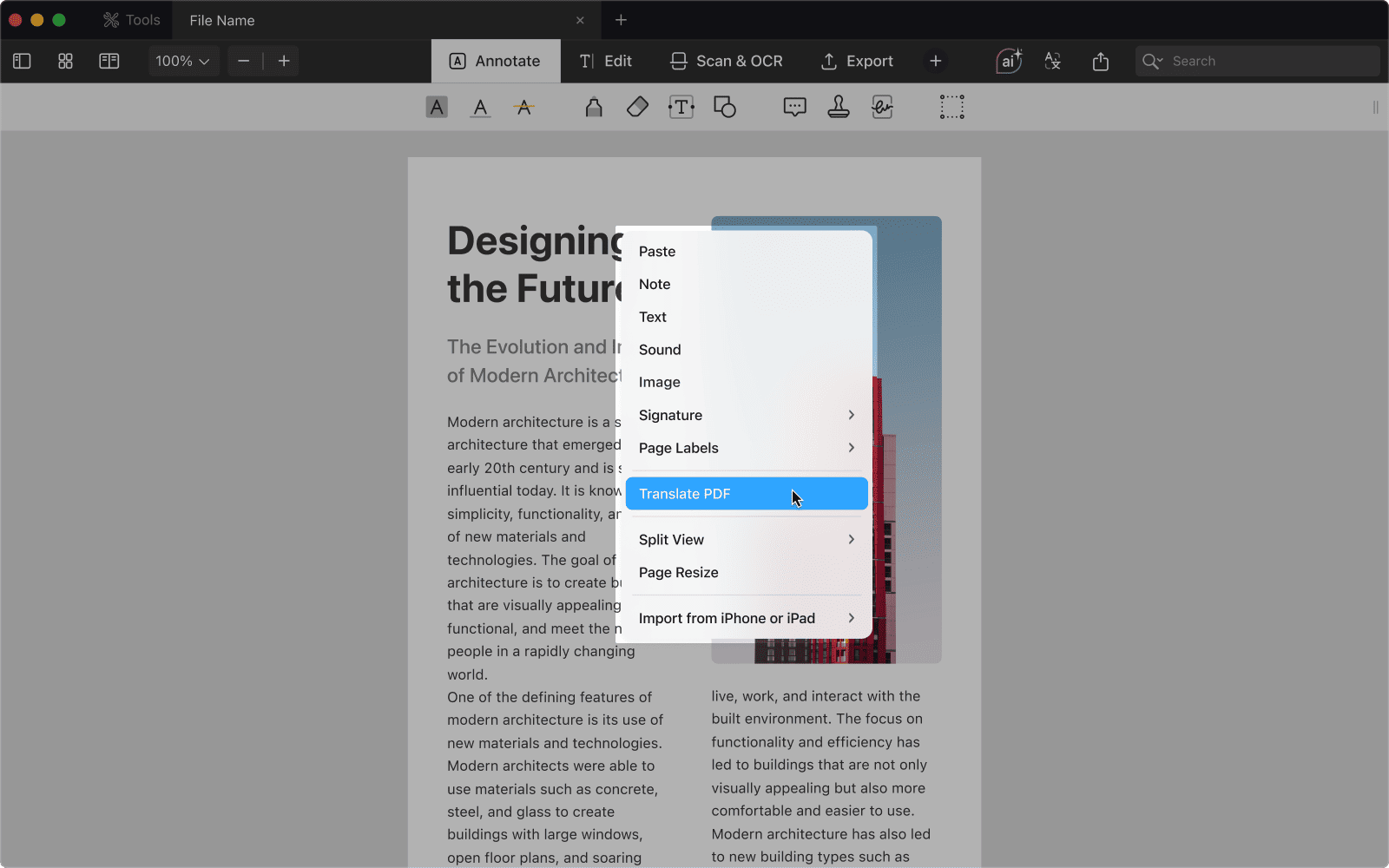
- Dal menu contestuale: effettua un tocco prolungato su un’area vuota (su iOS) o un clic con il tasto destro (su Mac) > Traduci PDF.
Supera le barriere linguistiche e rendi i tuoi PDF accessibili in tutto il mondo. Che tu stia studiando, lavorando o esplorando contenuti in un’altra lingua, PDF Expert ti aiuta a tradurre in modo semplice e sicuro – tutto in un unico posto.
Scopri di più sulla funzione
Inizia oggi la tua prova gratuita di 7 giorni di PDF Expert e scopri lo strumento Traduzione. Rendi i tuoi PDF facilmente leggibili in qualsiasi lingua.
