
Come esportare e salvare una pagina web come PDF su iPhone o iPad in 5 semplici passaggi:
- Scarica PDF Expert gratis dall'App Store.
- Apri la pagina web che desideri salvare in qualsiasi browser.
- Tocca l'icona Condividi per aprire il foglio di condivisione di iOS.
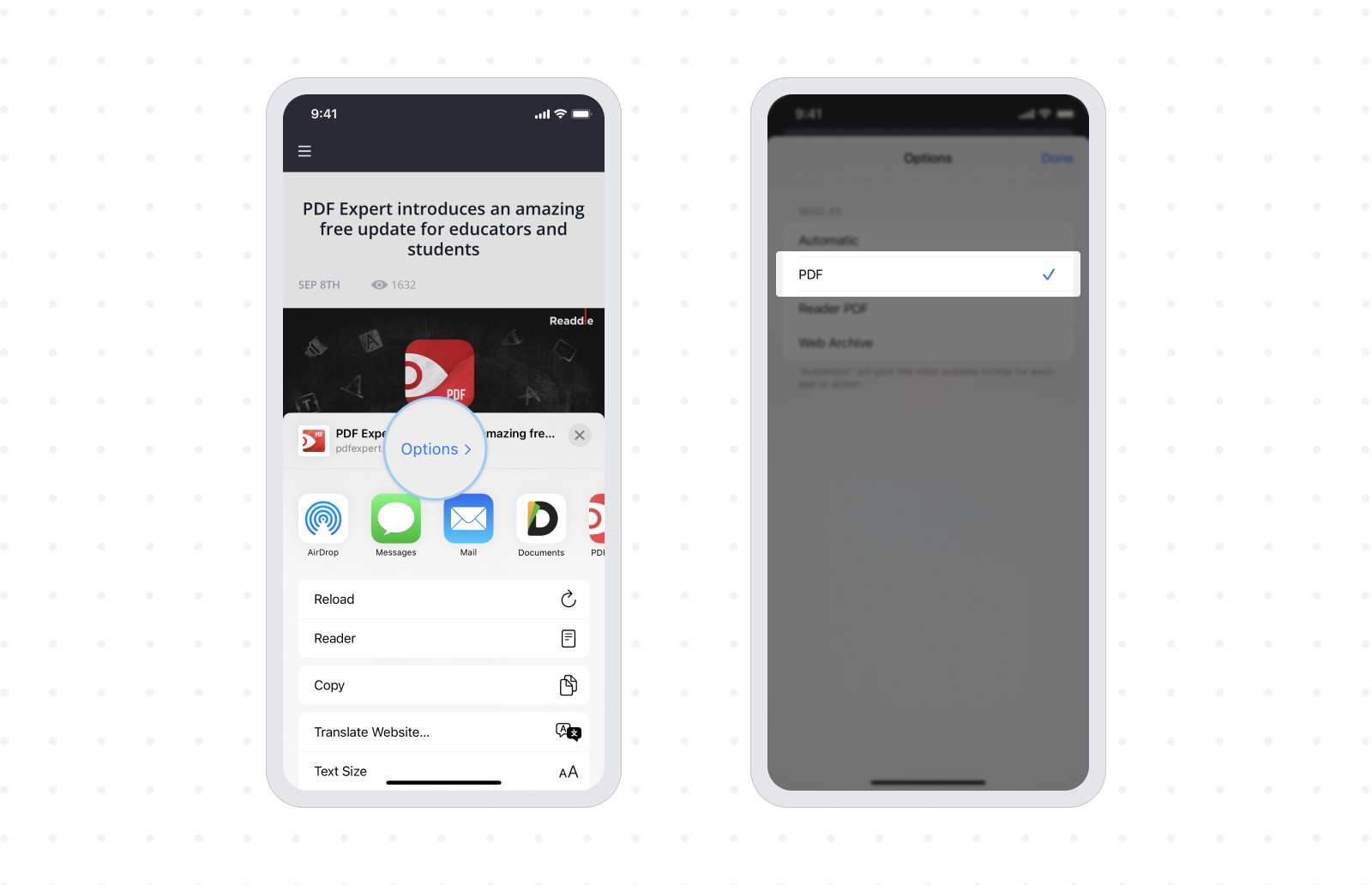
- Tocca Opzioni > e scegli PDF invece di Automatico.
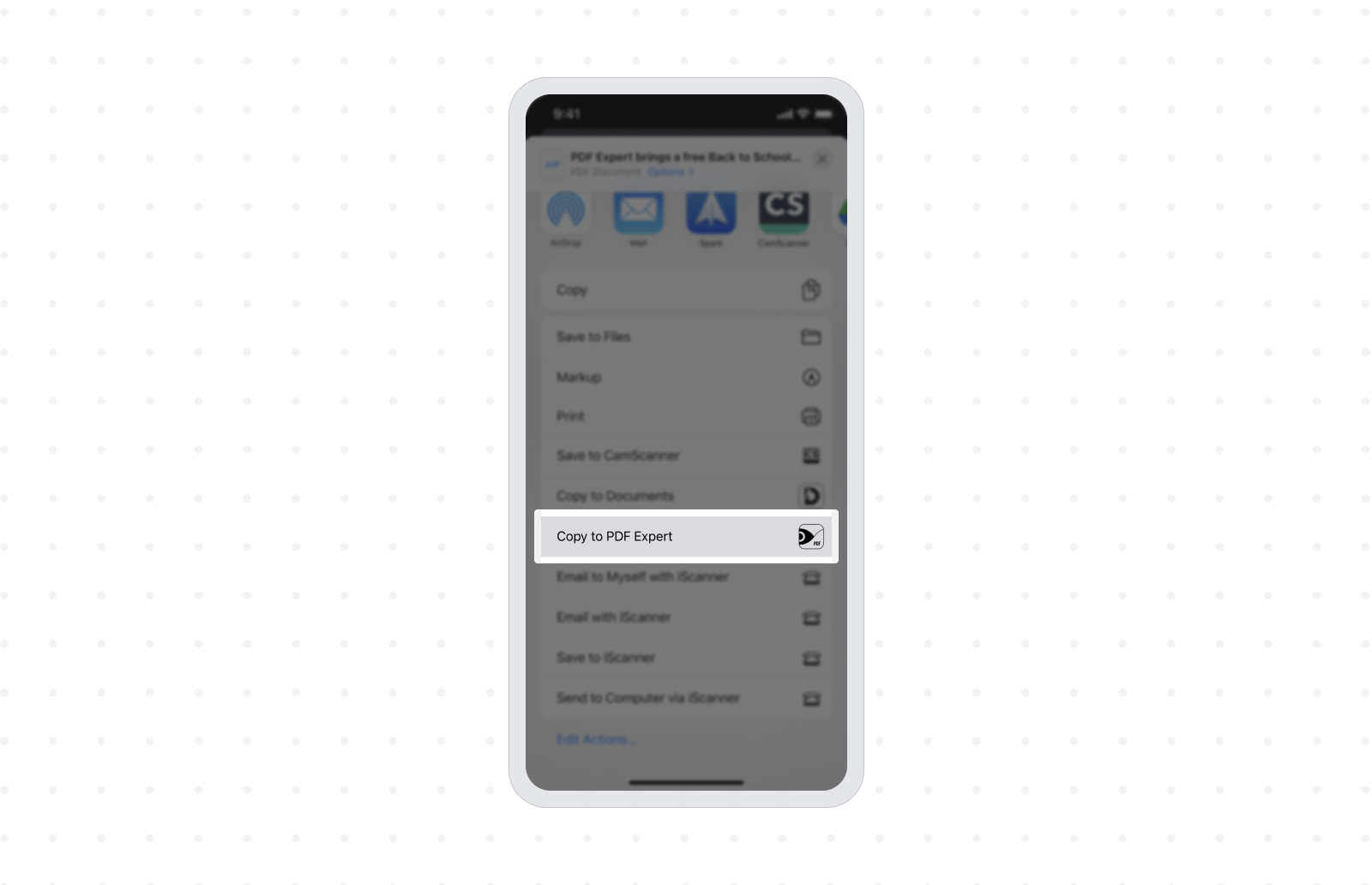
- Tocca su Copia in PDF Expert per salvare la pagina web come PDF in PDF Expert.
È il 2021 e c'è ogni tipo di informazione disponibile gratuitamente su internet. Non solo siti come Wikipedia contengono un tesoro di argomenti interessanti, ma ci sono milioni di altri blog, portali e siti web che pubblicano periodicamente contenuti straordinari.

Ogni volta che ti imbatti in un contenuto interessante che vuoi salvare e conservare per il futuro, il modo più semplice e rapido è salvare la pagina web come file PDF. Utilizzando il formato PDF, ti assicuri che tutti i contenuti testuali e le immagini siano inclusi e che il formato PDF consenta la condivisione con chiunque, senza preoccupazioni di compatibilità.
Vediamo come esportare e salvare una pagina web come PDF su iPhone.
Come salvare una pagina web come PDF in Safari
- Per prima cosa, scarica PDF Expert gratis dall'App Store. Ti servirà per salvare il PDF dal tuo browser.
- Poi, apri la pagina web che desideri salvare come PDF nel browser Safari.
- Tocca il pulsante Condividi in basso al centro per aprire il foglio di condivisione.

- In cima al foglio di condivisione, tocca su Opzioni > e scegli PDF invece di Automatico, poi tocca Fine.
- Ora, tocca su Copia in PDF Expert per salvare l'intera pagina web come PDF in PDF Expert.
Ecco fatto. Se utilizzi Safari come browser predefinito su iPhone, con il metodo sopra puoi salvare una pagina web come PDF in soli cinque semplici passaggi.
Ci sono molti utenti che preferiscono utilizzare Google Chrome invece di Safari come browser predefinito su iOS. Anche se Safari offre migliori integrazioni su iOS, Google Chrome propone una serie di funzionalità e vantaggi propri. Salvare una pagina web come PDF utilizzando Google Chrome è un po' diverso rispetto a Safari. Ecco come fare:
Come salvare una pagina web come PDF in Google Chrome
- Se non l'hai già fatto, scarica PDF Expert gratis dall'App Store. Ti servirà per salvare il PDF dal tuo browser.
- Avvia Google Chrome e apri la pagina web che desideri salvare come PDF.
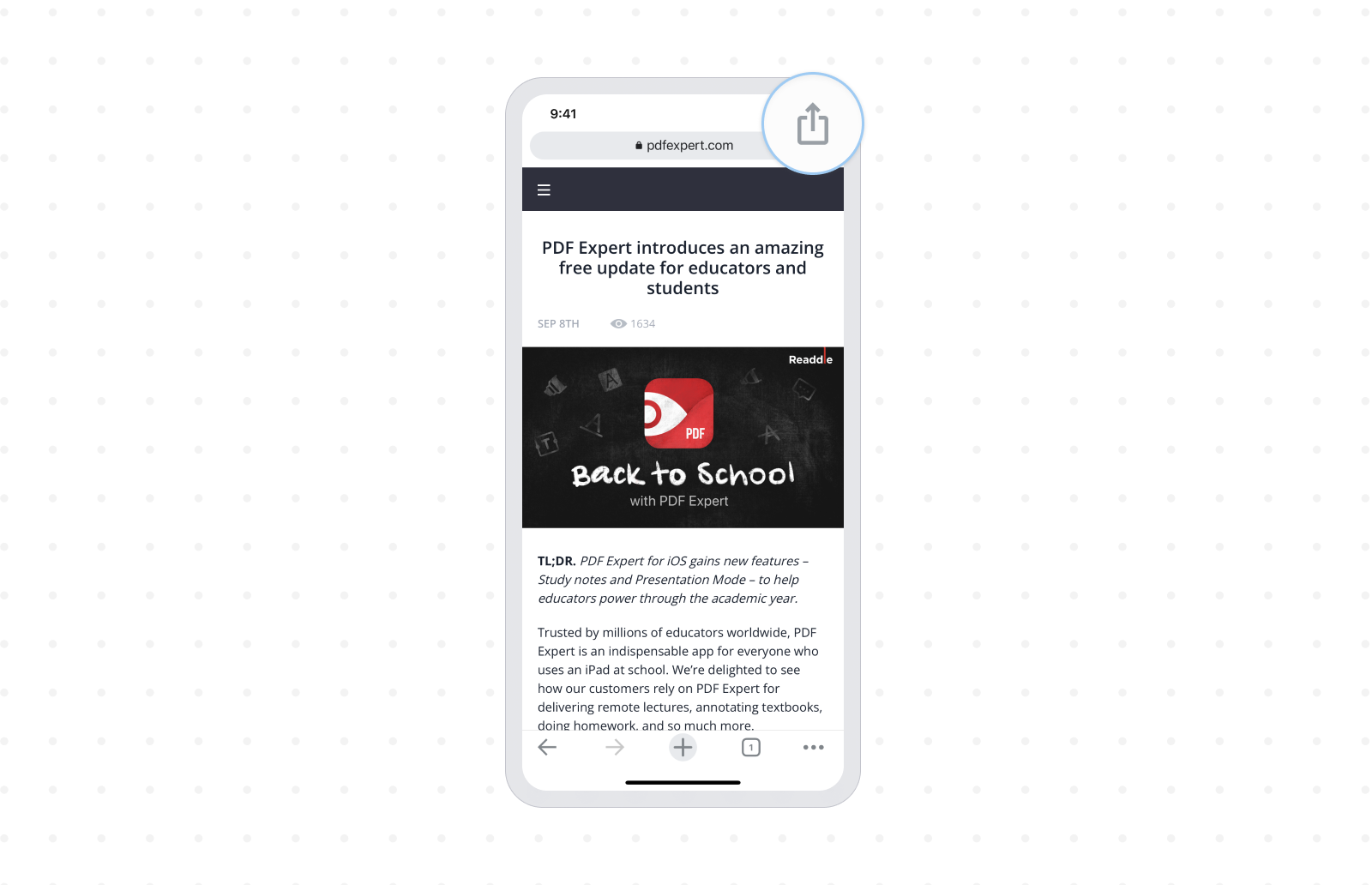
- Tocca l'icona Condividi nell'angolo in alto a destra, poi tocca su Stampa. Non stamperai nulla, quindi non ti serve una stampante.

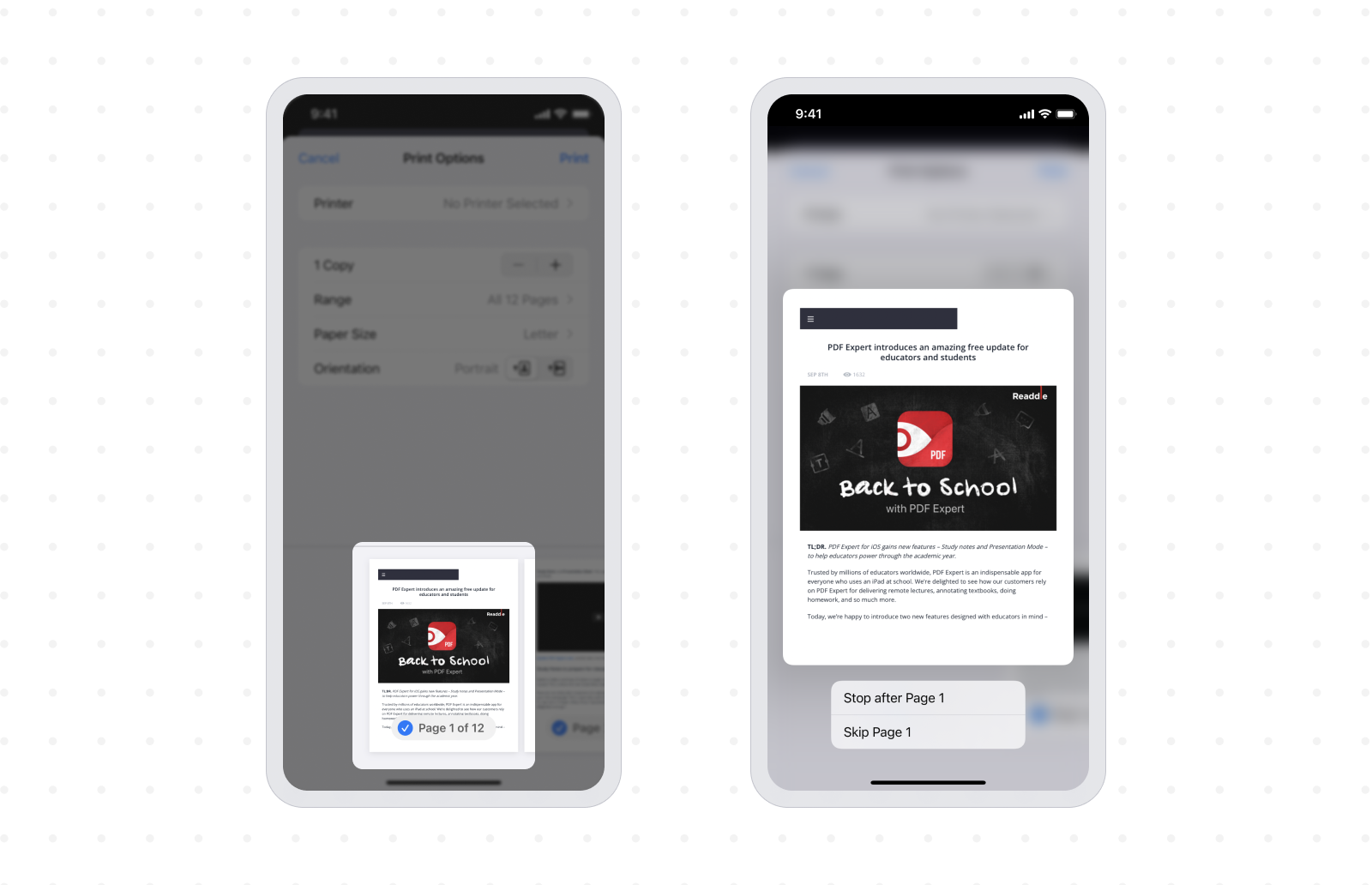
- Tocca e tieni premuto sull'anteprima di stampa finché non compaiono le opzioni della pagina come mostrato sotto.

- Tocca nuovamente sull'immagine per visualizzarla a schermo intero.
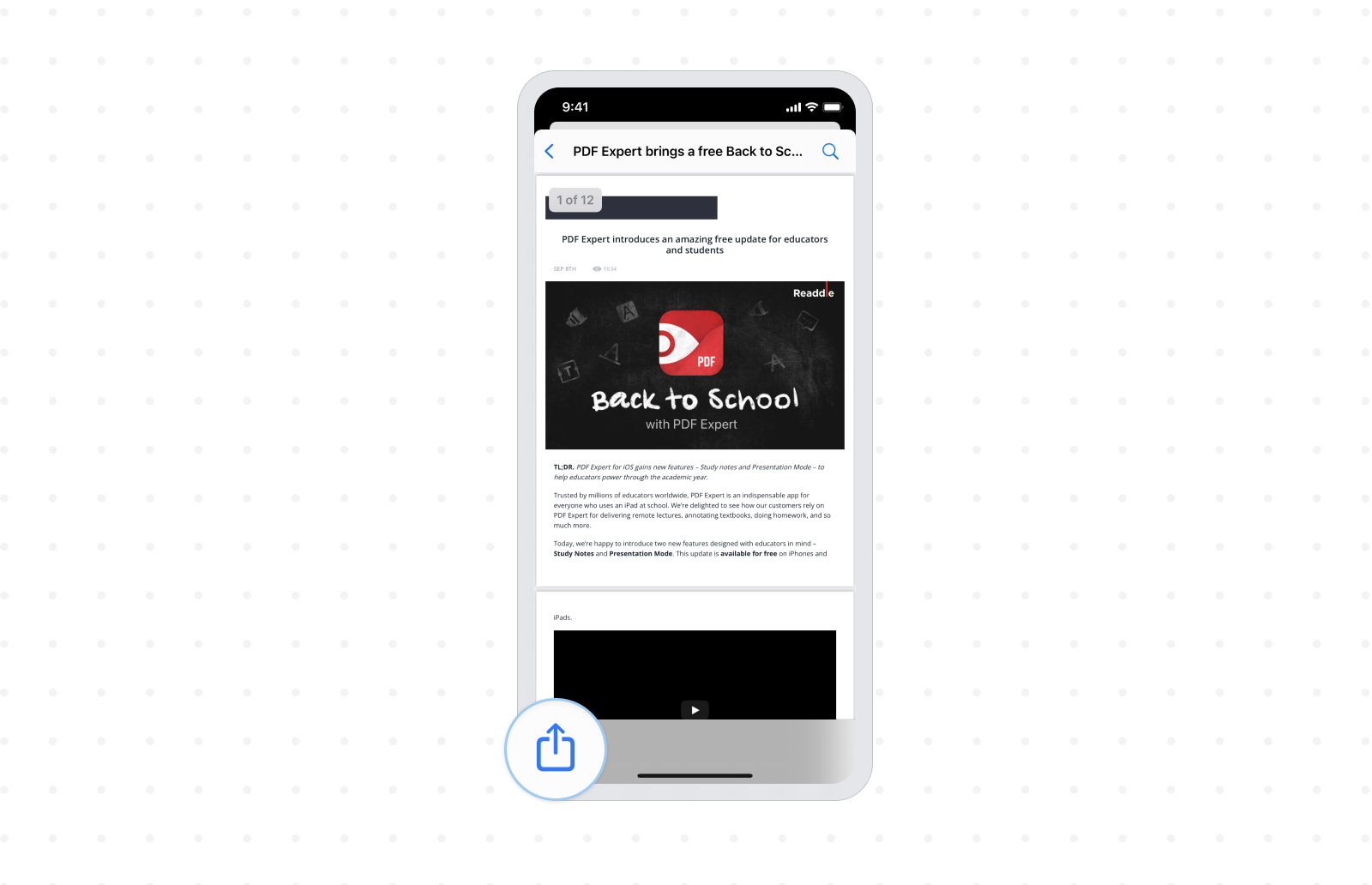
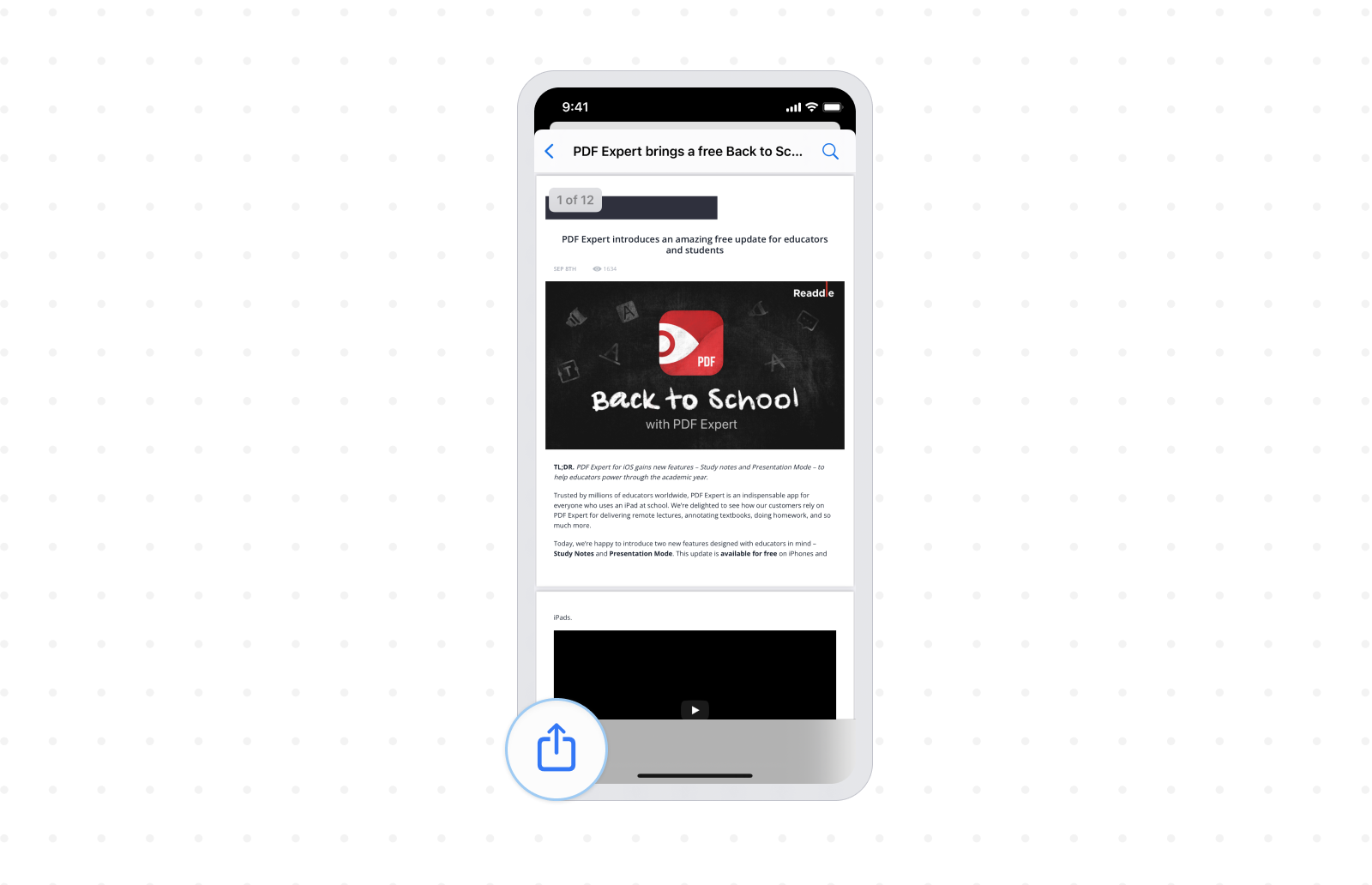
- Tocca l'icona Condividi nell'angolo in basso a sinistra dello schermo.

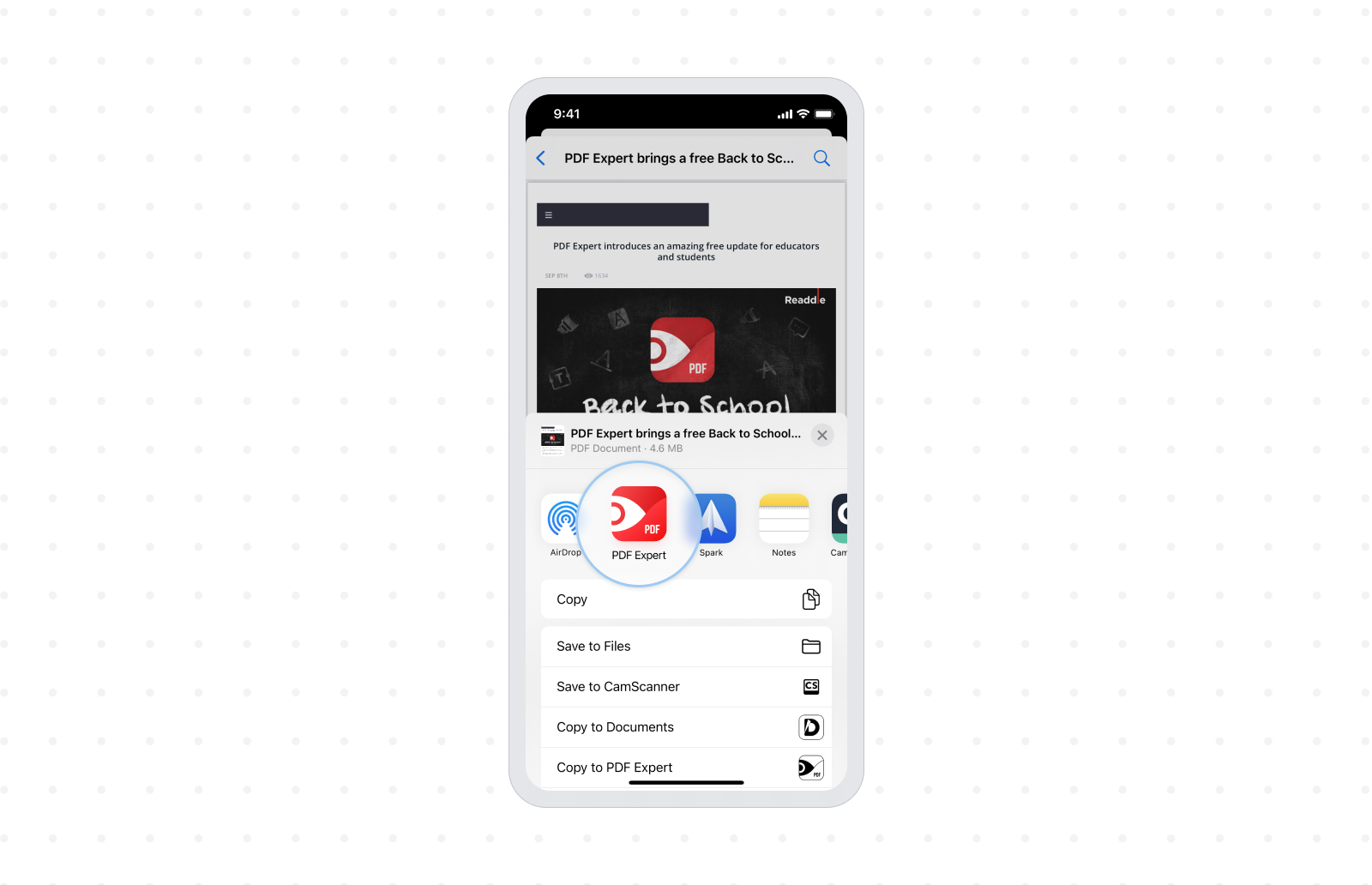
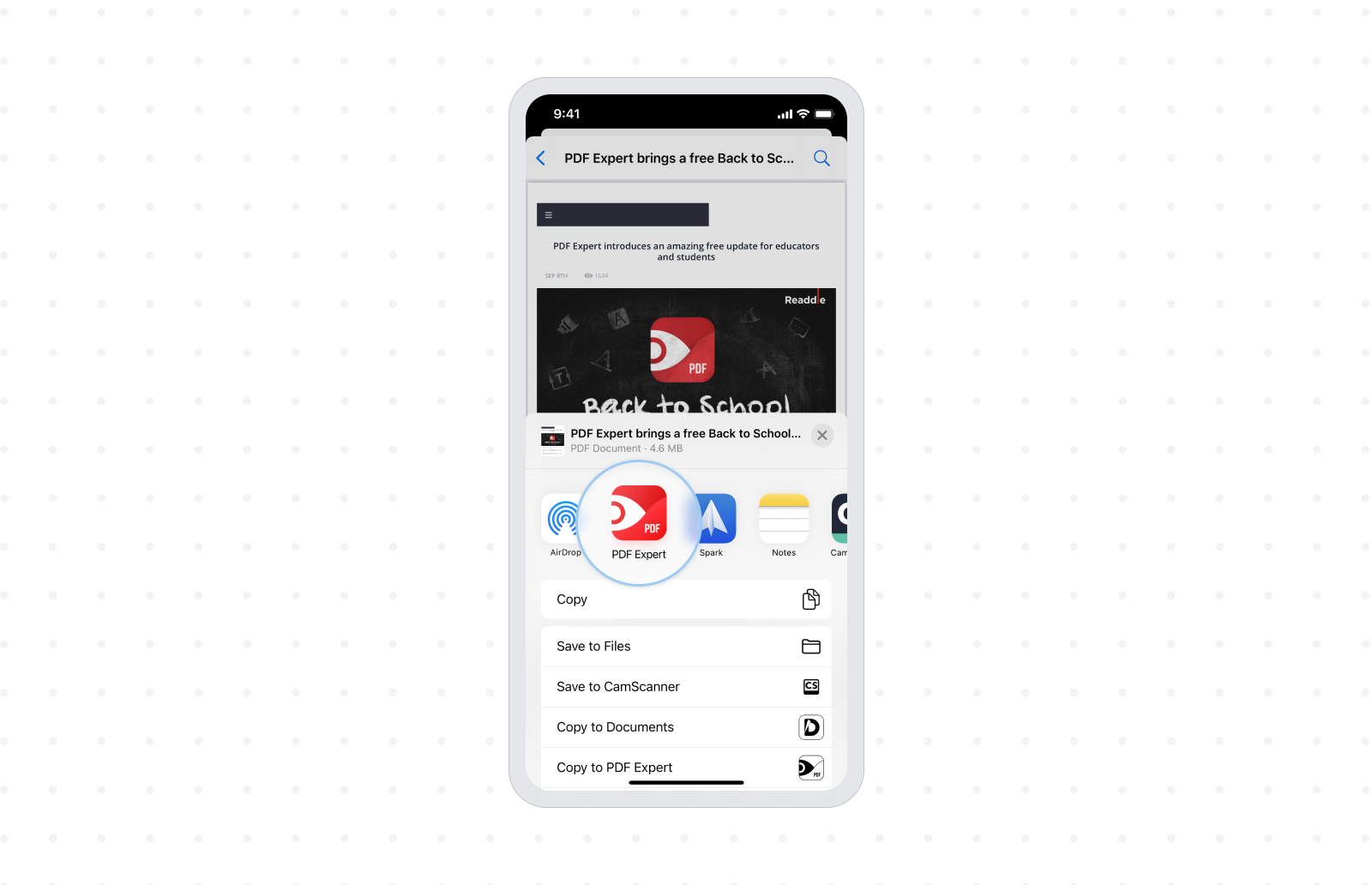
- Ora, tocca sull'icona PDF Expert per salvare la pagina web come PDF in PDF Expert.
Safari e Google Chrome non sono gli unici browser disponibili su iOS nel 2021. Ci sono tante nuove e interessanti alternative di browser, come Microsoft Edge, Mozilla Firefox, DuckDuckGo Privacy Browser, Brave, ecc. Se passi spesso da un browser all'altro su iPhone o iPad, o ti piace provarne diversi, la guida che segue spiega come salvare una pagina web come PDF usando la funzione Comandi Rapidi di Apple.
Come salvare una pagina web come PDF da qualsiasi browser utilizzando Comandi Rapidi
Se non l'hai già fatto, scarica PDF Expert gratis dall'App Store. Ti servirà per salvare il PDF dal tuo browser.
- Avvia l'app Comandi Rapidi e passa alla scheda Galleria in basso.
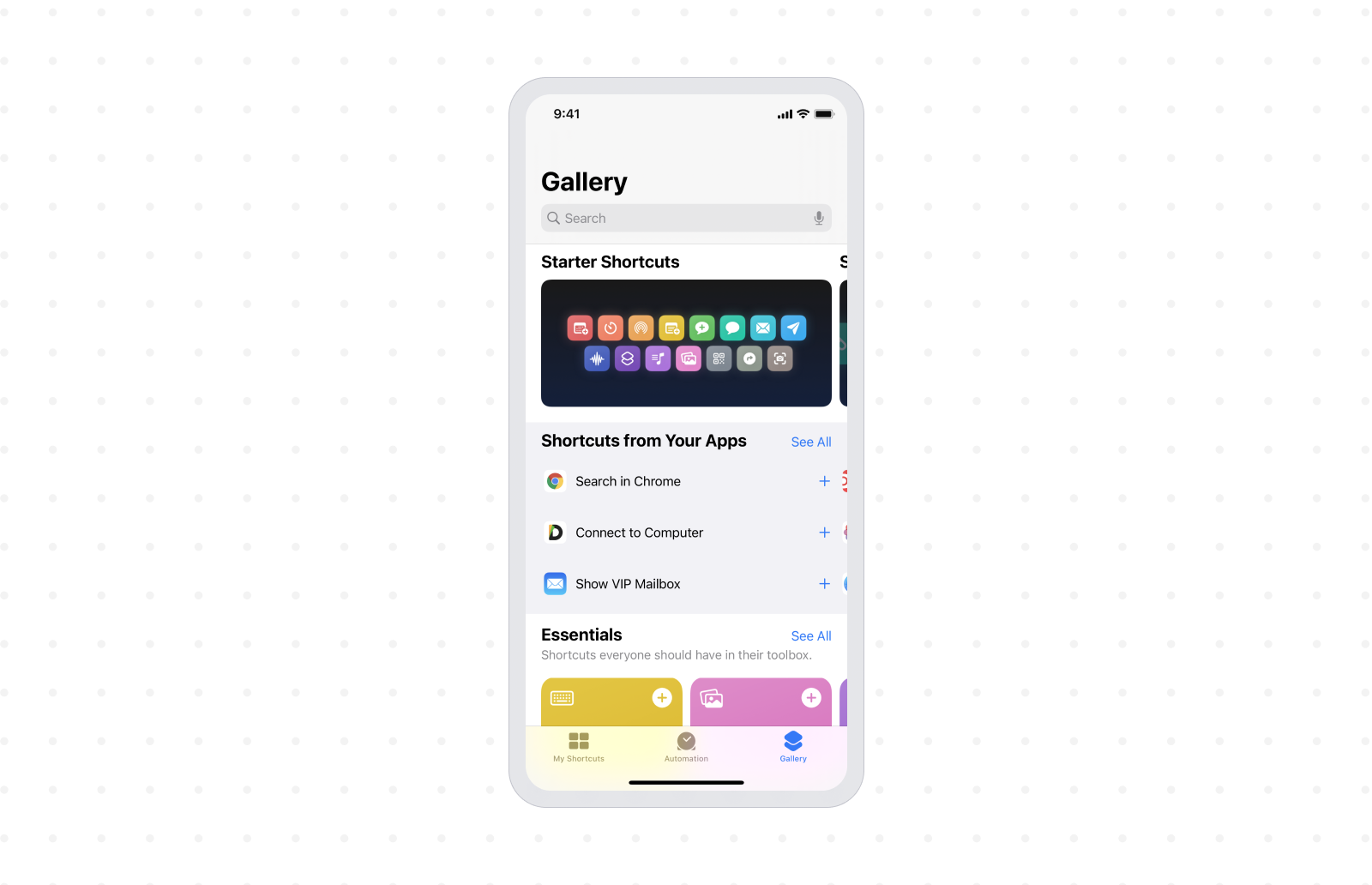
- Nel campo di ricerca, digita "Crea PDF" e tocca sul risultato.
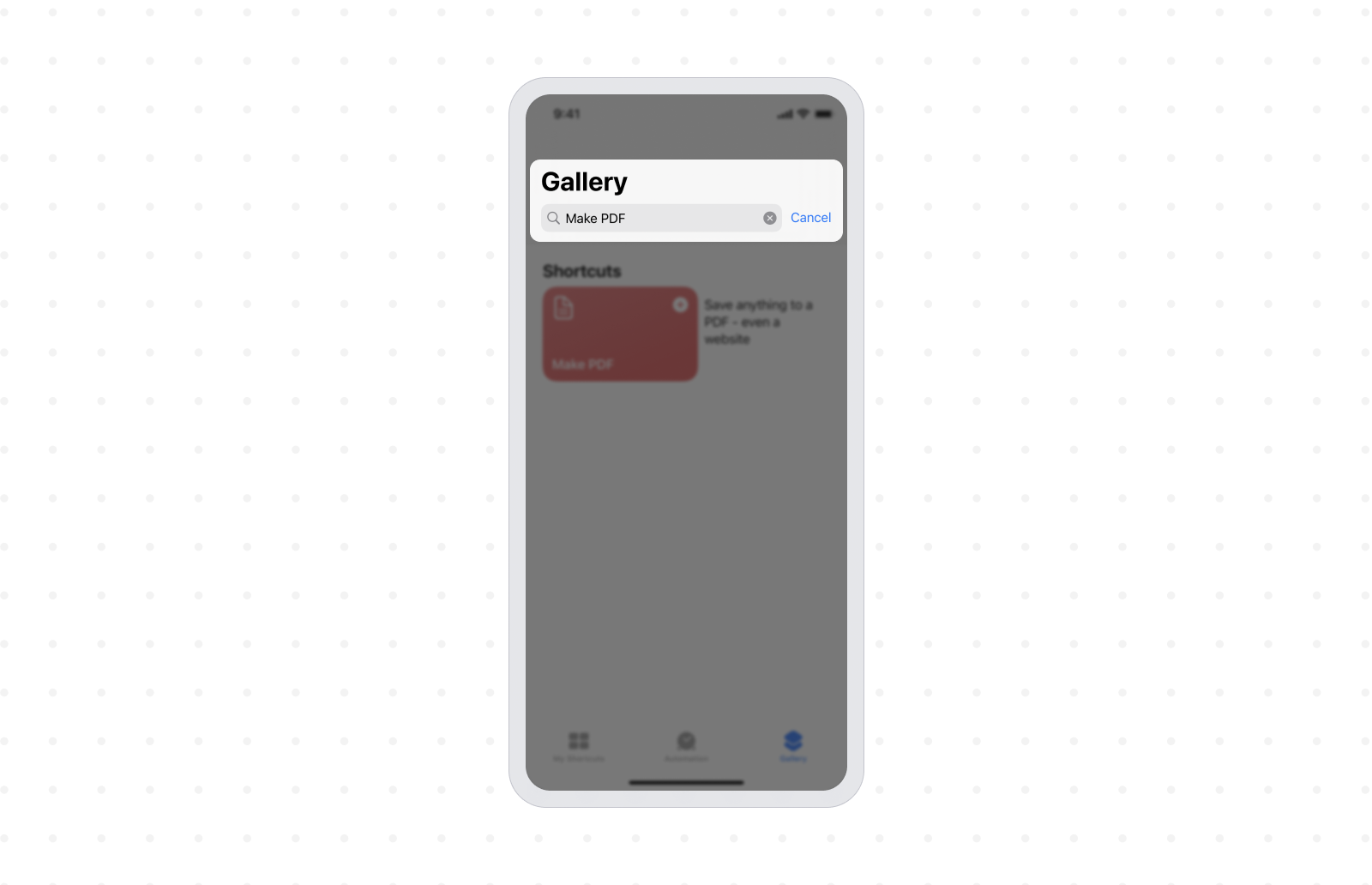
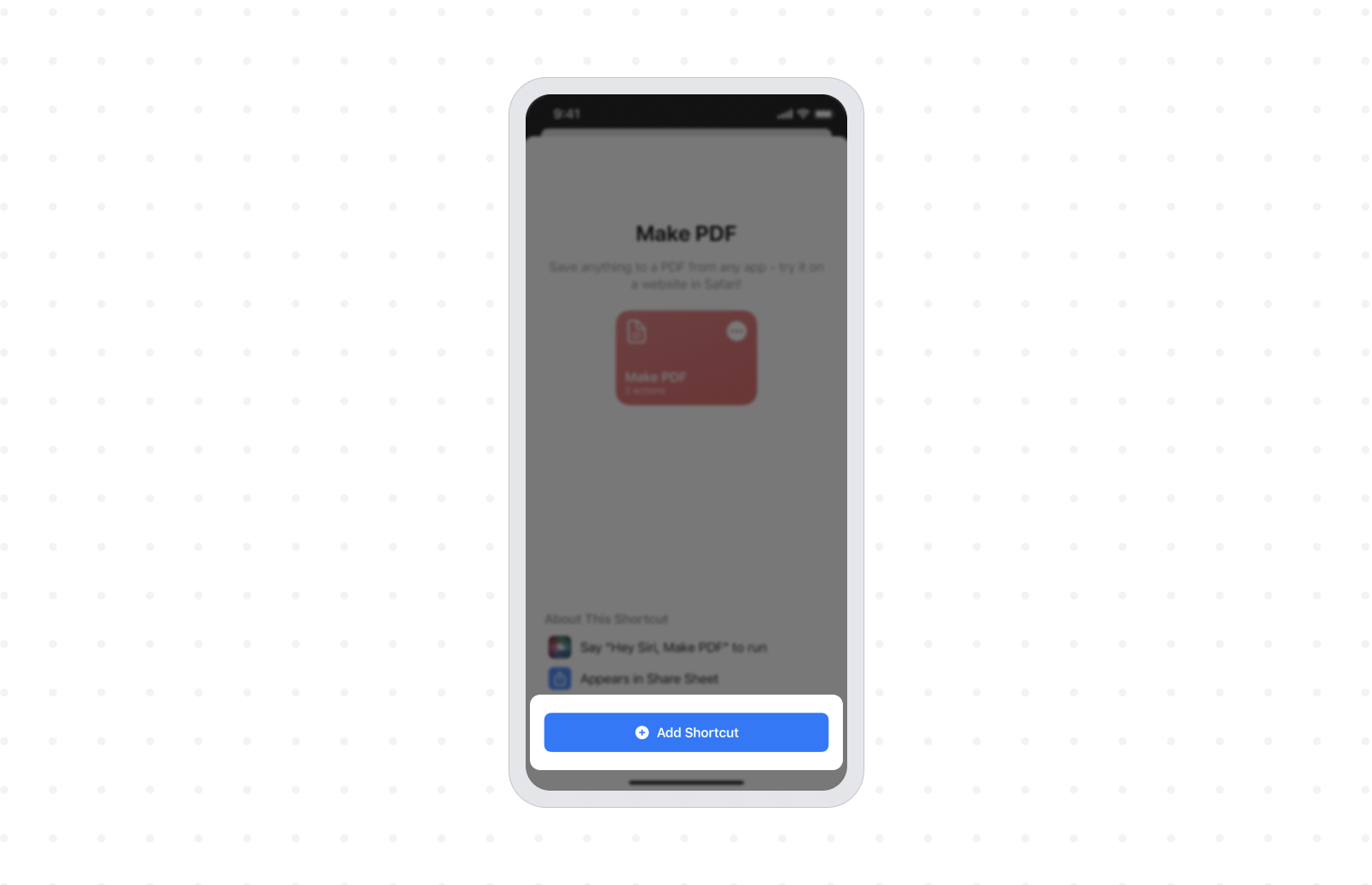
- Facoltativamente, rinomina il comando rapido in "Salva come PDF" così sarà più facile da trovare.
- Tocca il pulsante Aggiungi comando rapido per salvare il comando.
- Ora, apri la pagina web che desideri salvare come PDF in qualsiasi browser a tua scelta.
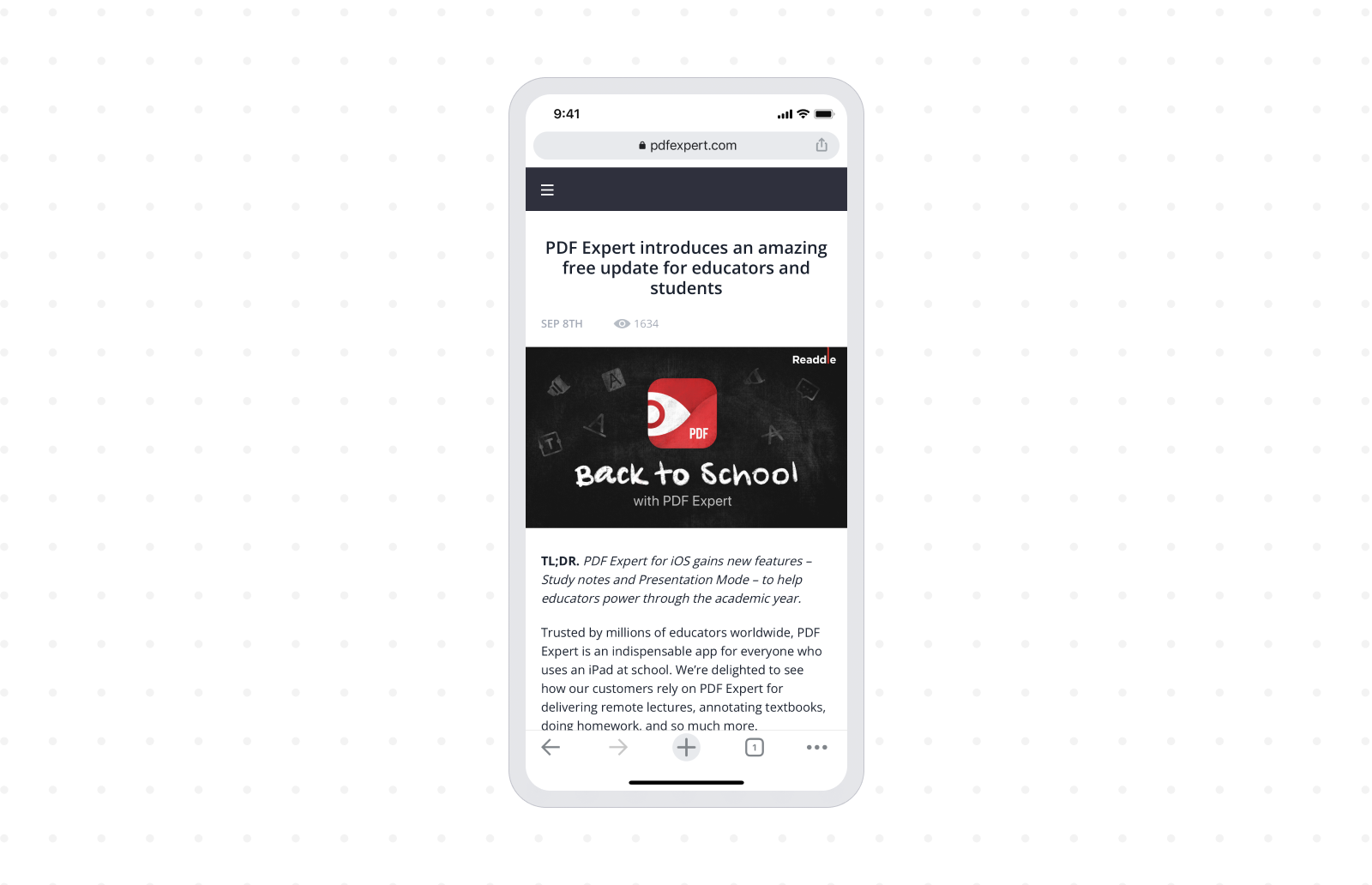
- Tocca l'icona Condividi.
- Scorri verso il basso e tocca sull'opzione Salva come PDF (o Crea PDF).
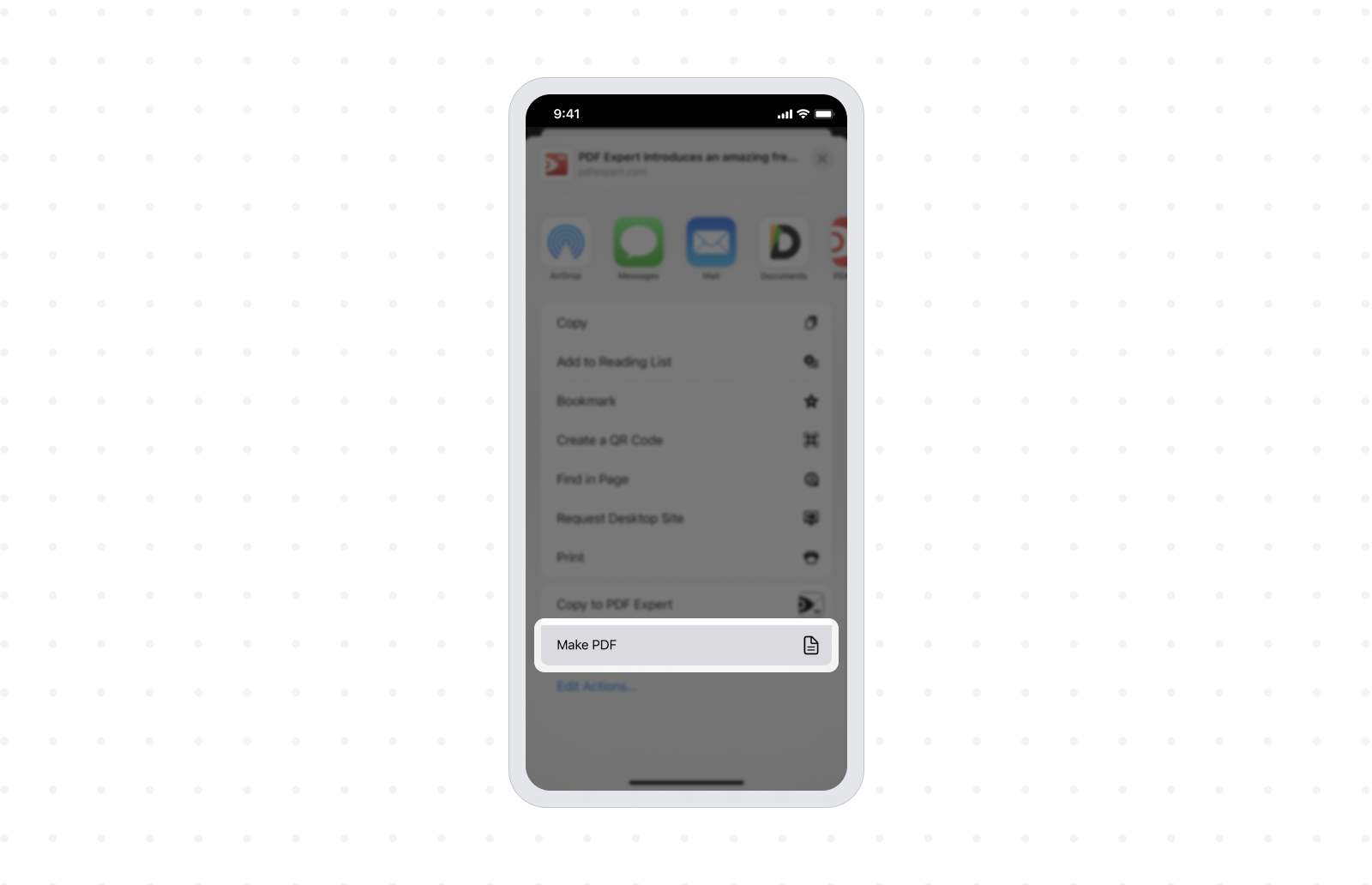
- Quando richiesto se il comando rapido può accedere all'URL, tocca OK. Il comando ora verrà eseguito, creerà un PDF del sito web e ti mostrerà l'anteprima.
- Tocca l'icona Condividi nell'angolo in alto a destra dello schermo, poi tocca sull'icona PDF Expert per salvare il PDF.
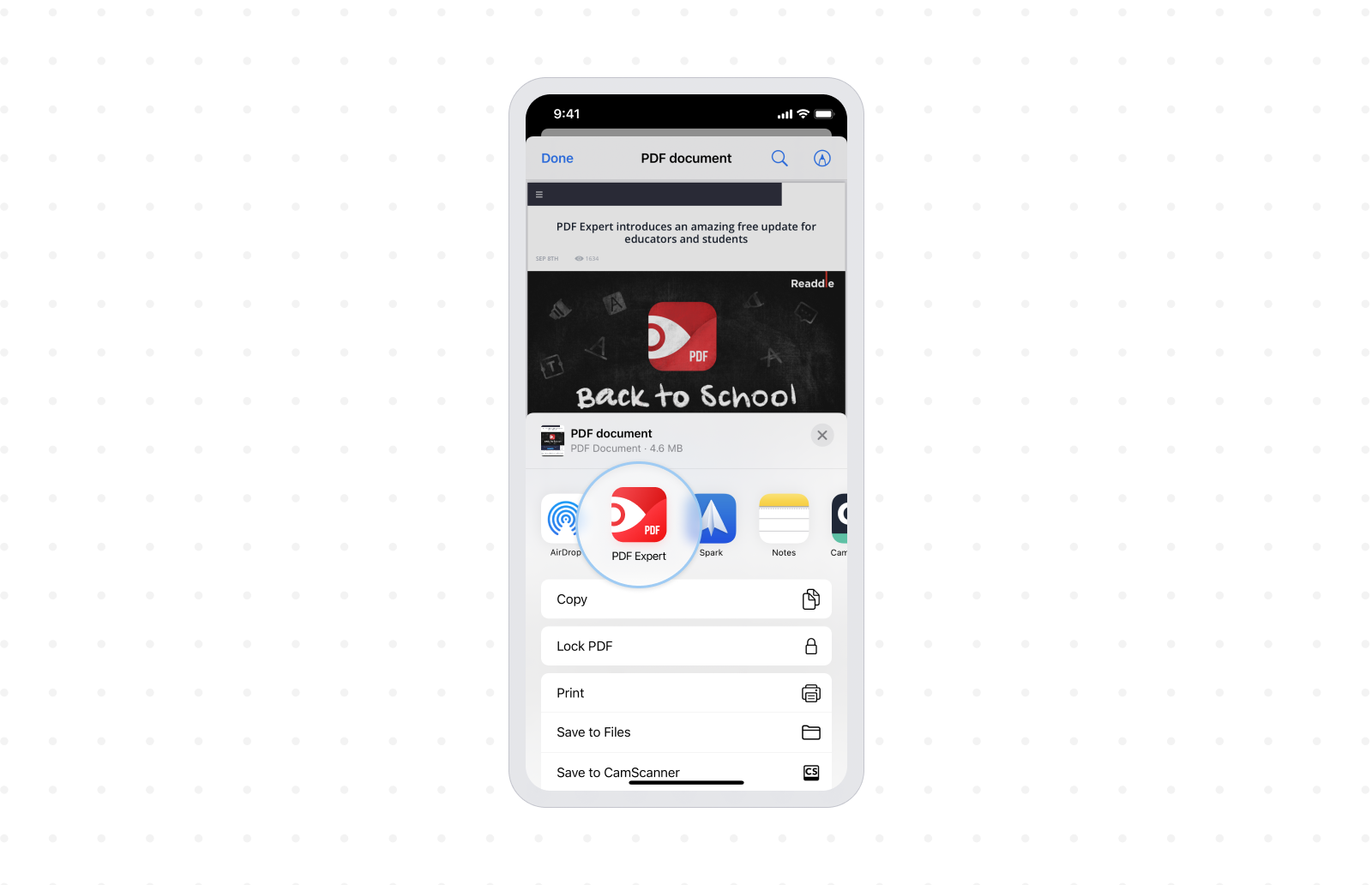
Con questo metodo, indipendentemente dal browser che stai usando, il comando rapido Salva come PDF sarà sempre a disposizione per salvare il sito web come PDF.
Come salvare una pagina web come PDF usando il foglio di condivisione su iPhone
- Se non l'hai già fatto, scarica PDF Expert gratis dall'App Store. Ti servirà per salvare il PDF dal tuo browser.
- Apri la pagina web che desideri salvare come PDF in qualsiasi browser.
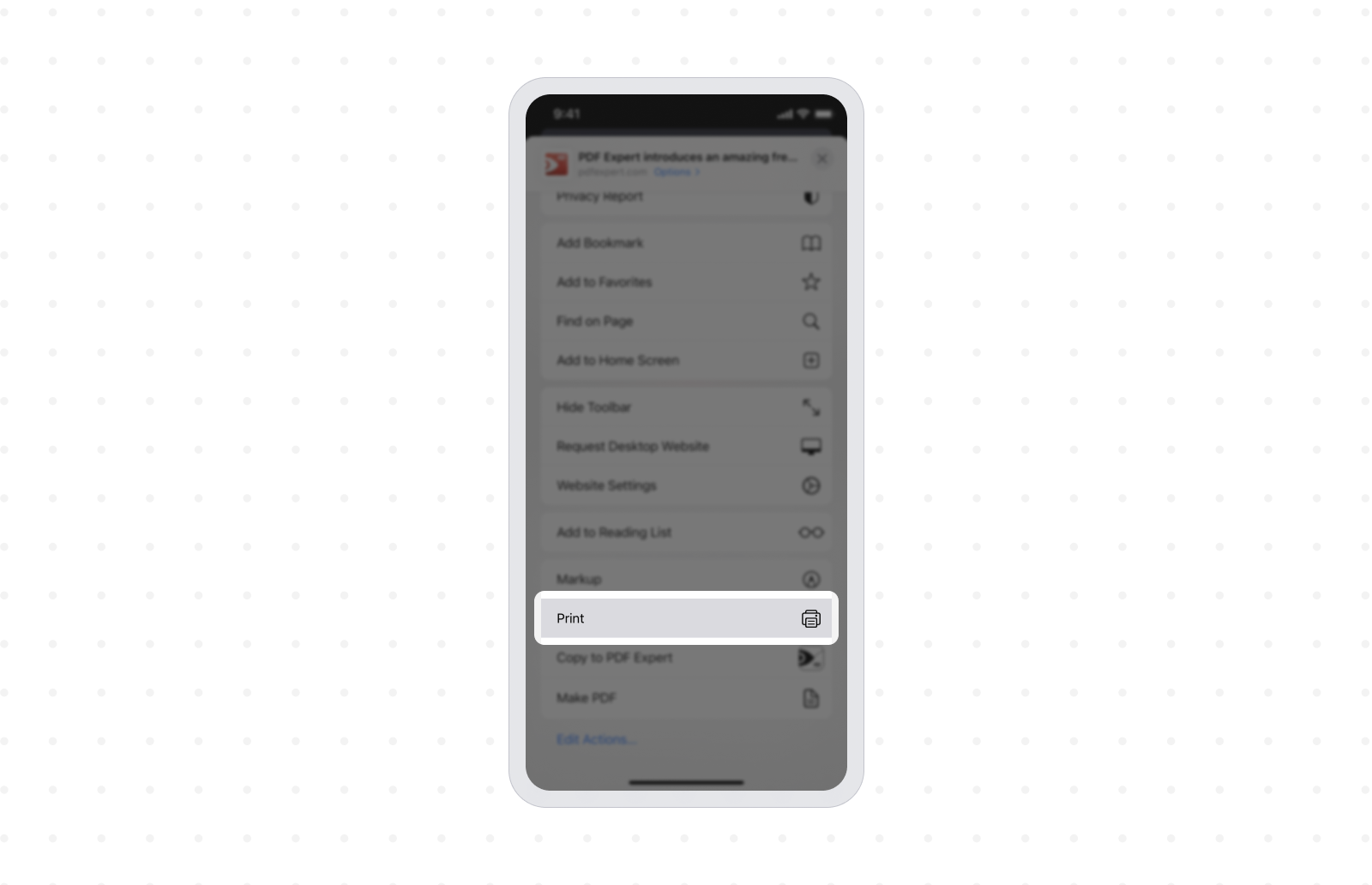
- Tocca l'icona Condividi per aprire il foglio di condivisione, poi tocca su Stampa. Non preoccuparti, non ti serve alcuna stampante.

- Usa il gesto di pizzicata inversa a due dita per ingrandire l'anteprima dell'immagine e visualizzarla a schermo intero.
- Tocca l'icona Condividi nell'angolo in basso a sinistra dello schermo.
- Ora, tocca su Copia in PDF Expert per salvare la pagina web come PDF in PDF Expert.
Con i tuoi documenti ordinatamente archiviati in PDF Expert, puoi usare l'app per visualizzare e modificare PDF, annotare PDF e molto altro. PDF Expert è la migliore app per modificare PDF su iPhone, grazie al suo ampio set di funzionalità.
Scarica PDF Expert gratis e inizia a salvare i PDF sul tuo iPhone o iPad.

