
Як експортувати та зберегти документ Google у форматі PDF на iPhone чи iPad за 6 простих кроків:
- Безкоштовно завантажте PDF Expert з App Store.
- Запустіть програму Google Документи відкрийте файл, який потрібно зберегти.
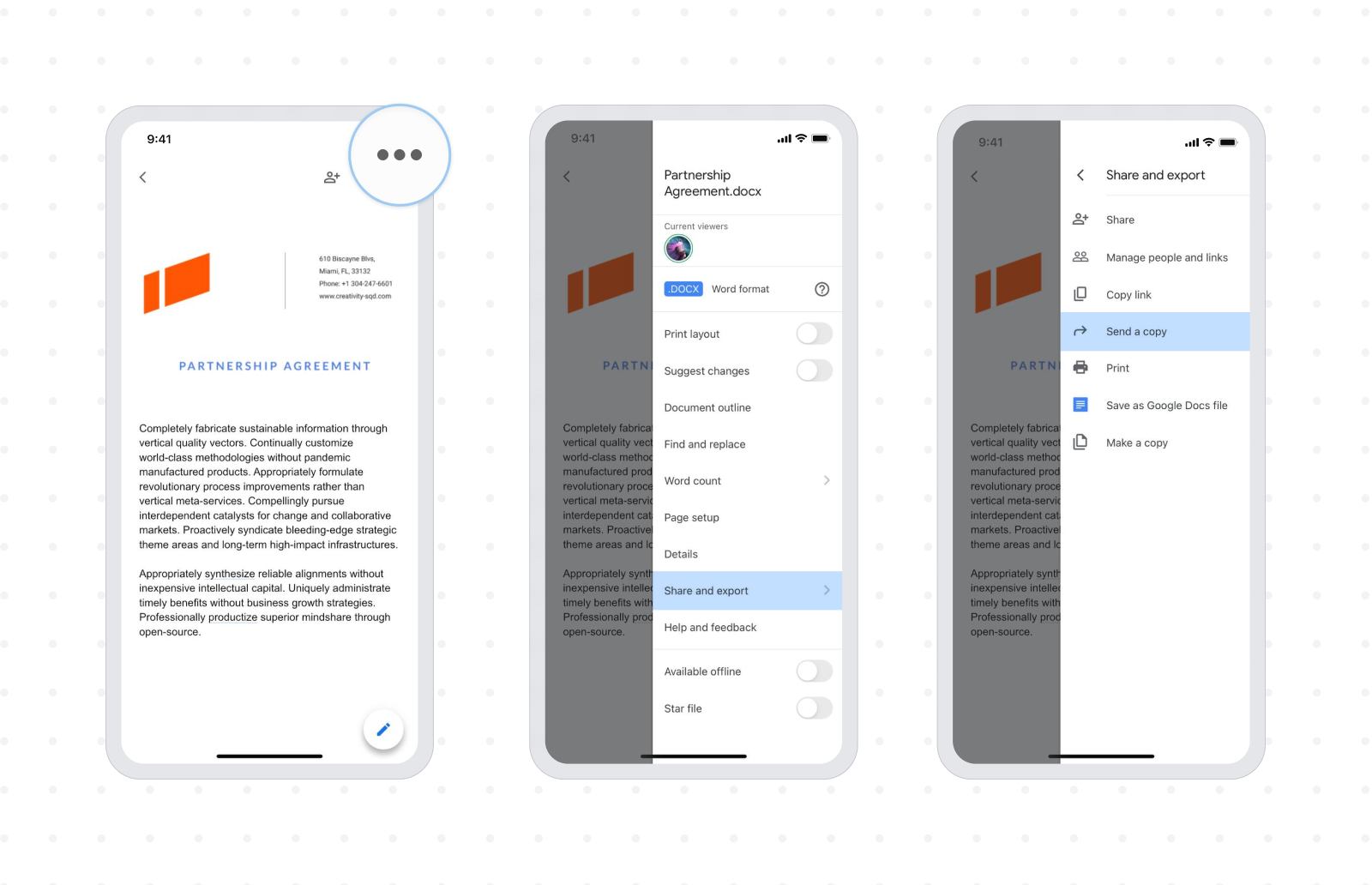
- Торкніться трьох крапок у верхньому правому куті.
- Натисніть Доступ і експорт, а потім торкніться Надіслати копію.
- Виберіть формат PDF, а потім торкніться OK, щоб підготувати PDF-файл.
- Далі торкніться значка PDF Expert, щоб зберегти Google Документ як PDF у PDF Expert.
Google Документи - один з найпопулярніших текстових процесорів, доступних в мережі у 2023 році. Цей вебпродукт від Google, доступний для всіх, хто має обліковий запис Google, дозволяє створювати та редагувати документи онлайн, з будь-якого місця, з будь-якого пристрою. За своїми функціями він дуже схожий на програми Word від Microsoft та Pages від Apple. Але оскільки він базується на вебінтерфейсі, тож є більш поширеним завдяки можливостям спільної роботи та обміну.
За замовчуванням усі документи, створені в Google Документах, зберігаються у вашому сховищі Google Диск, використовуючи власний формат файлів. Іноді вам може знадобитися завантажити і зберегти ці документи Google на своїх пристроях iPhone або iPad, щоб можна було переглядати або редагувати їх в автономному режимі. Ось як ви можете експортувати документ Google у формат PDF і зберегти його на iPhone.
Як зберегти документ Google у форматі PDF на iPhone чи iPad
Щоб користуватися своїм сервісом на пристроях iOS, Google пропонує вам використовувати застосунок «Google Документи» з App Store. Якщо ви вже ввійшли в програму за допомогою свого облікового запису Google, ось як експортувати необхідний документ і зберегти його на iPhone:
- Спочатку безкоштовно завантажте PDF Expert з App Store. Він вам знадобиться, щоб зберегти документ, як PDF.
- Потім запустіть програму Google Документи відкрийте файл, який потрібно зберегти, як PDF.
- Торкніться трьох крапок у верхньому правому куті екрана.
- Оберіть Доступ і експорт, а потім торкніться Надіслати копію.
- Виберіть формат PDF, а потім торкніться OK, щоб підготувати PDF-файл.
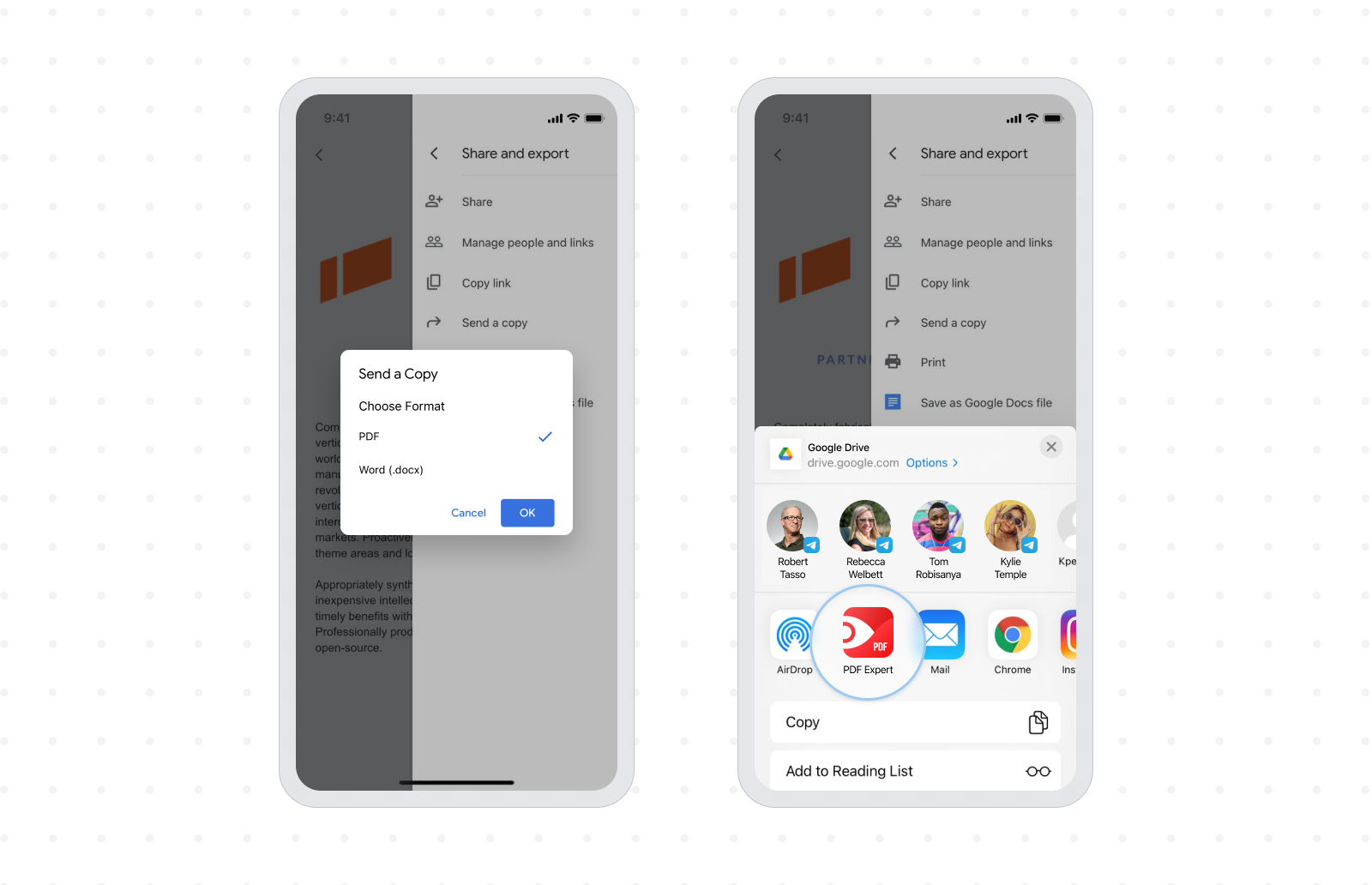
- Далі торкніться значка PDF Expert, щоб зберегти Google Документ як PDF у PDF Expert.
Ось і все. Ваш документ Google буде автоматично перетворено на PDF-документ і збережено в PDF Expert. Наведені вище кроки також спрацюють, якщо ви захочете зберегти документ Google у форматі PDF на вашому iPad. PDF Expert зберігає всі PDF-файли і робить їх доступними для використання, навіть якщо у вас немає підключення до інтернету.
Завдяки тому, що ваші документи надійно зберігаються в PDF Expert, ви можете використовувати програму для перегляду та редагування PDF-файлів на iPhone. Як і для обʼєднання, стиснення, анотування файлів PDF на iPhone та багато іншого.
Завантажте PDF Expert безкоштовно й почніть зберігати PDF-файли на своєму iPhone чи iPad.

