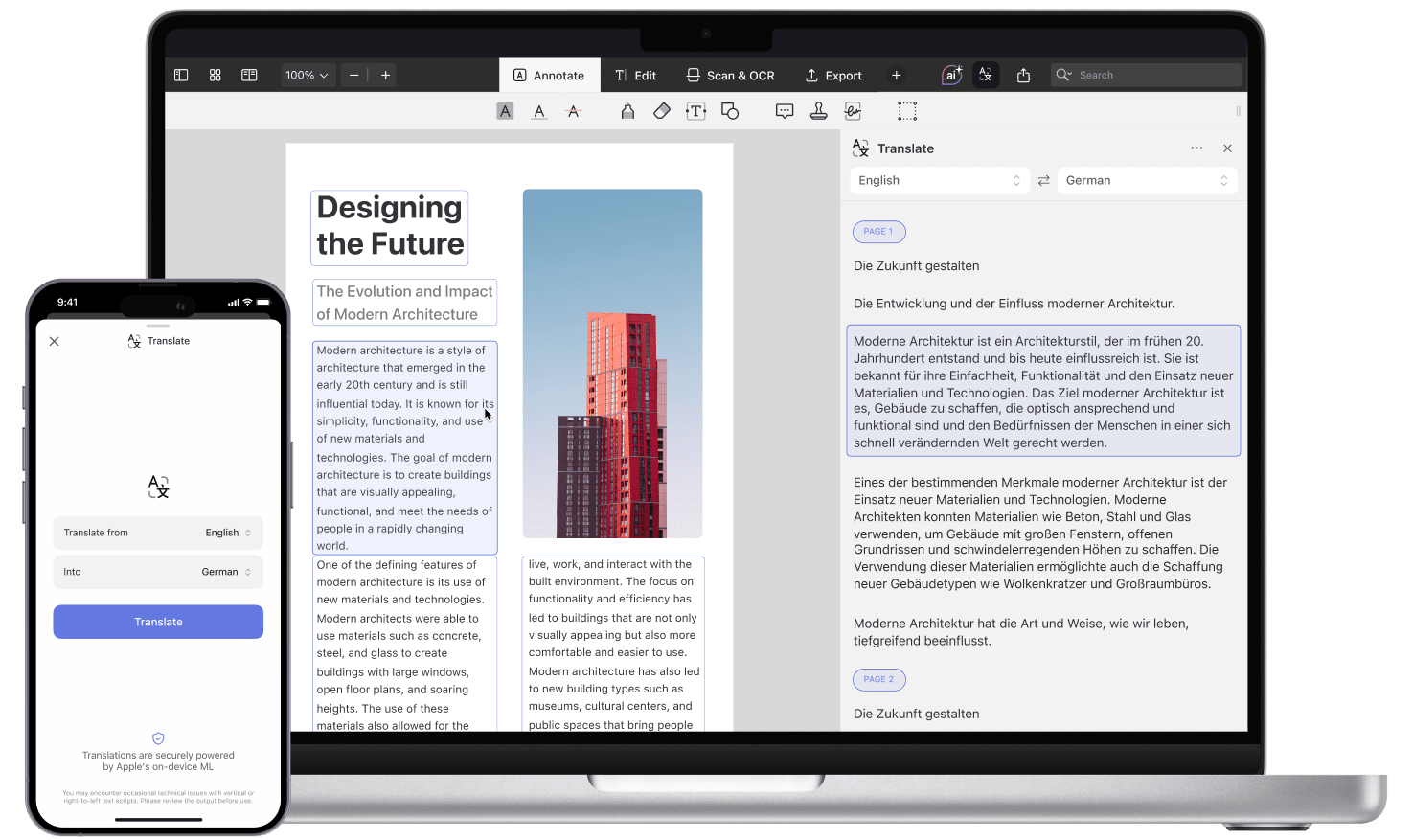
Працювати з PDF різними мовами тепер надзвичайно просто з PDF Expert. Інструмент перекладу створено для миттєвого перекладу цілих PDF-файлів обраною вами мовою, навіть офлайн. Це особливо корисно, якщо ви студент, який працює з міжнародними дослідженнями, фахівець, що аналізує документи з інших країн, або просто читаєте матеріали іноземною мовою. Інструмент перекладу входить до передплати PDF Expert Premium. Нові користувачі можуть спробувати його в межах 7-денної безплатної пробної версії.
Наявність:
- iPhone та iPad: потрібна версія 7.25.0 або новіша та iOS 18 чи новіша.
- Mac: потрібна версія 3.11.0 або новіша та macOS 15 чи новіша.
Як перекласти PDF на iPhone або iPad
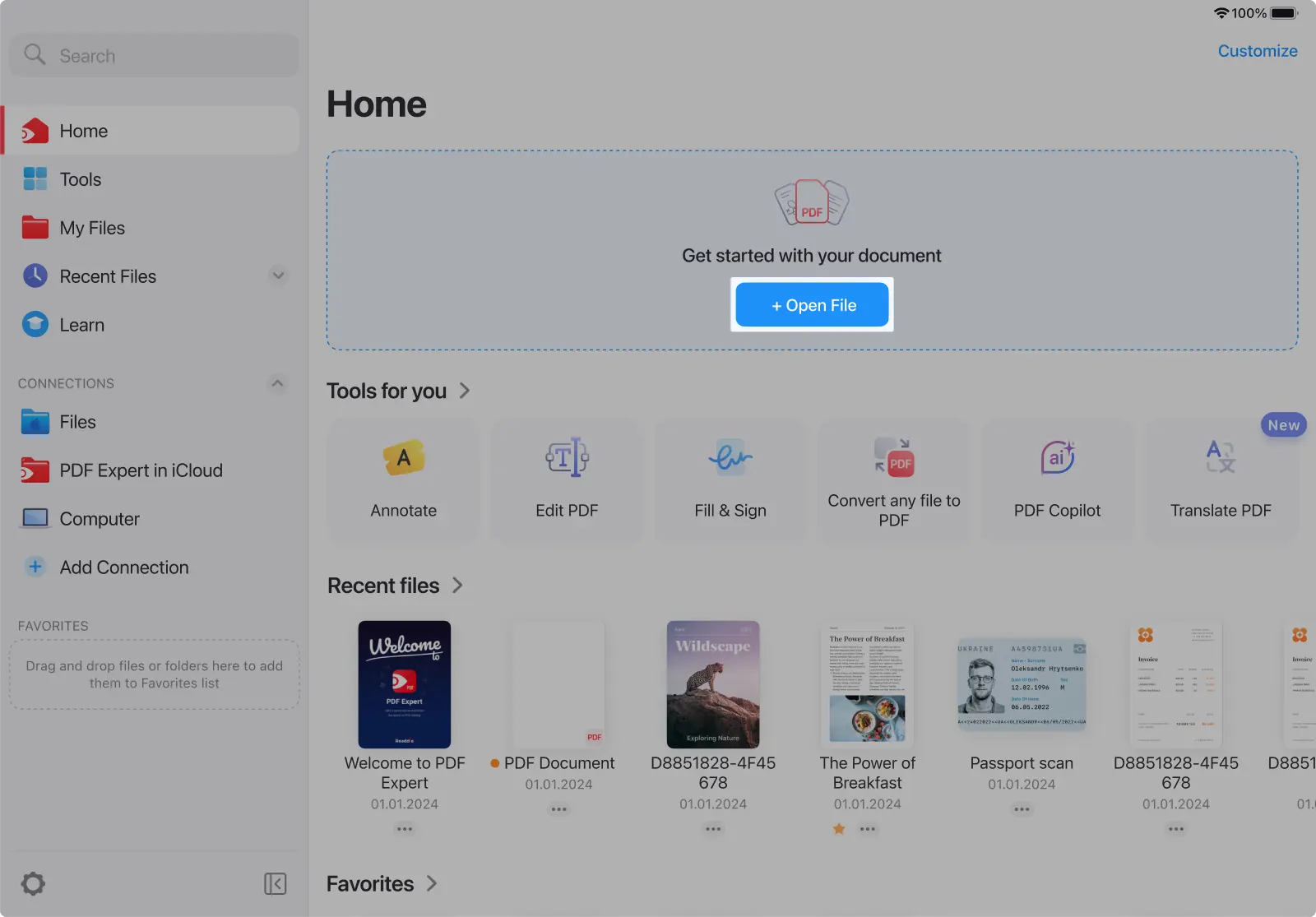
- Відкрийте PDF Expert і виберіть PDF-файл, який хочете перекласти.
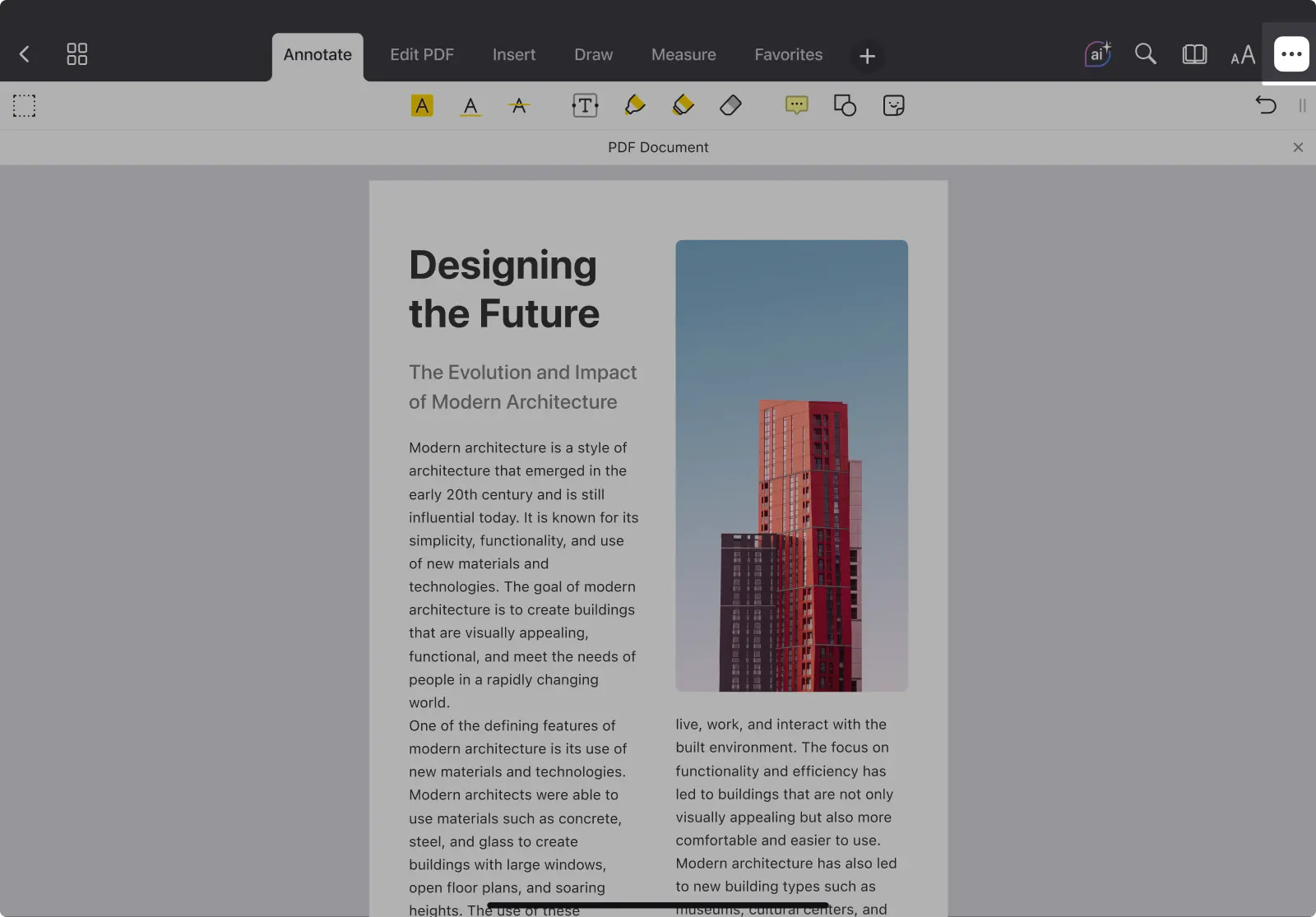
- Торкніться трьох крапок у правому верхньому куті панелі інструментів.
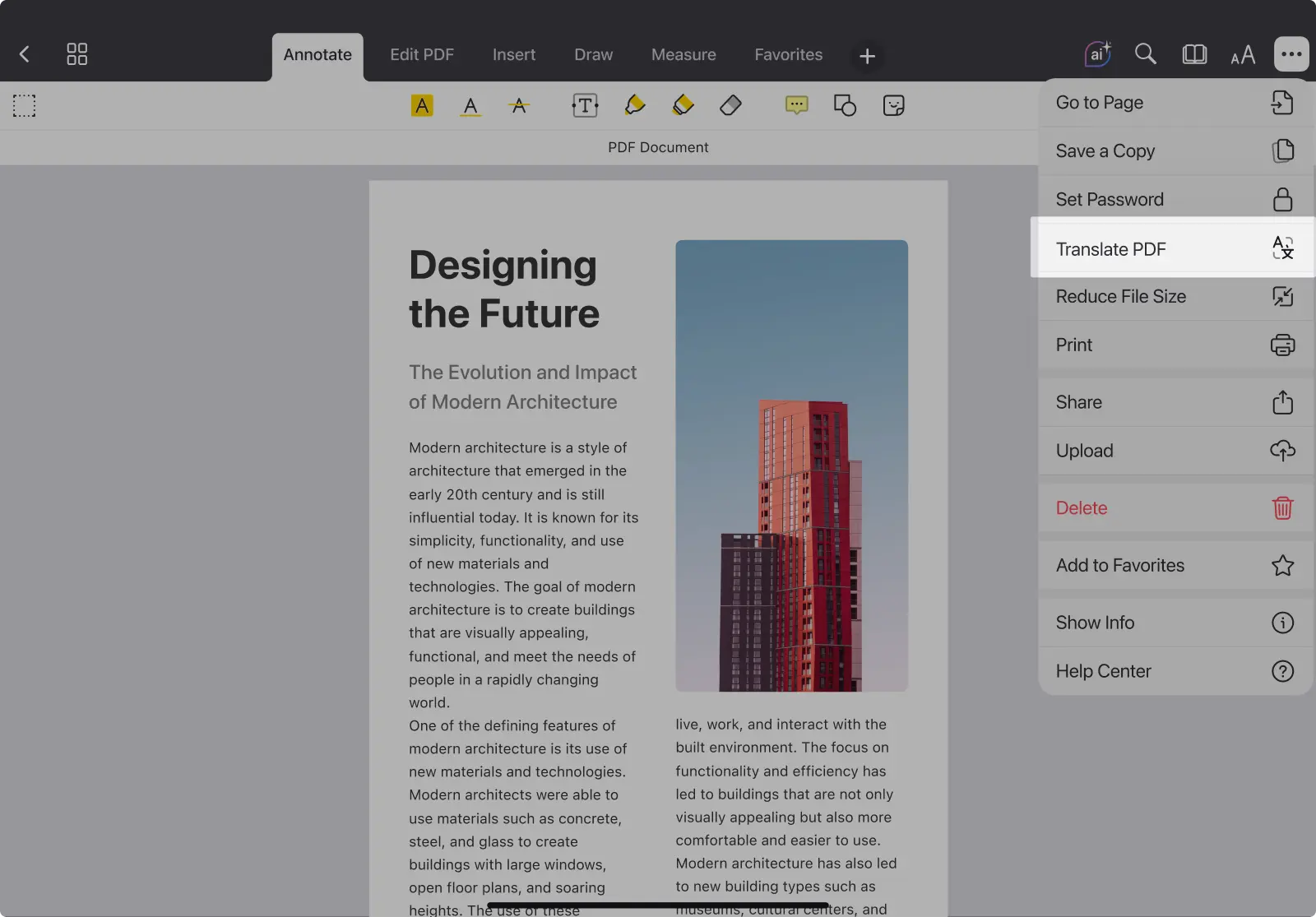
- У спадному меню виберіть «Перекласти PDF».
- Виберіть мову, на яку потрібно перекласти.
- Додаток автоматично визначає мову оригіналу.
- За замовчуванням пропонується мова системи як мова перекладу.
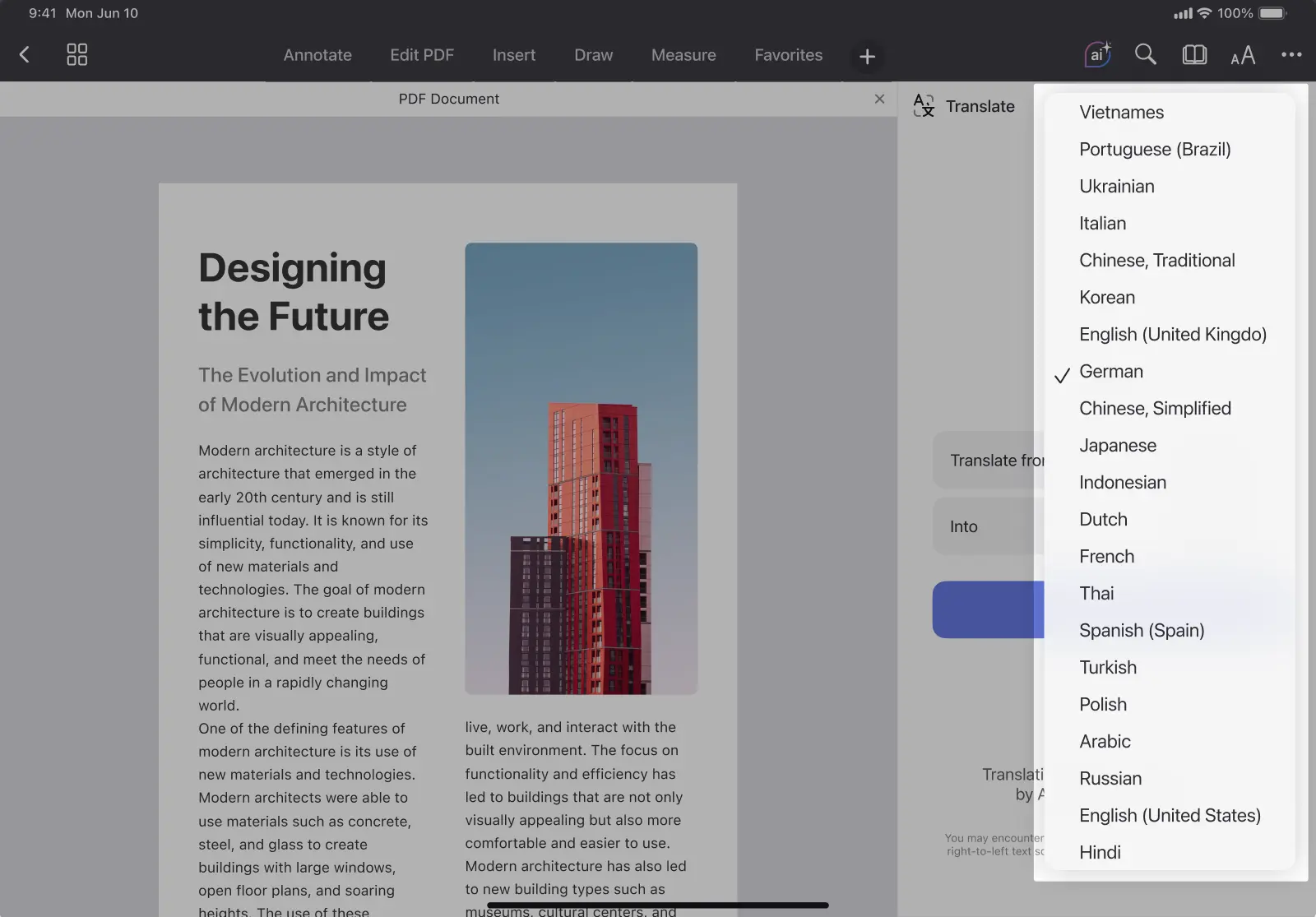
- Торкніться «Перекласти».
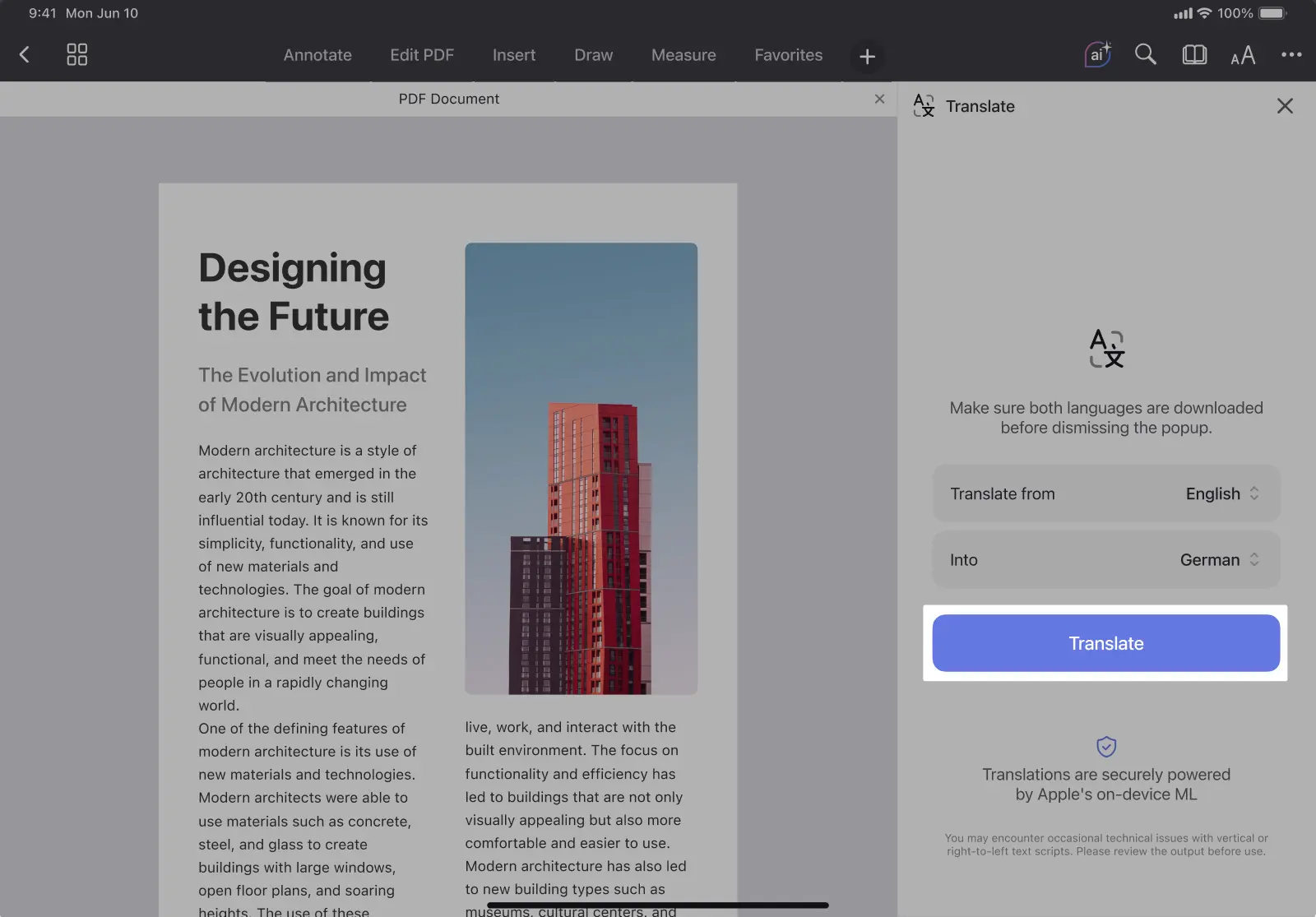
- З’явиться вікно прогресу з повідомленням «Триває переклад документа…».
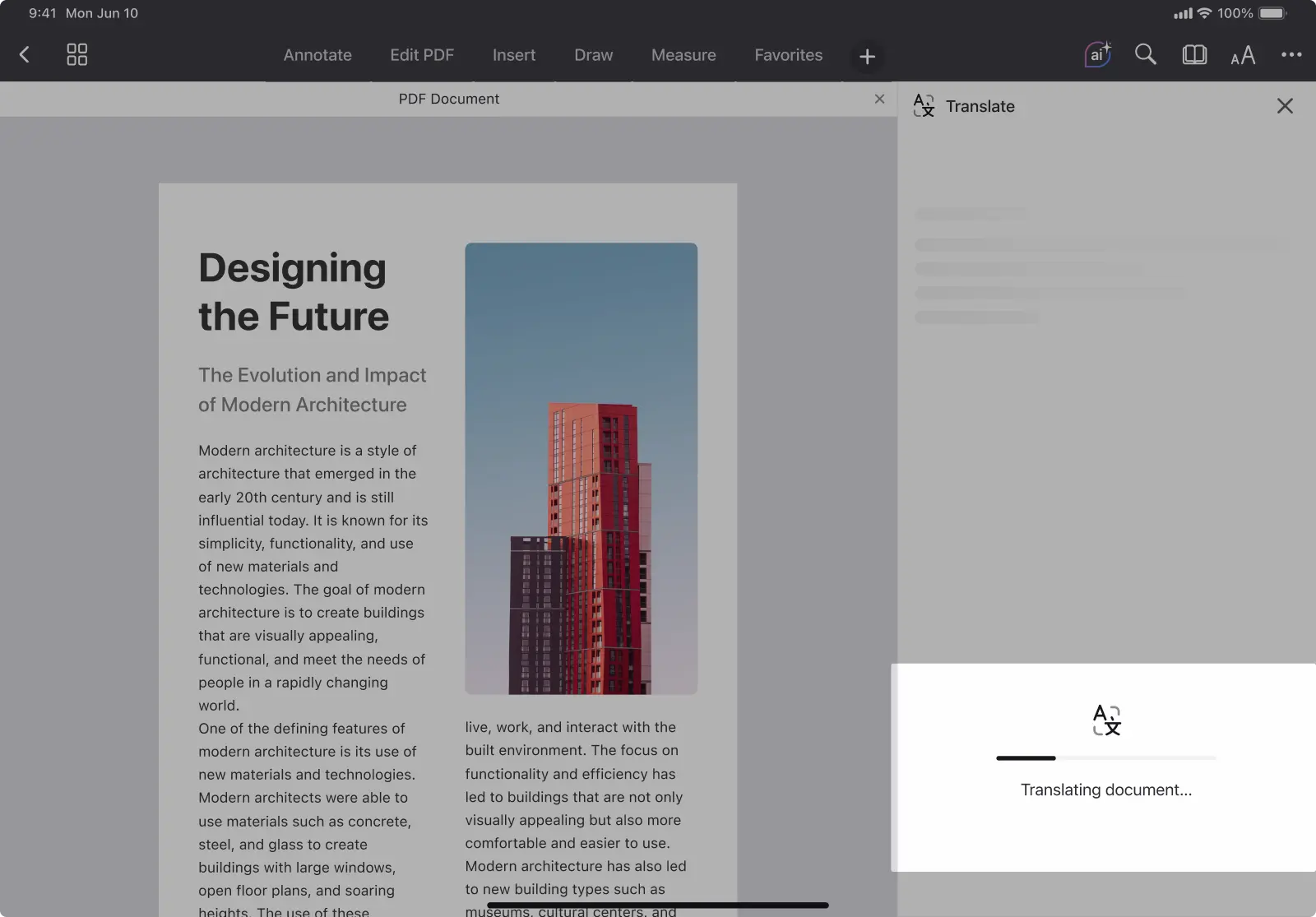
- Після завершення переклад відображатиметься в бічній панелі поруч з оригінальним PDF.
Як перекласти PDF на Mac
- Відкрийте PDF Expert і виберіть PDF-файл, який хочете перекласти.
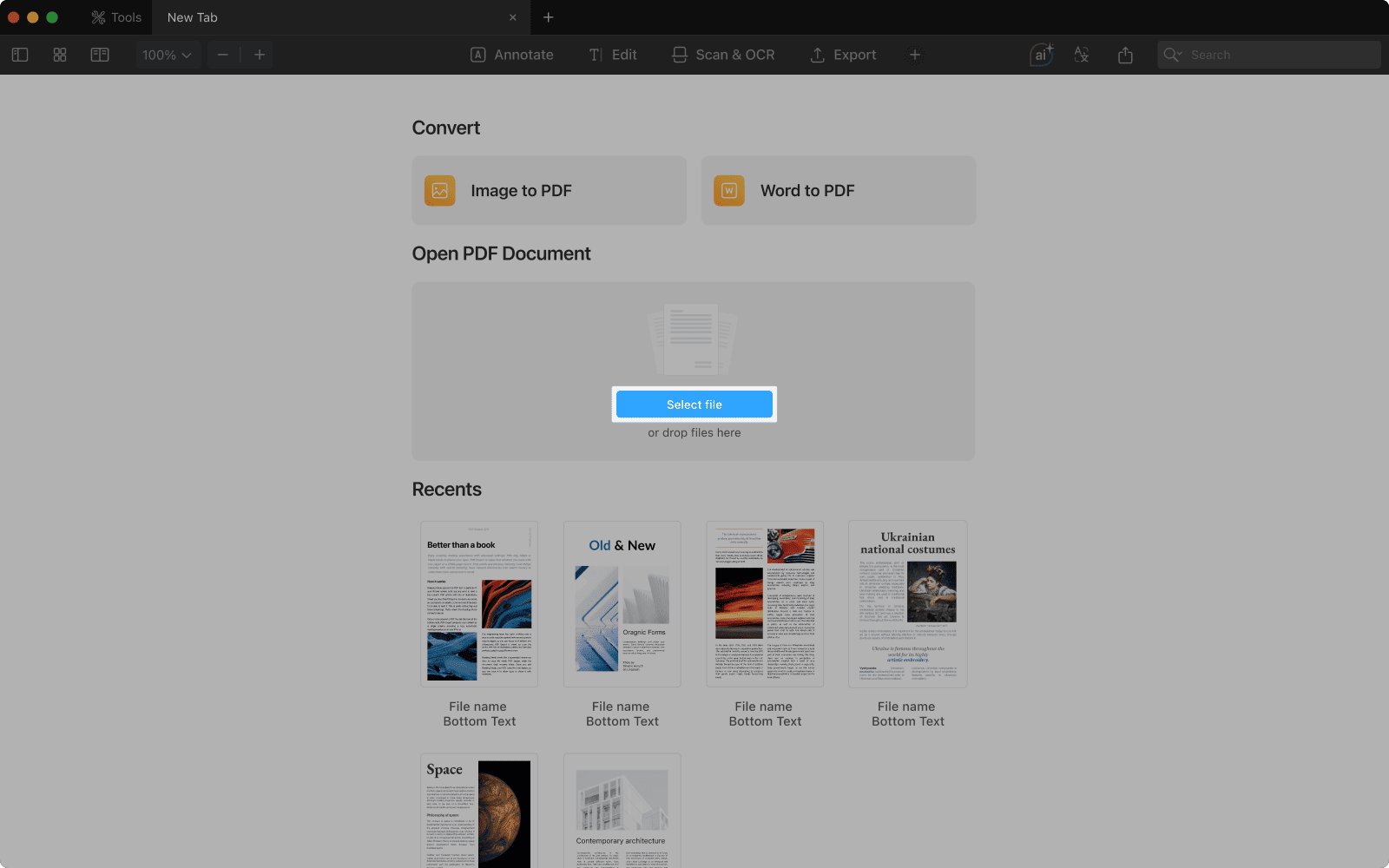
- Клікніть піктограму у правому верхньому куті панелі інструментів.
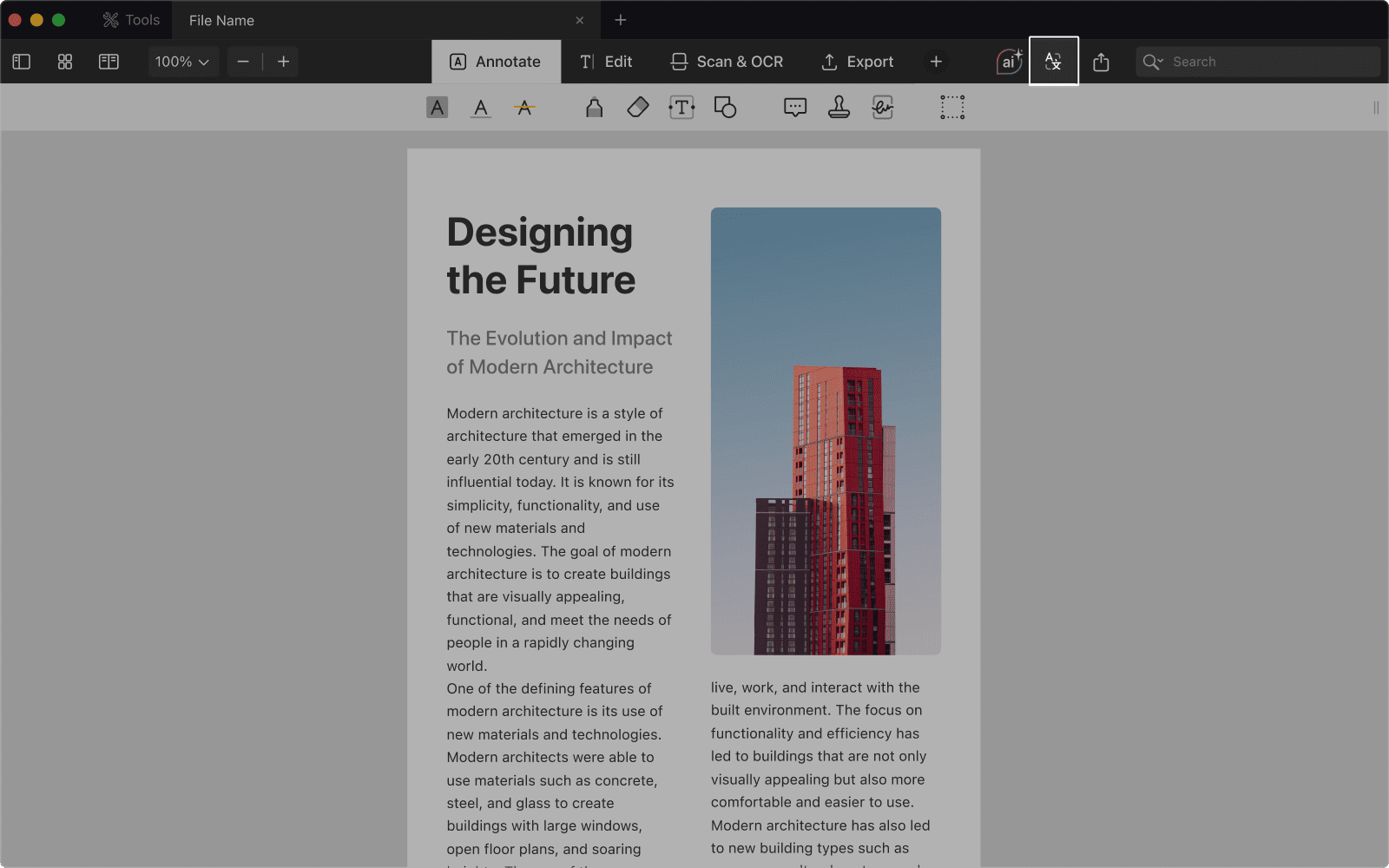
- Виберіть мову, на яку потрібно перекласти.
- PDF Expert автоматично визначає мову оригіналу документа.
- За замовчуванням як мову перекладу пропонується мова системи вашого пристрою.
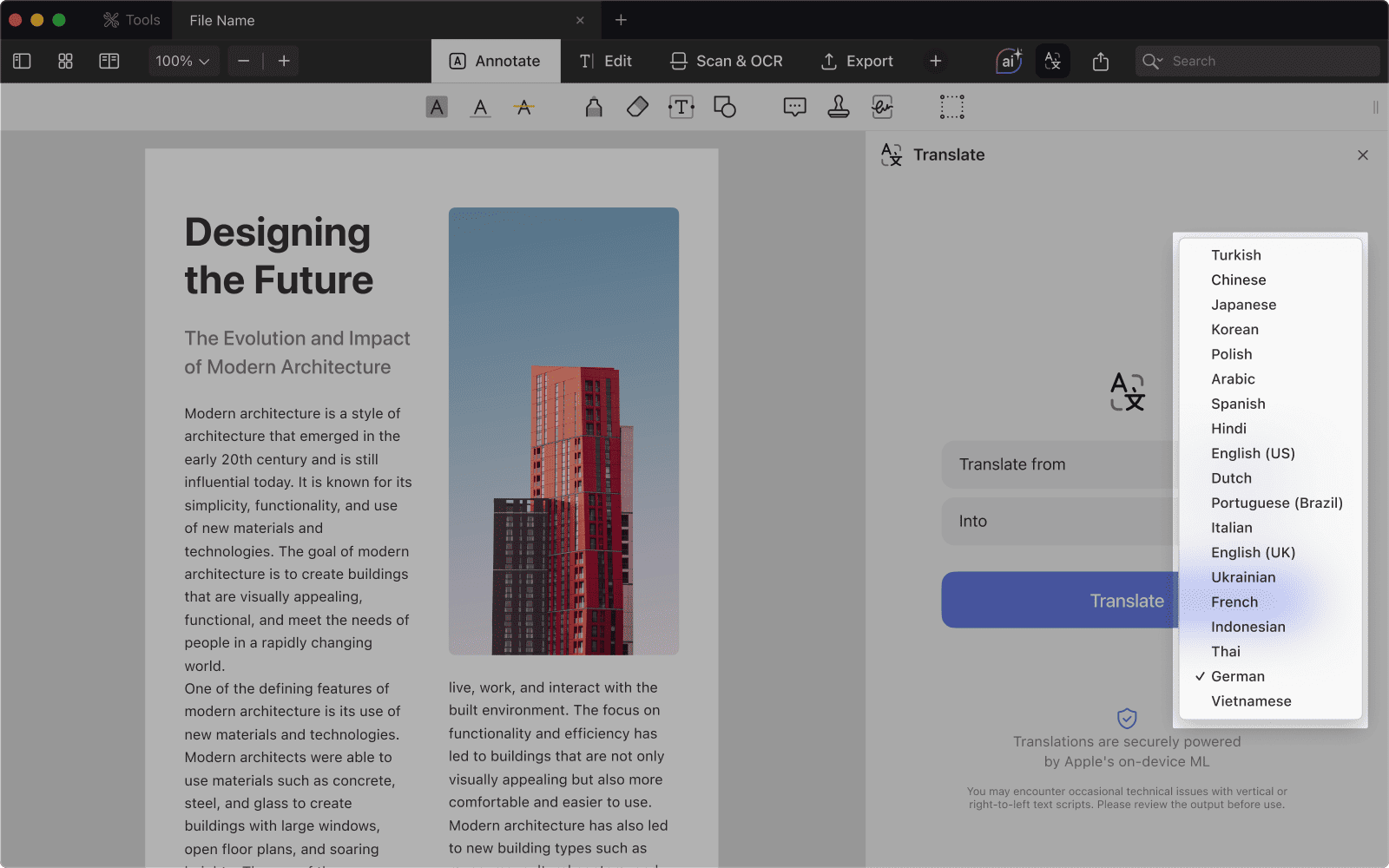
- Натисніть «Перекласти». З’явиться вікно прогресу з повідомленням «Триває переклад документа…».
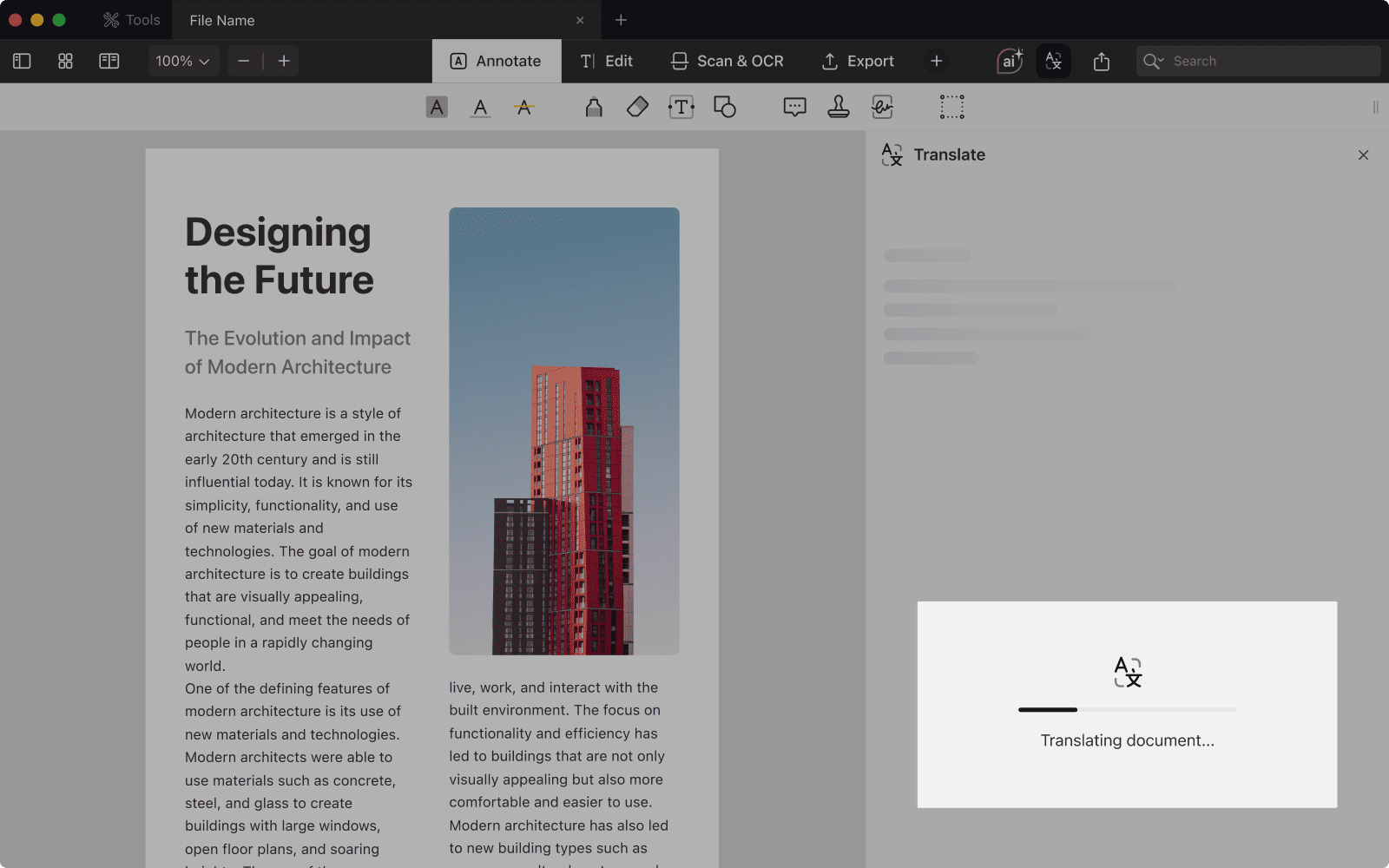
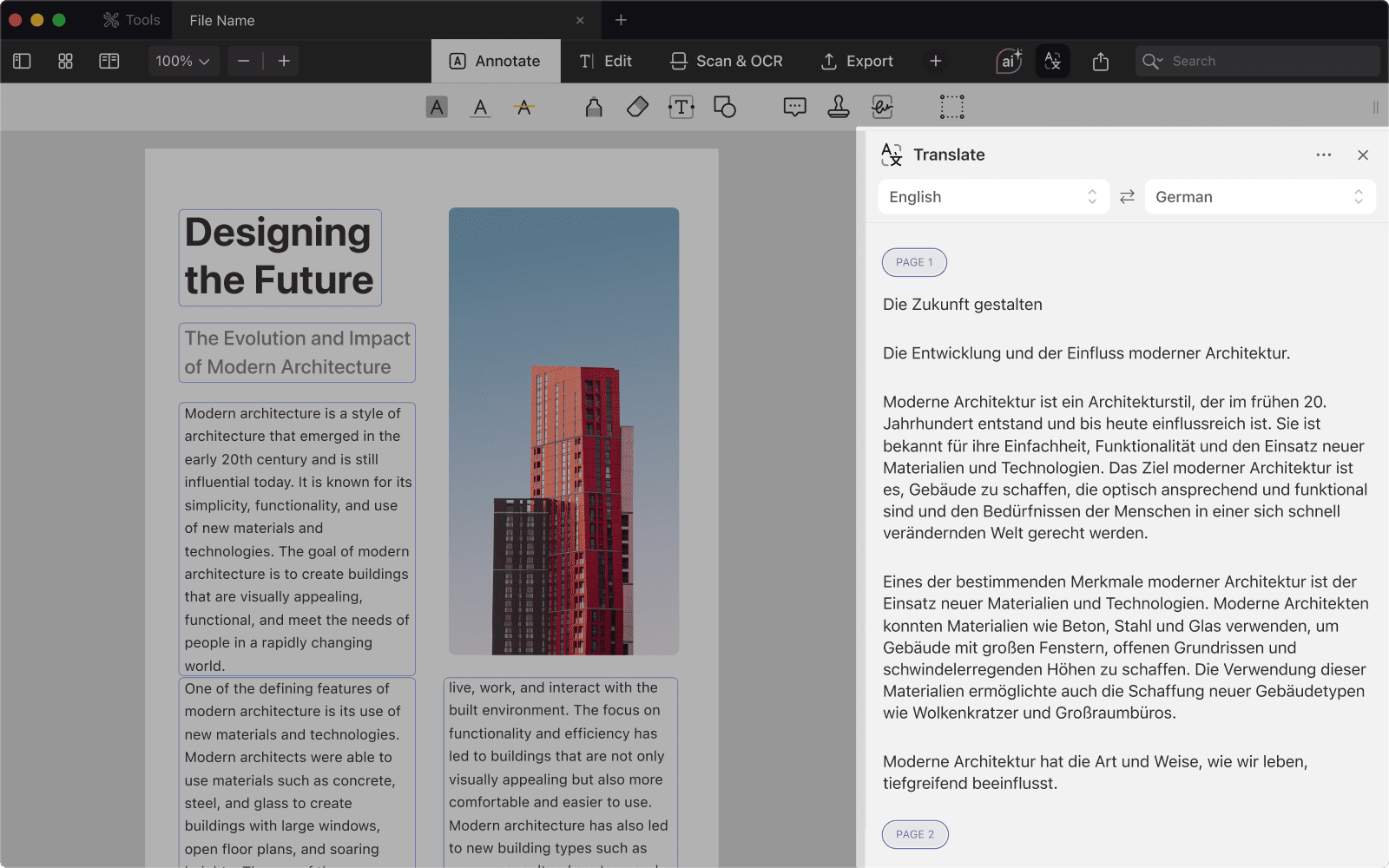
- Після завершення перекладений текст з’явиться в режимі розділеного екрана у бічній панелі. Переклад відображається як звичайний текст, без вихідного форматування чи зображень.
Що можна робити з перекладеним PDF
За допомогою інструмента перекладу ви можете:
- Відкрити переклад як новий PDF*
- Перекласти документ ще раз іншою мовою
- Копіювати або ділитися всім текстом перекладу
- Виділяти окремі фрагменти тексту, щоб копіювати або поділитися ними
- Переглядати синхронно: коли ви прокручуєте переклад, оригінальний PDF автоматично переходить до відповідного фрагмента. Також можна миттєво перейти на будь-яку сторінку, натиснувши її номер на панелі перекладу.
- Підтримувати синхронність перекладу з оригіналом — навіть якщо ви редагуєте вихідний PDF
* У перекладеній версії не зберігаються початкове форматування, зображення та макет PDF.
Підтримувані мови
Скористайтеся широким набором мов, що підтримуються фреймворком перекладу Apple, — у майбутніх оновленнях може з’явитися ще більше мов. Наразі доступні такі мови:
англійська (США та Великобританія), іспанська, німецька, французька, нідерландська, португальська, італійська, гінді, індонезійська, тайська, китайська (мандарин)*, в’єтнамська, японська*, корейська*, арабська*, турецька, українська, польська та російська.
*Є обмеження: доступний переклад з арабської, але переклад арабською мовою поки не підтримується. Для мандаринської китайської, японської та корейської мов наразі підтримується лише горизонтальна орієнтація тексту.
Якщо вам потрібна мова, яка ще не встановлена на вашому пристрої, не хвилюйтеся — система крок за кроком підкаже, як її завантажити.
Офлайн-режим
Інструмент перекладу повністю працює навіть без підключення до інтернету. Під час подорожей, за нестабільного з’єднання або повної відсутності мережі ви можете й надалі перекладати PDF-документи без перерв.
Конфіденційність на пристрої
Переклад виконується за допомогою захищених локальних моделей Apple, тому всі дані обробляються безпосередньо на вашому пристрої. Ваші конфіденційні документи не передаються в хмару чи на зовнішні сервери, що мінімізує ризик витоку даних.
Де знайти інструмент перекладу
Доступ до інструмента можна отримати кількома способами:
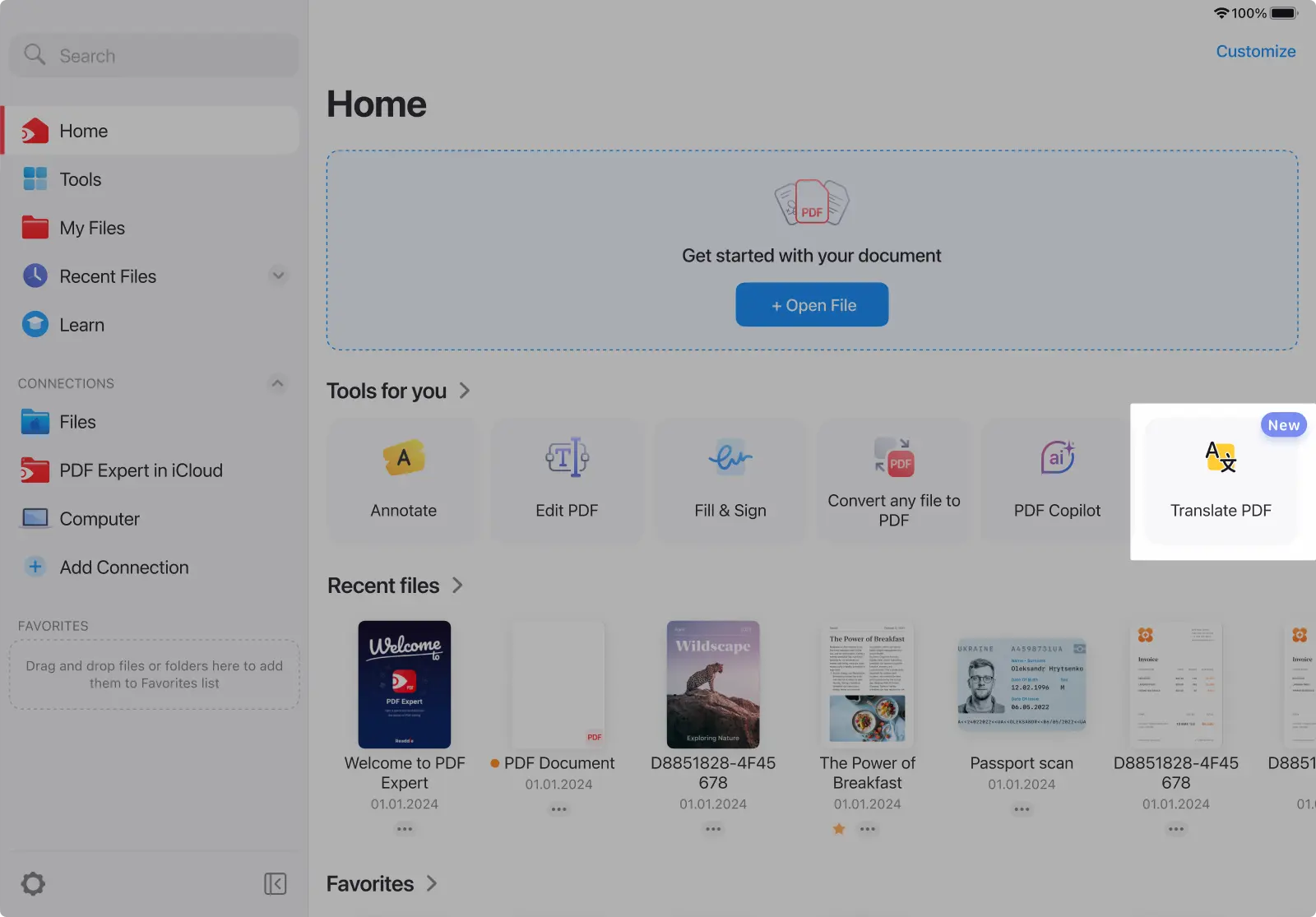
- З вкладки Головна або вкладки Інструменти
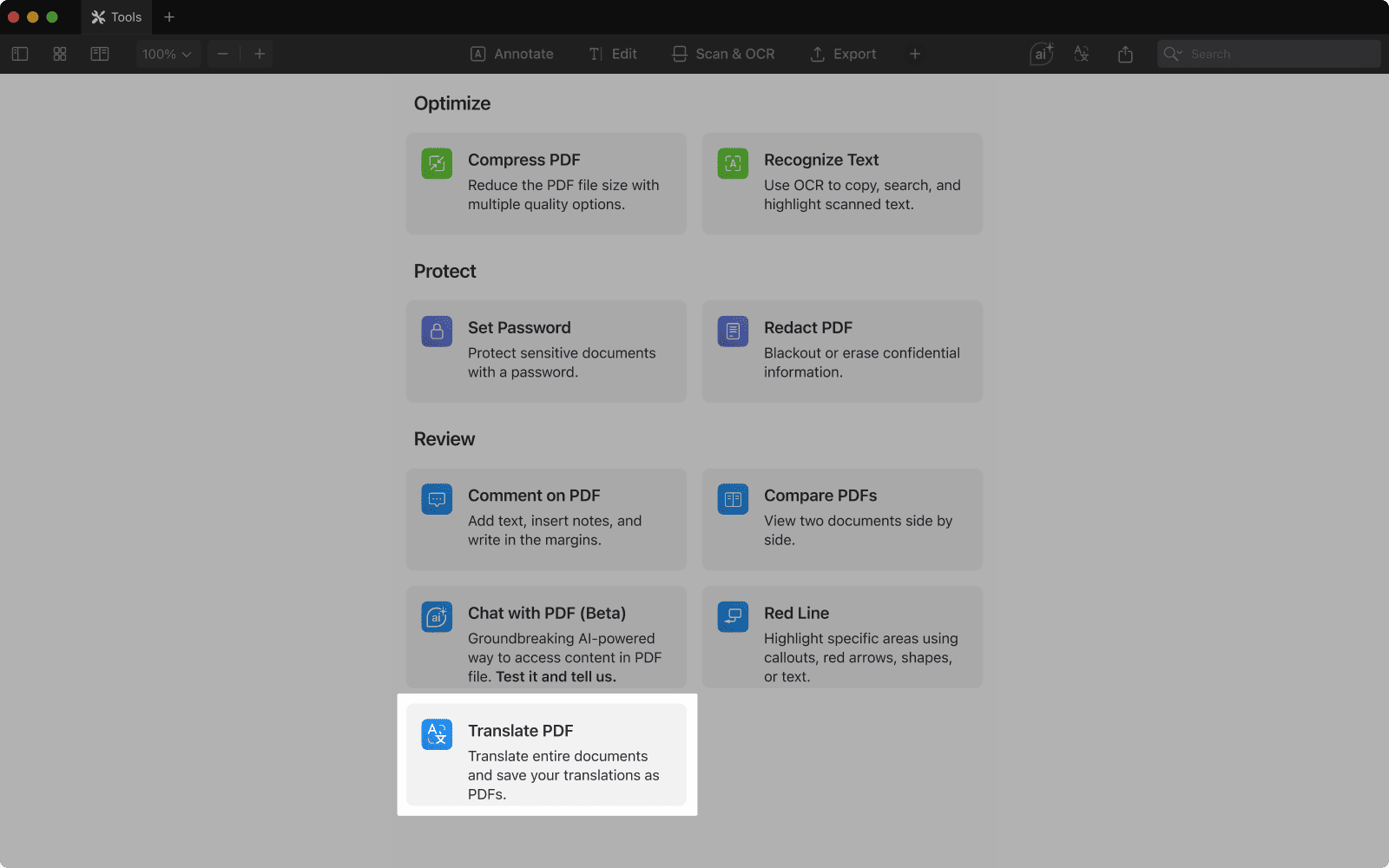
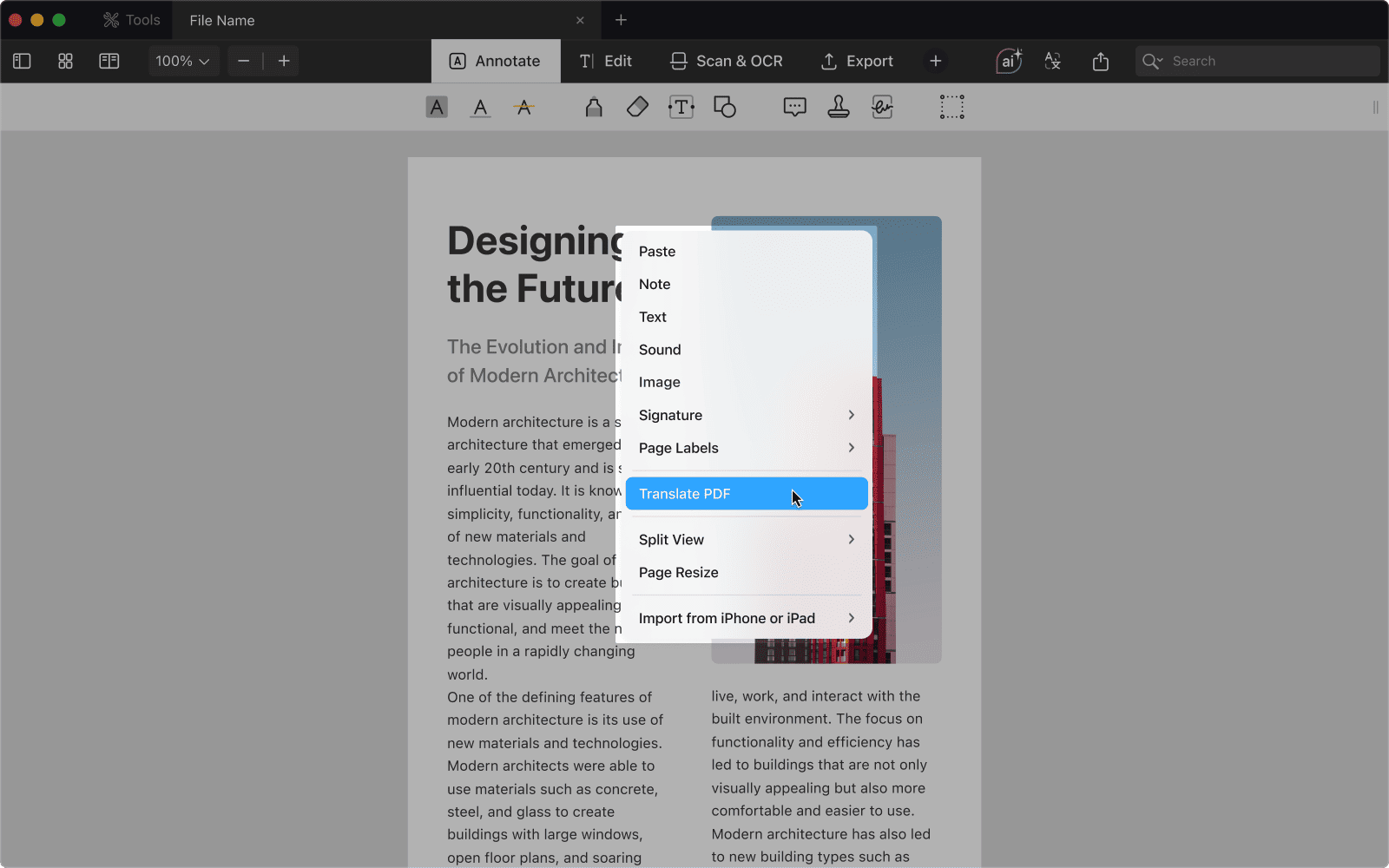
- На Mac інструмент перекладу доступний через спеціальну піктограму у правій верхній частині панелі інструментів. Також можна скористатися пунктом головного меню Файл > Перекласти PDF.
- В iOS функція доступна з діалогового меню (три крапки у правому верхньому куті > Перекласти PDF).
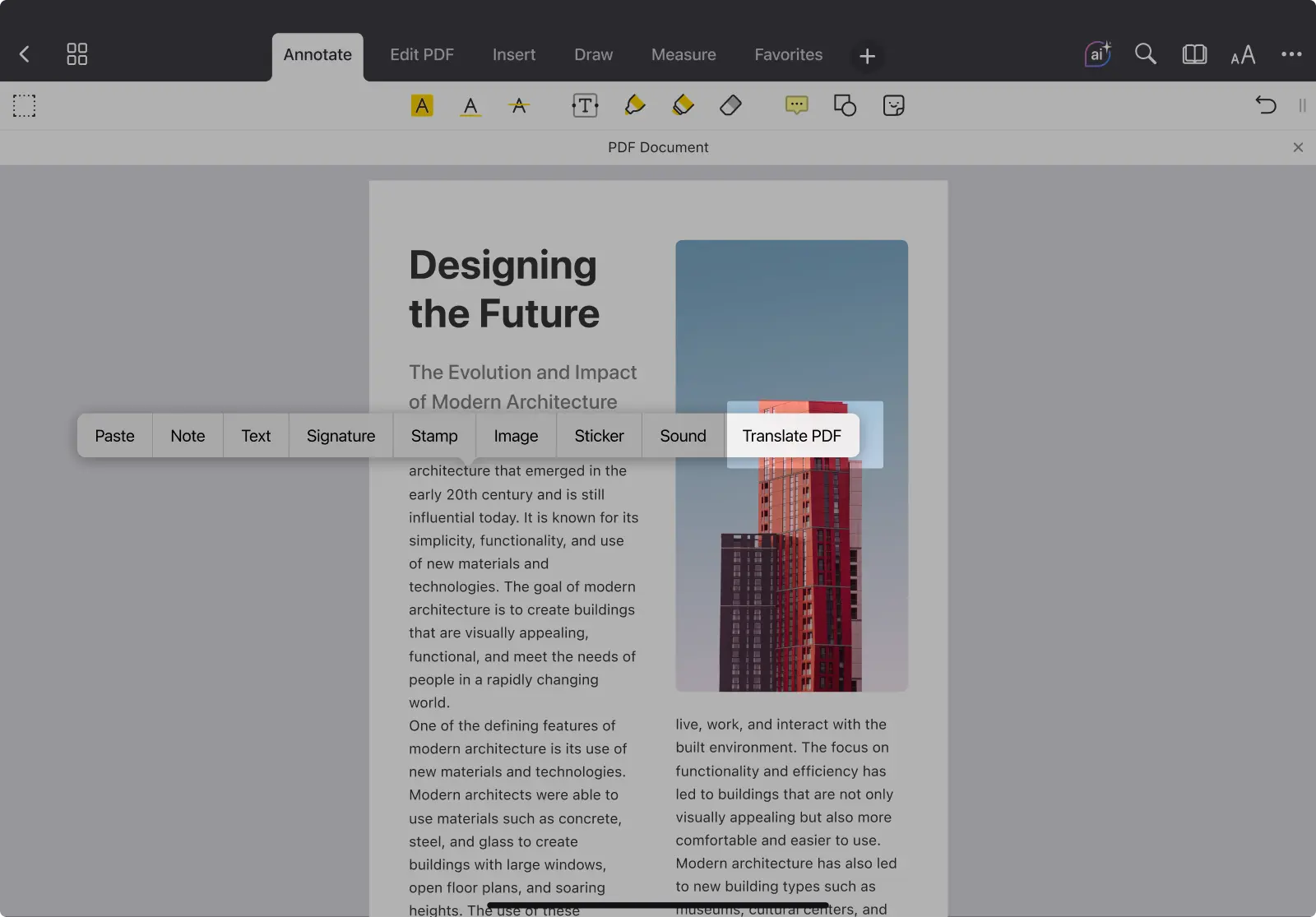
- Через контекстне меню: зробіть довге натискання на вільній області (в iOS) або клацніть правою кнопкою миші (на Mac) > Перекласти PDF.
Долайте мовні бар’єри й робіть свої PDF доступними для читачів у всьому світі. Незалежно від того, навчаєтеся ви, працюєте чи досліджуєте контент іншою мовою, PDF Expert допоможе вам безпечно й зручно перекладати документи — все в одному місці.
Докладніше про цю функцію
Почніть свою 7-денну безплатну пробну версію PDF Expert вже сьогодні та відкрийте для себе інструмент перекладу. Зробіть свої PDF легко читабельними будь-якою мовою.
