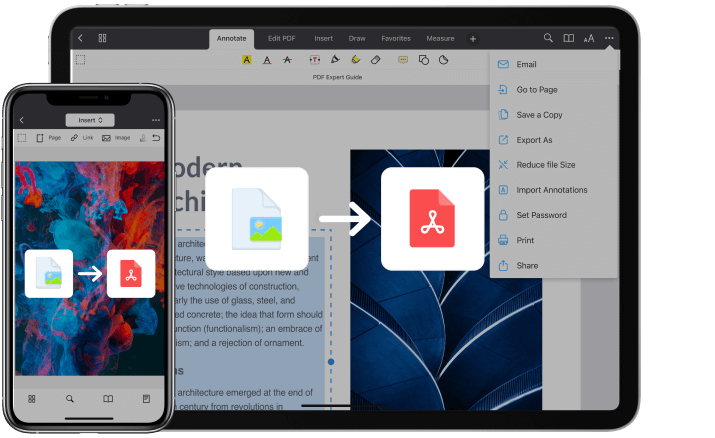
Ви бачите щось красиве, щось, що зачіпає ваше серце, наводите камеру улюбленого пристрою — Клік!... і готово.
Ми намагаємось зберегти найкращі моменти свого життя. Ми фотографуємо чудовий світ навколо нас, родину, друзів, наших улюблених домашніх тварин, а ще зберігаємо скріншоти, коли натрапляємо на цікаву інформацію. Зараз у вашому сховищі, мабуть, сотні чи тисячі зображень. І, ймовірно, всі вони у різних форматах файлів, таких як HEIC, JPEG, PNG тощо.
Але навіть якщо ви щасливий власник 1 ТБ пам’яті у своєму пристрої, можливо, ви дивуєтесь, як зберегти фото у форматі PDF на своєму iPhone 13. У цьому посібнику ми покажемо чотири простих способи перетворення будь-якого зображення у PDF. Жодних чарів не потрібно, лише додатки.
Як зберегти фото у форматі PDF на iPhone
Ви можете використовувати стандартні додатки iPhone для конвертації зображень у PDF-файли, наприклад, Файли, Книги та Фото. Або ви можете скористатися додатками, які не лише конвертують, а й дозволяють редагувати ваші файли.
Метод №1: Як використовувати додаток Файли для конвертації зображень у PDF
Файли дозволяє швидко конвертувати фото у PDF, сканувати документи, стискати файли та багато іншого. Формат фото не має значення, коли ви використовуєте цей додаток для конвертації. Він може зберегти оригінальну якість фотографій при конвертації у PDF. Єдина вимога — фото має бути збережене у Файлах.
Тож, якщо у вас вже є тут зображення, виконайте наступні кроки. Якщо ні, скопіюйте знімки з Фото у Файли: оберіть зображення у Фото → натисніть кнопку "Поширити" → Зберегти у Файли.
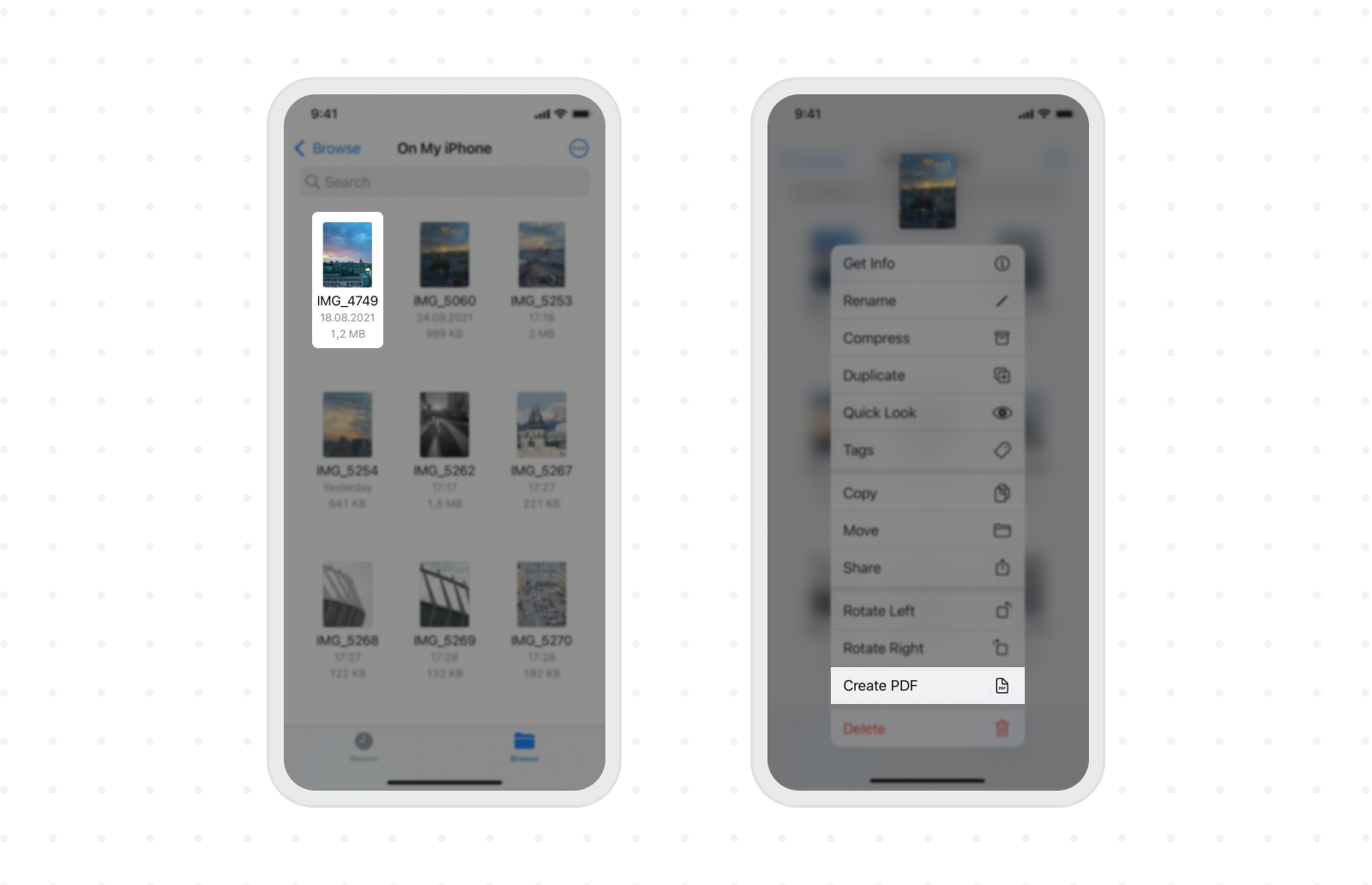
- Відкрийте Файли і знайдіть зображення
- Щоб перетворити зображення у PDF: натисніть і утримуйте зображення, а потім оберіть Створити PDF.
- PDF-файл із цим зображенням буде збережено на вашому iPhone.
А що робити, якщо ви хочете форматувати ще більше фото? Цей спосіб не забере більше часу, просто кроки будуть трохи іншими:
- Щоб перетворити кілька зображень у PDF: натисніть Ще (три крапки), а потім натисніть Вибрати у верхньому правому куті файлу.
- Виберіть декілька фото, а потім у списку оберіть Ще.
- Тепер натисніть створити PDF.
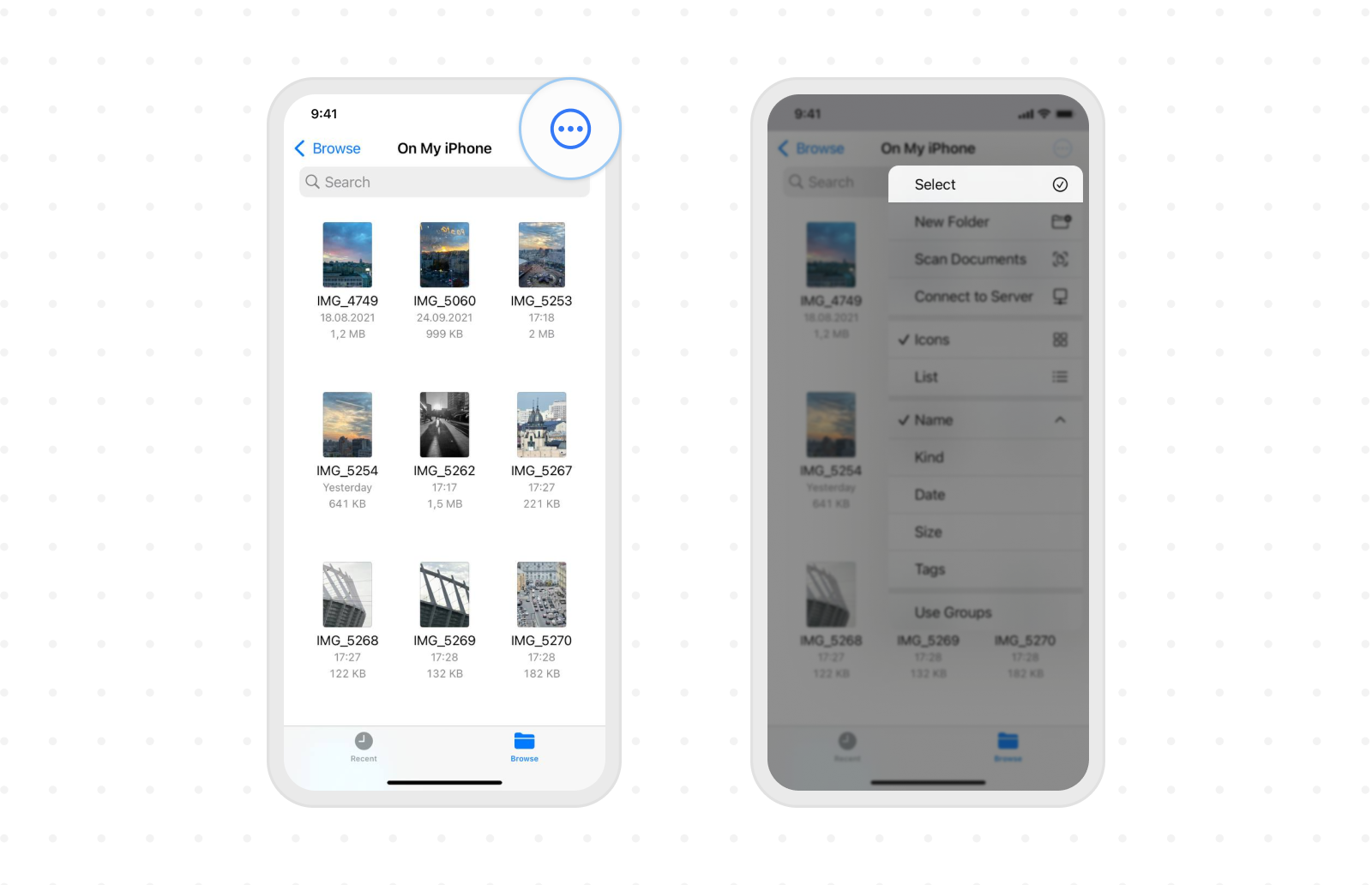
Файли створять PDF-файл із цих зображень. Після створення він буде збережений у тій самій папці, що й оригінальні зображення.
Метод №2: Як конвертувати зображення в PDF через параметри принтера
Це дуже простий спосіб — мабуть, ви вже здогадались, що потрібно просто відкрити Фото на своєму iPhone. Лише майте на увазі: ви не зможете відредагувати свій файл.
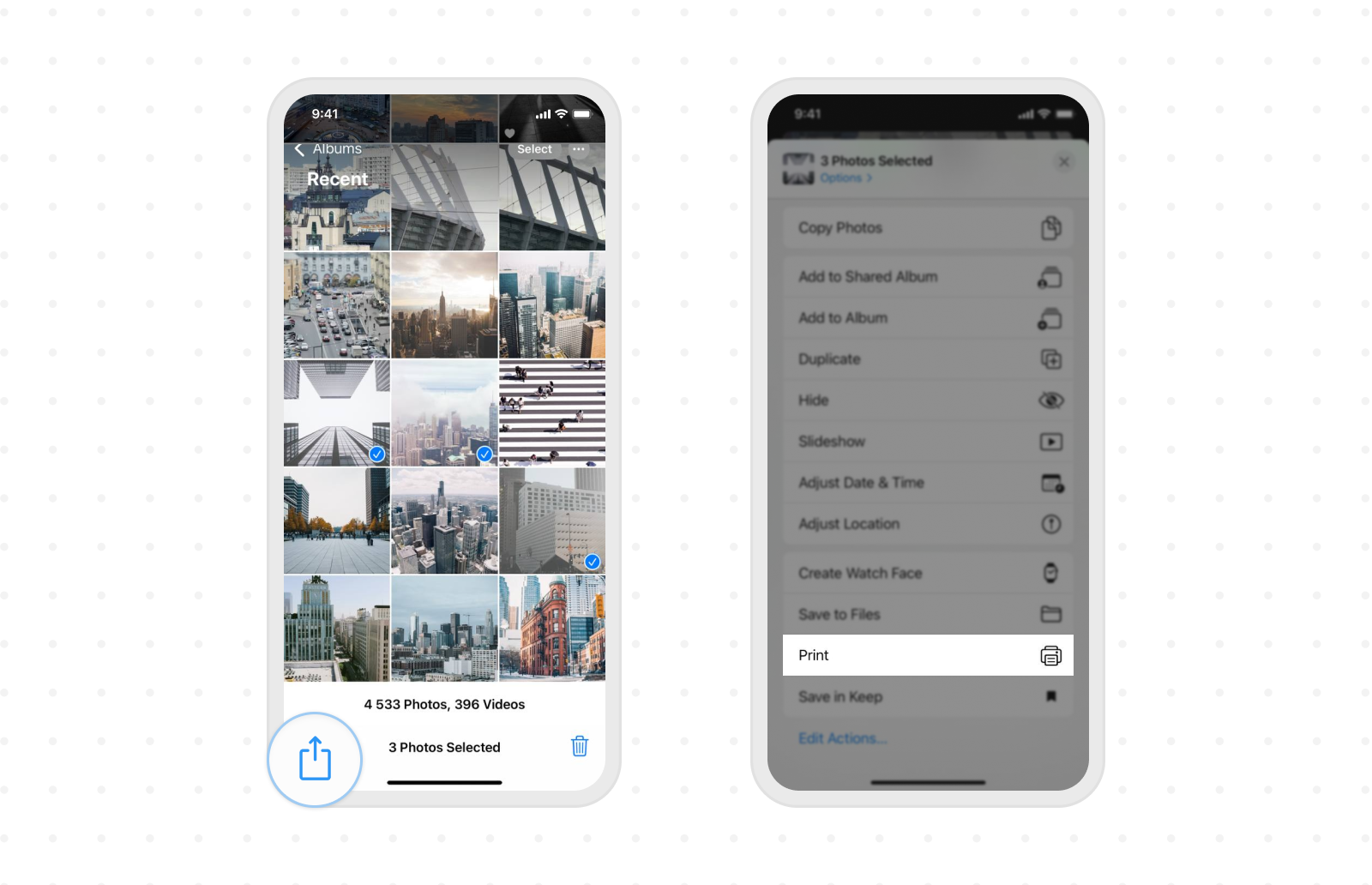
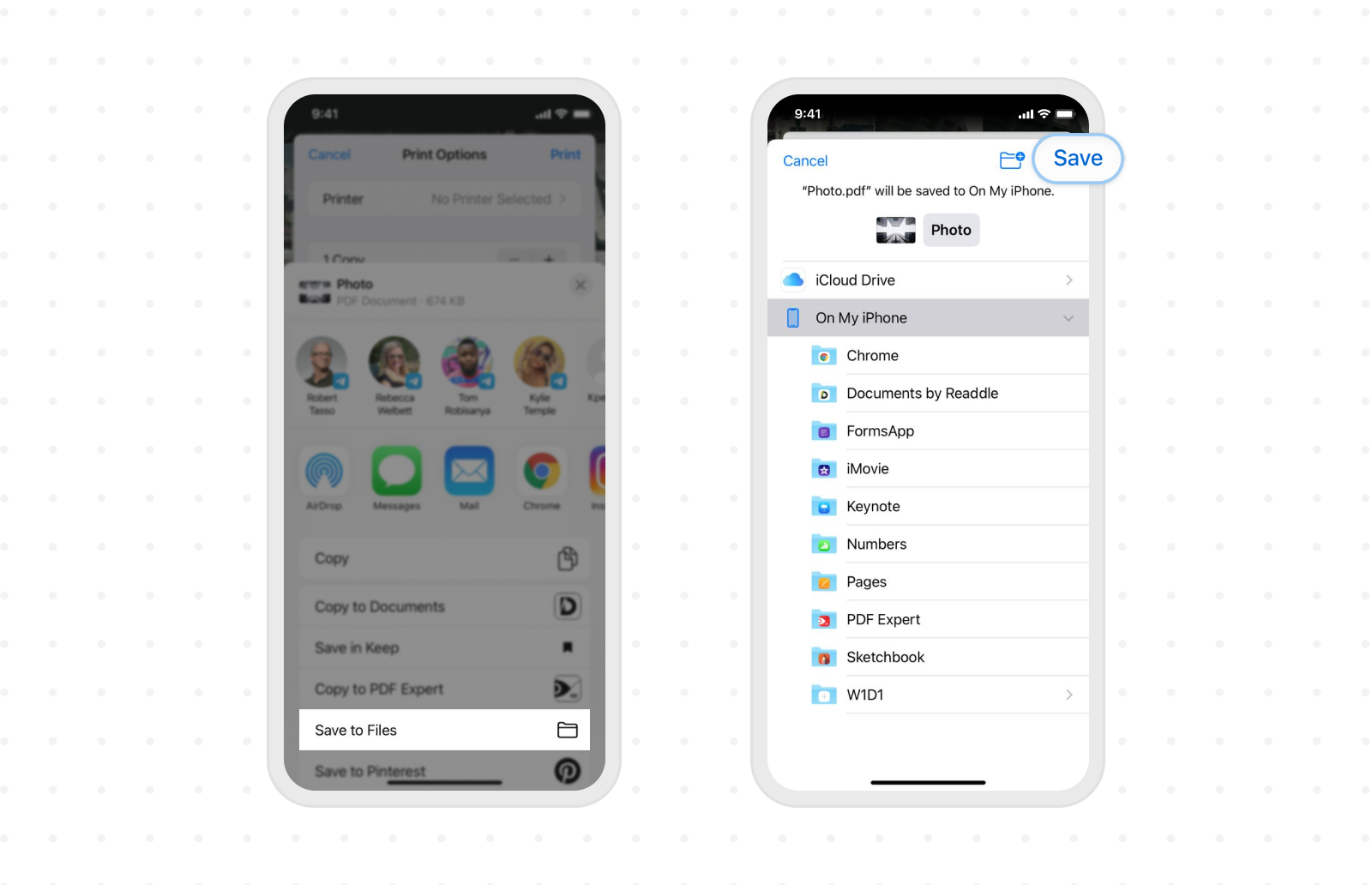
- Відкрийте Фото і торкніться Альбоми.
- Тепер натисніть Вибрати та оберіть одне або кілька зображень.
- Натисніть параметр Поширити на екрані.
- У меню Поширення оберіть Друкувати.
- Оберіть Зберегти у Файли, щоб створити PDF-файл.
Метод №3: Як вибрати Книги у меню Поширення для збереження фото як PDF на iPhone
Так, з додатком Книги можна робити більше, ніж просто читати. Незалежно від вашої моделі iPhone, ви легко можете використовувати цей додаток для створення PDF із ваших фото, зображень або скріншотів.
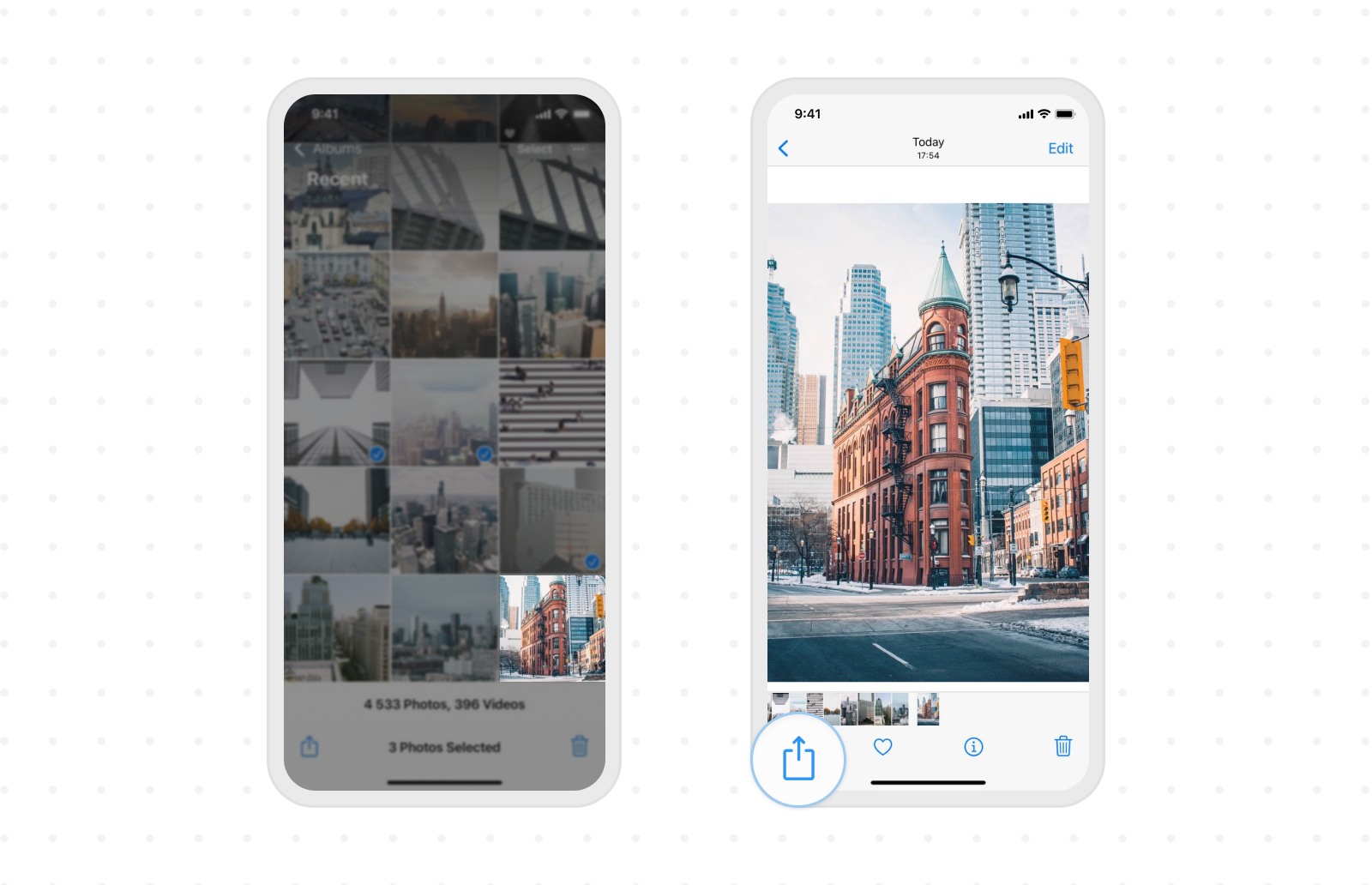
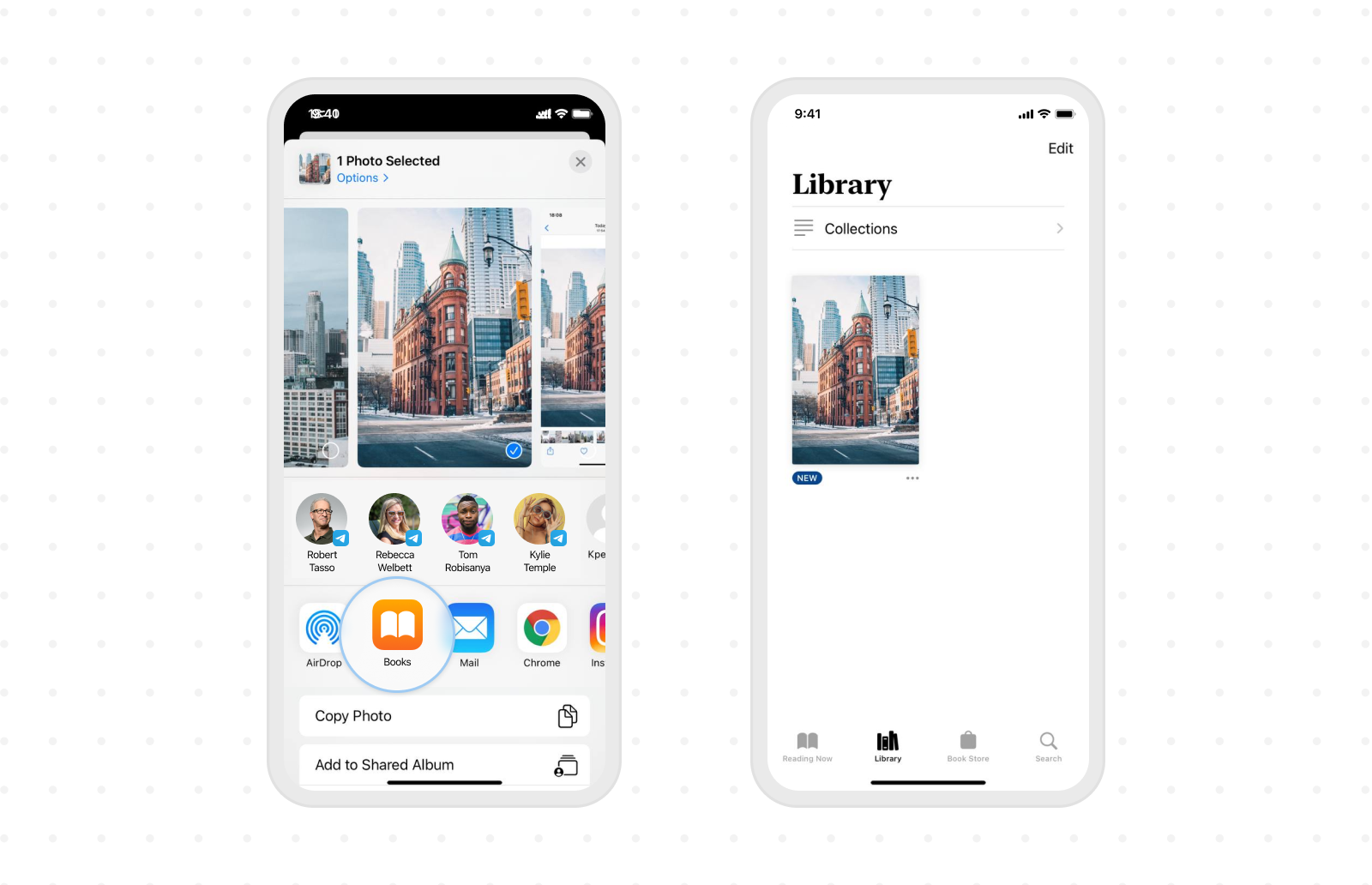
- Оберіть Фото та натисніть Поширити.
- Торкніться Книги. За потреби проведіть пальцем по ряду іконок додатків горизонтально.
- Зображення буде перетворено у PDF-файл і відкрито у Книгах. Він буде збережений там.
Метод №4: Як зберегти зображення у PDF на iPhone через додаток PDF Expert
Є безліч коротких шляхів, і найбільш популярні вже описані вище. Проте, жоден із цих способів не є абсолютно прямолінійним. Швидше, це винахідливі рішення, результат креативного підходу. Без перебільшень, що може краще впоратися з PDF, ніж спеціальний для цього додаток?
З PDF Expert ви не лише можете конвертувати будь-яке зображення у PDF-файл, але й редагувати його, виділяти, додавати нотатки або коментарі та багато іншого — це ваш особистий додаток для редагування PDF на iPhone.
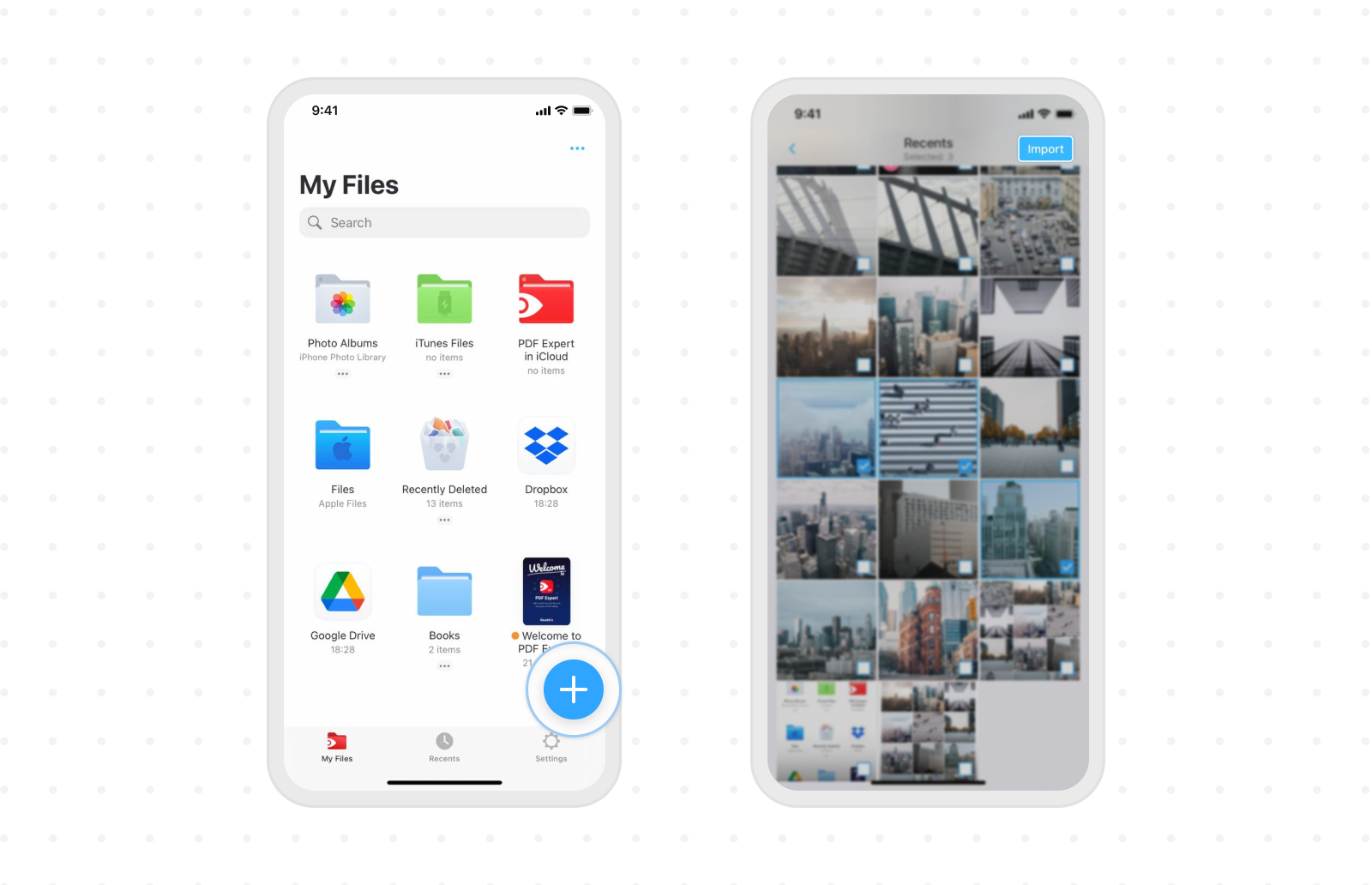
- Запустіть додаток.
- Торкніться Фотоальбоми або плюса внизу. Ви можете імпортувати зображення, яке бажаєте конвертувати, з Фото, Файлів або хмарного сховища.
- Оберіть зображення і натисніть значок PDF вгорі.
- Ось і все! Ваш новий PDF-файл вже у ваших файлах.
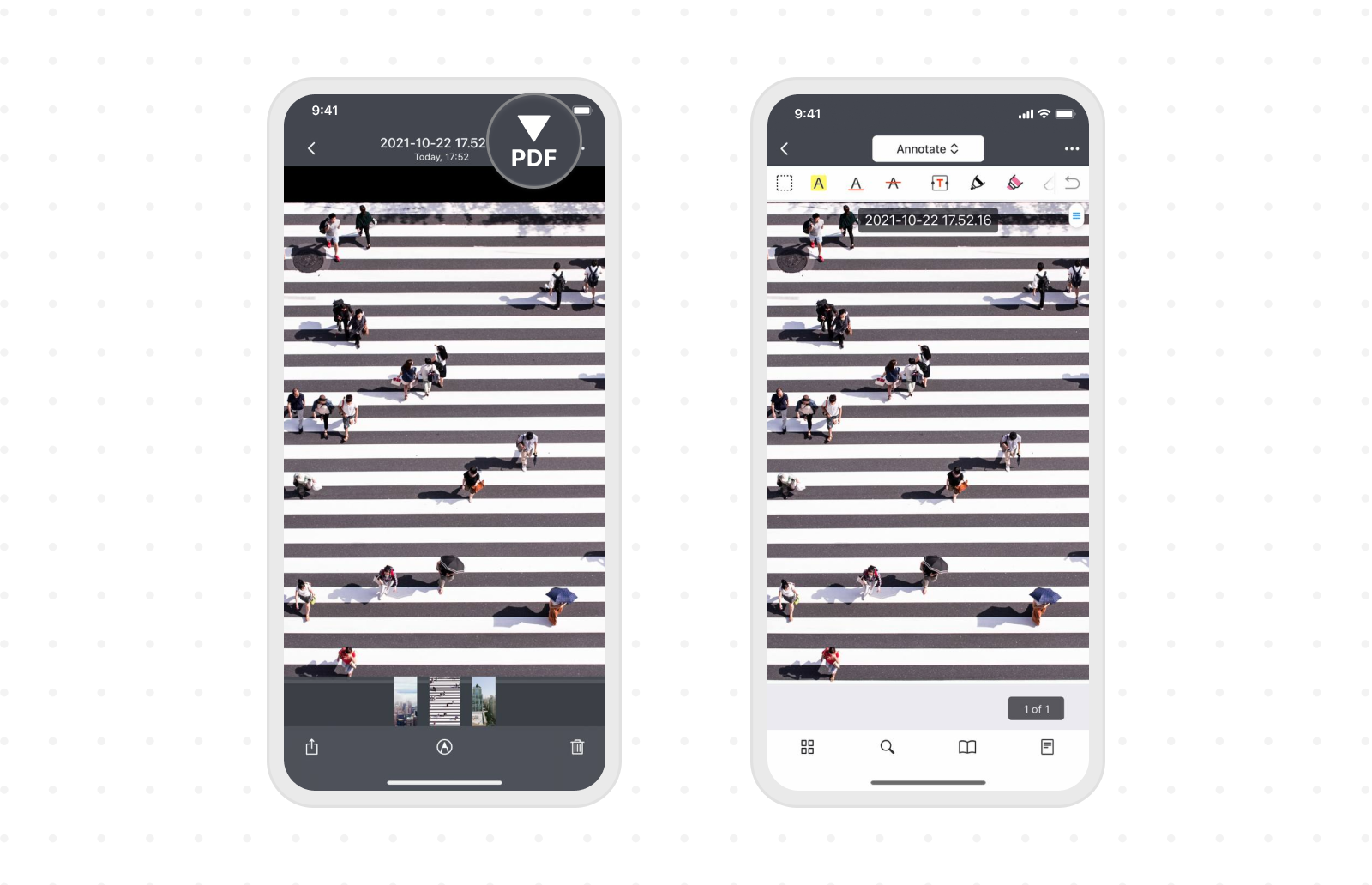
Або є ще один спосіб.
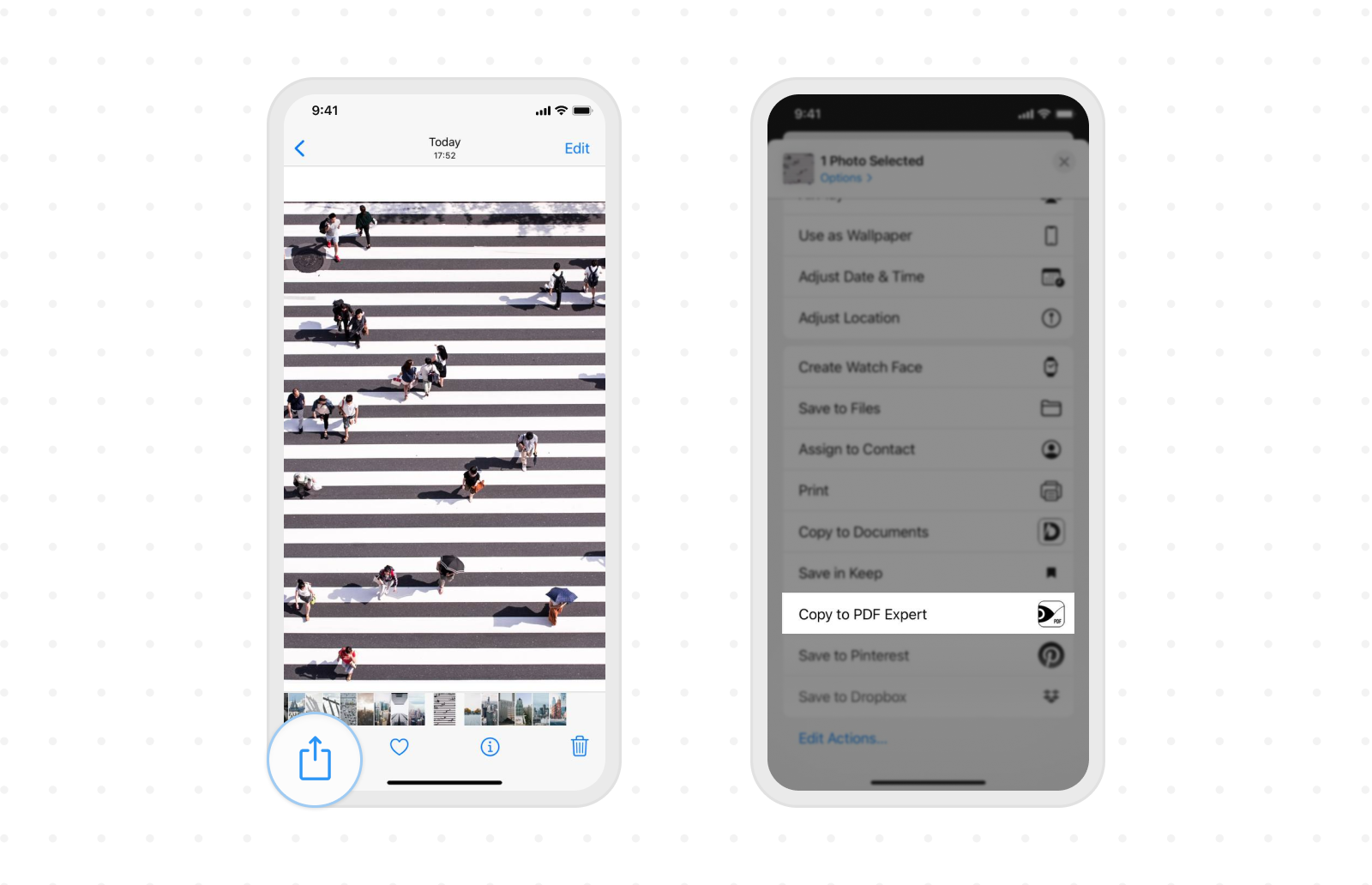
- Відкрийте Фото і оберіть зображення, яке хочете зберегти як PDF-файл.
- Натисніть Поширити і виберіть Копіювати в PDF Expert зі списку.
- Натисніть значок PDF вгорі.
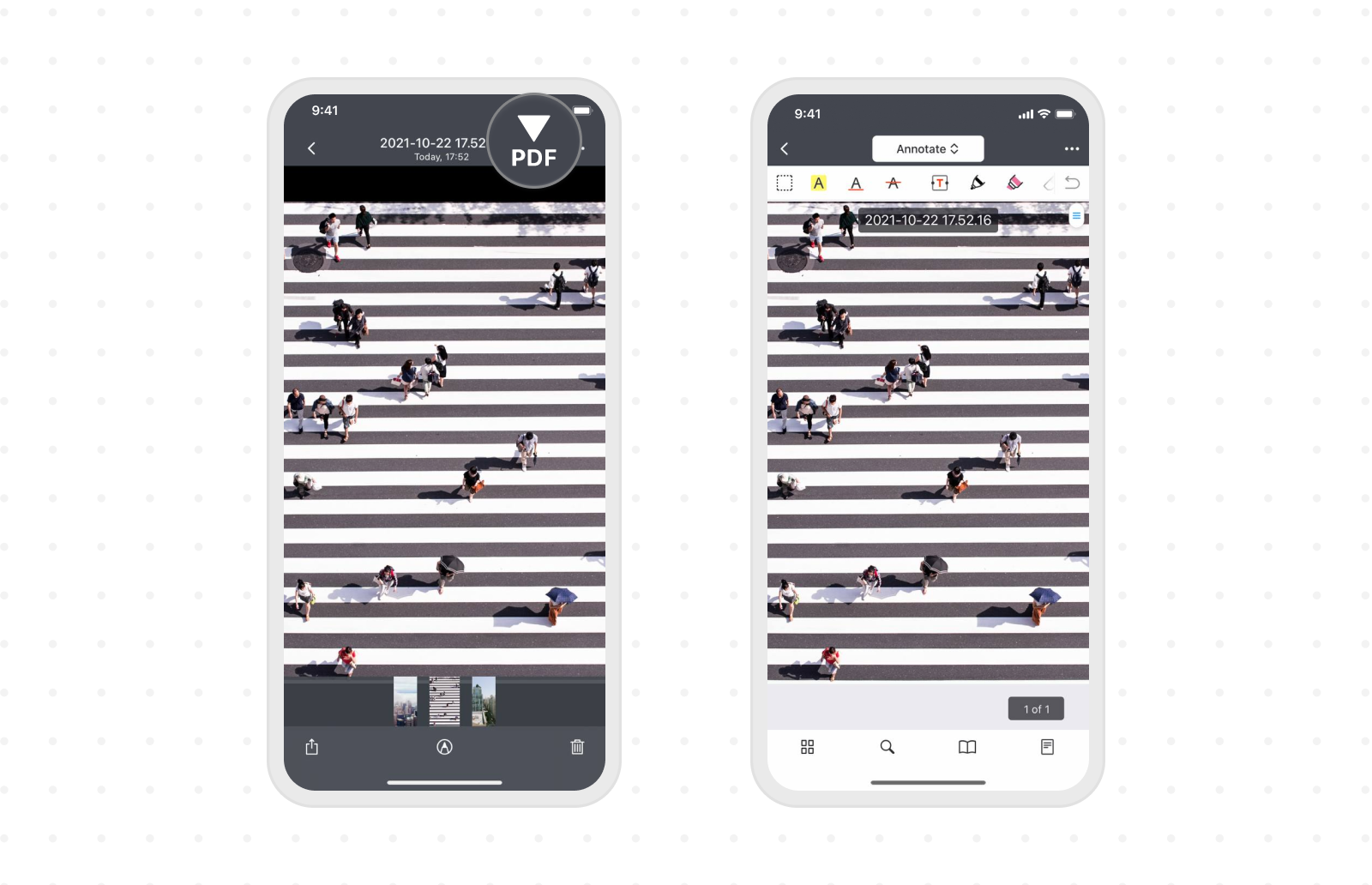
Примітка: якщо хочете зберегти копію, торкніться "Ще" => "Зберегти копію". Якщо хочете надіслати файл одразу, торкніться "Ще" => "Поширити".
Якщо ви досі вагаєтеся, навіщо зберігати фото у форматі PDF...
На випадок, якщо ви думаєте: "Зачекайте. Навіщо мені це?" — Ось основні причини, які виправдовують створення PDF із ваших фотографій.
- PDF-файли досить легко поширювати майже будь-яким способом. Тож ви можете поділитись колекцією скріншотів документа чи професійних зображень у PDF.
- Менший розмір — одна з головних переваг PDF-файлів.
- Крім того, ви можете створити стильний альбом зі своїх фото без втрати якості.
Сподіваємось, цей посібник допоміг вам конвертувати фото у PDF на вашому iPhone. Всі чотири методи однаково ефективні й дозволяють швидко створити PDF-файл. Після ознайомлення з цими лайфхаками, вам захочеться спробувати їх у дії. Оберіть один із вказаних способів і збережіть своє фото у PDF за лічені секунди.
Завантажуйте PDF Expert безкоштовно і почніть зберігати PDF-файли на своєму iPhone чи iPad.

