
Як експортувати та зберегти вебсторінку у форматі PDF на iPhone чи iPad за 5 простих кроків:
- Завантажте PDF Expert безкоштовно з App Store.
- Відкрийте вебсторінку, яку хочете зберегти, у будь-якому браузері.
- Торкніться іконки «Поділитися», щоб відкрити рідний Аркуш спільного доступу на iOS.
- Виберіть Параметри > і оберіть PDF замість Автоматично.
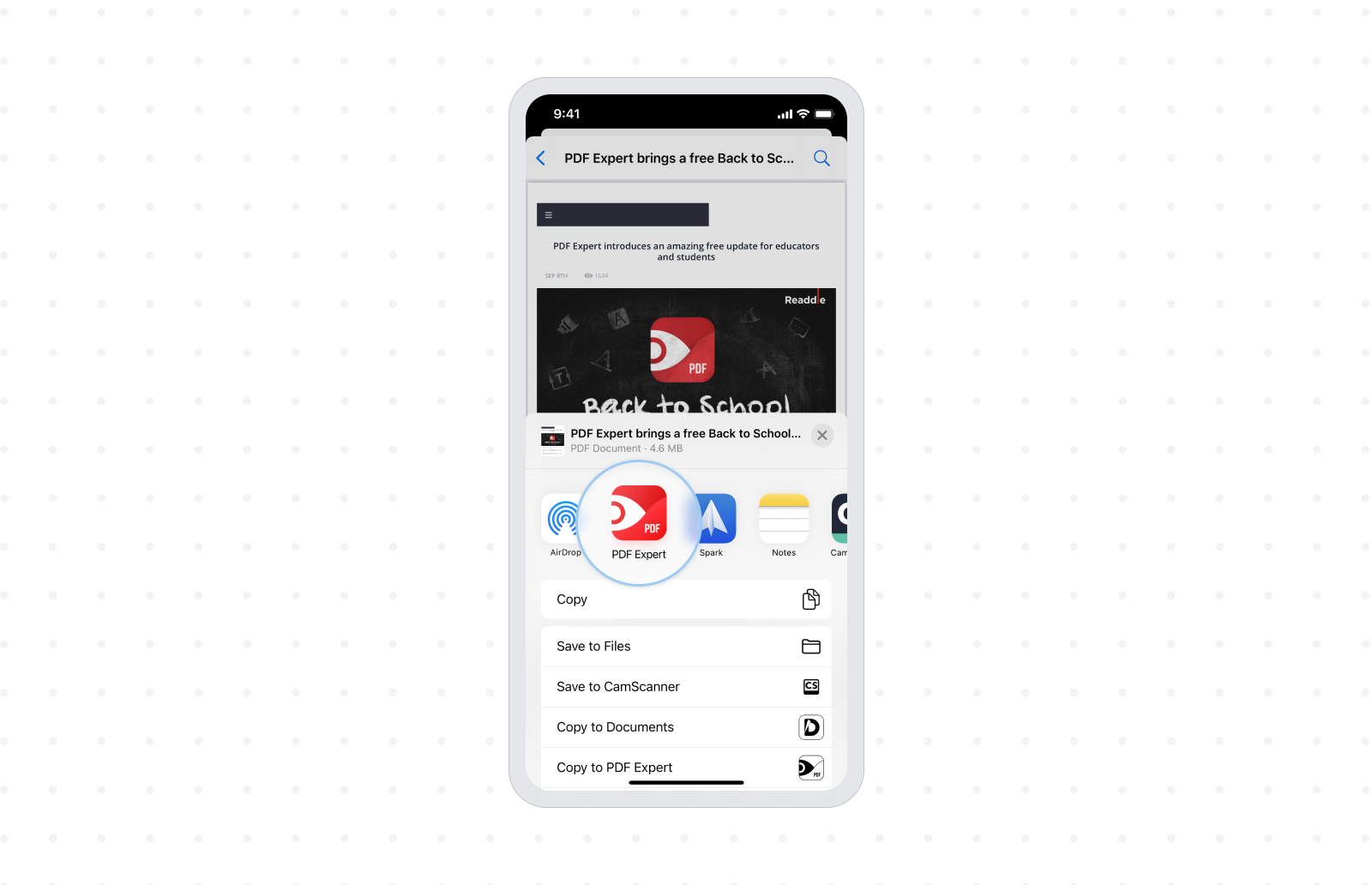
- Натисніть на Зберегти в PDF Expert, щоб зберегти сторінку у форматі PDF у PDF Expert.
Зараз 2021 рік, і в інтернеті доступна маса різноманітної інформації. Не лише такі сайти, як Wikipedia, містять справжні скарби цікавих тем, але мільйони інших блогів, порталів і вебсайтів також періодично публікують дивовижний контент.

Коли ви знаходите цікаву інформацію, яку хочете зберегти й зберегти на майбутнє, найпростіший і найзручніший спосіб — зберегти вебсторінку у вигляді PDF-файлу. Використовуючи PDF-формат, ви гарантовано зберігаєте весь текстовий і графічний контент, а також легко можете ним поділитися без побоювань щодо сумісності.
Давайте розглянемо, як експортувати та зберегти вебсторінку як PDF на iPhone.
Як зберегти вебсторінку у форматі PDF в Safari
- Завантажте безкоштовно PDF Expert з App Store. Він вам знадобиться, щоб зберегти PDF-файл із браузера.
- Далі відкрийте вебсторінку, яку хочете зберегти як PDF, у браузері Safari.
- Торкніться кнопки Поділитися внизу по центру, щоб відкрити Аркуш спільного доступу.
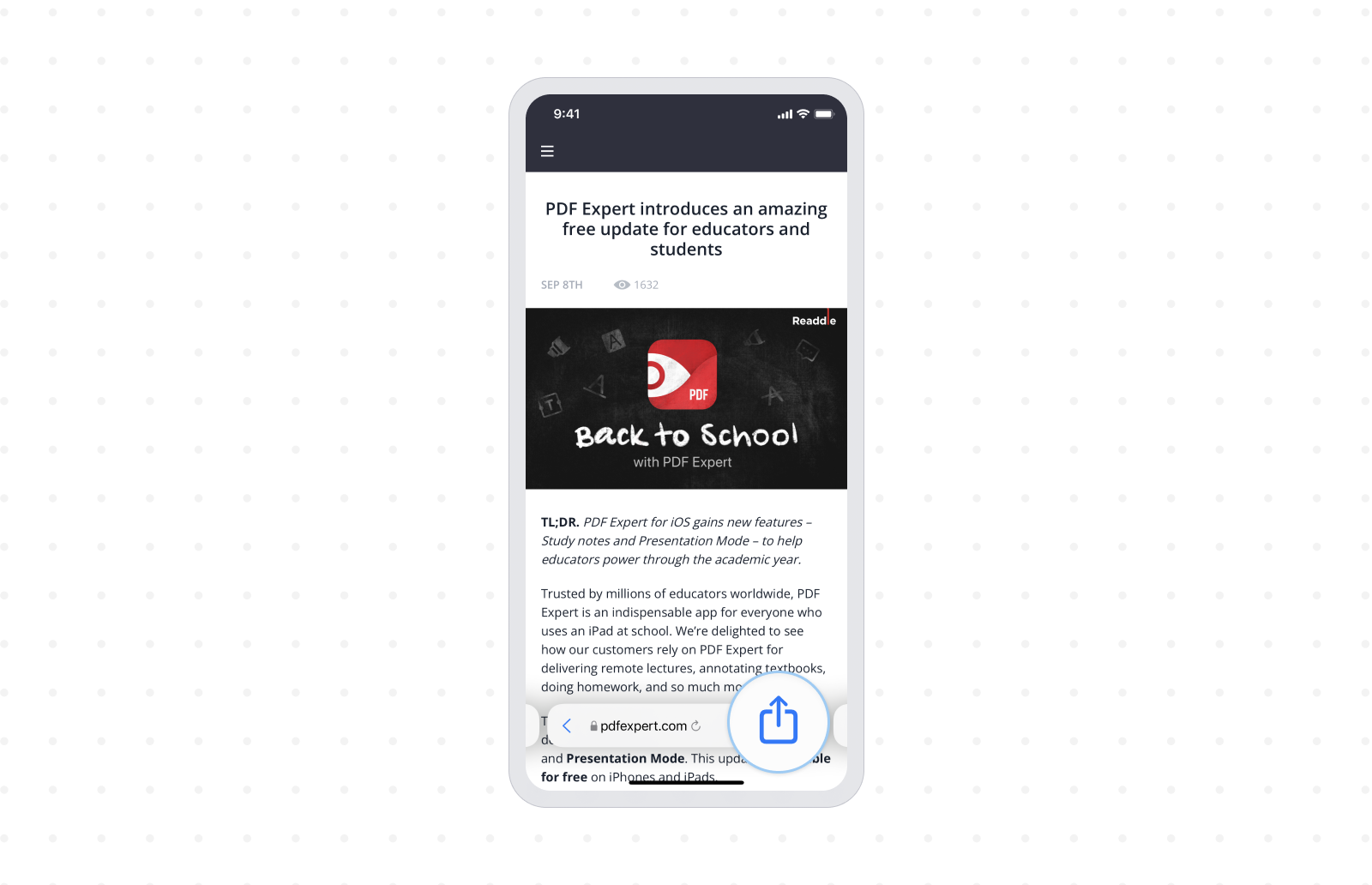
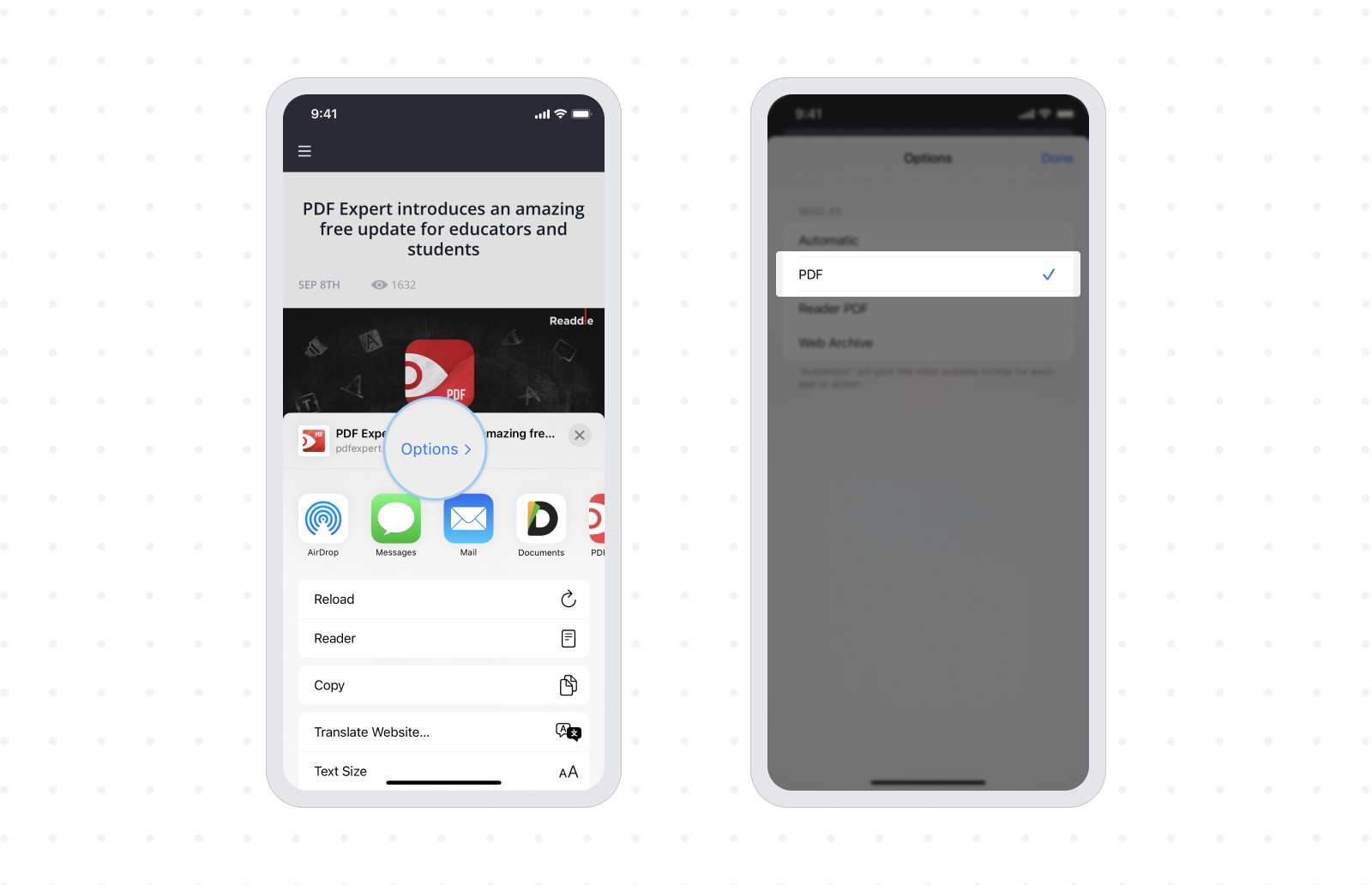
- У верхній частині Аркуша спільного доступу торкніться Параметри >, виберіть PDF замість Автоматично і натисніть Готово.
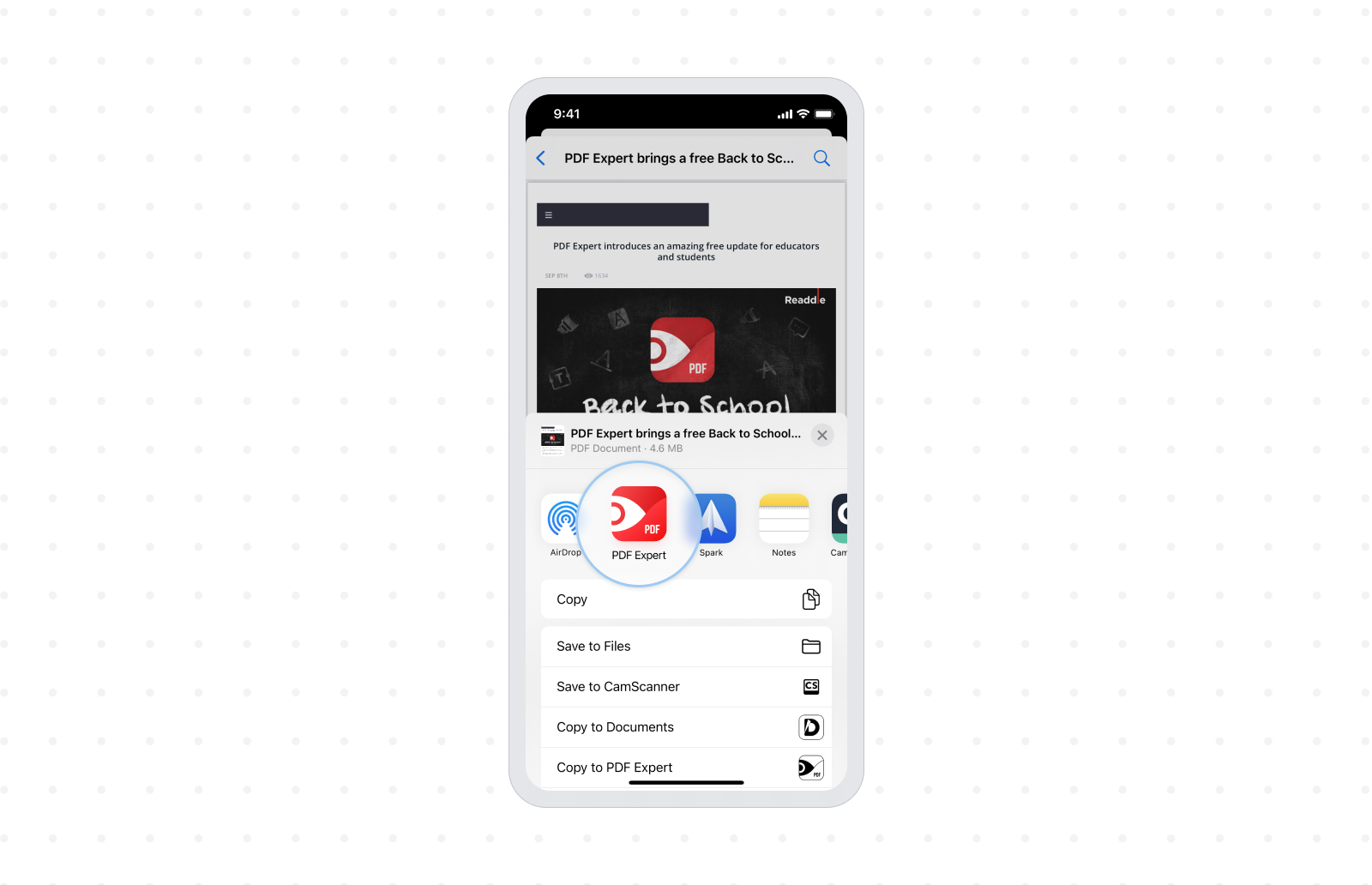
- Тепер натисніть Зберегти в PDF Expert, щоб зберегти всю вебсторінку у форматі PDF у PDF Expert.
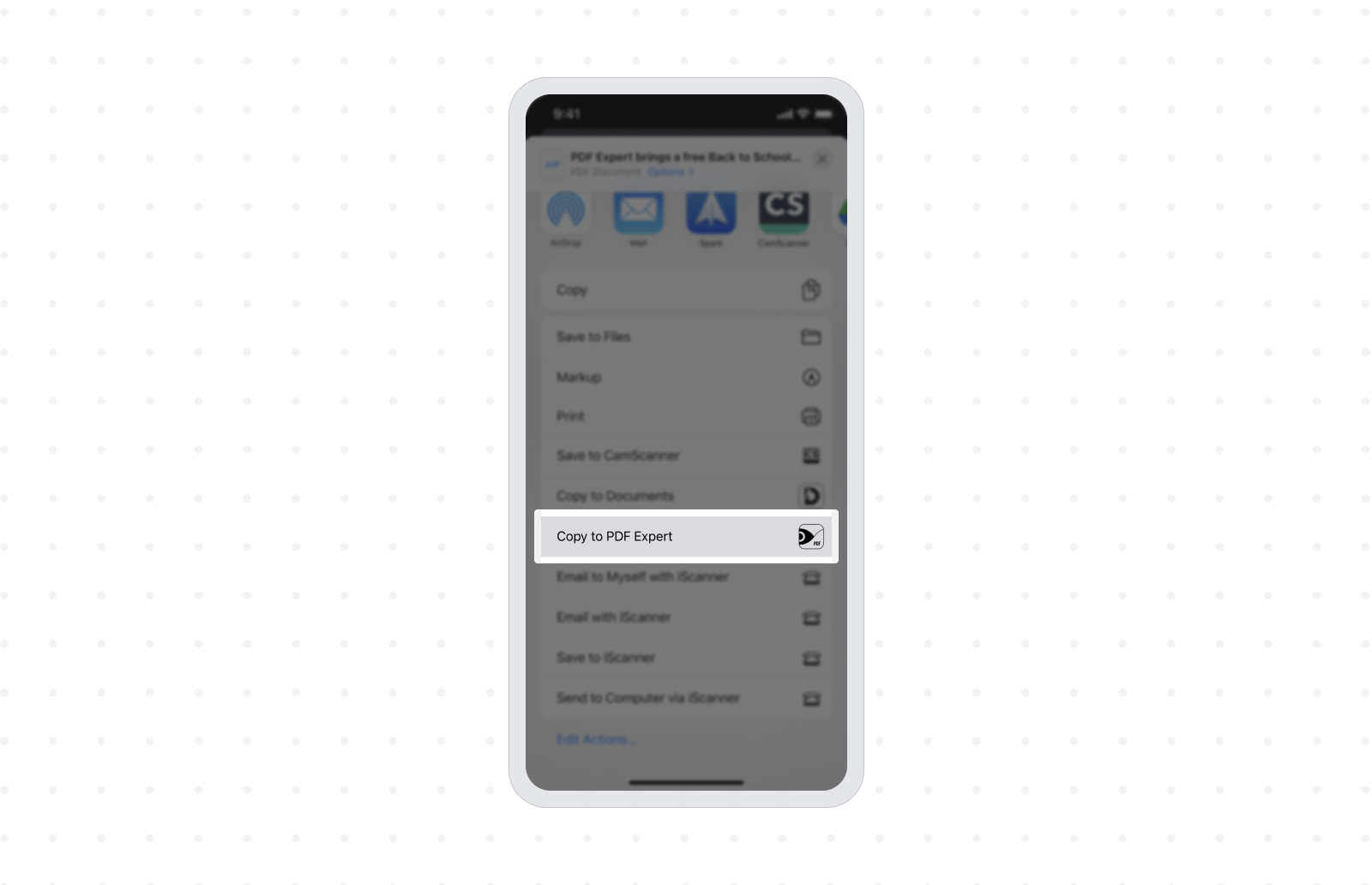
Ось і все. Якщо ви використовуєте Safari як основний браузер на iPhone, скориставшись вищенаведеним методом, ви зможете зберегти вебсторінку у PDF лише за п'ять простих кроків.
Багато хто з користувачів iPhone віддає перевагу Google Chrome замість Safari як основному браузеру. Попри те, що Safari має кращу інтеграцію з iOS, Google Chrome пропонує власний набір функцій та переваг. Збереження вебсторінки у вигляді PDF через Google Chrome дещо відрізняється від Safari. Ось як це зробити:
Як зберегти вебсторінку як PDF у Google Chrome
- Якщо ви цього ще не зробили, завантажте PDF Expert безкоштовно з App Store. Він вам знадобиться, щоб зберегти PDF-файл із браузера.
- Відкрийте Google Chrome і перейдіть на вебсторінку, яку хочете зберегти у форматі PDF.
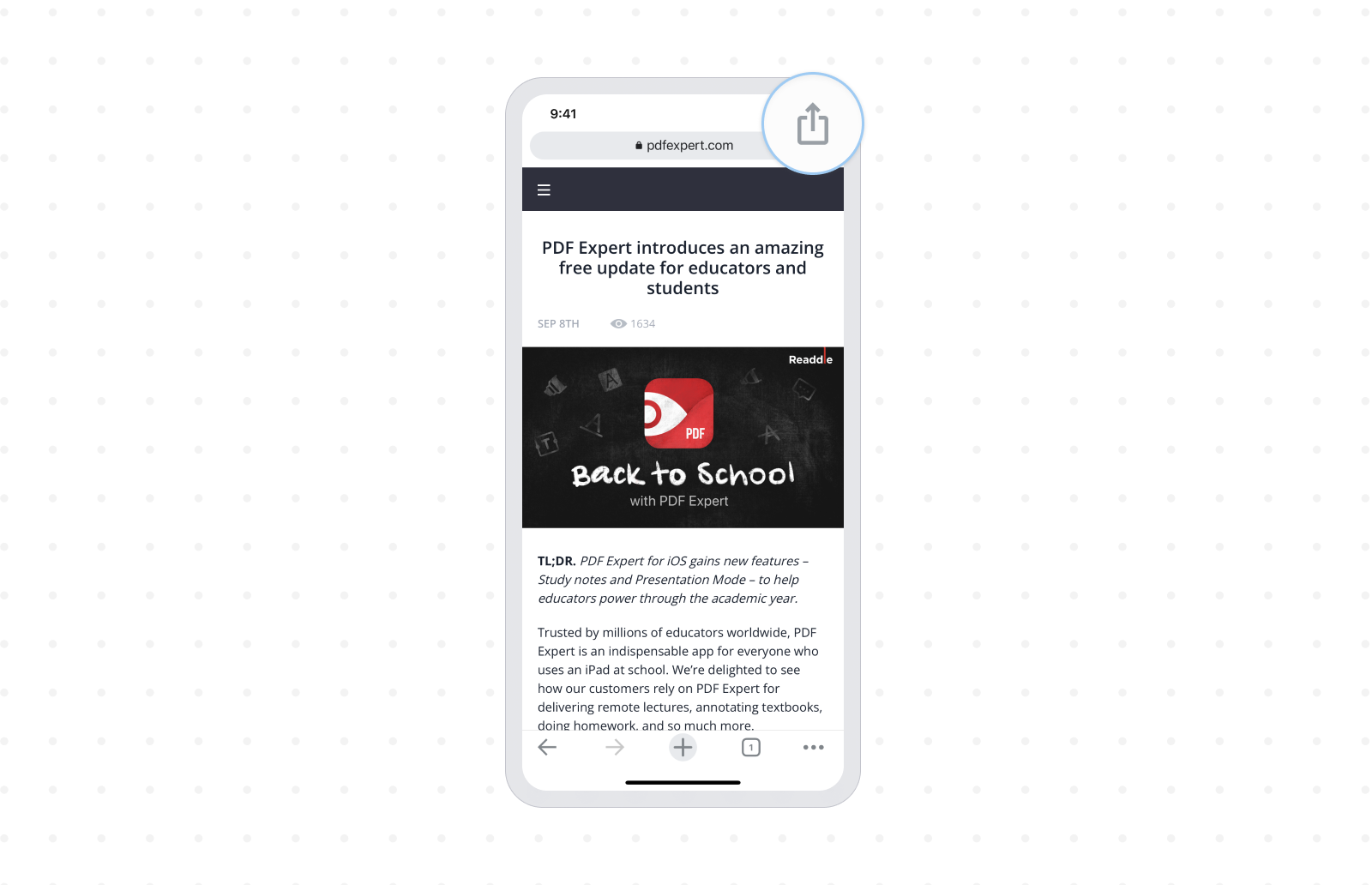
- Торкніться іконки поділитися у верхньому правому куті, потім виберіть Друк. Ви нічого не друкуватимете, тому принтер не потрібен.

- Торкніться та утримуйте прев'ю для друку, поки не з'являться параметри сторінки, як показано нижче.

- Ще раз торкніться зображення, щоб розгорнути його на весь екран.
- Торкніться іконки «Поділитися» в нижньому лівому куті екрана.

- Тепер торкніться іконки PDF Expert, щоб зберегти вебсторінку у PDF у PDF Expert.
Safari і Google Chrome — не єдині доступні браузери на iOS у 2021 році. Є багато нових і цікавих альтернативних браузерів: Microsoft Edge, Mozilla Firefox, DuckDuckGo, Brave та інші. Якщо ви часто перемикаєтесь між різними браузерами на вашому iPhone або iPad, або ж просто любите експериментувати, далі ми пояснимо, як зберегти вебсторінку як PDF за допомогою функції «Шорткати» від Apple.
Як зберегти вебсторінку у форматі PDF з будь-якого браузера за допомогою Шорткатів
Якщо ви цього ще не зробили, завантажте PDF Expert безкоштовно з App Store. Він вам знадобиться, щоб зберегти PDF-файл із браузера.
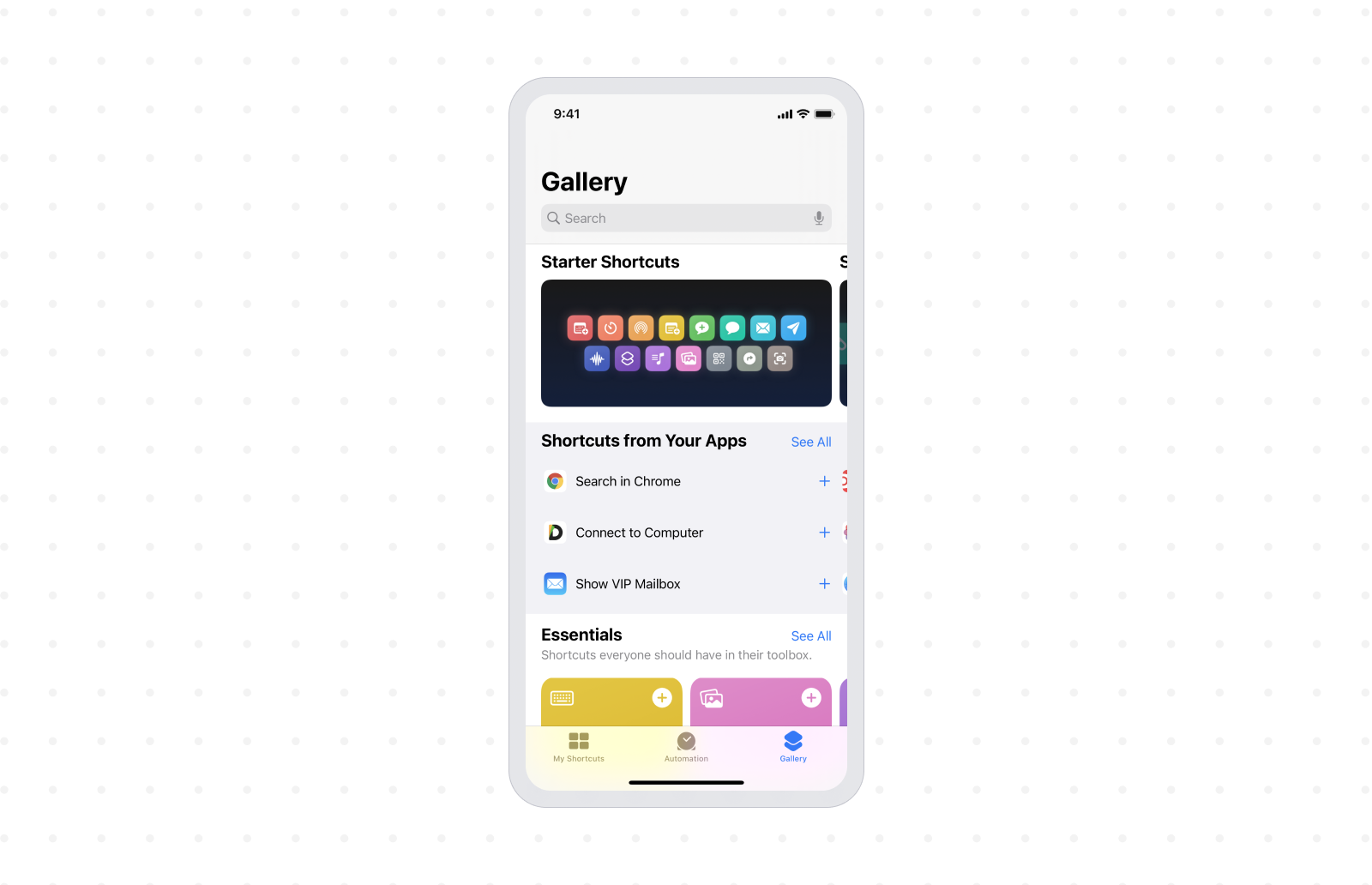
- Відкрийте застосунок «Шорткати» та перейдіть на вкладку «Галерея» внизу.
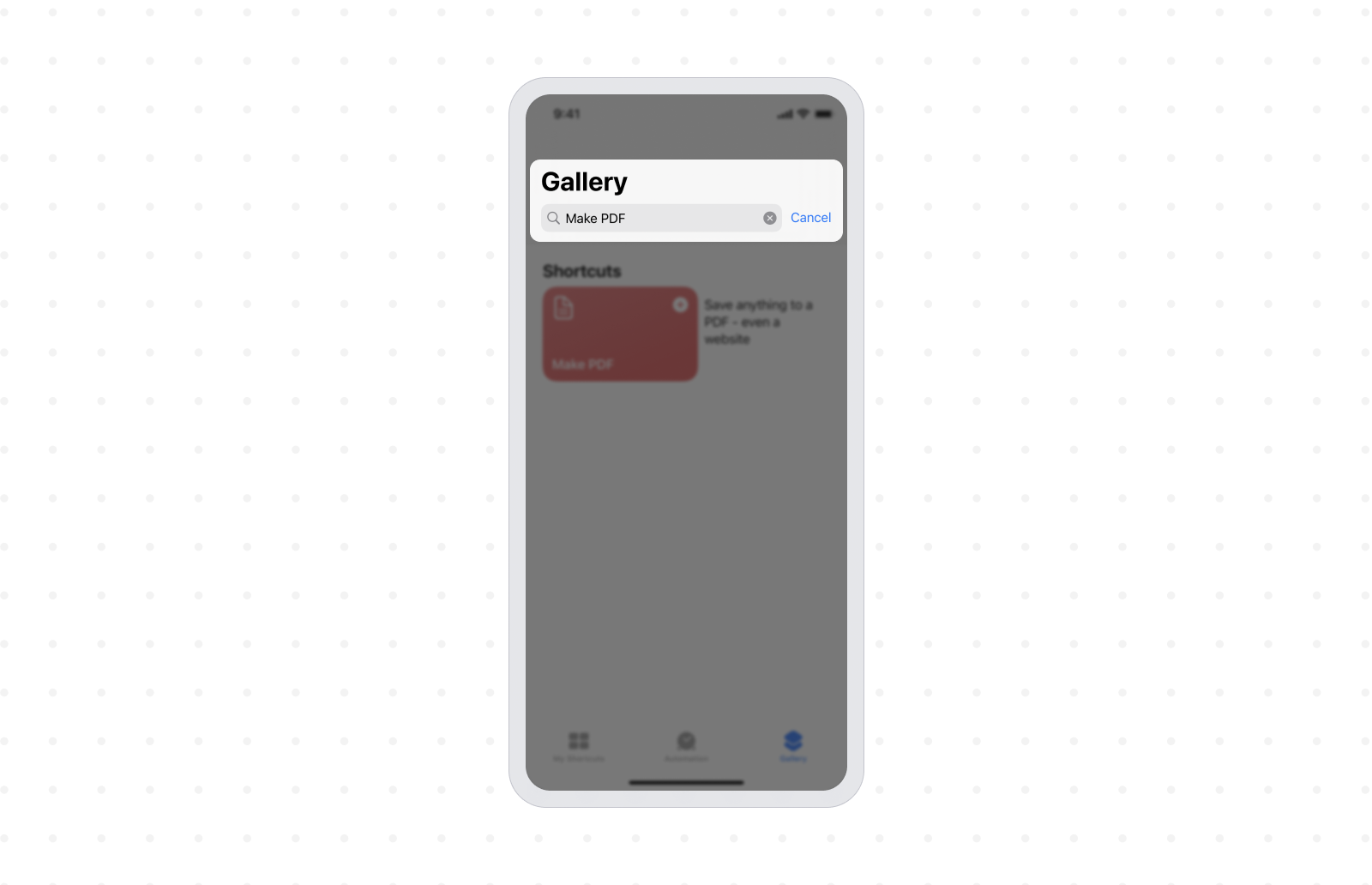
- У полі пошуку введіть «Make PDF» і виберіть результат.
- За бажанням перейменуйте цей шорткат на «Зберегти як PDF», щоб його було легше знайти.
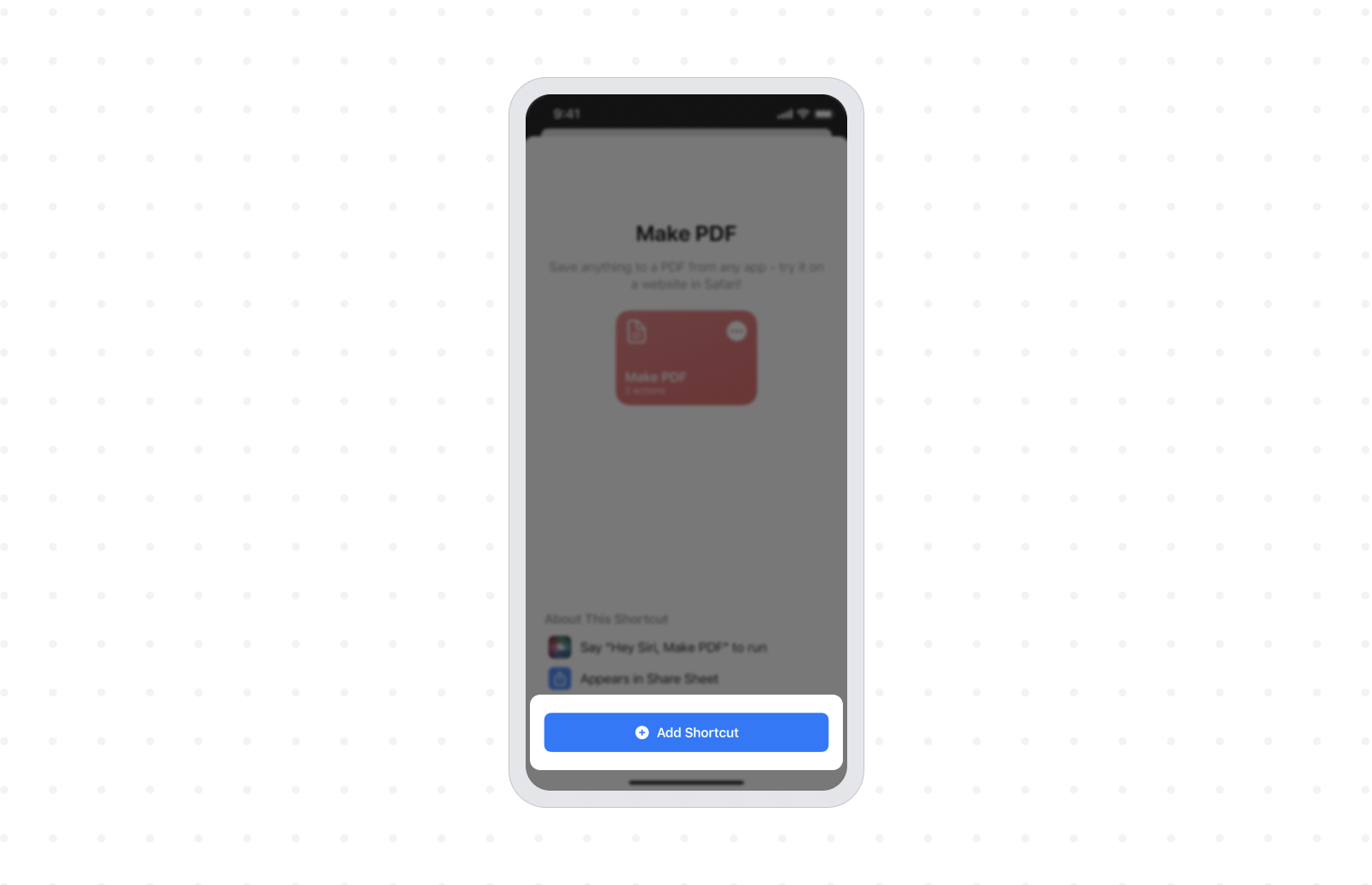
- Торкніться кнопки «Додати шорткат», щоб зберегти цю дію.
- Тепер відкрийте вебсторінку, яку хочете зберегти у PDF, у будь-якому браузері.
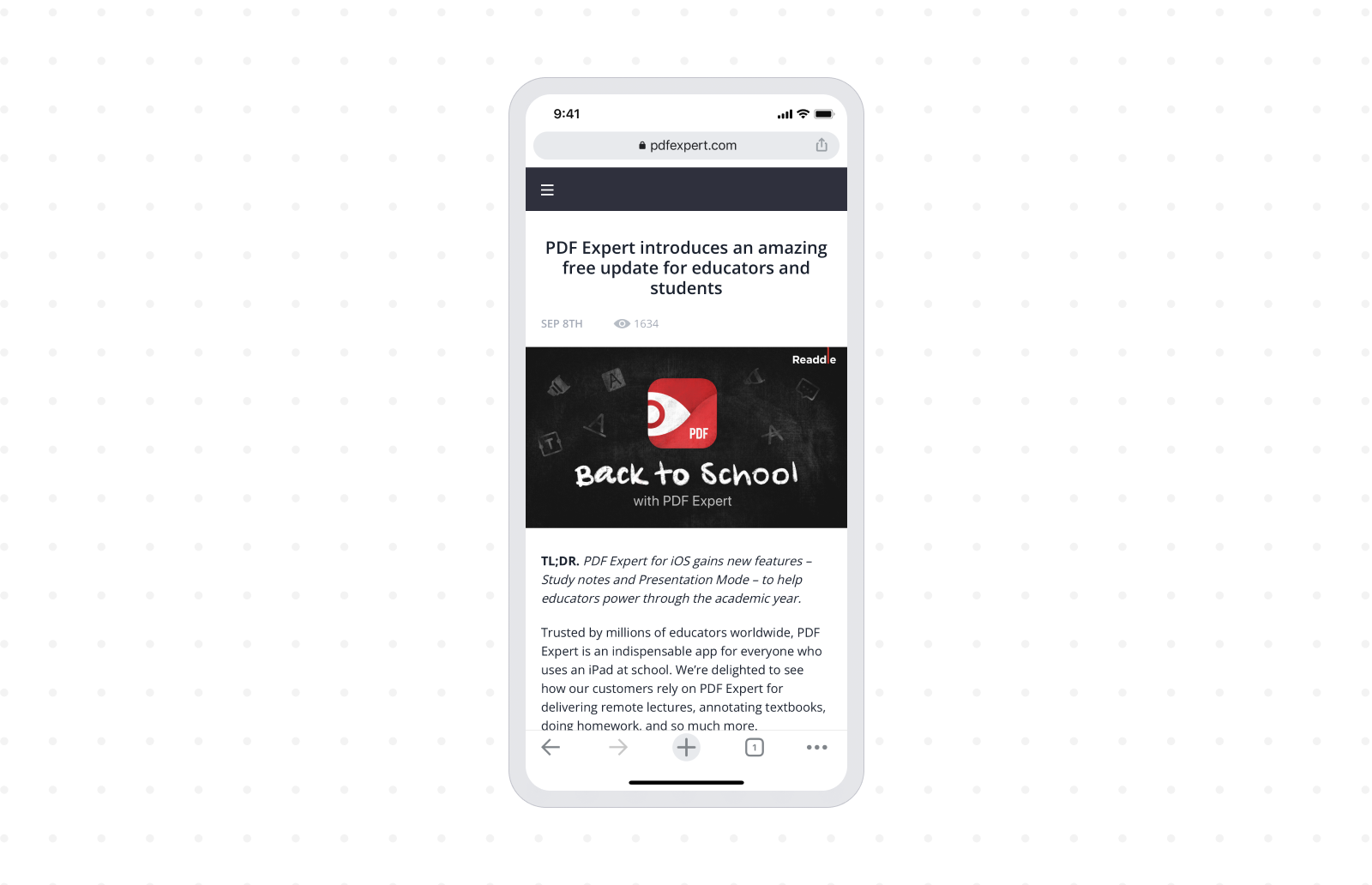
- Торкніться піктограми «Поширити».
- Прокрутіть вниз і оберіть опцію "Зберегти як PDF" (або "Створити PDF").
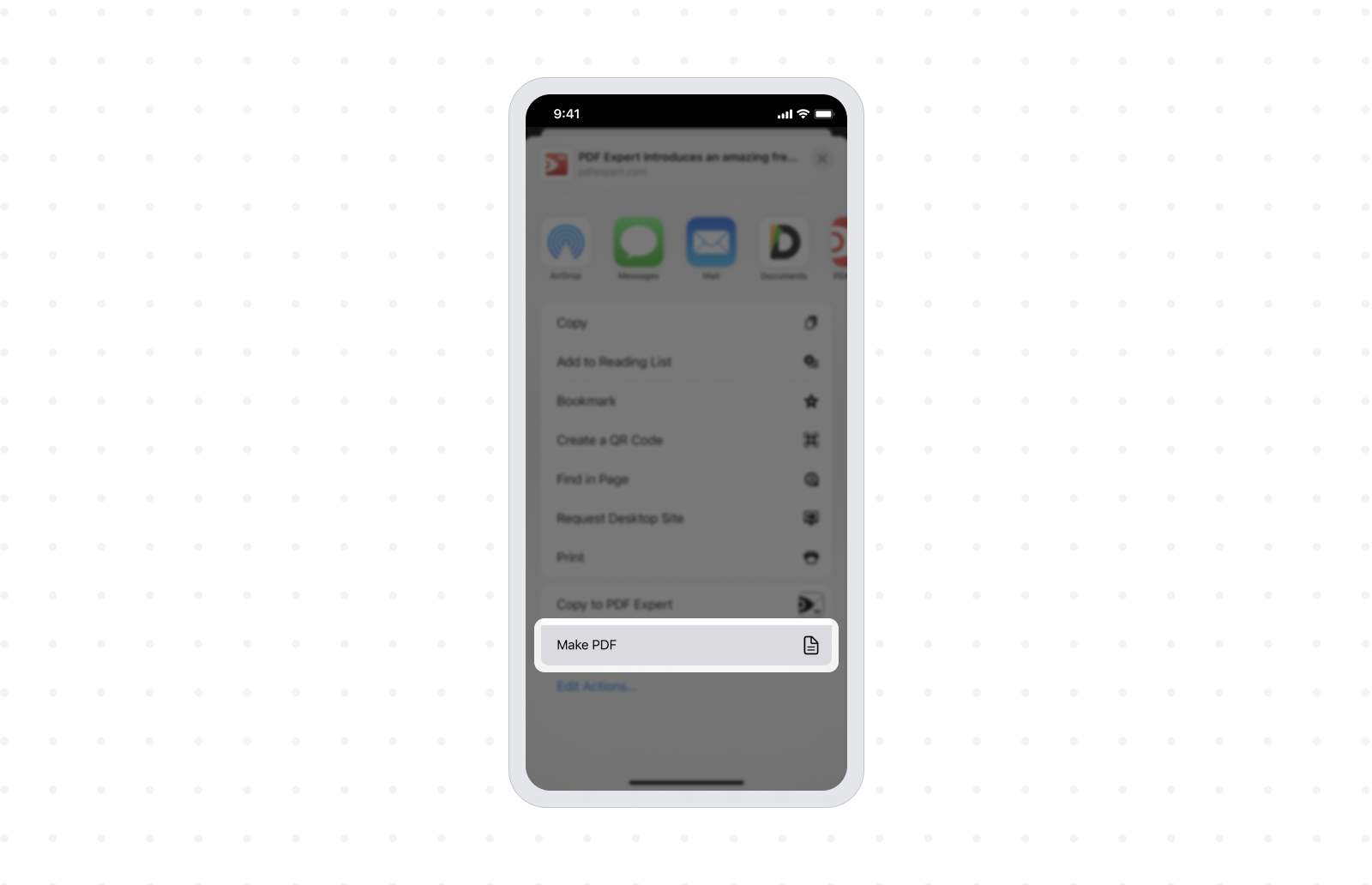
- Коли з'явиться запит на доступ до URL, натисніть OK. Шорткат запуститься і створить PDF вебсайту та покаже попередній перегляд.
- Клацніть іконку «Поділитися» у верхньому правому куті екрана, а тоді торкніться іконки PDF Expert, щоб зберегти PDF.
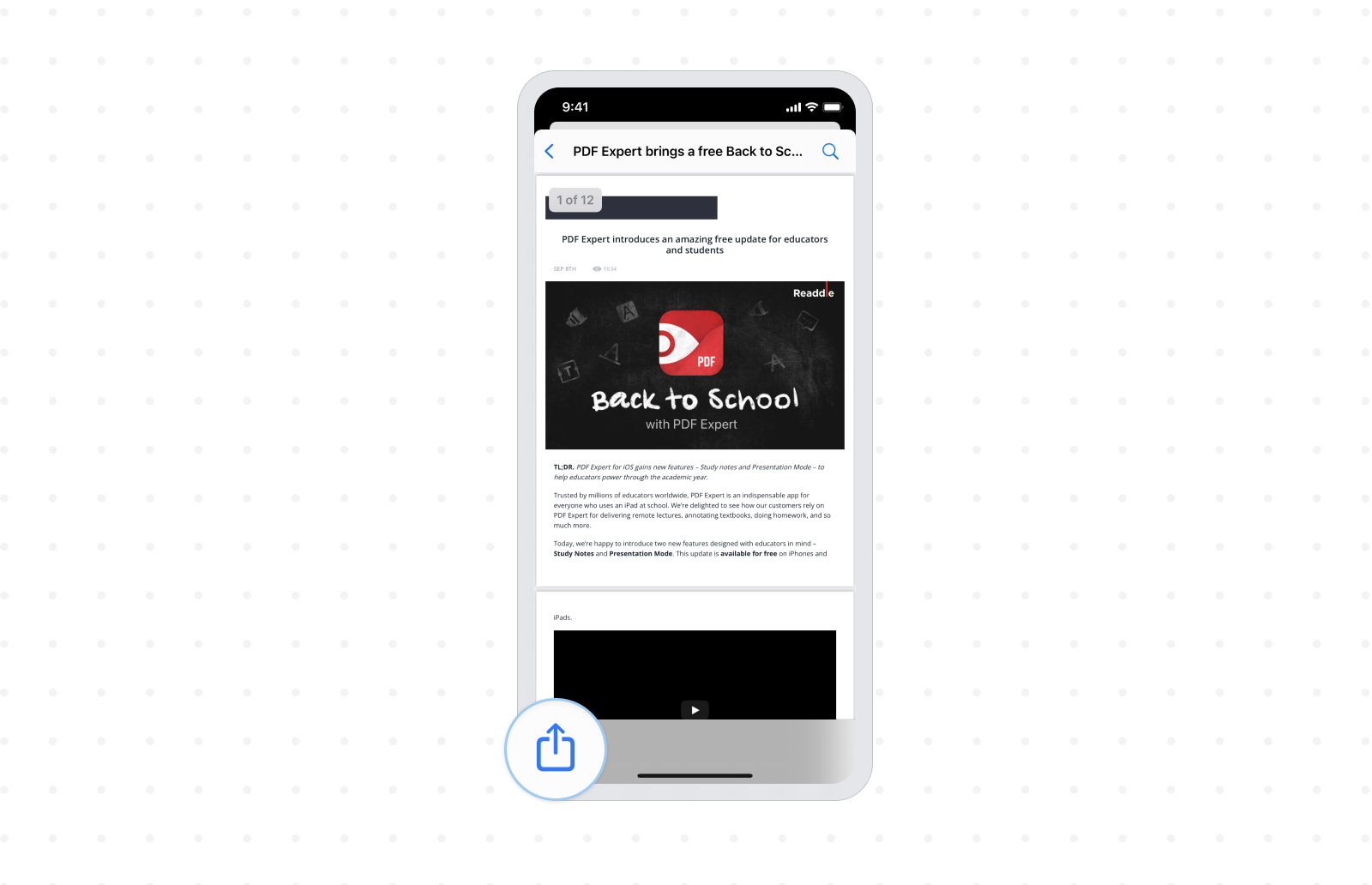
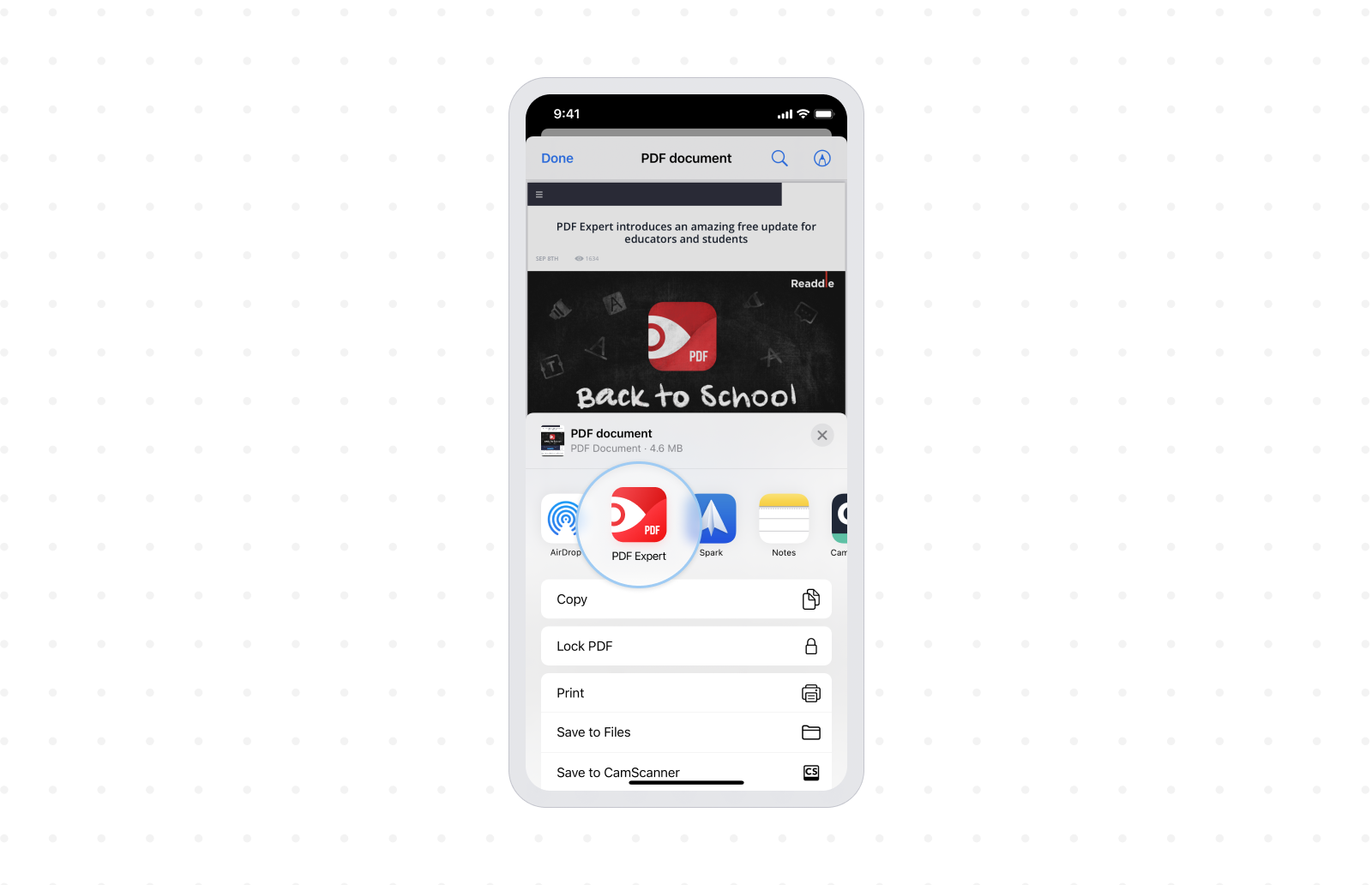
Завдяки цьому способу, незалежно від використовуваного браузера, шорткат "Зберегти як PDF" завжди буде доступний, щоб зберігати сторінки як PDF.
Як зберегти вебсторінку як PDF за допомогою Аркуша спільного доступу на iPhone
- Якщо ви цього ще не зробили, завантажте PDF Expert безкоштовно з App Store. Він вам знадобиться, щоб зберегти PDF-файл із браузера.
- Відкрийте вебсторінку, яку ви хочете зберегти як PDF, у будь-якому браузері.
- Торкніться іконки поділитися, щоб відкрити Аркуш спільного доступу, а потім оберіть Друк. Не хвилюйтеся, вам зовсім не потрібен принтер.
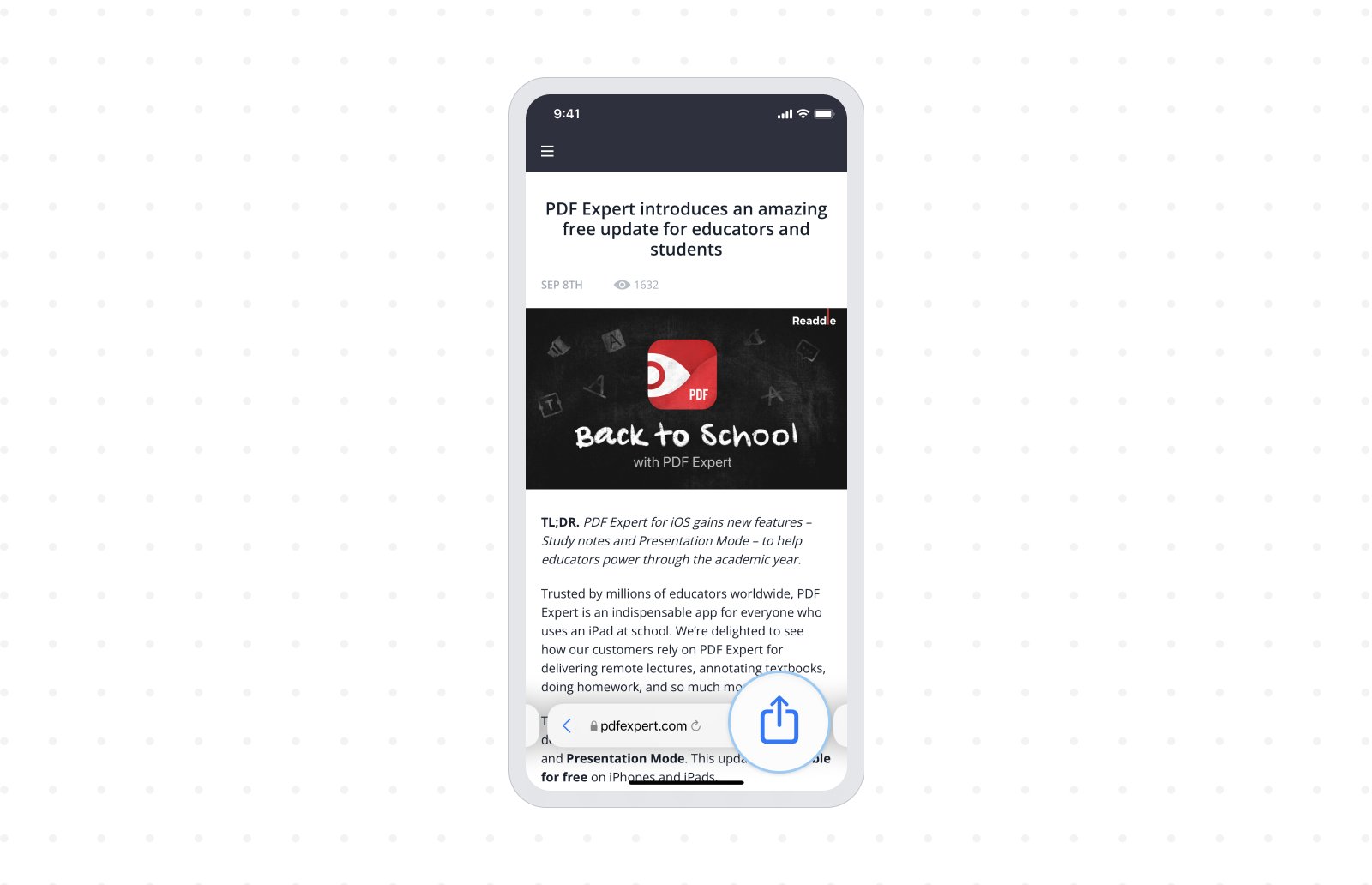
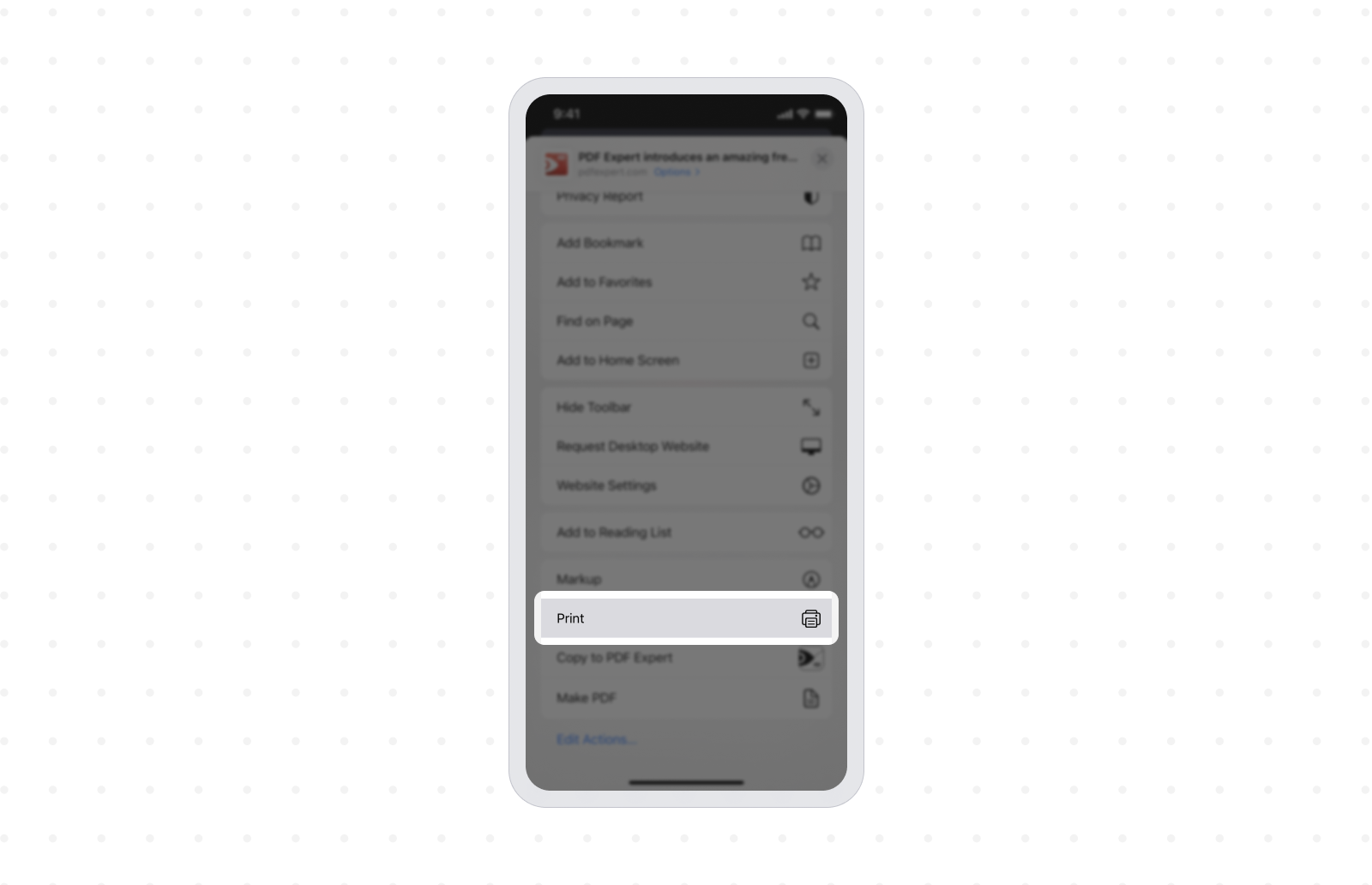
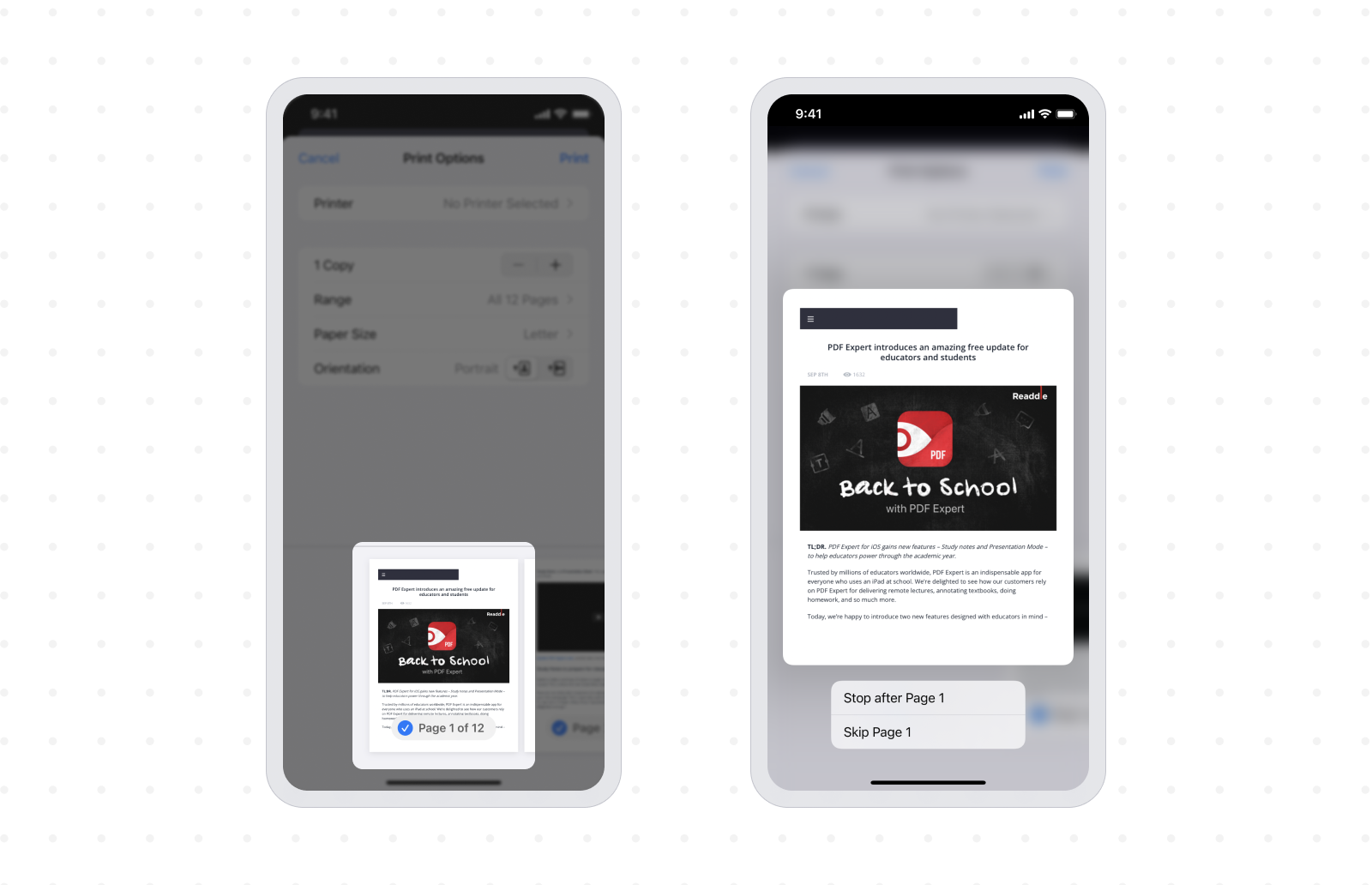
- Використайте жест «зворотний пінч двома пальцями», щоб збільшити прев'ю зображення на весь екран.
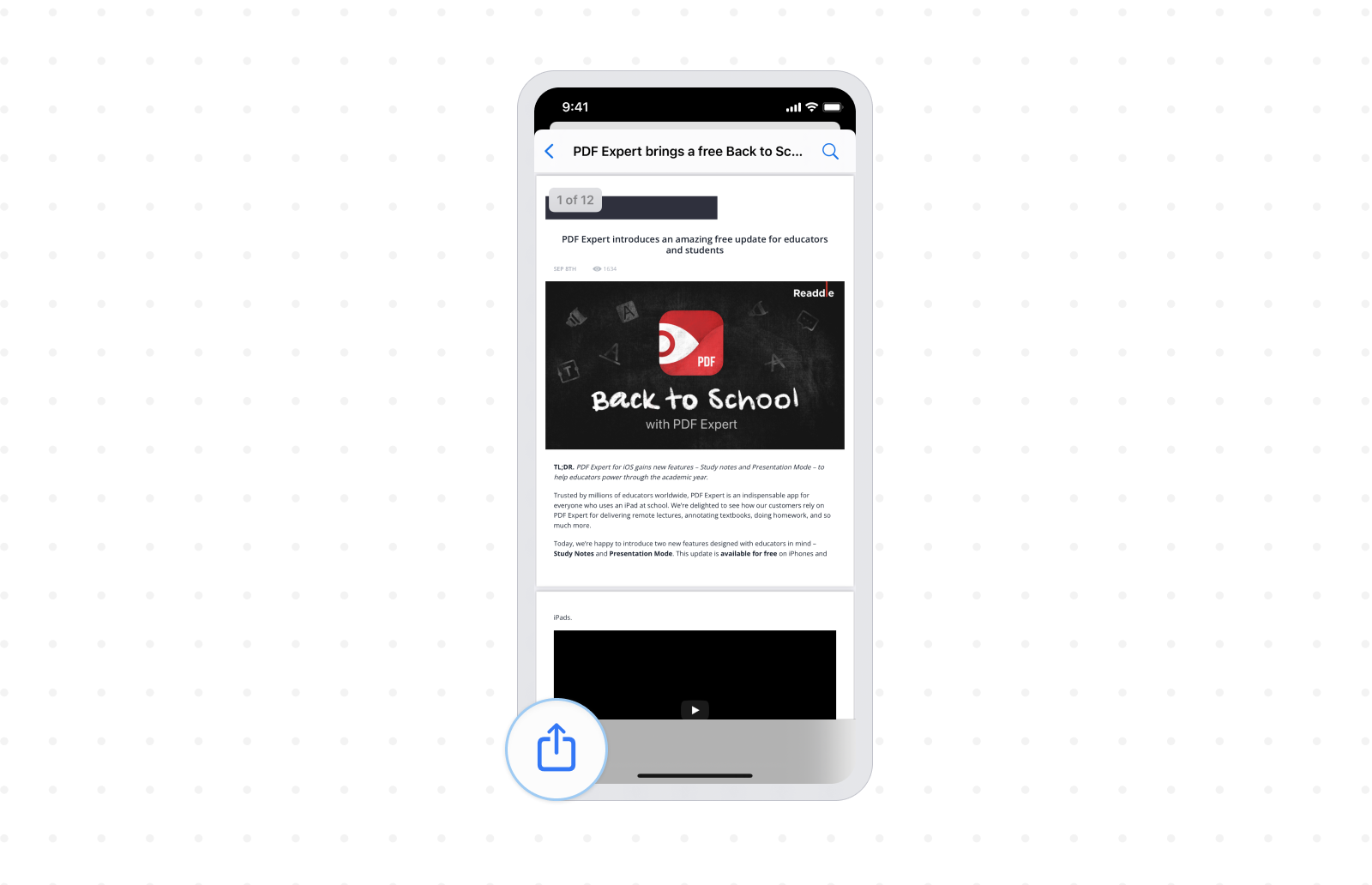
- Торкніться іконки «Поділитися» в нижньому лівому куті екрана.
- Натисніть «Зберегти в PDF Expert».
Зберігаючи документи в PDF Expert, ви можете переглядати та редагувати PDF-файли, робити позначки й багато іншого. PDF Expert — найкращий застосунок для редагування PDF на iPhone завдяки багатому набору функцій.
Завантажте PDF Expert безкоштовно і зручно зберігайте PDF-файли на своєму iPhone чи iPad.

