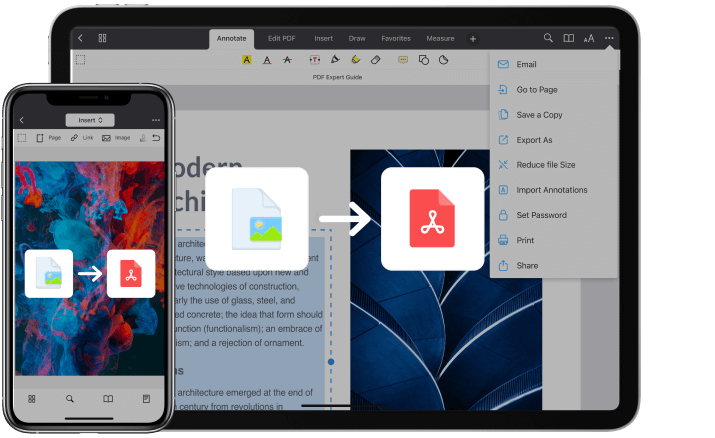
Vous voyez quelque chose de beau, quelque chose qui touche votre cœur, vous pointez l'appareil photo de votre appareil préféré — Clic ! ... et c'est fait.
Nous essayons de capturer les meilleurs moments de notre vie. Nous photographions le monde merveilleux qui nous entoure, la famille, les amis, nos adorables animaux de compagnie, et nous faisons des captures d'écran lorsque nous trouvons des informations intéressantes. Il doit désormais y avoir des centaines, voire des milliers d’images stockées sur votre appareil. Et elles sont probablement toutes dans différents formats de fichiers, comme HEIC, JPEG, PNG, etc.
Mais même si vous avez la chance de posséder 1 To de stockage sur votre appareil, vous vous demandez peut-être comment enregistrer des photos au format PDF sur votre iPhone 13. Dans ce guide, nous allons vous montrer quatre astuces simples pour convertir n'importe quelle image en PDF. Pas besoin de magie, juste des applications.
Comment enregistrer une image au format PDF sur iPhone
Vous pouvez utiliser les applications natives de l’iPhone pour convertir des images en fichiers PDF, comme Fichiers, Livres et Photos. Ou bien, vous pouvez utiliser des applications qui servent non seulement de convertisseur, mais permettent aussi d’éditer vos fichiers.
Méthode n°1 : Comment utiliser l’application Fichiers pour convertir des images en PDF
Fichiers vous permet de convertir rapidement des photos en PDF, de scanner des documents, de compresser des fichiers, et plus encore. Le format des photos n'a pas d'importance lorsque vous utilisez cette application pour les convertir. Elle peut conserver la qualité originale des photos lors de la conversion en PDF. La seule condition est que la photo soit enregistrée dans Fichiers.
Donc, si vous avez déjà des images ici, suivez les étapes ci-dessous. Sinon, copiez les images depuis Photos vers Fichiers : sélectionnez les images dans Photos → touchez le bouton Partager → Enregistrer dans Fichiers.
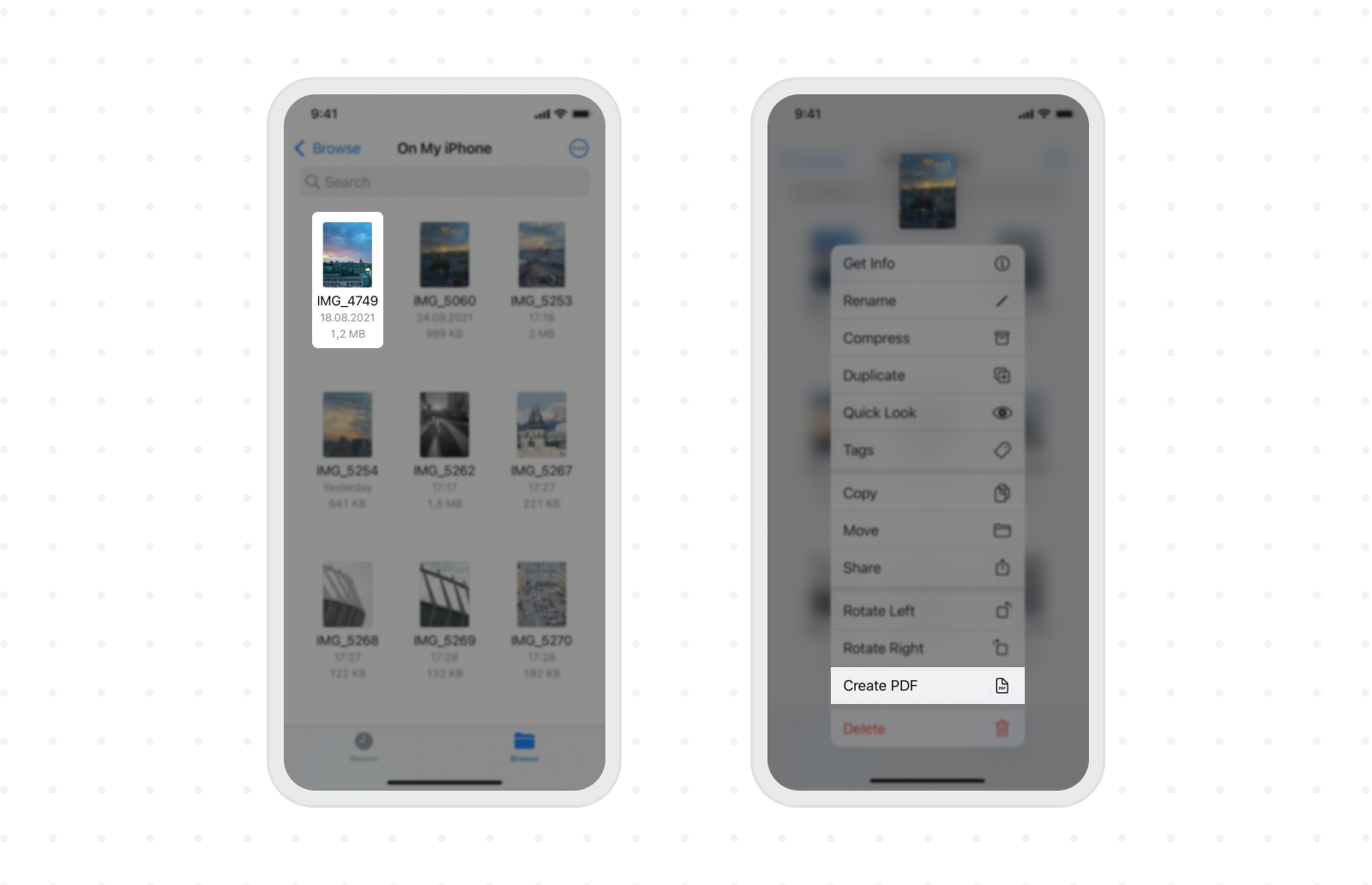
- Ouvrez Fichiers et localisez une image
- Pour convertir une image en PDF : maintenez le doigt appuyé sur l'image puis choisissez Créer PDF.
- Un fichier PDF contenant la même image sera enregistré sur votre iPhone.
Et si vous souhaitez formater beaucoup plus de photos ? Cela ne prendra pas plus de temps, seules les étapes à suivre seront légèrement différentes :
- Pour convertir plusieurs images en PDF : touchez Plus (les trois points), puis appuyez sur Sélectionner en haut à droite du fichier.
- Touchez plusieurs photos puis choisissez Plus dans la liste.
- Maintenant, touchez Créer un PDF.
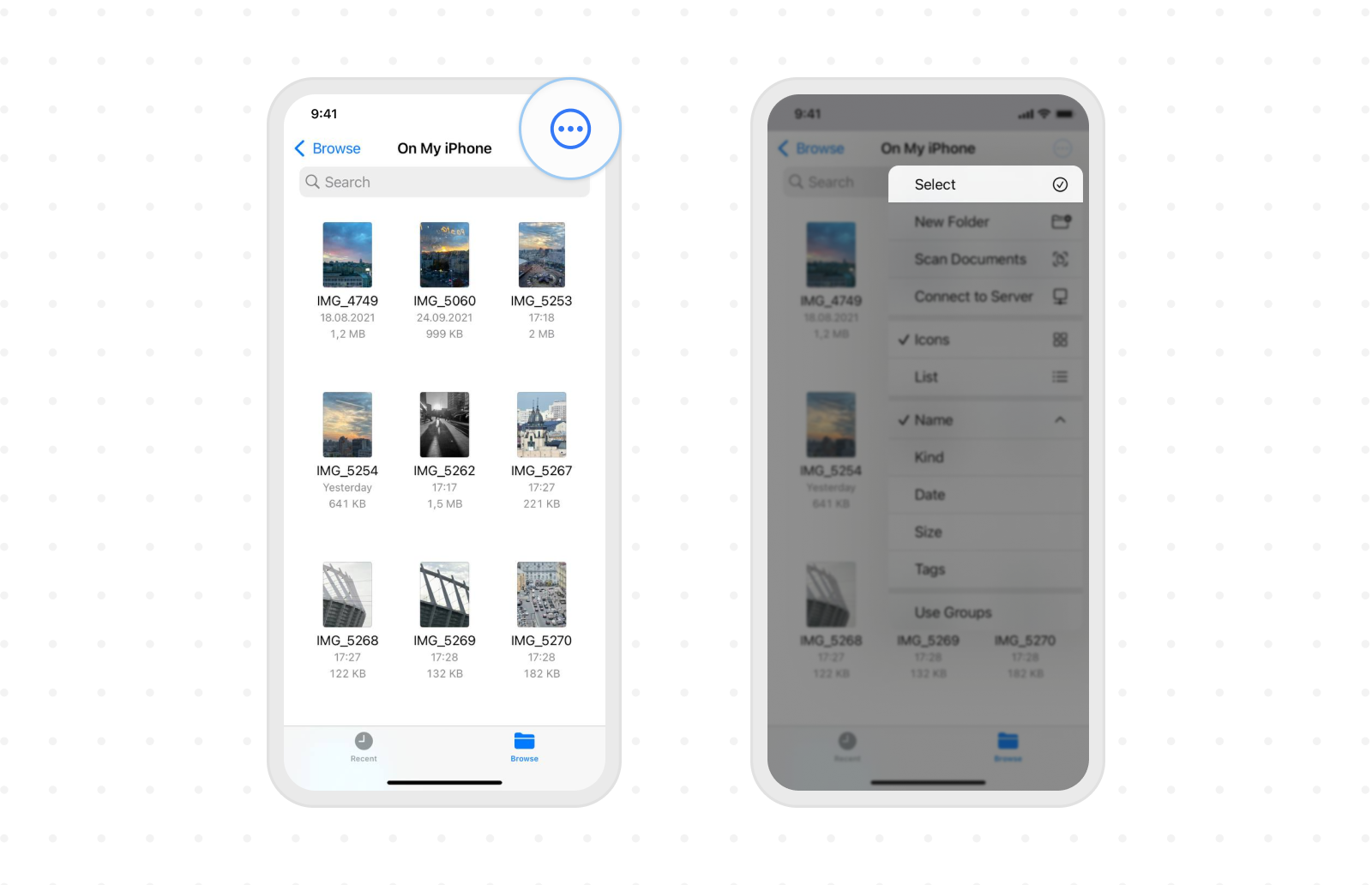
Fichiers va créer un fichier PDF à partir de ces images. Une fois créé, il sera enregistré au même emplacement que les images originales.
Méthode n°2 : Comment convertir une image en PDF en utilisant les options d’impression
C’est une méthode très simple : vous avez peut-être déjà deviné qu’il suffit d’aller dans Photos sur votre iPhone pour le faire. La seule limitation est que vous ne pouvez pas modifier votre fichier.
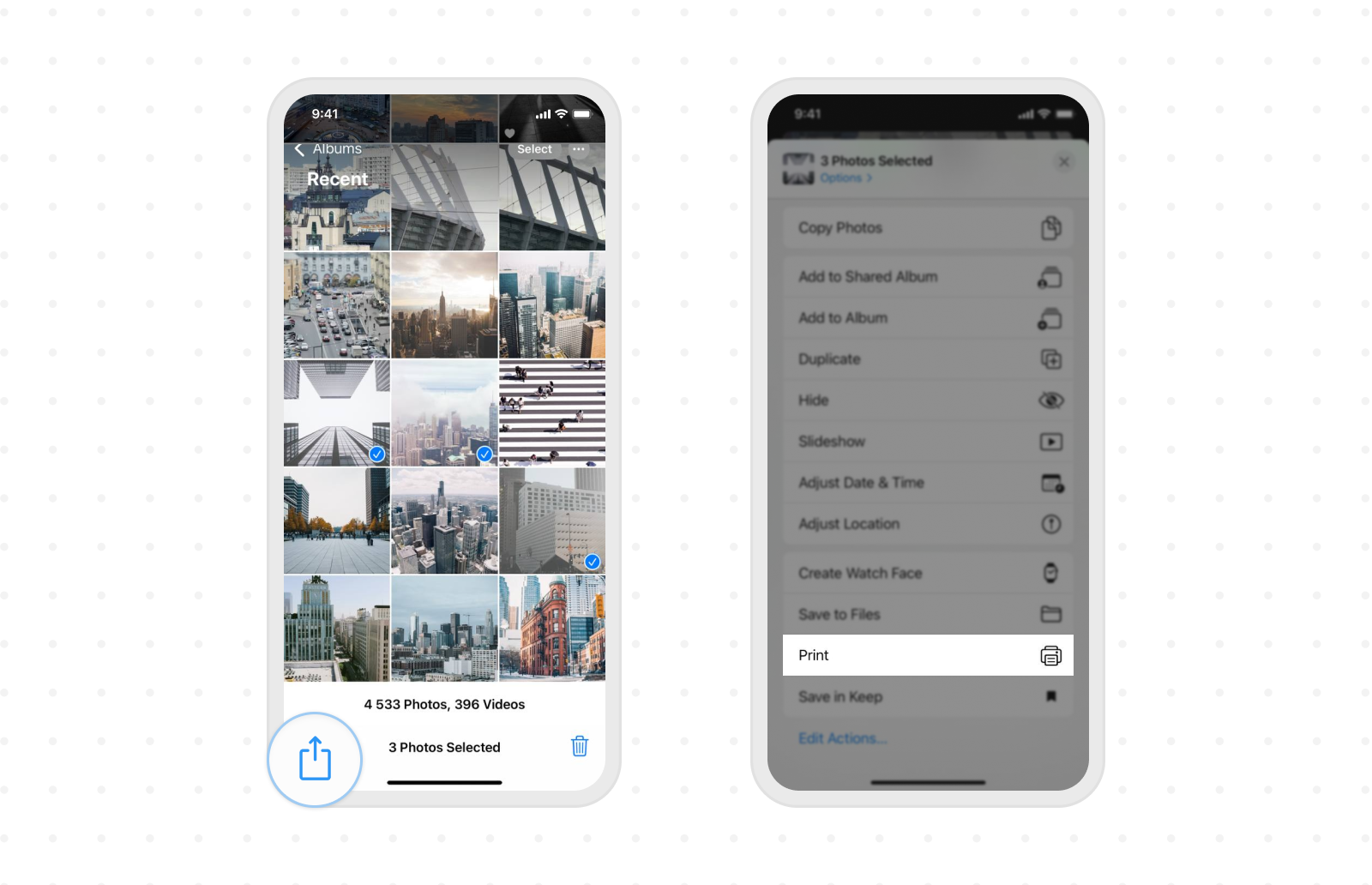
- Ouvrez Photos et touchez Albums.
- Maintenant, touchez Sélectionner et choisissez une ou plusieurs images.
- Touchez l’option Partager sur votre écran.
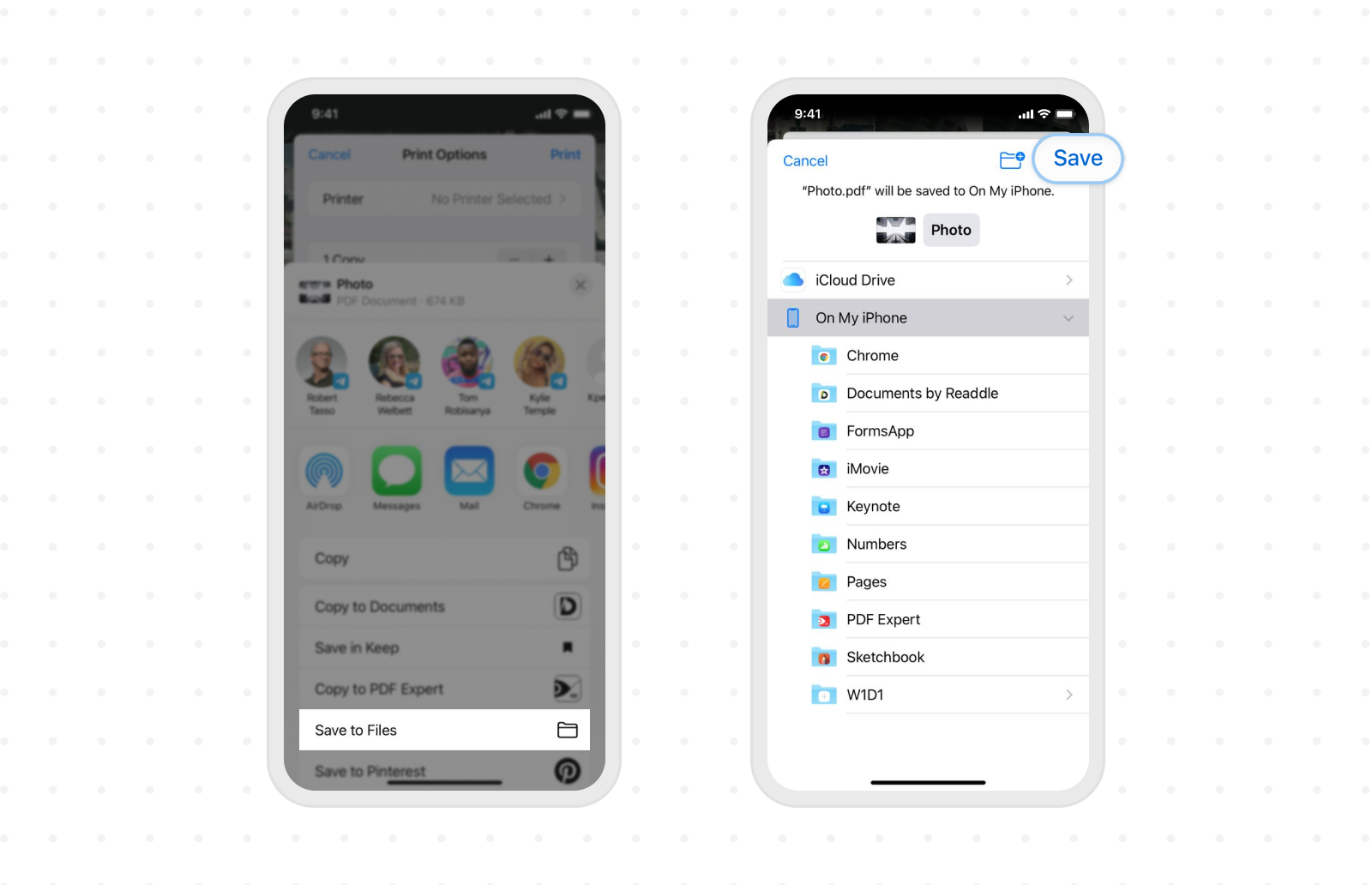
- Choisissez Imprimer dans la feuille de partage.
- Sélectionnez l’option Enregistrer dans Fichiers pour créer un fichier PDF.
Méthode n°3 : Comment sélectionner Livres dans la feuille de partage pour enregistrer une photo iPhone en fichier PDF
Oui, il s’avère que l’application native Livres sert à plus qu’à lire. Quel que soit le modèle de votre iPhone, vous pouvez facilement utiliser cette application pour créer des PDF à partir de vos photos, images ou captures d’écran.
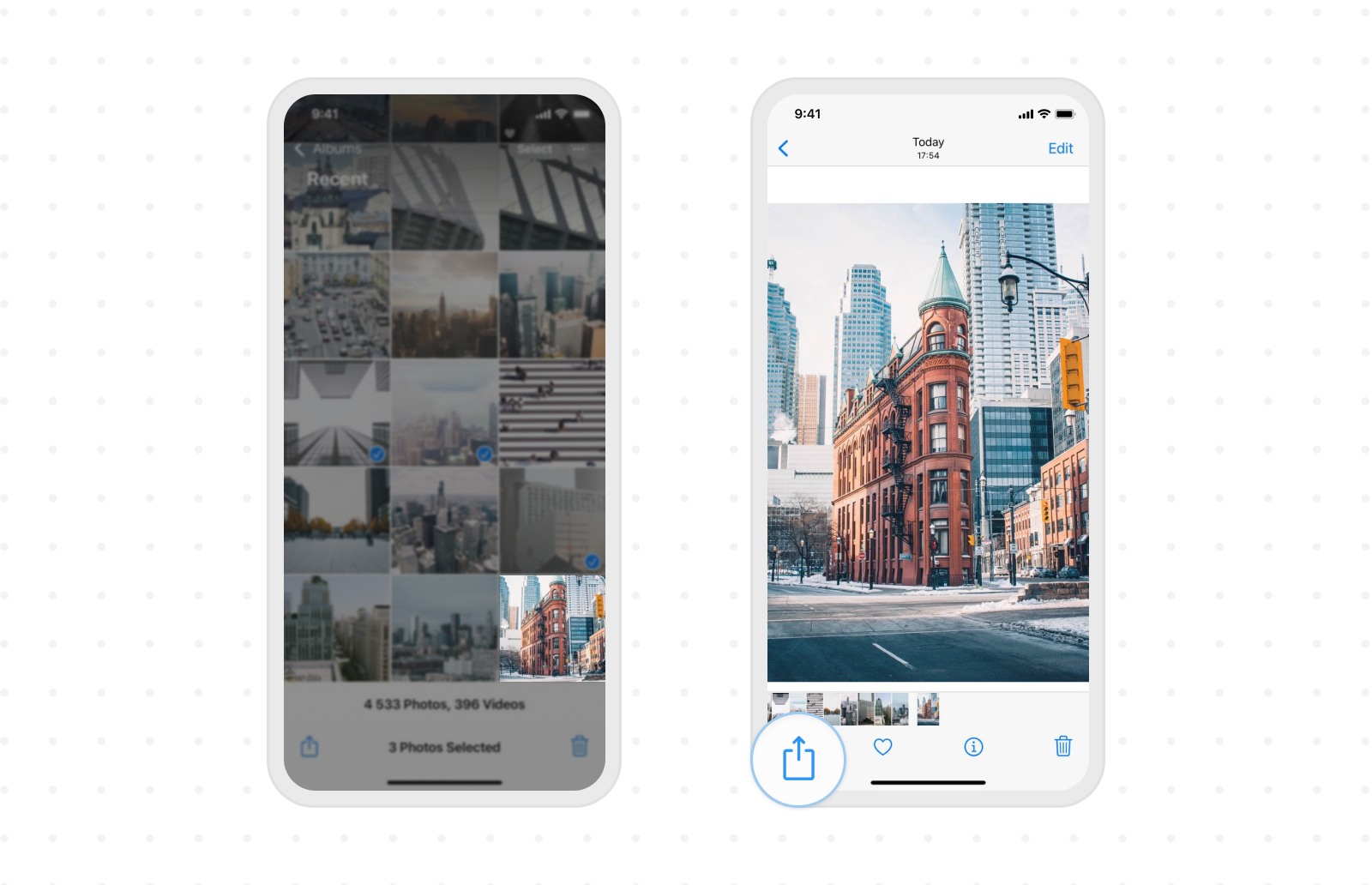
- Sélectionnez Photos et touchez Partager.
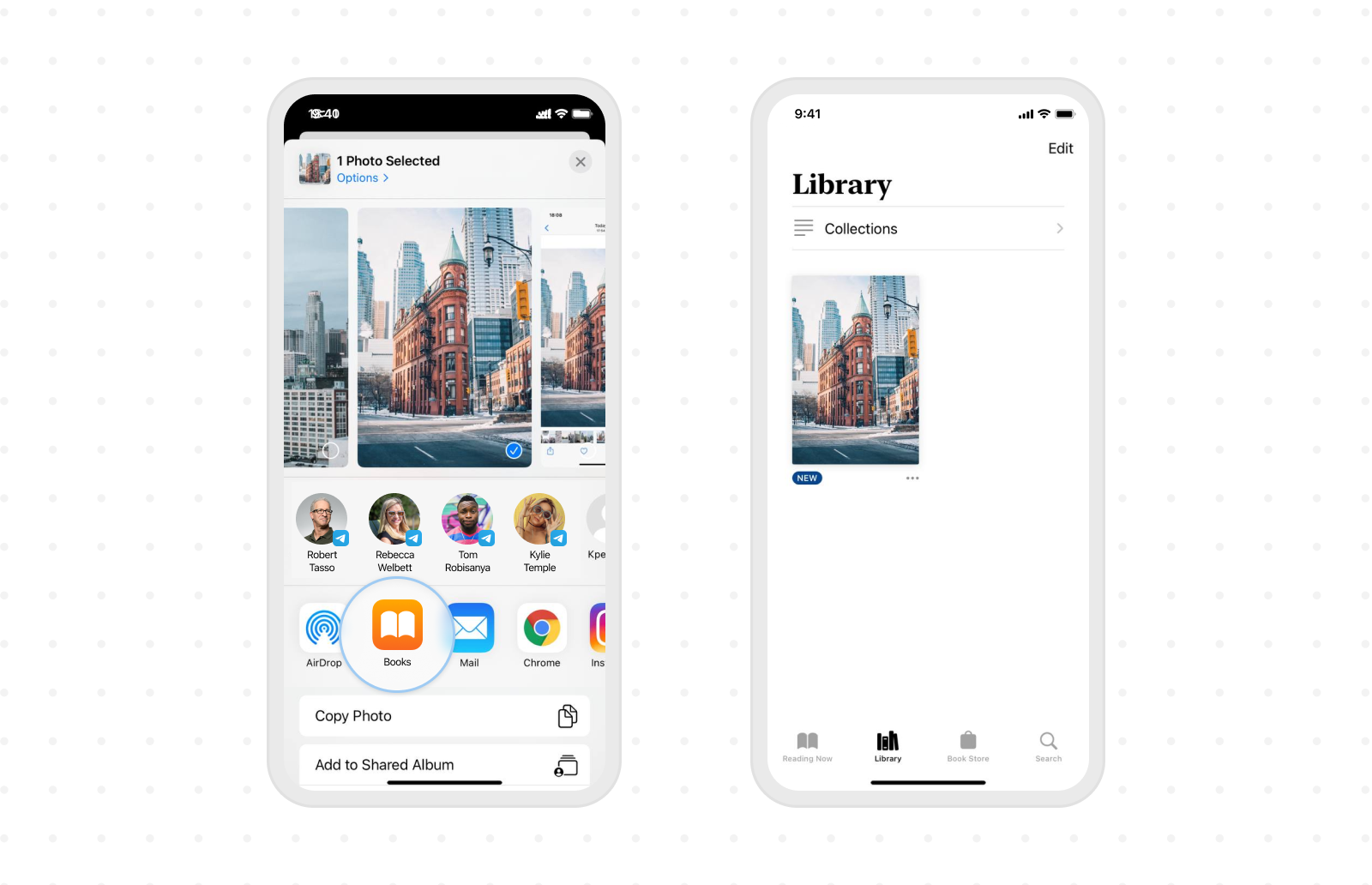
- Touchez Livres. Si besoin, faites défiler horizontalement la rangée des icônes d’apps.
- L’image sera convertie en fichier PDF et ouverte dans Livres. Elle y sera enregistrée.
Méthode n°4 : Comment enregistrer une image en PDF sur iPhone grâce à l’application PDF Expert
Il existe de nombreux raccourcis, et les plus populaires ont été mentionnés ci-dessus. Cependant, aucune de ces méthodes n’est vraiment directe. En réalité, ce sont des astuces ingénieuses. Sans exagérer, qu'est-ce qui fonctionne mieux avec le format PDF qu’une application conçue à cet effet ?
Avec PDF Expert non seulement vous pouvez convertir n'importe laquelle de vos images en fichier PDF, mais vous pouvez également les éditer, annoter, ajouter des notes ou des annotations, et bien plus encore — c’est votre application iPhone personnelle pour éditer les fichiers PDF.
- Lancez l'application.
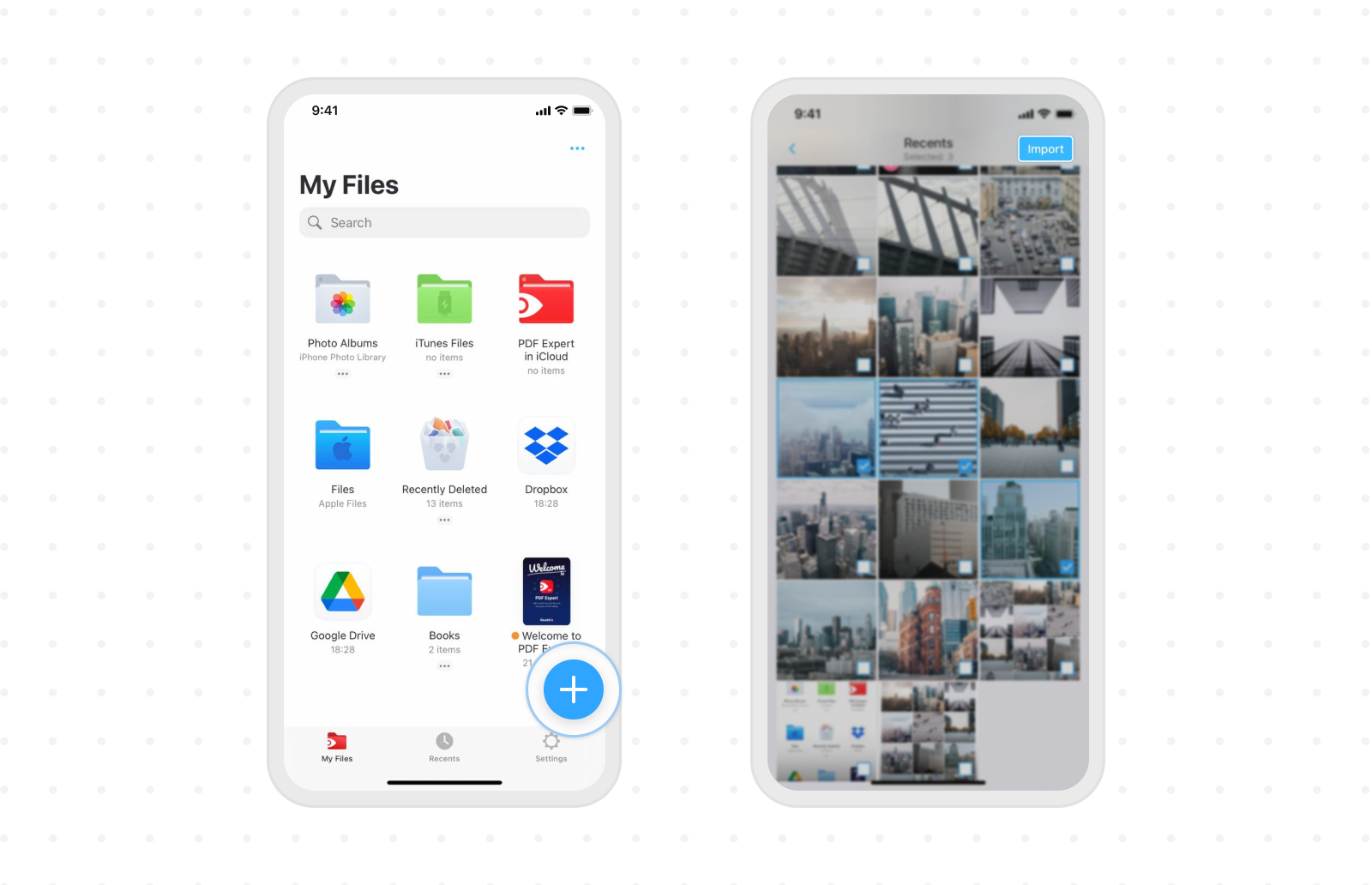
- Touchez Albums photo ou le plus en bas. Vous pouvez importer une image à convertir depuis Photos, Fichiers, ou un stockage cloud.
- Choisissez une image et touchez le symbole PDF en haut.
- Voilà ! Votre nouveau fichier PDF est déjà dans vos fichiers.
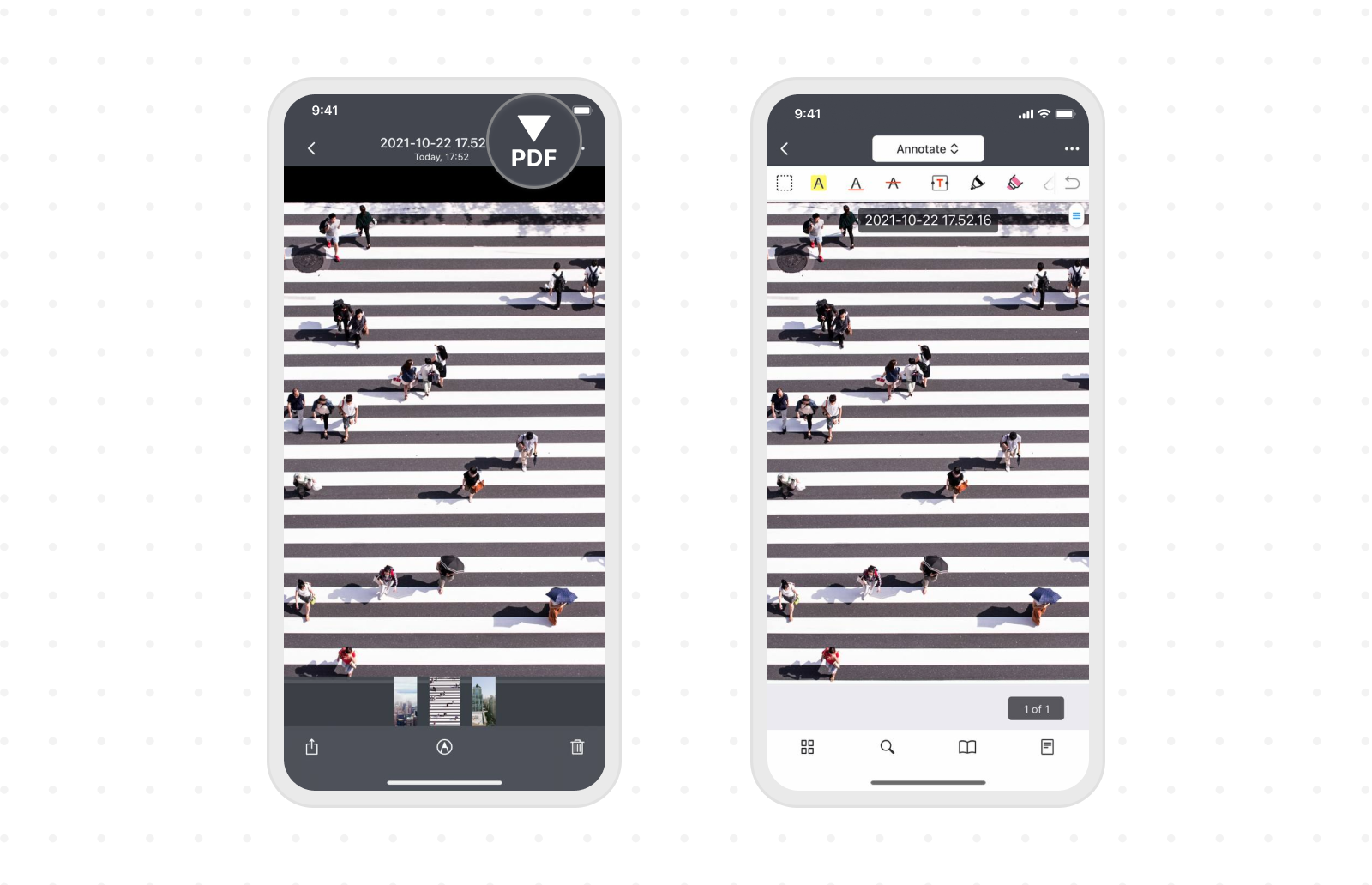
Ou bien, il existe une autre méthode.
- Ouvrez Photos et choisissez l’image que vous souhaitez enregistrer au format PDF.
- Touchez Partager puis sélectionnez Copier vers PDF Expert dans la liste.
- Touchez le symbole PDF en haut.
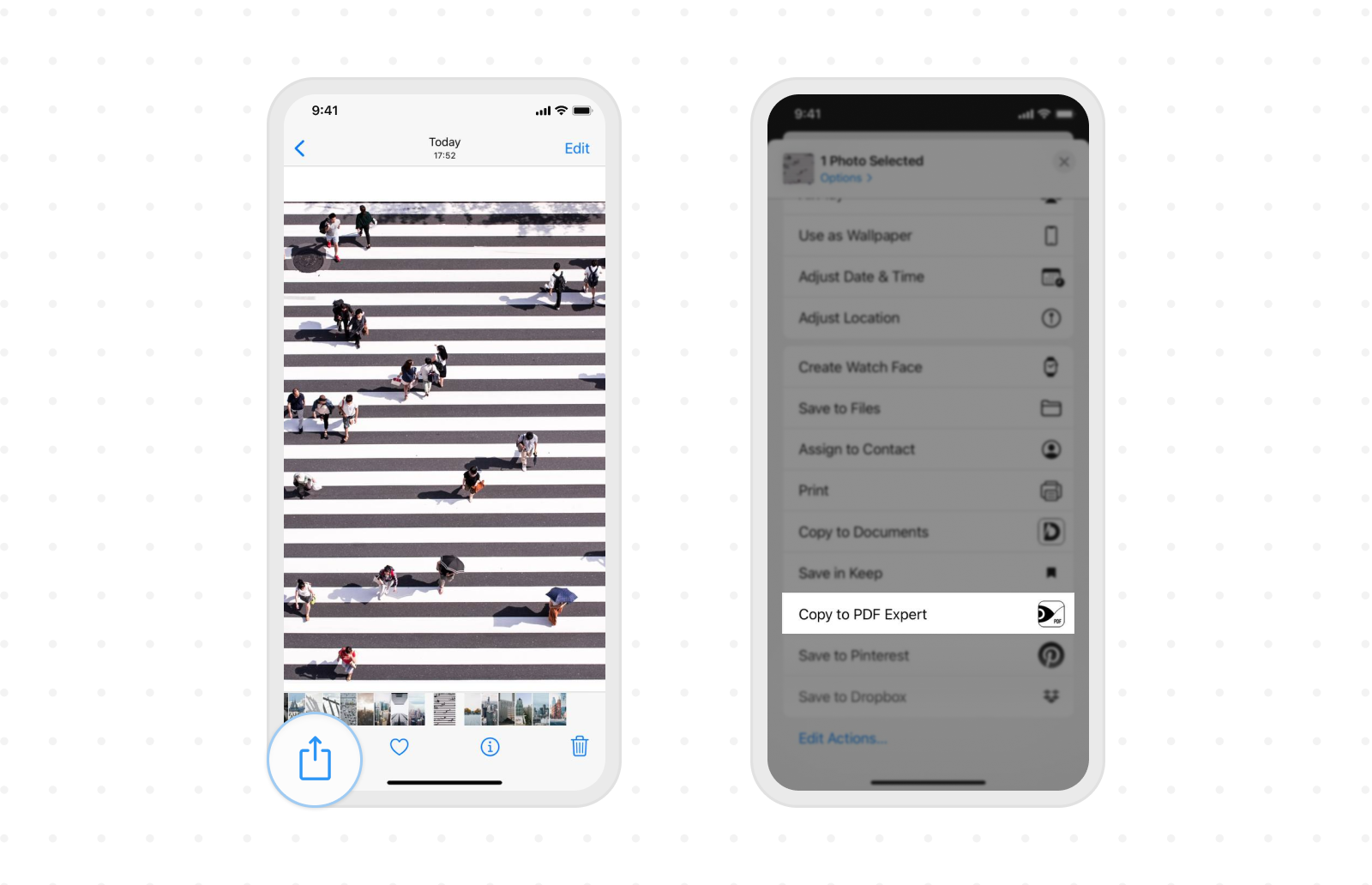
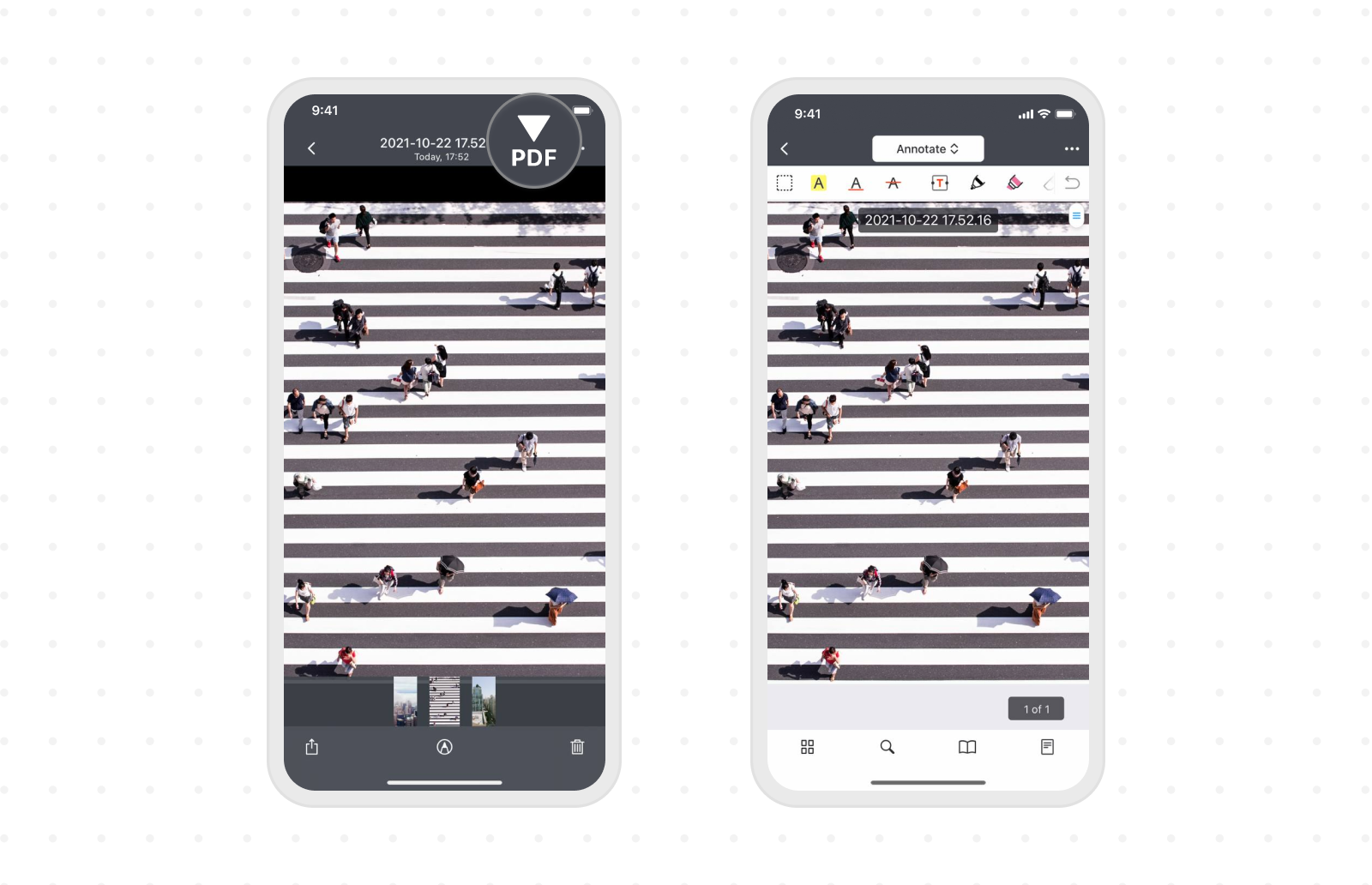
Remarque : Si vous voulez enregistrer une copie, touchez Plus => Enregistrer une copie. Si vous souhaitez envoyer le fichier immédiatement, touchez Plus => Partager.
Si vous vous demandez encore pourquoi enregistrer vos photos en PDF…
Au cas où vous vous demanderiez : « Attendez. Pourquoi en aurais-je besoin ? » — Voici quelques arguments principaux qui justifient la création d’un PDF de vos photos.
- Les fichiers PDF sont très faciles à partager sur presque tous les supports. Vous pouvez donc partager une collection de captures d’écran de votre document ou vos images professionnelles au format PDF.
- La taille réduite est l'un des atouts majeurs qu'on peut attribuer aux fichiers PDF.
- De plus, vous pouvez créer l'album le plus élégant à partir de vos photos sans sacrifier la qualité.
Nous espérons que ce guide vous a été utile pour convertir des photos en PDF sur votre iPhone. Les quatre méthodes sont tout aussi valables et vous permettent de créer rapidement un fichier PDF. Et après avoir appris certaines de ces astuces, vous aurez peut-être envie de les tester. Choisissez une option ci-dessus et enregistrez votre photo en PDF en quelques secondes.
Obtenez PDF Expert gratuitement et commencez à enregistrer des PDF sur votre iPhone ou iPad.

