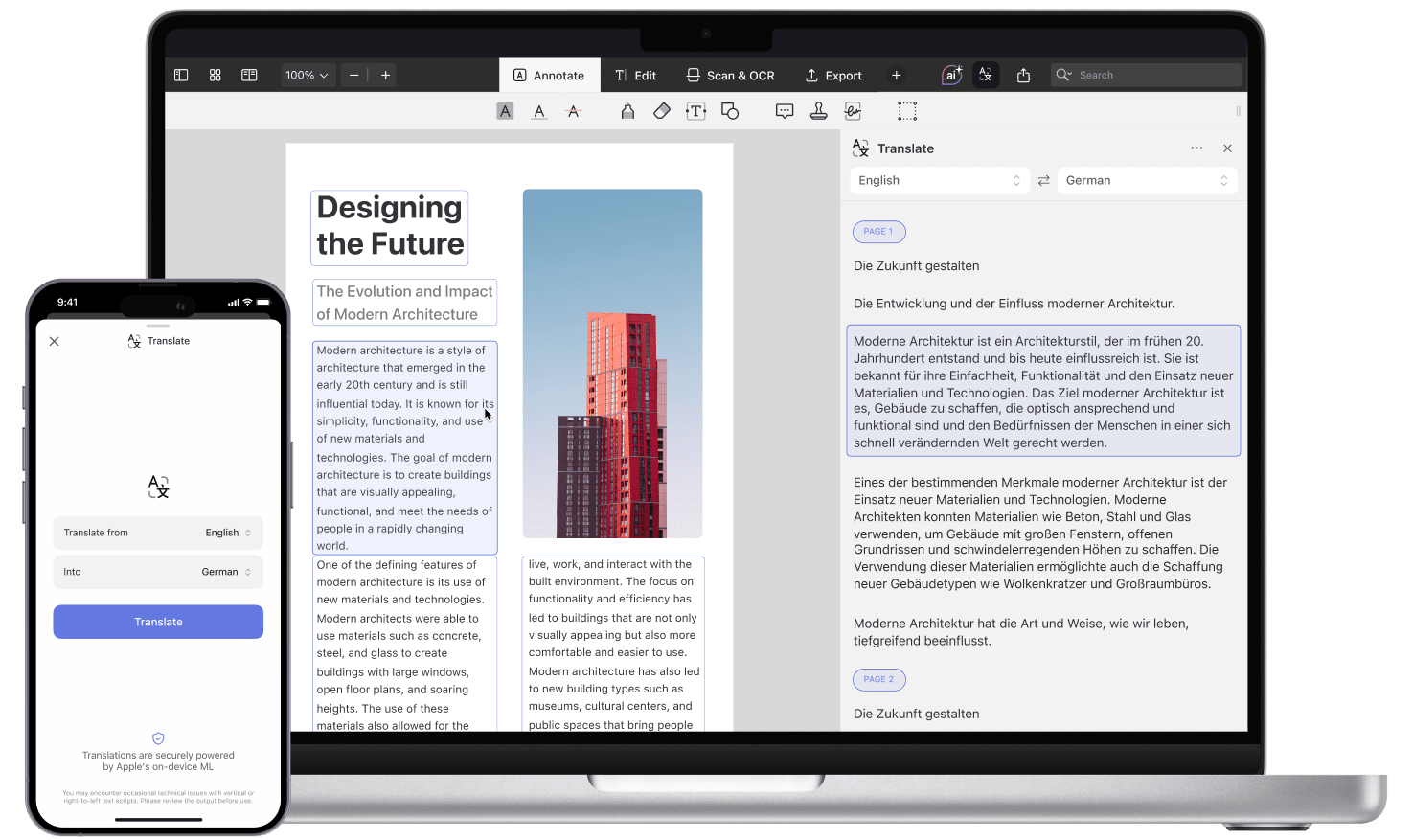
Travailler avec des PDF dans différentes langues devient un jeu d’enfant avec PDF Expert. L’outil de traduction est conçu pour traduire instantanément des PDF complets dans la langue de votre choix, même hors ligne. C’est précieux que vous soyez étudiant et consultiez des recherches internationales, professionnel analysant des documents d’autres pays ou simplement en train de lire du contenu dans une langue qui n’est pas votre langue maternelle. L’outil de traduction est inclus dans l’abonnement PDF Expert Premium. Les nouveaux utilisateurs peuvent le découvrir dans le cadre de l’essai gratuit de 7 jours.
Disponibilité :
- iPhone et iPad : nécessite la version 7.25.0 ou ultérieure et iOS 18 ou une version supérieure.
- Mac : nécessite la version 3.11.0 ou ultérieure et macOS 15 ou une version supérieure.
Comment traduire un PDF sur iPhone ou iPad
- Ouvrez PDF Expert et sélectionnez le PDF que vous souhaitez traduire.
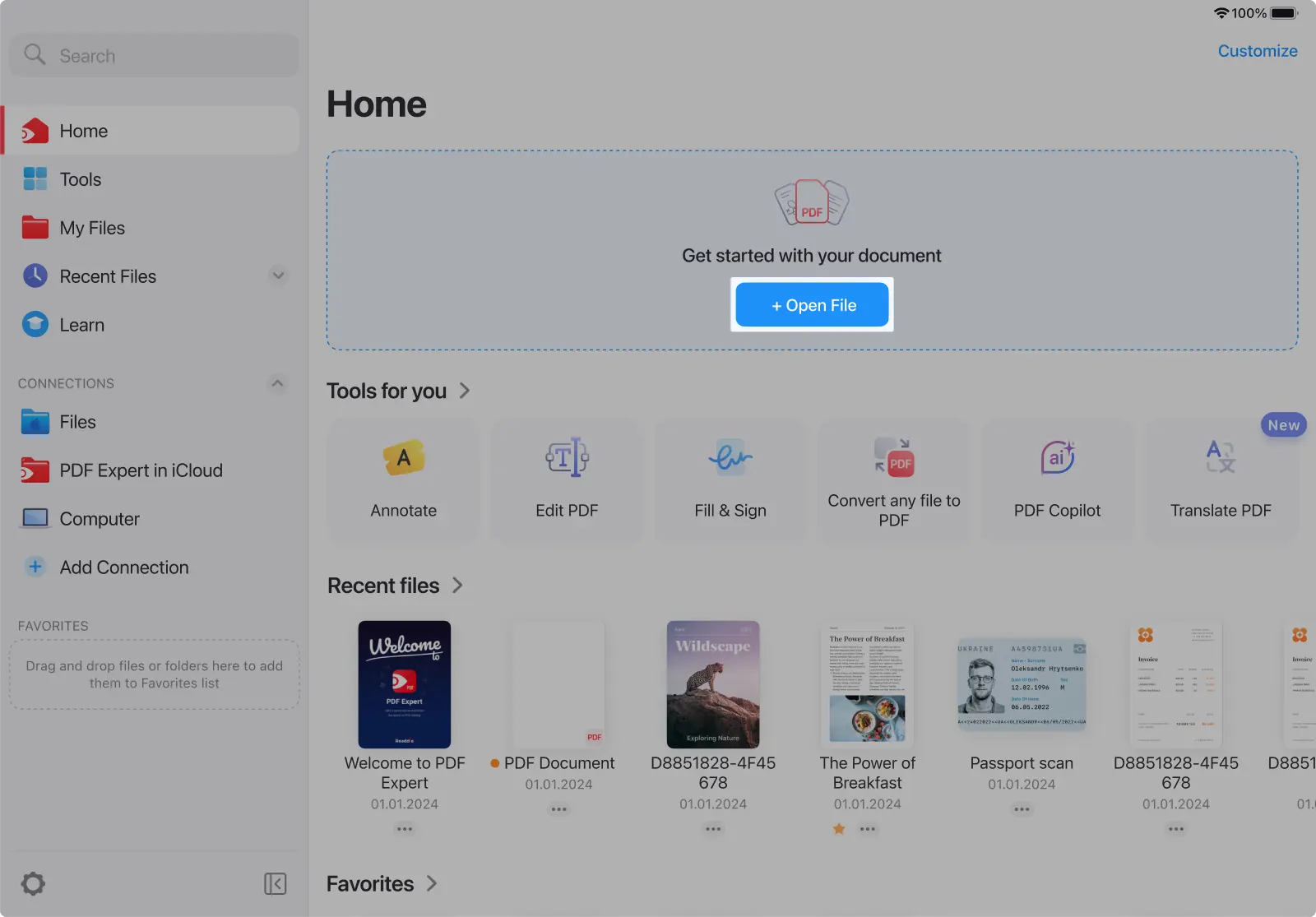
- Appuyez sur les trois points dans le coin supérieur droit de la barre d’outils.
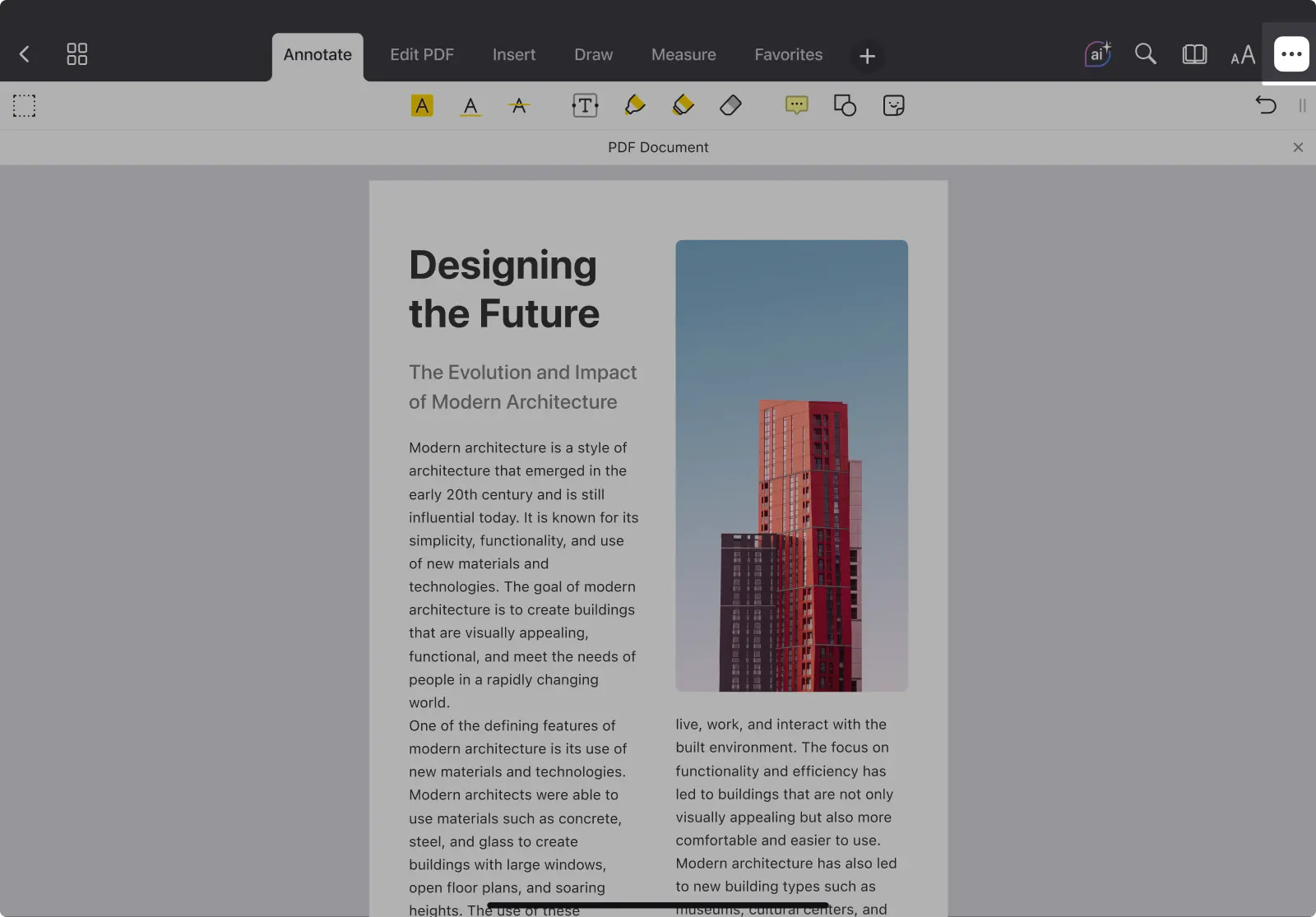
- Sélectionnez « Traduire le PDF » dans le menu déroulant.
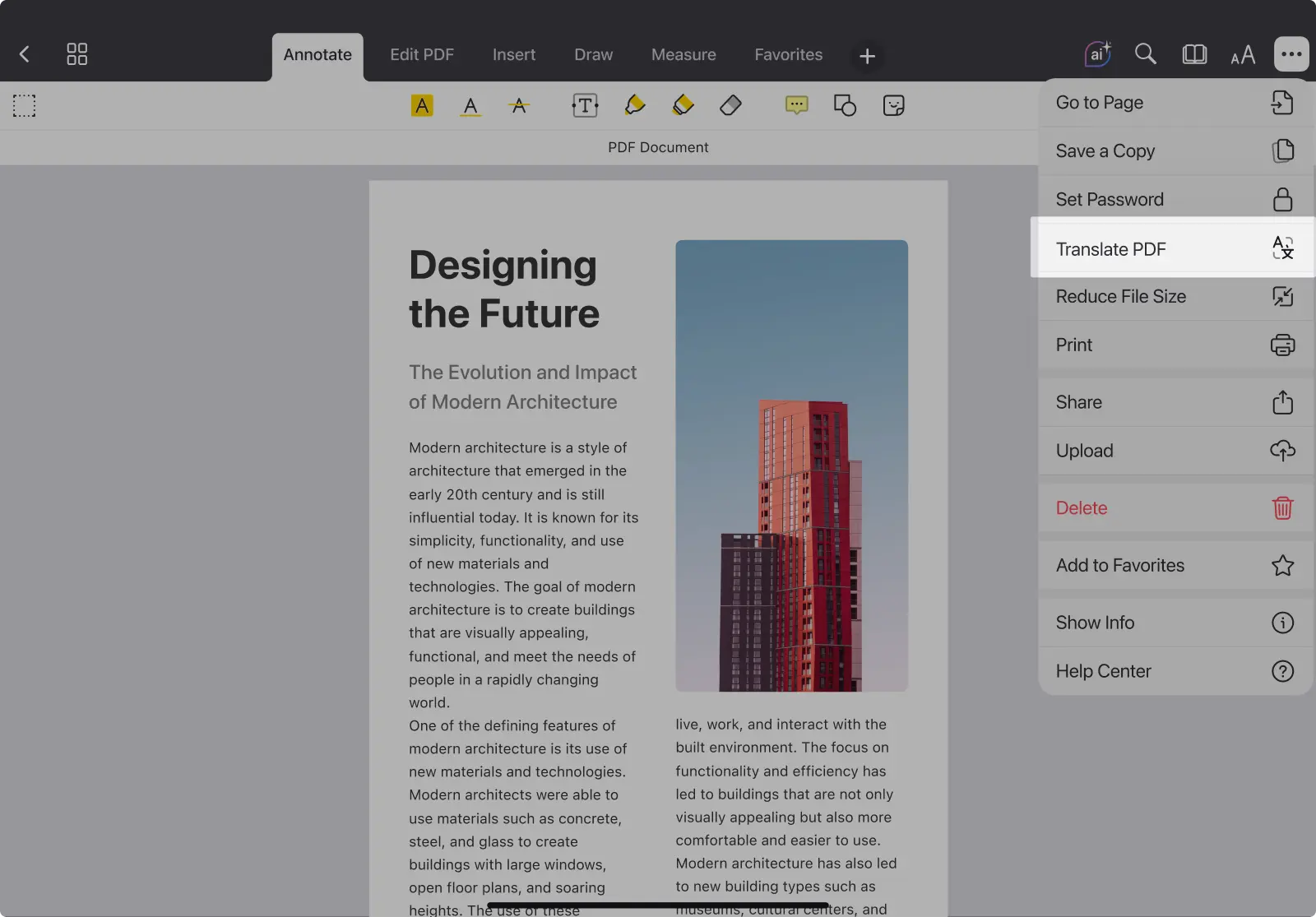
- Choisissez la langue vers laquelle vous souhaitez traduire.
- L’app détecte automatiquement la langue d’origine.
- Par défaut, elle suggère la langue de votre système comme langue cible.
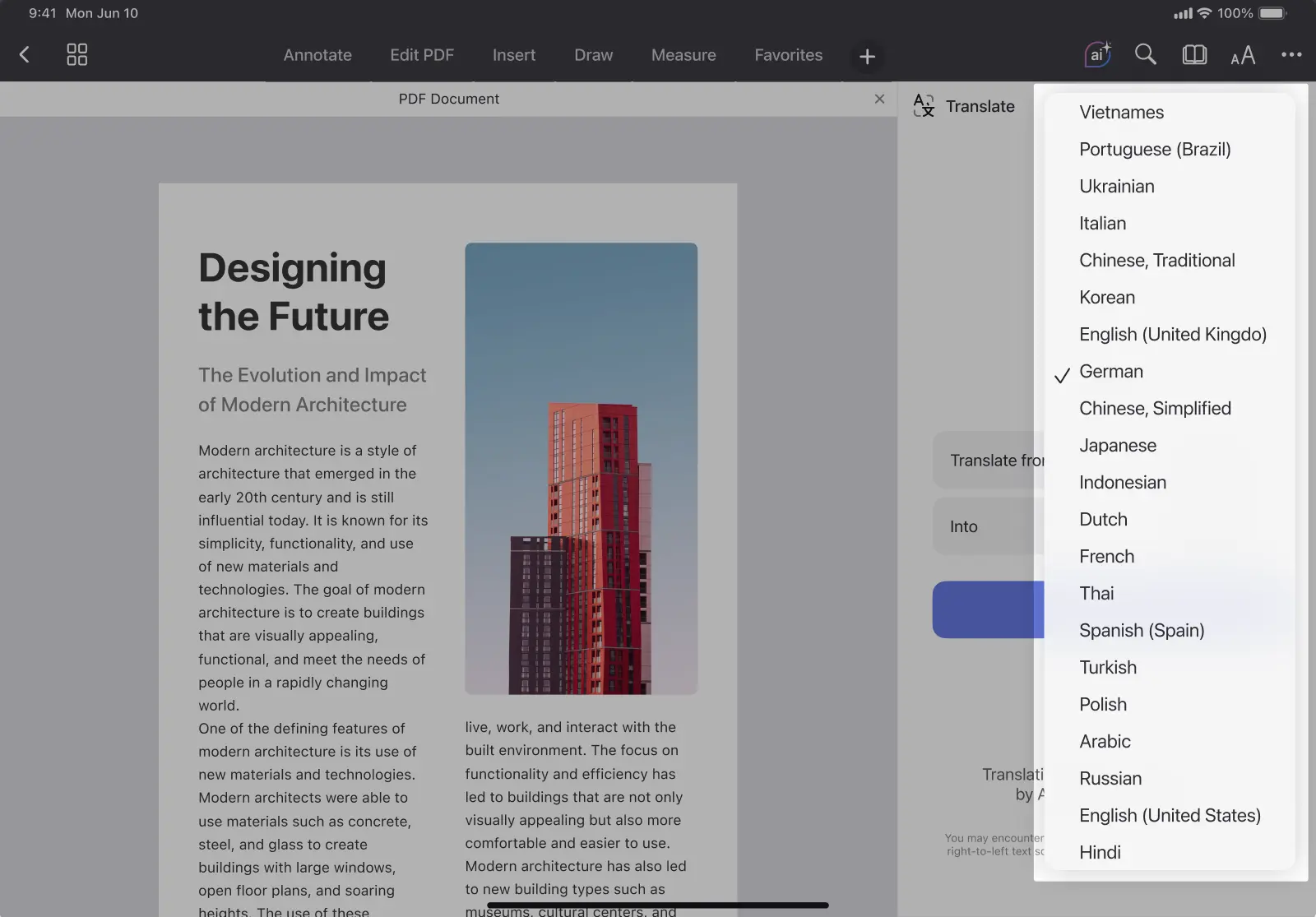
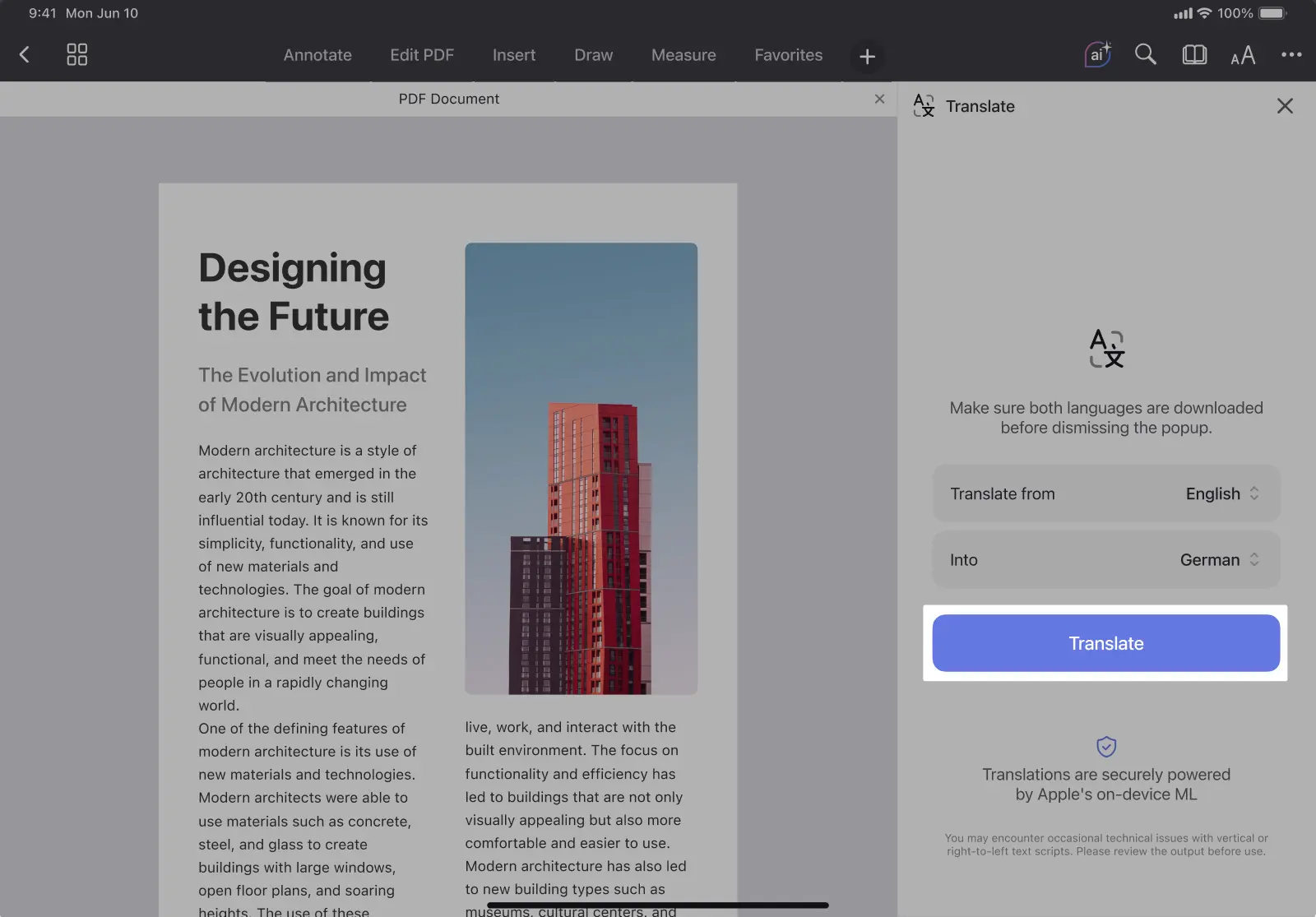
- Appuyez sur « Traduire ».
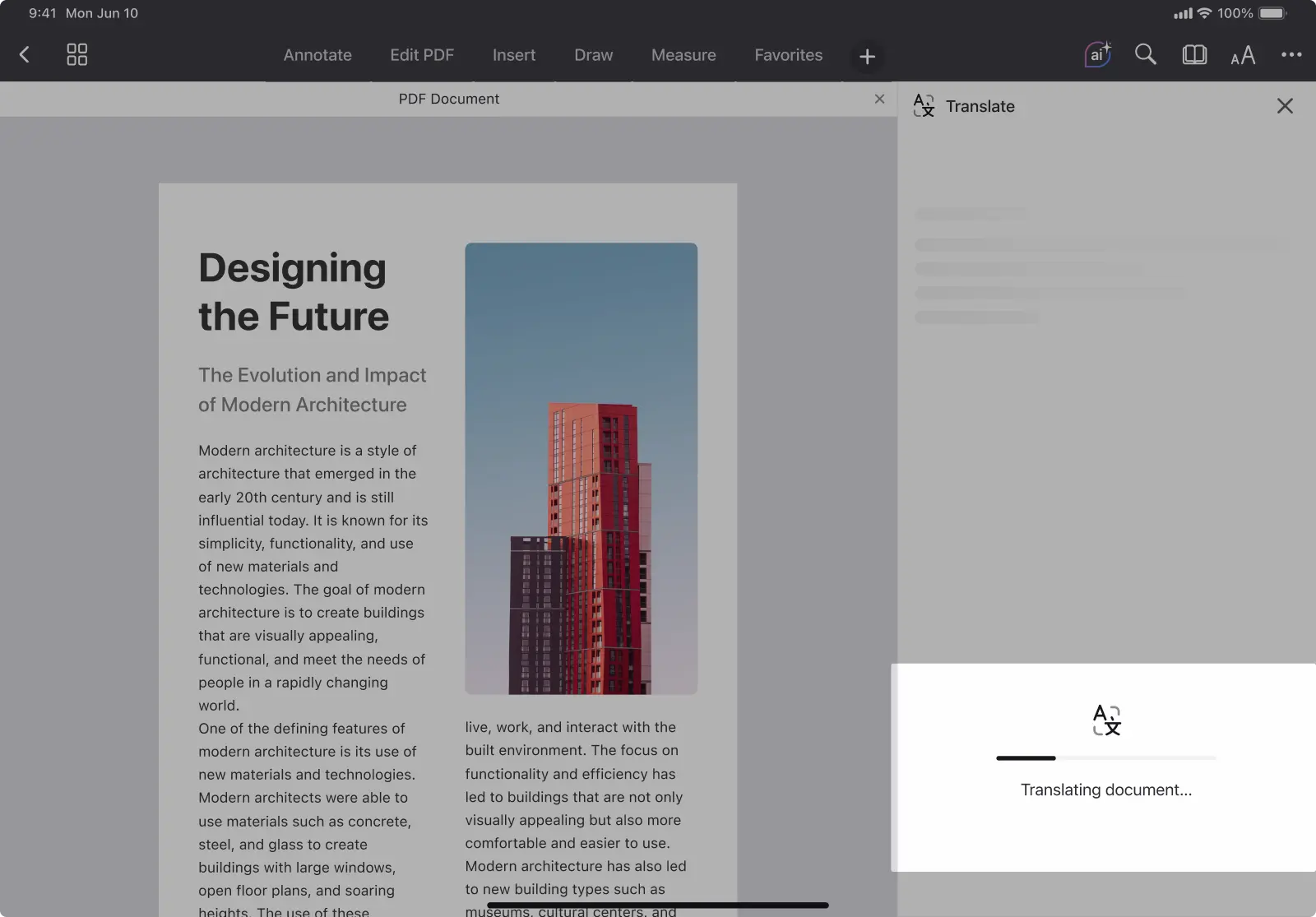
- Une fenêtre de progression s’affiche avec le message « Traduction du document… ».
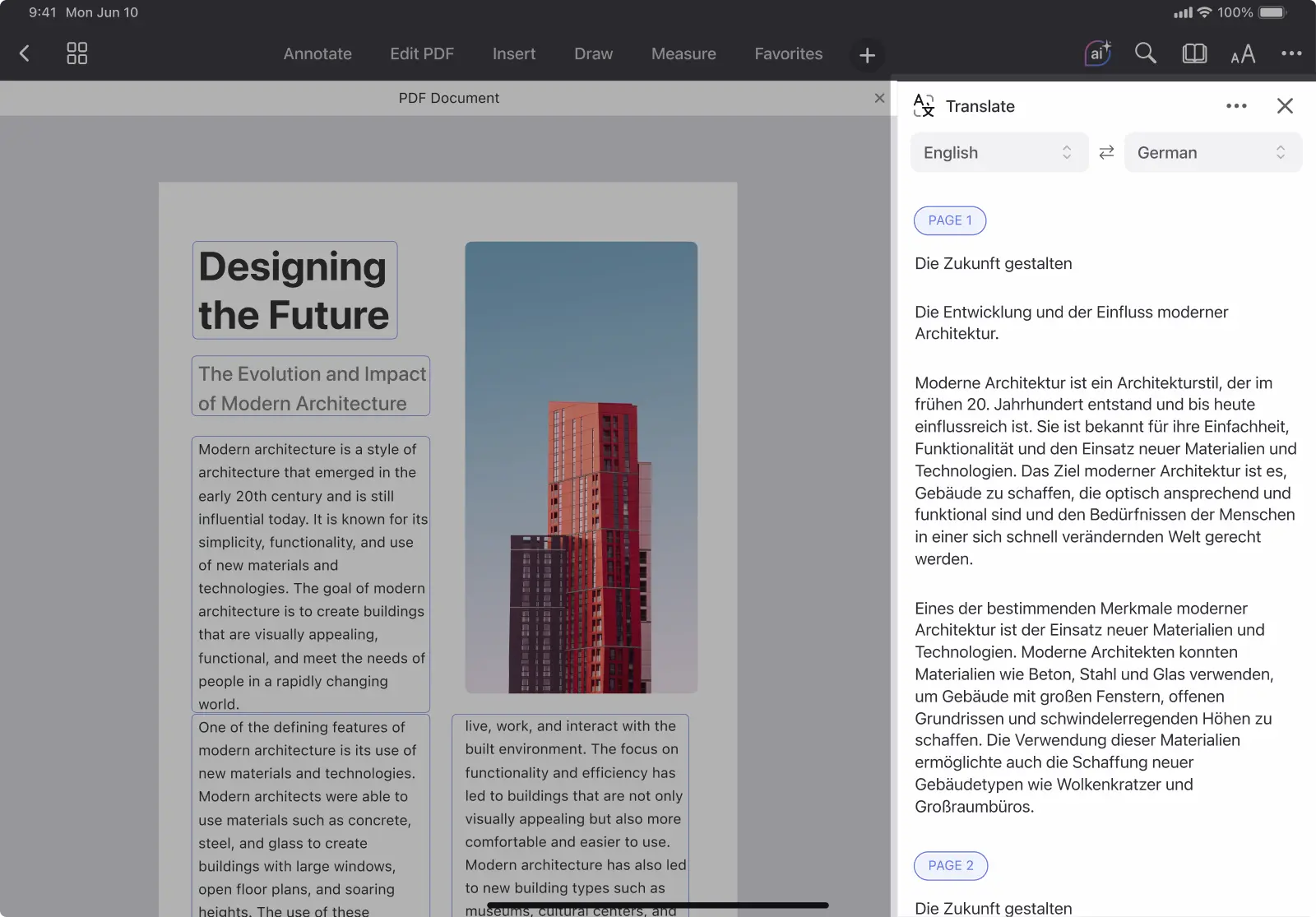
- Une fois la traduction prête, elle apparaît dans un panneau latéral à côté du PDF original.
Comment traduire un PDF sur Mac
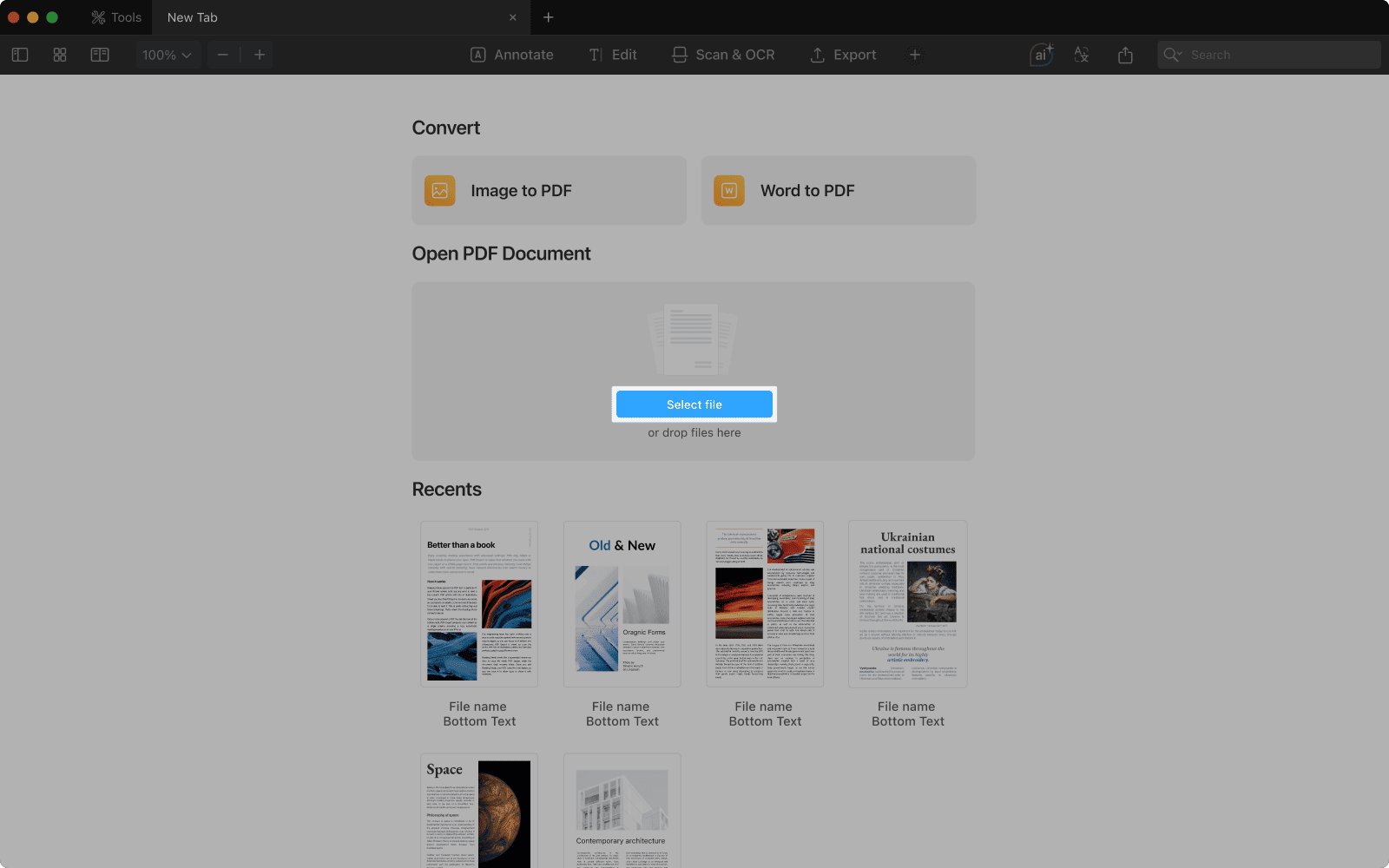
- Ouvrez PDF Expert et sélectionnez le PDF que vous souhaitez traduire.
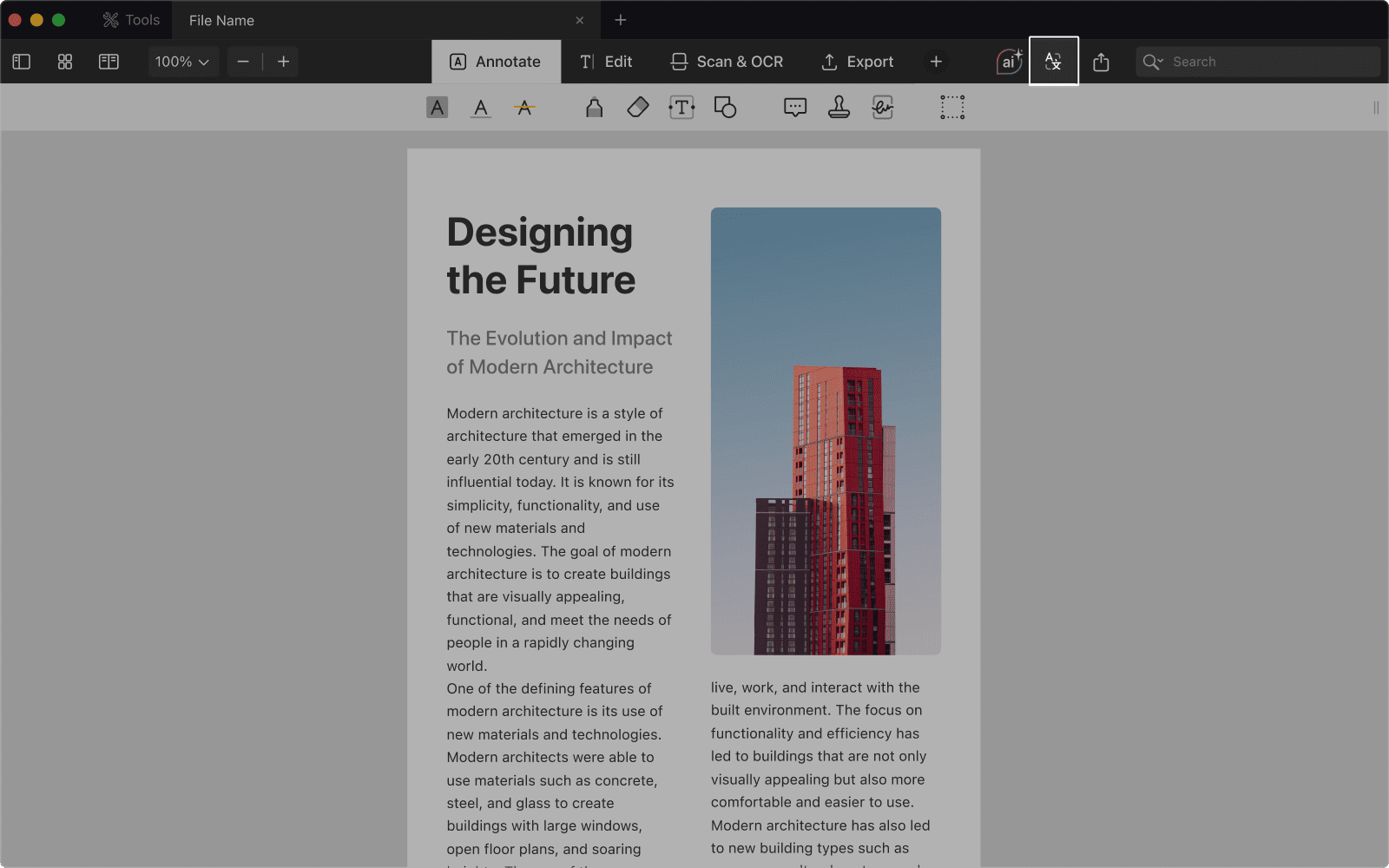
- Appuyez sur l’icône dans le coin supérieur droit de la barre d’outils.
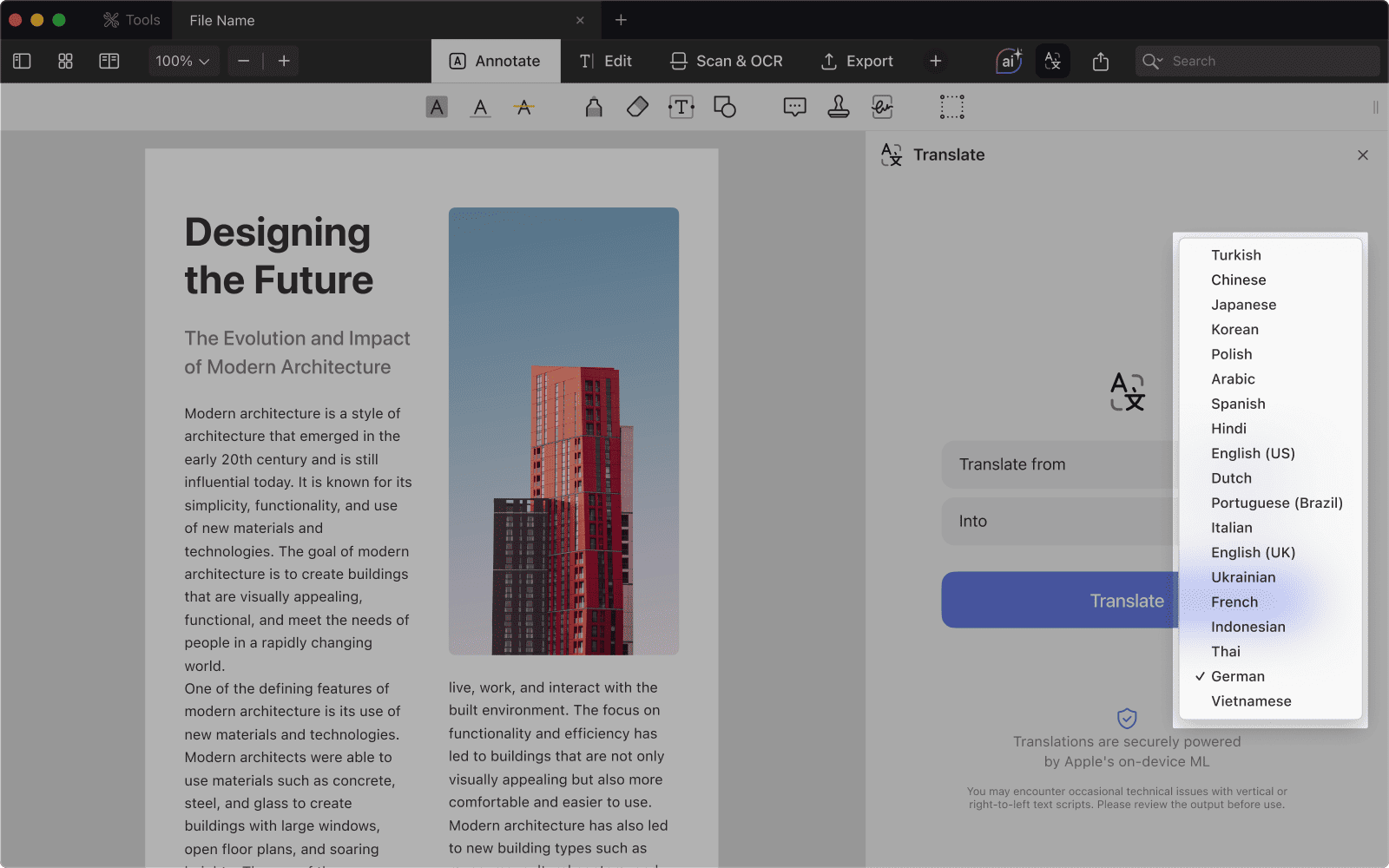
- Choisissez la langue vers laquelle vous souhaitez traduire.
- PDF Expert détecte automatiquement la langue d’origine du document.
- Par défaut, la langue du système de votre appareil est proposée comme langue cible.
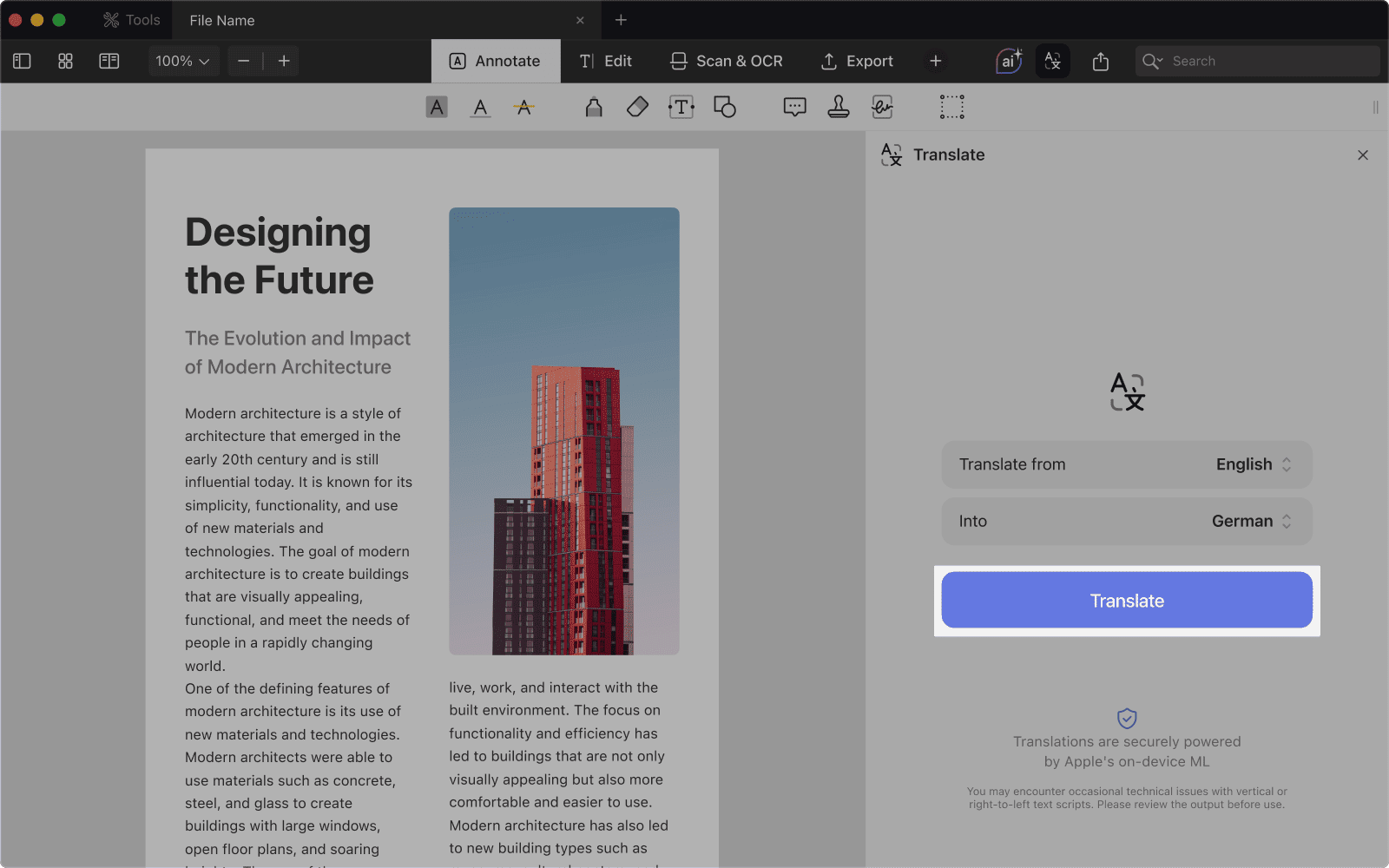
- Appuyez sur « Traduire ». Une fenêtre de progression apparaît : « Traduction du document… ».
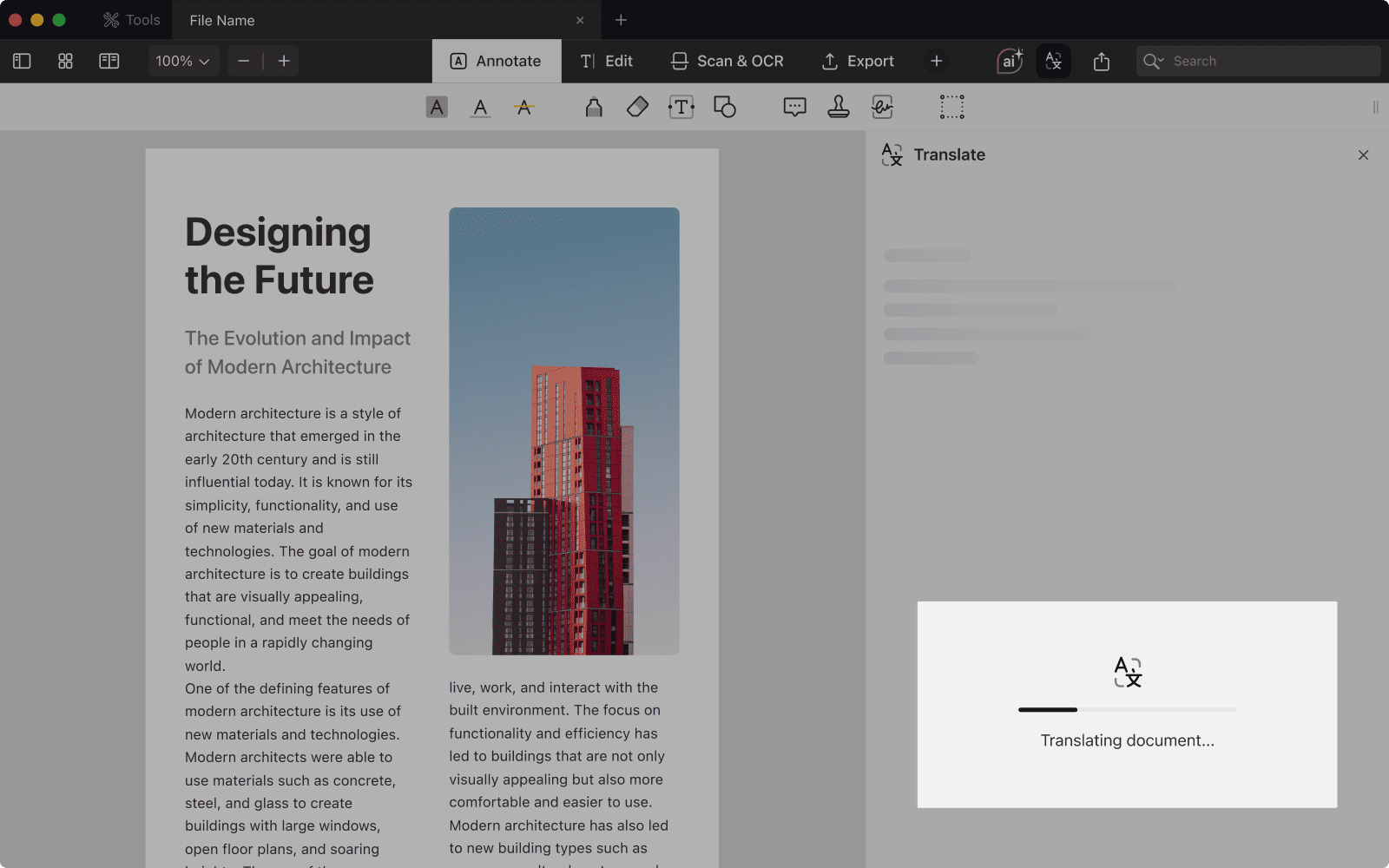
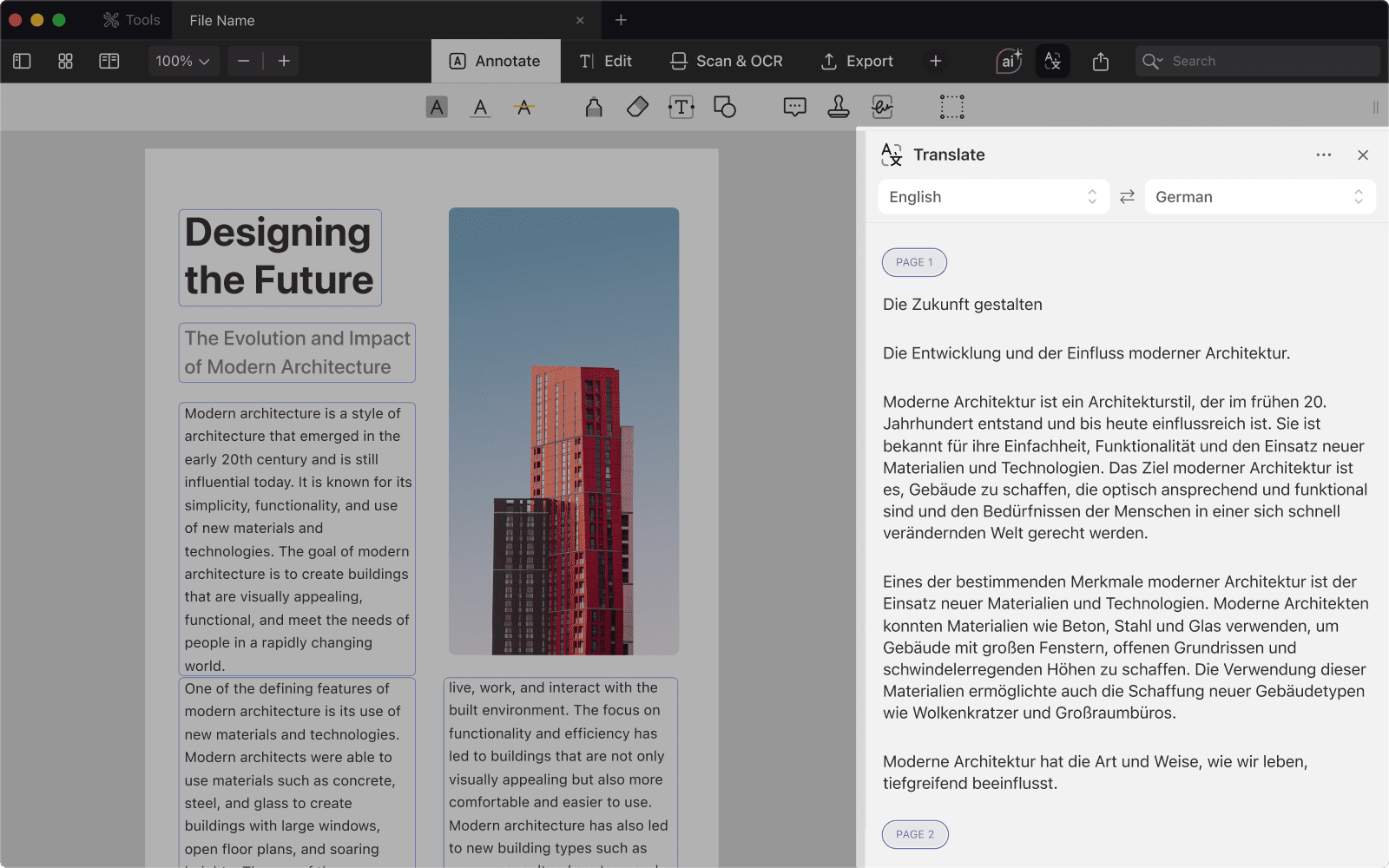
- Une fois la traduction terminée, le texte traduit apparaît dans un panneau en mode côte-à-côte. La traduction est affichée sous forme de texte brut, sans mise en forme ni images d’origine.
Ce que vous pouvez faire avec votre PDF traduit
Avec l’outil de traduction, vous pouvez :
- Ouvrir la traduction comme un nouveau PDF*
- Retraduire le document dans une autre langue
- Copier ou partager l’intégralité de la traduction
- Sélectionner des parties spécifiques du texte à copier ou à partager
- Naviguer de manière synchronisée : lorsque vous faites défiler la traduction, le PDF original suit automatiquement la section correspondante. Vous pouvez également accéder instantanément à n’importe quelle page en sélectionnant son numéro dans le panneau de traduction.
- Garder les traductions synchronisées, même si vous modifiez le PDF original
* La mise en forme, les images et la mise en page d’origine de votre PDF ne sont pas conservées dans la version traduite.
Langues prises en charge
Découvrez la large gamme de langues prises en charge par le framework de traduction d’Apple, avec la possibilité d’en ajouter d’autres dans de futures mises à jour. Actuellement, vous pouvez utiliser les langues suivantes :
Anglais (US et UK), espagnol, allemand, français, néerlandais, portugais, italien, hindi, indonésien, thaï, chinois mandarin*, vietnamien, japonais*, coréen*, arabe*, turc, ukrainien, polonais et russe.
*Des limitations s’appliquent : la traduction depuis l’arabe est disponible, mais la traduction vers l’arabe n’est pas encore prise en charge. Pour le chinois mandarin, le japonais et le coréen, seule l’orientation horizontale du texte est prise en charge.
Si vous avez besoin d’une langue qui n’est pas encore installée sur votre appareil, pas d’inquiétude : votre système vous guidera simplement tout au long du processus de téléchargement.
Mode hors ligne
L’outil de traduction fonctionne pleinement même sans connexion Internet. Que vous voyagiez, que votre connexion soit instable ou que vous soyez simplement hors ligne, vous pouvez continuer à traduire vos documents PDF sans interruption.
Confidentialité sur l’appareil
L’outil s’appuie sur les modèles de traduction sécurisés d’Apple exécutés directement sur votre appareil. Toutes les traductions sont traitées localement. Ainsi, vos documents sensibles ne quittent jamais votre contrôle : pas de transfert vers le cloud, pas de serveurs externes et aucun risque de fuite de données.
Où trouver l’outil de traduction
Vous pouvez accéder à l’outil de plusieurs façons :
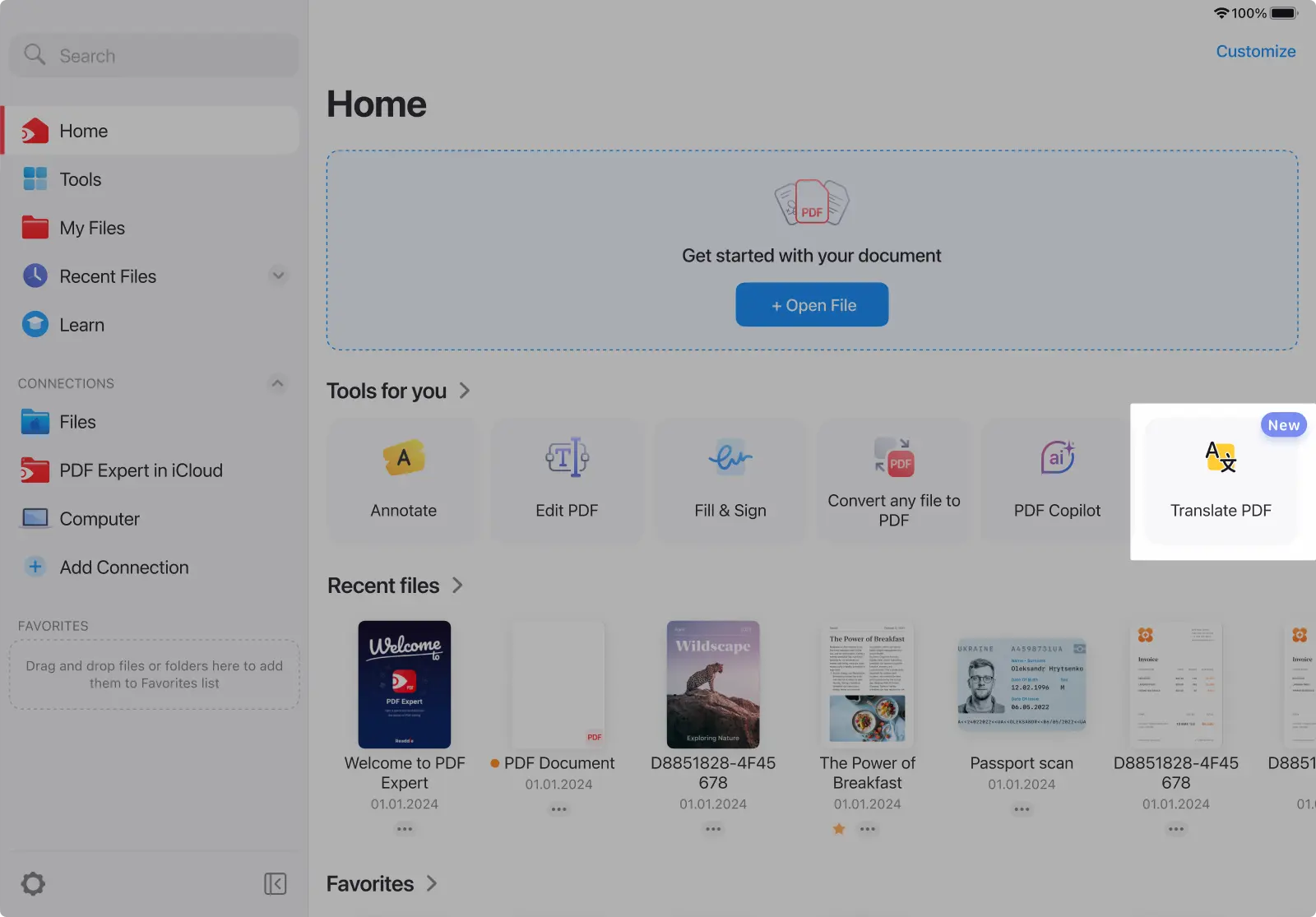
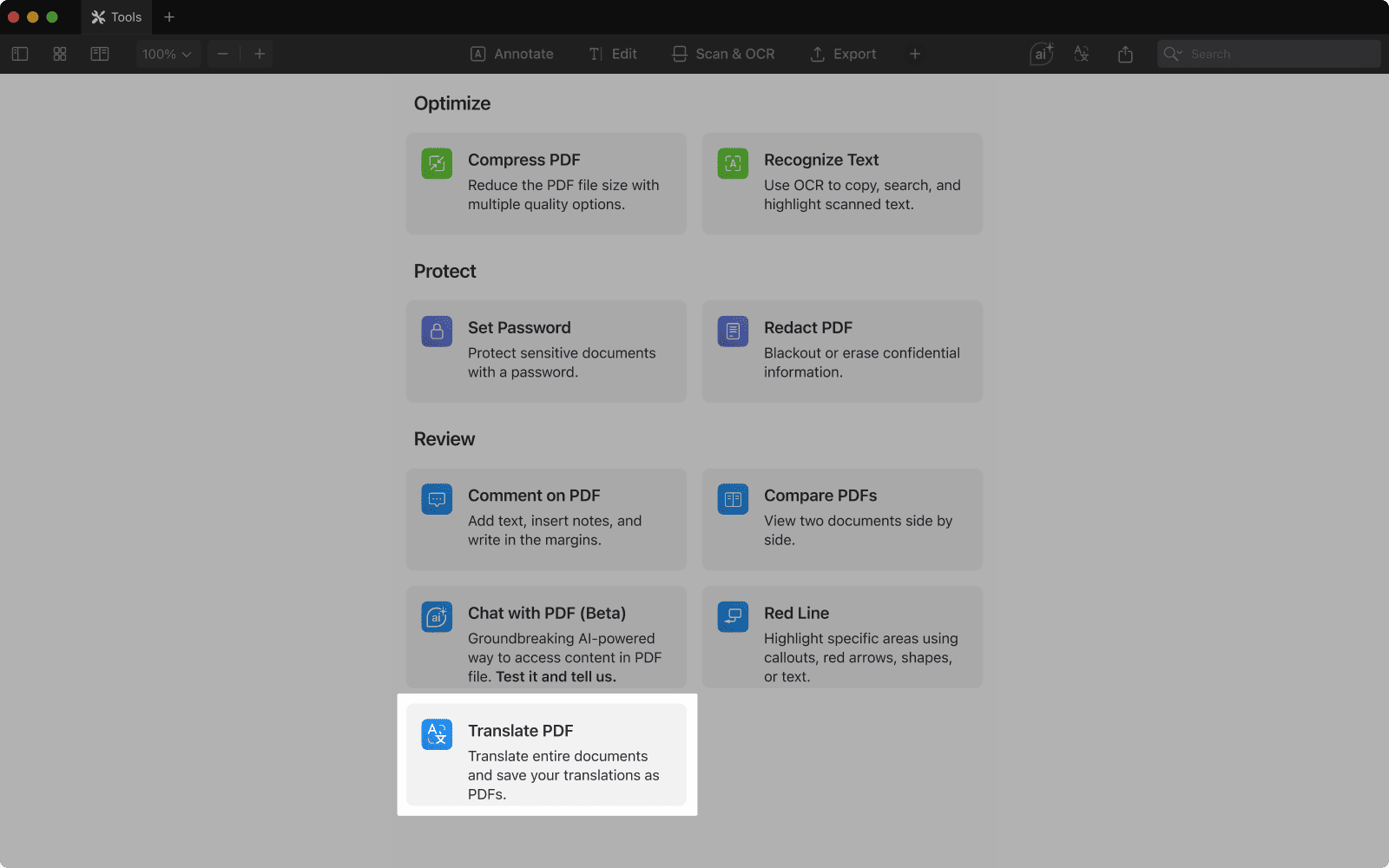
- Depuis l’onglet Accueil ou l’onglet Outils
- Sur Mac, vous pouvez accéder à l’outil de traduction via l’icône dédiée dans la partie supérieure droite de la barre d’outils. Vous pouvez également y accéder depuis le menu principal en sélectionnant Fichier > Traduire le PDF.
- Sur iOS, vous pouvez accéder à la fonction depuis le menu contextuel (trois points en haut à droite > Traduire le PDF).
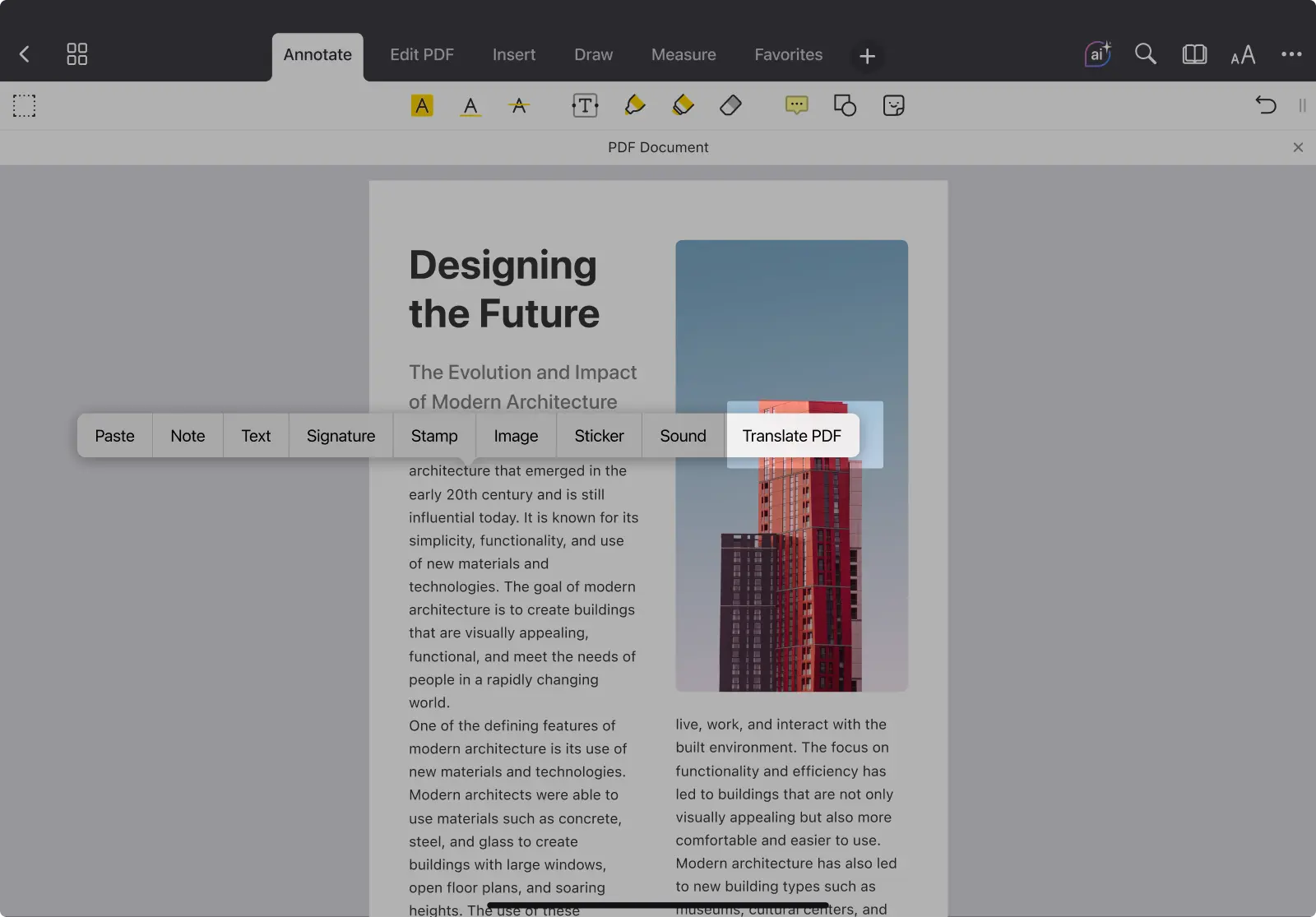
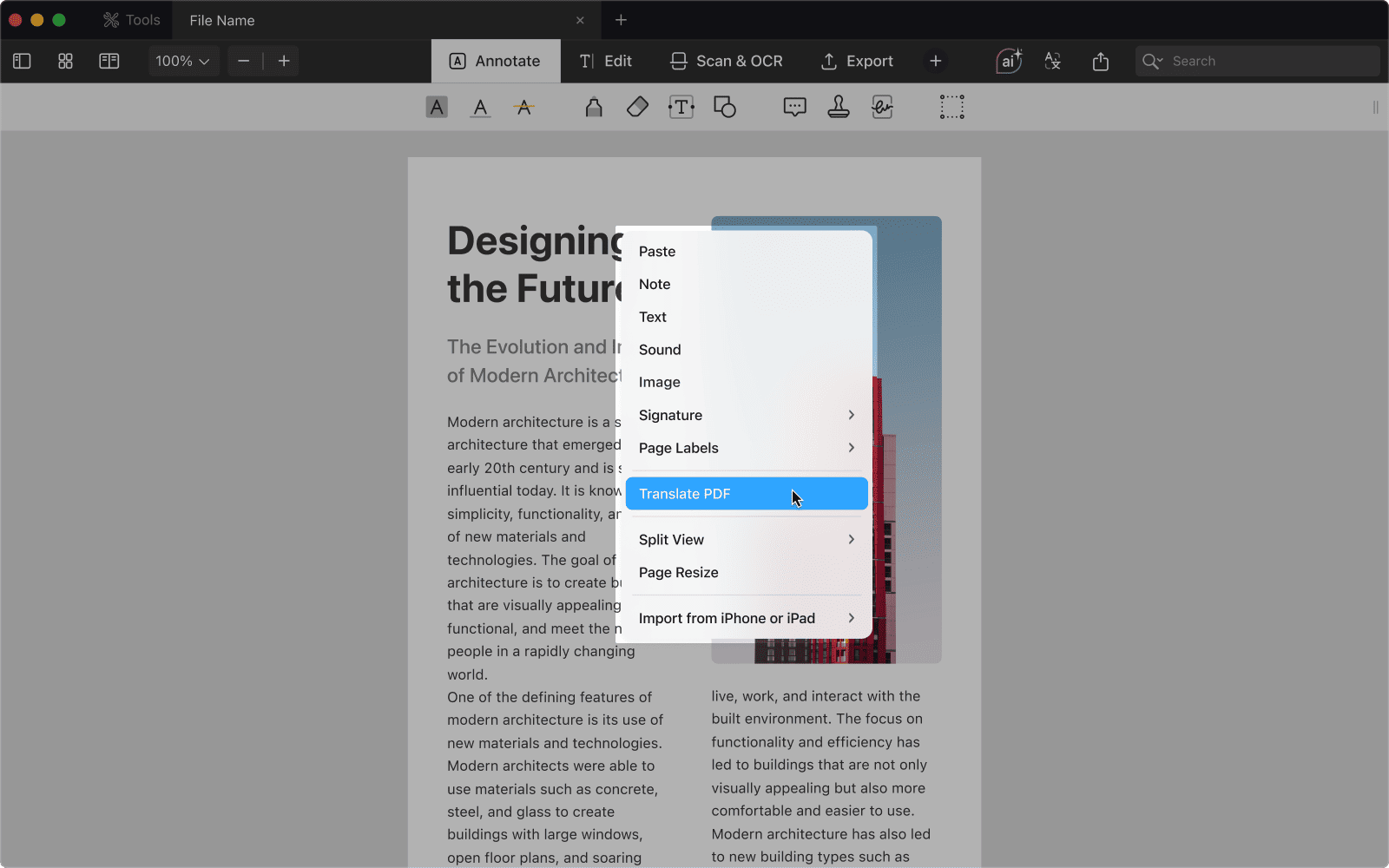
- Depuis le menu contextuel : effectuez un appui long sur une zone vide (sur iOS) ou un clic droit (sur Mac) > Traduire le PDF.
Faites disparaître les barrières linguistiques et rendez vos PDF accessibles partout dans le monde. Que vous étudiiez, travailliez ou exploriez du contenu dans une autre langue, PDF Expert vous aide à traduire facilement et en toute sécurité – tout au même endroit.
En savoir plus sur cette fonctionnalité
Lancez dès aujourd’hui votre essai gratuit de 7 jours de PDF Expert et découvrez l’outil de traduction. Rendez vos PDF lisibles dans n’importe quelle langue en toute simplicité.
