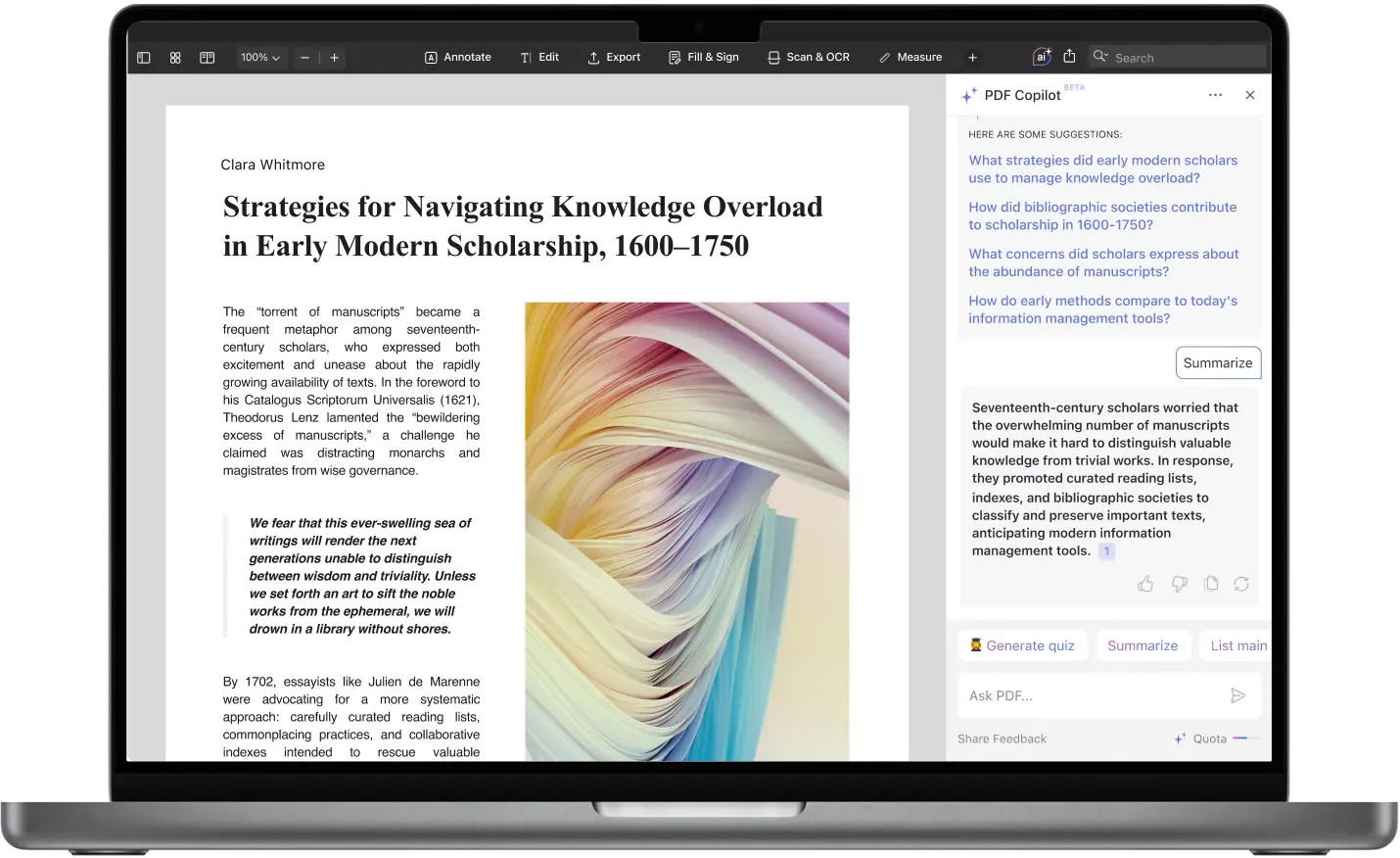
Travailler avec des PDF longs ou complexes fait partie de la vie moderne — contrats, articles de recherche, rapports, manuels, documents de politique et plus encore. Le problème n’est généralement pas d’y accéder. Il s’agit de les comprendre rapidement, d’extraire l’essentiel et de passer de « c’est dense » à « d’accord, je comprends. »
PDF Copilot, l’assistant IA intégré à PDF Expert, vous aide exactement à cela sur Mac et iOS. Il peut résumer le contenu, vous indiquer le paragraphe exact, mettre en évidence les points clés, clarifier les termes techniques ou traduire les passages confus — le tout sans quitter votre document.
Comment Copilot vous aide à comprendre les PDF sur Mac et iOS
Avant de détailler l’expérience sur Mac et iOS séparément, voici ce à quoi vous pouvez vous attendre dans les deux versions :
- Comprendre plus rapidement les documents complexes
- Accéder directement à la page ou au passage référencé
- Mettre rapidement en surbrillance ou souligner à partir des suggestions de l’IA
- Copier ou partager la réponse (ou la conversation complète)
- Gagner du temps en posant des questions de suivi plutôt que de rechercher dans le document
Votre vie privée est protégée — vos fichiers ne sont pas utilisés pour entraîner un modèle d’IA. Nous mettons également en place des mesures de sécurité strictes pour garder vos données confidentielles.
Là où PDF Copilot fait une vraie différence
Des personnes aux rôles très variés s’appuient sur les PDF — mais la friction reste la même : trop de texte, pas assez de clarté. Copilot comble cet écart dans une variété de cas d’usage quotidiens :
Les étudiants l’utilisent pour transformer de longs articles académiques en points clés digestes. Les avocats parcourent les contrats à la recherche de responsabilités sans relire chaque clause. Les chefs de projet extraient les échéances et livrables des cahiers des charges. Les fondateurs l’utilisent pour vérifier rapidement les contrats fournisseurs avant un appel. Les ingénieurs, médecins, consultants et analystes obtiennent des clarifications en langage simple de la terminologie ou des explications détaillées.
Au lieu de tout lire en espérant que les parties importantes restent en mémoire, Copilot vous aide à comprendre d’abord les éléments essentiels, puis à choisir ce que vous voulez approfondir.
Pourquoi utiliser Copilot dans PDF Expert plutôt qu’un résumé AI générique ?
Les outils IA en ligne sont conçus pour fournir des réponses, pas pour gérer des flux de travail. Ils vous aident une fois, mais ne vous aident pas à travailler à l’intérieur du document — car ils n’ont pas de contexte, de liaison de page, de surlignage ni d’environnement de lecture sécurisé.
PDF Copilot est destiné aux personnes qui travaillent réellement, pas à une simple curiosité :
- Votre vie privée, notre priorité. Vous ne téléversez jamais vos documents sur un service externe ou inconnu.
- Vous ne perdez pas la mise en forme ni la structure des pages.
- Vous restez ancré au contenu source.
- Chaque point clé renvoie à l’emplacement exact dans le PDF.
C’est pourquoi l’expérience est différente : vous n’obtenez pas « un résumé » — vous bénéficiez d’une navigation intégrant la compréhension.
| PDF Copilot de PDF Expert | Outils IA aléatoires pour navigateurs |
|---|---|
| Fonctionne dans votre document | Nécessite des téléversements vers le serveur de tiers |
| Références de pages instantanées + surlignages | Texte brut, sans contexte de document |
| Privé & sécurisé par conception | Les politiques de confidentialité sont souvent floues |
| Conçu pour de véritables flux de travail (études, révisions, juridique, affaires) | Conçu pour des résultats ponctuels génériques |
Ce n’est pas simplement « de l’IA greffée à un PDF. » C’est de l’IA intégrée à votre flux de lecture et d’édition.
Comment utiliser PDF Copilot sur Mac
- Ouvrez votre PDF dans PDF Expert.
- Cliquez sur l’icône PDF Copilot (IA) dans la barre d’outils.

- Tapez ce que vous souhaitez comprendre ou préciser.

Au lieu de commandes génériques, essayez des invites guidées comme celle-ci :
Contexte : je passe en revue ce contrat pour la négociation.
Objectif : je dois comprendre les obligations et les échéances.
Format : liste à puces avec références de pages et mise en évidence des dates.
PDF Copilot renverra :
- Un résumé clair des points clés
- Liens directs vers les pages d’origine de ces points
- La possibilité de surligner directement depuis la réponse
Autres actions rapides utiles sur Mac
- Résumer — transforme de longues sections en un résumé clair
- Lister les points principaux — idéal pour les rapports & les politiques
- Expliquer — transforme le jargon en langage simple
- Traduire — convertit instantanément le texte sélectionné
- Générer un quiz — aide à la rétention si vous étudiez
Vous pouvez également lancer Expliquer et Traduire depuis le menu contextuel — un raccourci réservé à Mac particulièrement pratique avec des articles académiques ou des textes juridiques.
Comment utiliser Copilot sur iPhone et iPad
Le flux est similaire sur iOS mais conçu pour les écrans plus petits et une lecture rapide :
- Ouvrez votre fichier dans PDF Expert.
- Touchez l’icône PDF Copilot (IA).

- Demandez ce dont vous avez besoin pour comprendre.
Un bon exemple d’invite adaptée au mobile pourrait être :
Contexte : j’étudie ceci pour mon cours.
Objectif : je veux une explication simplifiée des idées principales.
Format : puces courtes avec liens de page vers lesquels je peux accéder.
À partir de là, vous pouvez poser des questions de suivi sans perdre le contexte. C’est particulièrement utile sur mobile lorsque vous lisez en déplacement. Vous pouvez aussi :
- Copier ou partager les réponses
- Accéder à la page référencée en une touche
- Conserver une conversation en cours tout en lisant — sans changer d’onglet
Ce que vous pouvez faire après avoir obtenu une explication
Une fois que Copilot vous fournit une réponse, vous pouvez replonger directement dans le document avec le contexte. Sur Mac comme sur iOS, vous pouvez accéder à la page ou au paragraphe exact auquel il fait référence, surligner ou souligner cette section et copier ou partager le résumé si vous souhaitez prendre des notes ou le transmettre.
Si quelque chose reste obscur, vous pouvez préciser votre question et poursuivre la conversation sans perdre votre place. Tout reste enregistré dans la conversation pour une référence facile ultérieure.
Sur Mac, vous pouvez également aller plus loin avec des actions rapides comme Expliquer ou Traduire directement depuis le menu contextuel.
Au lieu de faire défiler de haut en bas en espérant tomber sur le bon passage, vous bénéficiez d’une compréhension ciblée, vous permettant de vous concentrer sur ce qui compte vraiment dans le document.
Dernières pensées
Pouvoir lire un PDF est facile. Pouvoir le comprendre rapidement, c’est là que ça se complique.
PDF Copilot comble cet écart en vous offrant contexte, clarté et navigation en un même endroit. Aucun téléversement. Pas de changement d’application. Pas de copier-coller de texte ailleurs.
Il vous suffit d’ouvrir votre PDF → poser une question → accéder directement à l’information.
Téléchargez PDF Expert pour Mac, iPhone ou iPad et constatez la différence par vous-même.
