Traduction de PDF sur iPhone, iPad et Mac

Traduisez vos PDF instantanément sur votre appareil. Sans connexion internet, obtenez des résultats nets et parfaitement lisibles en quelques secondes — pour des documents toujours faciles à comprendre.

4.7 • 211 k avis
Traduction de PDF sur iPhone, iPad et Mac

Travaillez 100 % hors ligne

Pas d’internet ? Aucun souci.
Traduisez vos PDF à tout moment, même sans Wi-Fi ni données mobiles. Tout se fait directement sur votre appareil grâce au framework de traduction d'Apple : vos documents ne quittent jamais votre Mac, iPhone ou iPad.

Pourquoi PDF Expert est la meilleure solution pour traduire des PDF ?

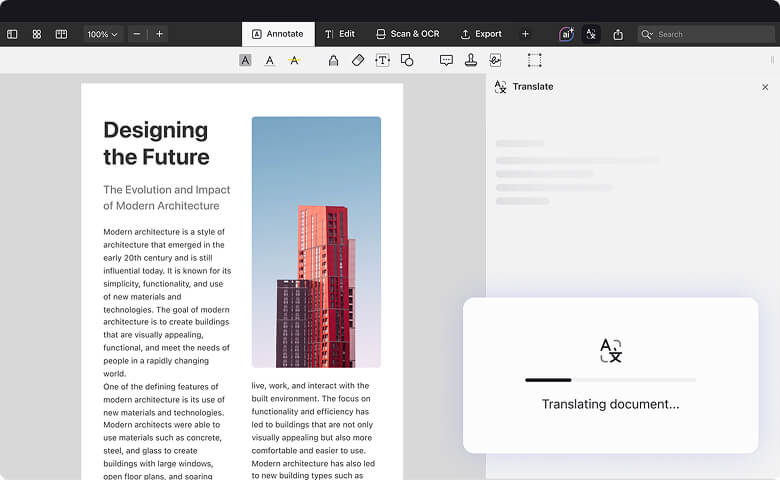
Traduisez des documents complets en quelques secondes

Traduisez instantanément vos PDF tout en conservant leur mise en page, leurs polices et leurs éléments graphiques.

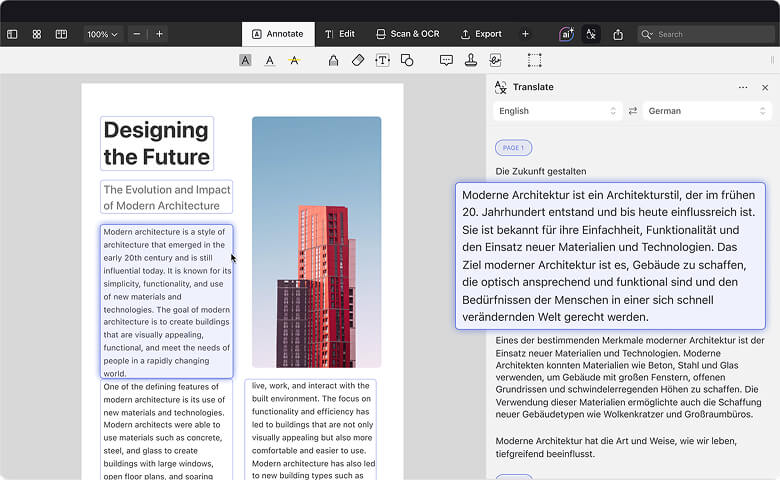
Toujours synchronisé

La fenêtre de traduction reste alignée avec votre document pour comparer et modifier plus facilement.

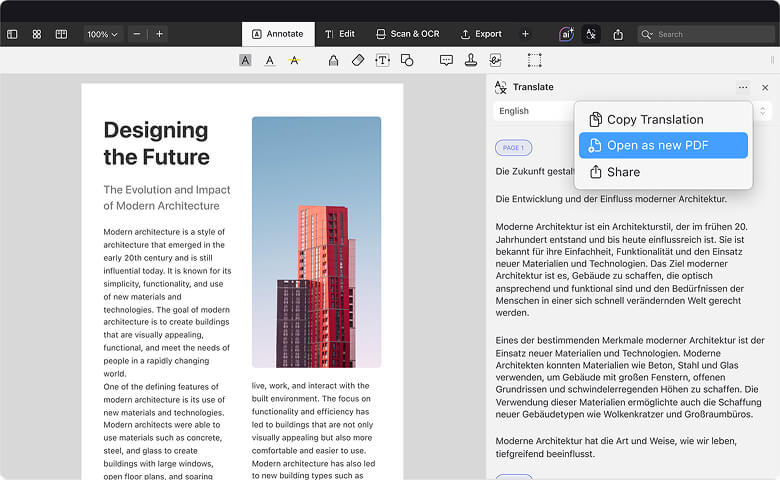
Exportez ou continuez d'éditer

Enregistrez-le comme un nouveau PDF ou continuez votre travail : ajoutez des images, ajustez la mise en forme, modifiez le texte, annotez, ou utilisez PDF Copilot pour obtenir rapidement des informations clés.

Commencez à utiliser
PDF Expert aujourd'hui

Sécurisé et privé

Comme la traduction s'effectue entièrement sur votre appareil, rien n'est jamais envoyé vers des serveurs externes. Vos fichiers sensibles restent en toute sécurité dans PDF Expert à chaque instant. Le framework de traduction d'Apple traite tout en local, garantissant une confidentialité totale.

Comment traduire un PDF avec
PDF Expert

1

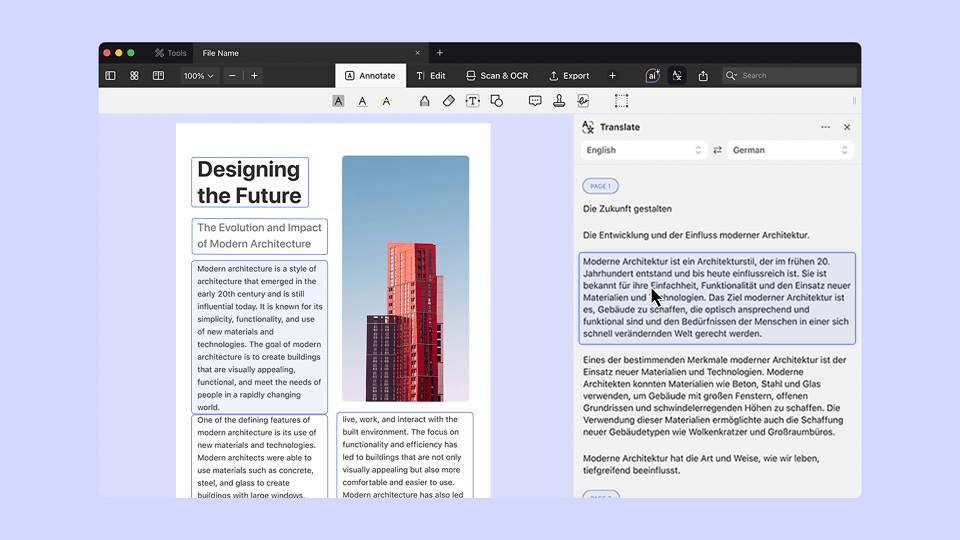
Ouvrez votre document → Cliquez sur dans la barre d'outils.

2

La langue du document est détectée automatiquement et une traduction vous est proposée. Ajustez-la si nécessaire.

3

La traduction apparaît dans le panneau de droite.

4

Vous pouvez ensuite faire défiler les deux vues, copier du texte ou exporter le fichier comme un nouveau PDF.

1

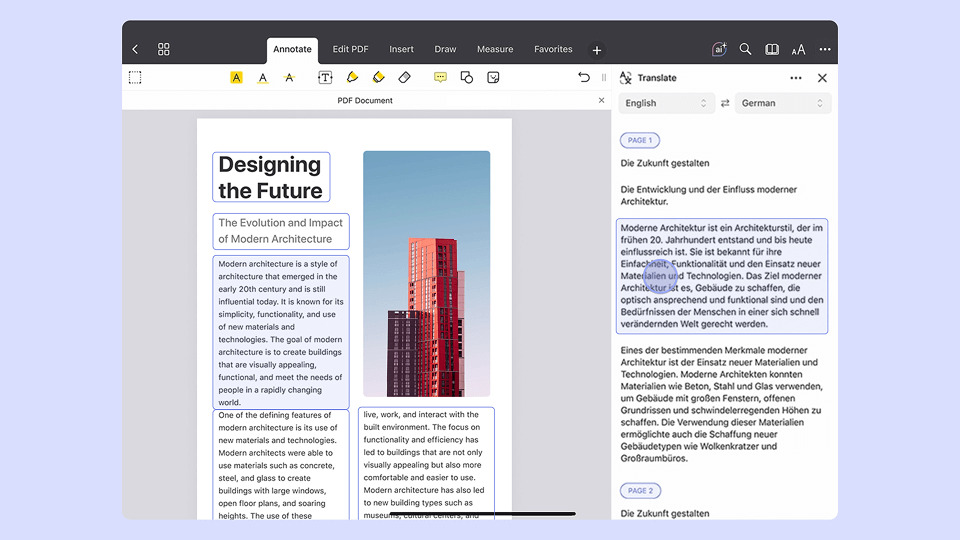
Ouvrez votre document → Touchez dans l'angle supérieur droit → Traduire le PDF.

2

La langue du document est détectée automatiquement. Ajustez-la si nécessaire.

3

Le texte traduit s'affiche dans le panneau de droite.

4

Utilisez ce panneau pour faire défiler les deux vues, copier du texte ou exporter comme un nouveau PDF.

Lire la suite

Supprimez les barrières linguistiques

Disponible en : anglais (US), anglais (UK), espagnol, allemand, français, néerlandais, portugais, italien, arabe*, hindi, indonésien, thaï, vietnamien, turc, chinois mandarin*, japonais*, coréen*, polonais, ukrainien et russe. Les langues prises en charge peuvent évoluer au fil des prochaines mises à jour.

Commencez à utiliser
PDF Expert aujourd'hui

Questions fréquemment posées

Qui peut accéder à cette fonctionnalité ?

Les abonnés Premium sur macOS 15+ ou iOS 18+. Les nouveaux utilisateurs peuvent l'essayer pendant l'essai gratuit de 7 jours.

Comment obtenir la meilleure traduction ?

Comme la traduction est traitée localement sur votre appareil, les données linguistiques doivent être installées en local. Si ce n'est pas le cas, un message système vous invitera simplement à télécharger la langue nécessaire — suivez les instructions, et c'est tout !

Puis-je traduire de gros fichiers PDF ?

Vous pouvez traduire de gros fichiers PDF, sans limite définie. Cependant, des appareils plus anciens peuvent rencontrer des difficultés avec les documents les plus volumineux.

Puis-je traduire des PDF scannés ou des images intégrées ?

Vous pouvez traduire des images contenant du texte dans les PDF sur Mac, mais uniquement après avoir utilisé l'OCR pour reconnaître le texte. Cette fonctionnalité n'est pas disponible sur iPhone ou iPad.

La mise en page et la mise en forme d'origine sont-elles conservées après la traduction ?

Non, la mise en page d'origine n'est pas conservée lors de la traduction.

Puis-je traduire un PDF en plusieurs langues à la fois ?

Vous pouvez traduire votre document dans plusieurs langues, mais une seule à la fois, pas en traitement parallèle.

Pourquoi je ne vois pas l'icône Traduire sur iPhone/iPad ?

Sur mobile, la traduction se trouve dans … → Traduire le PDF, et non dans la barre d'outils principale.

*PDF Expert prend en charge toutes les langues disponibles via le framework de traduction d'Apple. Certaines restrictions s'appliquent selon la langue — par exemple, la traduction depuis l'arabe est prise en charge, mais pas vers l'arabe. Pour le chinois mandarin, le japonais et le coréen, seule l'orientation horizontale du texte est compatible.

Apple enrichit régulièrement la disponibilité linguistique, selon les mises à jour du système.

Commencez à utiliser
PDF Expert aujourd'hui

Nous avons rendu facile à modifier, annoter, signer et organiser des PDF.

Ne manquez pas cette occasion!

Profitez des fonctionnalités premium GRATUITEMENT pendant 7 jours.

Rien à configurer. Il suffit de télécharger.

Télécharger maintenant