
Comment exporter et enregistrer une page web au format PDF sur iPhone ou iPad en 5 étapes rapides :
- Téléchargez PDF Expert gratuitement sur l'App Store.
- Ouvrez la page web que vous souhaitez enregistrer dans n'importe quel navigateur.
- Appuyez sur l'icône Partager pour ouvrir la feuille de partage native d'iOS.
- Touchez Options > et sélectionnez PDF au lieu d'Automatique.
- Touchez Copier vers PDF Expert pour enregistrer la page web au format PDF dans PDF Expert.
Nous sommes en 2021, et toutes sortes d'informations sont librement accessibles sur Internet. Non seulement des sites comme Wikipédia sont une mine de sujets intéressants, mais il existe aussi des millions d'autres blogs, portails et sites qui publient régulièrement des contenus passionnants.

Dès que vous tombez sur un contenu intéressant que vous souhaitez sauvegarder et conserver, la manière la plus simple est d'enregistrer la page web au format PDF. En utilisant le format PDF, vous vous assurez que tous les contenus textuels et images sont inclus, et ce format permet de partager facilement ce contenu sans aucun souci de compatibilité.
Voyons comment exporter et enregistrer une page web au format PDF sur iPhone.
Comment enregistrer une page web au format PDF dans Safari
- Tout d'abord, téléchargez PDF Expert gratuitement sur l'App Store. Vous en aurez besoin pour enregistrer le PDF depuis votre navigateur.
- Ouvrez la page web que vous souhaitez enregistrer sous forme de PDF dans le navigateur Safari.
- Touchez le bouton Partager en bas au centre pour ouvrir la feuille de partage.

- En haut de la feuille de partage, touchez Options > et sélectionnez PDF au lieu d'Automatique, puis touchez Terminer.
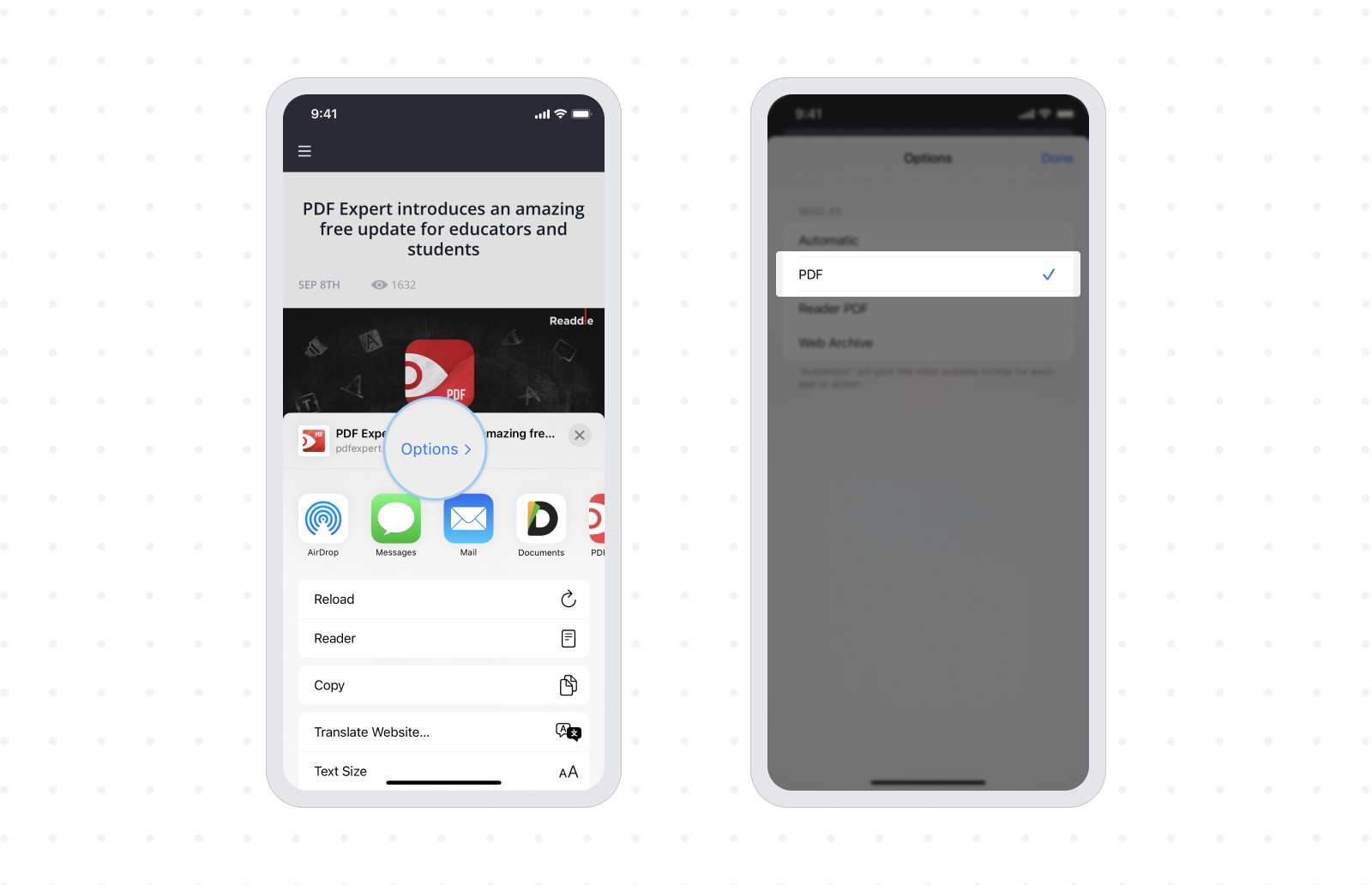
- Maintenant, touchez l'icône PDF Expert pour enregistrer toute la page web en PDF dans PDF Expert.
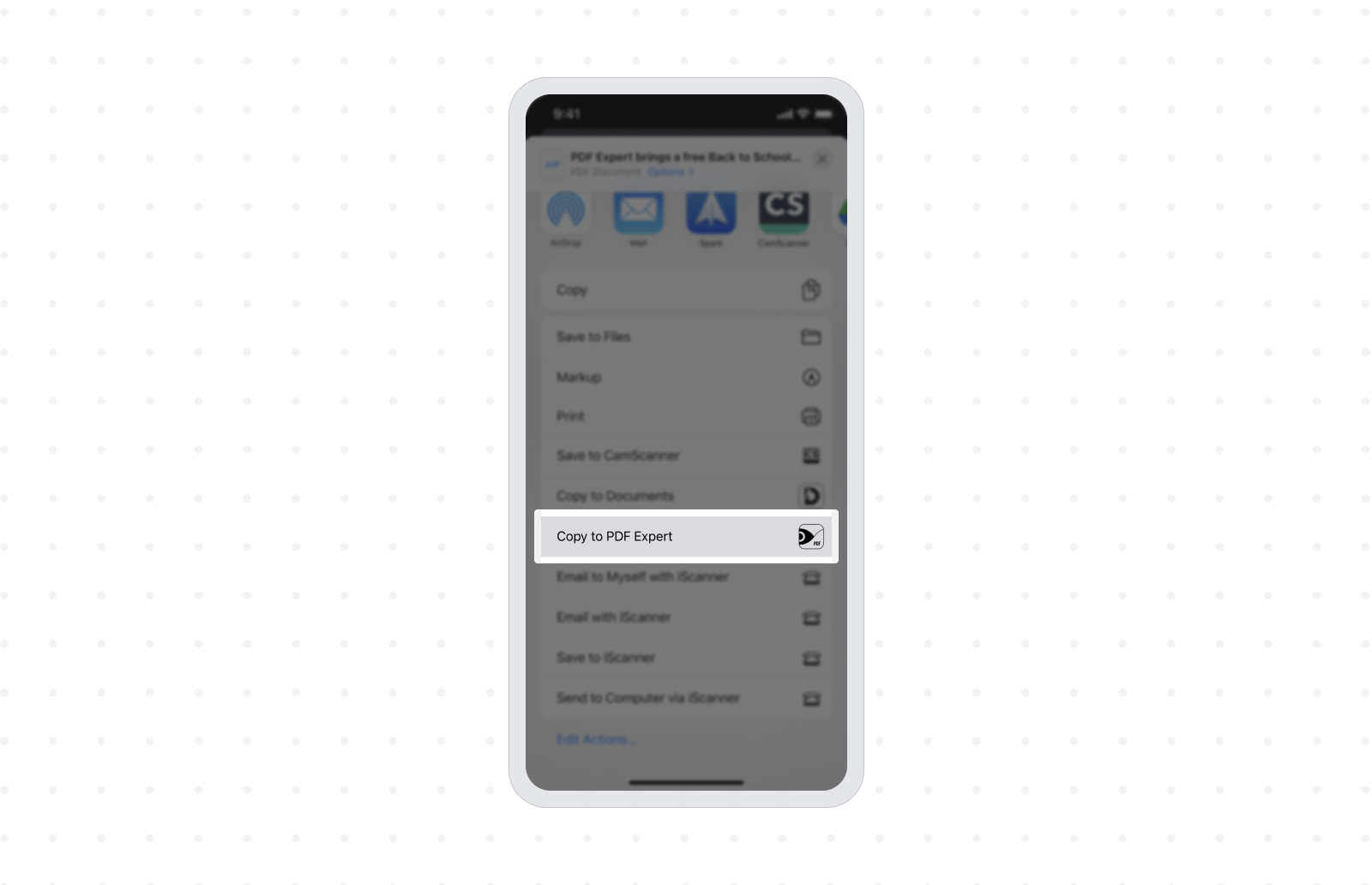
Voilà ! Si vous utilisez Safari comme navigateur par défaut sur iPhone, avec la méthode ci-dessus, vous pouvez enregistrer une page web en PDF en seulement cinq étapes simples.
De nombreux utilisateurs préfèrent utiliser Google Chrome plutôt que Safari comme navigateur par défaut sur iOS. Bien que Safari propose de meilleures intégrations sur iOS, Google Chrome offre ses propres fonctionnalités et avantages. La procédure pour enregistrer une page web en PDF via Google Chrome est un peu différente de Safari. Voici comment :
Comment enregistrer une page web au format PDF dans Google Chrome
- Si vous ne l'avez pas encore fait, obtenez PDF Expert gratuitement sur l'App Store. Vous en aurez besoin pour enregistrer le PDF depuis votre navigateur.
- Ouvrez Google Chrome et accédez à la page web que vous souhaitez enregistrer au format PDF.

- Touchez l'icône de partage en haut à droite, puis touchez Imprimer. Vous n'allez rien imprimer, donc vous n'avez absolument pas besoin d'imprimante.

- Appuyez et maintenez sur l'aperçu d'impression jusqu'à ce que les options de page apparaissent comme ci-dessous.

- Touchez à nouveau l'image pour qu'elle s'affiche en plein écran.
- Appuyez sur l'icône de partage en bas à gauche de l'écran.

- Maintenant, touchez l'icône PDF Expert pour enregistrer la page web en PDF dans PDF Expert.
Safari et Google Chrome ne sont pas les seuls navigateurs disponibles sur iOS en 2021. Il existe de nombreuses alternatives de navigateurs nouvelles et intéressantes comme Microsoft Edge, Mozilla Firefox, le navigateur de confidentialité DuckDuckGo, le navigateur Brave, etc. Si vous passez d'un navigateur à un autre sur votre iPhone ou iPad, ou si vous en testez plusieurs, ce tutoriel explique comment enregistrer une page web en PDF avec la fonctionnalité Raccourcis d'Apple.
Comment enregistrer une page web au format PDF depuis n'importe quel navigateur avec Raccourcis
Si vous ne l'avez pas encore fait, obtenez PDF Expert gratuitement sur l'App Store. Vous en aurez besoin pour enregistrer le PDF depuis votre navigateur.
- Ouvrez l'app Raccourcis et allez dans l'onglet Galerie en bas de l'écran.
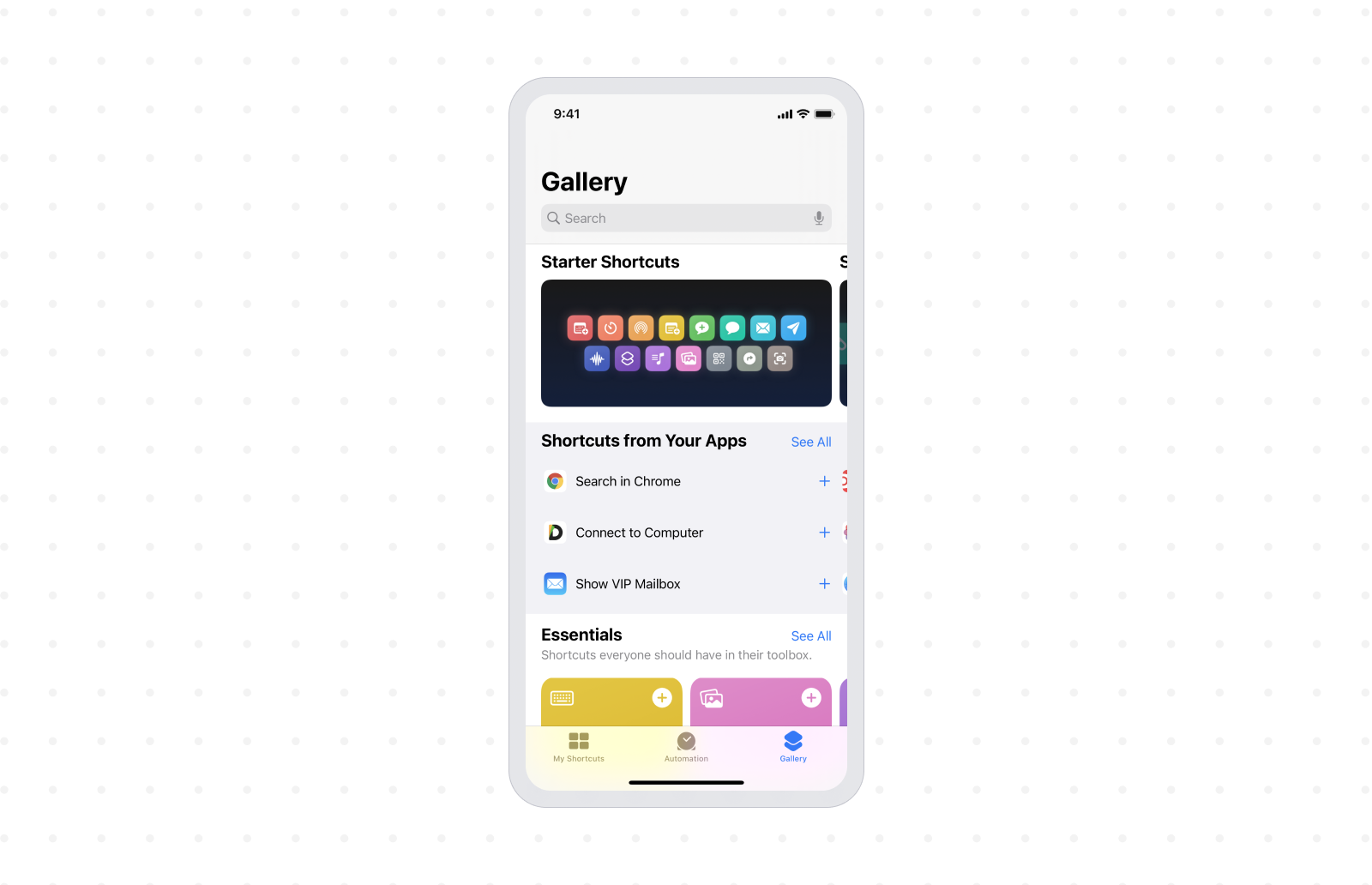
- Dans le champ de recherche, saisissez « Créer PDF » et touchez le résultat.
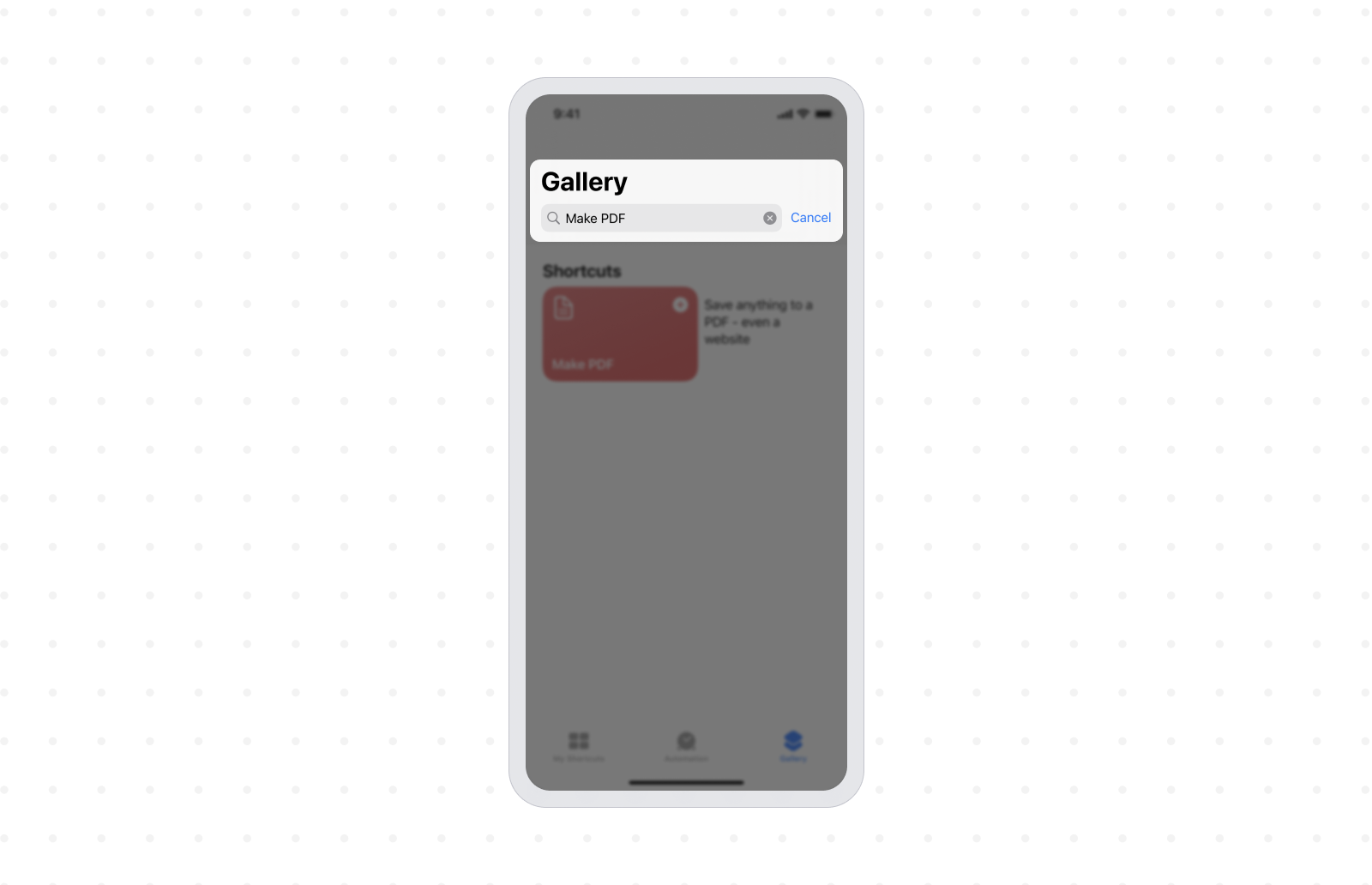
- Si vous le souhaitez, vous pouvez renommer le raccourci en « Enregistrer en PDF » afin qu'il soit plus facile à localiser.
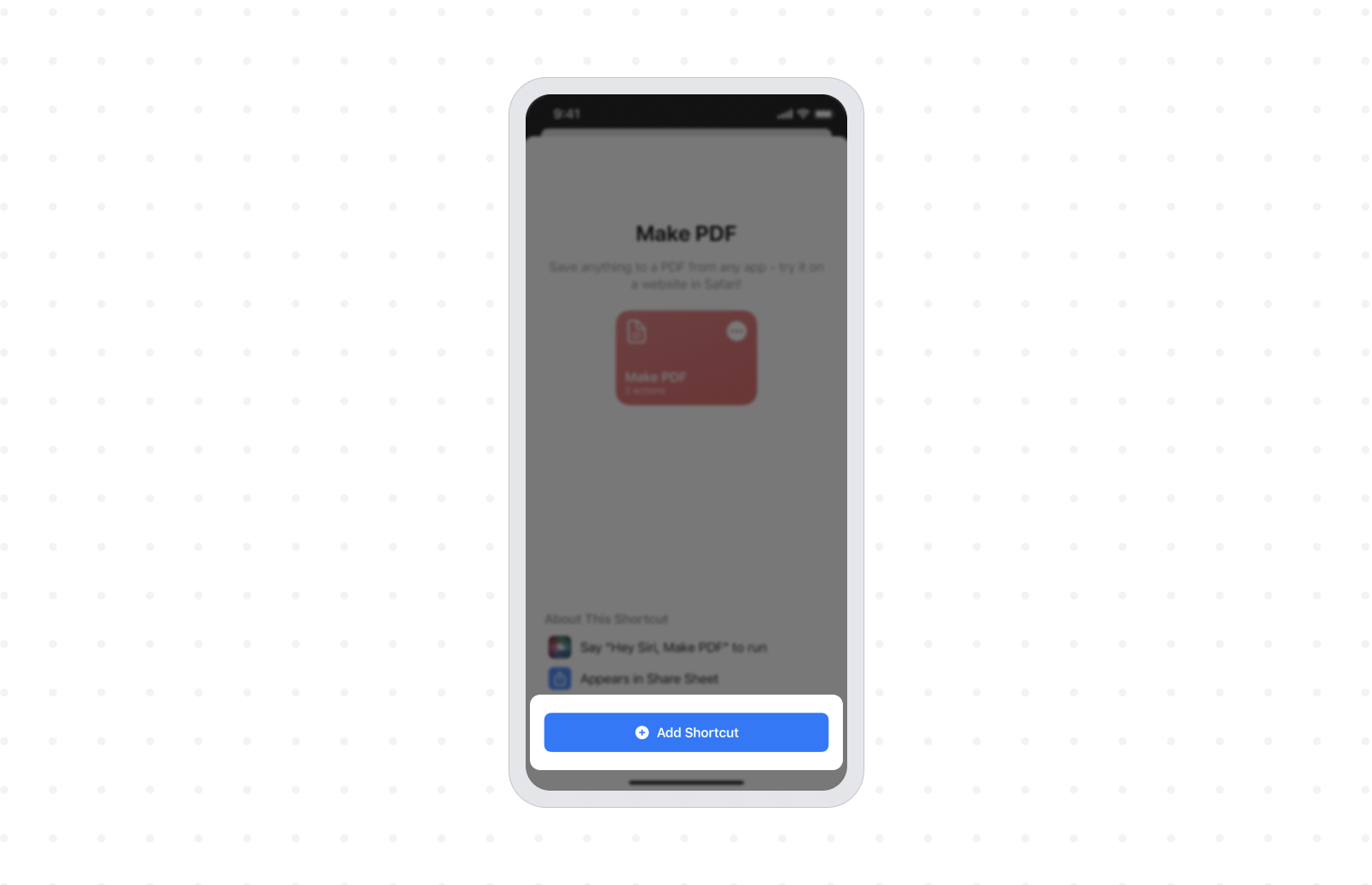
- Appuyez sur le bouton Ajouter un raccourci pour sauvegarder le raccourci.
- Ouvrez maintenant la page web que vous souhaitez enregistrer en PDF dans le navigateur de votre choix.

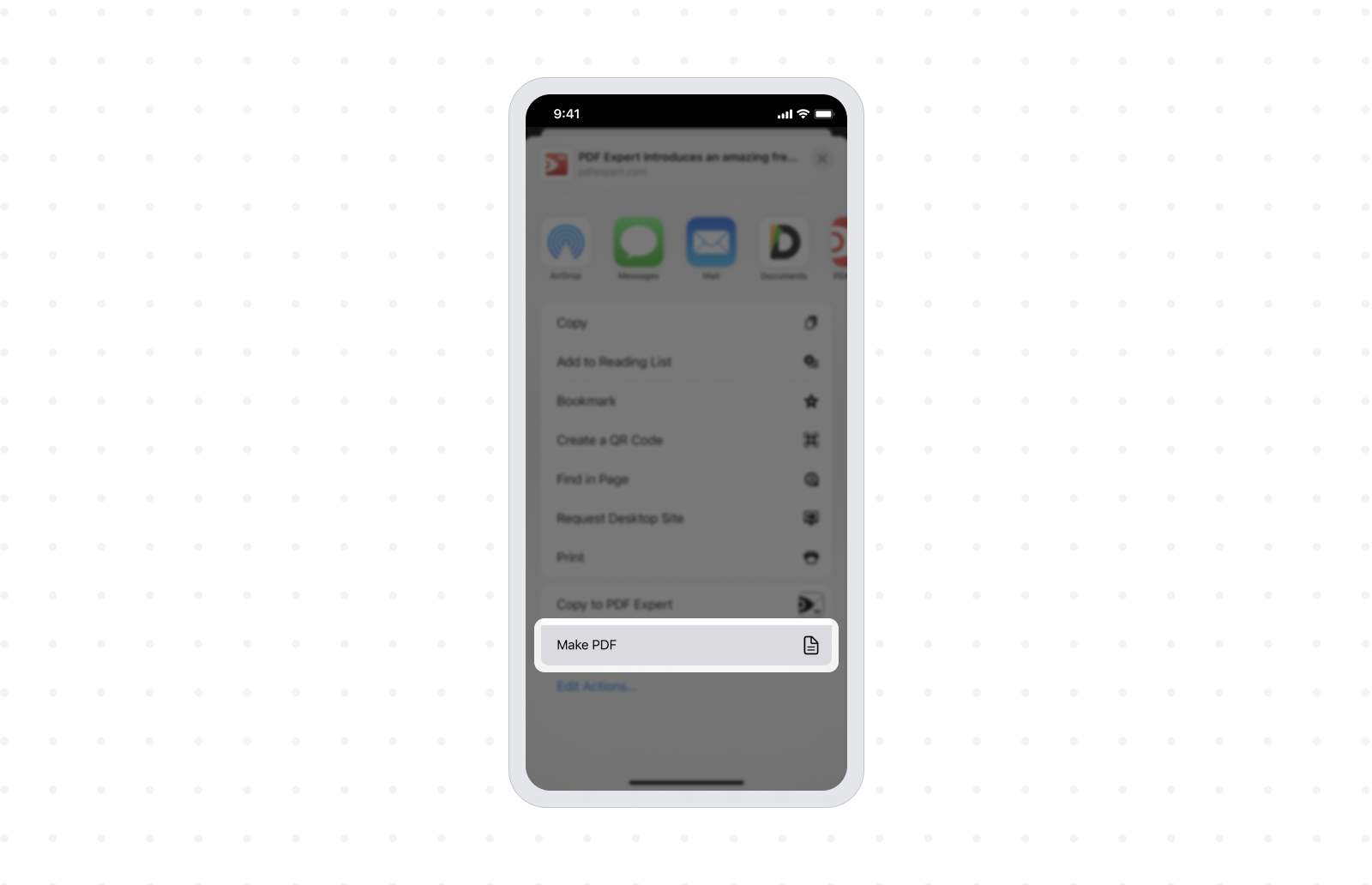
- Touchez l'icône Partager.
- Faites défiler vers le bas et touchez l’option Enregistrer en PDF (ou Créer un PDF).
- Lorsque vous êtes invité à autoriser l'accès à l'URL, appuyez sur OK. Le raccourci va maintenant s’exécuter, créer un PDF du site web et afficher un aperçu.
- Appuyez sur l'icône Partager en haut à droite de l'écran, puis appuyez sur l'icône PDF Expert pour enregistrer le PDF.
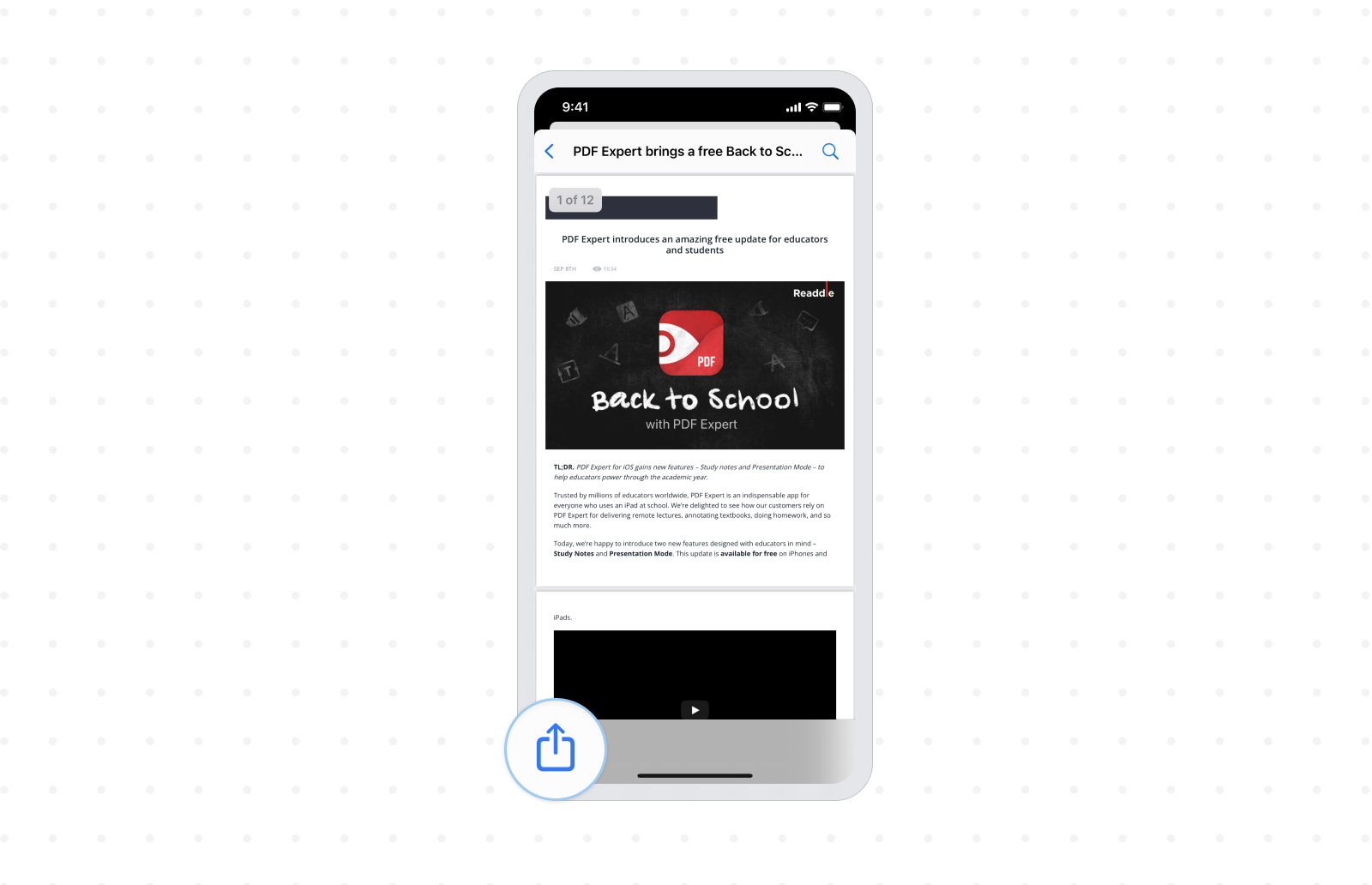
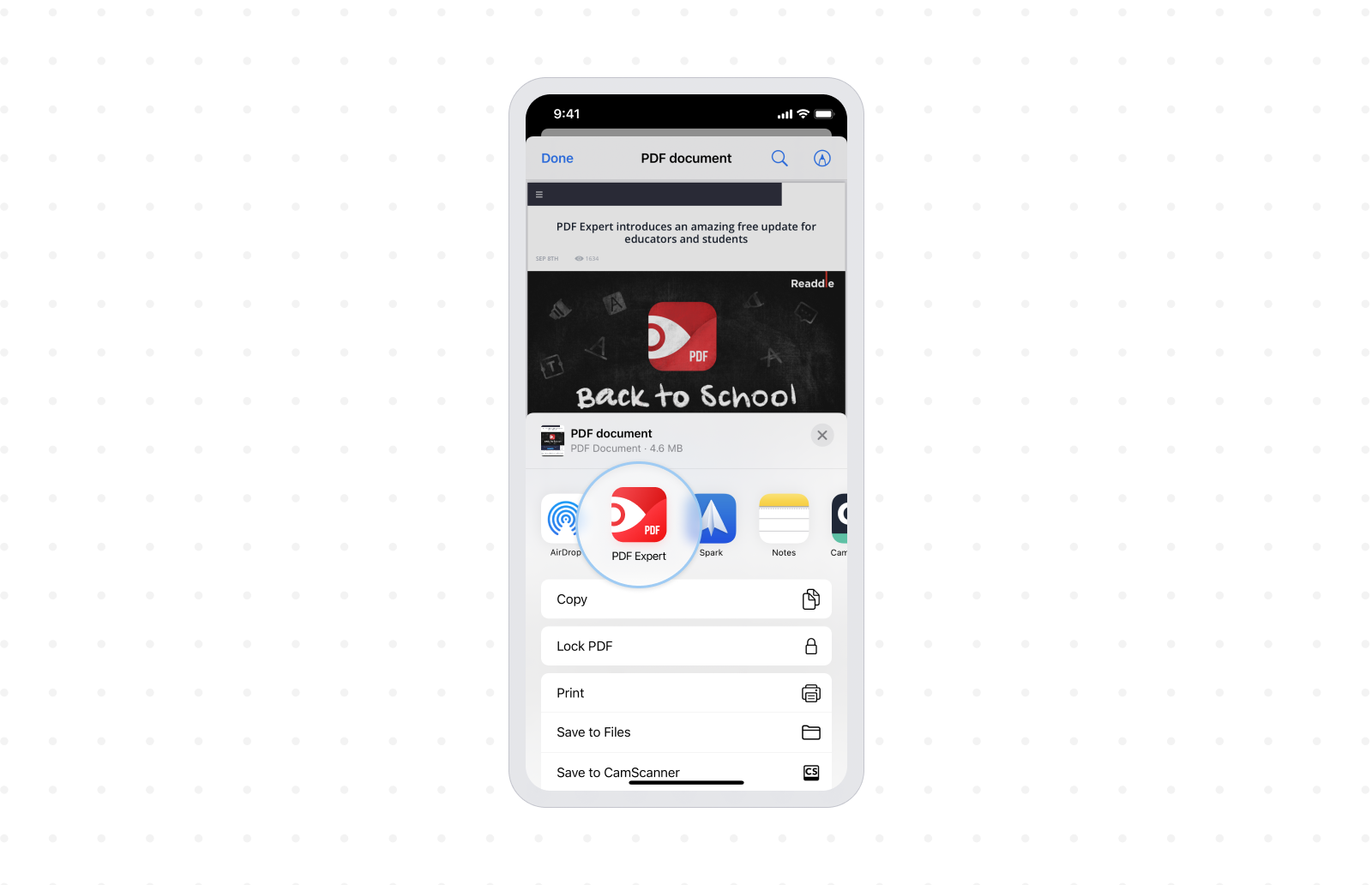
Avec cette méthode, quel que soit le navigateur que vous utilisez actuellement, le raccourci Enregistrer en PDF sera toujours disponible pour vous permettre d'enregistrer le site web au format PDF.
Comment enregistrer une page web en PDF via la feuille de partage sur iPhone
- Si vous ne l'avez pas encore fait, obtenez PDF Expert gratuitement sur l'App Store. Vous en aurez besoin pour enregistrer le PDF depuis votre navigateur.
- Ouvrez la page web que vous souhaitez enregistrer au format PDF dans n'importe quel navigateur.
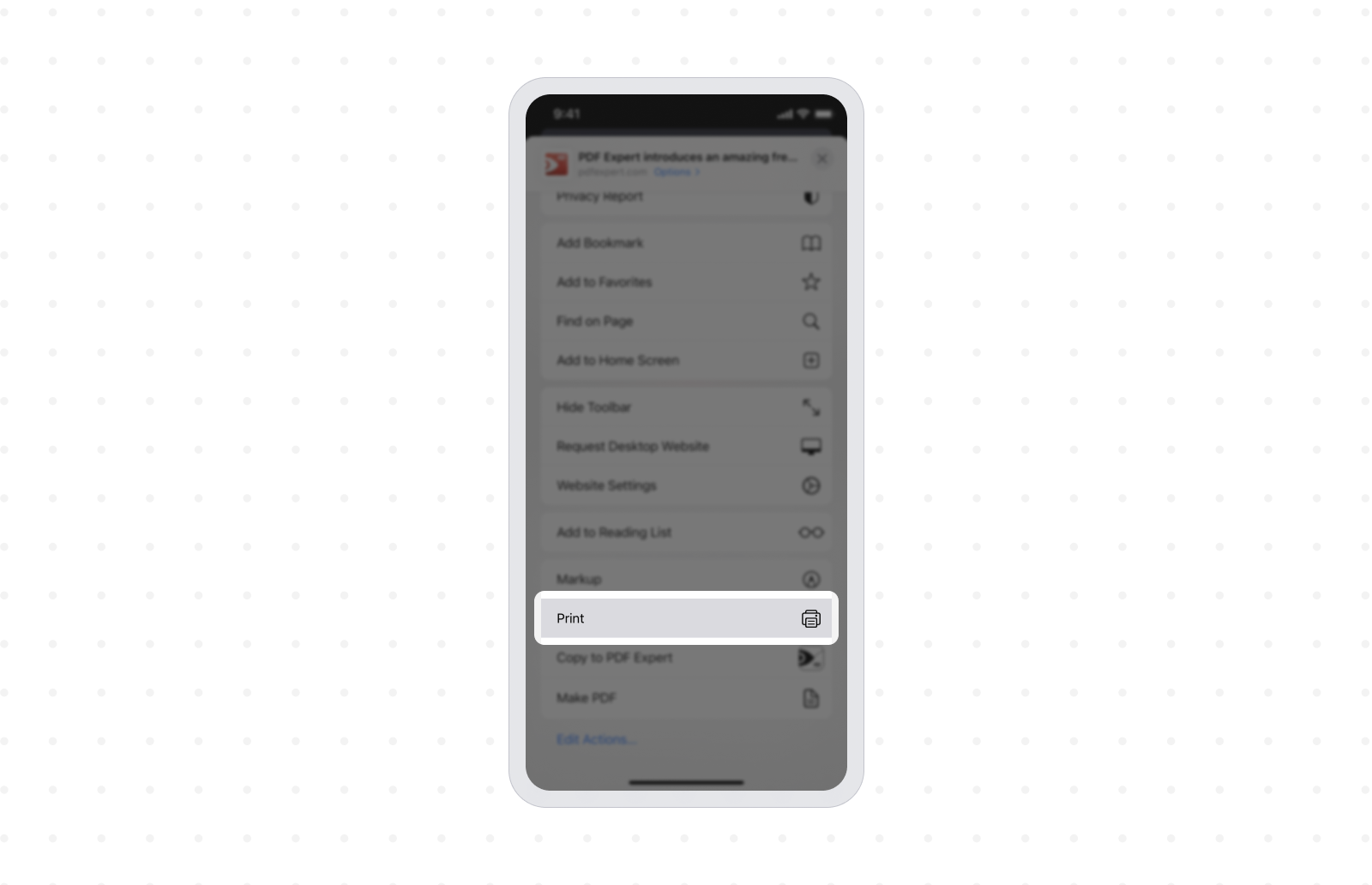
- Appuyez sur l'icône de partage pour ouvrir la feuille de partage, puis touchez Imprimer. Ne vous inquiétez pas, vous n’avez absolument pas besoin d’imprimante.

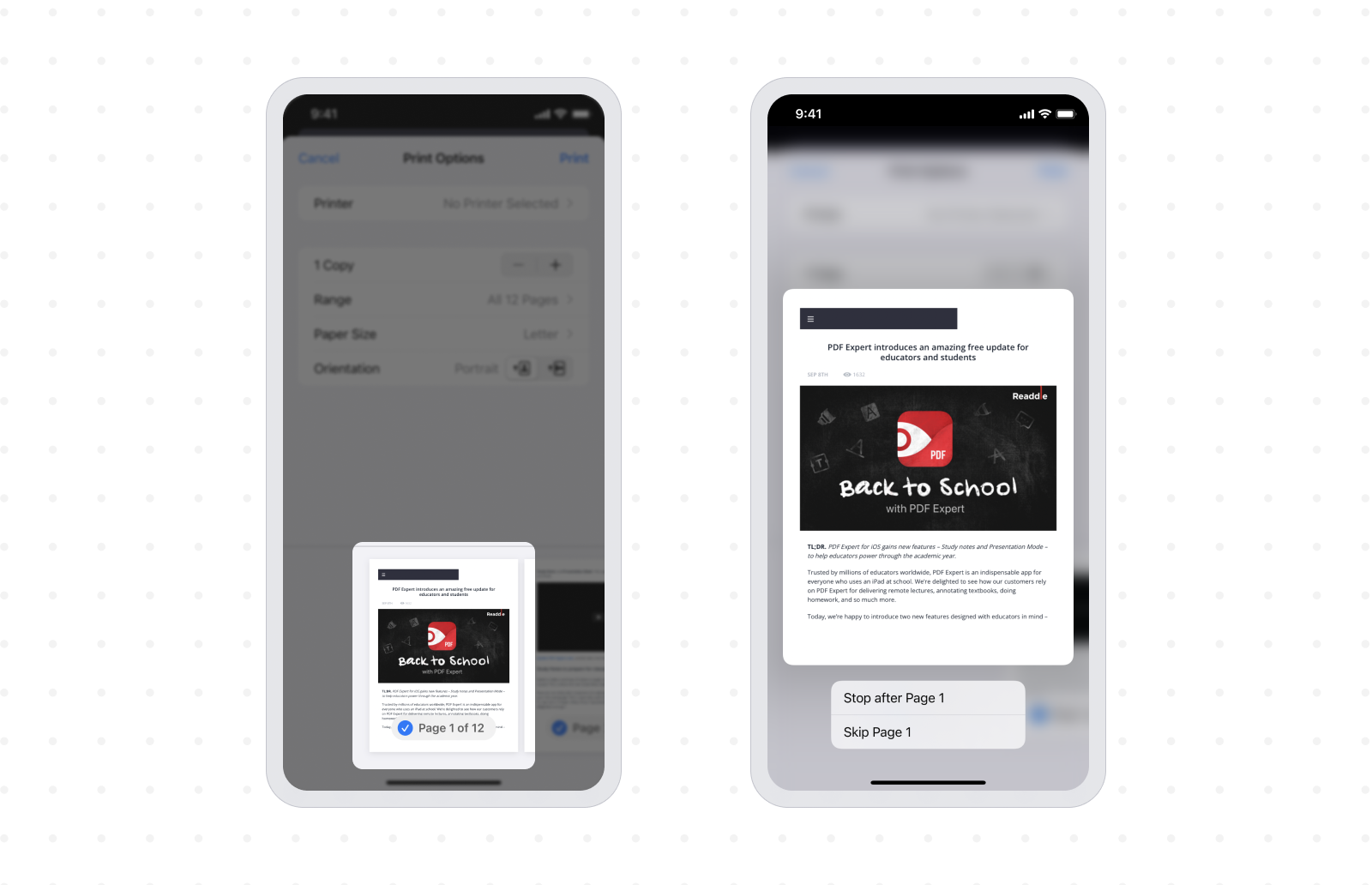
- Utilisez le geste de pincement inverse à deux doigts pour agrandir l’aperçu de l’image et l’afficher en plein écran.
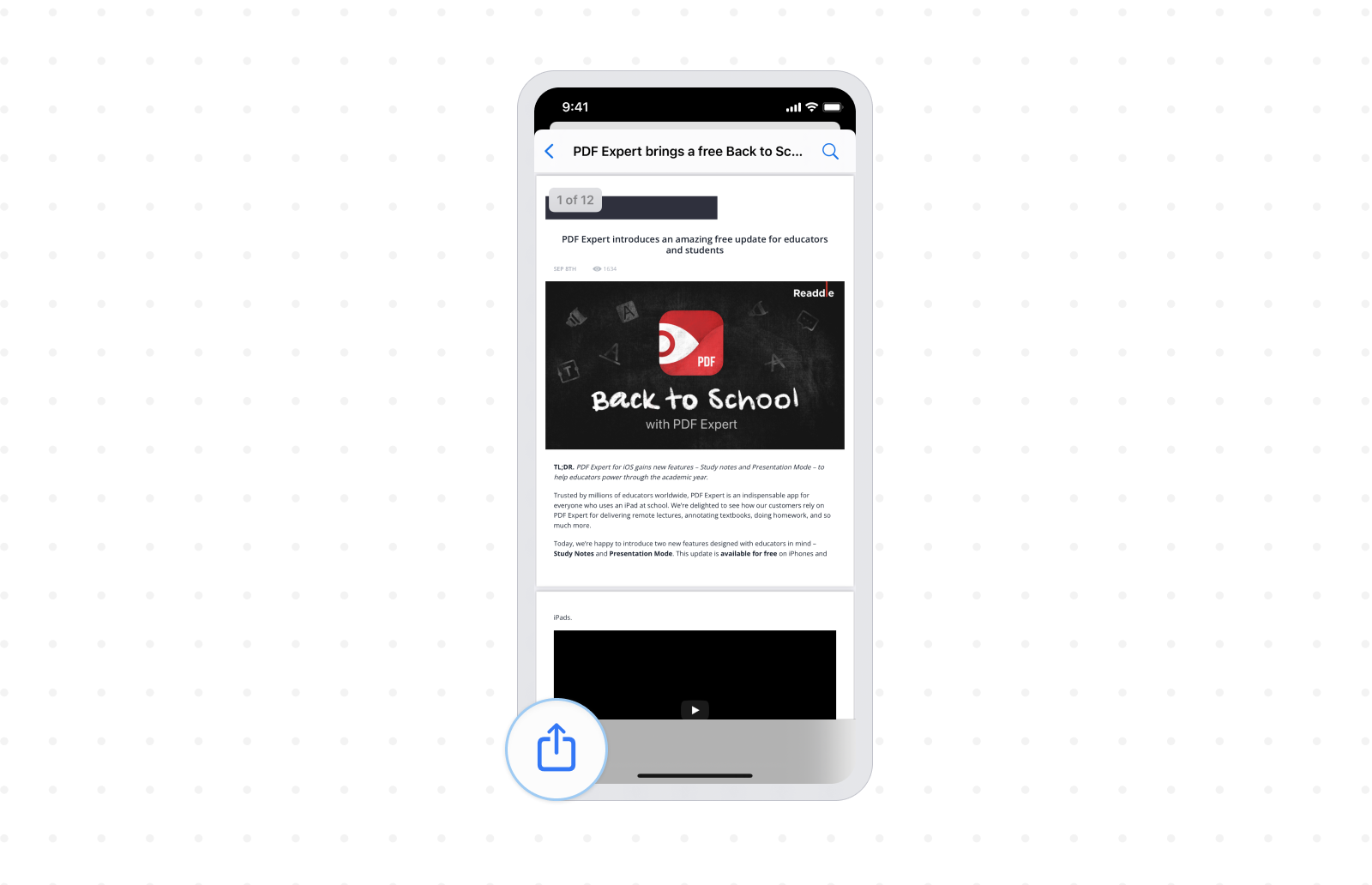
- Appuyez sur l'icône de partage en bas à gauche de l'écran.
- Touchez Copier dans PDF Expert pour enregistrer la page web au format PDF dans PDF Expert.
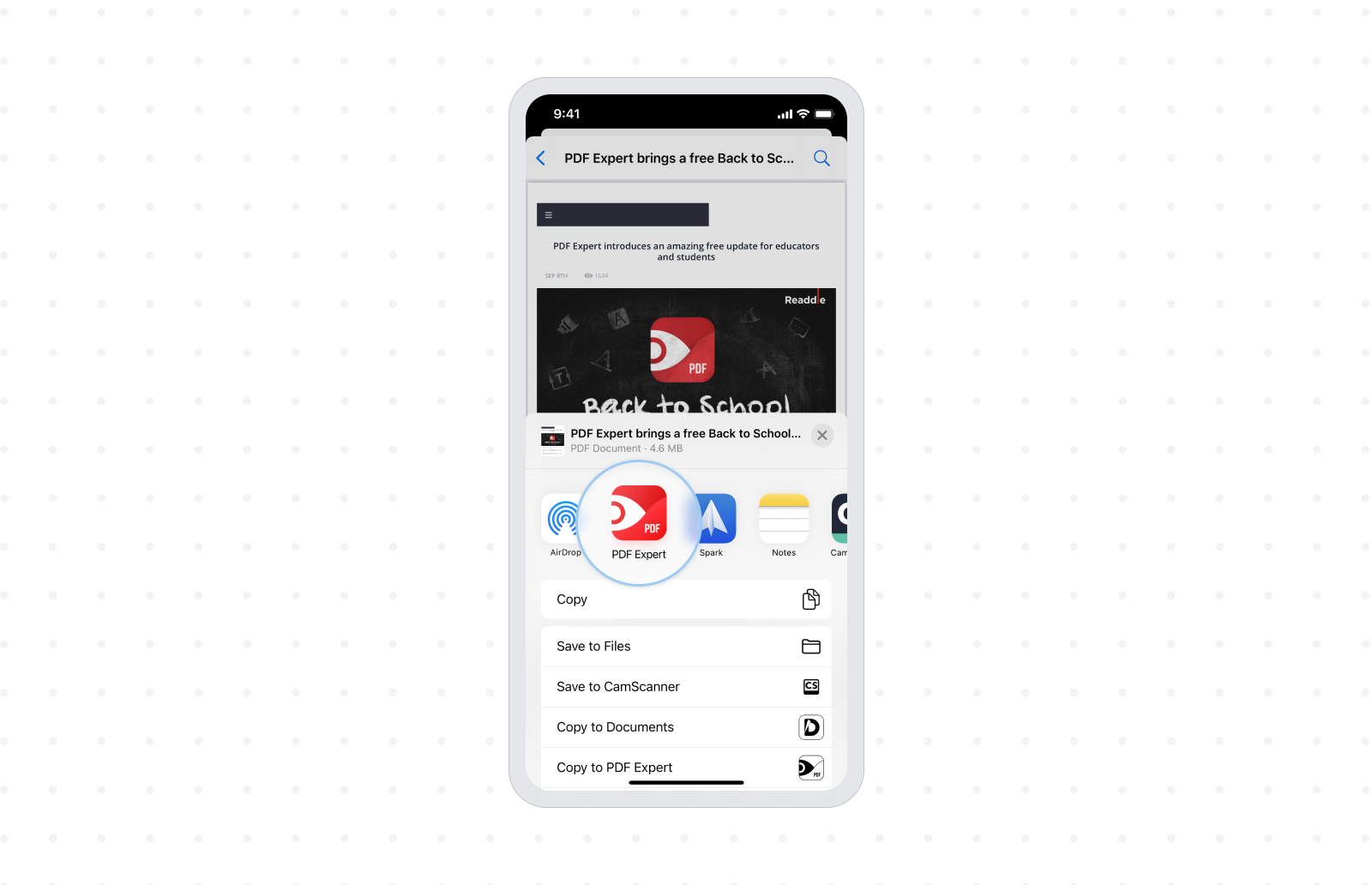
Avec vos documents bien rangés dans PDF Expert, vous pouvez utiliser l'application pour lire et modifier des PDF, les annoter, et bien plus encore. PDF Expert est la meilleure application pour éditer des PDF sur iPhone, grâce à son ensemble complet de fonctionnalités.
Obtenez PDF Expert gratuitement et commencez à enregistrer des PDF sur votre iPhone ou votre iPad.

