Você vê algo bonito, algo que toca seu coração, aponta a câmera do seu dispositivo favorito — Click!... e está feito.
Tentamos capturar os melhores momentos das nossas vidas. Tiramos fotos do mundo maravilhoso ao nosso redor, da família, amigos, nossos queridos pets e fazemos capturas de tela quando encontramos informações interessantes. Já devem existir centenas ou milhares de imagens armazenadas no seu dispositivo agora. E provavelmente todas estão em vários tipos de arquivo, como HEIC, JPEG, PNG, etc.
Mas mesmo que você seja dono sortudo de 1TB de armazenamento em seu dispositivo, pode estar se perguntando como salvar fotos em PDF no seu iPhone 13. Neste guia, vamos mostrar quatro truques simples para transformar qualquer imagem em PDF. Não é necessário mágica, apenas aplicativos.
Como Salvar uma Imagem em PDF no iPhone
Você pode usar os aplicativos nativos do iPhone para converter imagens em arquivos PDF, como Arquivos, Livros e Fotos. Ou, você pode usar aplicativos que não só funcionam como conversor, mas também permitem editar seus arquivos.
Método #1: Como Usar o app Arquivos para Converter Imagens em PDF
O app Arquivos facilita para você converter fotos em PDF rapidamente, digitalizar documentos, compactar arquivos e muito mais. O formato das fotos não importa quando você utiliza este app para converter imagens. Ele pode preservar a qualidade original das fotos ao convertê-las em PDF. A única exigência é que a foto esteja salva no app Arquivos.
Portanto, se você já tem imagens aqui, siga os seguintes passos. Se não, copie as fotos do Fotos para o Arquivos: Selecione as imagens no Fotos → toque no botão Compartilhar → Salvar em Arquivos.
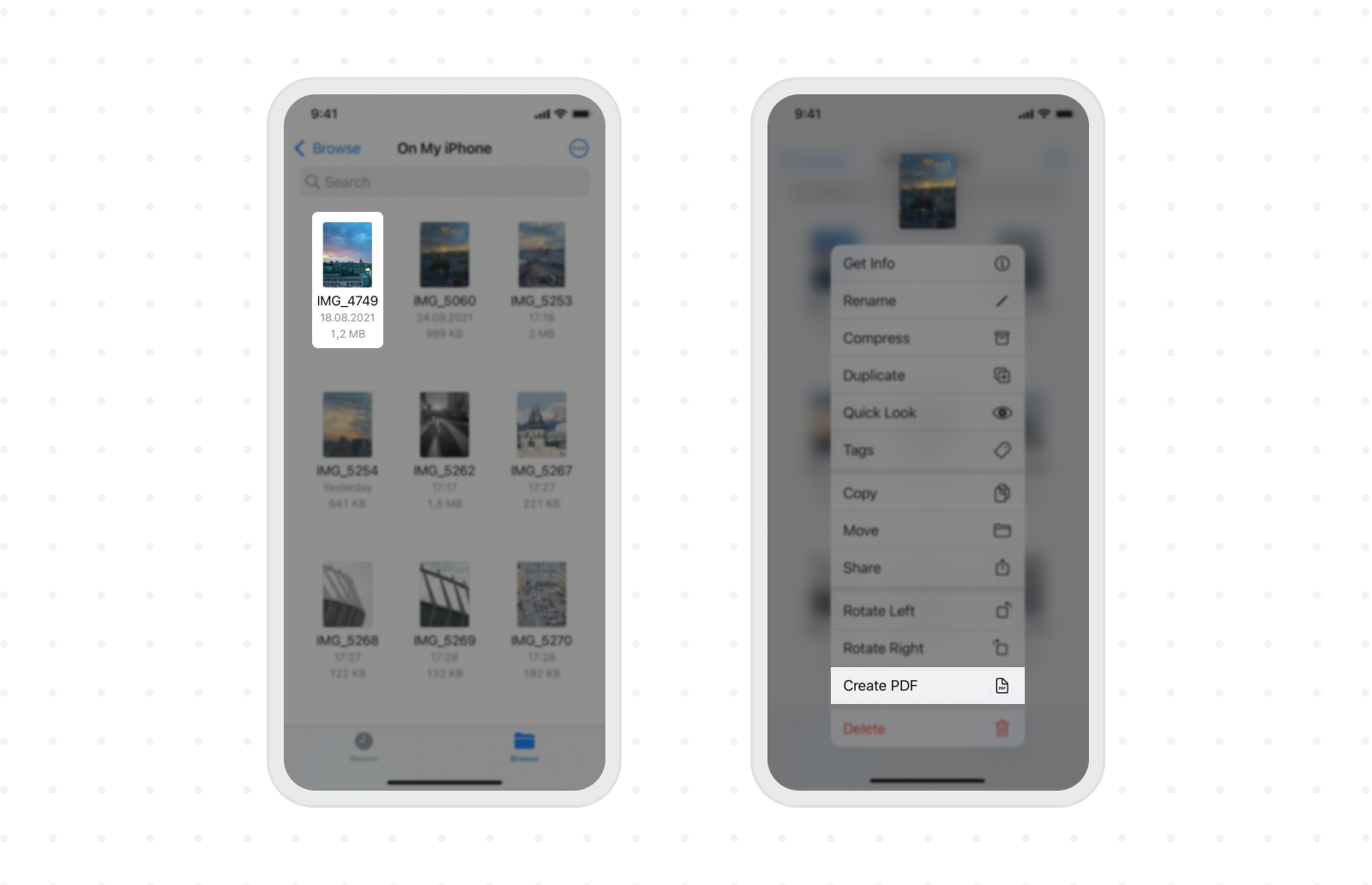
- Abra o Arquivos e localize uma imagem
- Para converter uma imagem em PDF: Pressione a imagem por alguns segundos e escolha Criar PDF.
- Um arquivo PDF com o mesmo nome da imagem será salvo no seu iPhone.
E se você quiser formatar muito mais fotos? Este método não vai levar mais tempo, apenas os passos serão um pouco diferentes:
- Para converter várias imagens em um PDF: toque em Mais (aqueles três pontinhos) e toque em Selecionar, localizado no canto superior direito do arquivo.
- Toque em várias fotos e depois escolha Mais na lista.
- Agora toque em criar PDF.
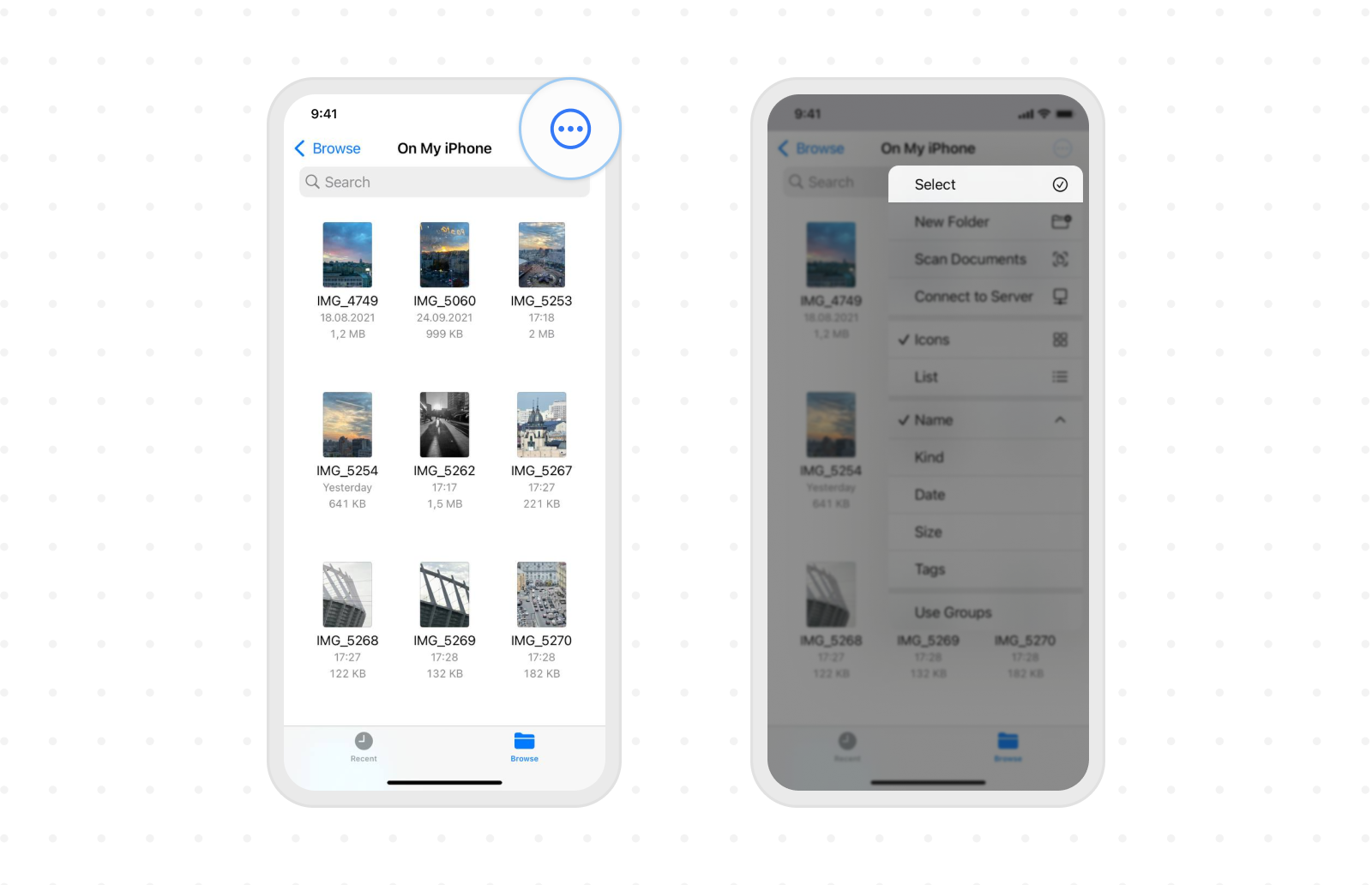
O app Arquivos criará um arquivo PDF a partir dessas imagens. Depois de criado, ele será salvo na mesma localização das imagens originais.
Método #2: Como Converter uma Imagem em PDF Usando as Opções de Impressão
Essa é uma forma muito simples; você provavelmente já pensou que bastava ir até o Fotos no seu iPhone para fazer isso. A única questão é que você não pode fazer edições no arquivo.
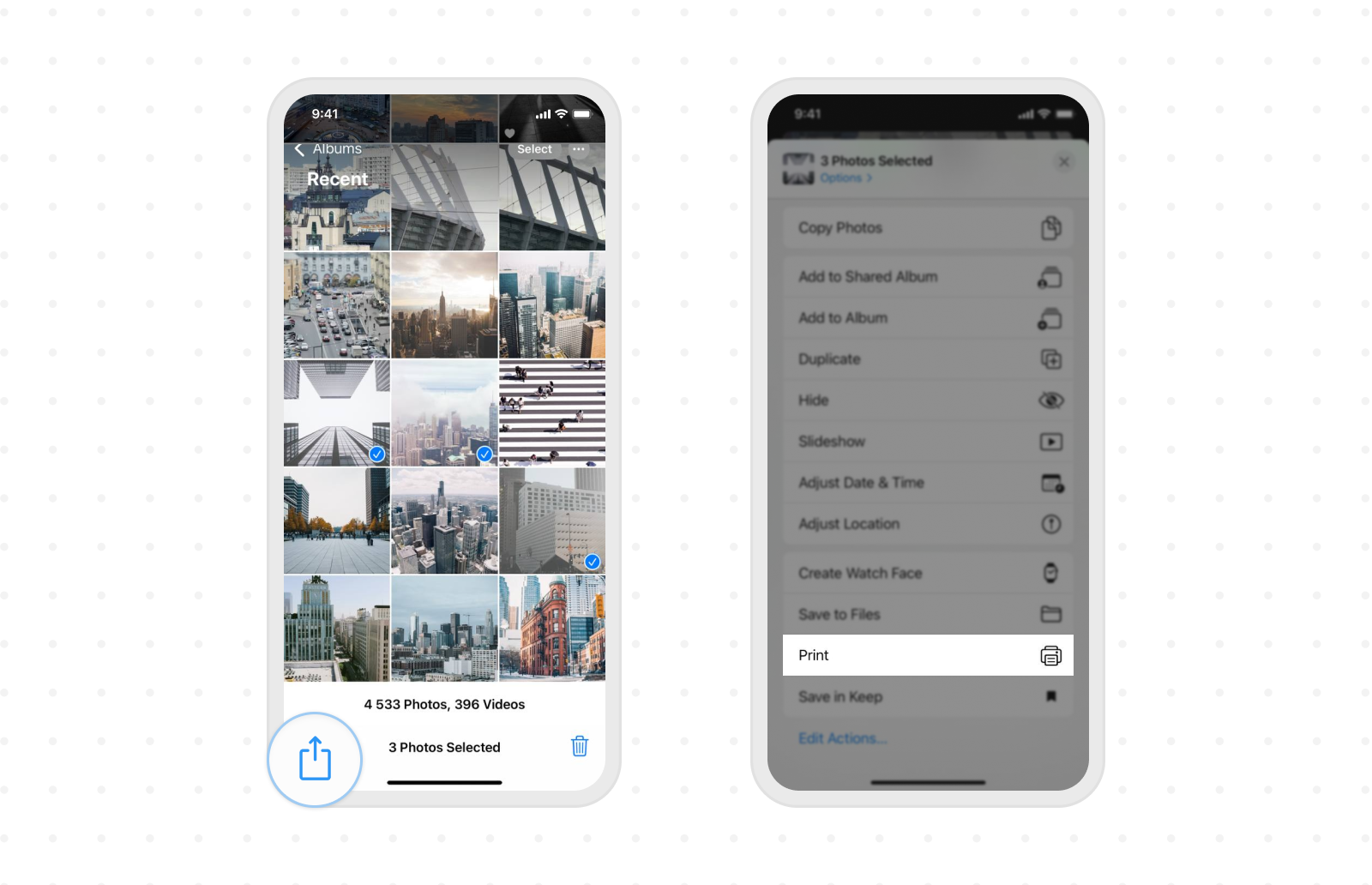
- Abra o Fotos e toque em Álbuns.
- Agora toque em Selecionar e escolha uma ou várias imagens.
- Toque na opção Compartilhar na sua tela.
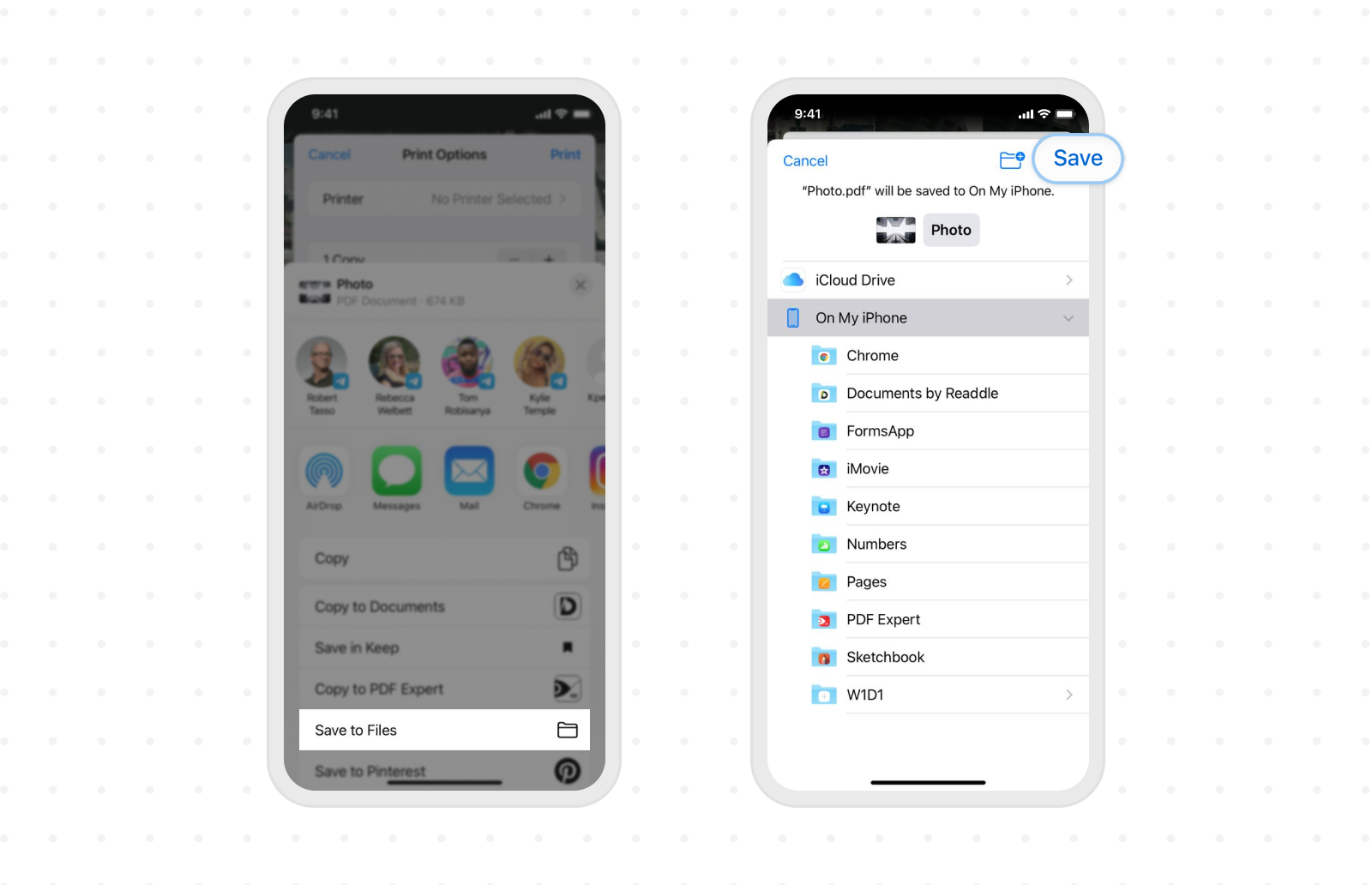
- Escolha Imprimir na folha de compartilhamento.
- Selecione a opção Salvar em Arquivos para criar um arquivo PDF.
Método #3: Como Selecionar Livros na Folha de Compartilhamento para Salvar Foto do iPhone como Arquivo PDF
Sim, acontece que você pode fazer mais do que apenas ler com o app nativo Livros. Independente do modelo do seu iPhone, você pode facilmente usar este aplicativo para criar PDFs a partir de suas fotos, imagens ou capturas de tela.
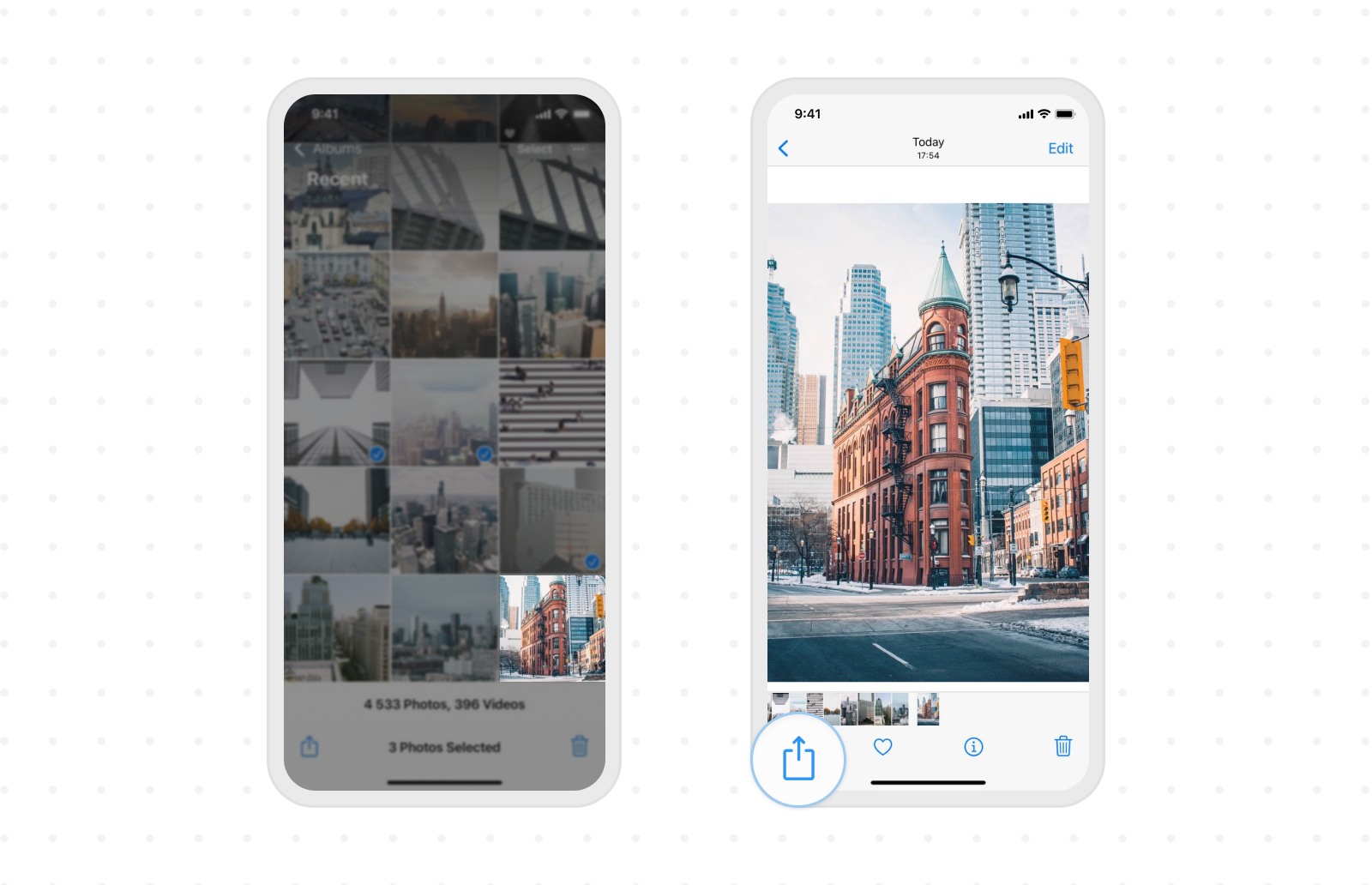
- Selecione Fotos e toque em Compartilhar.
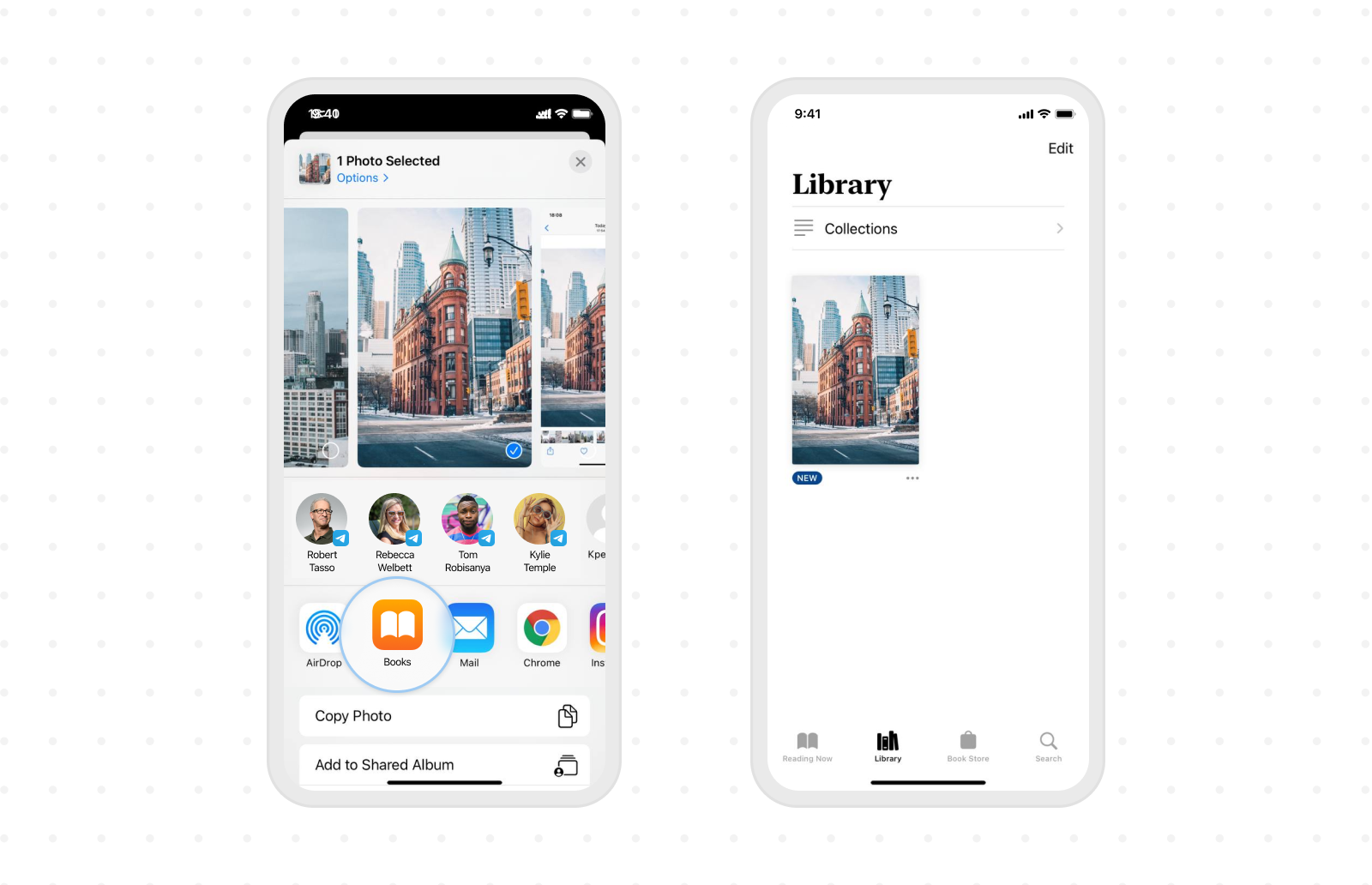
- Toque em Livros. Se necessário, deslize horizontalmente na linha de ícones de aplicativos.
- A imagem será convertida em um arquivo PDF e aberta no Livros. Ela será salva lá.
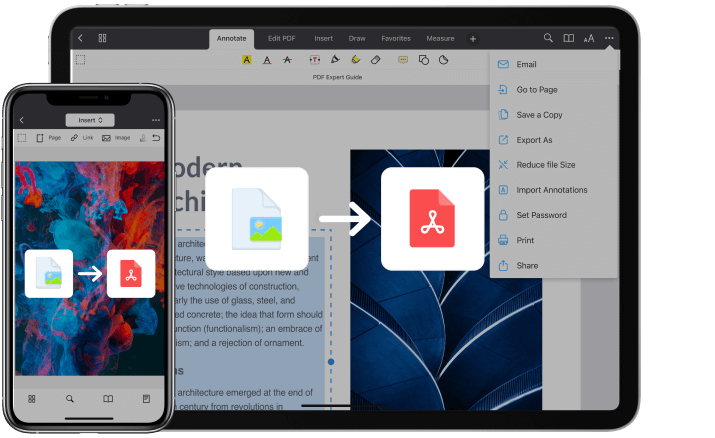
Método #4: Como Salvar uma Imagem como PDF no iPhone usando o app PDF Expert
Existem muitos atalhos e os mais populares já foram citados acima. No entanto, nenhum desses métodos é totalmente direto. Na verdade, eles são um truque inteligente, resultado de criatividade. Sem exagero, o que funciona melhor com o formato PDF do que um app projetado para isso?
Com o PDF Expert, além de converter qualquer uma de suas imagens para PDF, você também pode editá-las, fazer marcações, adicionar notas ou anotações, e muito mais — É seu app pessoal para editar arquivos PDF no iPhone.
- Abra o aplicativo.
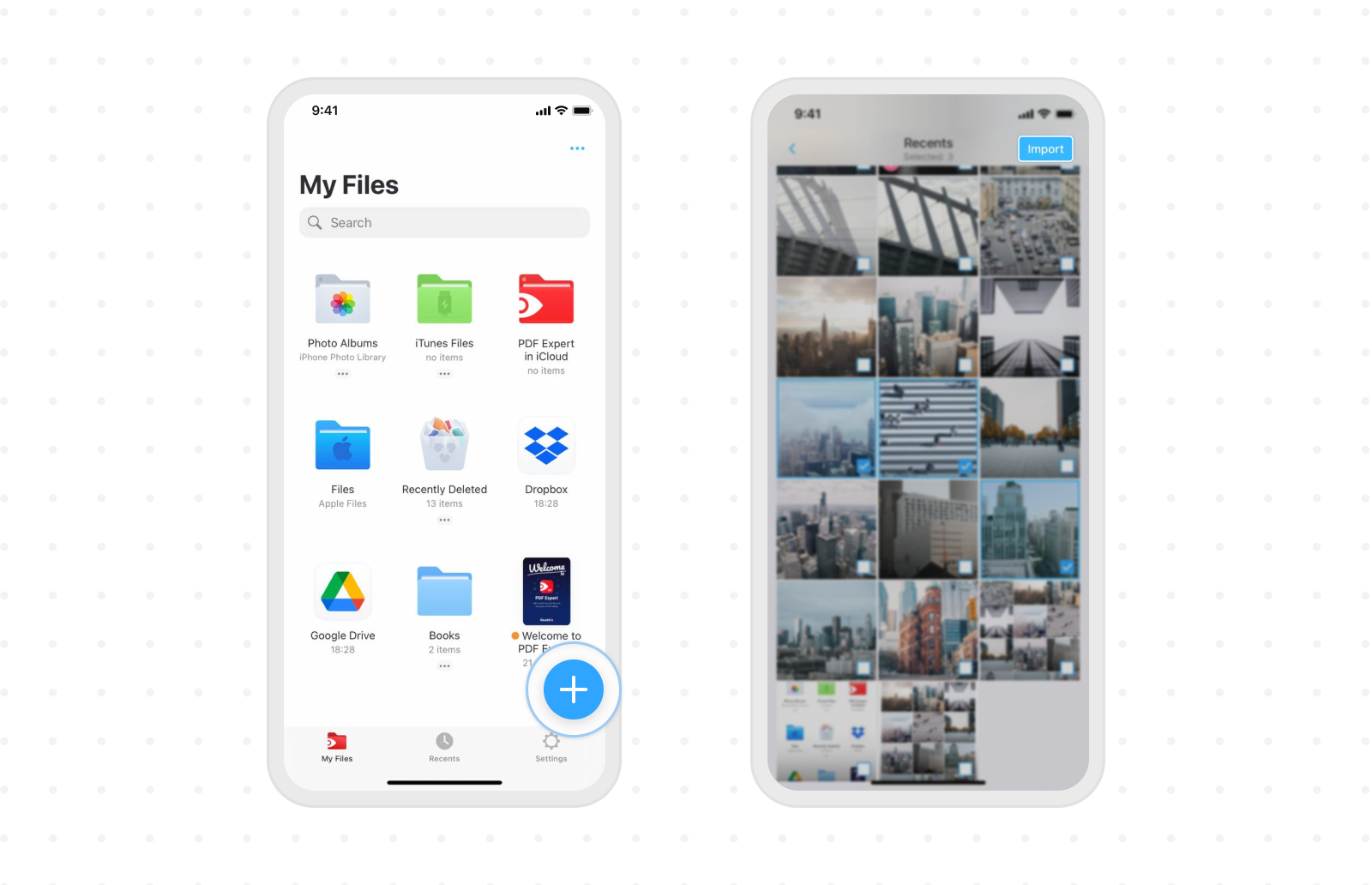
- Toque em Álbuns de Fotos ou no Sinal de mais na parte inferior. Você pode importar uma imagem que deseja converter a partir do Fotos, Arquivos ou armazenamento em nuvem.
- Escolha uma imagem e toque no Sinal de PDF acima.
- E é isso! Seu novo arquivo PDF já está nos seus arquivos.
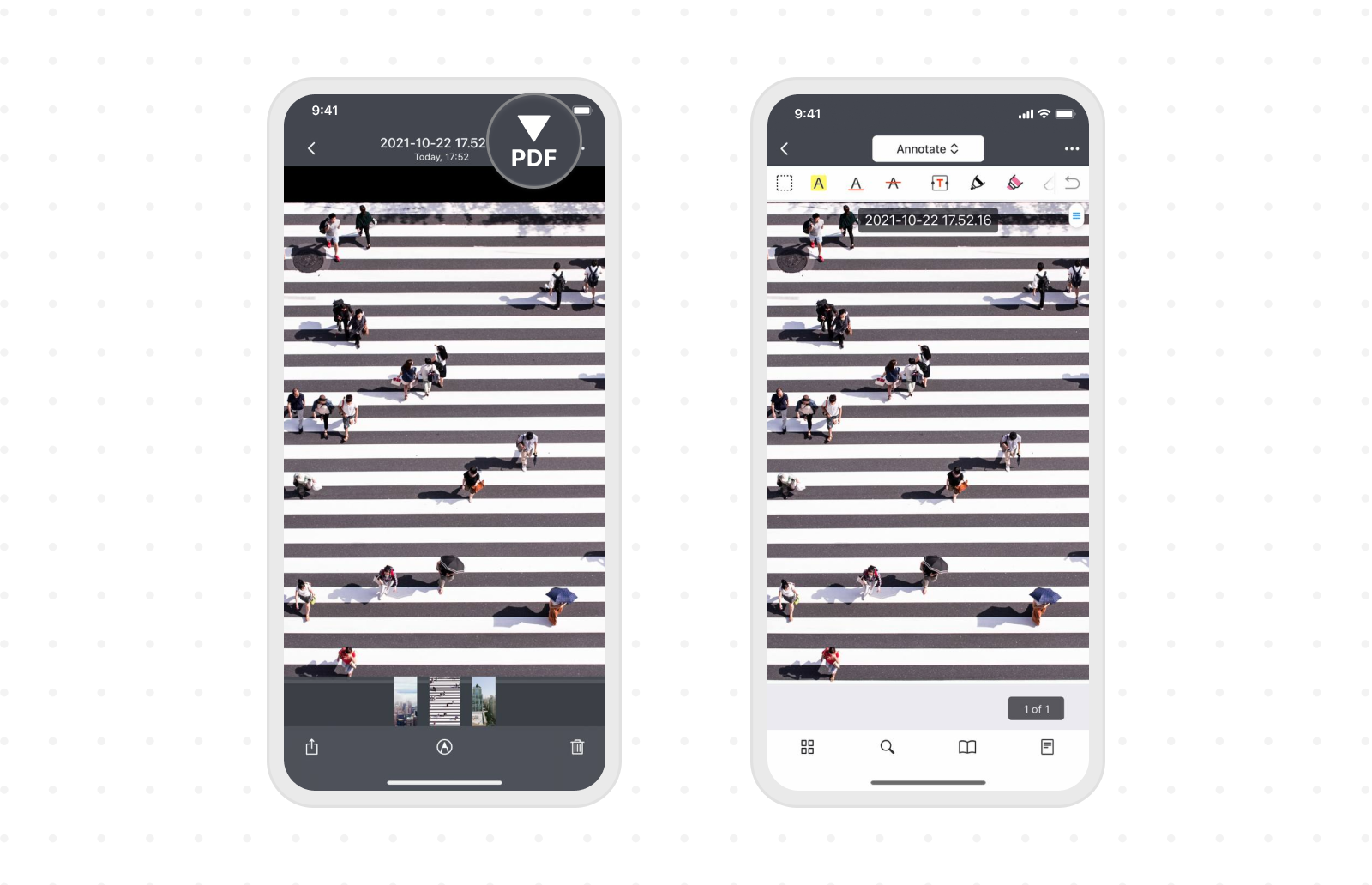
Ou, existe mais uma maneira.
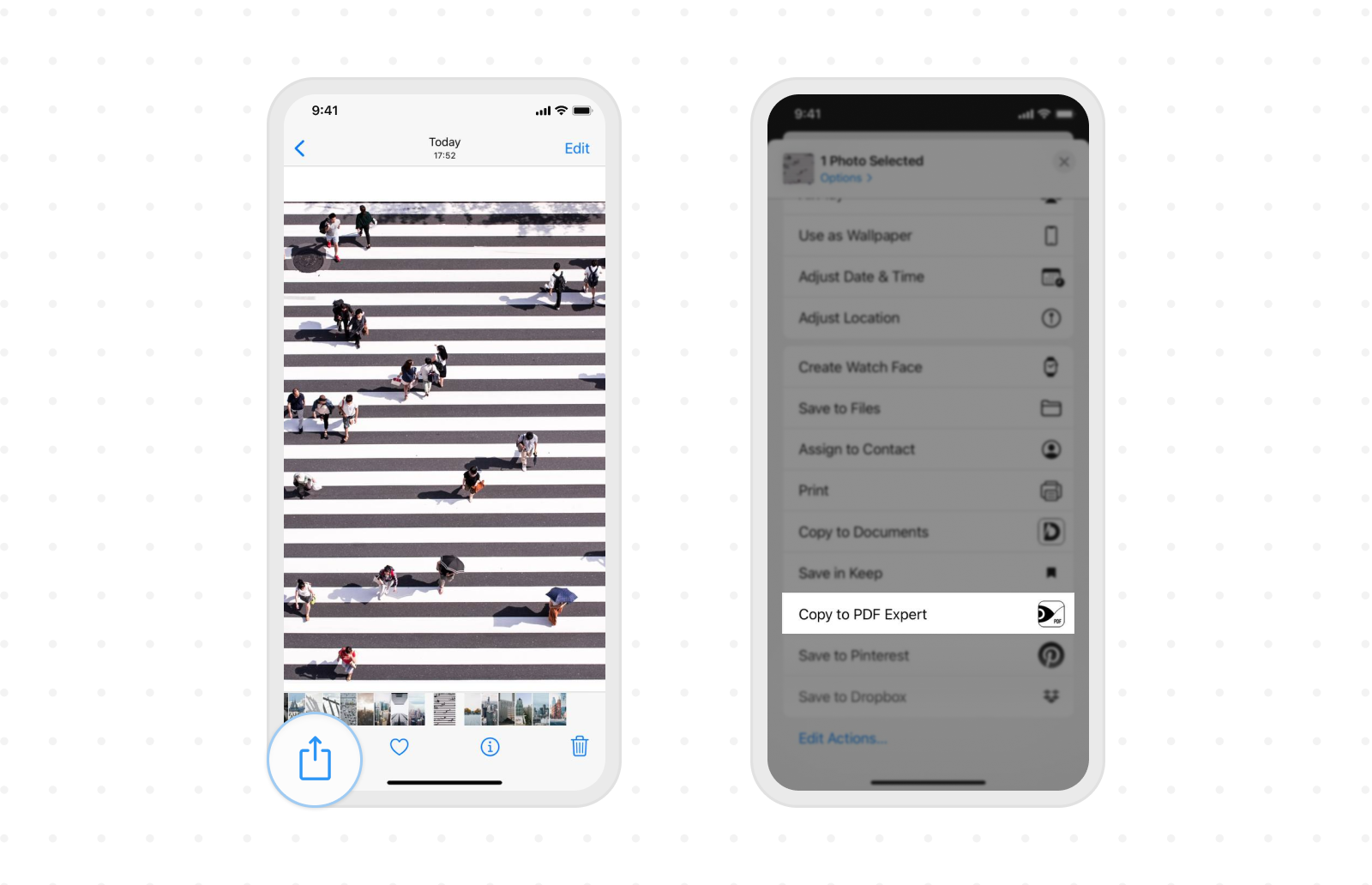
- Abra o Fotos e Escolha uma imagem que deseja salvar como arquivo PDF.
- Toque em Compartilhar e escolha Copiar para PDF Expert na lista.
- Toque no Sinal de PDF acima.
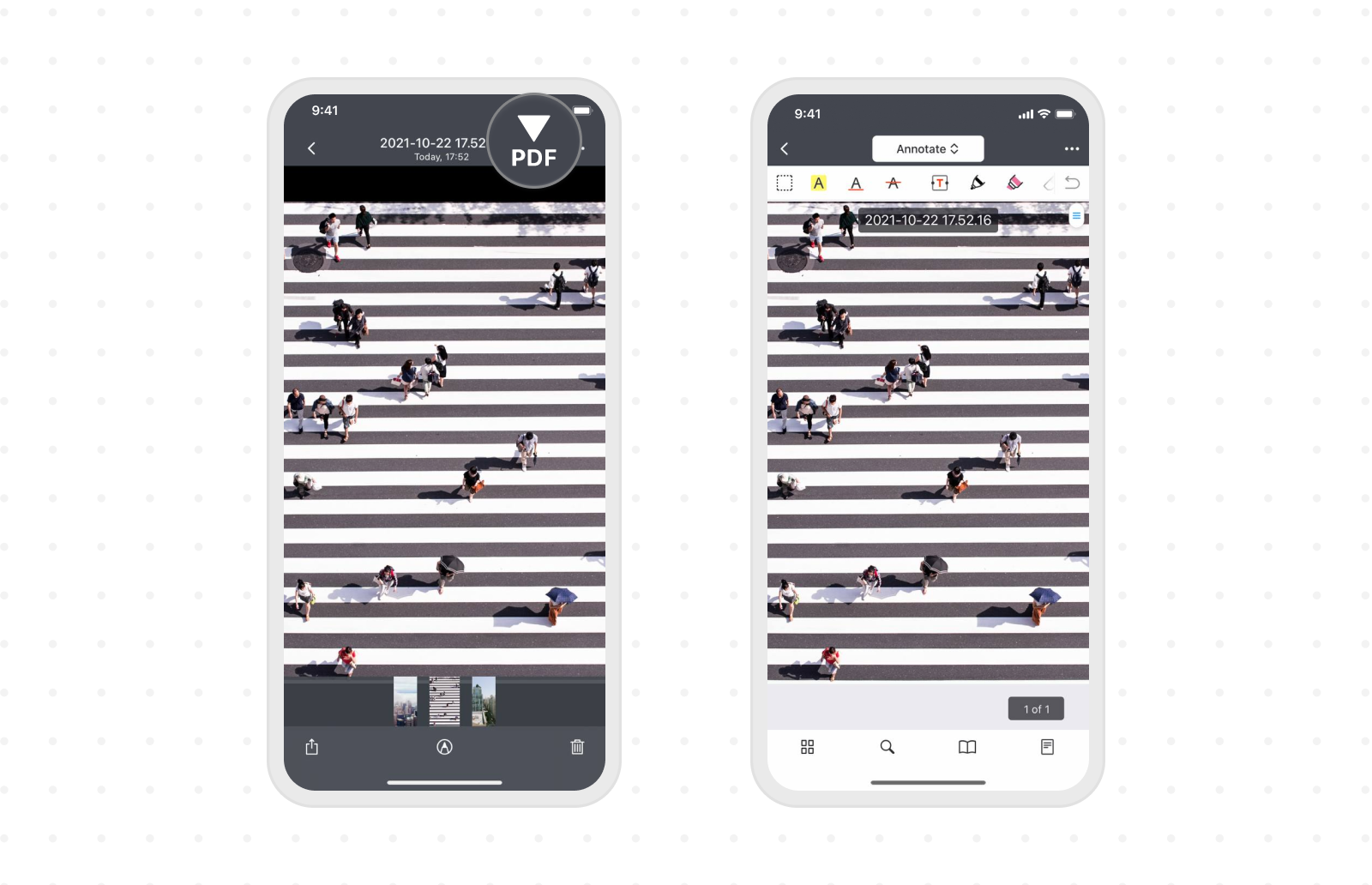
Observação: Se quiser salvar uma cópia, toque em Mais => Salvar uma cópia. Se quiser enviar o arquivo imediatamente, toque em Mais => Compartilhar.
Se Você Ainda Está se Perguntando Por Que Salvar Fotos como PDFs…
Caso você esteja se perguntando, "Espere. Por que eu preciso disso?" — Estes são alguns dos principais pontos que justificam a necessidade de criar um PDF das suas fotos.
- Arquivos PDF são bem fáceis de compartilhar em quase qualquer mídia. Assim, você pode compartilhar uma coleção de capturas de tela do seu documento ou imagens profissionais via PDF.
- O tamanho reduzido é um dos fatores mais favoráveis atribuídos aos arquivos PDF.
- Além disso, você pode criar o álbum mais bonito a partir de suas fotos sem perder qualidade.
Esperamos que este guia tenha ajudado você a converter fotos em PDF no seu iPhone. Todos os quatro métodos são igualmente válidos e permitem que você crie rapidamente um arquivo PDF. E depois de aprender alguns desses truques, você pode ficar ansioso para experimentá-los. Escolha uma das opções acima e salve sua foto em PDF em questão de segundos.
Baixe o PDF Expert de graça e comece a salvar PDFs em seu iPhone ou iPad.

