
Como exportar e salvar uma página da web como PDF no iPhone ou iPad em 5 passos rápidos:
- Baixe o PDF Expert de graça na App Store.
- Abra a página da Web que deseja salvar em qualquer navegador.
- Toque no ícone Compartilhar para abrir a Folha de Compartilhamento do iOS.
- Toque em Opções > e escolha PDF em vez de Automático.
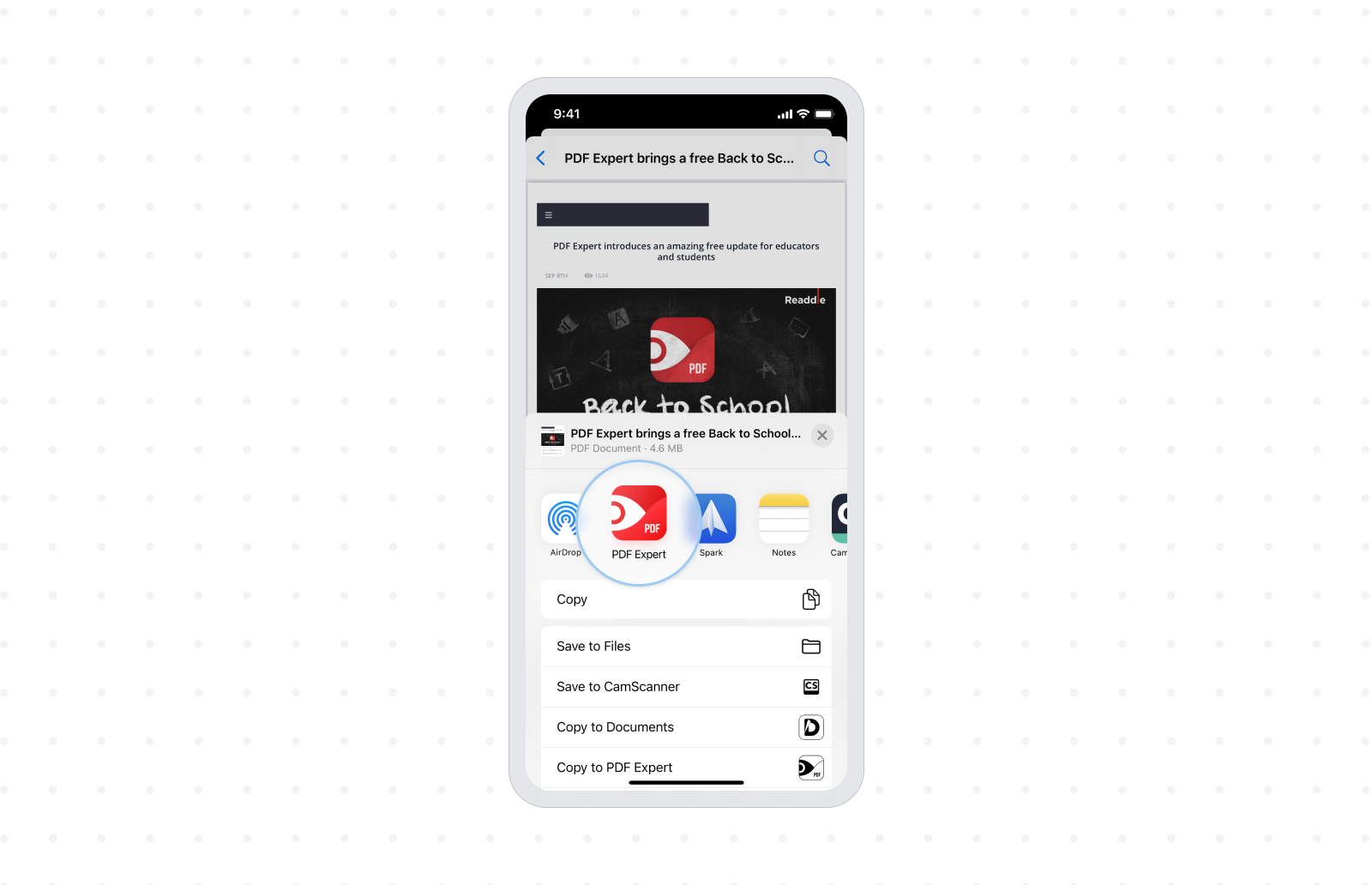
- Toque em Copiar para o PDF Expert para salvar a página da web como PDF no PDF Expert.
Já é 2021, e há todos os tipos de informações disponíveis gratuitamente na internet. Sites como a Wikipedia não só contêm uma mina de ouro de temas interessantes, mas existem milhões de outros blogs, portais e sites que publicam conteúdos incríveis periodicamente.

Sempre que você encontrar algum conteúdo interessante que queira salvar e preservar para o futuro, a maneira mais simples e fácil é salvar a página da web como um arquivo PDF. Usando o formato PDF, você garante que todo o conteúdo em texto e imagem estará incluído, e o formato PDF permite compartilhar esse conteúdo com qualquer pessoa, sem se preocupar com problemas de compatibilidade.
Vamos ver como exportar e salvar uma página da web como PDF no iPhone.
Como salvar uma página da web como PDF no Safari
- Primeiro, baixe o PDF Expert de graça na App Store. Você precisará dele para salvar o PDF a partir do seu navegador.
- Em seguida, abra a página da Web que deseja salvar como PDF no navegador Safari.
- Toque no botão Compartilhar no centro inferior para abrir a Folha de Compartilhamento.

- No topo da Folha de Compartilhamento, toque em Opções > e escolha PDF em vez de Automático, depois toque em OK.
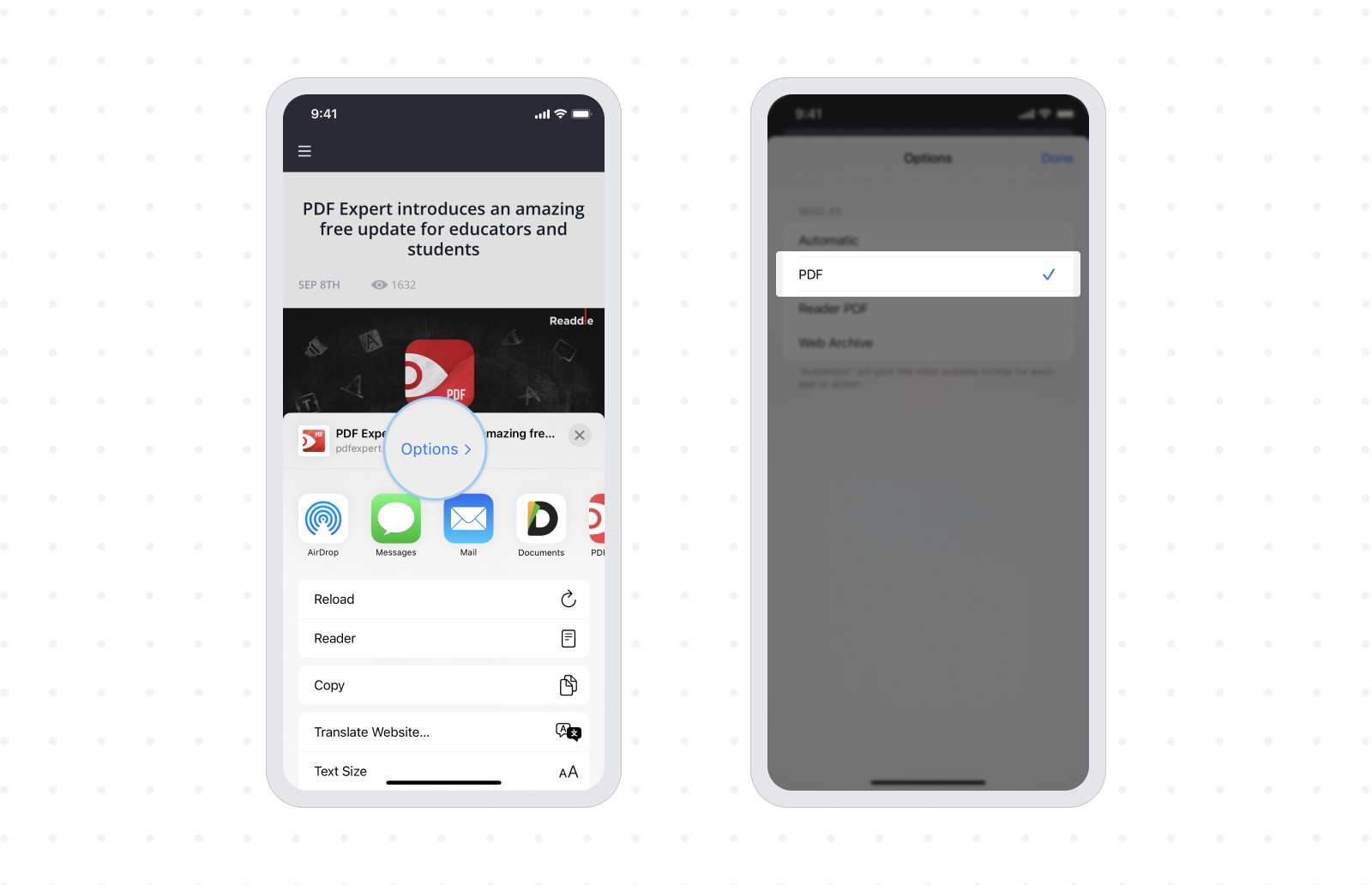
- Agora, toque em Copiar para o PDF Expert para salvar toda a página da web como PDF no PDF Expert.
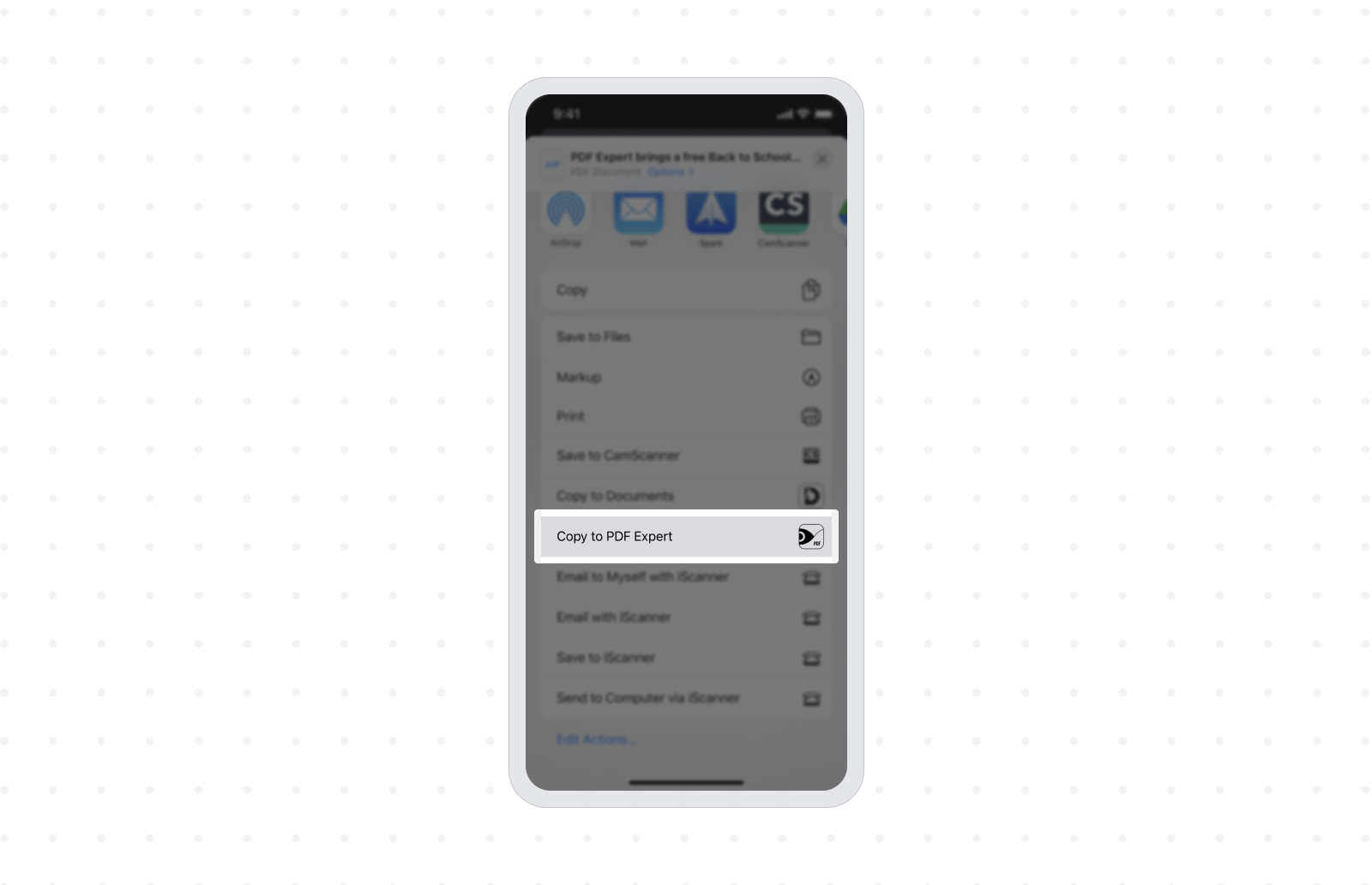
É isso. Se você usa o Safari como navegador padrão no iPhone, seguindo o método acima, é possível salvar uma página da web como PDF em apenas cinco passos simples.
Muitos usuários por aí preferem usar o Google Chrome em vez do Safari como navegador padrão no iOS. Embora o Safari tenha integrações melhores no iOS, o Google Chrome oferece seu próprio conjunto de recursos e benefícios. Salvar uma página da web como PDF usando o Google Chrome é um pouco diferente em relação ao Safari. Veja como fazer:
Como salvar uma página da web como PDF no Google Chrome
- Caso ainda não tenha feito isso, baixe o PDF Expert de graça na App Store. Você precisará dele para salvar o PDF a partir do seu navegador.
- Abra o Google Chrome e abra a página da Web que deseja salvar como PDF.
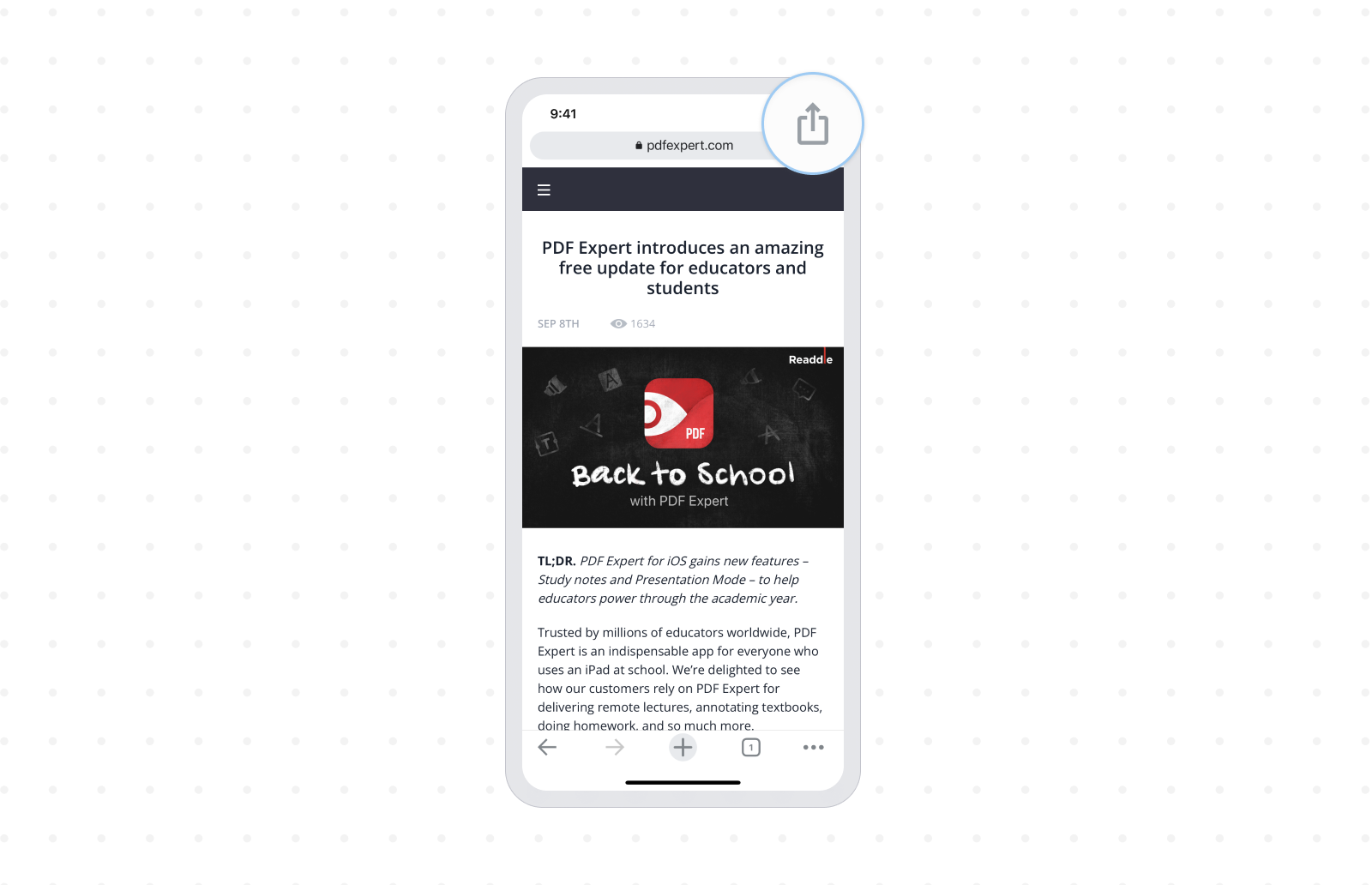
- Toque no ícone Compartilhar no canto superior direito e, depois, toque em Imprimir. Você não vai imprimir nada, então não precisa de impressora.

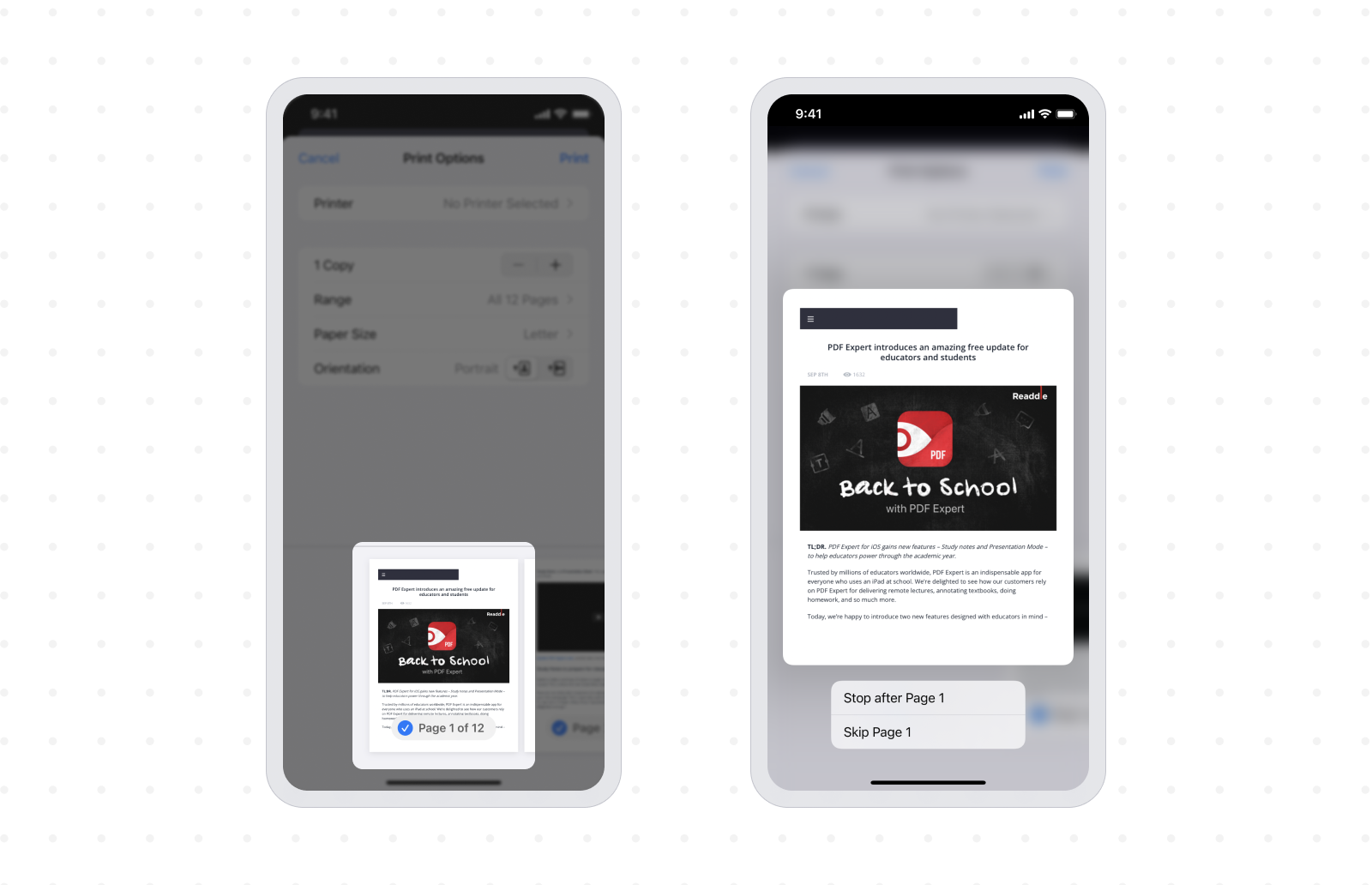
- Toque e segure a imagem de pré-visualização da impressão até que veja as opções de página, como mostrado abaixo.

- Toque novamente na imagem para que ela fique em tela cheia.
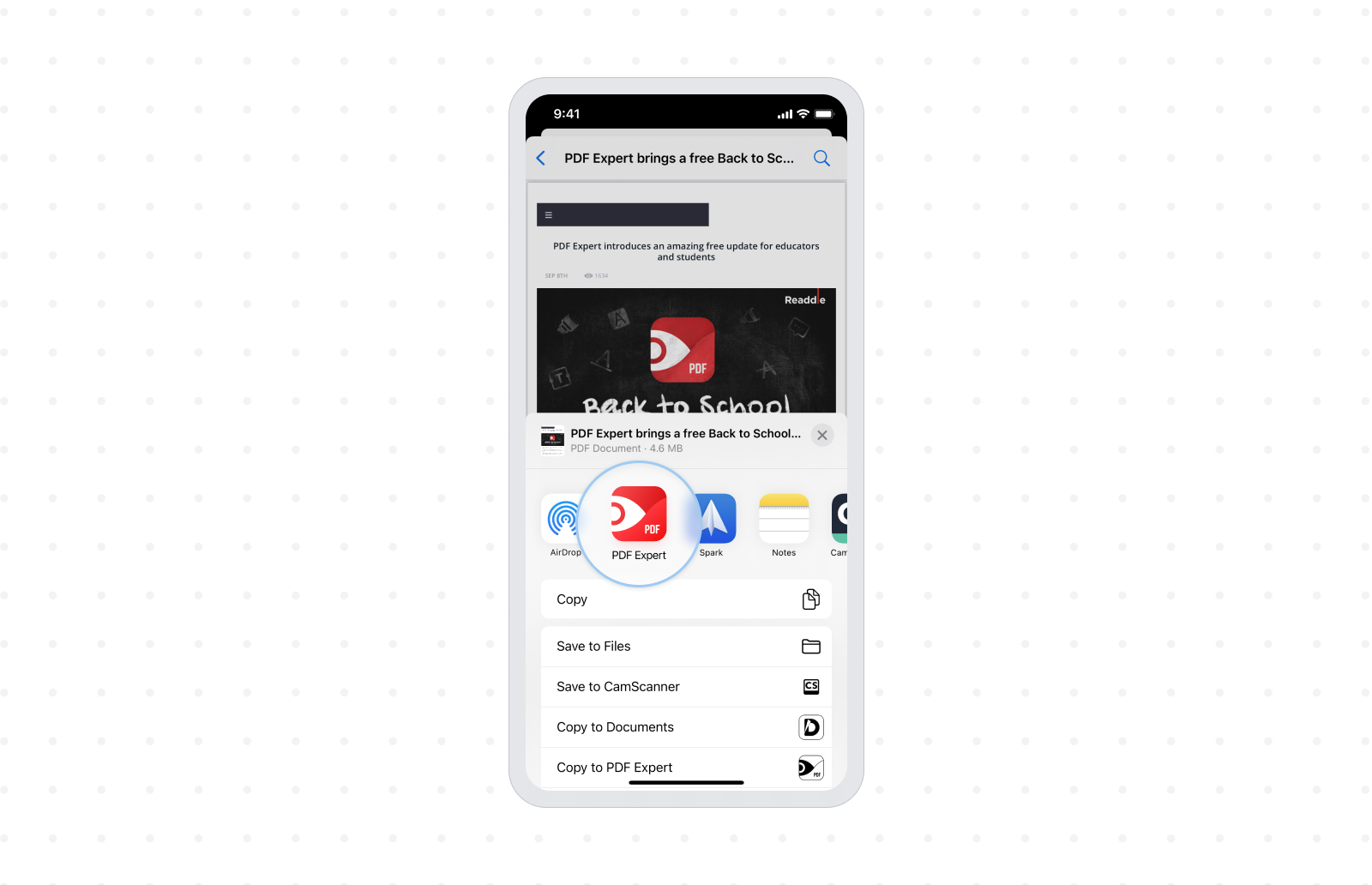
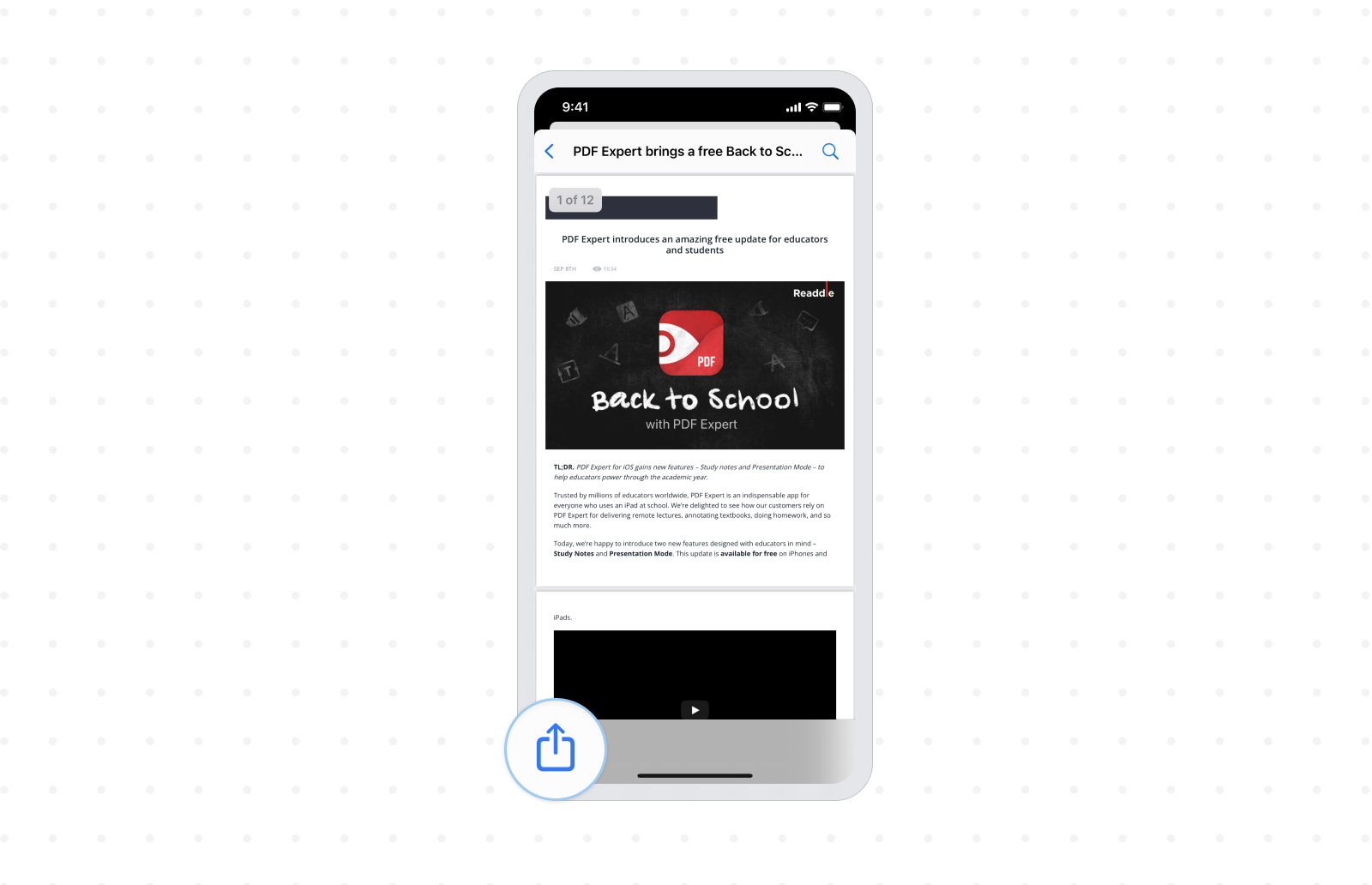
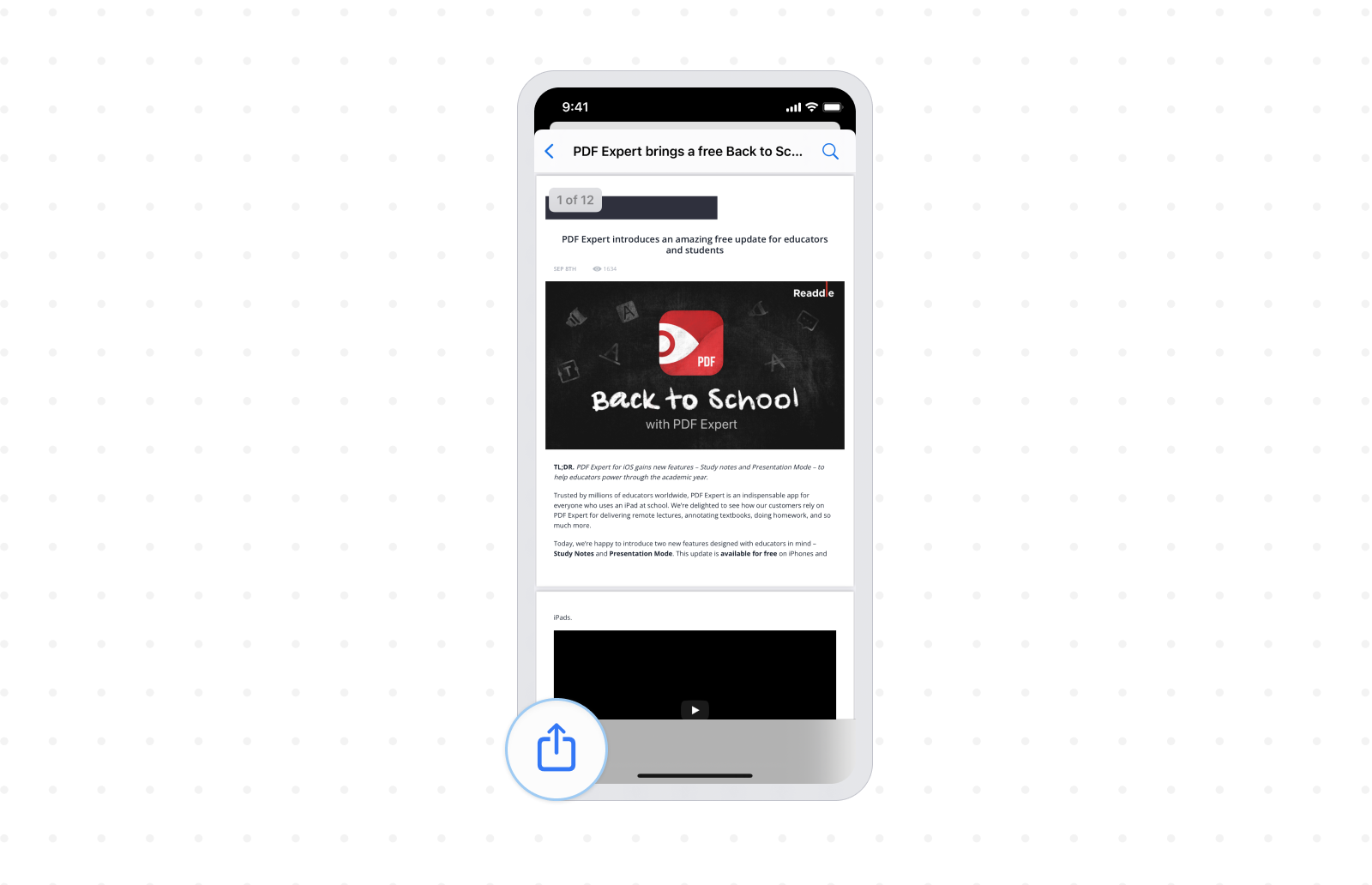
- Toque no ícone Compartilhar no canto inferior esquerdo da tela.

- Agora, toque no ícone PDF Expert para salvar a página da web como PDF no PDF Expert.
Safari e Google Chrome não são os únicos navegadores disponíveis no iOS em 2021. Existem várias alternativas novas e interessantes de navegador, como Microsoft Edge, Mozilla Firefox, navegador DuckDuckGo Privacy, Brave, etc. Se você costuma alternar entre navegadores diferentes no seu iPhone ou iPad ou acaba usando vários navegadores, o tutorial a seguir explica como salvar uma página da web como PDF usando o recurso Atalhos da Apple.
Como salvar uma página da web como PDF a partir de qualquer navegador usando Atalhos
Caso ainda não tenha feito isso, baixe o PDF Expert de graça na App Store. Você precisará dele para salvar o PDF a partir do seu navegador.
- Abra o app Atalhos e vá para a aba Galeria na parte inferior.
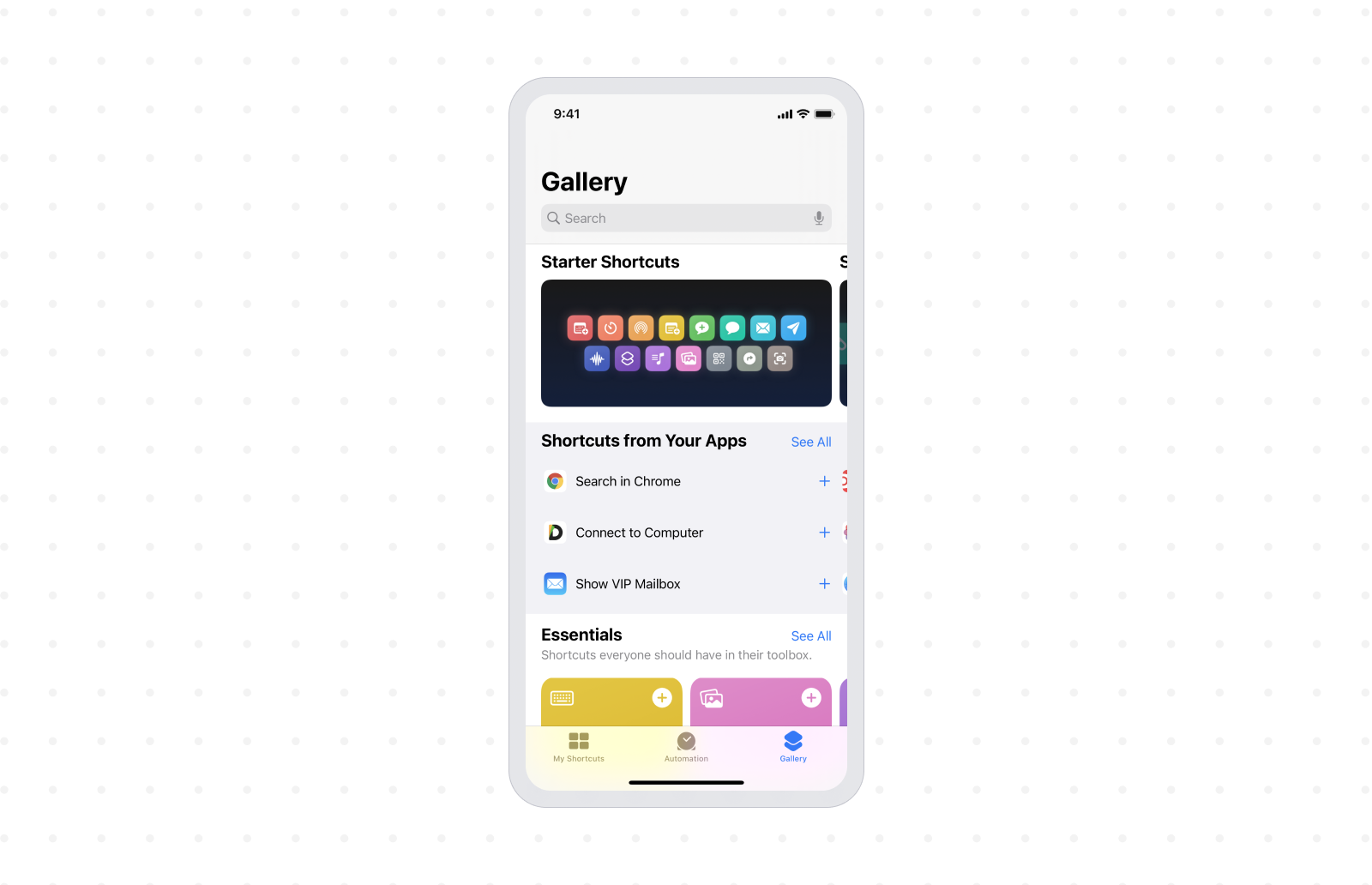
- No campo de busca, digite "Criar PDF" e toque no resultado.
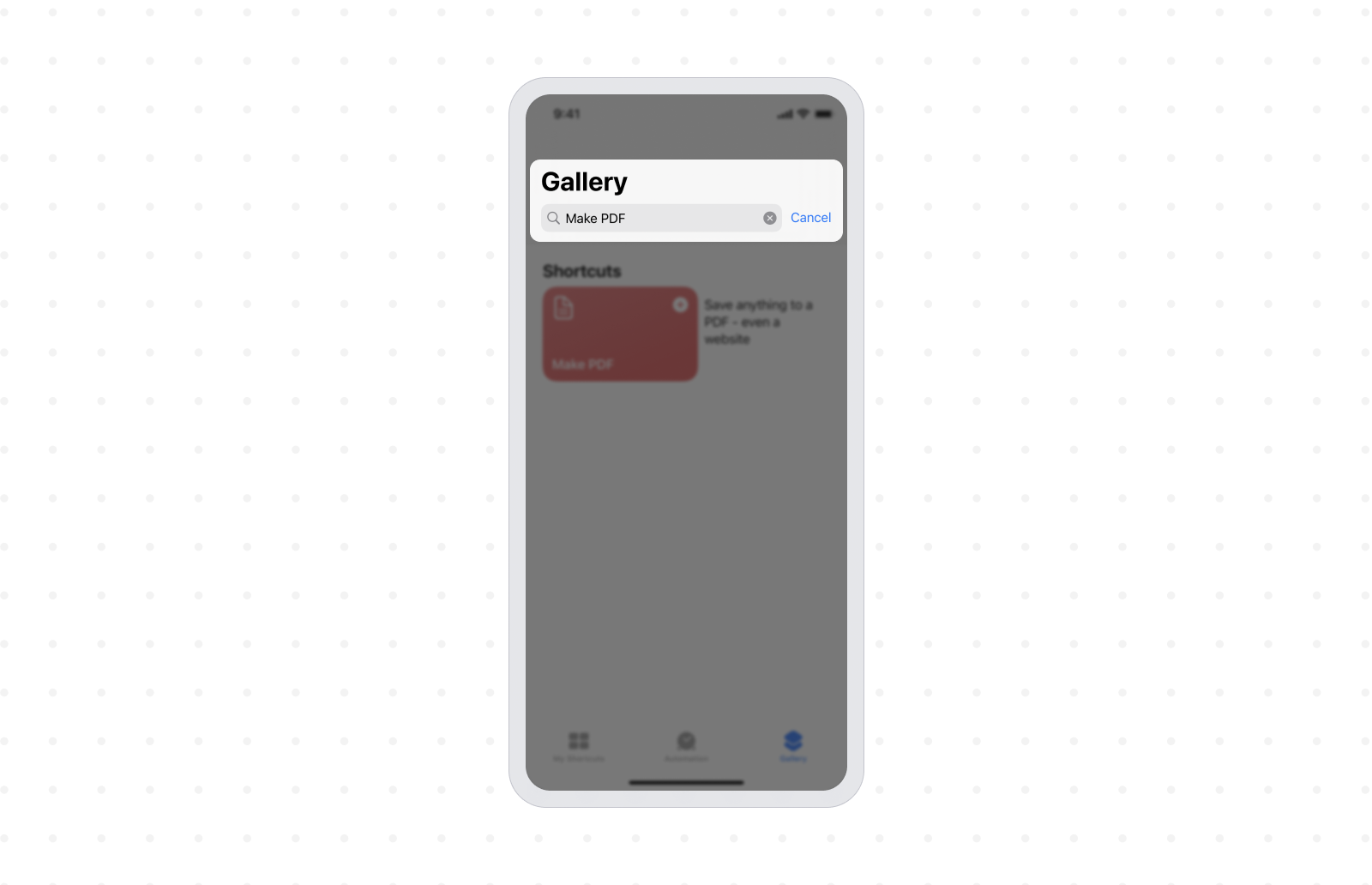
- Opcionalmente, renomeie o atalho para "Salvar como PDF" para ser mais fácil de encontrar.
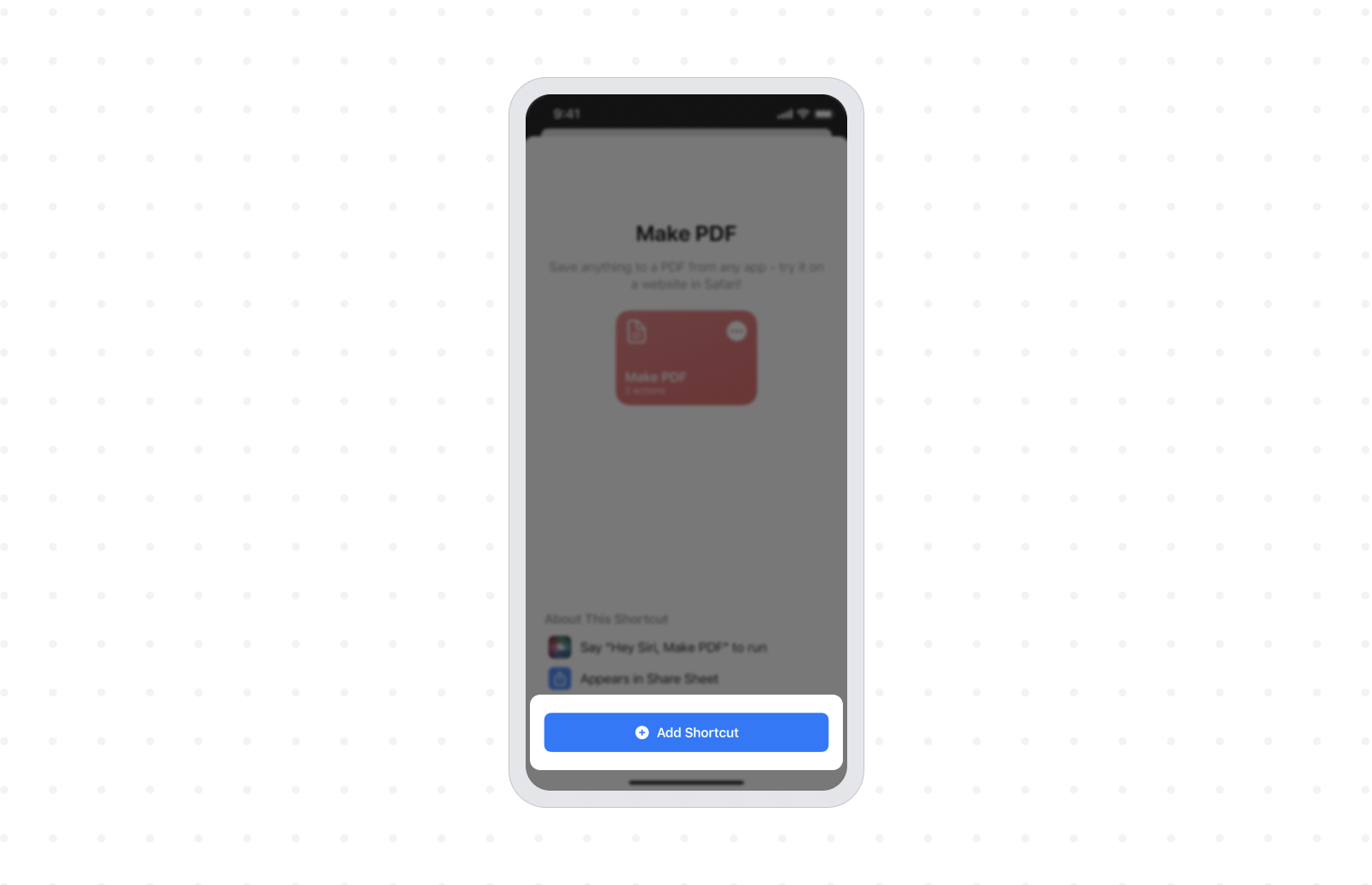
- Toque no botão Adicionar Atalho para salvar o atalho.
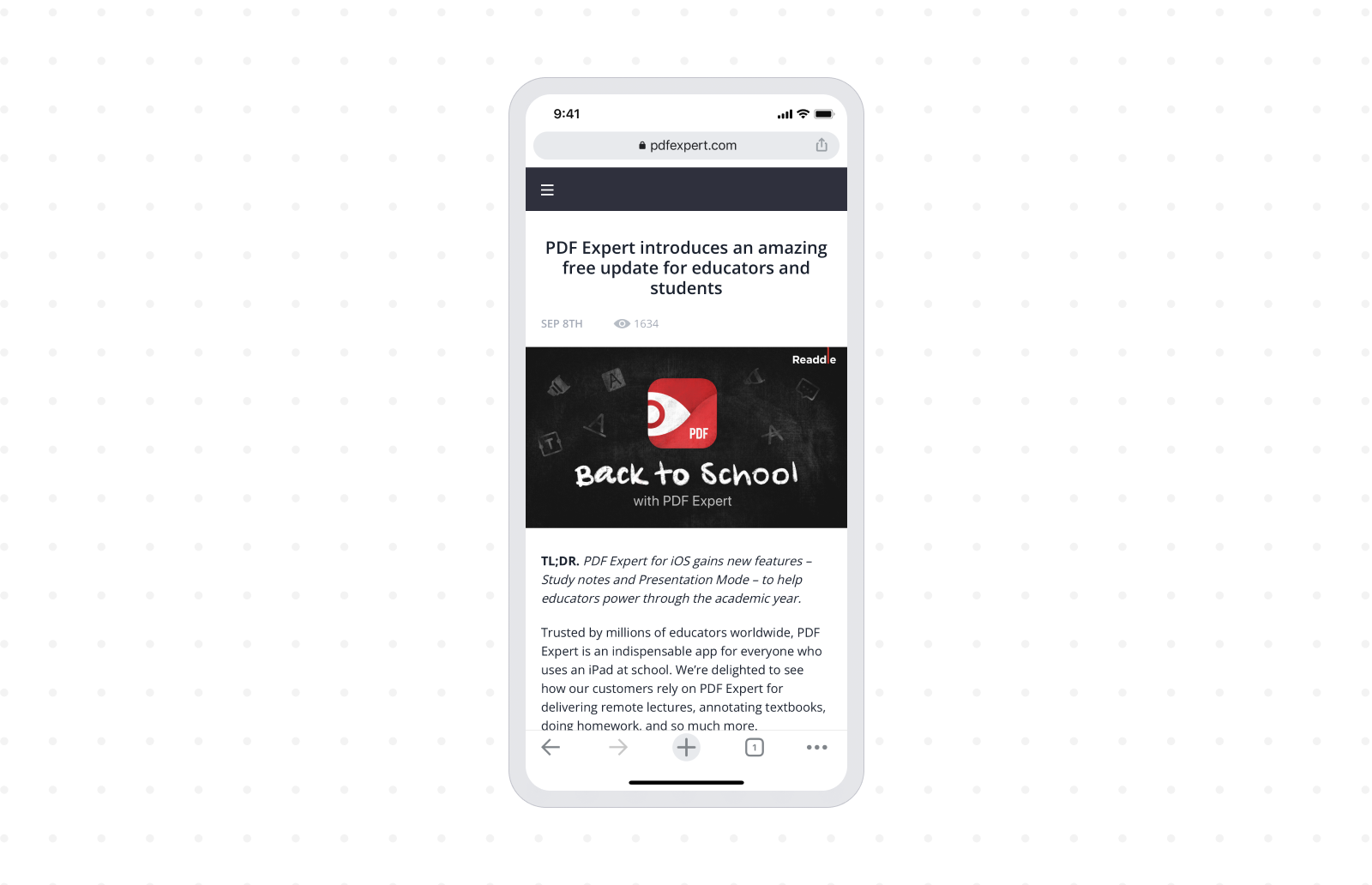
- Agora, abra a página da Web que deseja salvar como PDF em qualquer navegador de sua preferência.
- Toque no ícone Compartilhar.
- Role a tela para baixo e toque na opção Salvar como PDF (ou Criar PDF).
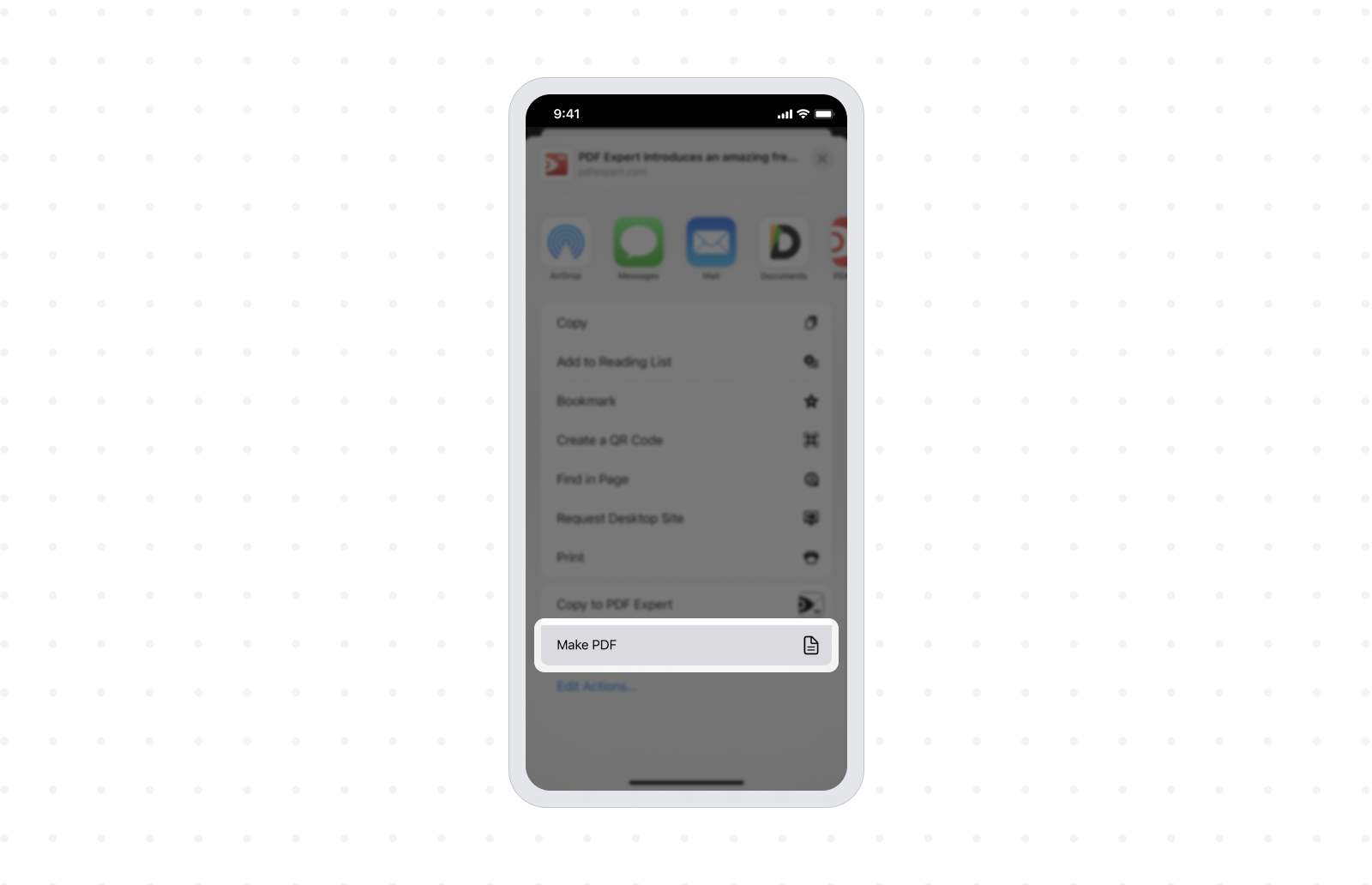
- Quando perguntado se o atalho pode acessar a URL, toque em OK. O atalho será executado e criará um PDF do site, mostrando uma pré-visualização para você.
- Toque no ícone Compartilhar no canto superior direito da tela e, em seguida, toque no ícone PDF Expert para salvar o PDF.
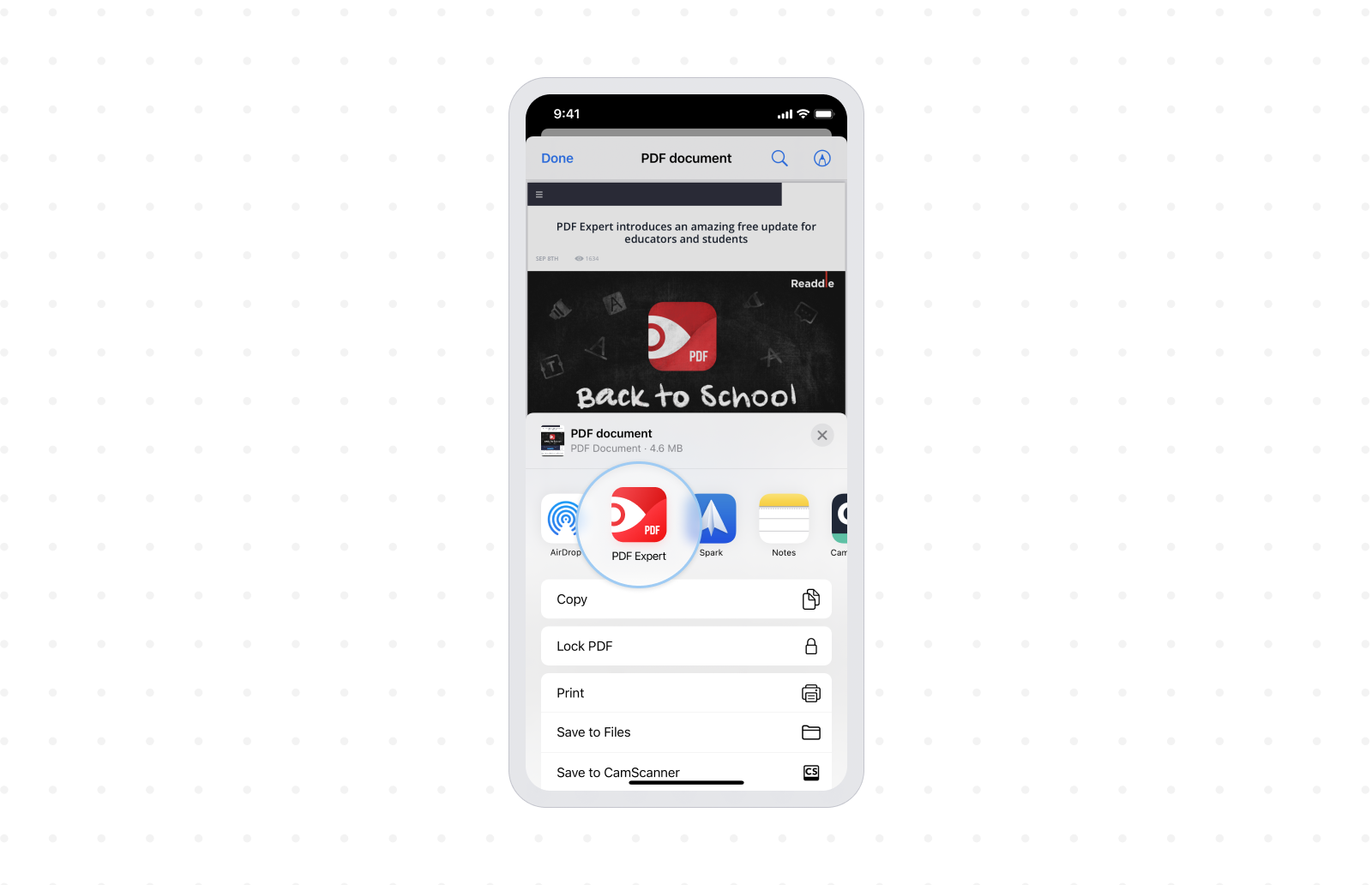
Com esse método, independentemente do navegador que esteja usando, o atalho Salvar como PDF estará sempre disponível para você salvar o site como PDF.
Como salvar uma página da web como PDF usando a Folha de Compartilhamento no iPhone
- Caso ainda não tenha feito isso, baixe o PDF Expert de graça na App Store. Você precisará dele para salvar o PDF a partir do seu navegador.
- Abra a página da Web que deseja salvar como PDF em qualquer navegador.
- Toque no ícone Compartilhar para abrir a Folha de Compartilhamento e, depois, toque em Imprimir. Não se preocupe, você não precisa de impressora.

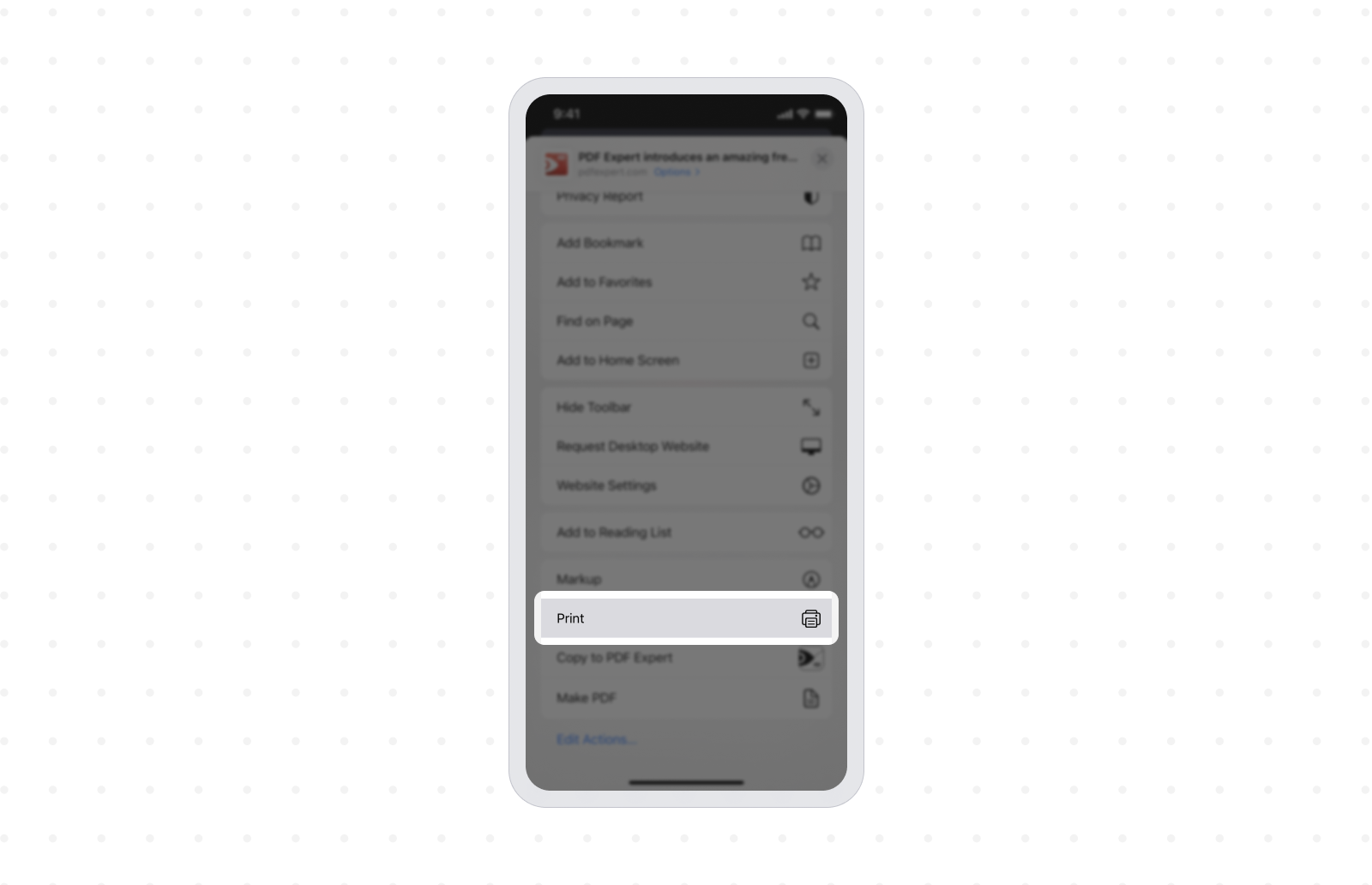
- Use o gesto de abrir com dois dedos (reverse-pinch) para ampliar a prévia da imagem e deixá-la em tela cheia.
- Toque no ícone Compartilhar no canto inferior esquerdo da tela.
- Agora, toque em Copiar para o PDF Expert para salvar a página da web como PDF no PDF Expert.
Com seus documentos organizados no PDF Expert, você pode utilizar o app para visualizar e editar PDFs, anotar PDFs e muito mais. O PDF Expert é o melhor app para editar PDFs no iPhone, graças ao seu conjunto extenso de recursos.
Baixe o PDF Expert de graça e comece a salvar PDFs em seu iPhone ou iPad.

