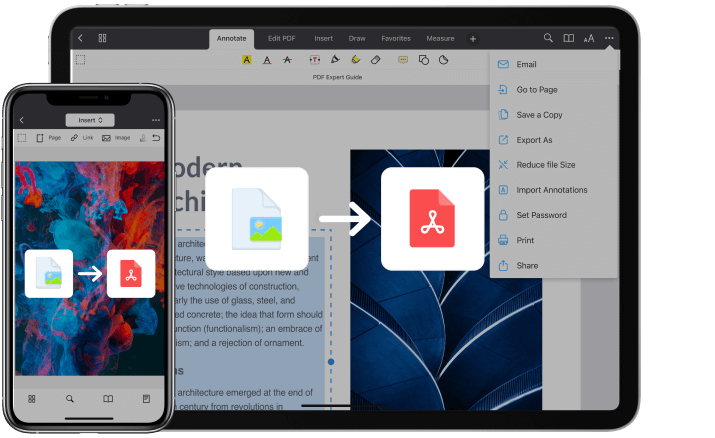
当你看到美丽、触动心灵的事物时,只需拿起你最喜欢的设备的相机 — 咔嚓!……就完成了。
我们努力捕捉生活中最美好的时刻。 我们拍摄身边美好的世界、家人、朋友、可爱的宠物,还会在遇到有趣的信息时截图保存。 现在,你的存储里一定存放着数百甚至上千张图片。 而且它们都可能是各种文件类型,比如 HEIC、JPEG、PNG 等。
但即使你是设备上拥有 1TB 存储的幸运儿,或许也会想知道如何在 iPhone 13 上将照片保存为 PDF。 在本指南中,我们将为你展示将任意图片转为 PDF 的四个简单方法。 无需魔法,只需应用程序。
如何在 iPhone 上将图片保存为 PDF
你可以使用 iPhone 自带的应用(如“文件”、“图书”和“照片”)将图片转换为 PDF 文件。 或者,你也可以使用支持转换和编辑文件的 app。
方法一:如何使用“文件”App 将图片转换为 PDF
“文件”让你可以轻松快速地将照片转换为 PDF,扫描文档,压缩文件等。 使用此应用转换图片时,照片的格式无关紧要。 转换为 PDF 时,可以保留照片的原始质量。 唯一需要注意的是,照片必须已经保存在“文件”中。
所以,如果你的图片已经在这里,请按照以下步骤操作。 如果没有,请将照片从“照片”复制到“文件”:在“照片”中选中图片 → 轻点“分享”按钮 → 保存到文件。
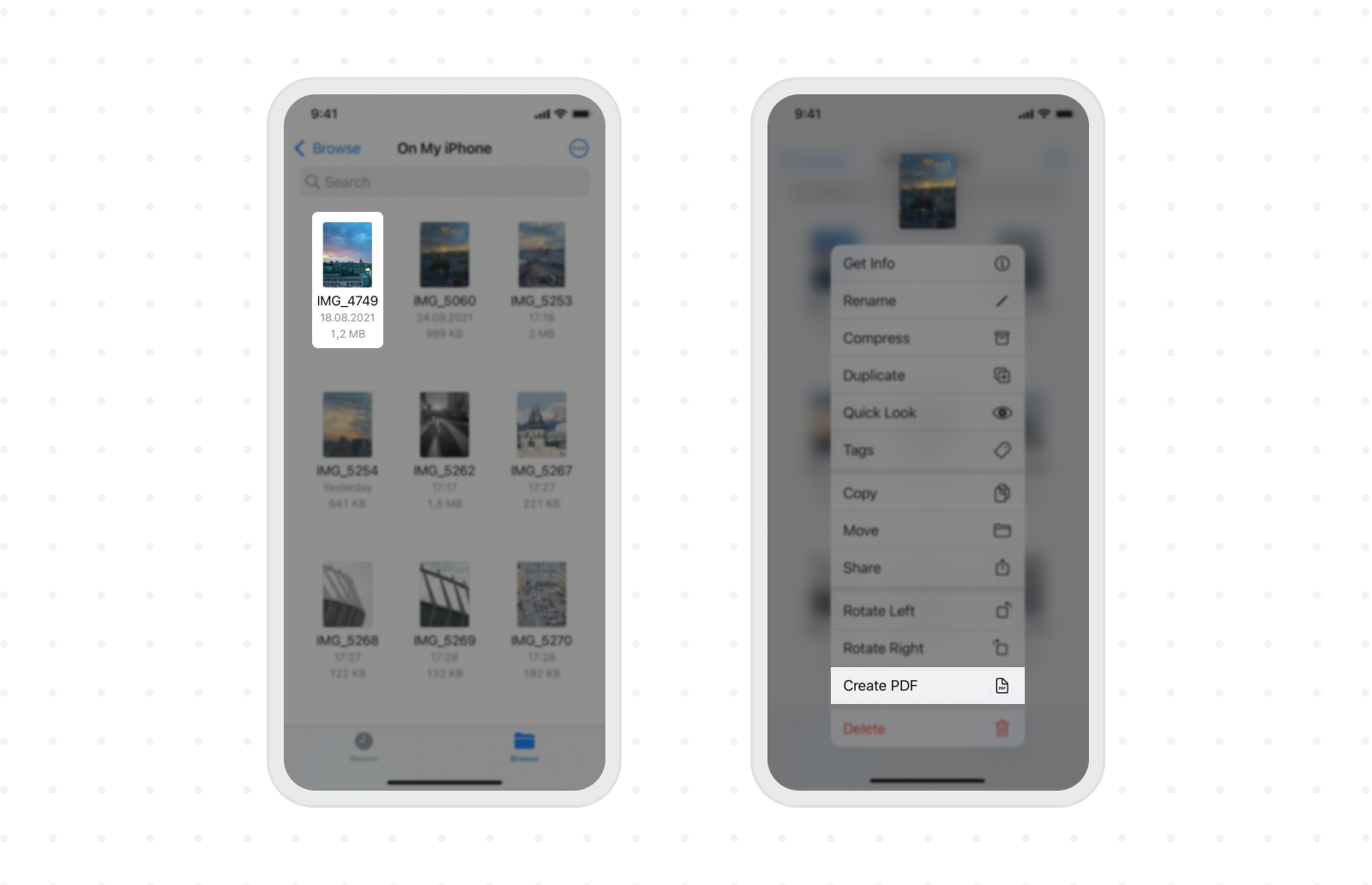
- 打开文件并定位一张图片
- 将图片转换为 PDF: 长按图片,选择创建 PDF。
- 会有一个与你图片同名的 PDF 文件保存在你的 iPhone 中。
如果你想要转换更多的照片怎么办? 这也不会浪费你太多时间,只是操作步骤稍有不同:
- 转换多张图片为 PDF:点更多(三个点),再点右上角的选择。
- 依次点击多张照片,然后从列表中点击更多。
- 现在点创建 PDF。
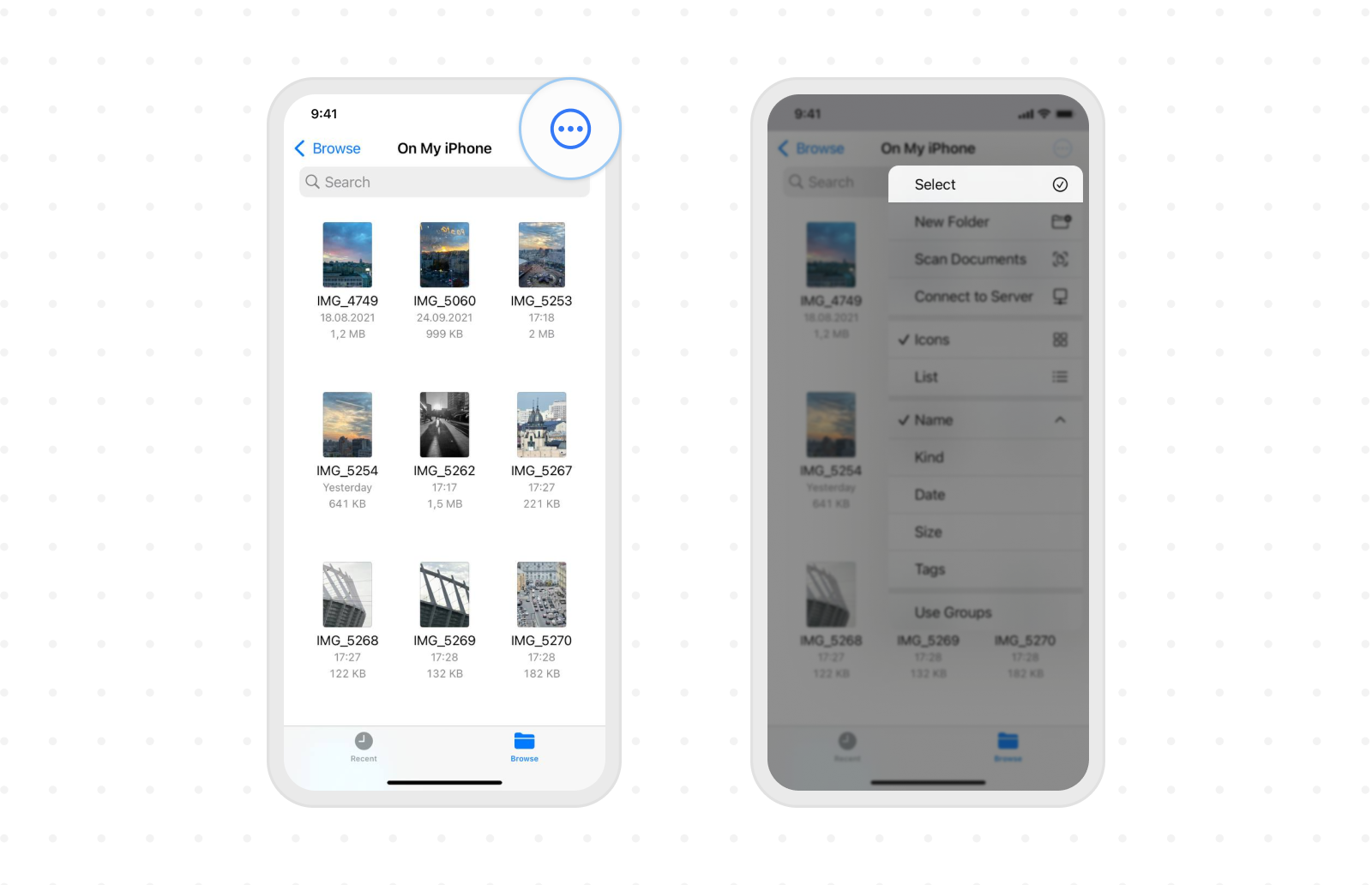
“文件”会用这些图片创建一个 PDF 文件。 文件生成后,会和原始图片保存在同一位置。
方法二:如何使用打印选项将图片转换为 PDF
这个方法非常简单,你甚至可能已经猜到需要在 iPhone 上打开“照片”即可完成。 只是这种方式无法编辑 PDF 文件。
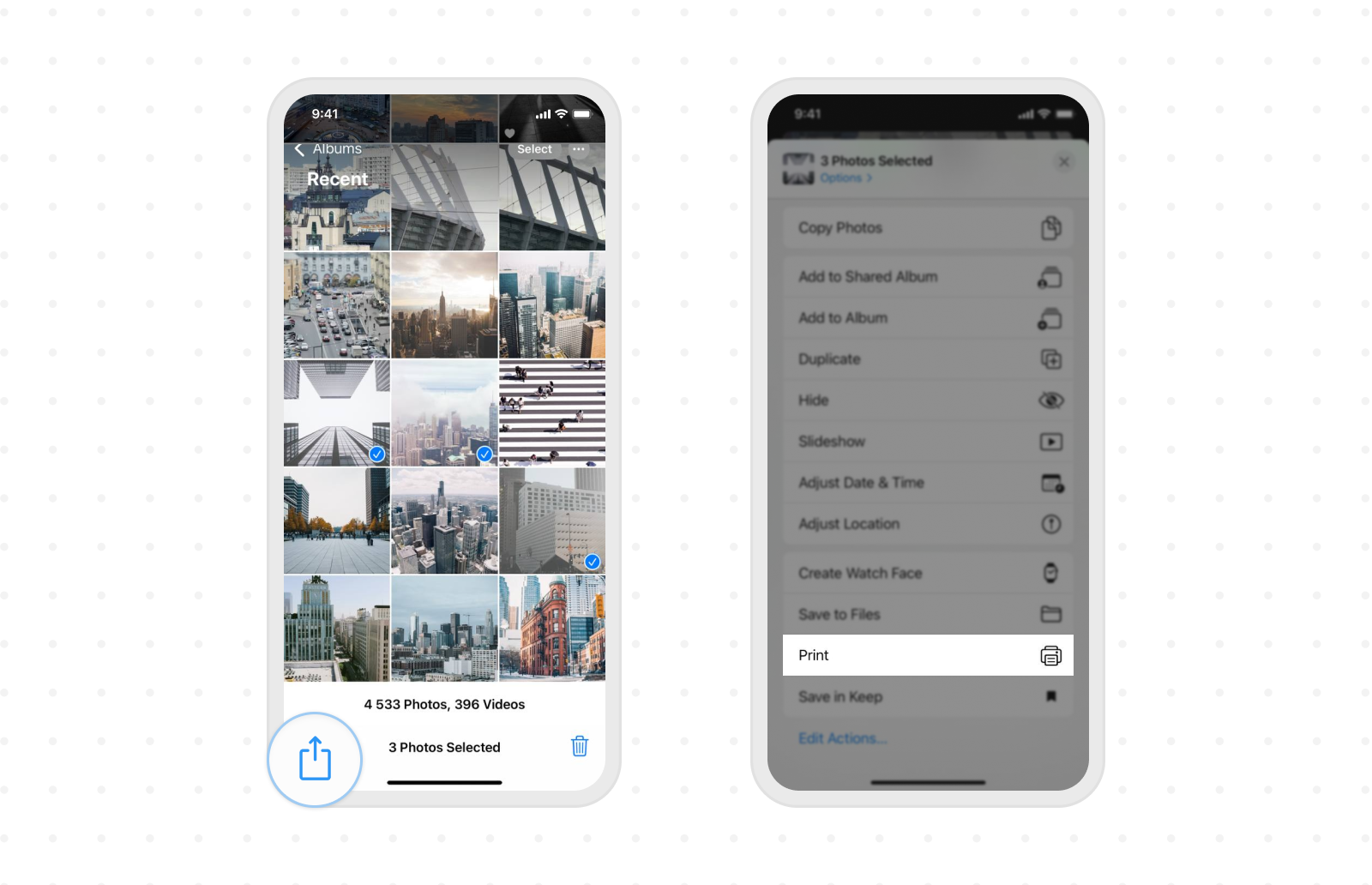
- 打开照片并点相簿。
- 现在点选择,然后选择一张或多张图片。
- 在屏幕上点选分享选项。
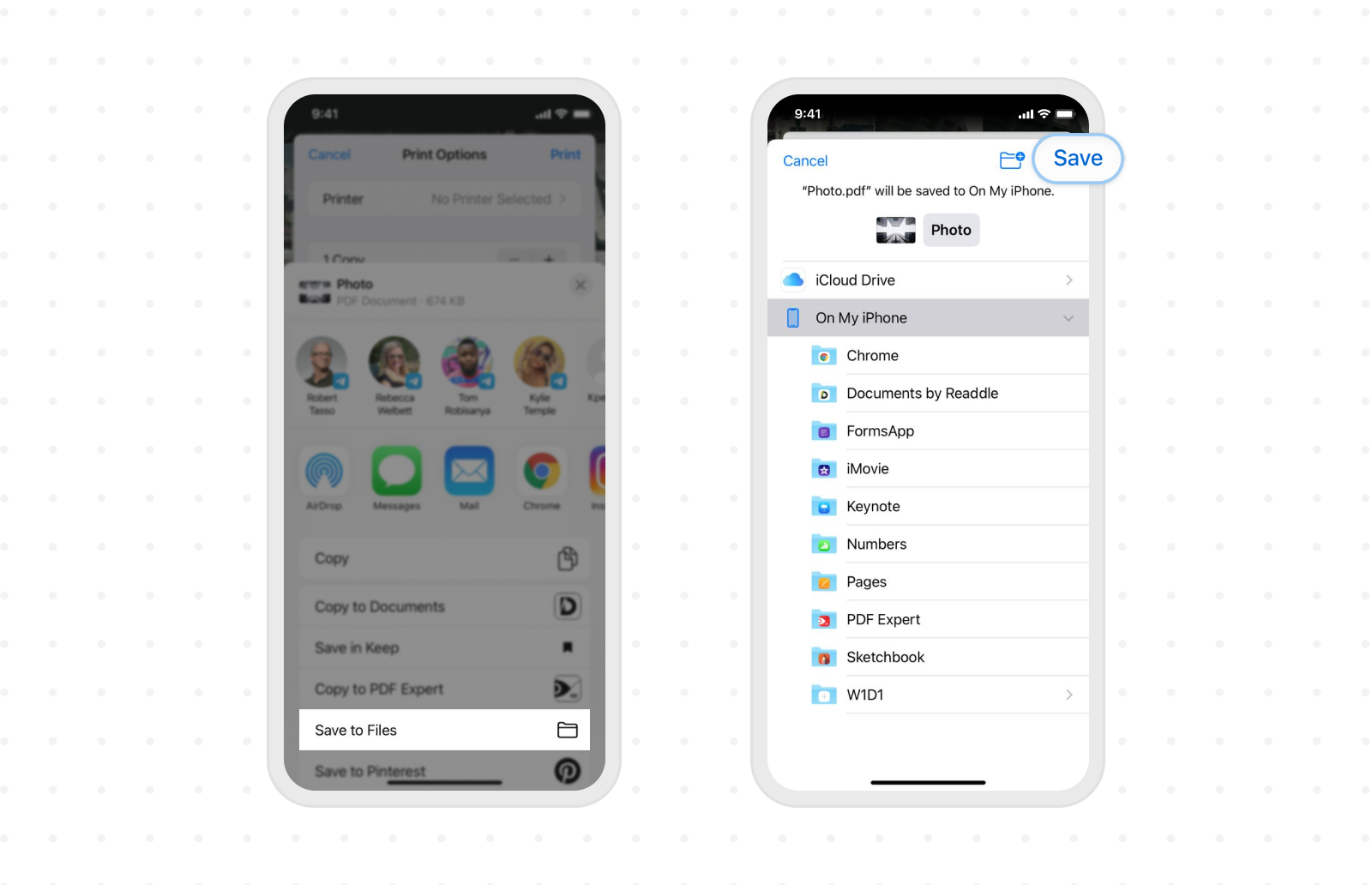
- 在分享菜单中选择打印。
- 选择存储到文件选项,即可生成 PDF 文件。
方法三:如何在分享菜单中选择“图书”将 iPhone 照片保存为 PDF 文件
事实上,原生的“图书”App 不仅仅是用来看书的。 无论你的 iPhone 型号如何,都可以用此 app 从照片、图片或截图中轻松创建 PDF。
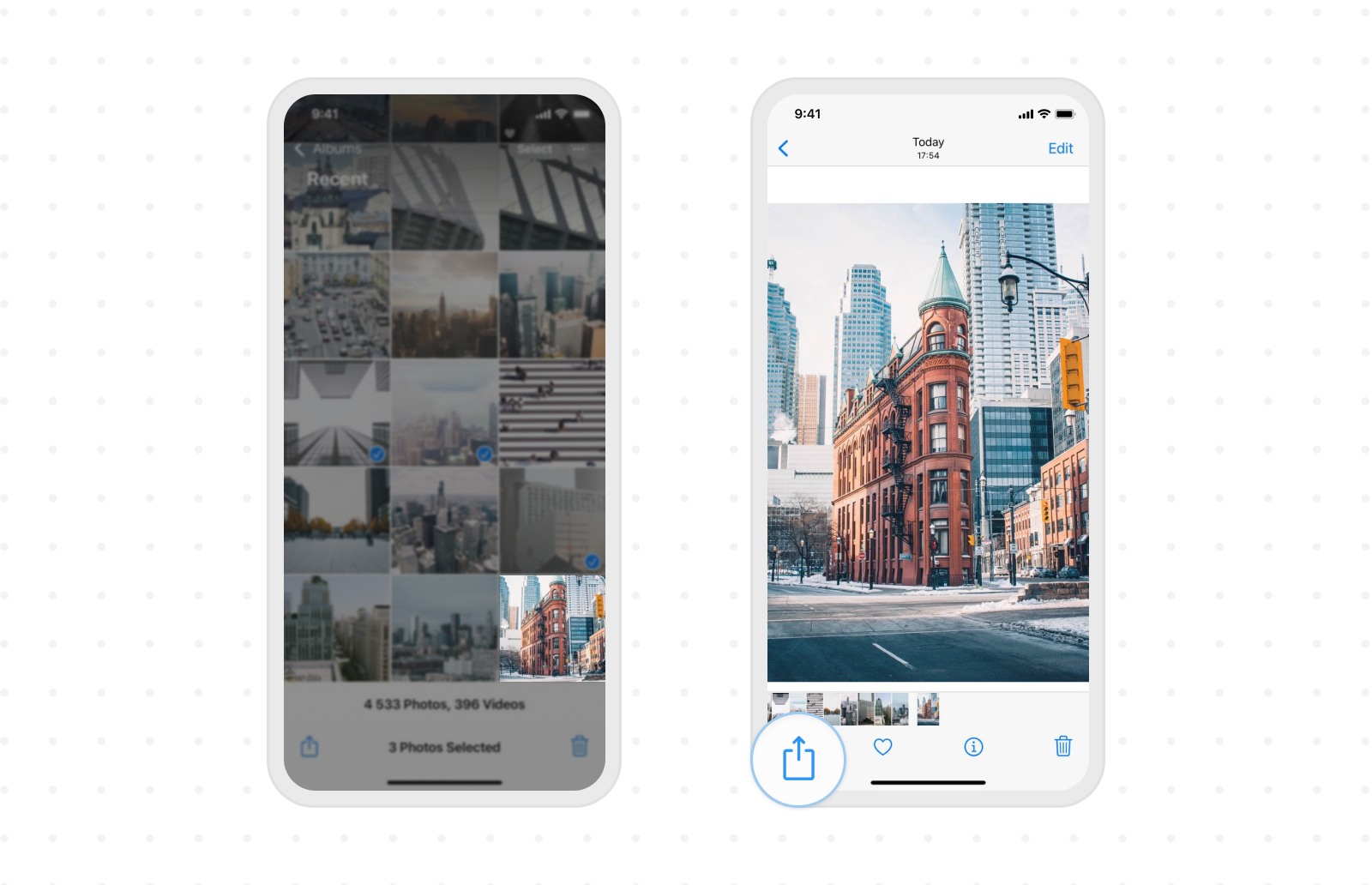
- 选择照片并点共享。
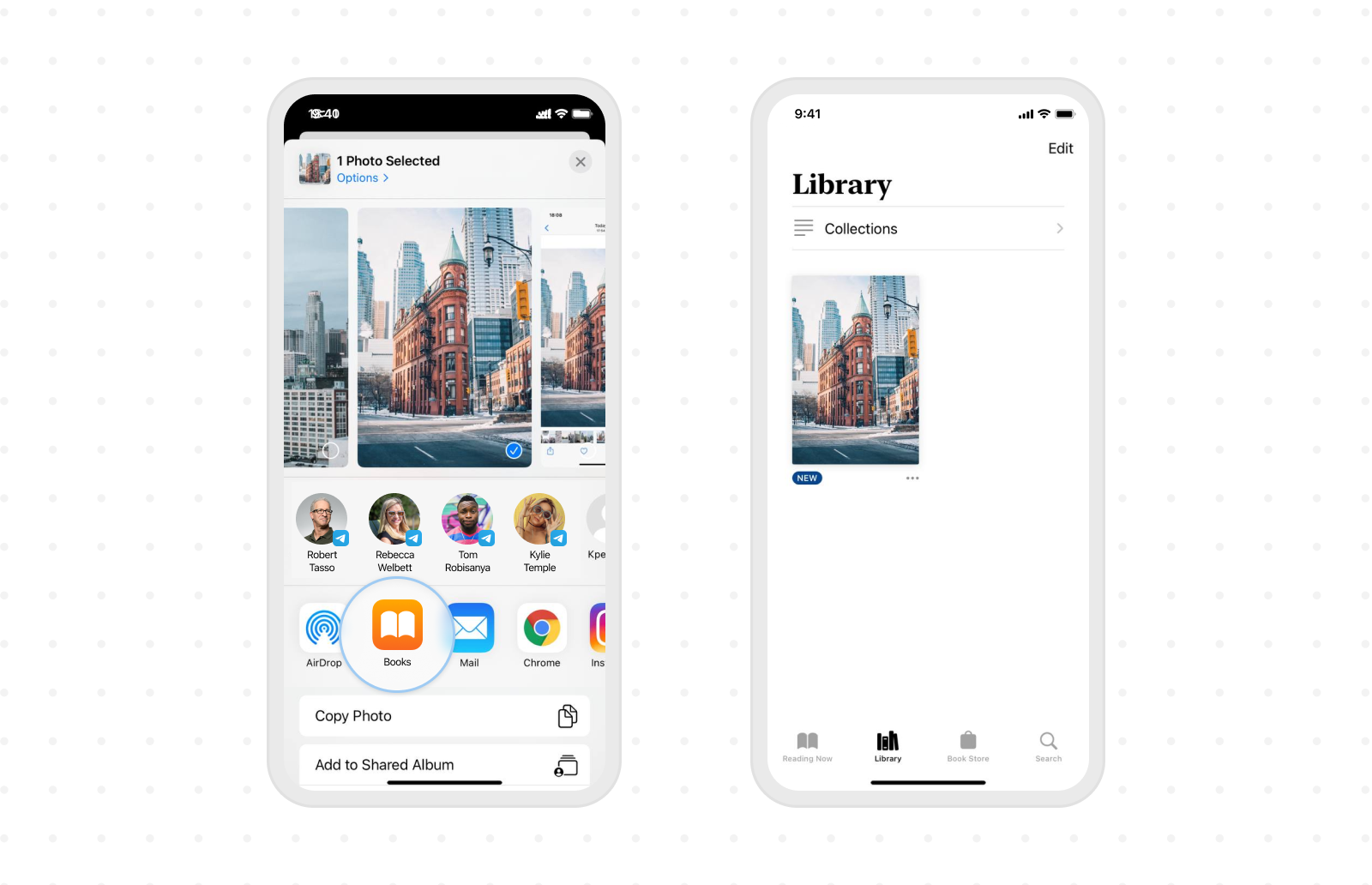
- 点按图书。 如有需要,可在应用图标一行左右滑动寻找。
- 图片将会被转换为 PDF 文件并在“图书”中打开。 它会被保存在那里。
方法四:如何使用 PDF 点睛将图片保存为 PDF 文件
市面上有很多便捷方法,最流行的几种我们刚才已经介绍过。 不过,这些方法其实都不是最直接的方式。 它们其实都是一些巧妙的小技巧,是聪明才智的成果。 毫不夸张地说,比 PDF 点睛更懂 PDF 的应用几乎没有。
通过PDF 点睛,你不仅可以将任意图片转换为 PDF,还能对 PDF 编辑、标注、添加注释等等——这就是你 iPhone 上专属的 PDF 编辑器。
- 启动 App。
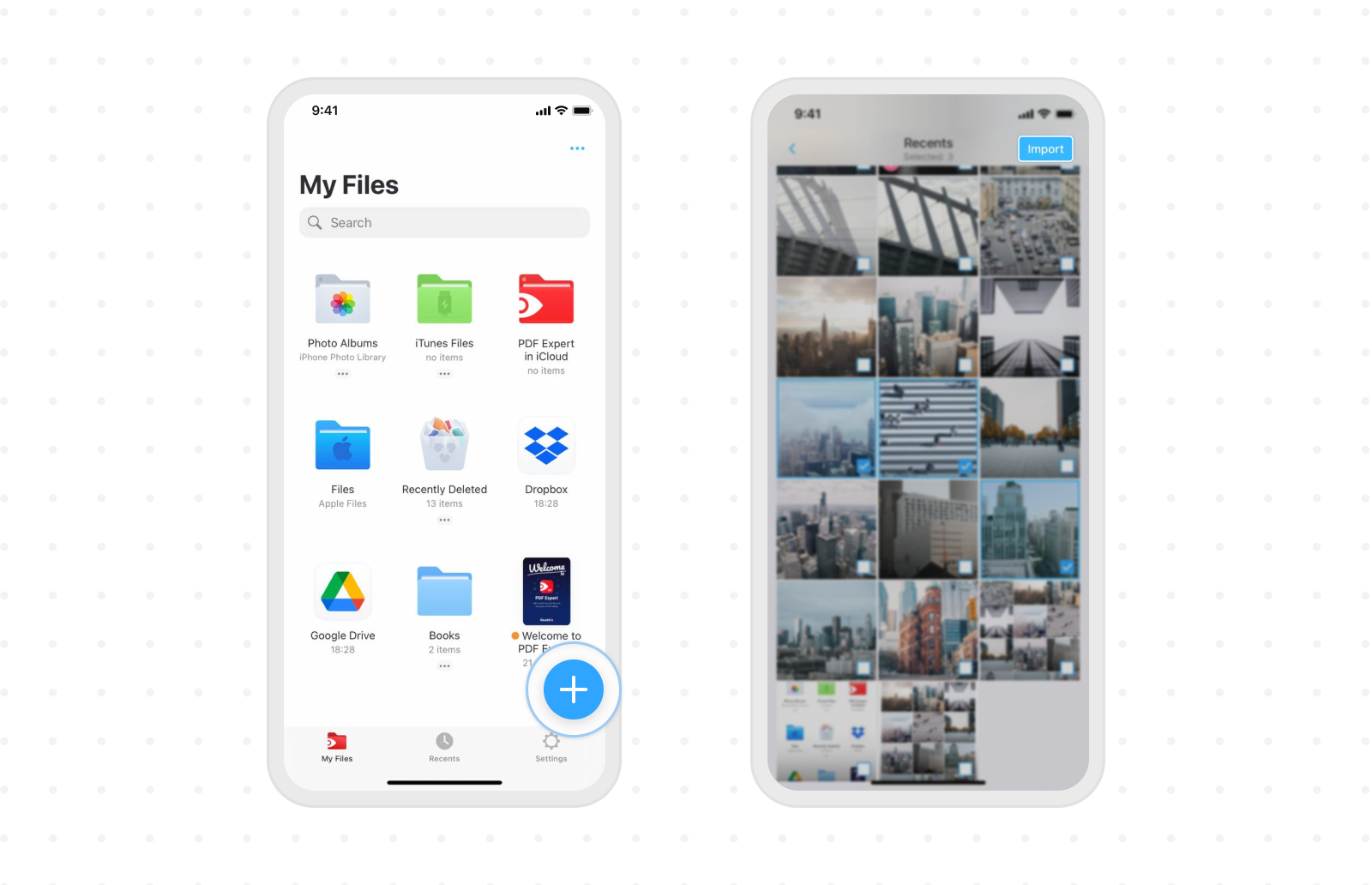
- 点击“照片相簿”或底部的加号。 你可以从照片、文件或云存储导入要转换的图片。
- 选中图片并点击上方的PDF 图标。
- 就是这样! 你的新 PDF 文件已经保存在文件中。
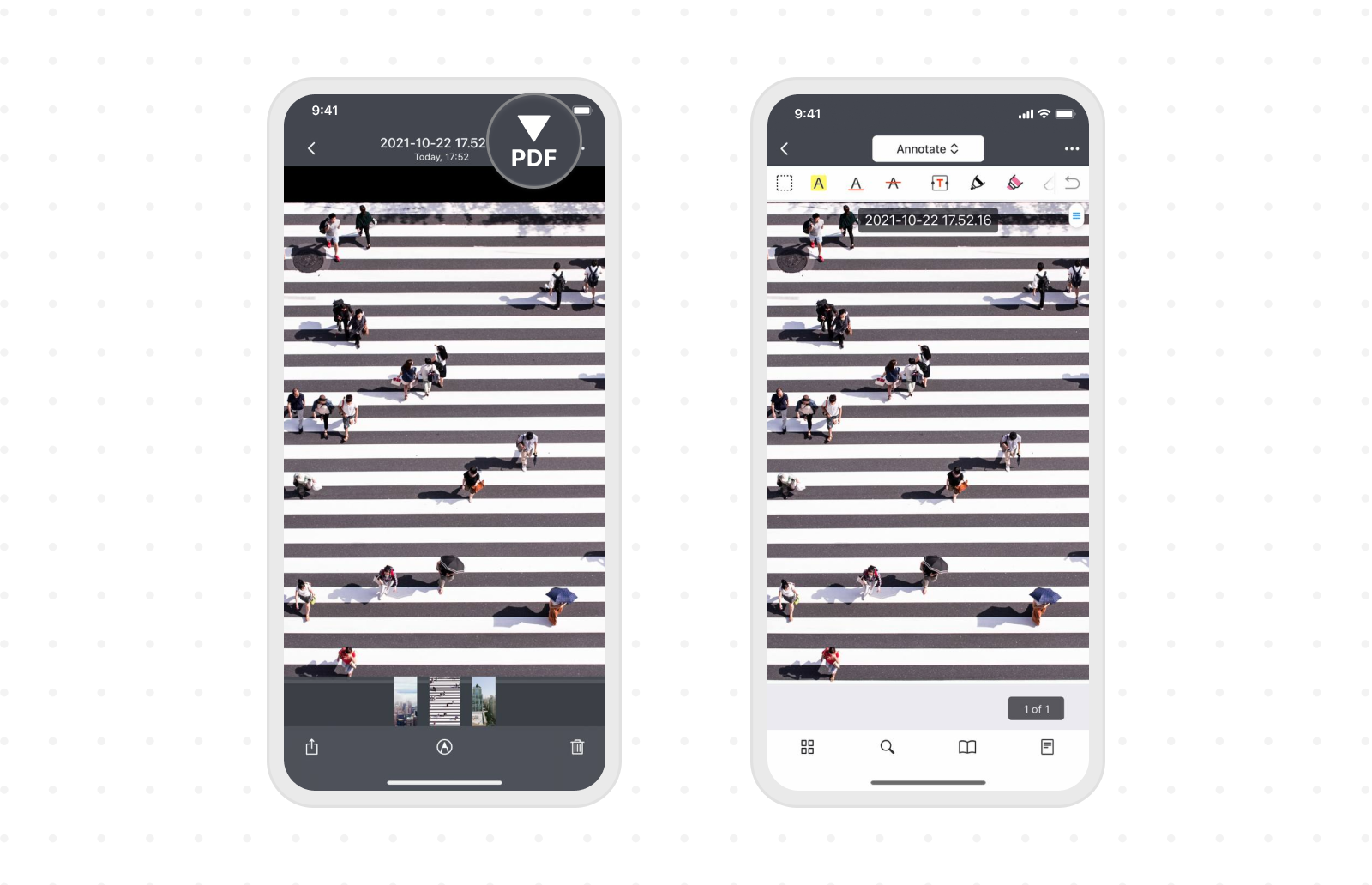
或者,还有一种方法。
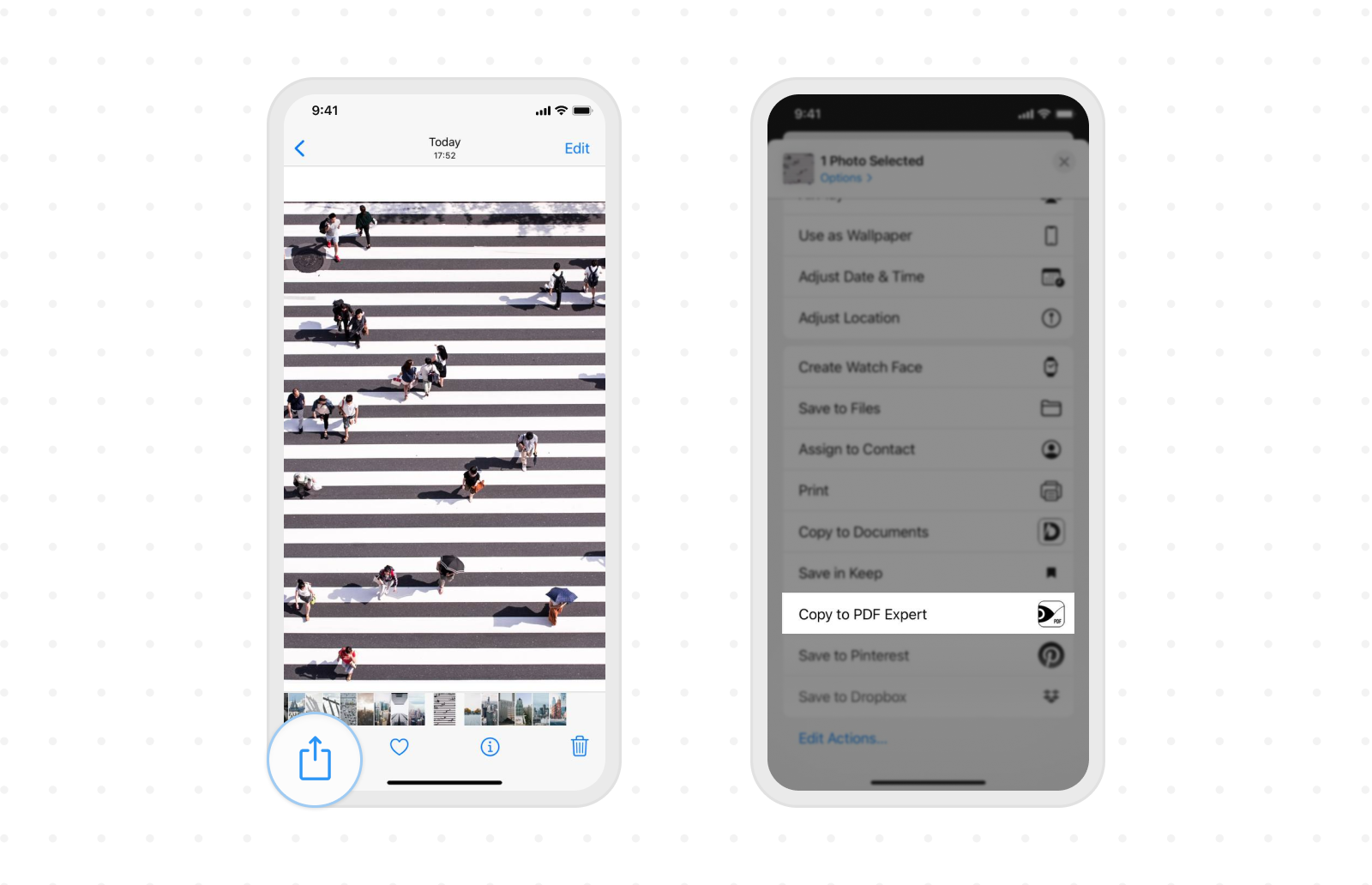
- 打开照片并选择你想保存为 PDF 的图片。
- 点触共享,从列表选择拷贝到 PDF 点睛。
- 点击上方的PDF 图标。
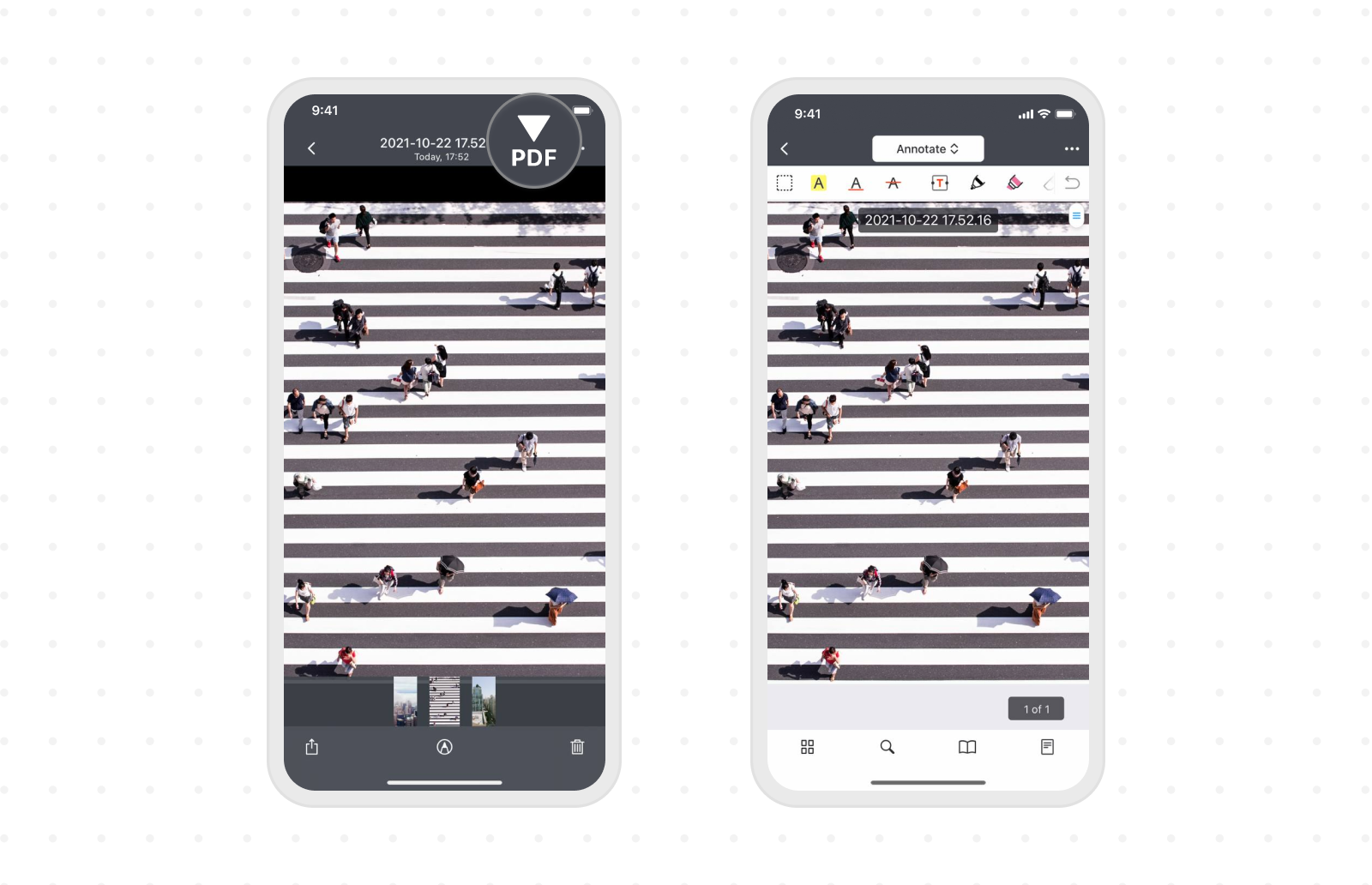
注意:如需保存副本,请点“更多” => “保存副本”。 如需立刻分享文件,点“更多”=>“共享”。
如果你仍在疑惑为何要将照片保存为 PDF……
以防你在想,“等等。 我为什么需要这个?”——以下几点就是将照片转为 PDF 的重要原因。
- PDF 文件几乎可以在任何媒介中轻松分享。 所以,你可以通过 PDF 分享文档的截图合集或你的专业照片。
- 文件体积更小,是 PDF 文件的一大优势。
- 此外,你还可以用 PDF 创建最精致的电子相册且不会损失画质。
希望本指南能帮你在 iPhone 上轻松将照片转换为 PDF。 这四种方法都很实用,能让你快速创建 PDF 文件。 学会这些技巧后,你可能会想立刻试一试。 从上面的方法中选择一个,在几秒钟内即可将照片保存为 PDF。
即刻免费下载 PDF 点睛开始在 iPhone 或 iPad 上保存 PDF。
