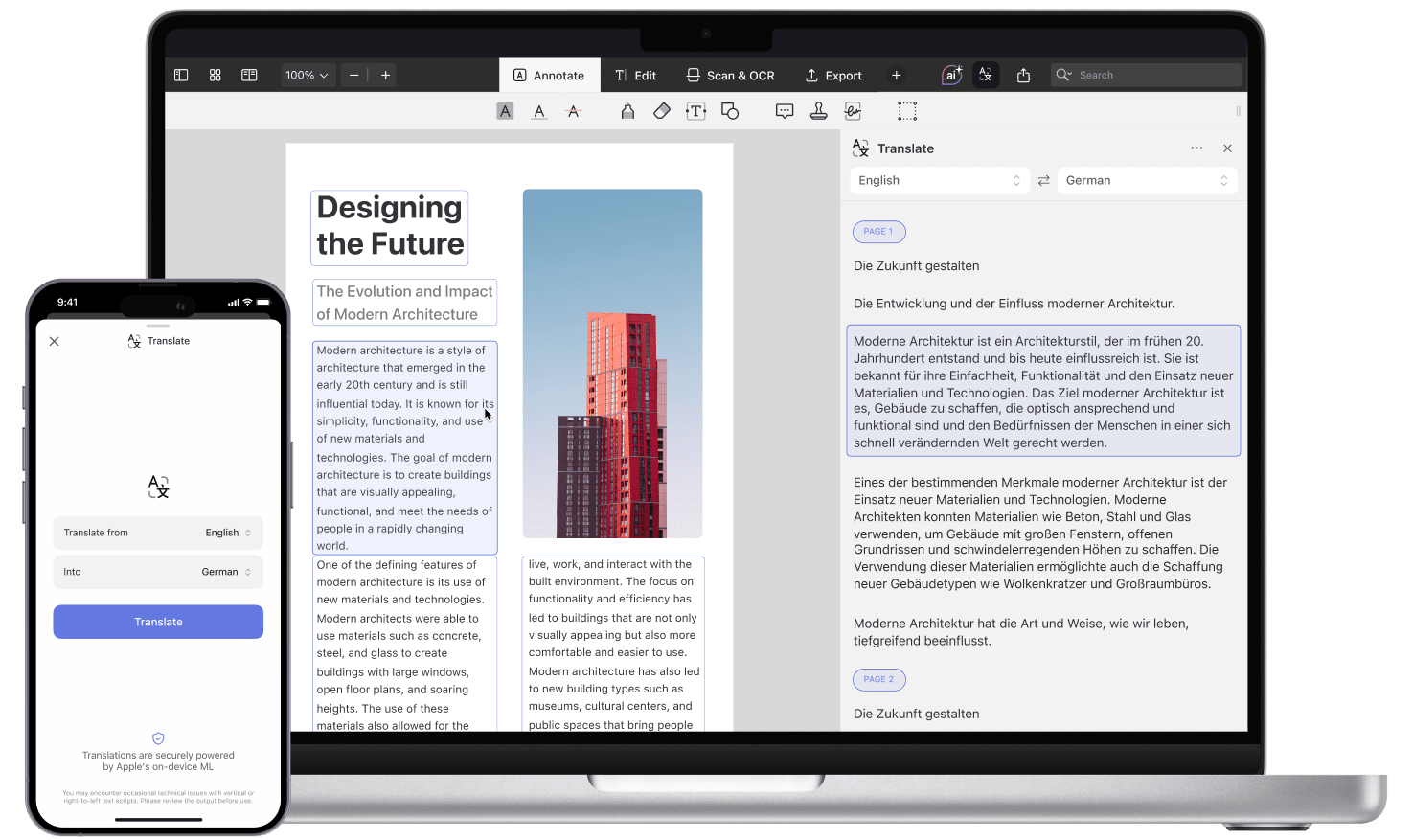
使用 PDF Expert 处理不同语言的 PDF 现在变得非常轻松。翻译工具专为将完整 PDF 即时翻译成您需要的语言而设计,即使在离线状态下也可以使用。无论您是阅读全球研究资料的学生、分析其他国家文档的专业人士,还是只是想阅读以非母语编写的内容,这个工具都非常实用。翻译工具包含在 PDF Expert Premium 订阅中。新用户可以在 7 天免费试用期内体验此功能。
适用设备:
- iPhone 和 iPad:需要 7.25.0 或更高版本,以及 iOS 18 或更高版本。
- Mac:需要 3.11.0 或更高版本,以及 macOS 15 或更高版本。
如何在 iPhone 或 iPad 上翻译 PDF
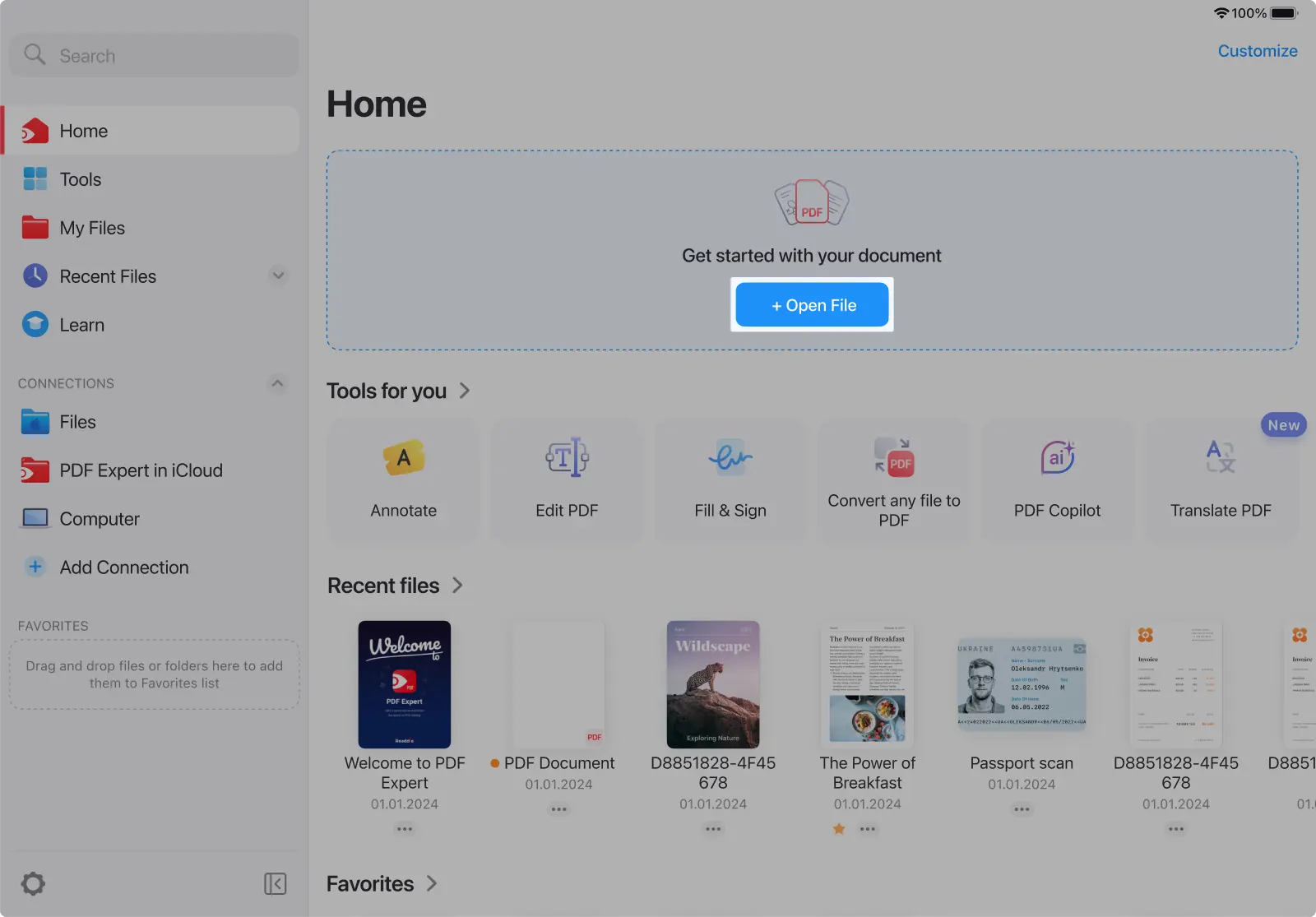
- 打开 PDF Expert,并选择你想要翻译的 PDF。
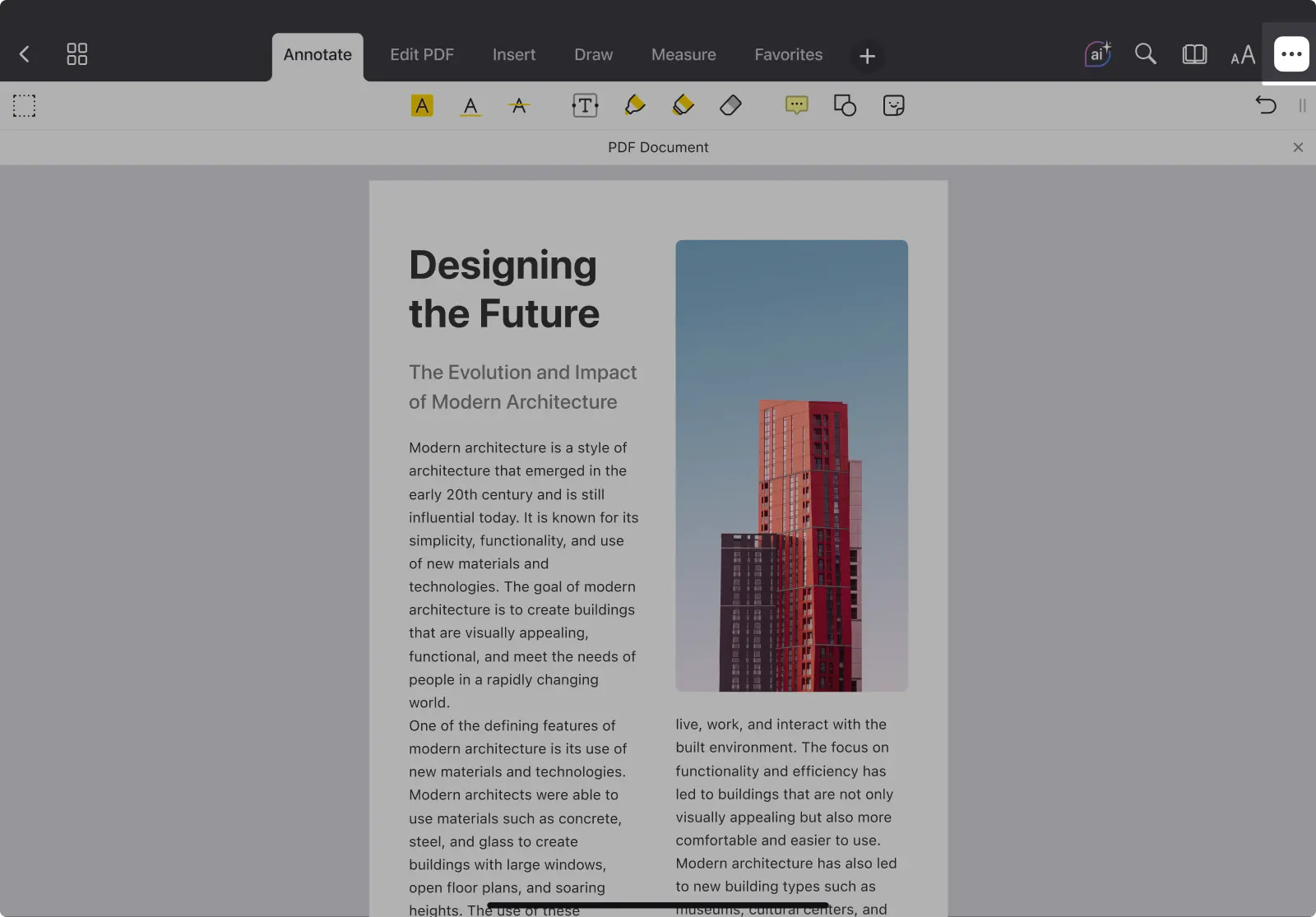
- 点击工具栏右上角的三个点。
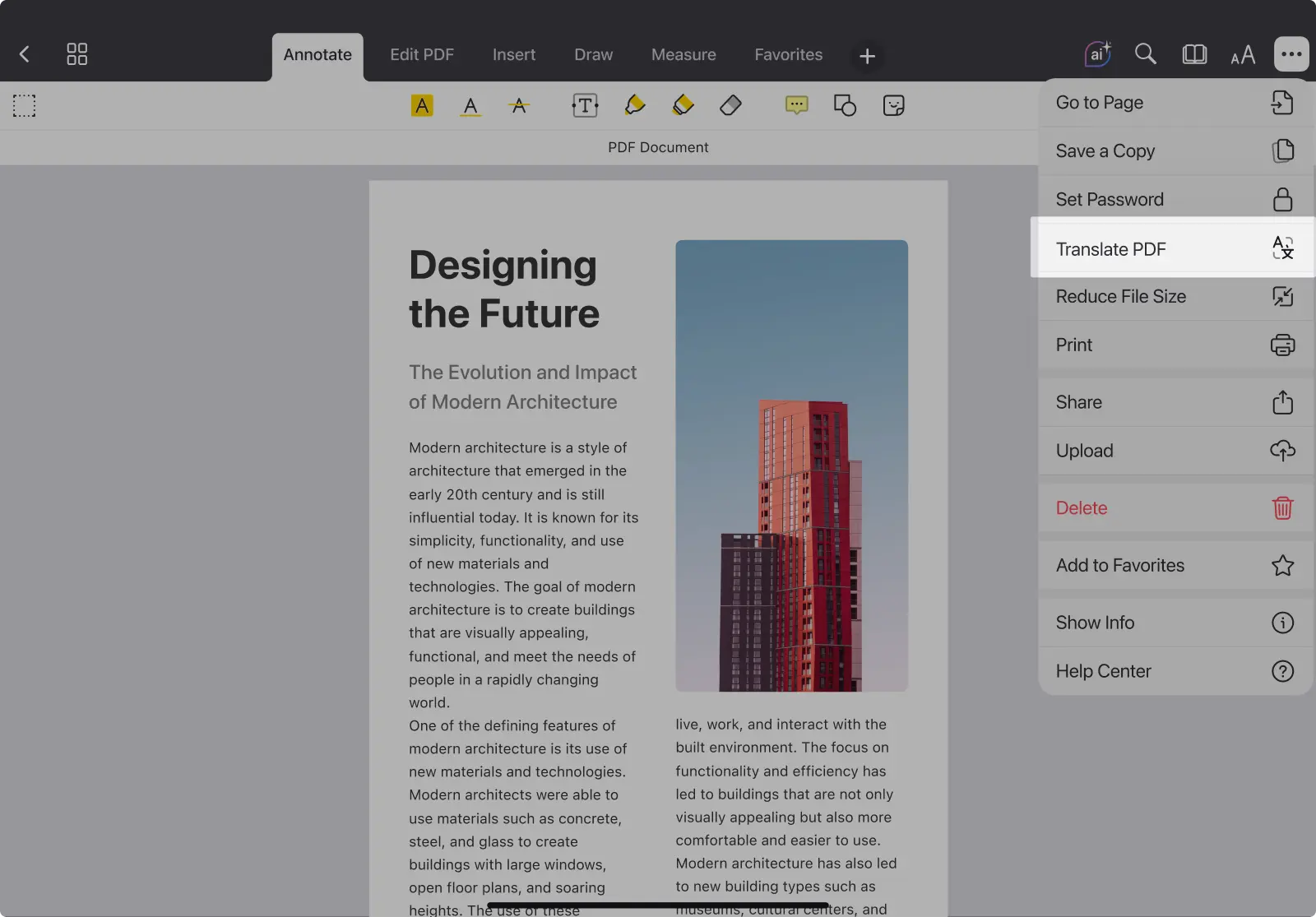
- 在下拉菜单中选择“翻译 PDF”。
- 选择你想要翻译成的语言。
- 应用会自动检测文档的原始语言。
- 默认情况下,会将系统语言作为目标语言进行推荐。
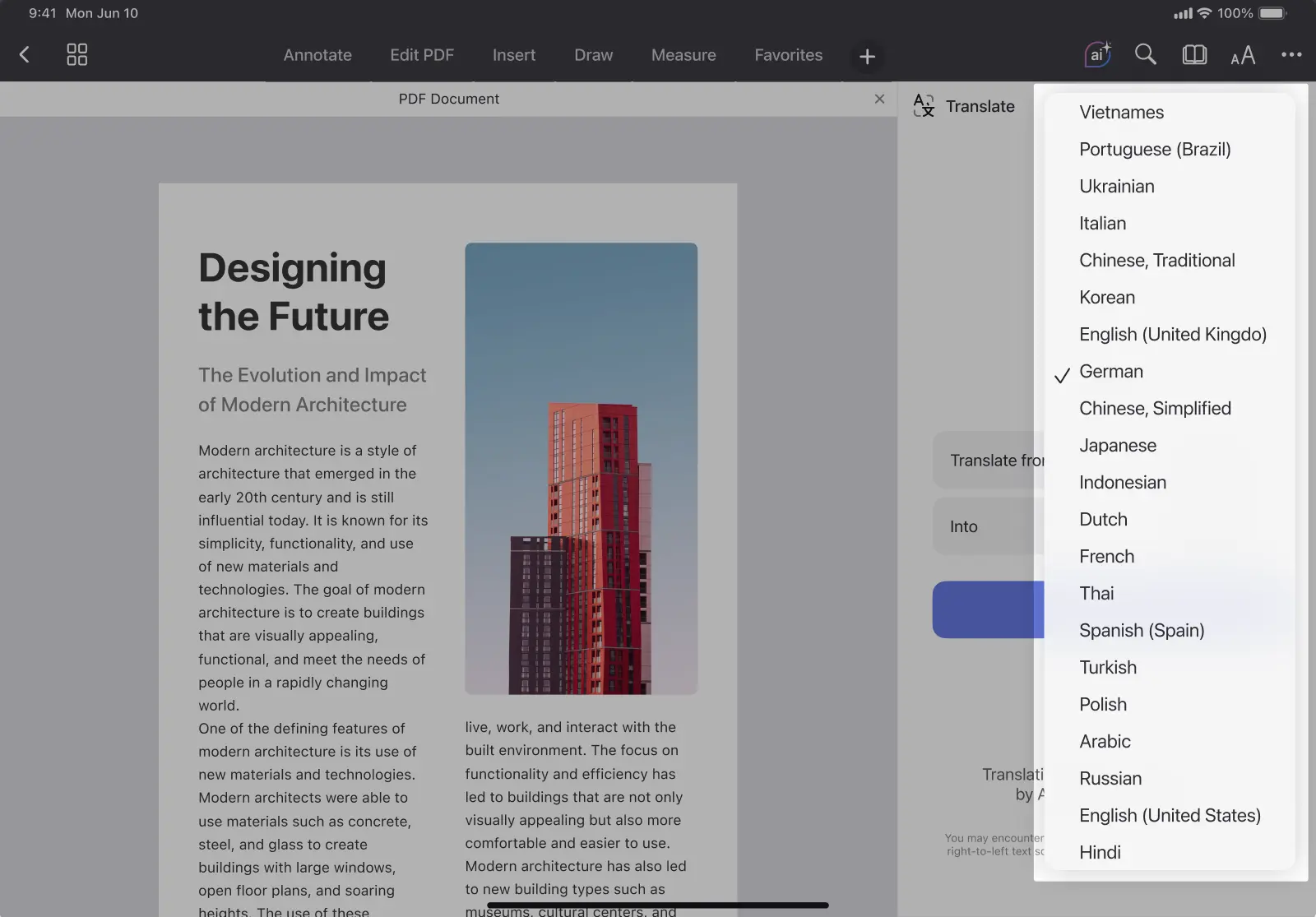
- 点击“翻译”。
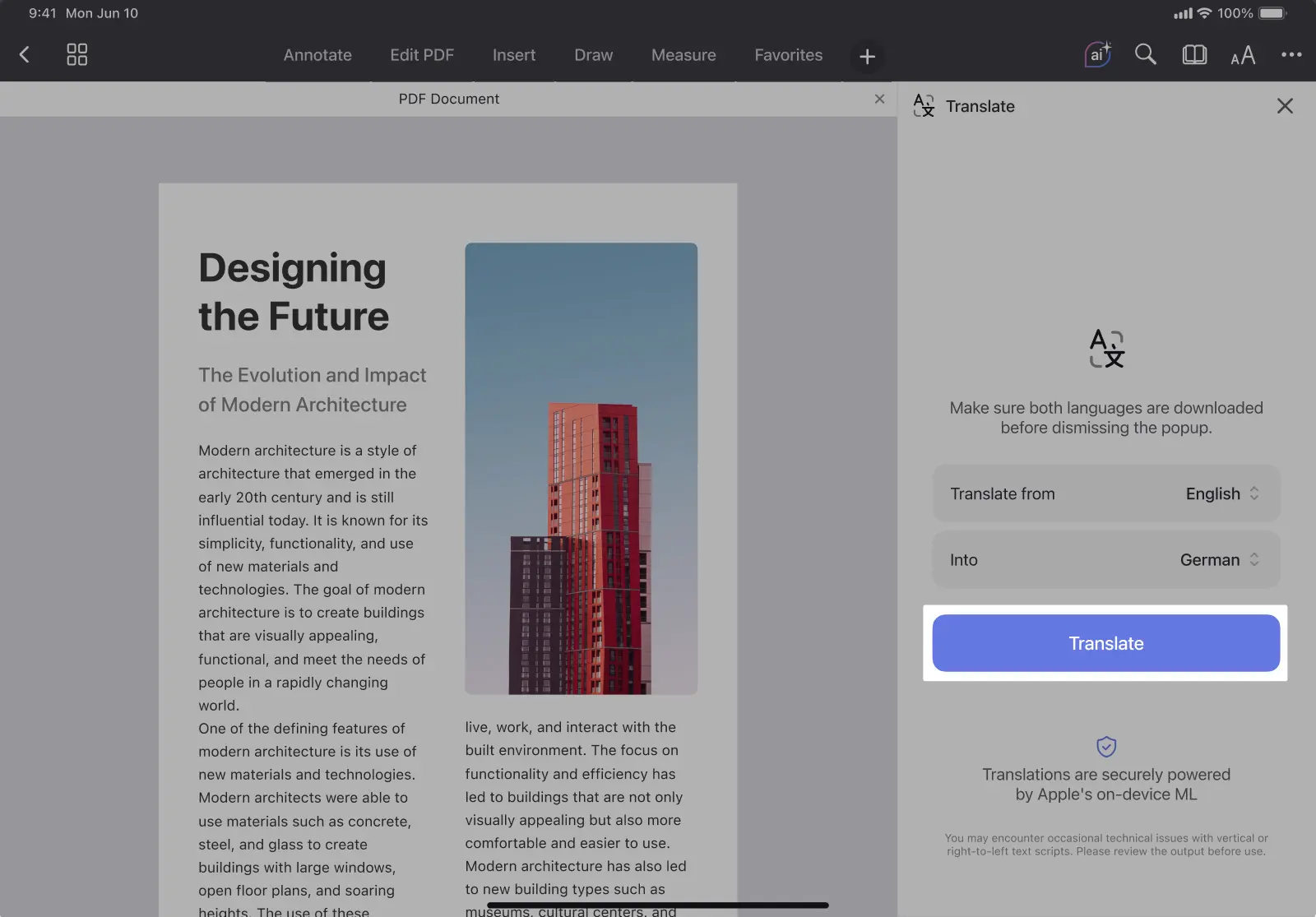
- 会出现“正在翻译文档…”的进度窗口。
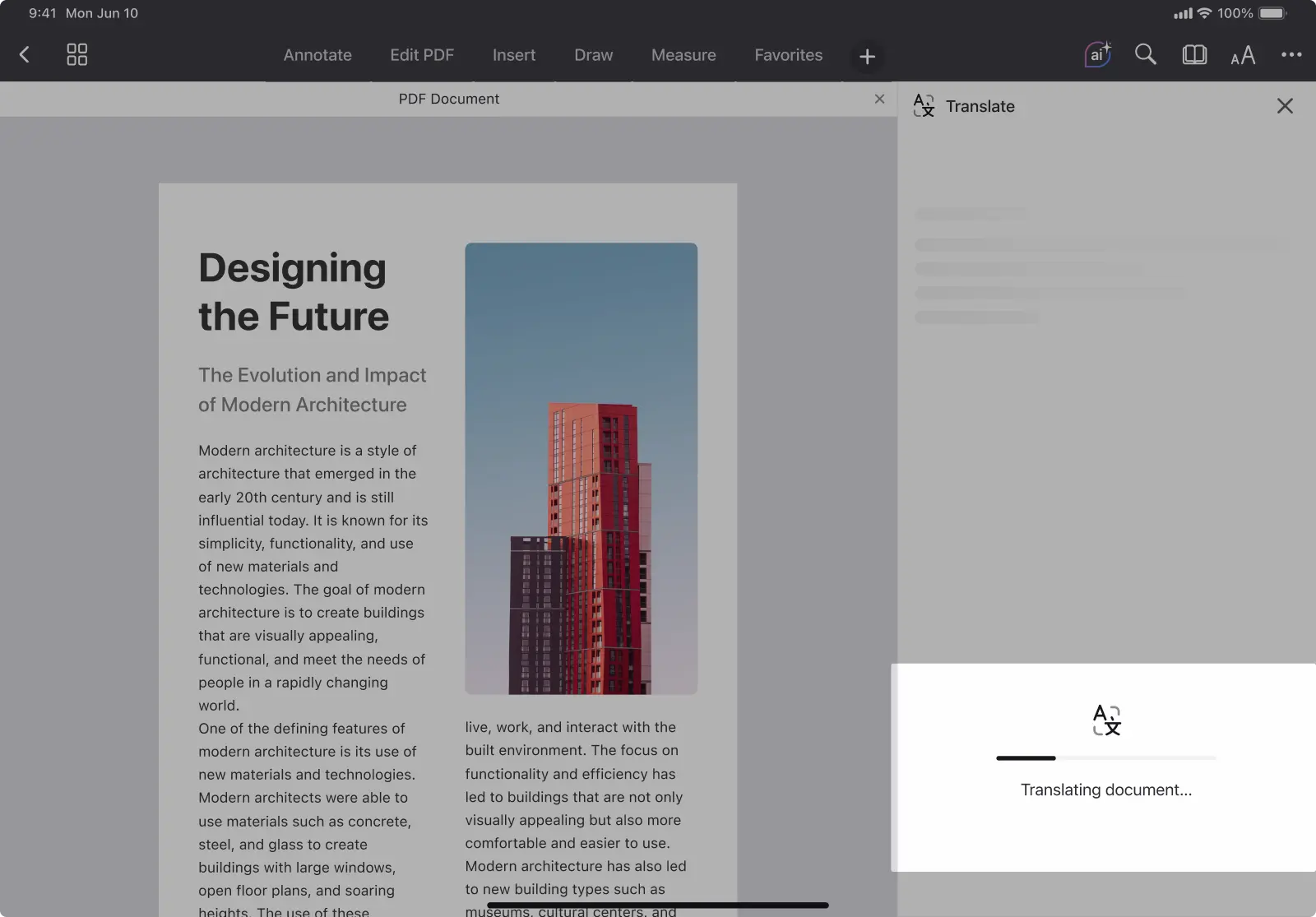
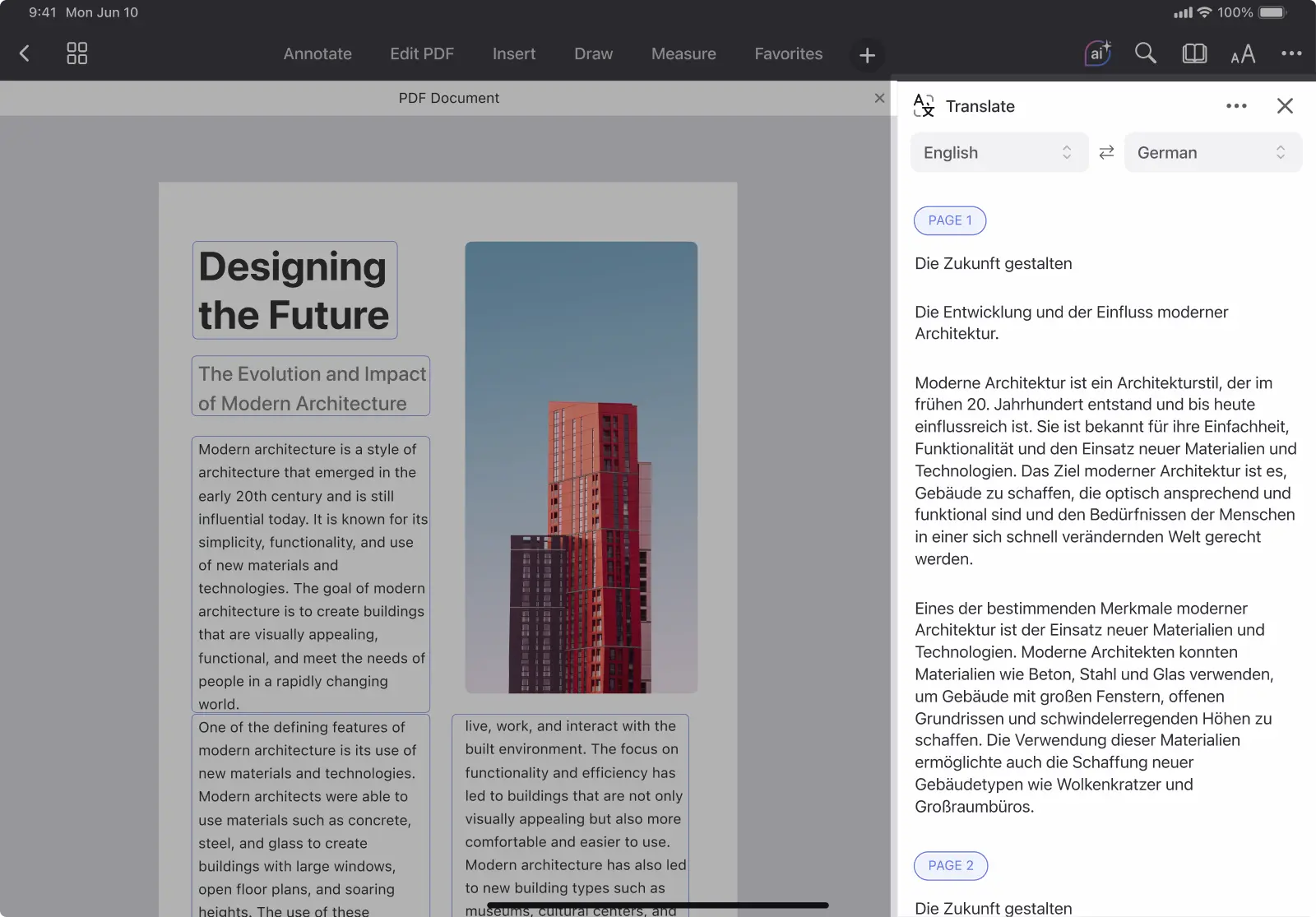
- 翻译完成后,结果会显示在原始 PDF 旁边的侧边面板中。
如何在 Mac 上翻译 PDF
- 打开 PDF Expert,并选择你想要翻译的 PDF。
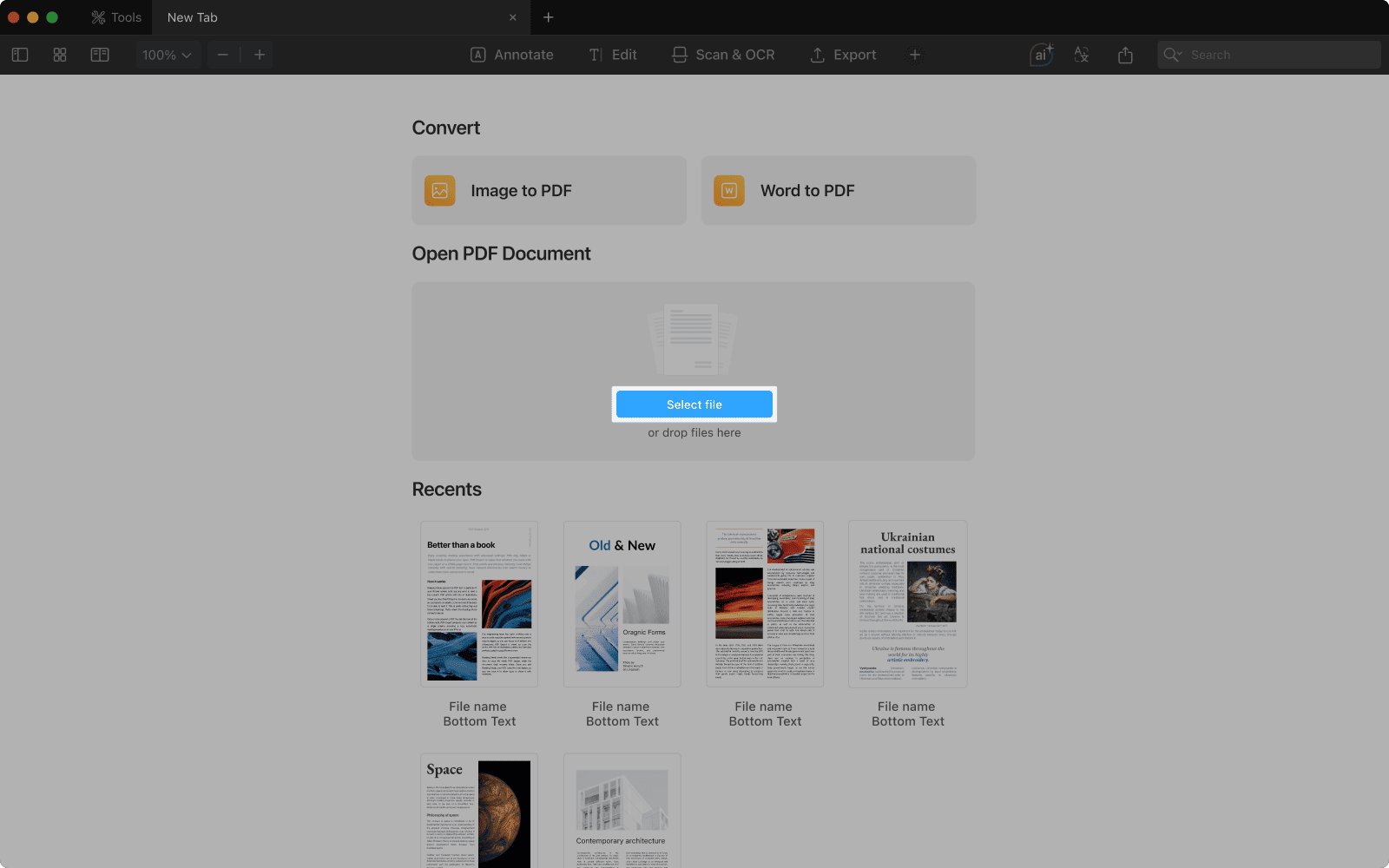
- 点击工具栏右上角的图标。
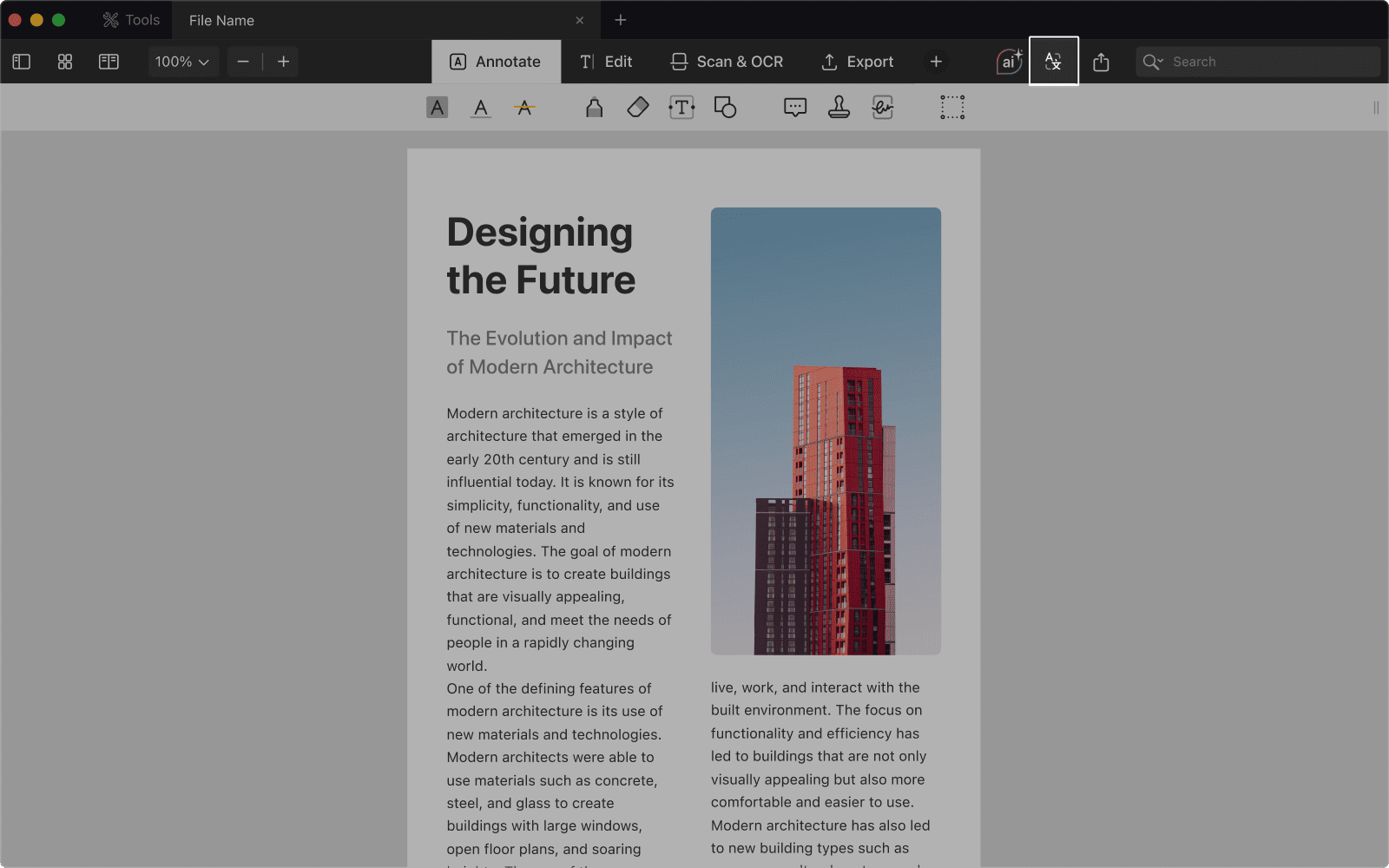
- 选择你想要翻译成的语言。
- PDF Expert 会自动检测文档的原始语言。
- 默认情况下,会将设备系统语言作为目标语言进行推荐。
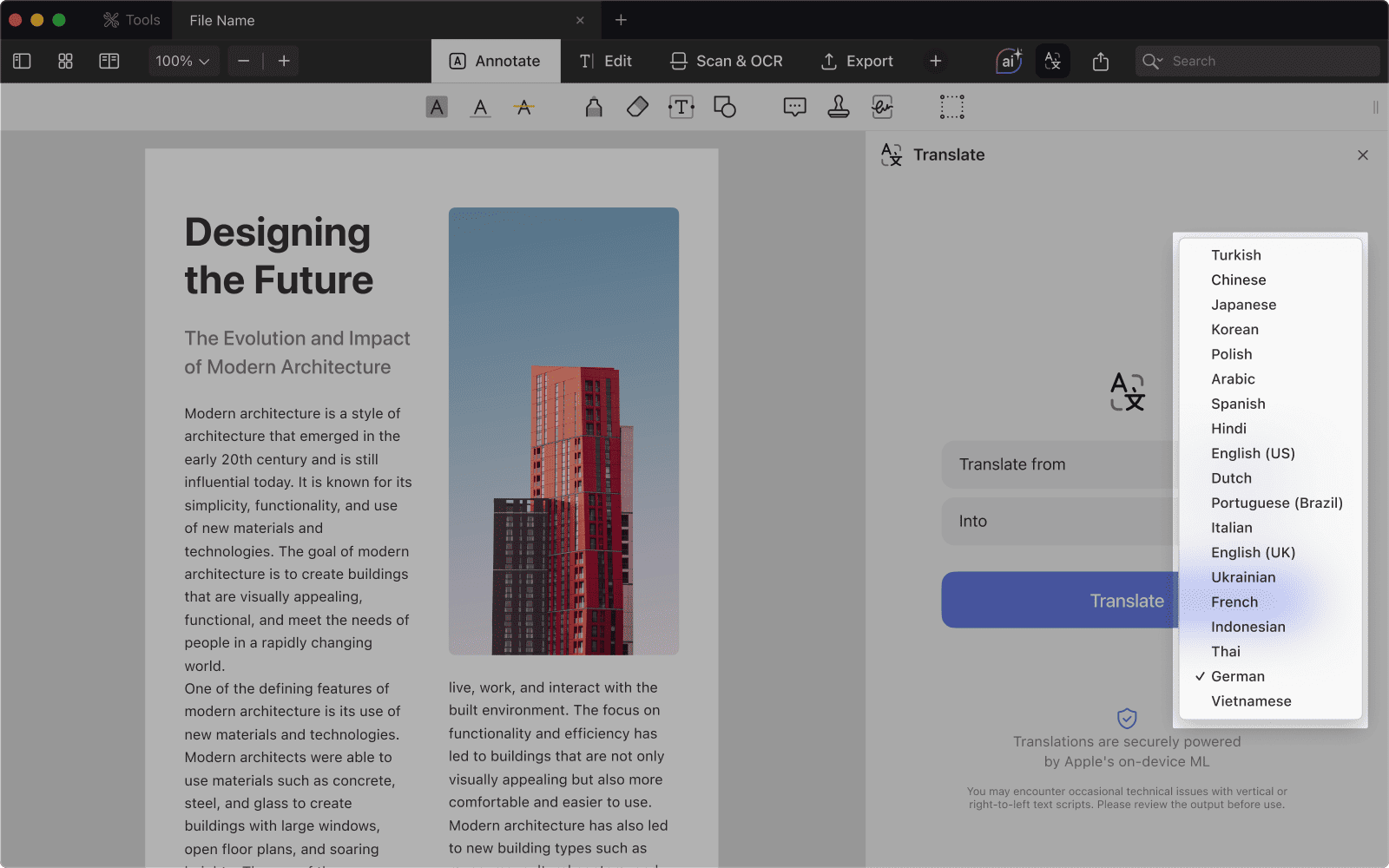
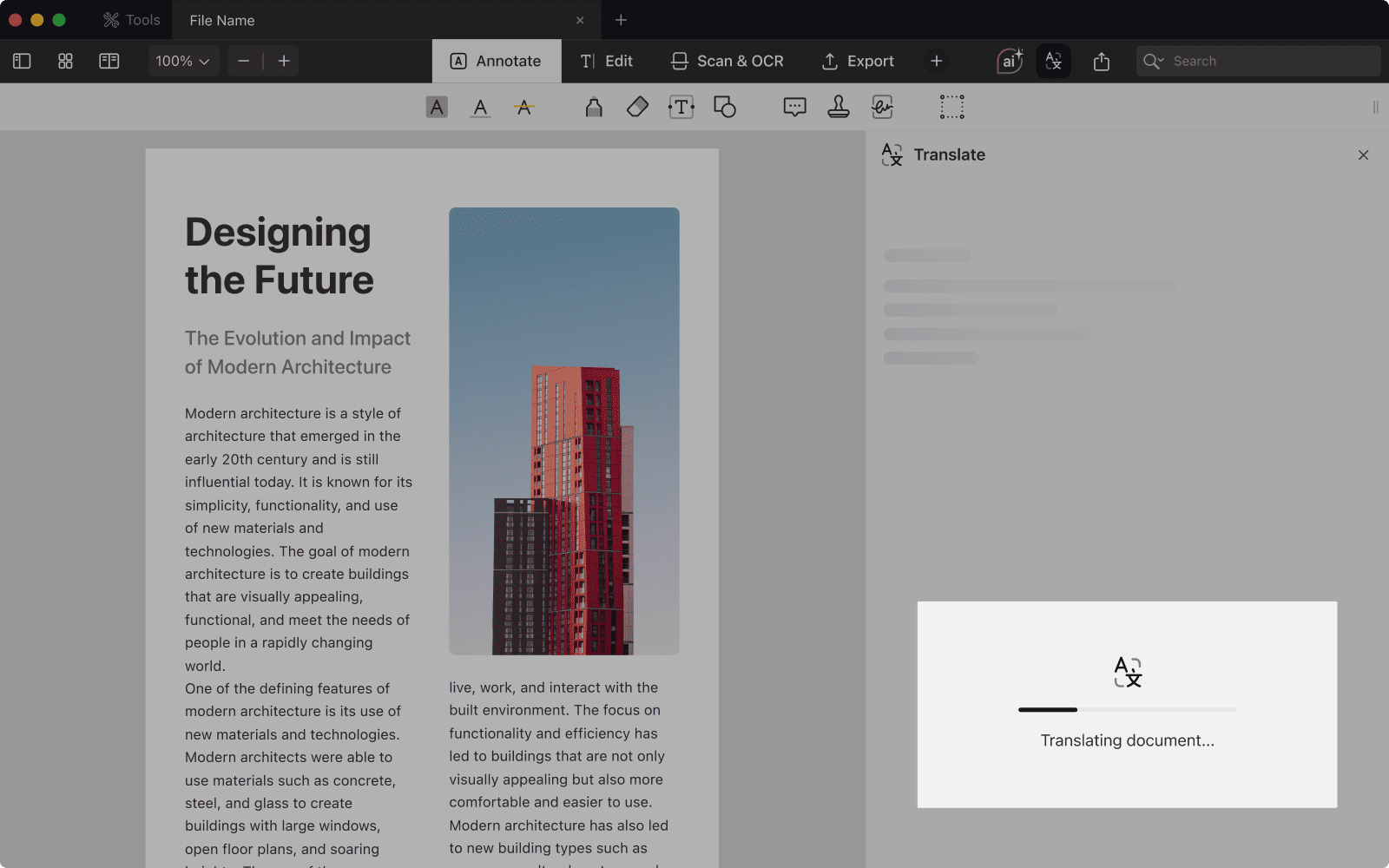
- 点击“翻译”。会出现“正在翻译文档…”的进度窗口。
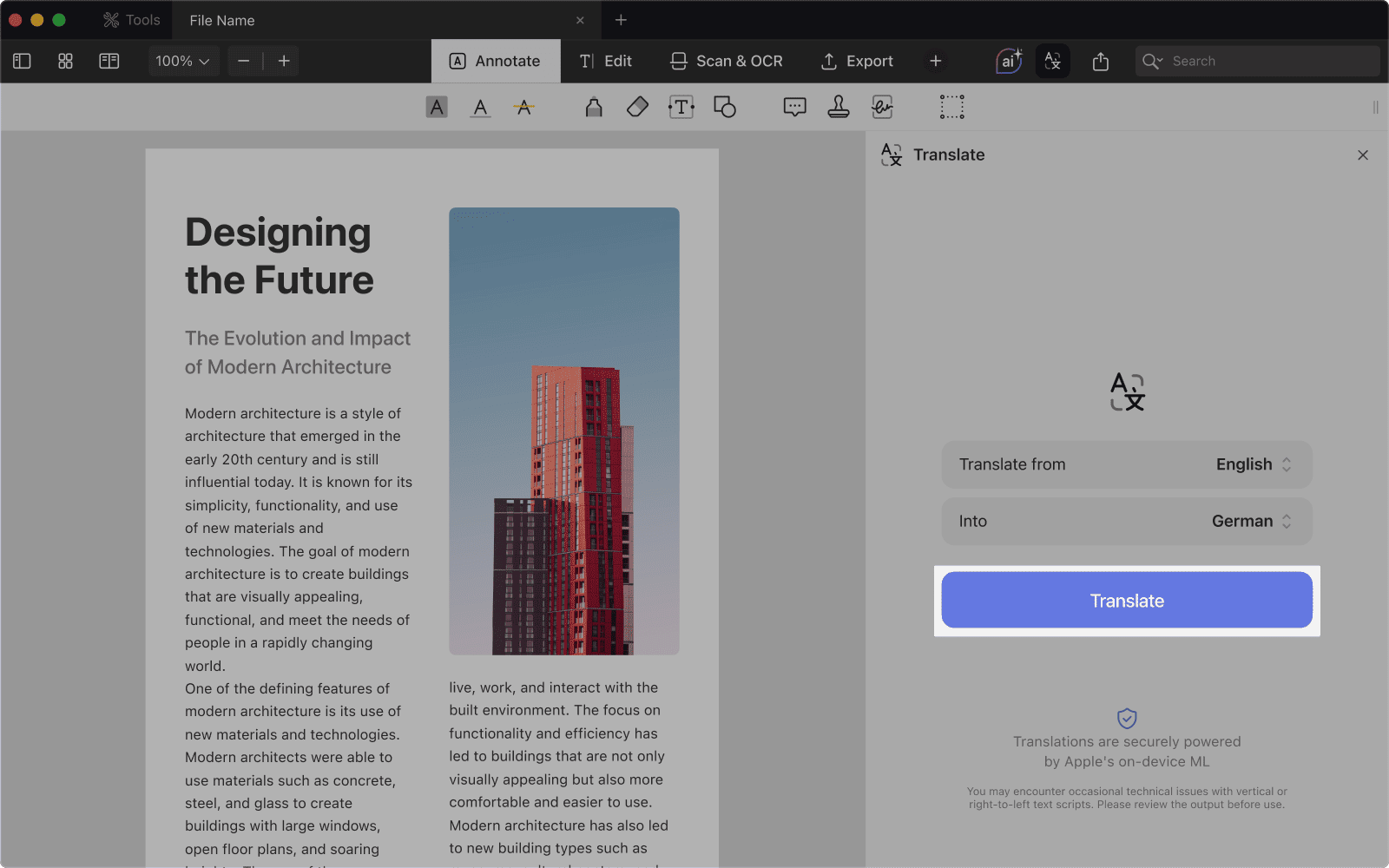
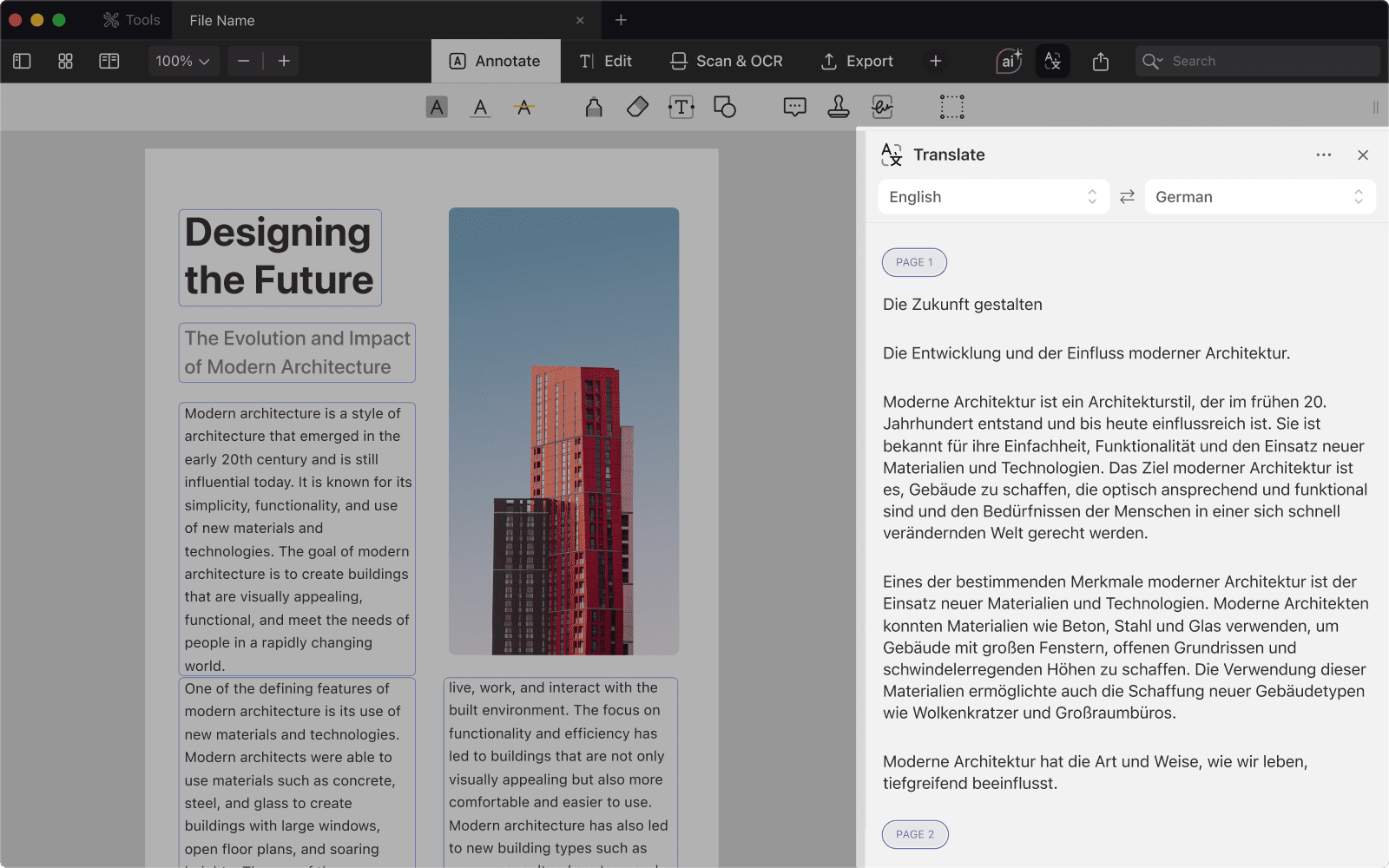
- 完成后,翻译文本会显示在并排视图的侧边面板中。翻译结果仅以纯文本形式显示,不包含原始格式和图片。
翻译后的 PDF 可以做什么
使用翻译工具,你可以:
- 将翻译结果作为新的 PDF 打开*
- 将文档重新翻译成另一种语言
- 复制或分享整个翻译内容
- 选择特定文本片段进行复制或分享
- 同步滚动浏览:当你在翻译面板中滚动时,原始 PDF 会自动跟随至对应位置。你也可以在翻译面板中点击页码,立即跳转到任意页面。
- 保持翻译与原文同步 —— 即使你之后编辑了原始 PDF
* 翻译后的版本不会保留原始 PDF 的格式、图片和版式。
支持的语言
借助 Apple 翻译框架,你可以使用多种语言进行翻译,并且未来的更新中有可能加入更多语言。目前可用的语言包括:
英语(美国和英国)、西班牙语、德语、法语、荷兰语、葡萄牙语、意大利语、印地语、印度尼西亚语、泰语、普通话中文*、越南语、日语*、韩语*、阿拉伯语*、土耳其语、乌克兰语、波兰语和俄语。
*受限条件:目前支持从阿拉伯语翻译为其他语言,但暂不支持翻译成阿拉伯语。对于普通话中文、日语和韩语,目前仅支持横向文字排版。
如果你需要的语言尚未安装在设备上,也不用担心 —— 系统会引导你完成下载过程。
离线模式
翻译工具在无网络连接的情况下也可以完全正常工作。无论你在旅途中、网络不稳定,还是处于离线状态,都可以不中断地翻译 PDF 文档。
设备端隐私
该功能基于 Apple 安全的本地翻译模型,所有翻译都在你的设备上完成处理。你的敏感文档不会被上传到云端或发送至外部服务器,从而有效避免数据泄露风险。
在哪里可以找到翻译工具
你可以通过多种方式打开翻译工具:
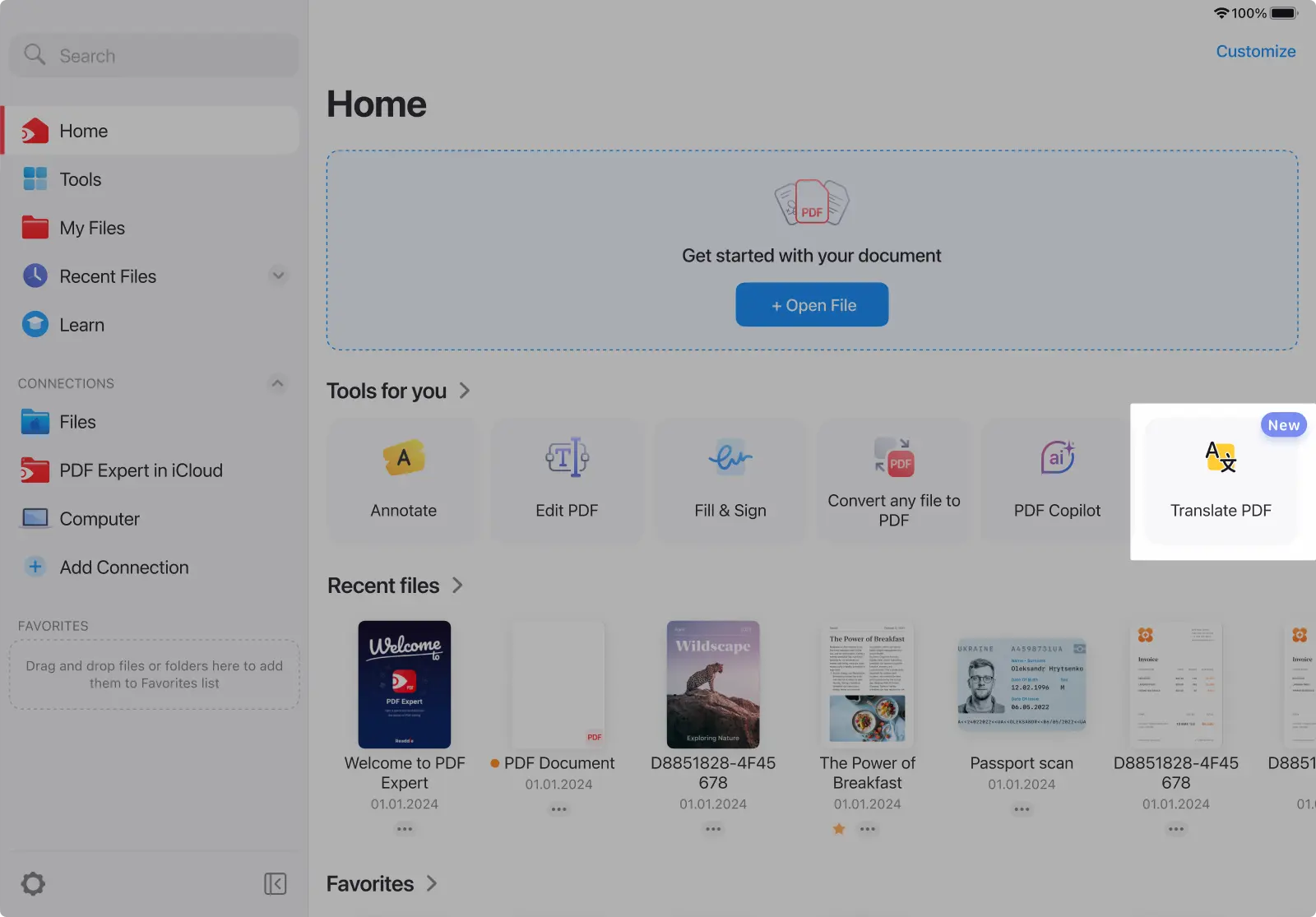
- 从主页标签或工具标签中进入
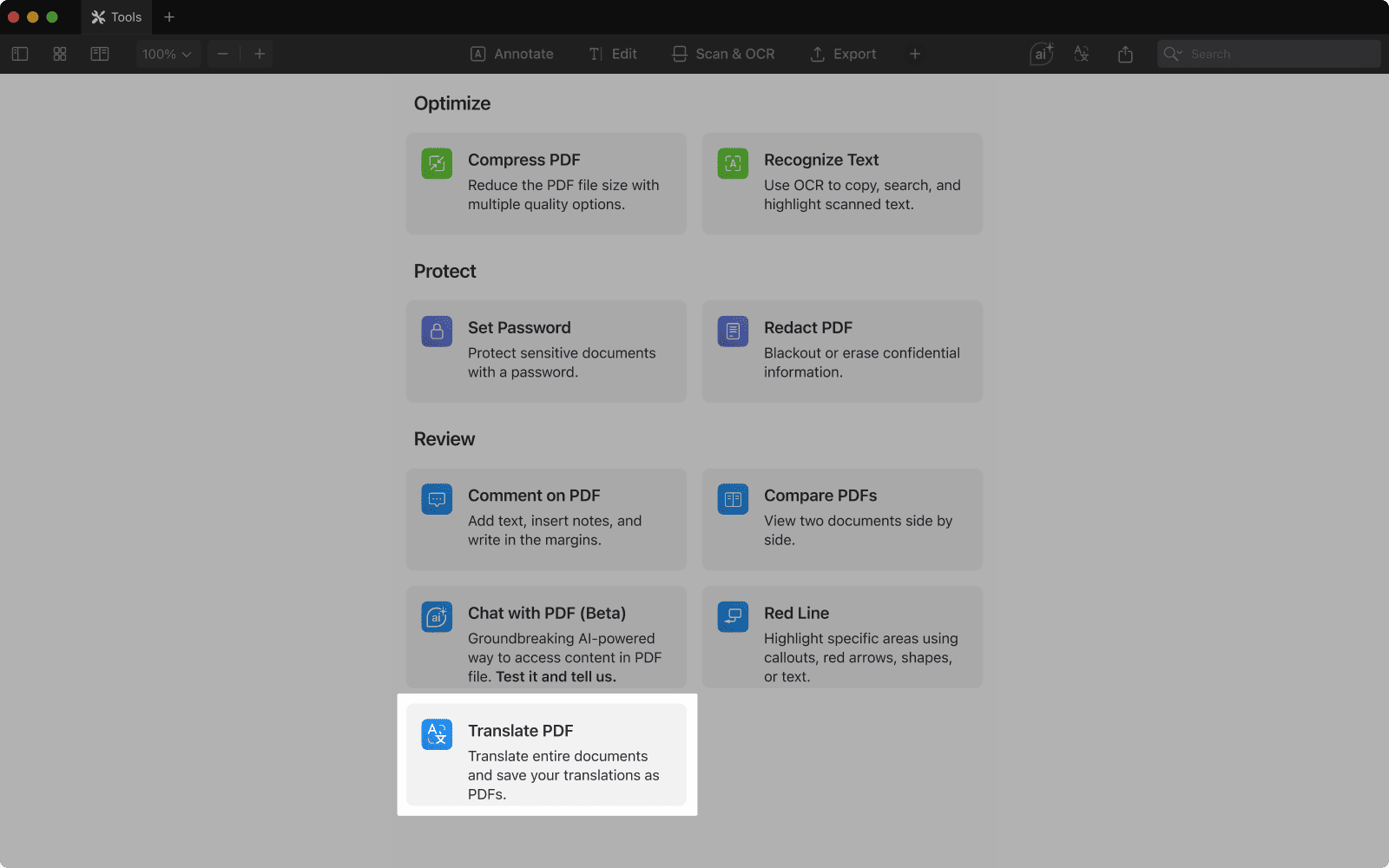
- 在Mac 上,你可以通过工具栏右上角的专用图标打开翻译工具。或者在主菜单中选择“文件 > 翻译 PDF”。
- 在iOS 上,你可以从选项菜单中访问此功能(右上角三点 > 翻译 PDF)。
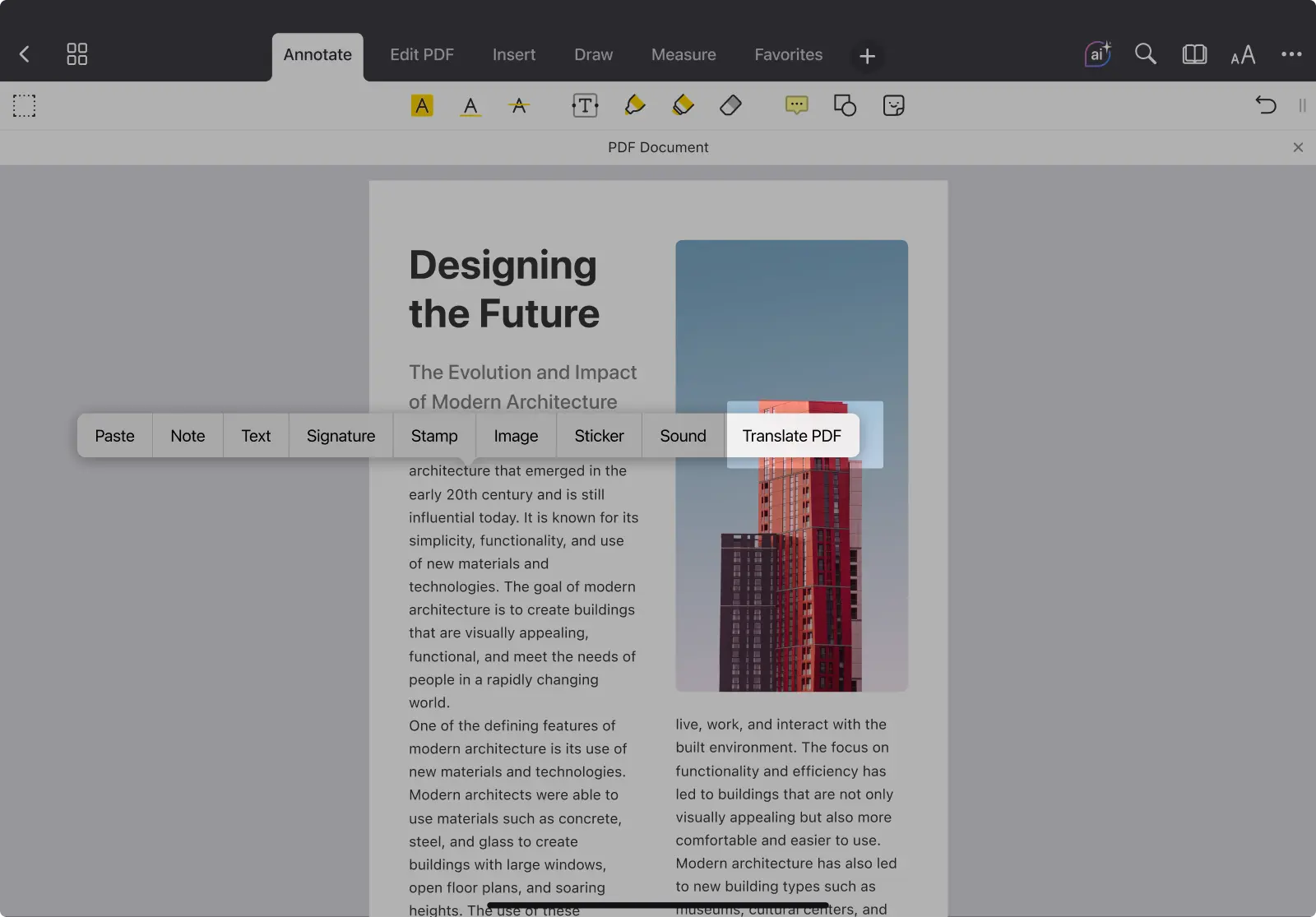
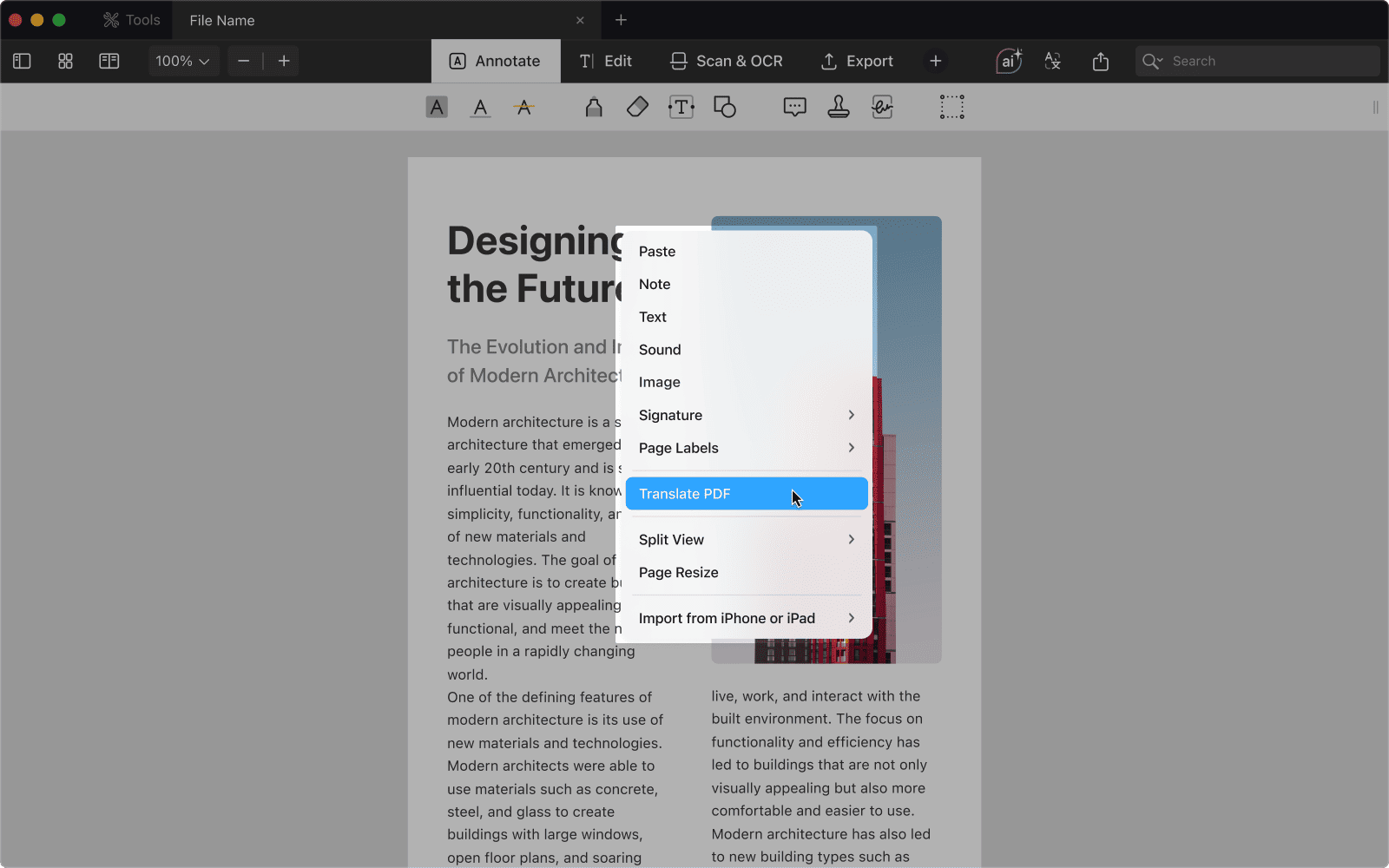
- 通过上下文菜单:在空白区域长按(iOS)或右键单击(Mac)> 翻译 PDF。
打破语言障碍,让你的 PDF 真正“走向全球”。无论你是在学习、工作,还是浏览其他语言的内容,PDF Expert 都能帮助你在同一个地方安全、顺畅地完成翻译。
详细了解此功能
立即开始PDF Expert 的 7 天免费试用,体验翻译工具,让你的 PDF 在任何语言下都轻松可读。
