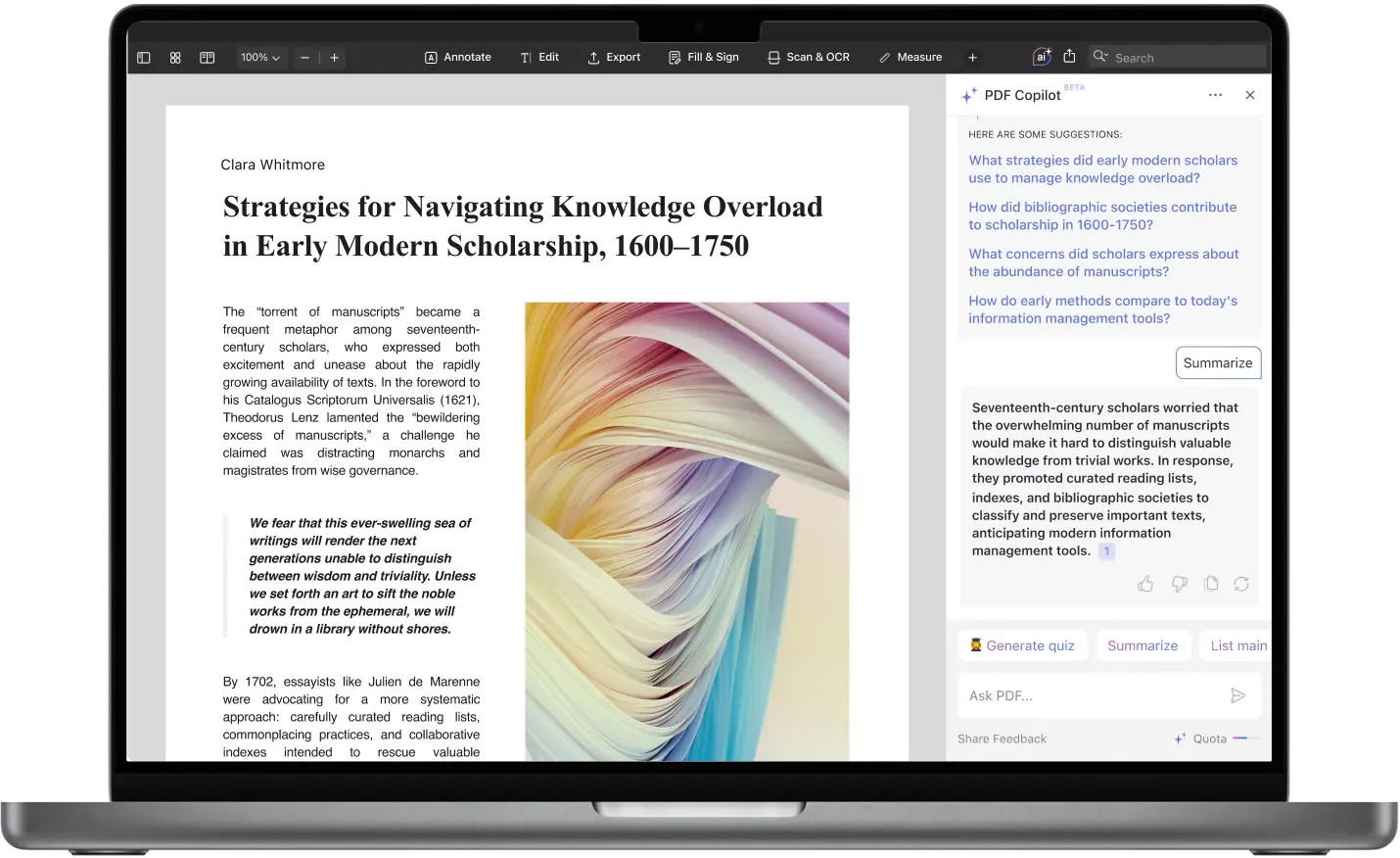
处理冗长或复杂的 PDF 是现代生活的一部分 — 合同、研究论文、报告、手册、政策文件等。 问题通常不在于处理这些文件。 它的关键在于快速理解文档内容,提取重要信息,并从“这段文字太晦涩”到“好,我明白了”的转变。
PDF Expert 内置的 AI 助理 PDF Copilot 可在 Mac 和 iOS 上帮助您做到这一点。 它可以总结内容,定位原始段落,突出关键细节,解释专业术语,或翻译难懂段落 — 无需离开文档即可完成所有操作。
Copilot 如何帮助您在 Mac 和 iOS 上理解 PDF
在分别介绍 Mac 和 iOS 体验之前,您可以在两个版本中期待以下功能:
- 更快速地理解复杂文档
- 直接跳转到引用的页面或段落
- 快速根据 AI 建议突出标记或下划线
- 复制或分享回答(或完整对话)
- 通过提问后续问题,而不是在文档中搜索,来节省时间
您的隐私受到保护 — 您的文件不会用于训练任何 AI 模型。 我们还采用了严格的安全措施以确保您的数据保密。
PDF Copilot 真正发挥作用的场景
来自各行各业的用户都依赖 PDF — 但痛点始终一致:文本过多,缺乏清晰度。 Copilot 在以下日常场景中缩短了这一差距:
学生使用它将冗长的学术论文转换为易于理解的要点。 律师在浏览合同时无需重读每一条款即可查找责任条款。 项目经理可从规格表中提取截止日期和交付内容。 创业者在电话会议前使用它快速检查供应商合同。 工程师、医生、顾问和分析师可获得术语的通俗解释或对难懂内容的详尽说明。
Copilot 可让您先了解重要内容,然后再选择深入阅读,而不是事先通读全文后寄希望于记住重点。
为什么在 PDF Expert 中使用 Copilot,而不是通用 AI 摘要工具?
在线 AI 工具的设计侧重于提供答案,而非工作流程。 它们只能帮您完成一次性任务,却无法在文档内部协作 — 因为它们没有上下文、页面链接、标注功能,也不具备安全的阅读环境。
PDF Copilot 面向需要实际工作的用户,而非一次性好奇用途:
- 您的隐私受到保护。 您不会将文档上传至任何外部或未知服务。
- 您不会丢失格式或页面结构。
- 您始终保持与原始内容的关联。
- 每条洞见都可回溯至 PDF 中的准确位置。
这就是体验与众不同的原因:您获得的不是“一份摘要” — 而是融入理解功能的导航方式。
| PDF Copilot 由 PDF 点睛开发 | 普通的浏览器 AI 工具 |
|---|---|
| 可在文档内部使用 | 需要将文件上传到他人的服务器 |
| 即时页面引用 + 高亮 | 纯文本,无文档上下文 |
| 设计即私密且安全 | 隐私政策往往不够清晰 |
| 为真实工作流程而生(学习、审阅、法律、商务) | 为一次性通用输出而设计 |
这不仅仅是“将 AI 附加到 PDF”而已。它将 AI 集成到您的阅读和编辑流程中。
如何在 Mac 上使用 PDF Copilot
- 在 PDF 点睛中打开 PDF 文件。
- 点击工具栏上的PDF Copilot (AI)图标。
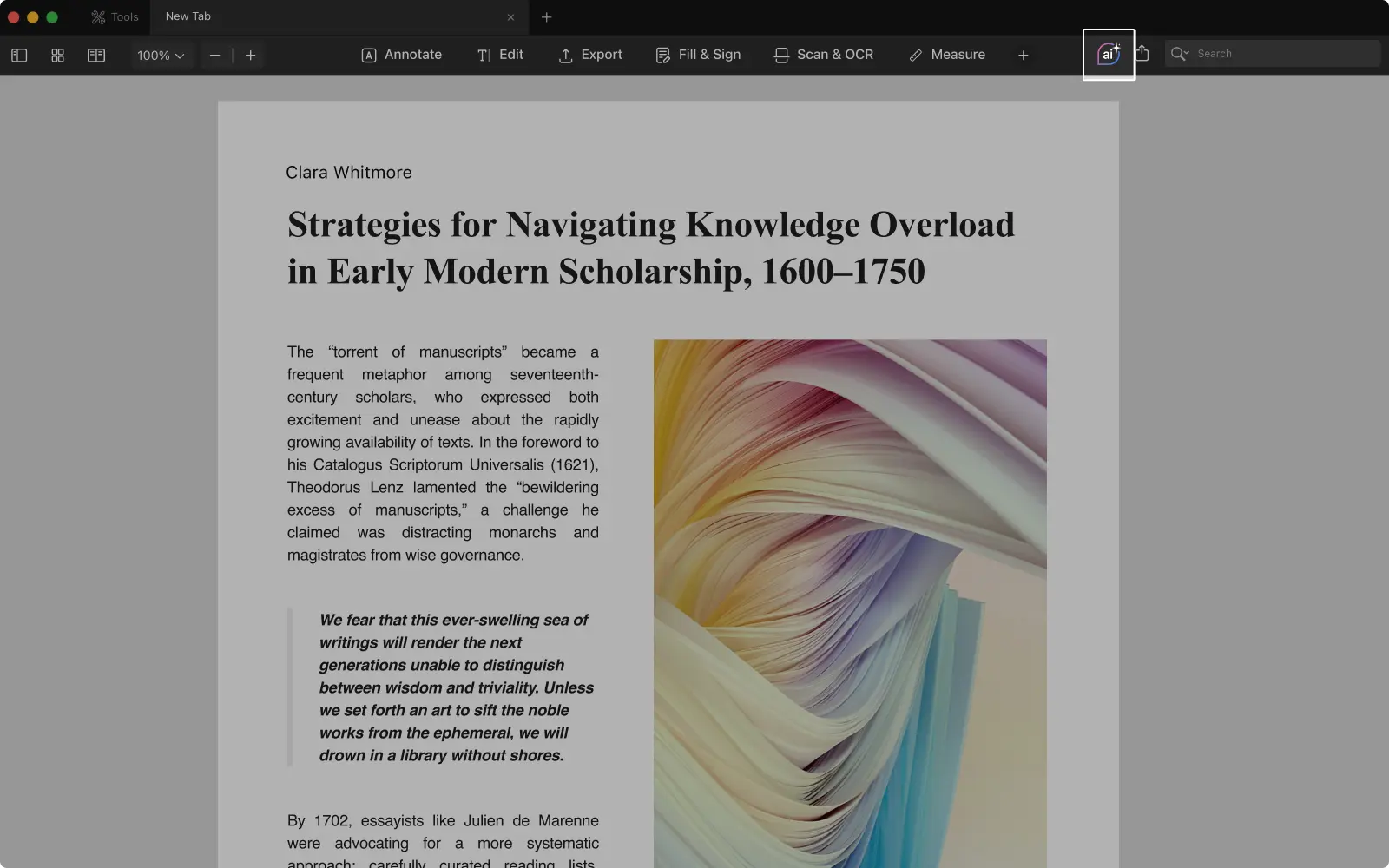
- 输入您想要理解或澄清的内容。
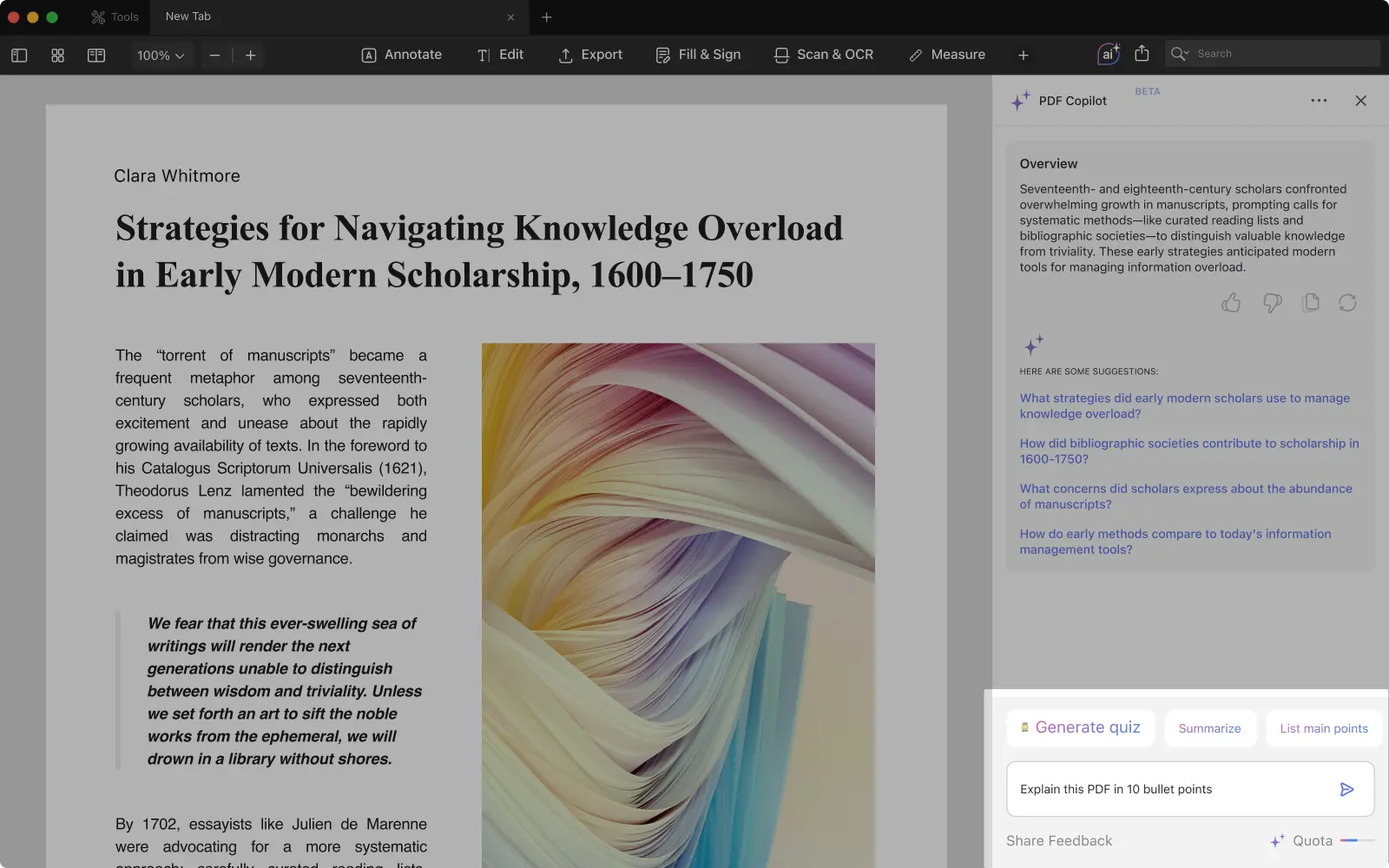
与其使用通用命令,不如尝试如下引导式提示:
上下文:我正在审阅此合同以进行谈判。
目标:我需要了解义务和截止日期。
格式:带有页面引用的项目列表,并突出显示日期。
PDF Copilot 将返回:
- 关键要点的清晰摘要
- 指向这些要点来源页面的直接链接
- 可直接从答案中进行高亮标注
Mac 上的其他实用快捷操作
- 摘要 — 将冗长部分转化为清晰摘要
- 列出要点 — 适用于报告和政策文件
- 解释 — 将术语转为通俗语言
- 翻译 — 即时转换所选文本
- 生成测验 — 如果您在学习,帮助记忆
您还可以从右键菜单触发 解释 和 翻译 — 这是 Mac 独有的快捷方式,在处理学术论文或法律文本时尤为方便。
如何在 iPhone 和 iPad 上使用 Copilot
iOS 上的流程相似,但针对较小屏幕和快速阅读进行了优化:
- 在 PDF Expert 中打开您的文件。
- 点击PDF Copilot (AI)图标。
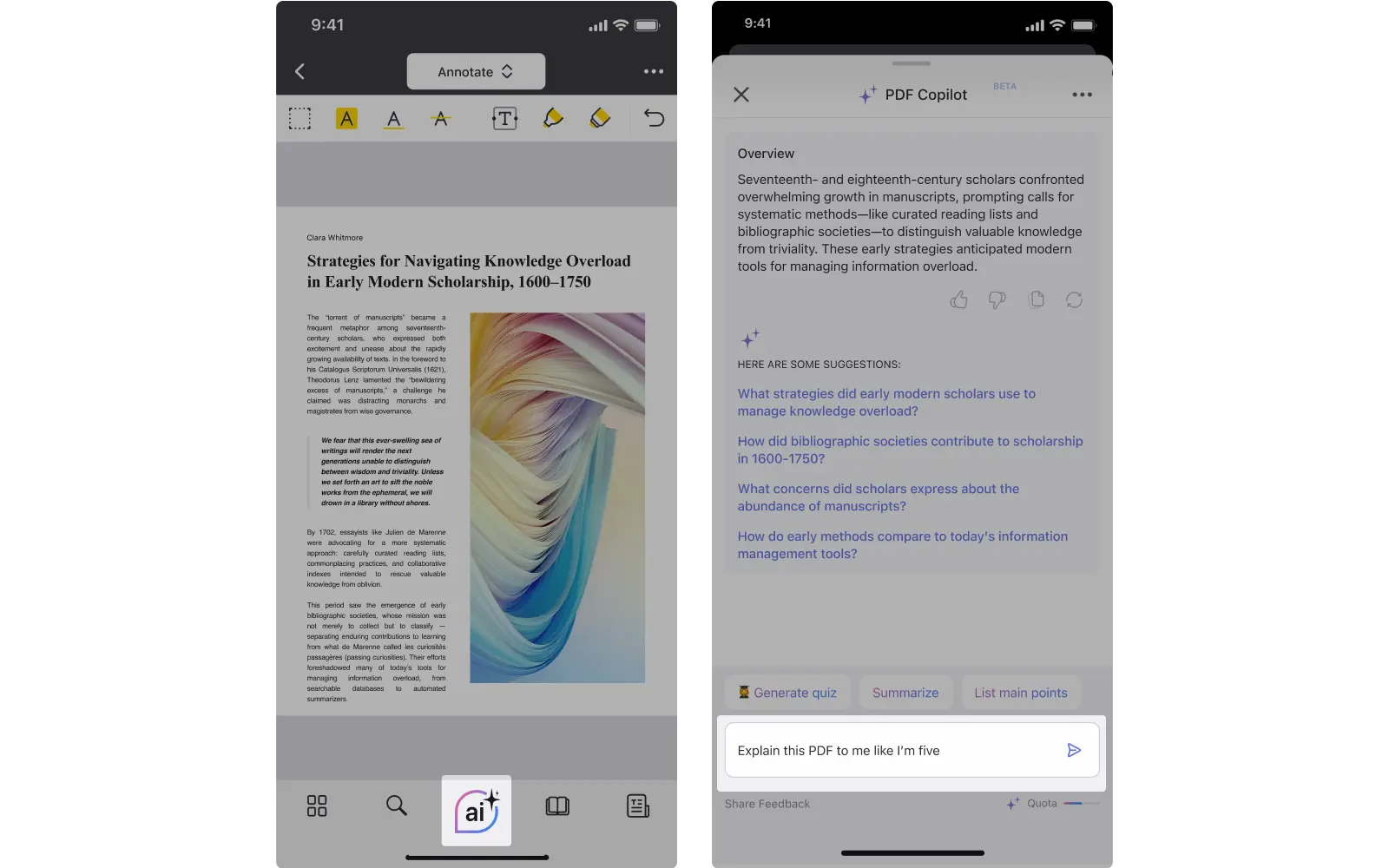
- 提出您需要帮助理解的问题。
一个适合移动设备的提示示例可能如下:
上下文:我在为课程学习这份材料。
目标:我想要对主要观点的简化说明。
格式:简短要点并附有可跳转的页面链接。
之后,您可以在不丢失上下文的情况下提出后续问题。 当您在移动中阅读时,这尤其有用。 您还可以:
- 复制或分享回复
- 一键跳转到引用页面
- 在阅读时保持对话记录 — 无需切换标签页
获取解释后您可以做什么
一旦 Copilot 给出答案,您即可带着上下文直接重新进入文档。 在 Mac 和 iOS 上,您可以跳转到其引用的准确页面或段落,对该部分进行高亮或下划线标注,并在需要保留笔记或分享时复制或分享摘要。
如果仍有不清楚之处,您可以精炼您的问题并继续对话,而不会丢失位置。 所有内容都会保存在对话中,以便您稍后轻松查阅。
在 Mac 上,您还可以通过右键菜单中的快速操作(如解释或翻译)进一步提升效率。
与其从头滚动到尾巴,期望偶然找到正确段落,不如获得精准理解,让您专注于文档中真正重要的部分。
结尾思绪
能够阅读PDF 很容易。 能够快速理解才是难点。
PDF Copilot 通过在一个地方为您提供上下文、清晰度和导航来弥合这一差距。 无需上传。 无需切换应用。 无需将文本复制粘贴到其他地方。
只需打开 PDF → 提问 → 直接跳转至洞见。
下载适用于 Mac、iPhone 或 iPad 的 PDF Expert,亲自体验不同之处。
