
如何在 iPhone 或 iPad 上将网页导出并保存为 PDF,仅需 5 个简单步骤:
- 在 App Store 免费获取 PDF 点睛。
- 在任意浏览器中打开你想要保存的网页。
- 点击共享图标以打开 iOS 的原生共享菜单。
- 点击 选项 >,然后选择 PDF(而不是自动)。
- 点击 拷贝到 PDF 点睛,即可将网页以 PDF 格式保存在 PDF 点睛中。
2021 年了,互联网上各种信息应有尽有。 不仅像 Wikipedia 这样的网站有丰富的主题资料,还有成千上万的博客、门户和其他网站,定期发布精彩内容。

每当你遇到想要保存、备份的有趣内容时,最简单、快捷的方法就是将网页保存为 PDF 文件。 通过使用 PDF 格式,可以确保所有文本和图片内容都被包含,而且 PDF 的格式保证内容可以与任何人分享,无需担心兼容性问题。
我们来看看如何在 iPhone 上导出并保存网页为 PDF。
如何在 Safari 中将网页保存为 PDF
- 首先,登录 App Store 免费获取 PDF 点睛。 你将需要通过它从浏览器保存 PDF。
- 接下来,在 Safari 浏览器中打开你想要保存为 PDF 的网页。
- 点击底部中间的 共享按钮,打开共享菜单。

- 在共享菜单顶部,点击 选项 >,选择 PDF(而非自动),然后点完成。
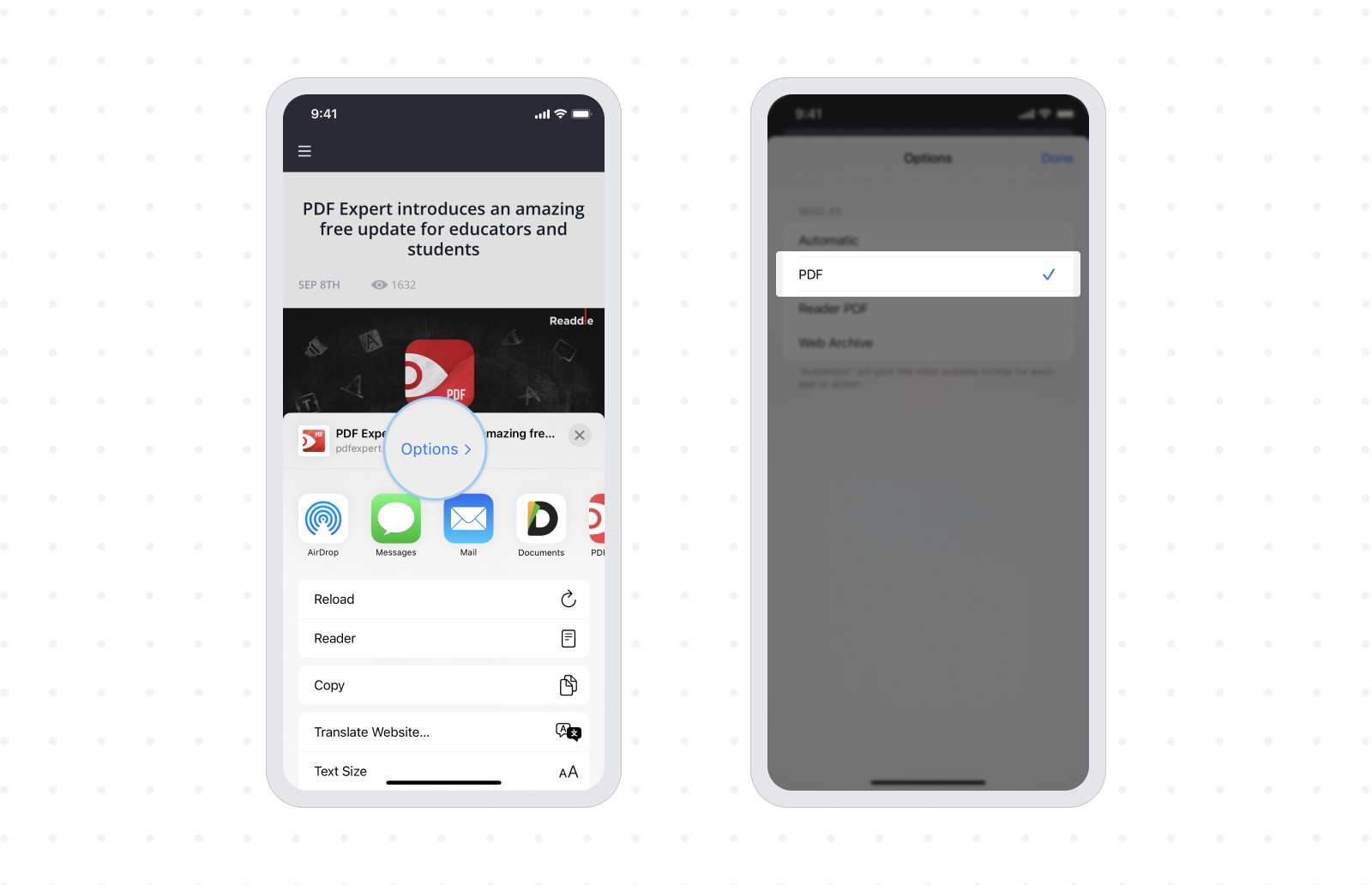
- 现在,点击 拷贝到 PDF 点睛,即可将整个网页以 PDF 格式保存到 PDF 点睛中。
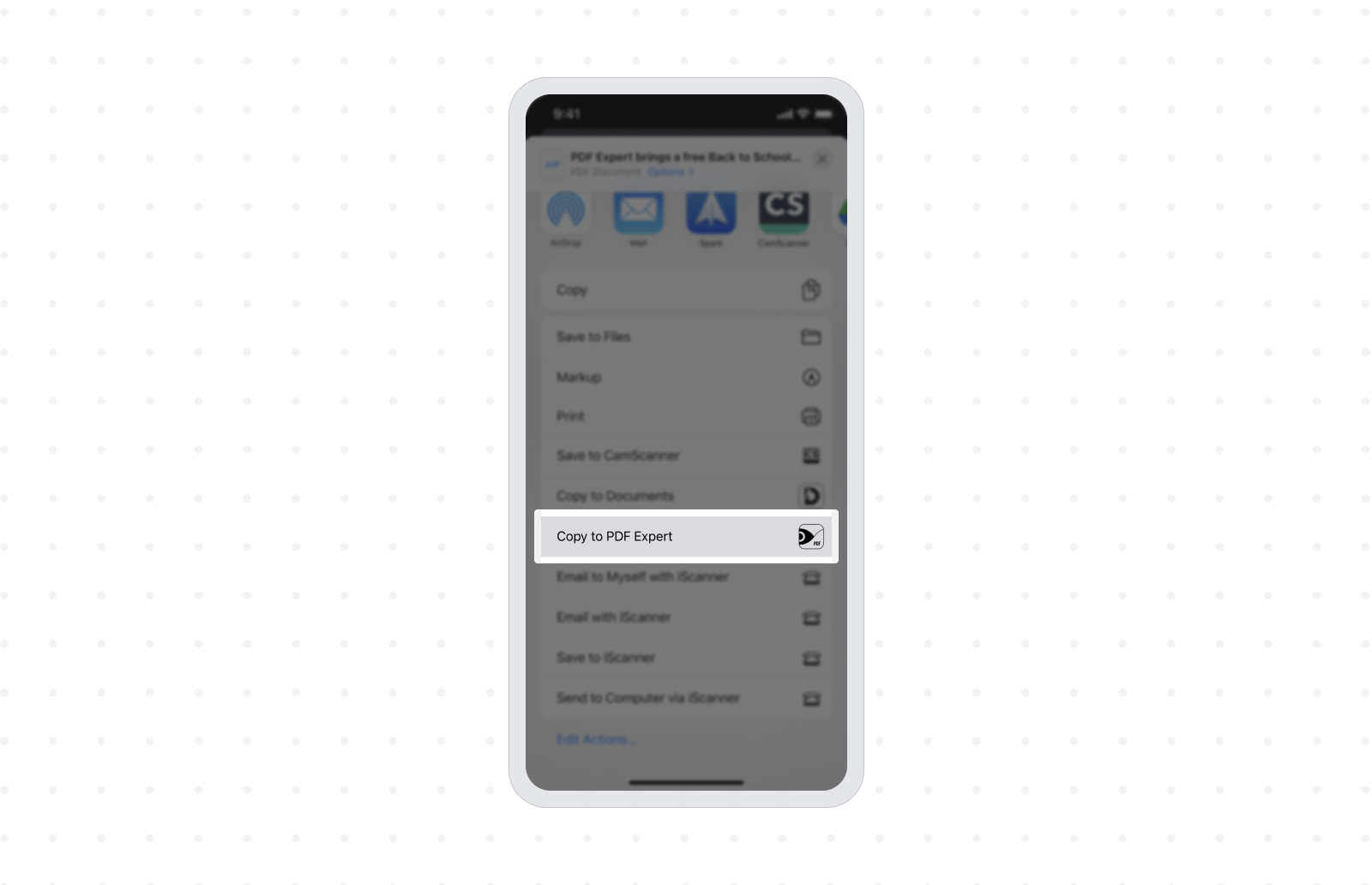
就是这样。 如果你把 Safari 设为 iPhone 默认浏览器,只需使用上述方法,就能轻松五步将网页保存为 PDF。
有不少用户更喜欢用 Google Chrome,而不是将 Safari 设为默认浏览器。 虽然 Safari 在 iOS 上有更好的系统集成,但 Google Chrome 也有自己的独特功能和优势。 用 Google Chrome 保存网页为 PDF 的方法相较 Safari 略有不同。 操作方法如下:
如何在 Google Chrome 中将网页保存为 PDF
- 如果您还没有,即刻登录 App Store 免费获取 PDF 点睛。 您需要用它从浏览器保存 PDF。
- 打开 Google Chrome,前往你想要保存为 PDF 的网页。
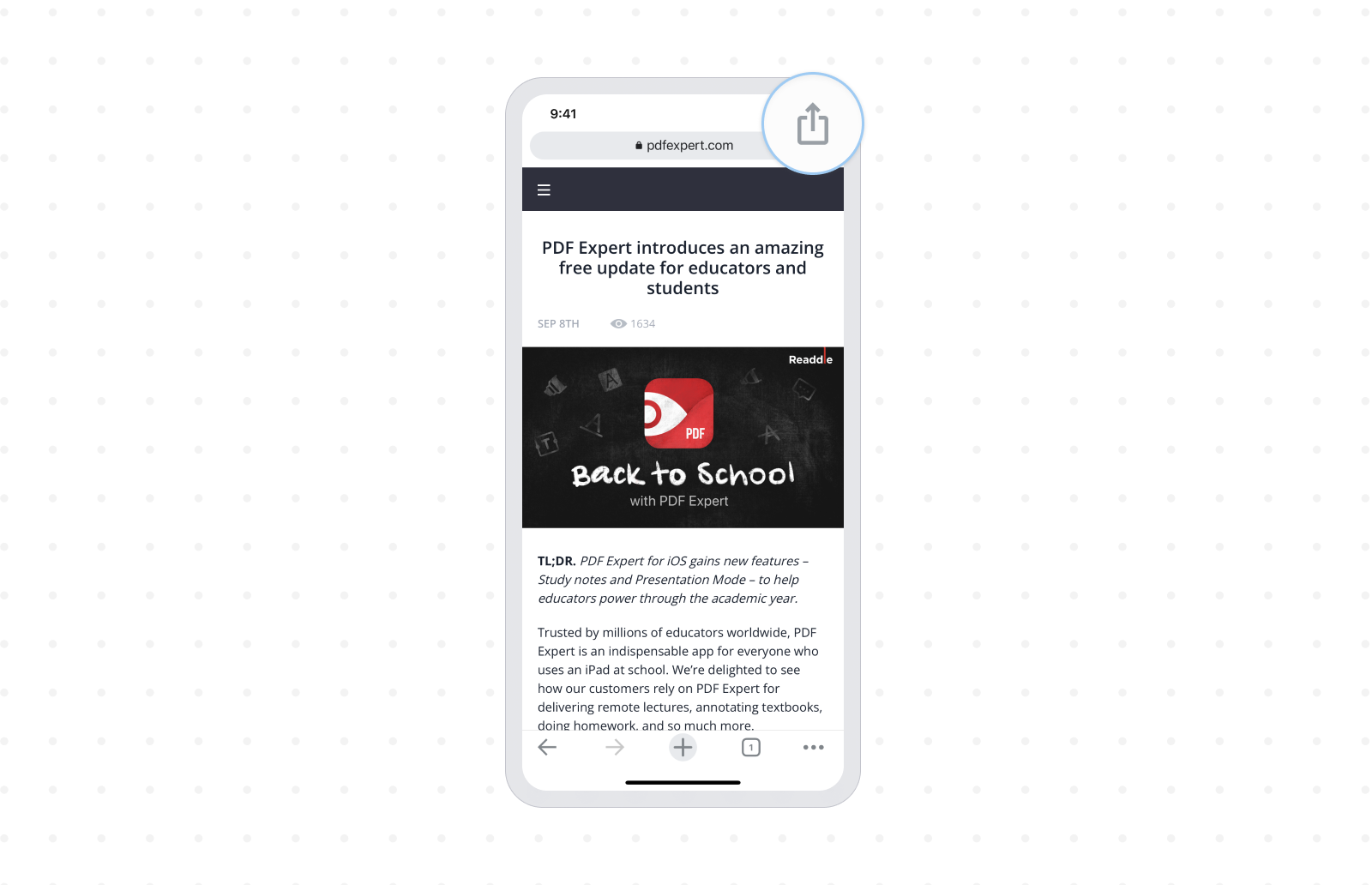
- 点击右上角的共享图标,然后选择打印。 你不会真的打印,所以完全无需打印机。

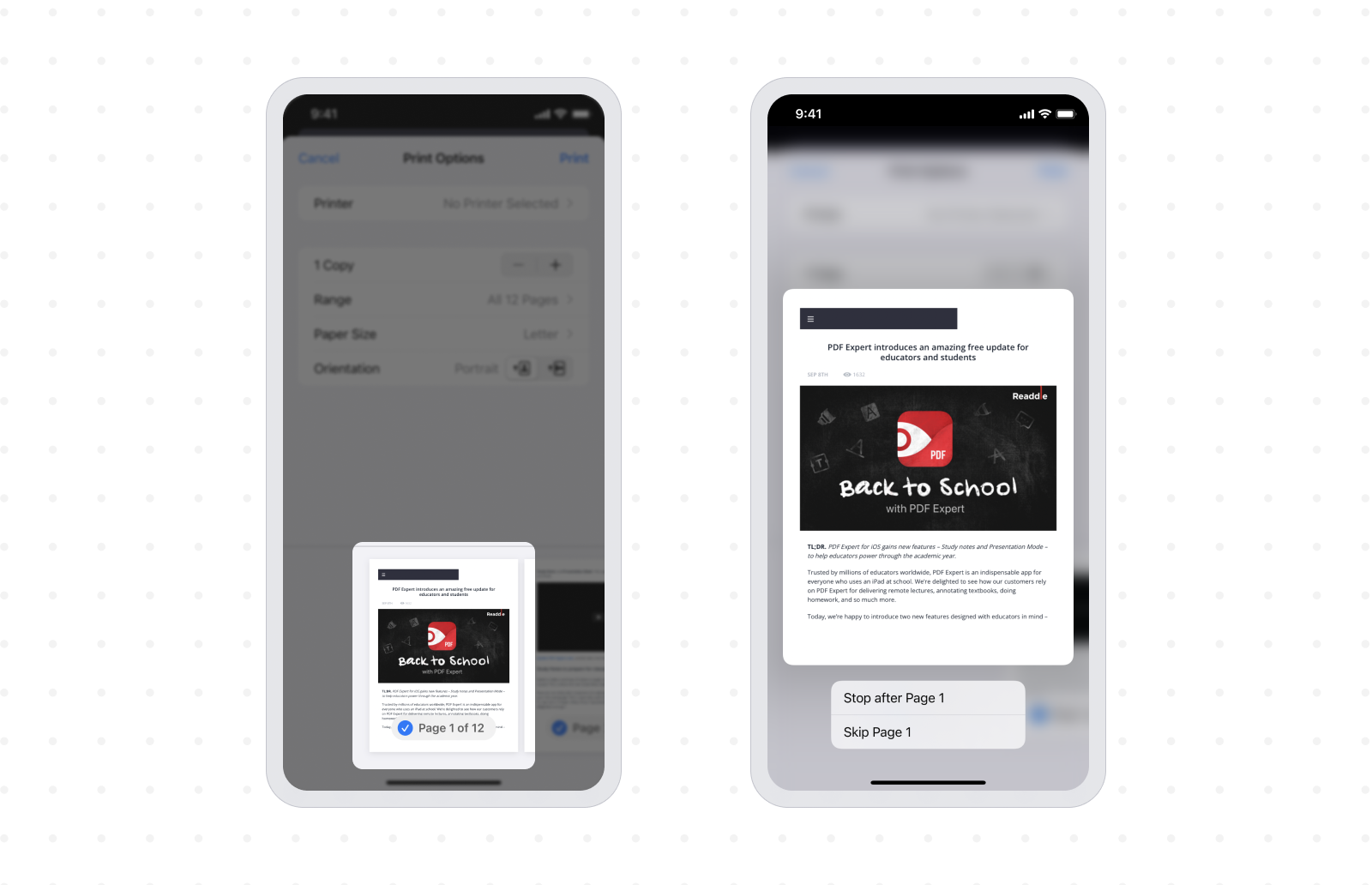
- 长按打印预览图片,直到出现如下页面选项。

- 再次点击图片,使其全屏显示。
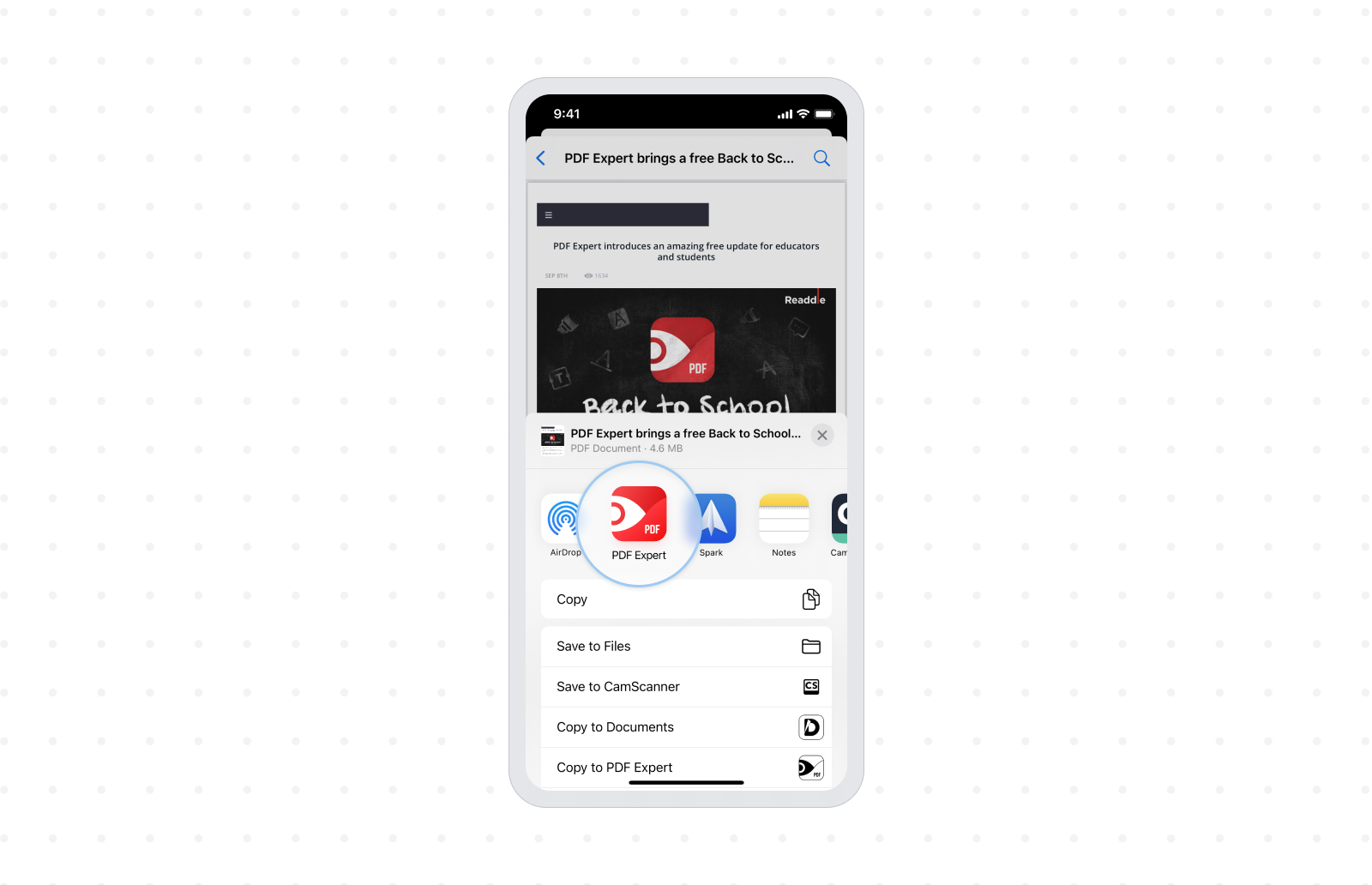
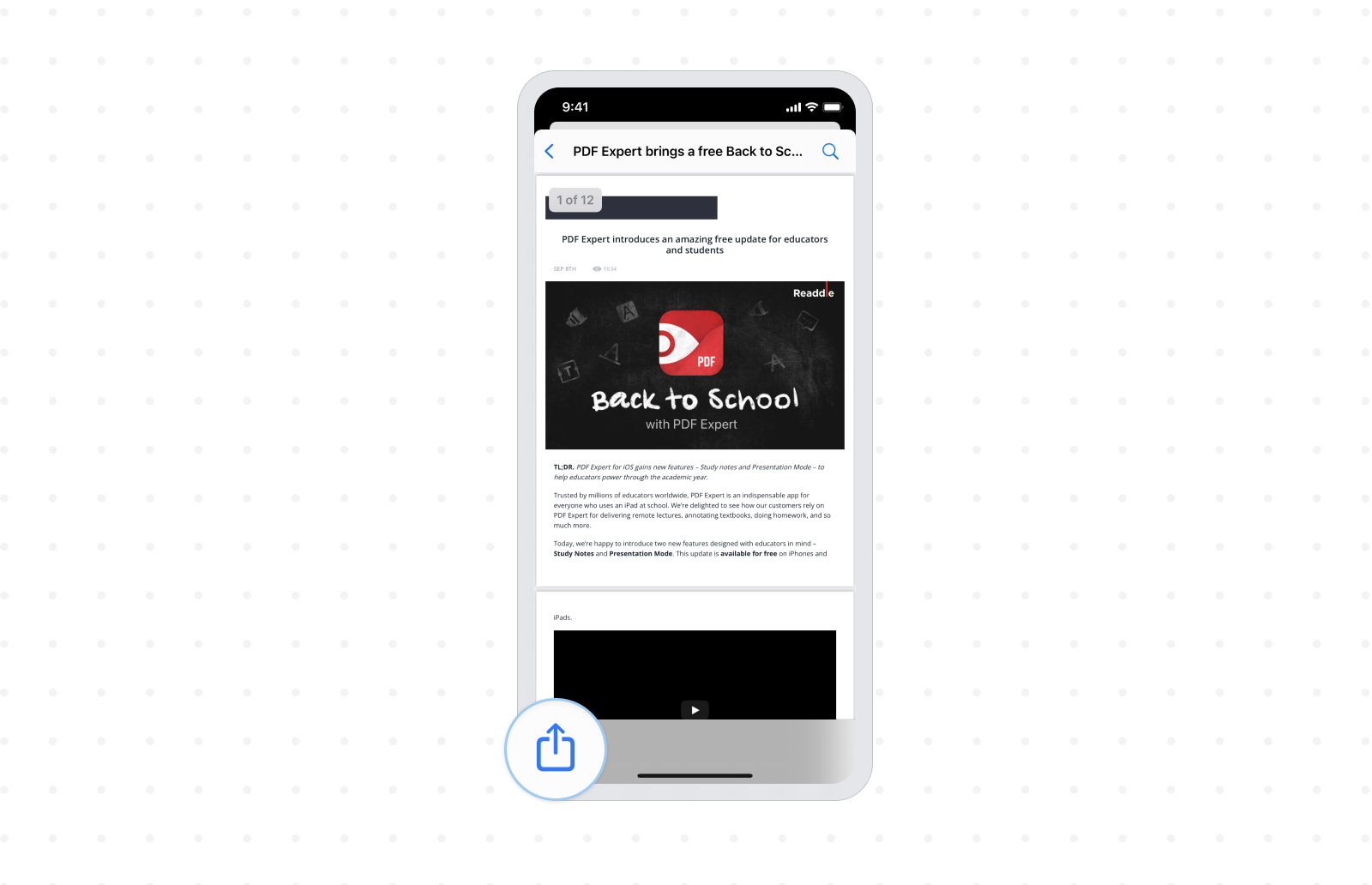
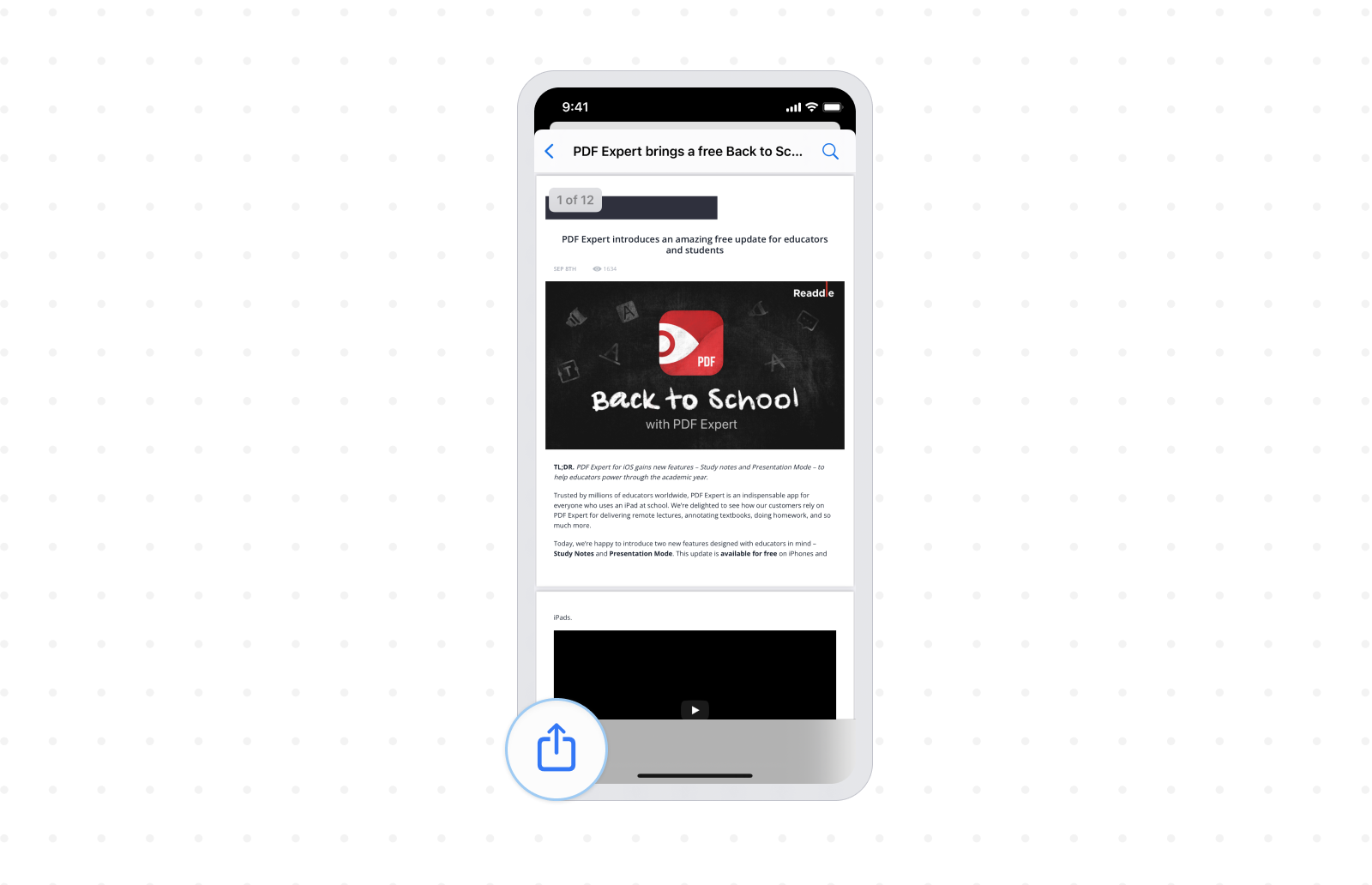
- 点击屏幕左下角的共享图标。

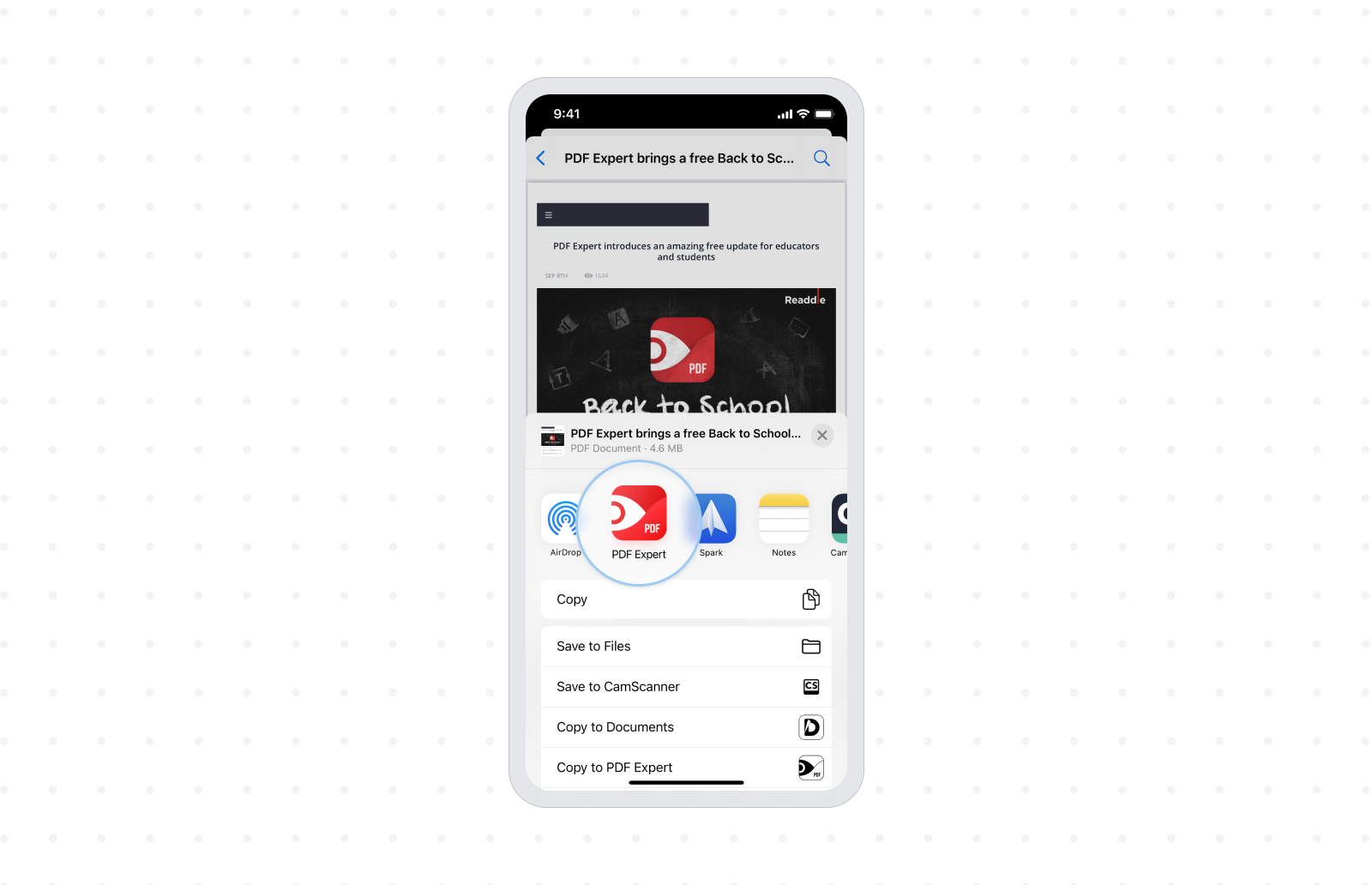
- 接下来,点触 PDF 点睛图标,在 PDF 点睛中将网页保存为 PDF。
Safari 和 Google Chrome 并不是 2021 年 iOS 唯一可用的浏览器。 还有许多新颖有趣的浏览器选择,例如 Microsoft Edge、Mozilla Firefox、DuckDuckGo 隐私浏览器、Brave 浏览器等。 如果你经常在 iPhone 或 iPad 上切换不同浏览器,或经常尝试多个浏览器,那么可以参考下文教程,了解如何利用苹果“快捷指令”功能将网页保存为 PDF。
如何通过快捷指令从任意浏览器将网页保存为 PDF
如果您还没有,即刻登录 App Store 免费获取 PDF 点睛。 您需要用它从浏览器保存 PDF。
- 启动“快捷指令”App,并切换到底部的“图库”标签页。
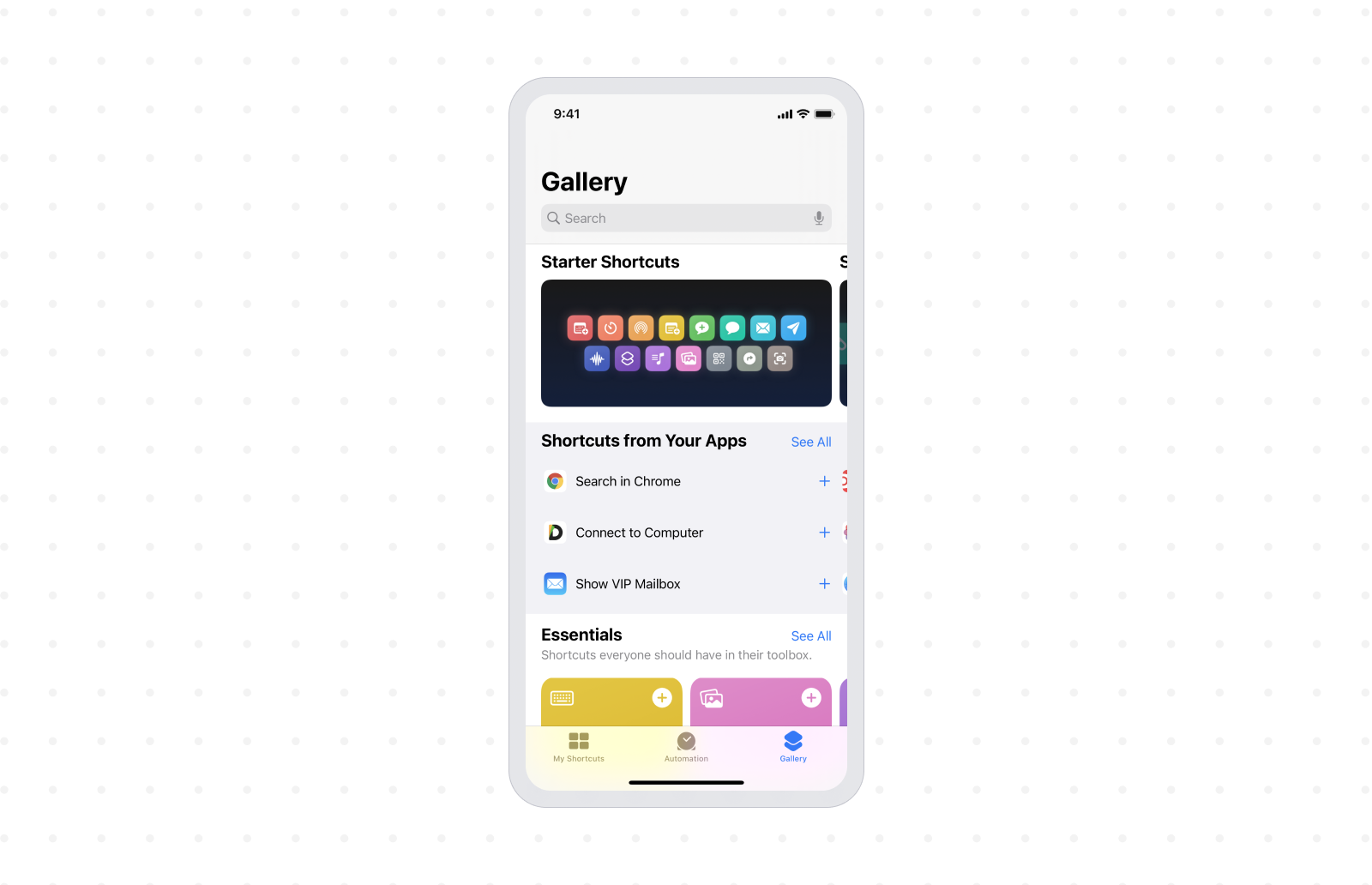
- 在搜索框输入“生成 PDF”,并点击搜索结果。
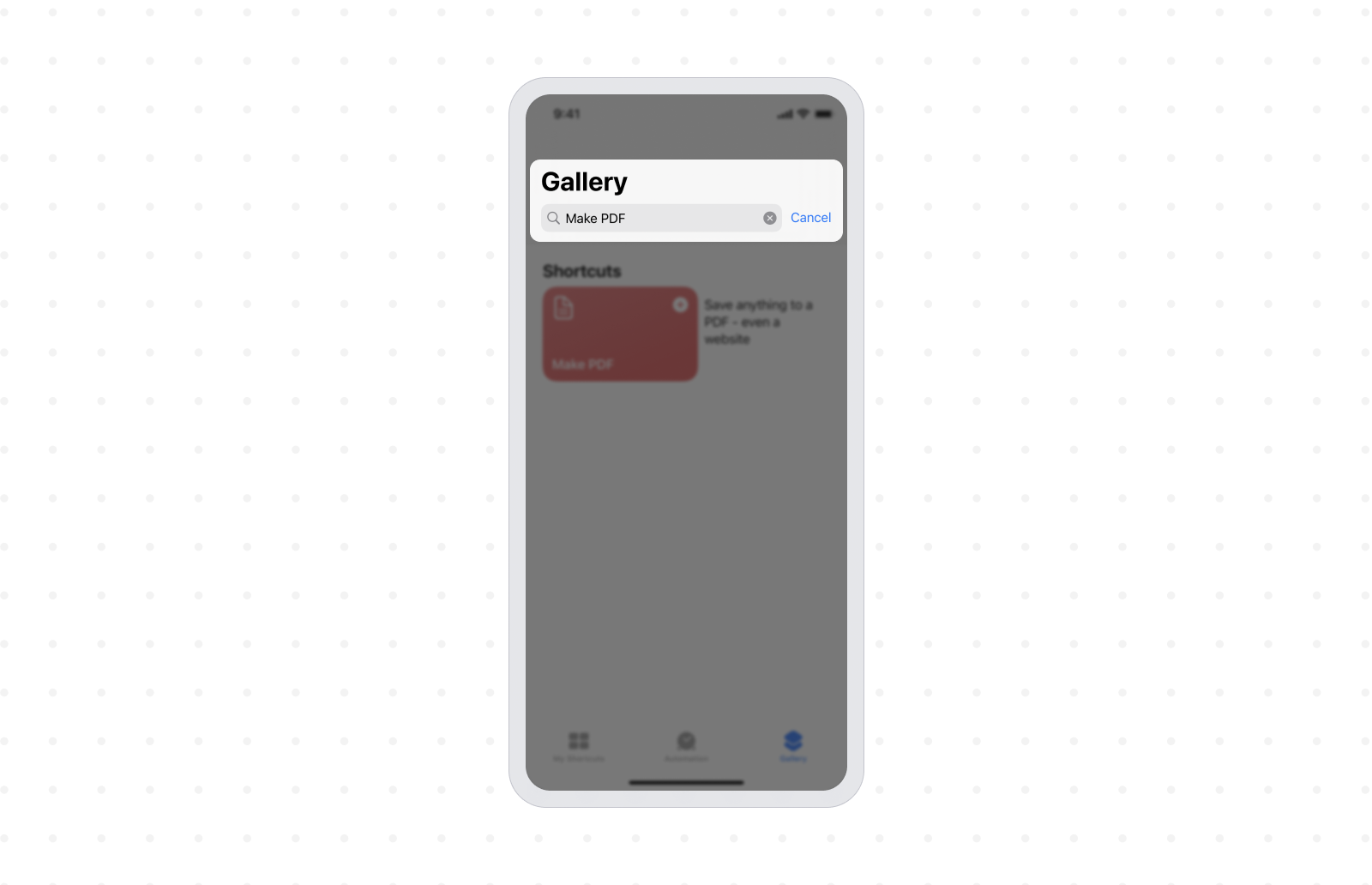
- 可以选择将该快捷指令重命名为“另存为 PDF”,方便查找。
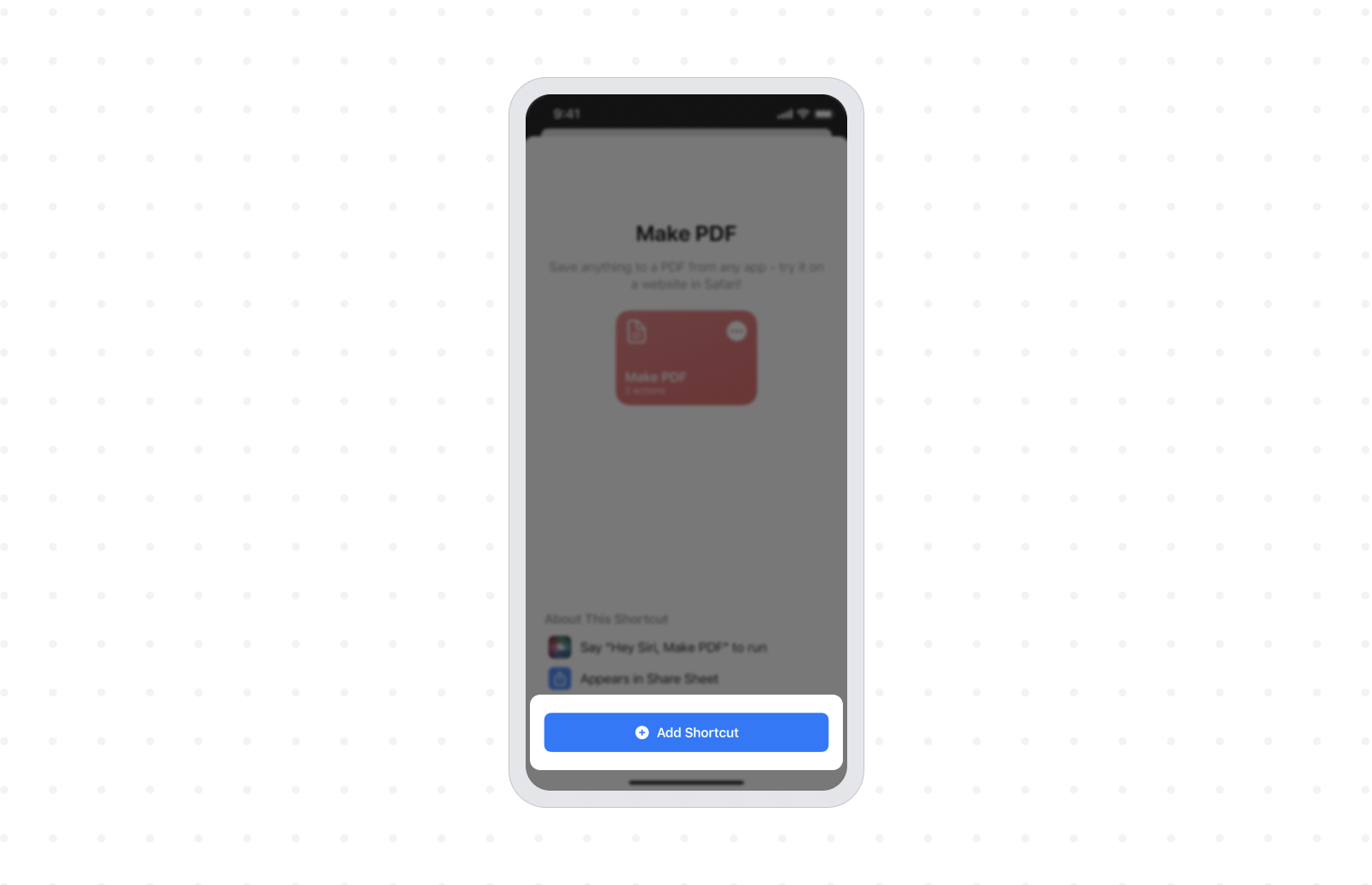
- 点击“添加快捷指令”按钮保存该快捷指令。
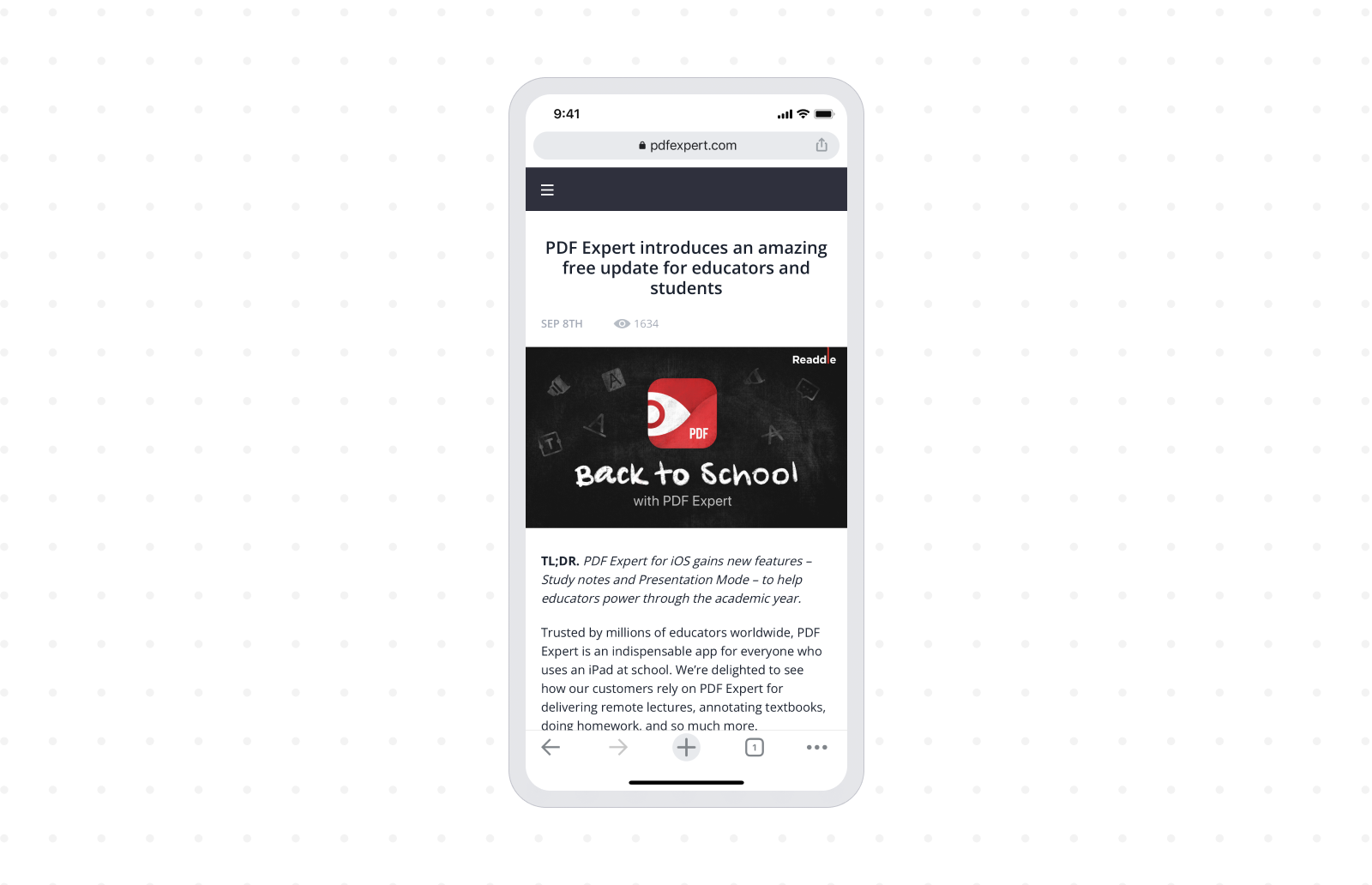
- 现在,在任意你喜欢的浏览器中打开想要保存为 PDF 的网页。
- 轻按 "共享" 图标。
- 向下滑动并点击“另存为 PDF”(或“生成 PDF”)选项。
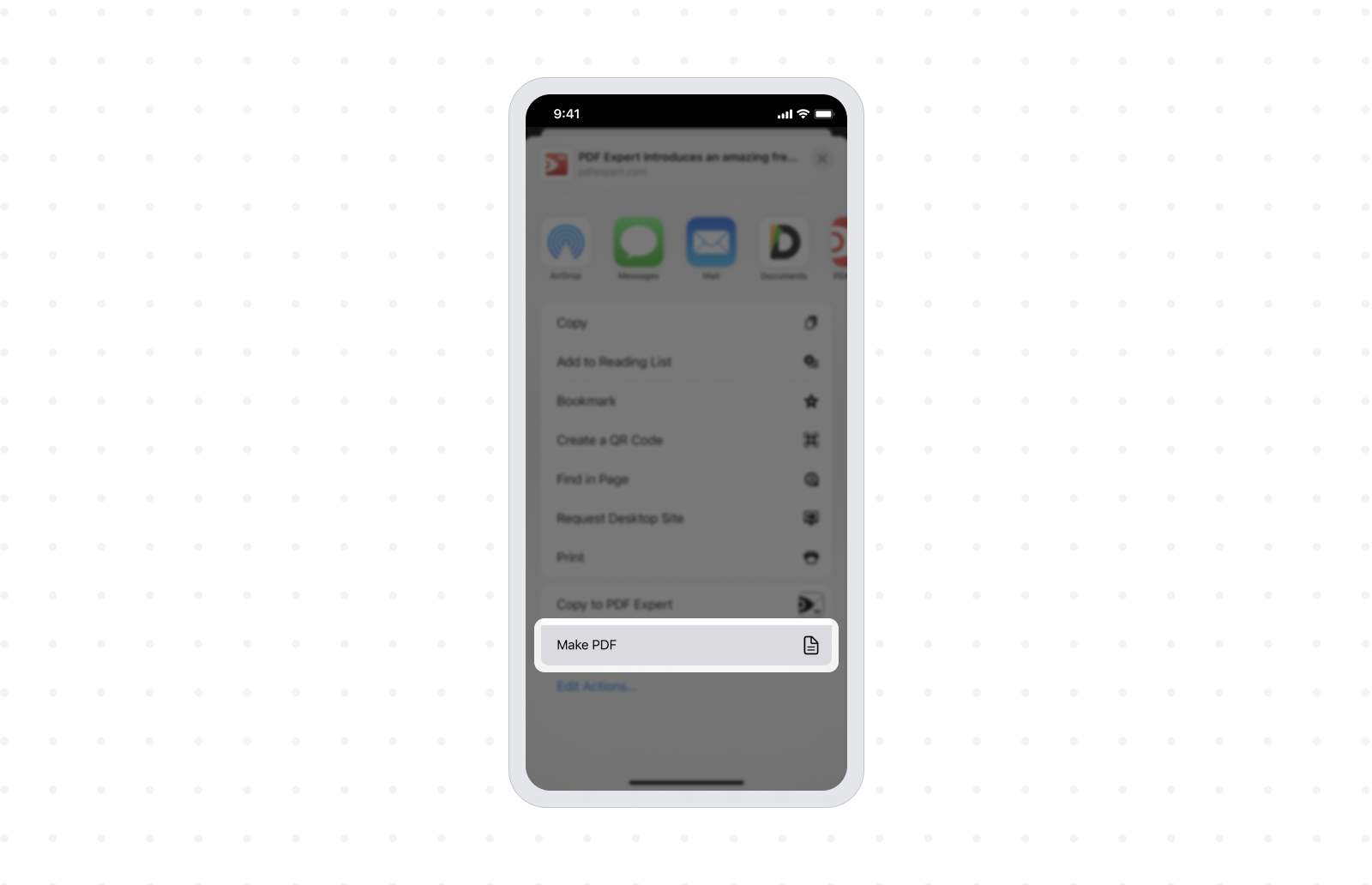
- 当询问该快捷指令是否可以访问 URL 时,点击“好”。 此时该快捷指令会运行,生成网站的 PDF 并进行预览。
- 点触屏幕右上角的 "共享" 图标,然后向下滚动,查看 "转换为 PDF 点睛"选项并点触它。
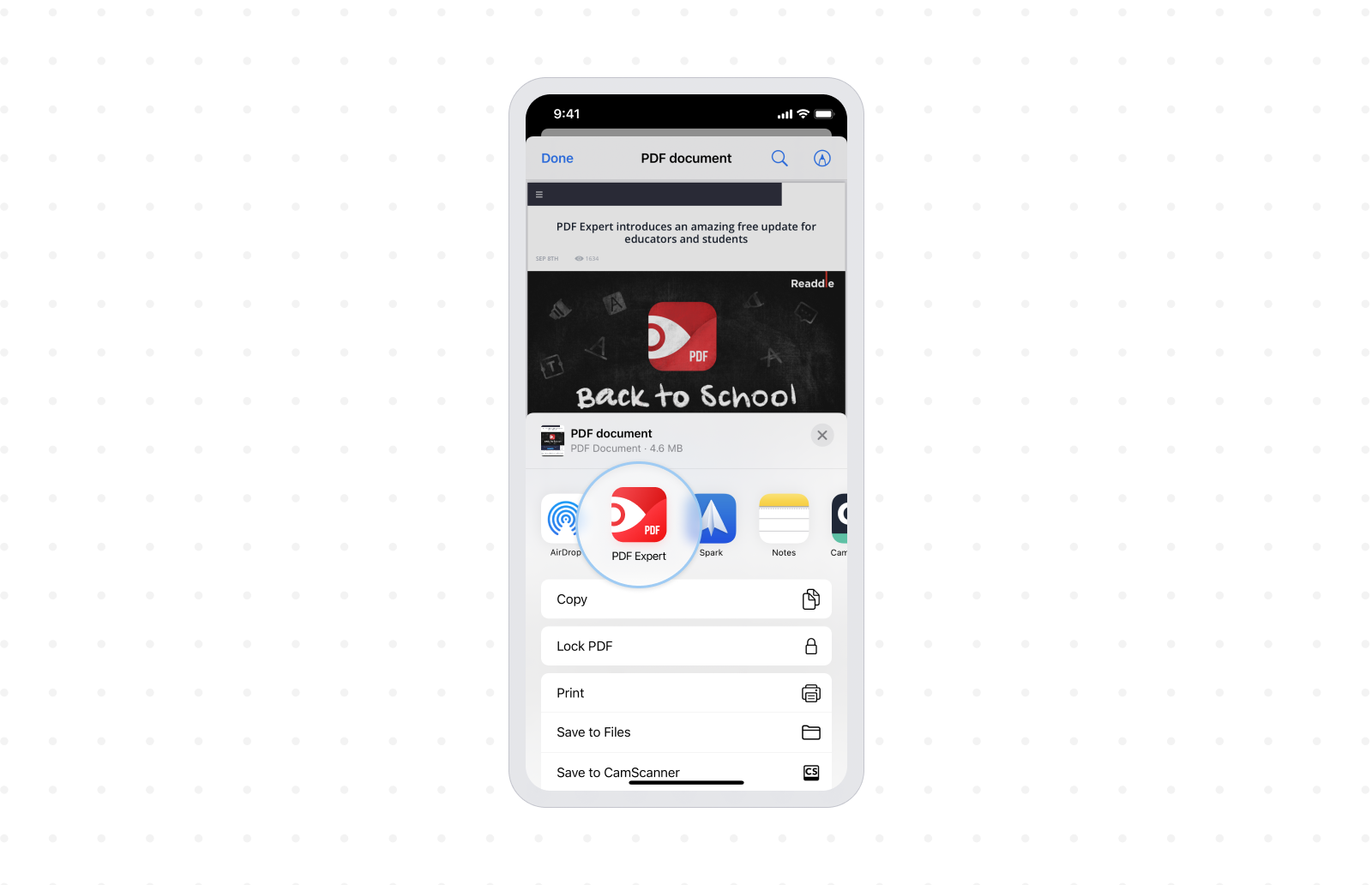
采用这种方法,无论你用哪款浏览器,“另存为 PDF” 快捷指令都可以随时帮你保存网站为 PDF。
如何通过共享菜单将网页保存为 PDF
- 如果您还没有,即刻登录 App Store 免费获取 PDF 点睛。 您需要用它从浏览器保存 PDF。
- 在浏览器中打开你想要保存为 PDF 的网页。
- 点触共享图标以打开共享菜单,然后点击打印。 无需担心,你完全不需要打印机。

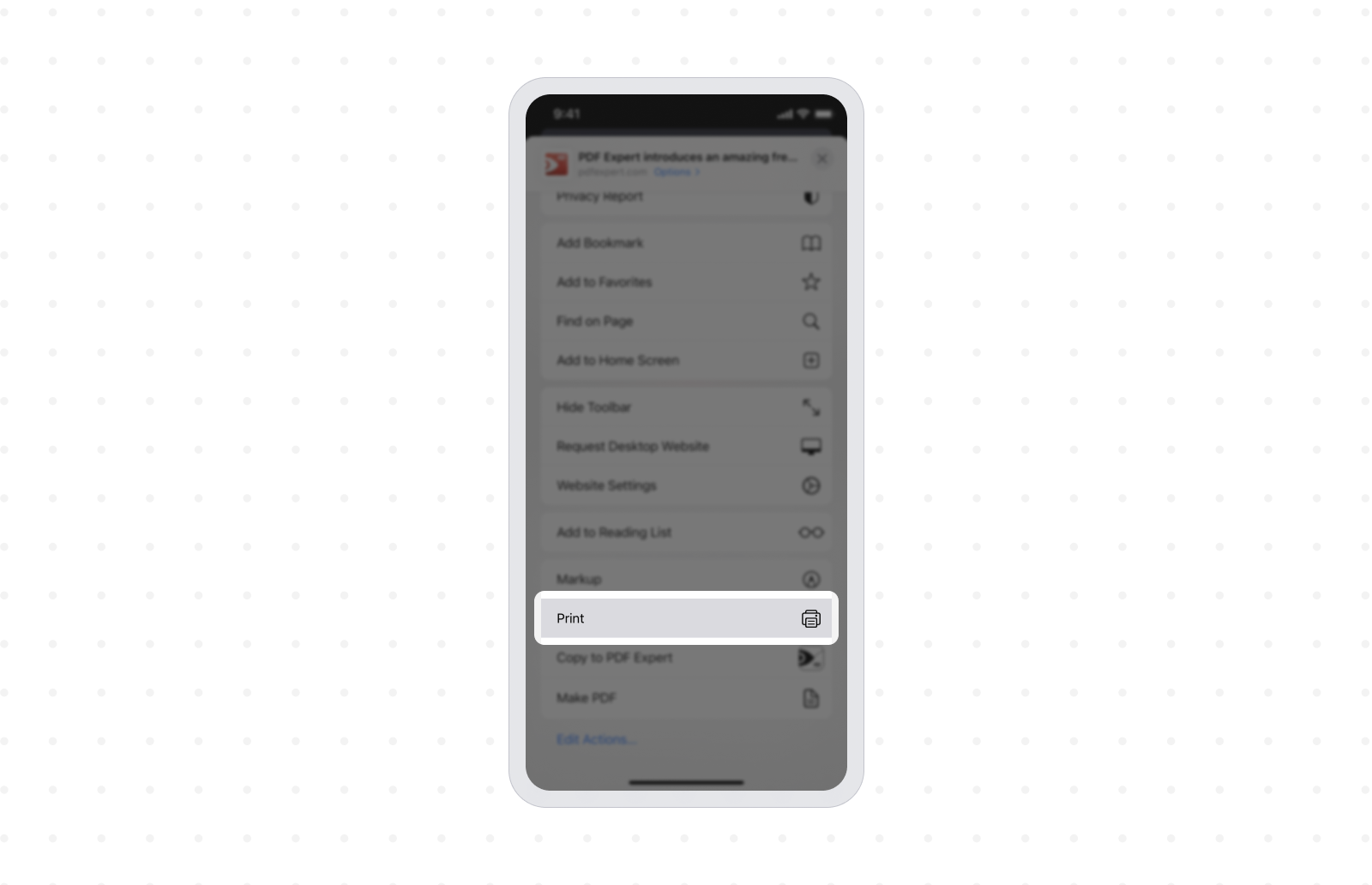
- 用双指反捏手势放大图片预览,使其全屏显示。
- 点击屏幕左下角的共享图标。
- 点“拷贝到 PDF 点睛”,将网页保存在 PDF 点睛中作为 PDF。
将文档整齐地储存在 PDF 点睛中后,你可以使用该应用查看和编辑 PDF、标注 PDF 及更多操作。 PDF 点睛是 iPhone 上最佳的 PDF 编辑应用,得益于其丰富的功能集。
即刻免费下载 PDF 点睛开始在 iPhone 或 iPad 上保存 PDF。

