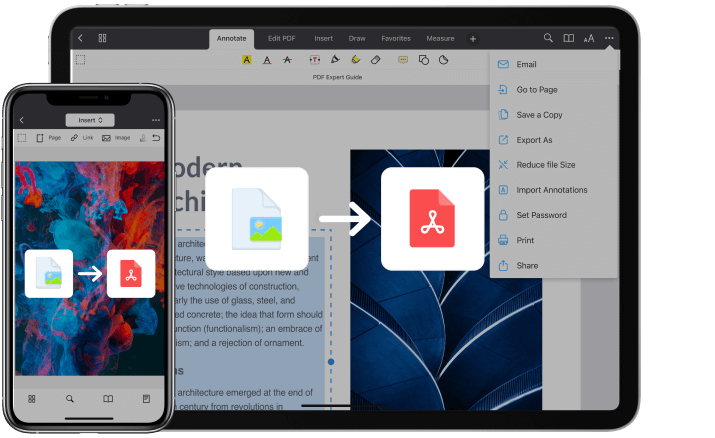
Du siehst etwas Schönes, etwas, das dein Herz berührt, richtest die Kamera deines Lieblingsgeräts darauf — Klick! ... und es ist erledigt.
Wir versuchen, die schönsten Momente unseres Lebens festzuhalten. Wir fotografieren die wunderbare Welt um uns herum, Familie, Freunde, unsere lieben Haustiere, und machen Screenshots, wenn wir auf interessante Informationen stoßen. Mittlerweile befinden sich bestimmt Hunderte oder Tausende von Bildern in deinem Speicher. Und all diese Bilder liegen wahrscheinlich in verschiedenen Dateiformaten wie HEIC, JPEG, PNG usw. vor.
Aber selbst wenn du stolzer Besitzer von 1 TB Speicher auf deinem Gerät bist, fragst du dich vielleicht, wie du Fotos auf deinem iPhone 13 als PDF speichern kannst. In dieser Anleitung zeigen wir dir vier einfache Tricks, um jedes beliebige Bild in ein PDF zu verwandeln. Es ist kein Zauber nötig, nur Apps.
So speicherst du ein Bild als PDF auf dem iPhone
Du kannst die nativen Apps deines iPhones wie Dateien, Bücher und Fotos nutzen, um Bilder in PDF-Dateien umzuwandeln. Oder du verwendest Apps, die nicht nur als Konverter fungieren, sondern auch das Bearbeiten deiner Dateien ermöglichen.
Methode #1: Wie man mit der Dateien-App Bilder in PDF umwandelt
Mit Dateien kannst du Fotos schnell in PDFs umwandeln, Dokumente scannen, Dateien komprimieren und vieles mehr. Das Format der Fotos spielt keine Rolle, wenn du diese App zum Umwandeln benutzt. Die ursprüngliche Qualität der Fotos bleibt beim Umwandeln in PDF erhalten. Die einzige Voraussetzung ist, dass das Foto in Dateien gespeichert sein muss.
Wenn du hier bereits Bilder hast, folge diesen Schritten. Wenn nicht, kopiere die Bilder aus Fotos in Dateien: Bilder in Fotos auswählen → auf Teilen tippen → In Dateien sichern.
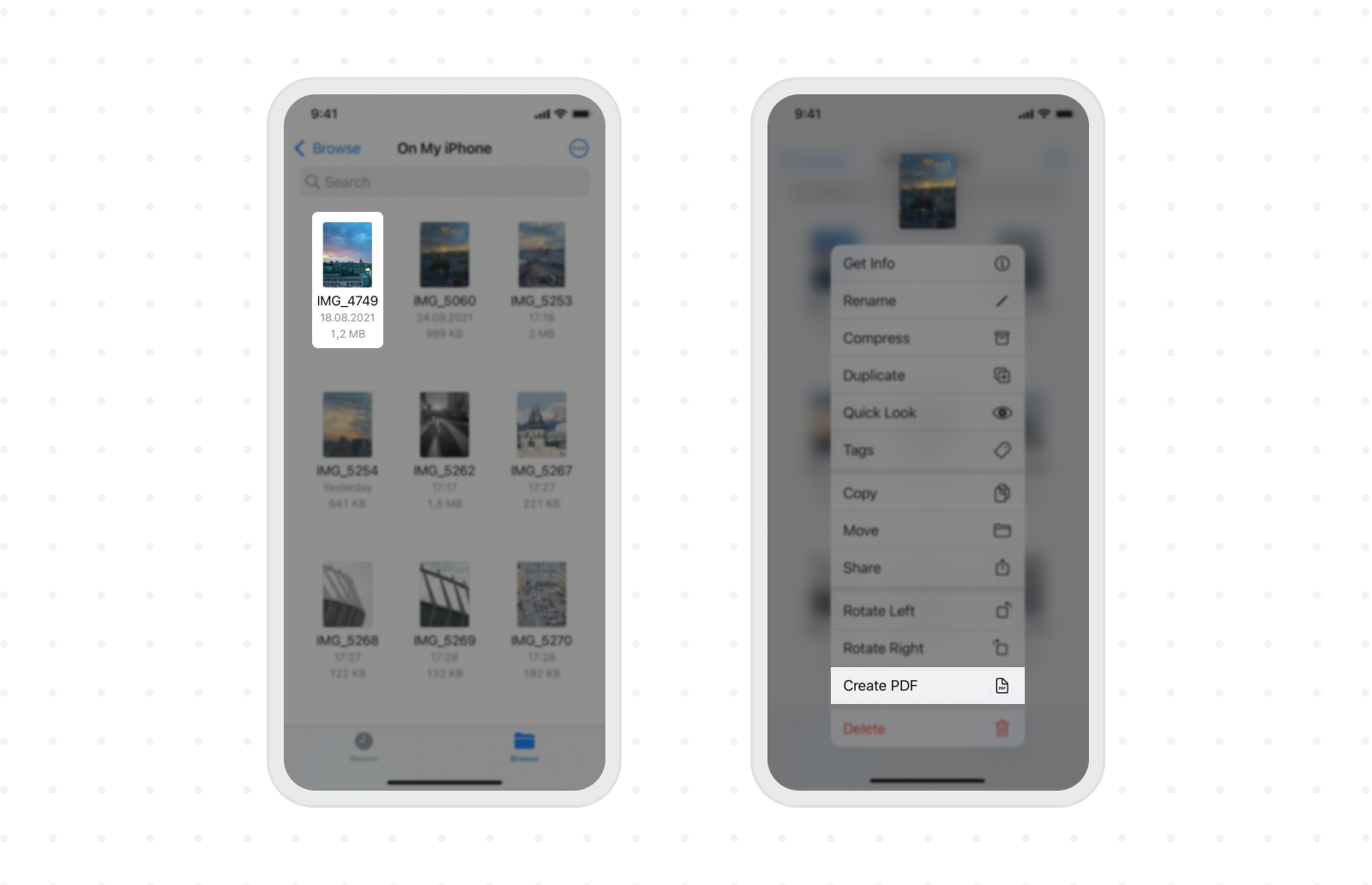
- Dateien öffnen und ein Bild suchen
- Um ein Bild in PDF umzuwandeln: Halte das Bild gedrückt und wähle PDF erstellen.
- Eine PDF-Datei mit demselben Bildnamen wird auf deinem iPhone gespeichert.
Was, wenn du noch mehr Fotos umwandeln möchtest? Auch das geht schnell, nur die Schritte unterscheiden sich etwas:
- Um mehrere Bilder in ein PDF umzuwandeln: Tippe auf Mehr (die drei Punkte) und dann oben rechts auf Auswählen.
- Wähle mehrere Fotos und dann Mehr aus der Liste.
- Tippe nun auf PDF erstellen.
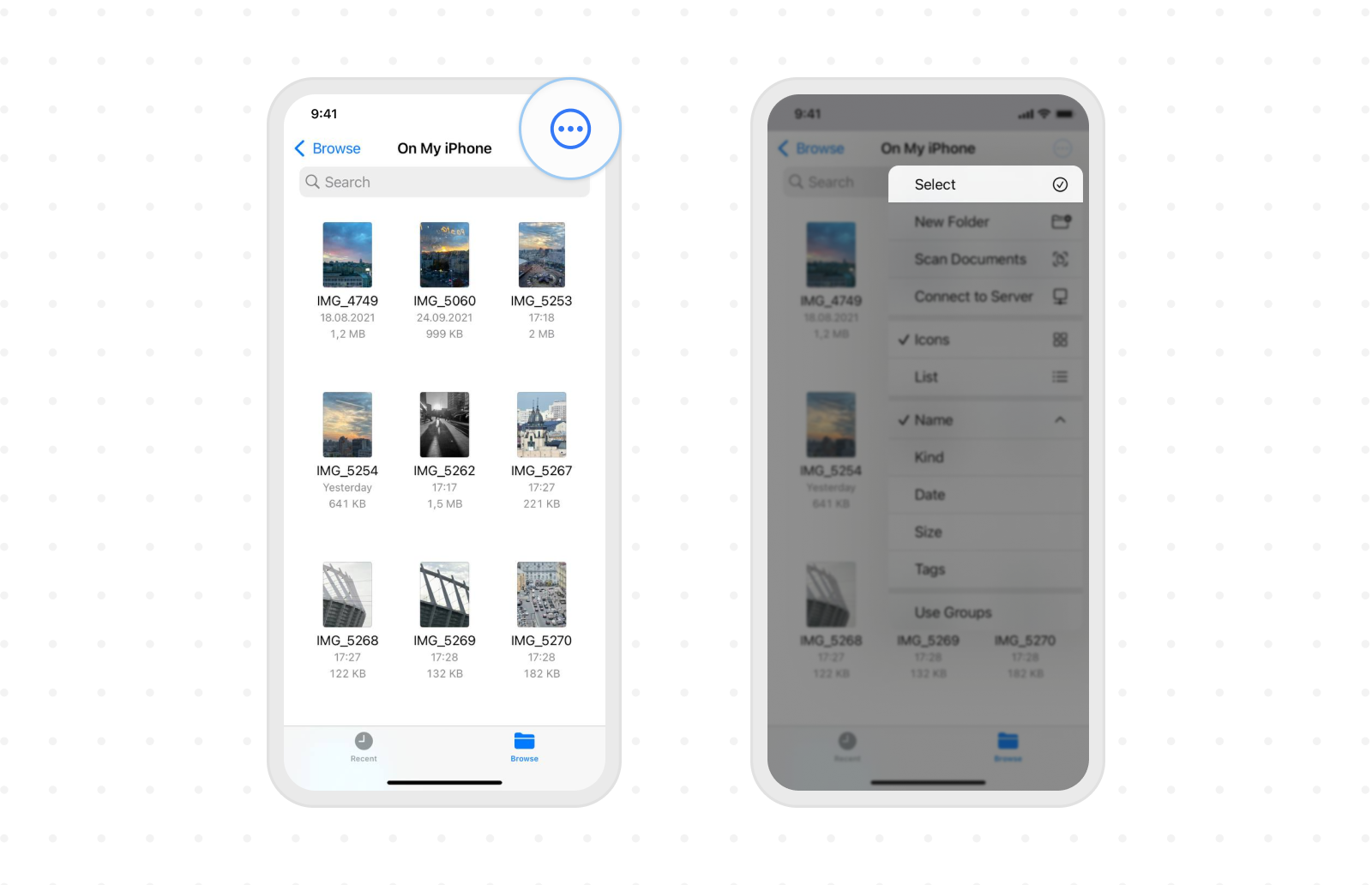
Dateien erstellt aus diesen Bildern eine PDF-Datei. Nach der Erstellung findest du sie am selben Ort wie die Originalbilder.
Methode #2: Wie man ein Bild mit Druckoptionen in PDF umwandelt
Das ist sehr einfach – du hast es sicher schon vermutet: Geh einfach in Fotos auf deinem iPhone. Der einzige Nachteil: Du kannst deine Datei dabei nicht bearbeiten.
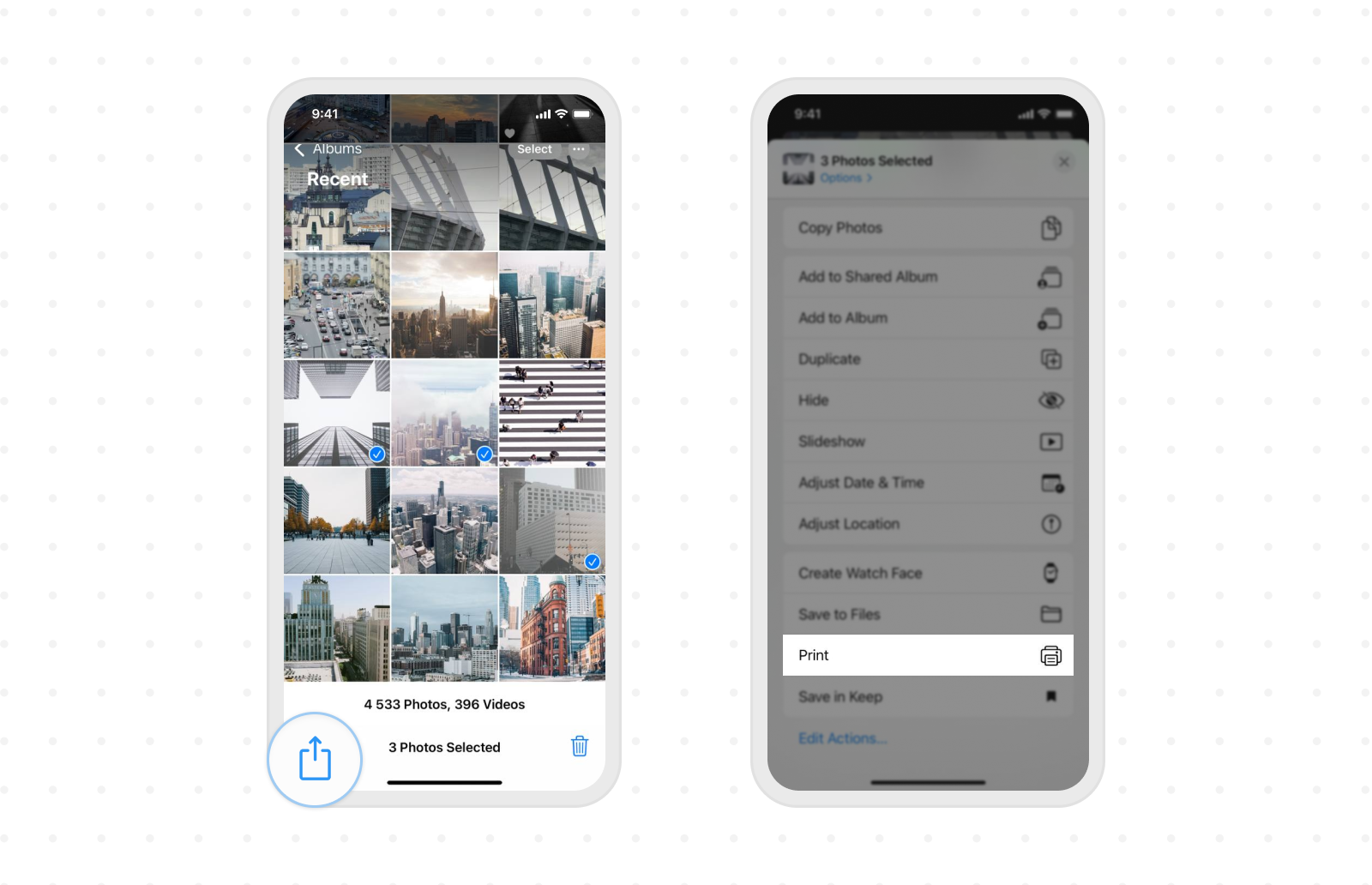
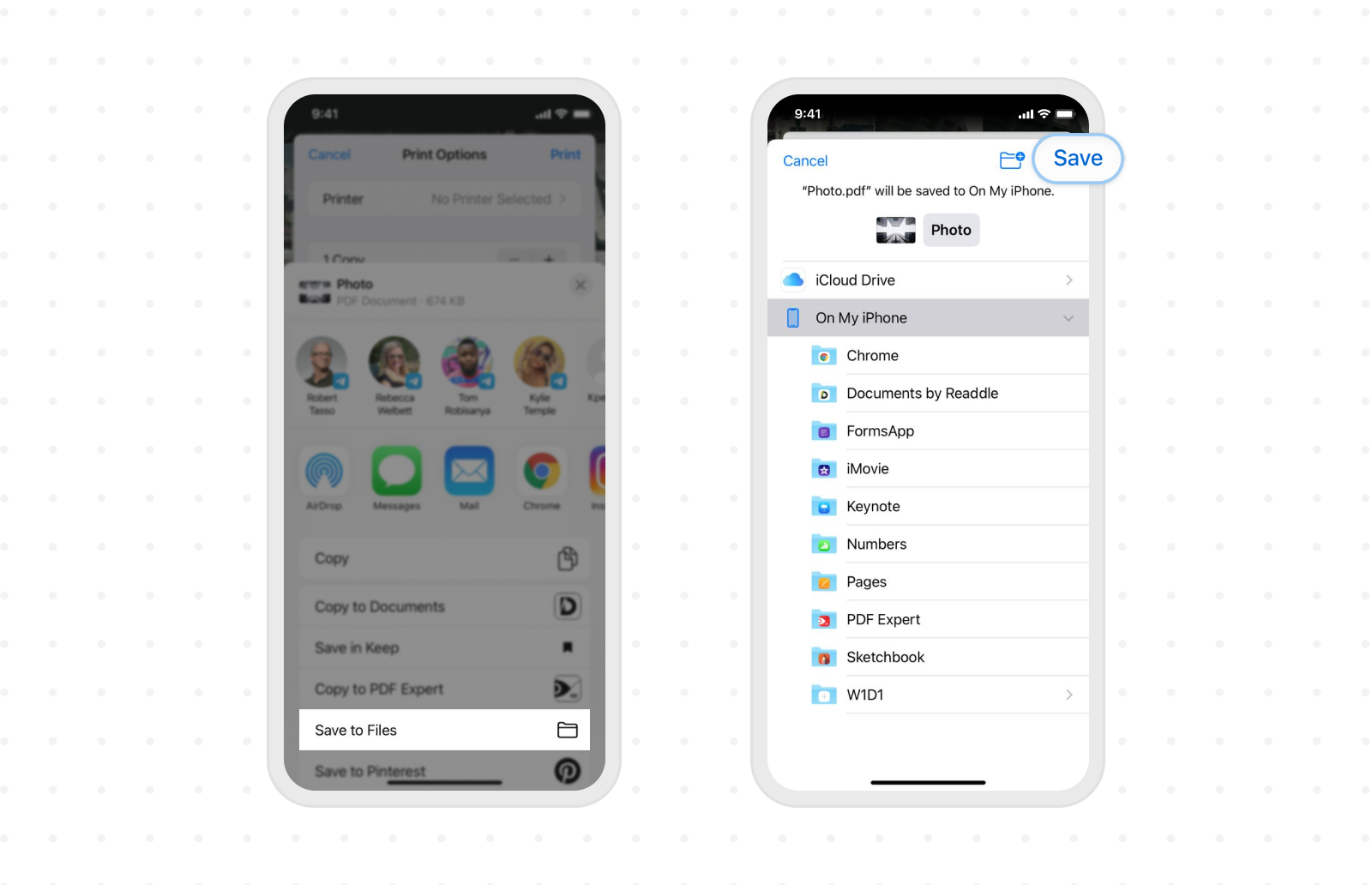
- Öffne Fotos und tippe auf Alben.
- Tippe jetzt auf Auswählen und wähle ein oder mehrere Bilder aus.
- Tippe auf die Option Teilen auf deinem Bildschirm.
- Wähle Drucken aus dem Teilen-Menü.
- Wähle die Option In Dateien sichern, um daraus eine PDF-Datei zu machen.
Methode #3: Wie man über das Teilen-Menü Fotos in der Bücher-App als PDF speichert
Tatsächlich kannst du mit der Bücher-App mehr machen, als nur zu lesen. Unabhängig von deinem iPhone-Modell kannst du damit ganz einfach aus deinen Fotos, Bildern oder Screenshots PDFs erstellen.
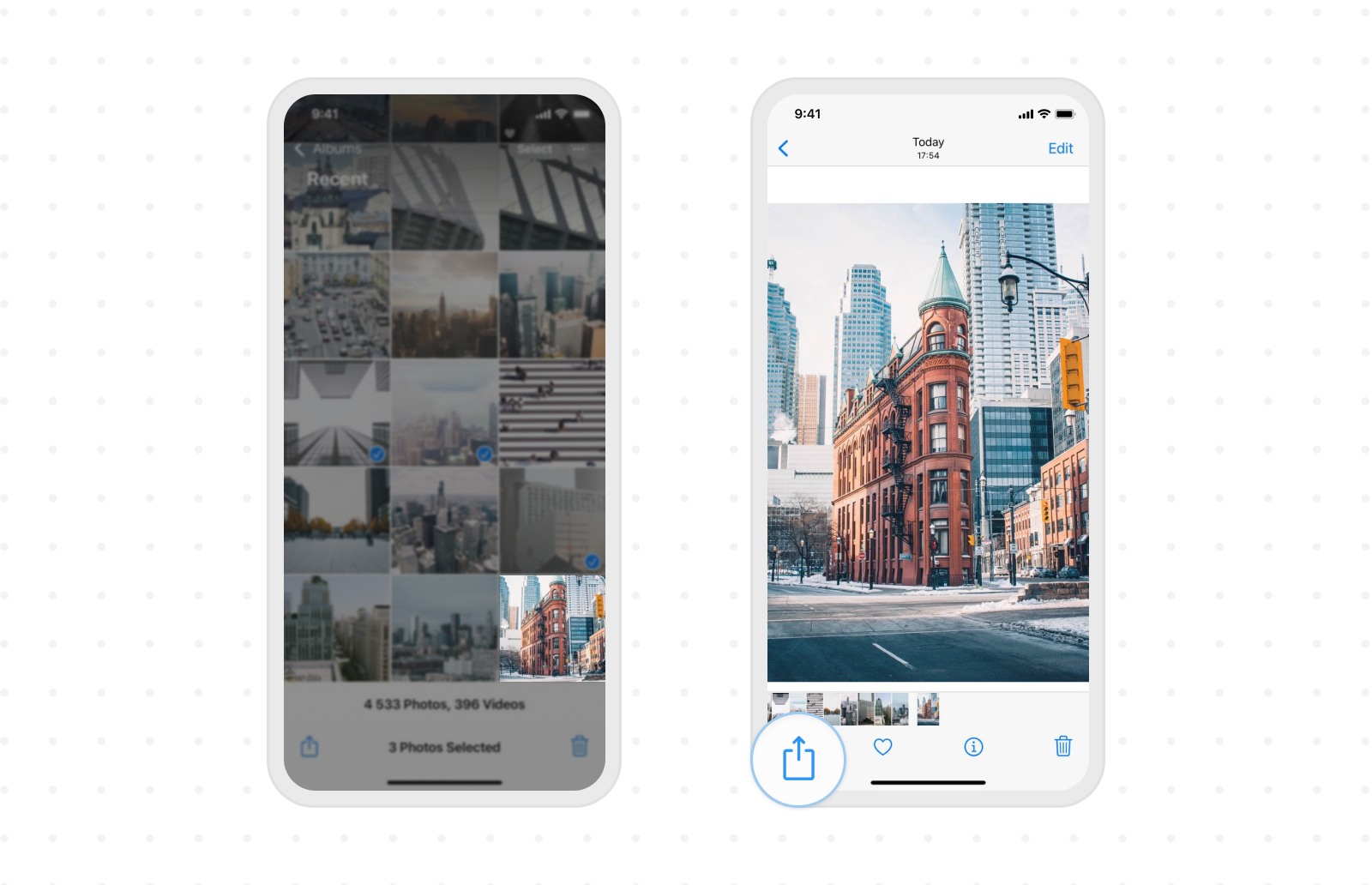
- Fotos auswählen und auf Teilen tippen.
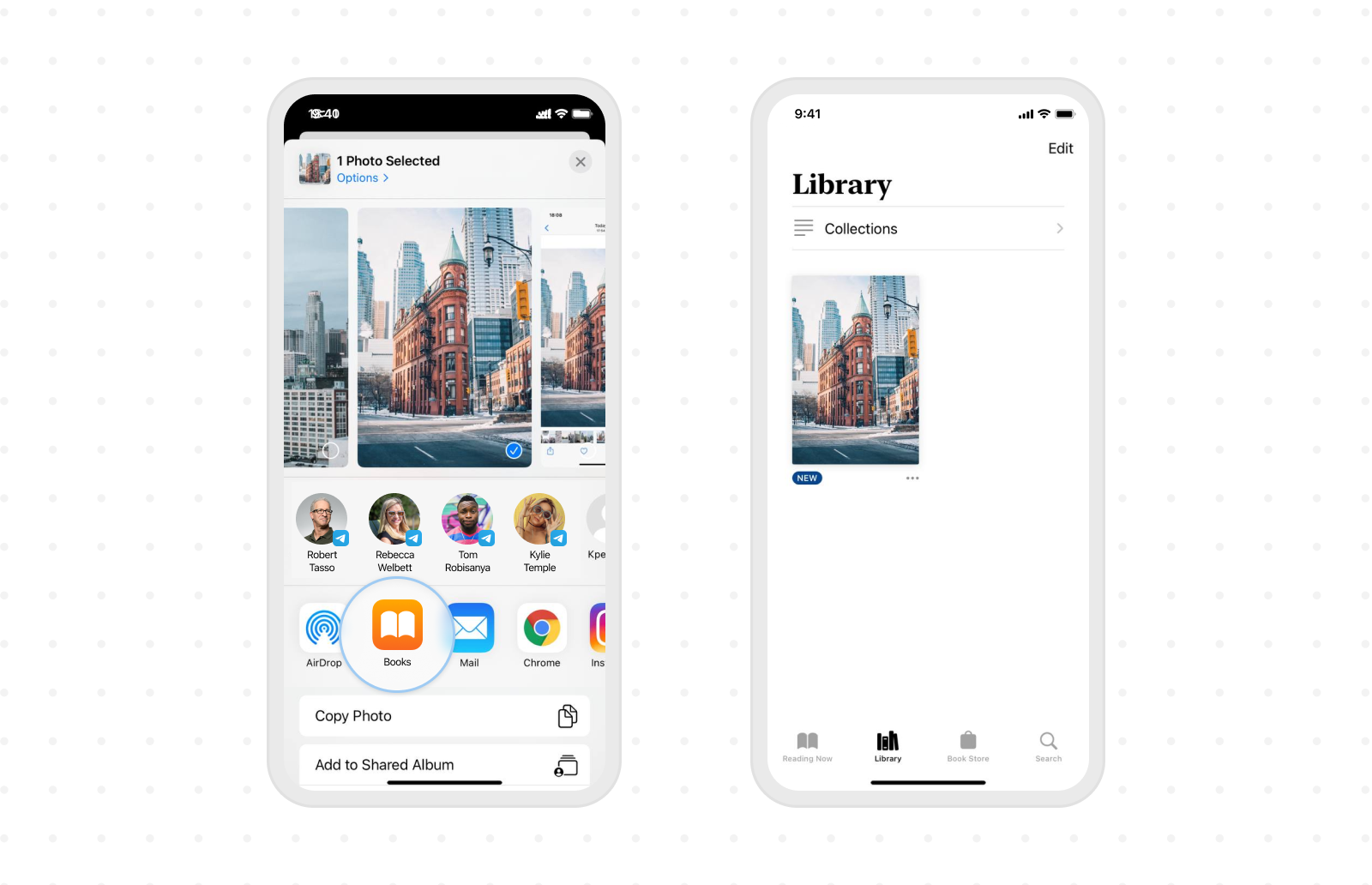
- Tippe auf Bücher. Falls nötig, wische horizontal durch die Reihe der App-Symbole.
- Das Bild wird in eine PDF-Datei umgewandelt und in Bücher geöffnet. Es wird dort gespeichert.
Methode #4: So speicherst du ein Bild mit PDF Expert auf dem iPhone als PDF
Es gibt viele Abkürzungen – und die bekanntesten wurden bereits oben erwähnt. Allerdings ist keine dieser Methoden wirklich selbsterklärend. Eigentlich sind es clevere Tricks, Ergebnis von Einfallsreichtum. Mal ehrlich, was eignet sich besser für das PDF-Format als eine App, die genau dafür gedacht ist?
Mit PDF Expert kannst du nicht nur beliebige Bilder in eine PDF-Datei umwandeln, sondern sie auch bearbeiten, markieren, Notizen oder Anmerkungen hinzufügen und vieles mehr — Es ist deine persönliche iPhone-App zur Bearbeitung von PDF-Dateien.
- Starte die App.
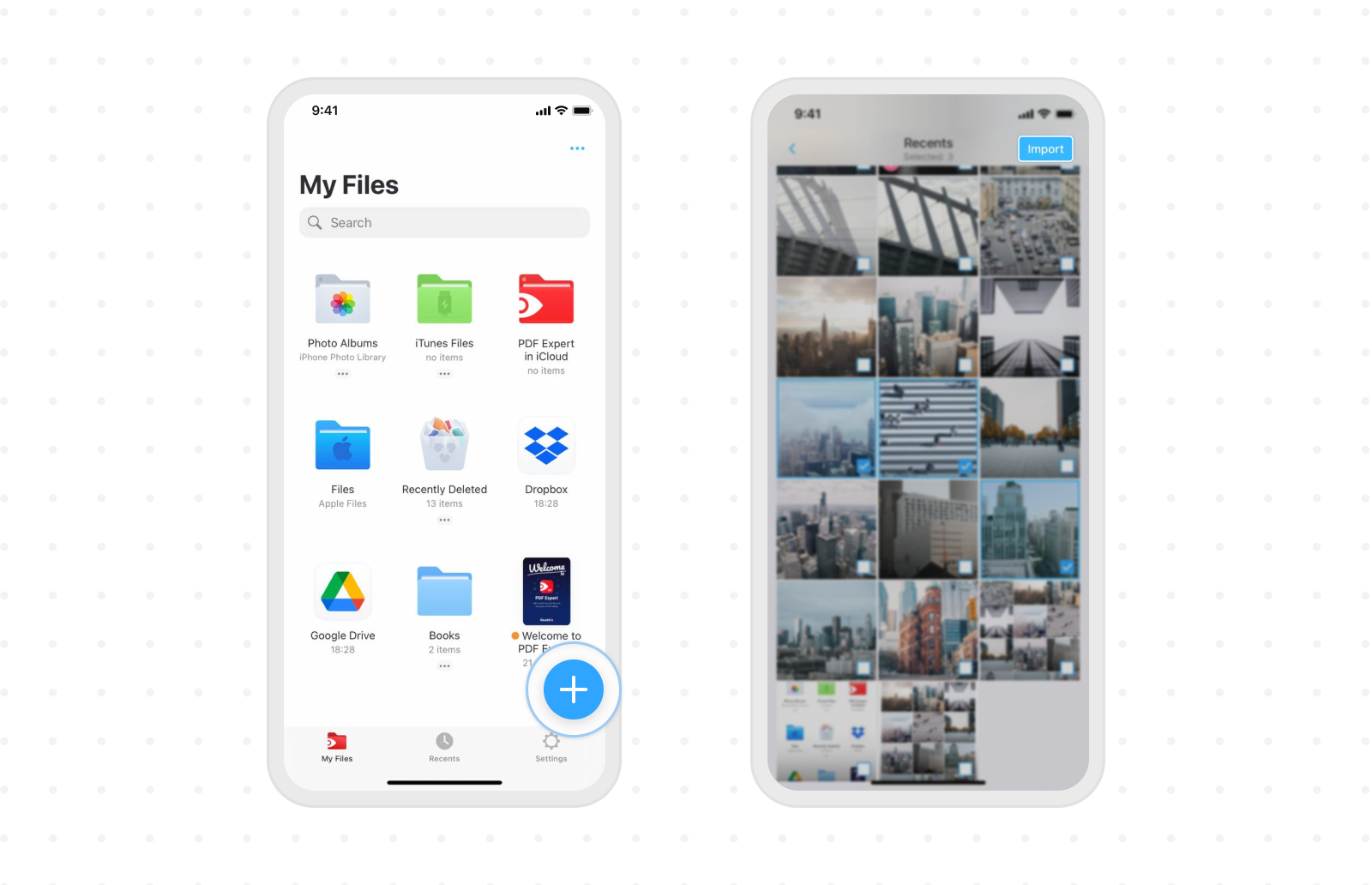
- Tippe auf Fotoalben oder das Pluszeichen unten. Du kannst ein Bild importieren, das du aus Fotos, Dateien oder aus der Cloud umwandeln möchtest.
- Wähle ein Bild aus und tippe oben auf das PDF-Symbol.
- Fertig! Deine neue PDF-Datei ist bereits in deinen Dateien.
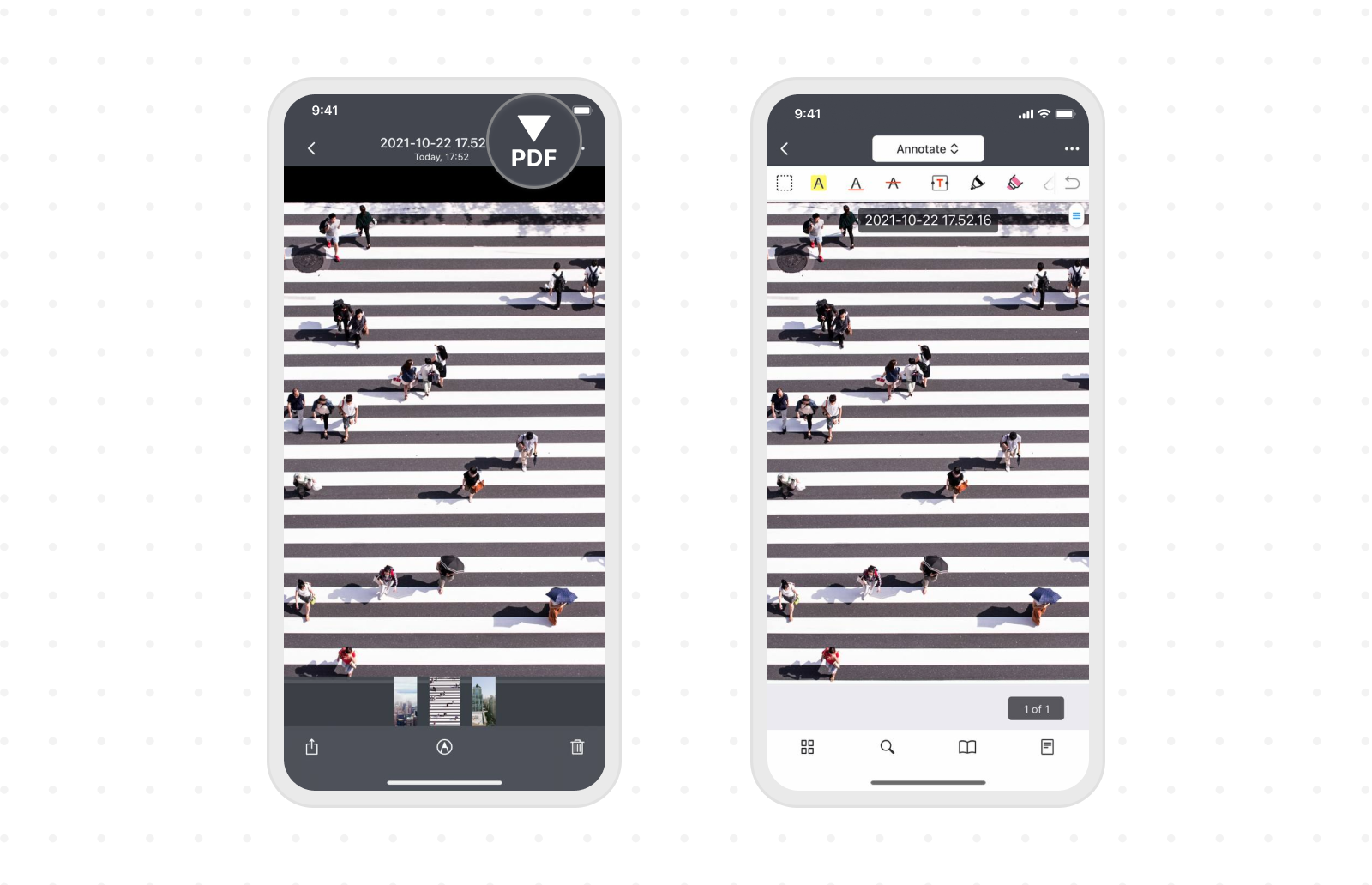
Oder es gibt noch einen Weg.
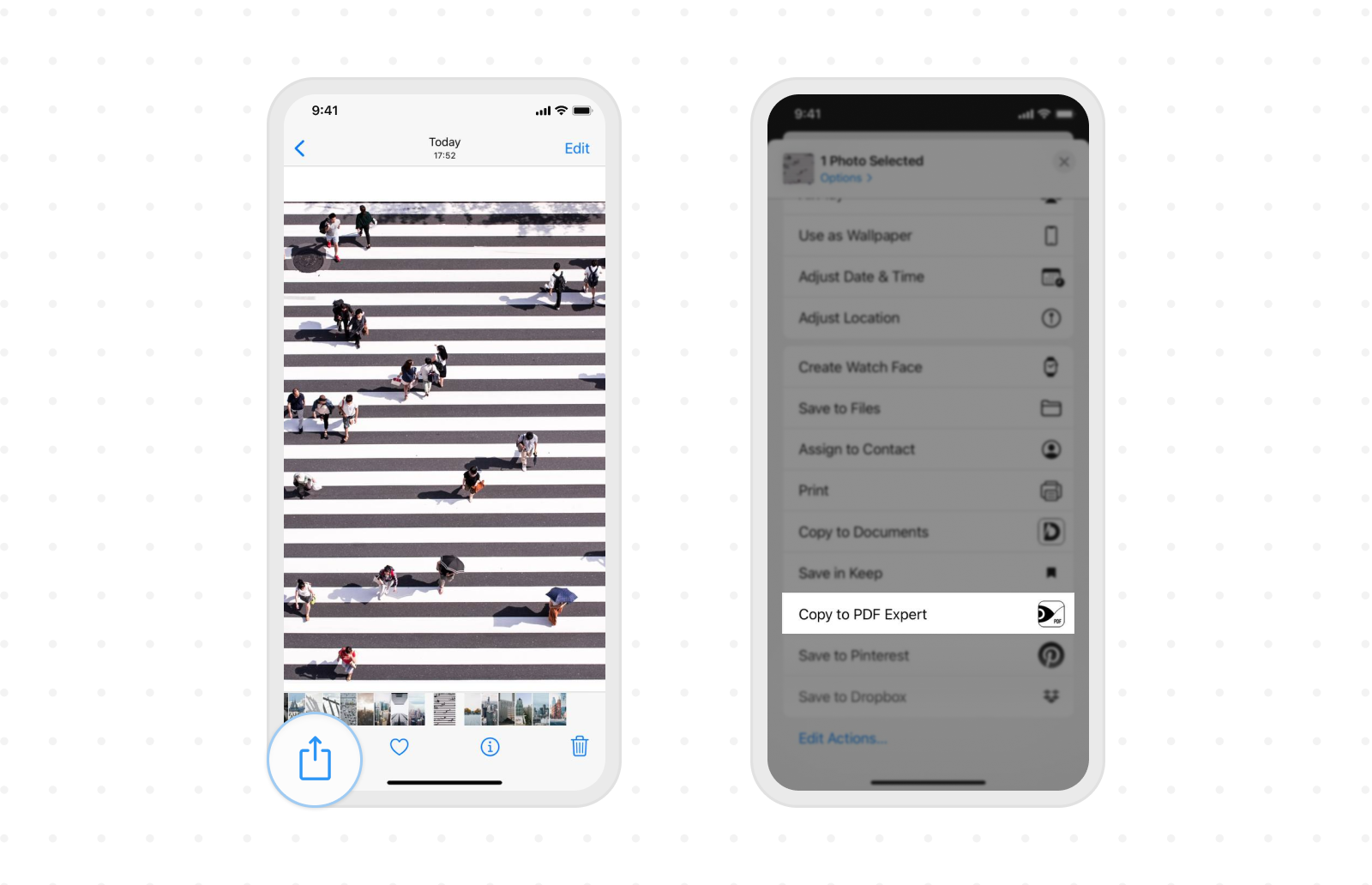
- Öffne Fotos und wähle ein Bild, das du als PDF speichern möchtest.
- Tippe auf Teilen und wähle In PDF Expert kopieren aus der Liste.
- Tippe oben auf das PDF-Symbol.
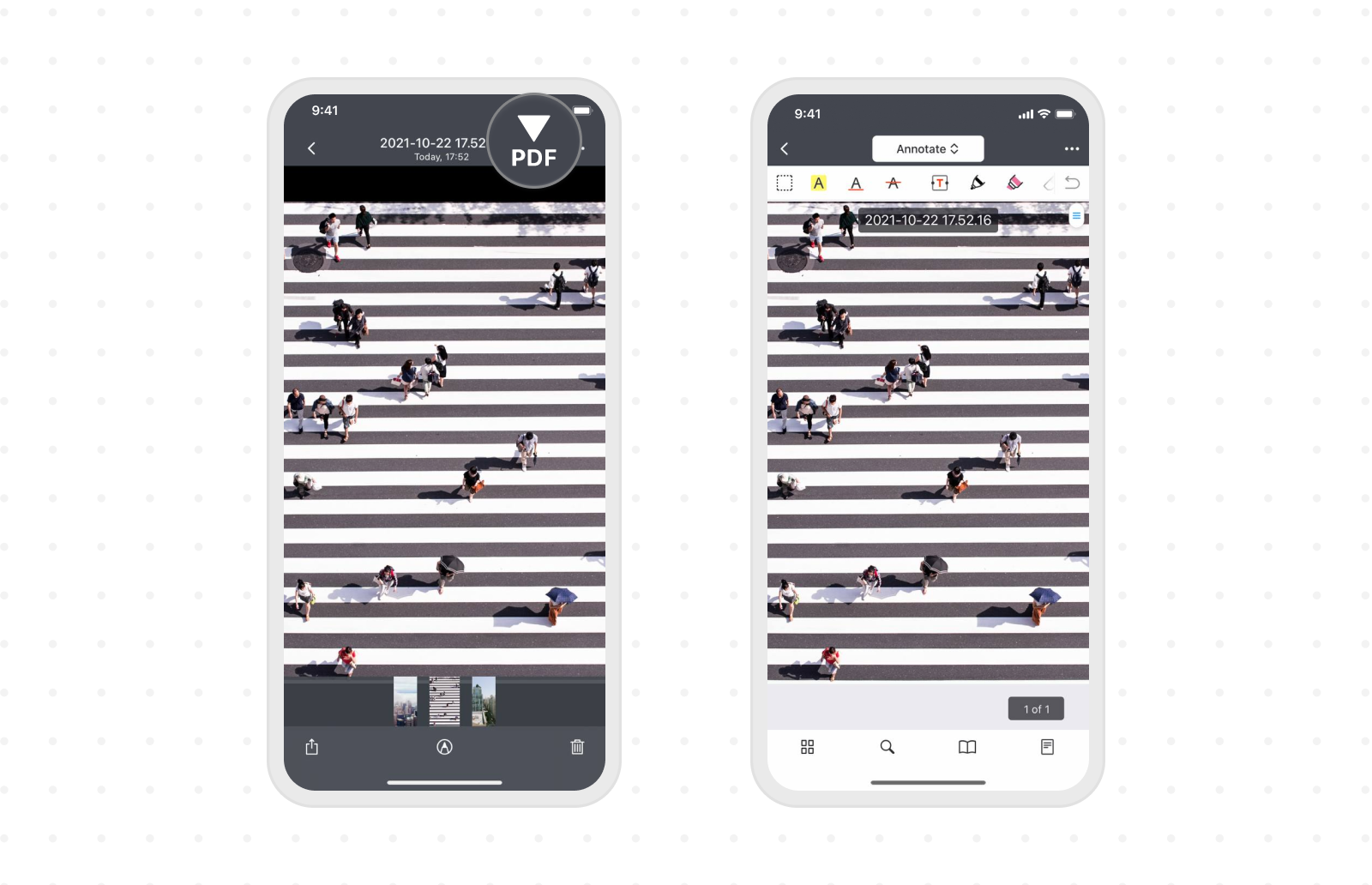
Hinweis: Wenn du eine Kopie speichern möchtest, tippe auf Mehr => Kopie speichern. Wenn du die Datei direkt versenden willst, tippe auf Mehr => Teilen.
Falls du dich immer noch fragst, warum du Fotos als PDF speichern solltest...
Falls du dich fragst: „Moment. Warum sollte ich das brauchen?“ — Hier sind einige der wichtigsten Gründe, warum es sinnvoll ist, ein PDF deiner Fotos zu erstellen.
- PDF-Dateien lassen sich auf nahezu jedem Medium problemlos teilen. So kannst du zum Beispiel eine Sammlung von Screenshots deines Dokuments oder deiner professionellen Bilder als PDF teilen.
- Die geringere Dateigröße ist einer der größten Vorteile von PDF-Dateien.
- Zusätzlich kannst du aus deinen Fotos das schönste Album erstellen, ohne auf Qualität verzichten zu müssen.
Wir hoffen, dieser Leitfaden war für dich hilfreich, um Fotos auf deinem iPhone in PDF umzuwandeln. Alle vier Methoden sind gleichermaßen geeignet und erlauben dir, schnell eine PDF-Datei zu erstellen. Nach dem Kennenlernen dieser Tricks möchtest du sie bestimmt gleich ausprobieren. Wähle eine Option aus der obigen Liste aus und speichere dein Foto in Sekundenschnelle als PDF.
Laden Sie PDF Expert kostenlos herunter und starten Sie gleich damit, PDFs auf Ihrem iPhone oder iPad zu speichern.

