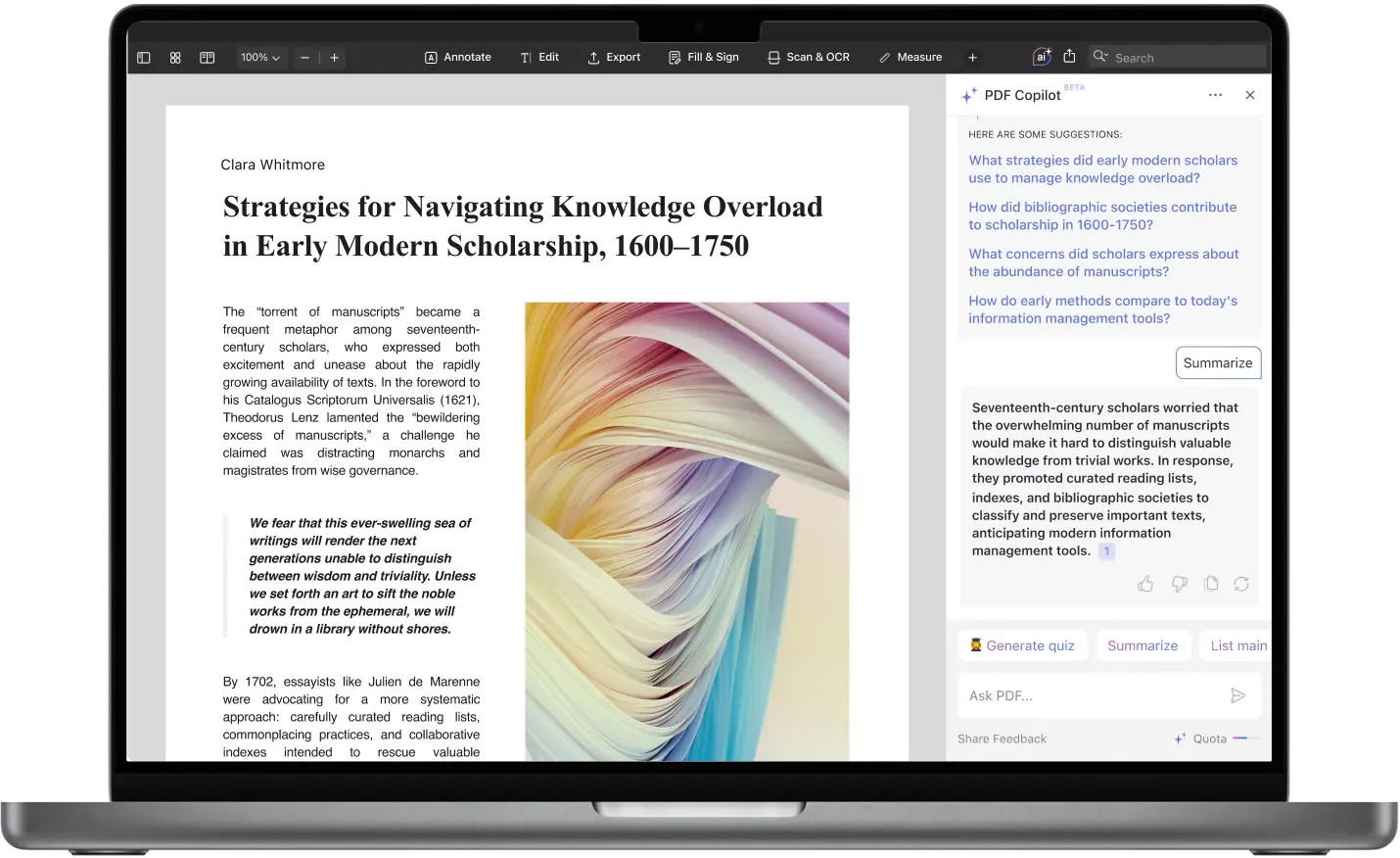
Die Arbeit mit langen oder komplexen PDFs gehört zum modernen Leben – Verträge, Forschungsarbeiten, Berichte, Handbücher, Richtliniendokumente und mehr. Das Problem besteht in der Regel nicht darin, darauf zuzugreifen. Es geht vielmehr darum, sie schnell zu verstehen, das Wesentliche herauszufiltern und vom „das ist zu umfangreich“ zum „alles klar, ich verstehe es“ zu gelangen.
PDF Copilot, der integrierte KI-Assistent in PDF Expert, hilft Ihnen genau dabei – sowohl auf dem Mac als auch auf iOS. Er kann Inhalte zusammenfassen, Sie auf den genauen Absatz verweisen, aus dem sie stammen, wichtige Details hervorheben, Fachbegriffe erklären oder verwirrende Passagen übersetzen – und das alles, ohne das Dokument zu verlassen.
Wie Copilot Ihnen hilft, PDFs auf dem Mac und iOS zu verstehen
Bevor wir die Mac- und iOS-Erfahrung separat betrachten, hier eine Übersicht dessen, was Sie in beiden Versionen erwartet:
- Komplexe Dokumente schneller verstehen
- Direkt zur referenzierten Seite oder Textstelle springen
- Schnell markieren oder unterstreichen anhand von KI-Vorschlägen
- Antwort (oder gesamten Chat) kopieren oder teilen
- Sparen Sie Zeit, indem Sie Folgefragen stellen, anstatt das Dokument zu durchforsten
Ihre Privatsphäre ist geschützt: Ihre Dateien werden nicht zum Training von KI-Modellen verwendet. Zudem setzen wir strenge Sicherheitsmaßnahmen ein, um Ihre Daten vertraulich zu halten.
Wo PDF Copilot einen echten Unterschied macht
Menschen in den unterschiedlichsten Bereichen nutzen PDFs –doch die Herausforderung ist stets dieselbe: zu viel Text, zu wenig Klarheit. Copilot überbrückt diese Lücke in einer Vielzahl alltäglicher Anwendungsfälle:
Studierende nutzen es, um umfangreiche wissenschaftliche Arbeiten in leicht verdauliche Kernaussagen umzuwandeln. Juristen überfliegen Verträge auf Haftungsfragen, ohne jede Klausel erneut zu lesen. Projektmanager entnehmen Fristen und Leistungen den Spezifikationen. Gründer nutzen es für schnelle Überprüfungen von Lieferantenverträgen vor einem Gespräch. Ingenieure, Ärzte, Berater und Analysten erhalten verständliche Erläuterungen zu Fachbegriffen oder umfangreiche Erklärungen.
Anstatt erst alles zu lesen und darauf zu hoffen, dass die wichtigen Stellen hängen bleiben, hilft Ihnen Copilot, die entscheidenden Abschnitte zuerst zu verstehen und dann zu entscheiden, was Sie genauer lesen möchten.
Warum Copilot in PDF Expert verwenden und nicht einen generischen KI-Zusammenfasser?
Online-KI-Tools sind auf Antworten ausgelegt, nicht auf Workflows. Sie helfen Ihnen einmalig, unterstützen Sie jedoch nicht bei der Arbeit im Dokument – da ihnen Kontext, Verlinkung zu Seiten, Hervorhebungsfunktionen und eine sichere Leseumgebung fehlen.
PDF Copilot richtet sich an Menschen, die tatsächlich arbeiten, nicht nur aus Neugierde:
- Ihre Privatsphäre ist geschützt. Sie laden Ihre Dokumente niemals auf einen externen oder unbekannten Dienst hoch.
- Sie verlieren weder Formatierung noch Seitenstruktur.
- Sie bleiben an der Originalquelle verankert.
- Jede Erkenntnis ist mit der genauen Stelle im PDF verknüpft.
Deshalb fühlt sich die Erfahrung anders an: Sie erhalten nicht „eine Zusammenfassung“, sondern Navigation mit integriertem Verständnis.
| PDF Copilot von PDF Expert | Beliebige KI-Tools im Browser |
|---|---|
| Funktioniert direkt in Ihrem Dokument | Erfordert Uploads auf den Server Dritter |
| Sofortige Seitenverweise + Hervorhebungen | Reiner Text, ohne Dokumentenkontext |
| Privat & sicher konzipiert | Datenschutzerklärungen oft unklar |
| Für echte Workflows entwickelt (Studium, Überprüfung, Recht, Business) | Für generische Einzelausgaben entwickelt |
Hierbei handelt es sich nicht einfach um „KI, die an ein PDF angehängt ist“. Es ist KI, die in Ihre Lese- und Bearbeitungs-Abläufe integriert ist.
So verwenden Sie PDF Copilot auf dem Mac
- Öffnen Sie Ihr PDF in PDF Expert.
- Klicken Sie in der Symbolleiste auf das PDF Copilot (KI)-Symbol.
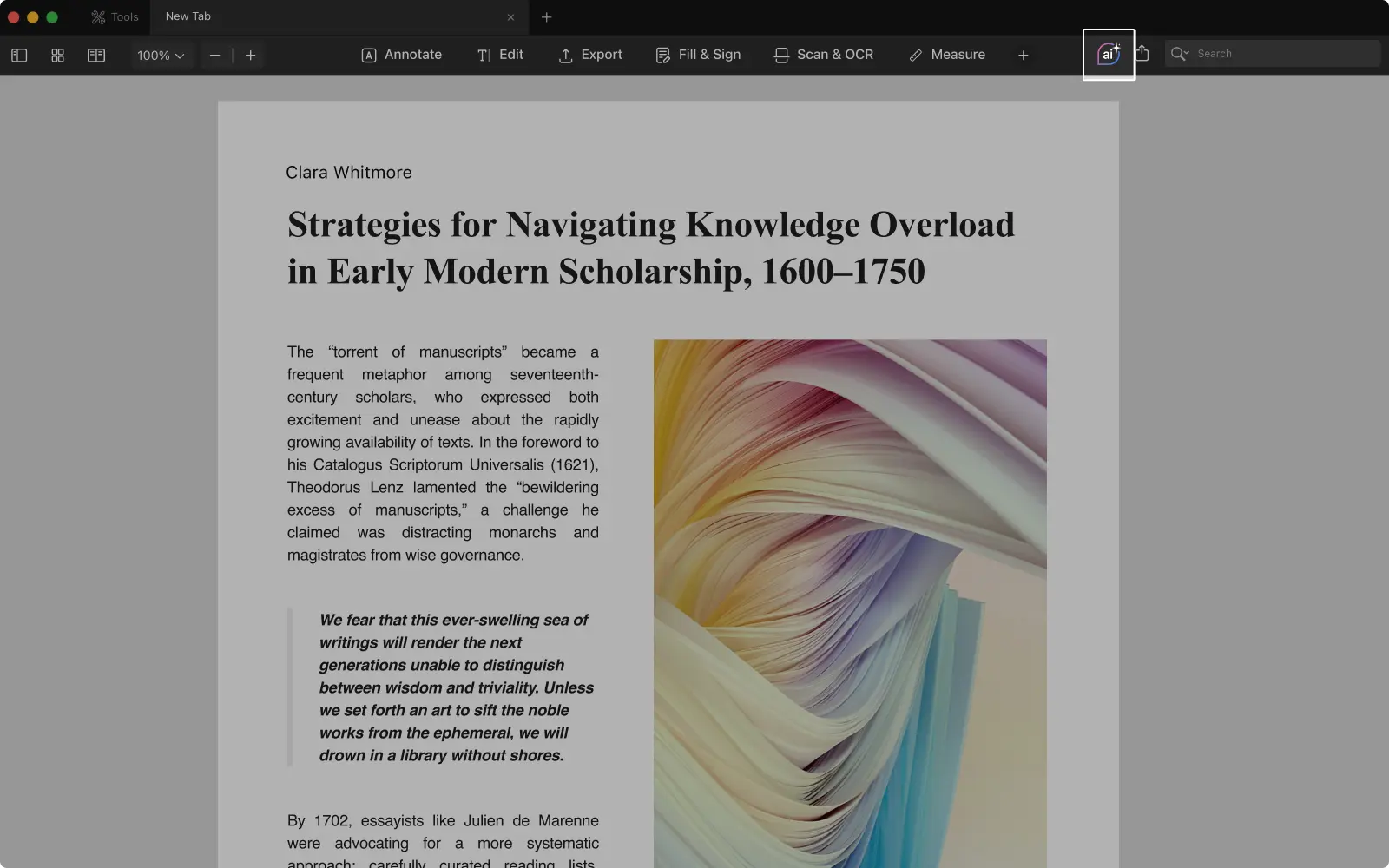
- Geben Sie ein, was Sie verstehen oder klären möchten.
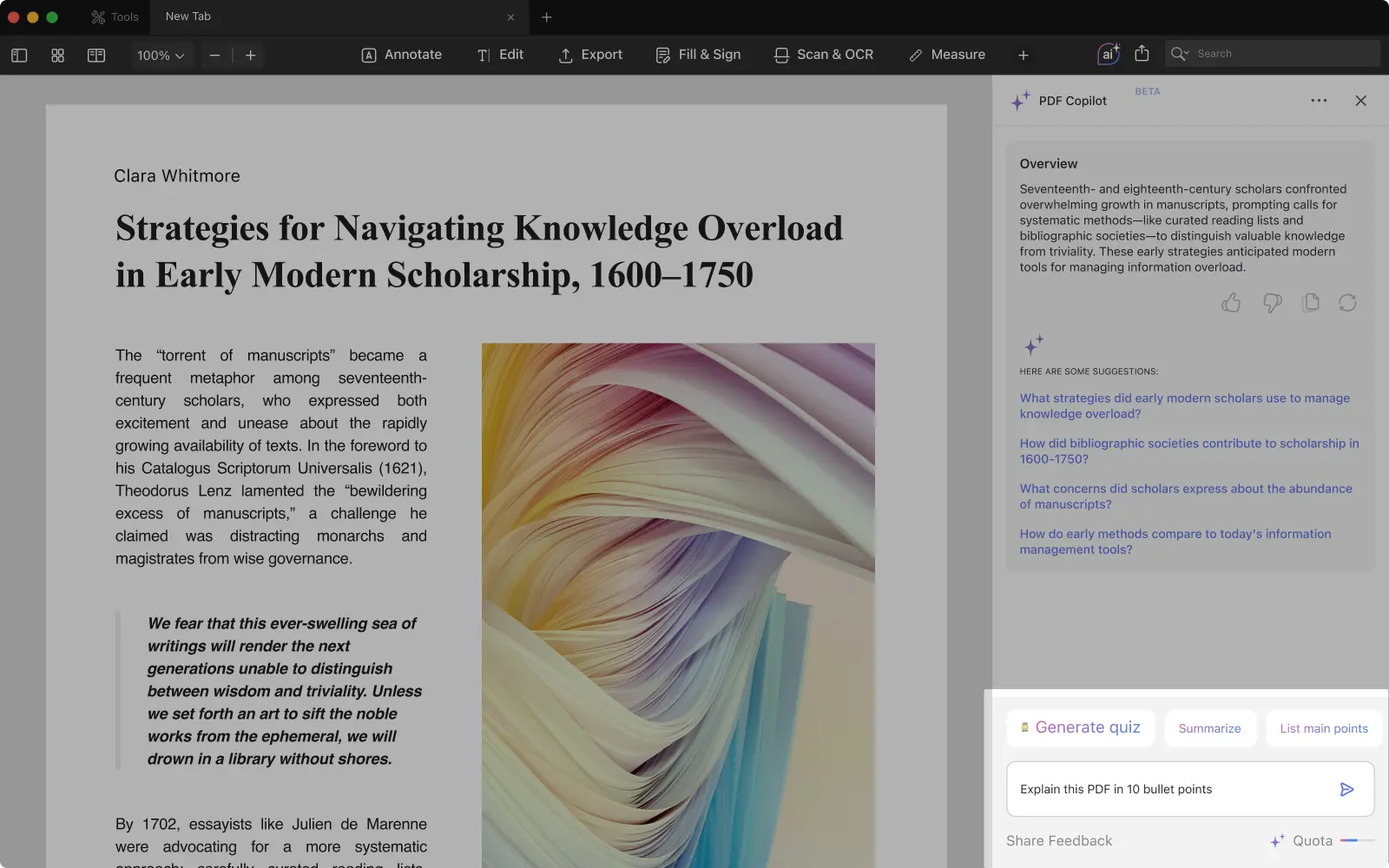
Statt generischer Befehle probieren Sie besser geführte Prompts wie diese:
Kontext: Ich überprüfe diesen Vertrag zur Verhandlung.
Ziel: Ich muss die Verpflichtungen und Fristen verstehen.
Format: Aufzählung mit Seitenverweisen und Hervorhebung der Daten.
PDF Copilot liefert:
- Eine klare Zusammenfassung der wichtigsten Punkte
- Direkte Links zu den Seiten, von denen diese Punkte stammen
- Möglichkeit, direkt aus der Antwort heraus zu markieren
Weitere nützliche Schnellaktionen auf dem Mac
- Zusammenfassen – wandelt lange Abschnitte in eine klare Zusammenfassung um
- Zentrale Punkte auflisten – ideal für Berichte & Richtlinien
- Erklären – wandelt Fachjargon in Alltagsverständnis um
- Translate — wandelt markierten Text sofort um
- Quiz erstellen — hilft beim Behalten, wenn Sie’studieren
Sie können Erklären und Übersetzen auch über das Kontextmenü auslösen – Kurzbefehle, die exklusiv auf dem Mac zur Verfügung stehen und sich besonders bei wissenschaftlichen Arbeiten oder juristischen Texten als nützlich erweisen.
So verwenden Sie Copilot auf dem iPhone und iPad
Der Ablauf auf iOS ist ähnlich, jedoch für kleinere Bildschirme und schnelles Lesen optimiert:
- Öffnen Sie die Datei in PDF Expert.
- Tippen Sie auf das PDF Copilot (KI)-Symbol.
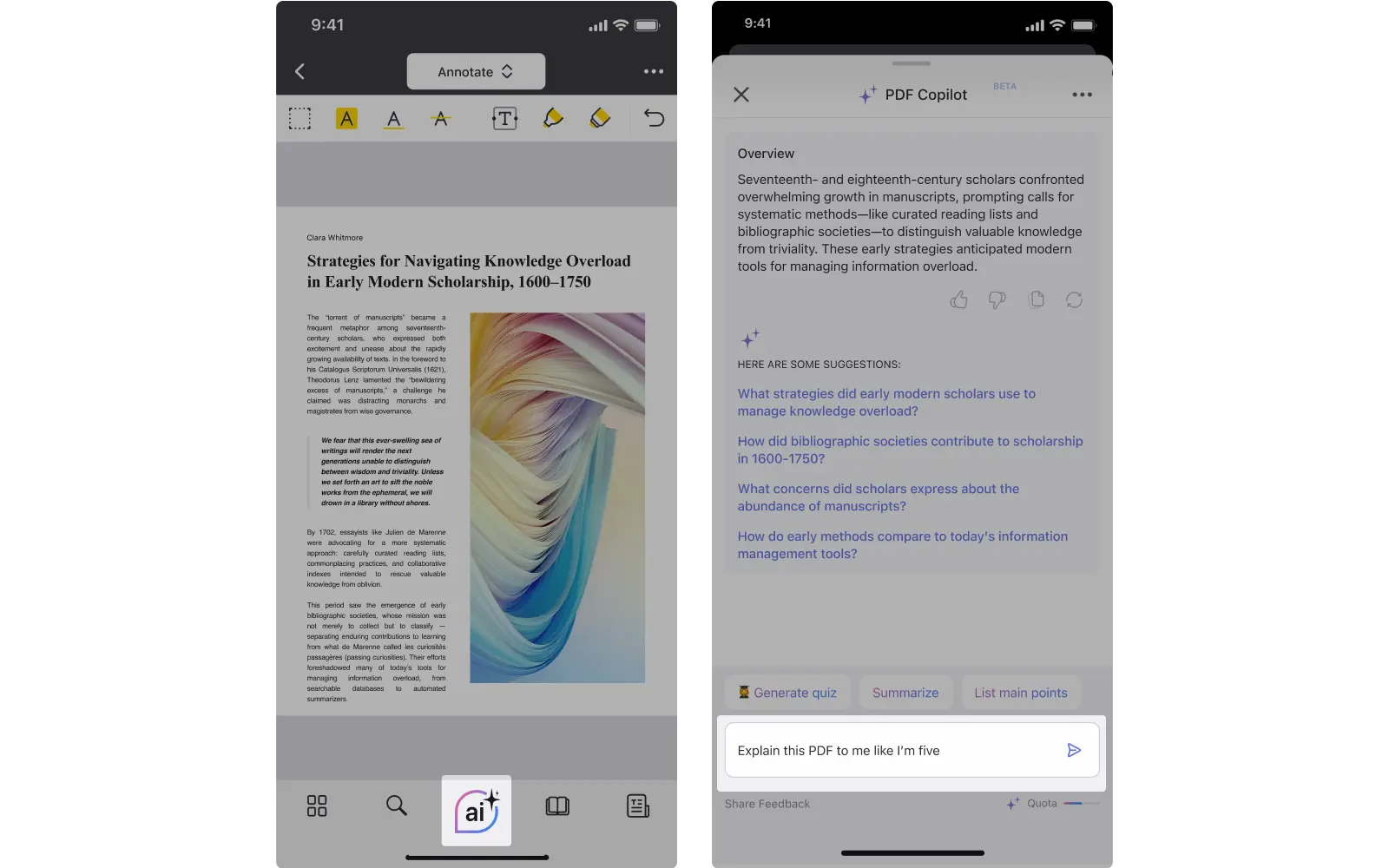
- Fragen Sie nach den Inhalten, bei denen Sie Hilfe zum besseren Verständnis benötigen.
Ein guter mobilfreundlicher Prompt könnte so aussehen:
Kontext: Ich lerne das für den Unterricht.
Ziel: Ich möchte eine vereinfachte Erklärung der Hauptideen.
Format: Kurze Aufzählungspunkte mit Seitenlinks, zu denen ich springen kann.
Anschließend können Sie Folgefragen stellen, ohne den Kontext zu verlieren. Das ist besonders auf Mobilgeräten nützlich, wenn Sie unterwegs lesen. Sie können außerdem:
- Antworten kopieren oder teilen
- Mit einem Tipp zur referenzierten Seite springen
- Behalten Sie den Chatverlauf beim Lesen bei – kein Tab-Wechsel
Was Sie nach einer Erklärung tun können
Sobald PDF Copilot Ihnen eine Antwort gibt, können Sie mit dem passenden Kontext direkt wieder in das Dokument eintauchen. Sowohl auf dem Mac als auch auf iOS können Sie zur exakt referenzierten Seite oder zum Absatz springen, diesen Abschnitt markieren oder unterstreichen und die Zusammenfassung kopieren oder teilen, wenn Sie Notizen behalten oder weitergeben möchten.
Wenn etwas noch unklar ist, können Sie Ihre Frage verfeinern und das Gespräch fortsetzen, ohne Ihre Position zu verlieren. Alles bleibt im Chat gespeichert und ist später leicht nachzulesen.
Auf dem Mac können Sie noch einen Schritt weitergehen und Schnellaktionen wie Erklären oder Übersetzen direkt aus dem Kontextmenü nutzen.
Anstatt von Anfang bis Ende zu scrollen und zu hoffen, zufällig die richtige Stelle zu finden, erhalten Sie gezieltes Verständnis und können sich auf das Wesentliche im Dokument konzentrieren.
Abschließende Gedanken
Ein PDF lesen zu können, ist einfach. Es schnell zu verstehen, ist die Herausforderung.
PDF Copilot schließt diese Lücke, indem es Ihnen Kontext, Klarheit und Navigation an einem Ort bietet. Keine Uploads. Keine App-Wechsel. Kein Kopieren und Einfügen von Text an anderer Stelle.
Einfach Ihr PDF öffnen → eine Frage stellen → direkt zur Erkenntnis springen.
Laden Sie PDF Expert für Mac, iPhone oder iPad herunter und überzeugen Sie sich selbst.
