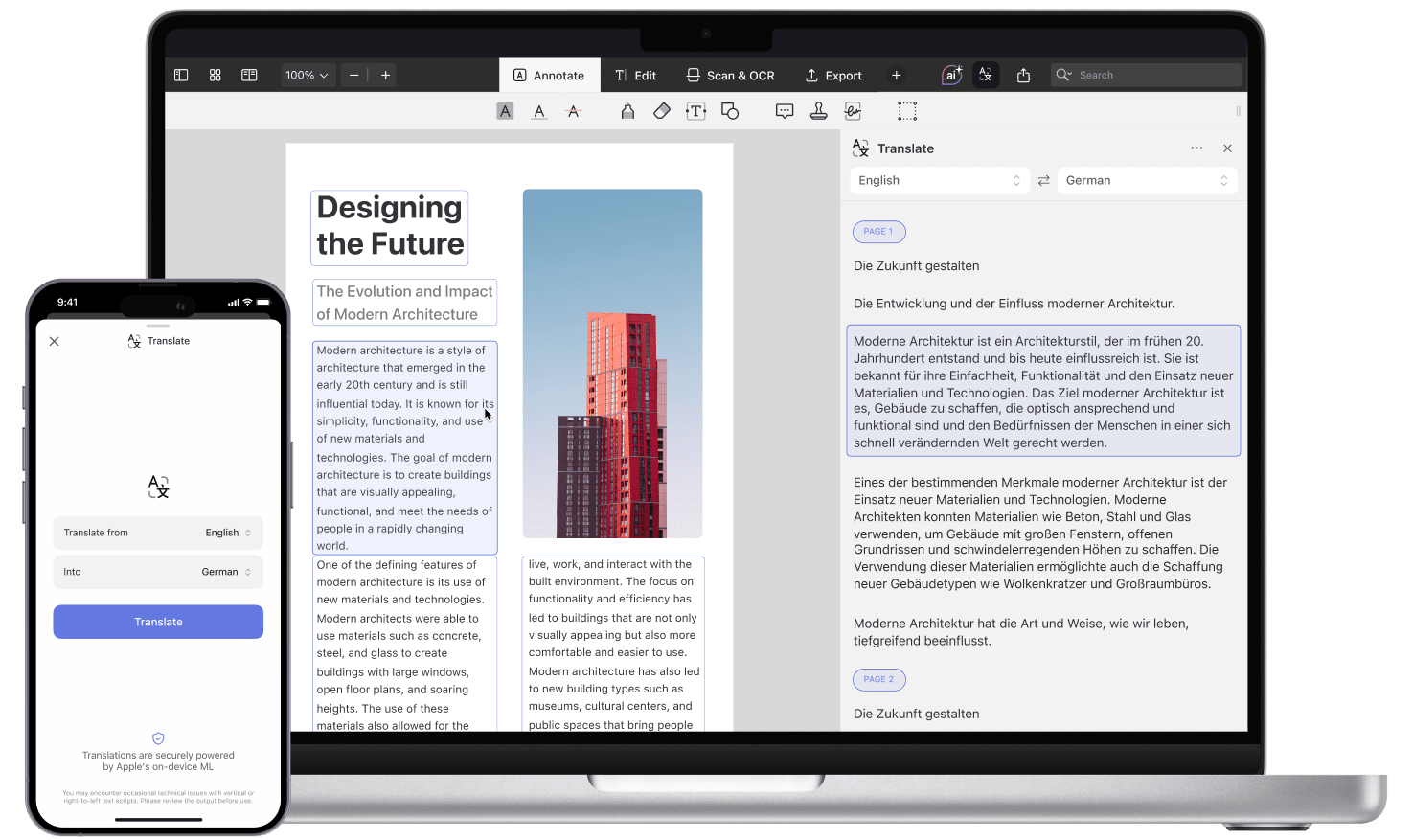
Mit PDF Expert ist das Arbeiten mit PDFs in verschiedenen Sprachen jetzt ganz einfach. Das Übersetzungstool wurde entwickelt, um komplette PDFs sofort in Ihre gewünschte Sprache zu übersetzen – sogar offline. Das ist besonders hilfreich, egal ob Sie als Student internationale Forschung lesen, als Profi Dokumente aus anderen Ländern analysieren oder einfach Inhalte in einer Fremdsprache verstehen möchten. Das Übersetzungstool ist in dem PDF Expert Premium-Abonnement enthalten. Neue Nutzer können es im Rahmen der 7-tägigen kostenlosen Testversion ausprobieren.
Verfügbarkeit:
- iPhone und iPad: Erfordert Version 7.25.0 oder neuer und iOS 18 oder höher.
- Mac: Erfordert Version 3.11.0 oder neuer und macOS 15 oder höher.
Wie Sie ein PDF auf iPhone oder iPad übersetzen
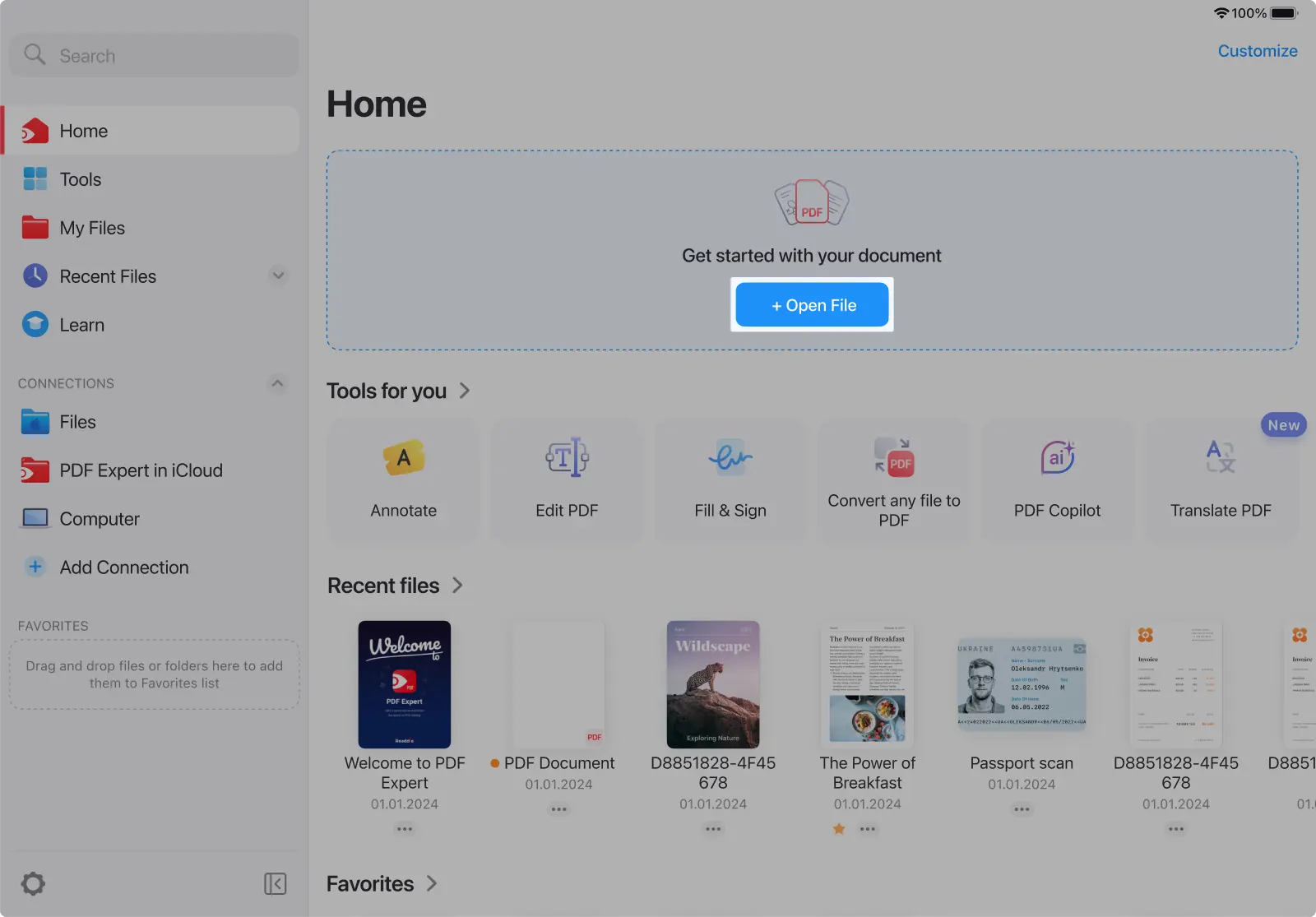
- Öffnen Sie PDF Expert und wählen Sie das PDF aus, das Sie übersetzen möchten.
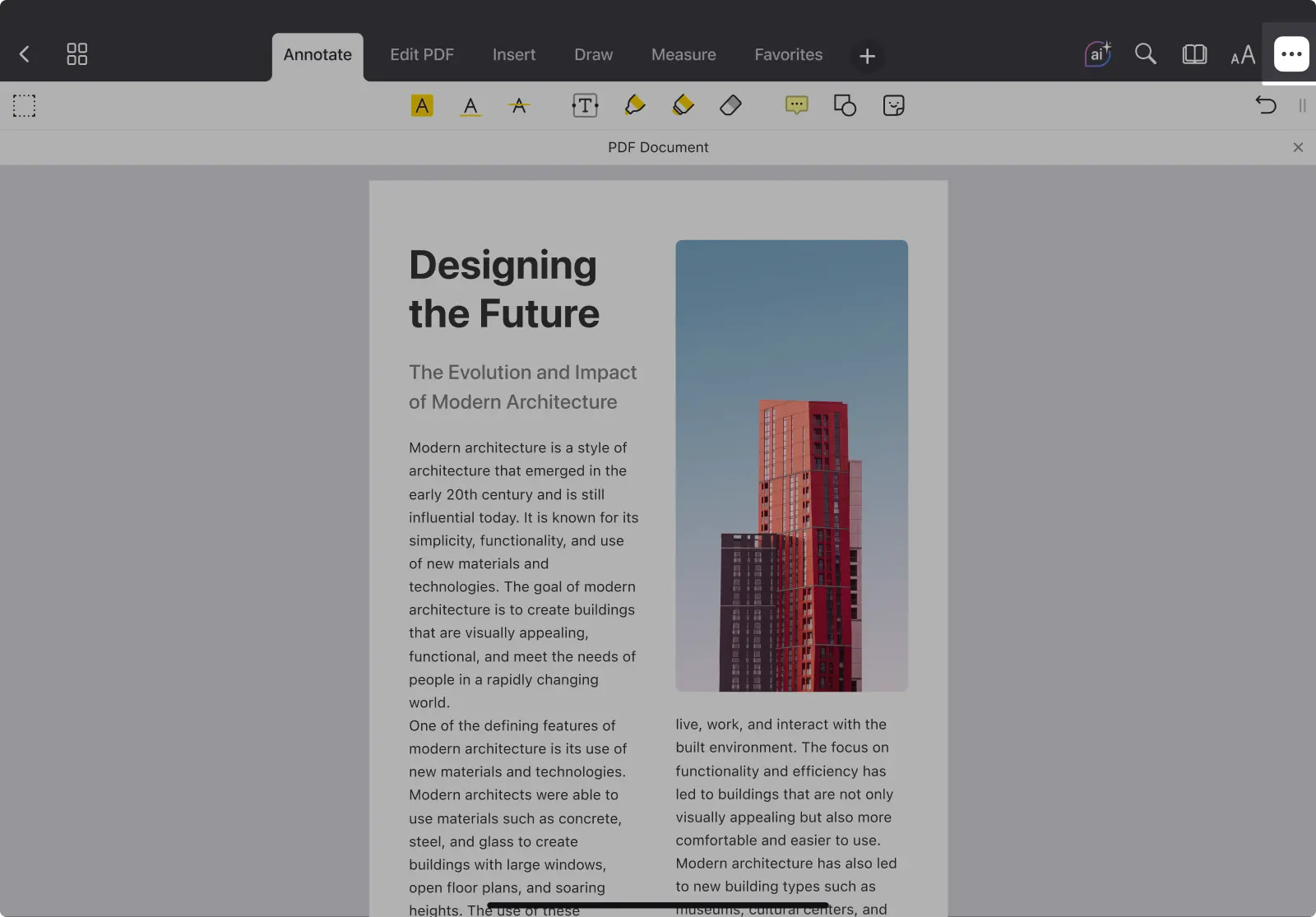
- Tippen Sie oben rechts in der Symbolleiste auf die drei Punkte.
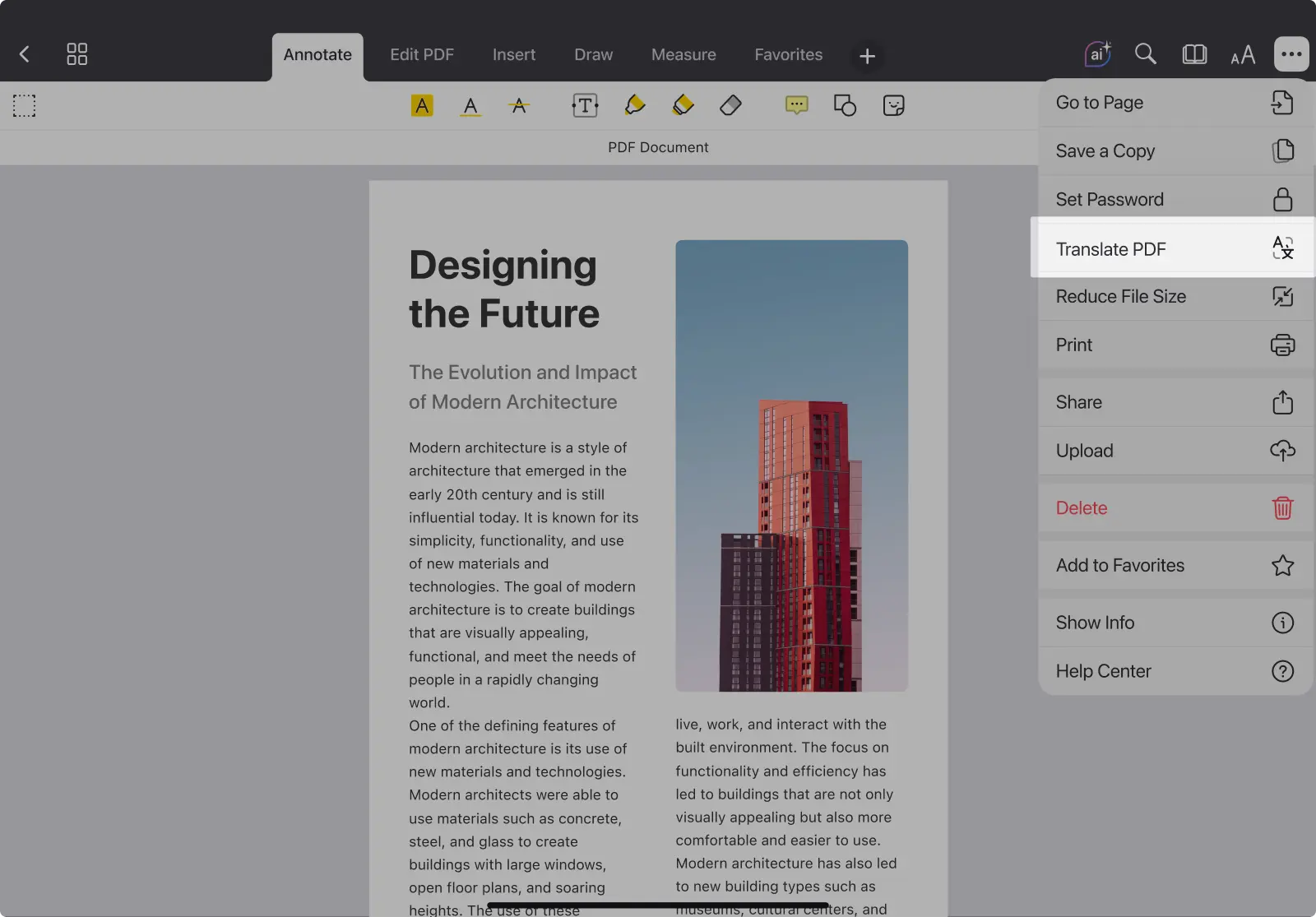
- Wählen Sie im Dropdown-Menü „PDF übersetzen“ aus.
- Wählen Sie die Sprache aus, in die Sie übersetzen möchten.
- Die App erkennt die Ursprungssprache automatisch.
- Standardmäßig wird Ihre Systemsprache als Zielsprache vorgeschlagen.
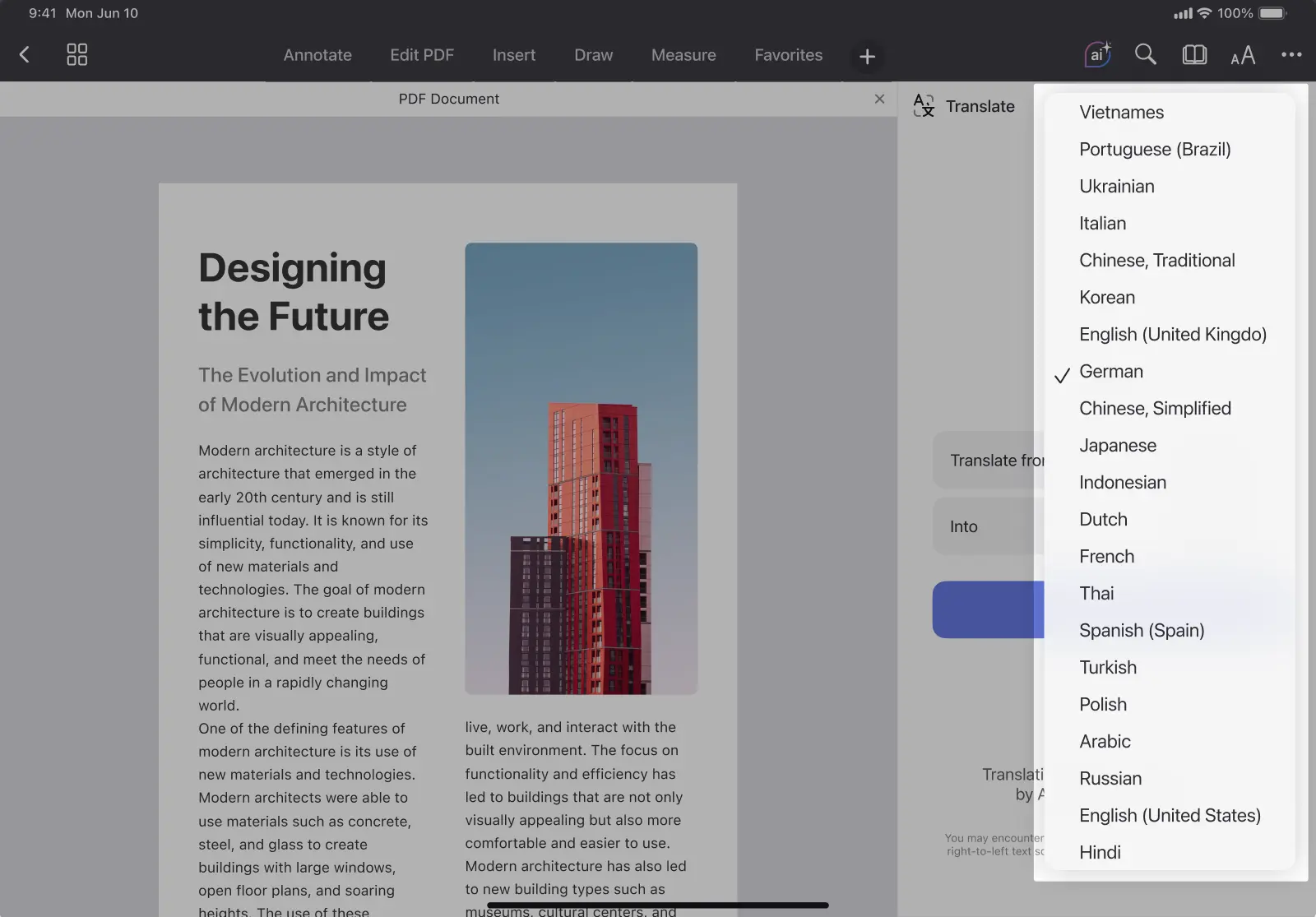
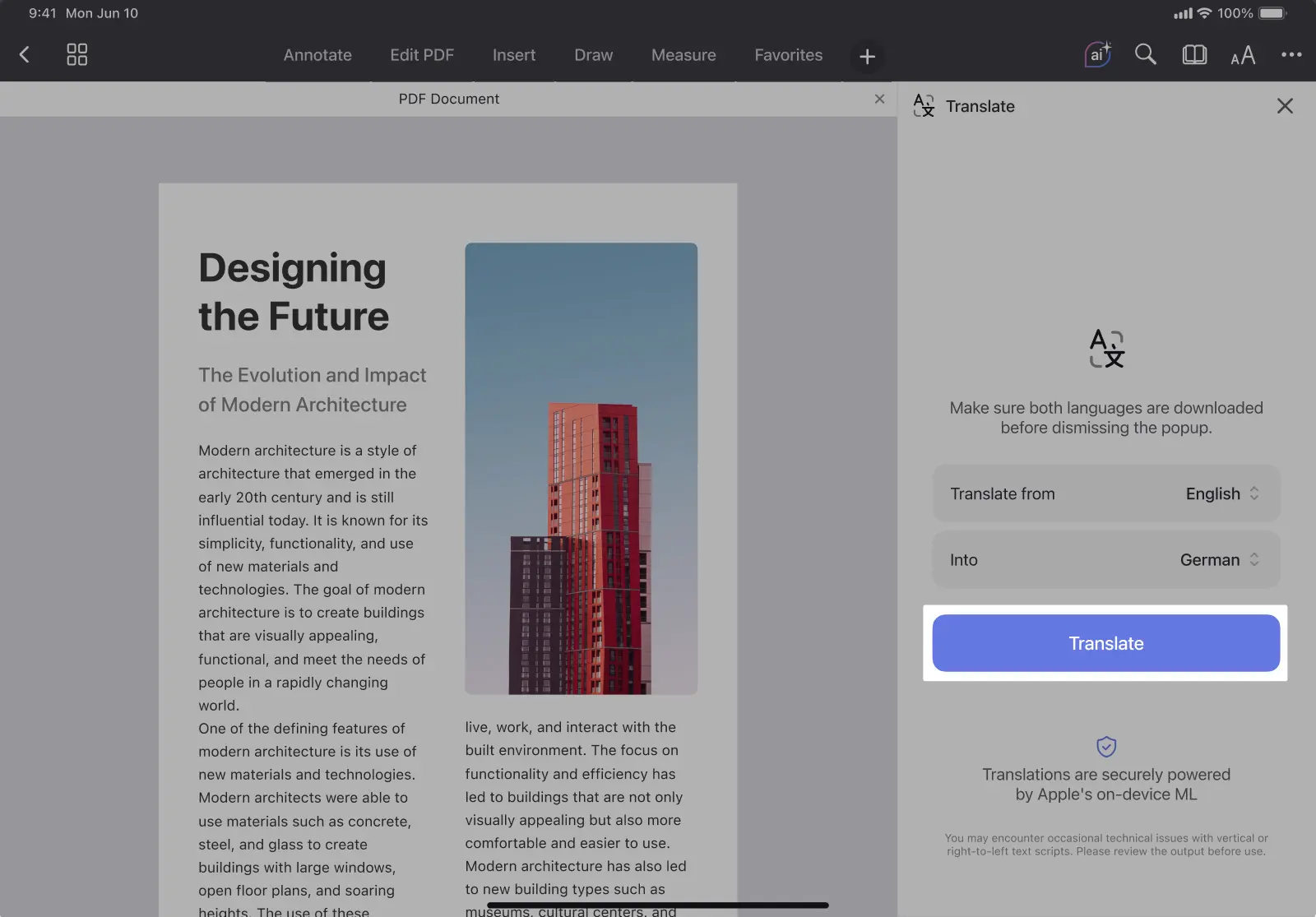
- Tippen Sie auf „Übersetzen“.
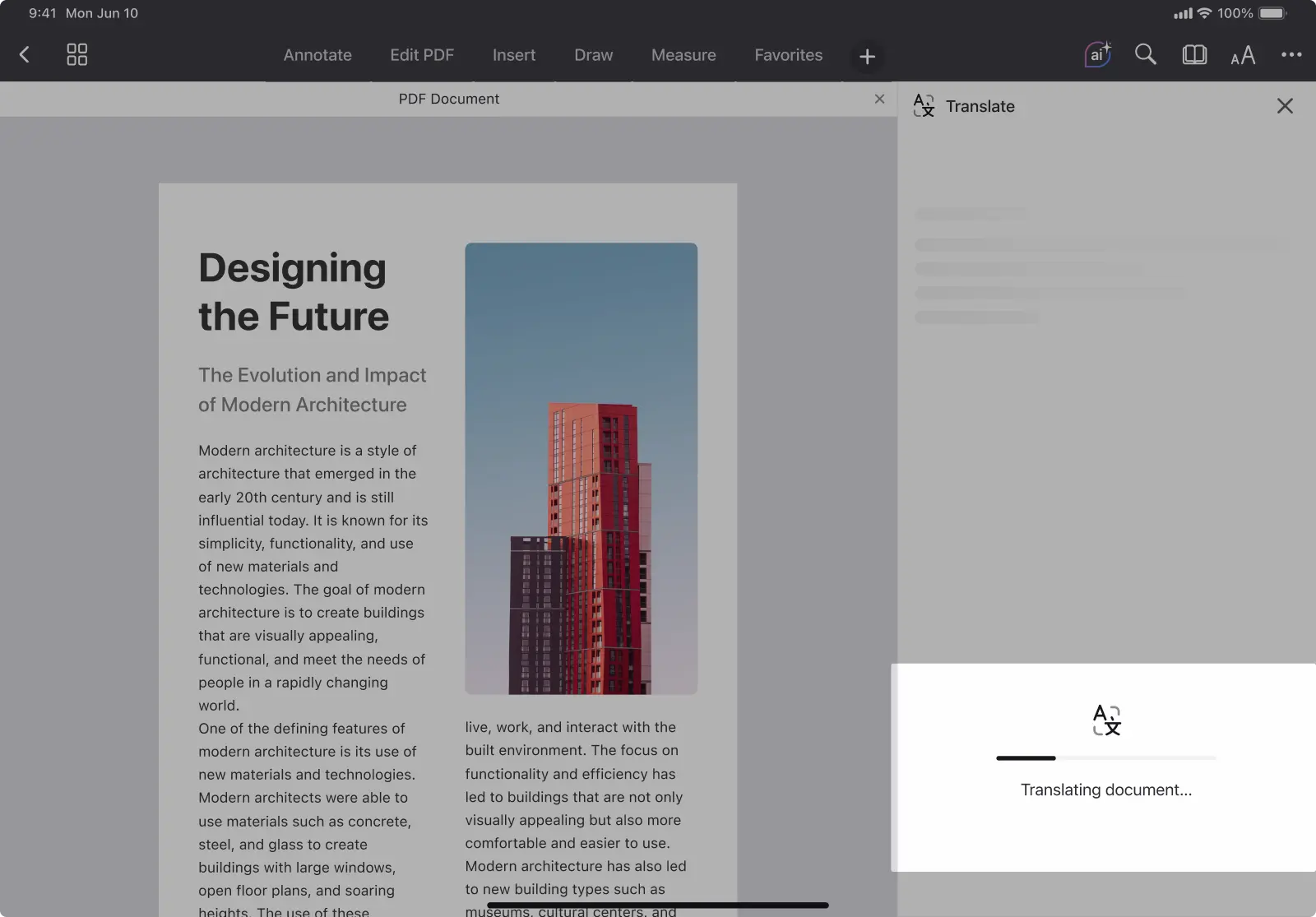
- Ein Fortschrittsfenster mit der Meldung „Dokument wird übersetzt …“ wird angezeigt.
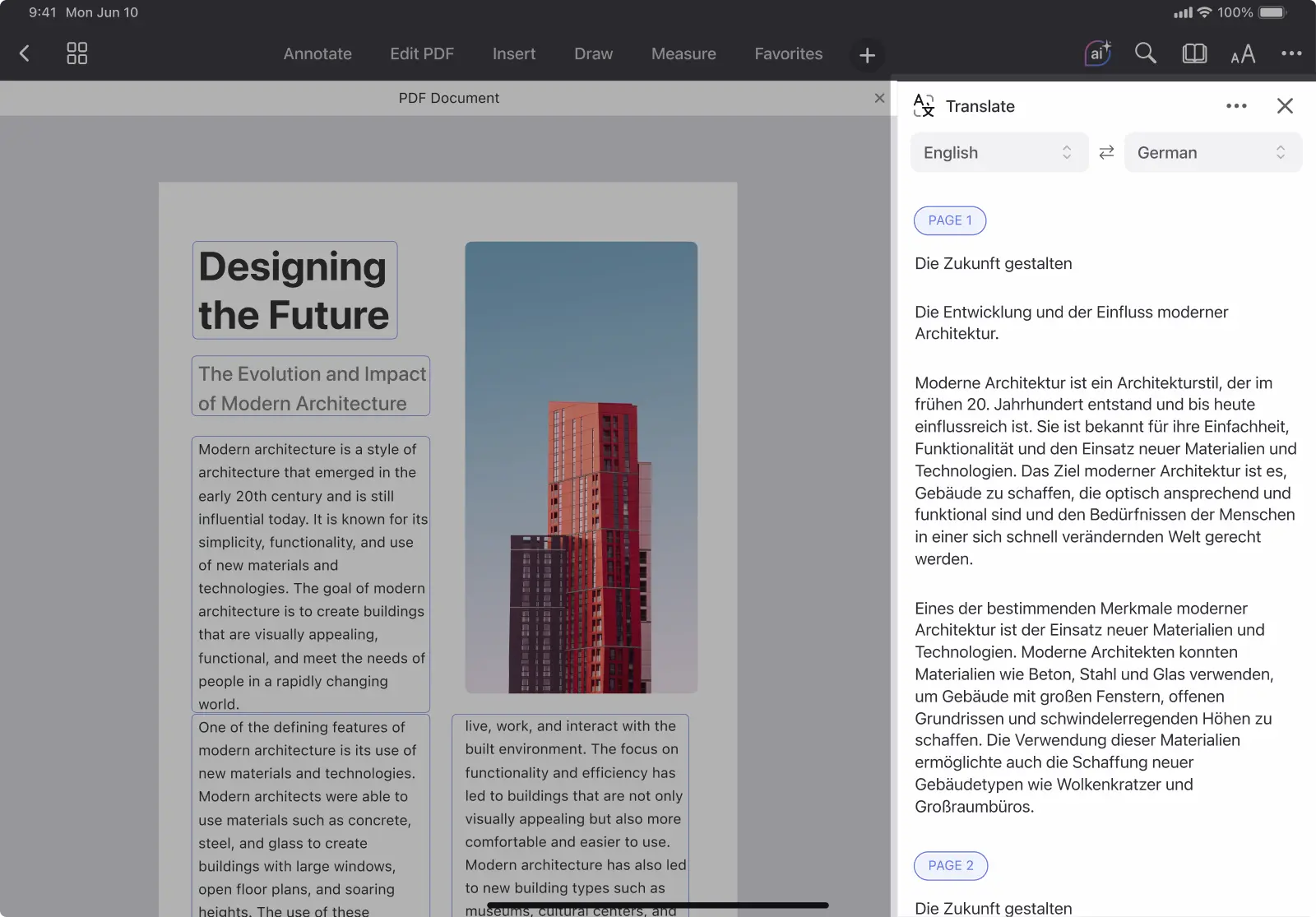
- Sobald die Übersetzung fertig ist, wird sie in einem Seitenbereich neben dem Original-PDF angezeigt.
Wie Sie ein PDF auf dem Mac übersetzen
- Öffnen Sie PDF Expert und wählen Sie das PDF aus, das Sie übersetzen möchten.
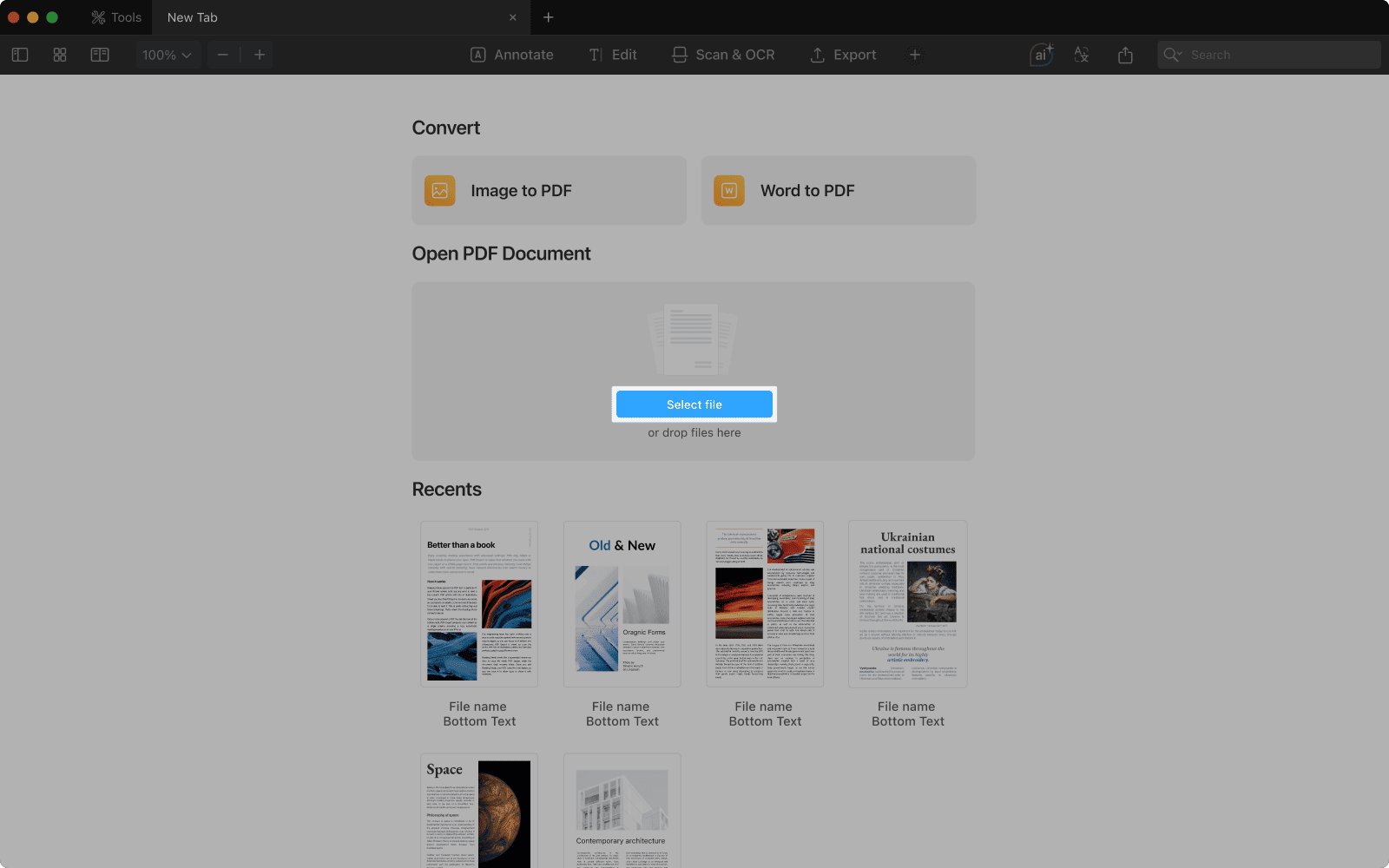
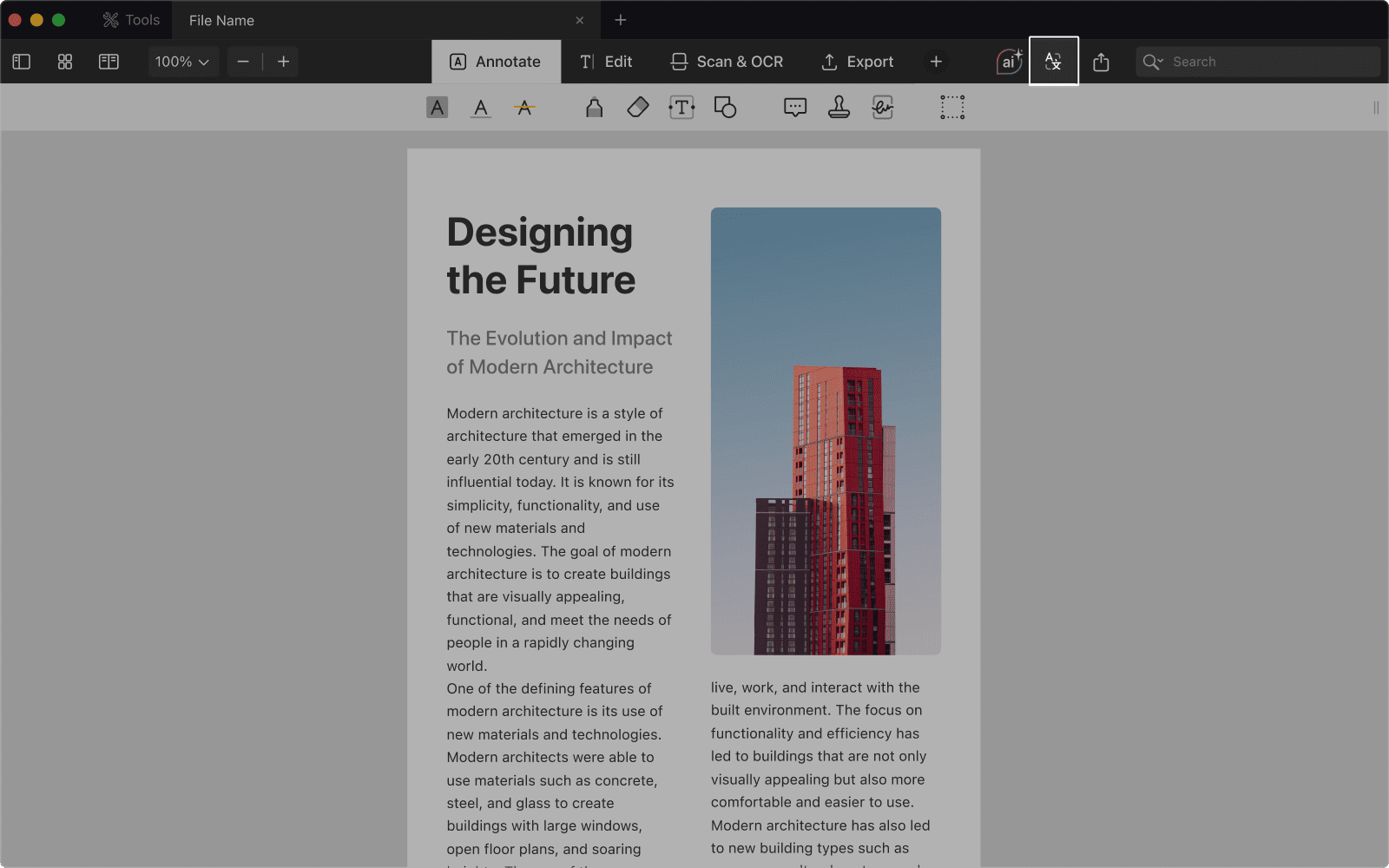
- Tippen Sie auf das Symbol oben rechts in der Symbolleiste.
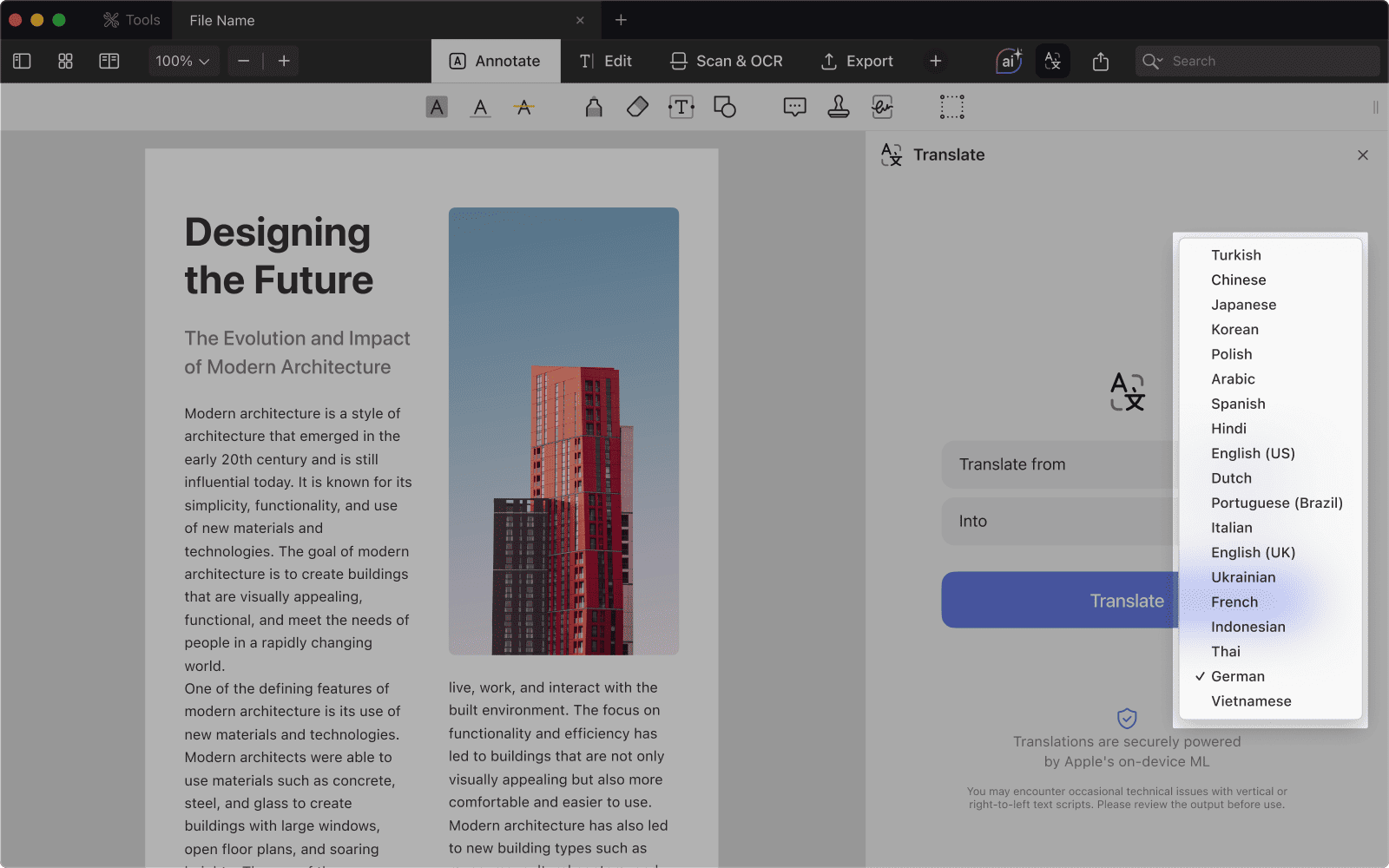
- Wählen Sie die Sprache aus, in die Sie übersetzen möchten.
- PDF Expert erkennt die ursprüngliche Sprache des Dokuments automatisch.
- Standardmäßig wird die Systemsprache Ihres Geräts als Zielsprache vorgeschlagen.
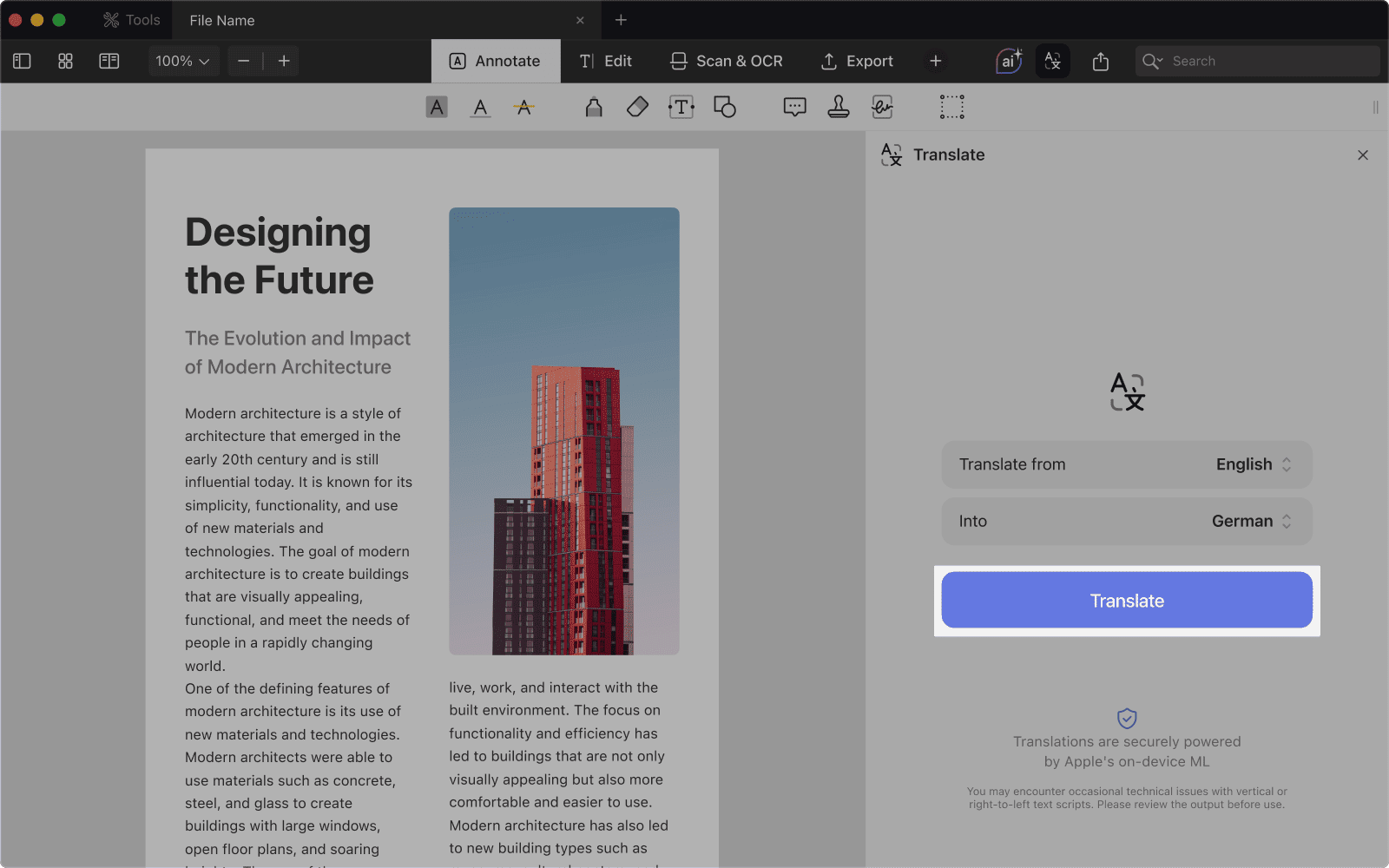
- Tippen Sie auf „Übersetzen“. Ein Fortschrittsfenster mit der Meldung „Dokument wird übersetzt …“ erscheint.
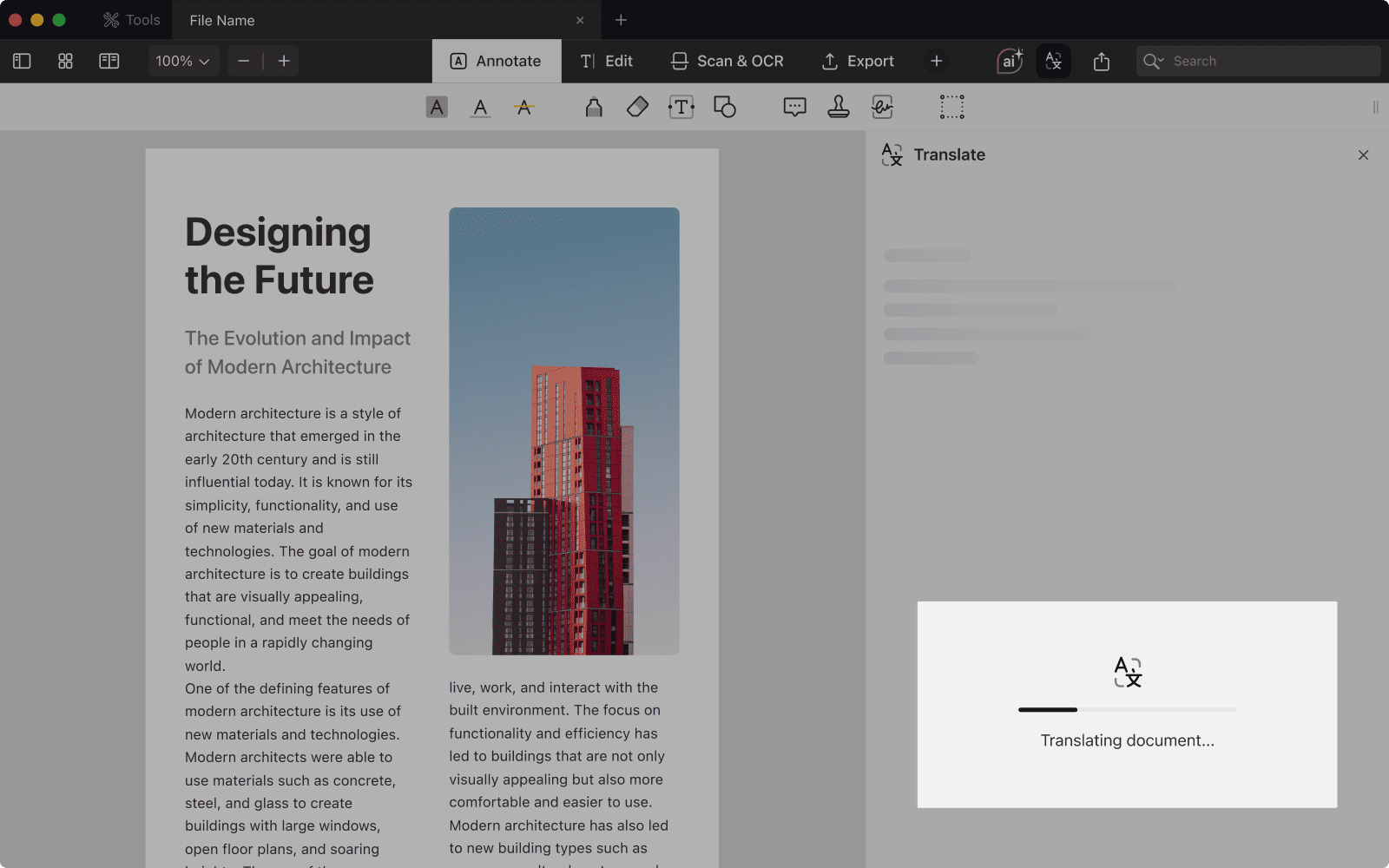
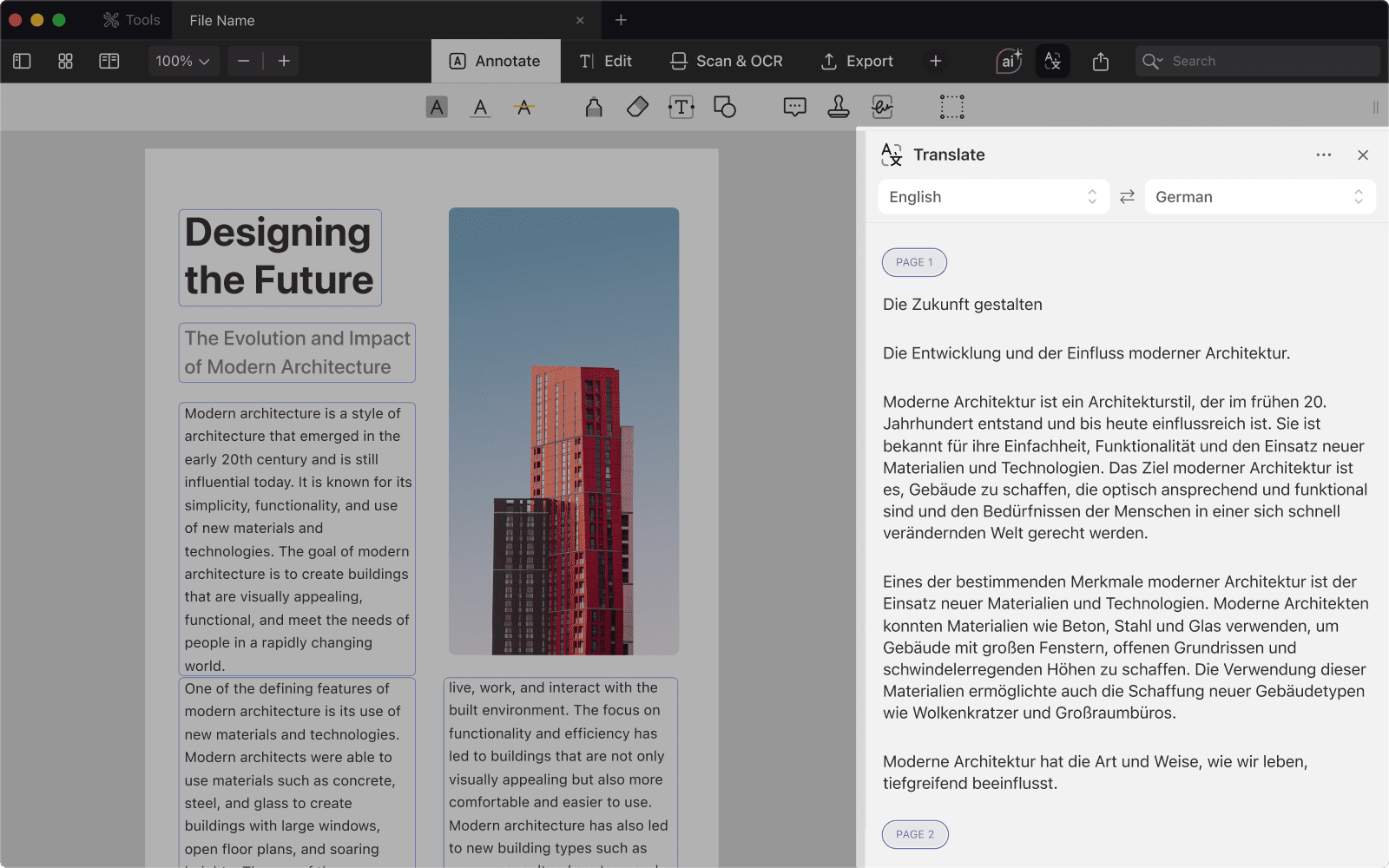
- Nach Abschluss wird der übersetzte Text in einem geteilten Bereich angezeigt. Die Übersetzung wird als reiner Text ohne ursprüngliche Formatierung oder Bilder dargestellt.
Was Sie mit Ihrem übersetzten PDF tun können
Mit dem Übersetzungstool können Sie:
- Die Übersetzung als neues PDF öffnen*
- Das Dokument in eine andere Sprache erneut übersetzen
- Die gesamte Übersetzung kopieren oder teilen
- Bestimmte Textteile auswählen, um sie zu kopieren oder zu teilen
- Synchron navigieren: Wenn Sie durch die Übersetzung scrollen, folgt das Original-PDF automatisch dem entsprechenden Abschnitt. Sie können auch sofort zu einer beliebigen Seite springen, indem Sie die Seitenzahl im Übersetzungsbereich auswählen.
- Übersetzungen synchron halten – selbst wenn Sie das ursprüngliche PDF bearbeiten
* Die ursprüngliche Formatierung, Bilder und das Layout Ihres PDFs bleiben in der übersetzten Version nicht erhalten.
Unterstützte Sprachen
Entdecken Sie die große Auswahl an Sprachen, die von Apples Übersetzungsframework unterstützt werden – mit der Möglichkeit, dass in zukünftigen Updates weitere hinzukommen. Derzeit stehen Ihnen folgende Sprachen zur Verfügung:
Englisch (US und UK), Spanisch, Deutsch, Französisch, Niederländisch, Portugiesisch, Italienisch, Hindi, Indonesisch, Thailändisch, vereinfachtes Chinesisch*, Vietnamesisch, Japanisch*, Koreanisch*, Arabisch*, Türkisch, Ukrainisch, Polnisch und Russisch.
*Es gelten Einschränkungen: Die Übersetzung aus dem Arabischen ist verfügbar, die Übersetzung ins Arabische wird derzeit jedoch noch nicht unterstützt. Für vereinfachtes Chinesisch, Japanisch und Koreanisch wird derzeit nur horizontale Textausrichtung unterstützt.
Wenn Sie eine Sprache benötigen, die noch nicht auf Ihrem Gerät installiert ist, kein Problem – Ihr System führt Sie bequem durch den Download-Prozess.
Offline-Modus
Das Übersetzungstool funktioniert vollständig ohne Internetverbindung. Ob Sie unterwegs sind, eine instabile Verbindung haben oder einfach offline arbeiten – Sie können Ihre PDF-Dokumente weiterhin ohne Unterbrechung übersetzen.
Datenschutz auf dem Gerät
Das Tool nutzt sichere, geräteinterne Übersetzungsmodelle von Apple. Alle Übersetzungen werden lokal auf Ihrem Gerät verarbeitet. So verlassen Ihre vertraulichen Dokumente nie Ihre Kontrolle – keine Cloud-Uploads, keine externen Server und kein Risiko eines Datenlecks.
Wo Sie das Übersetzungstool finden
Sie können das Tool auf mehrere Arten öffnen:
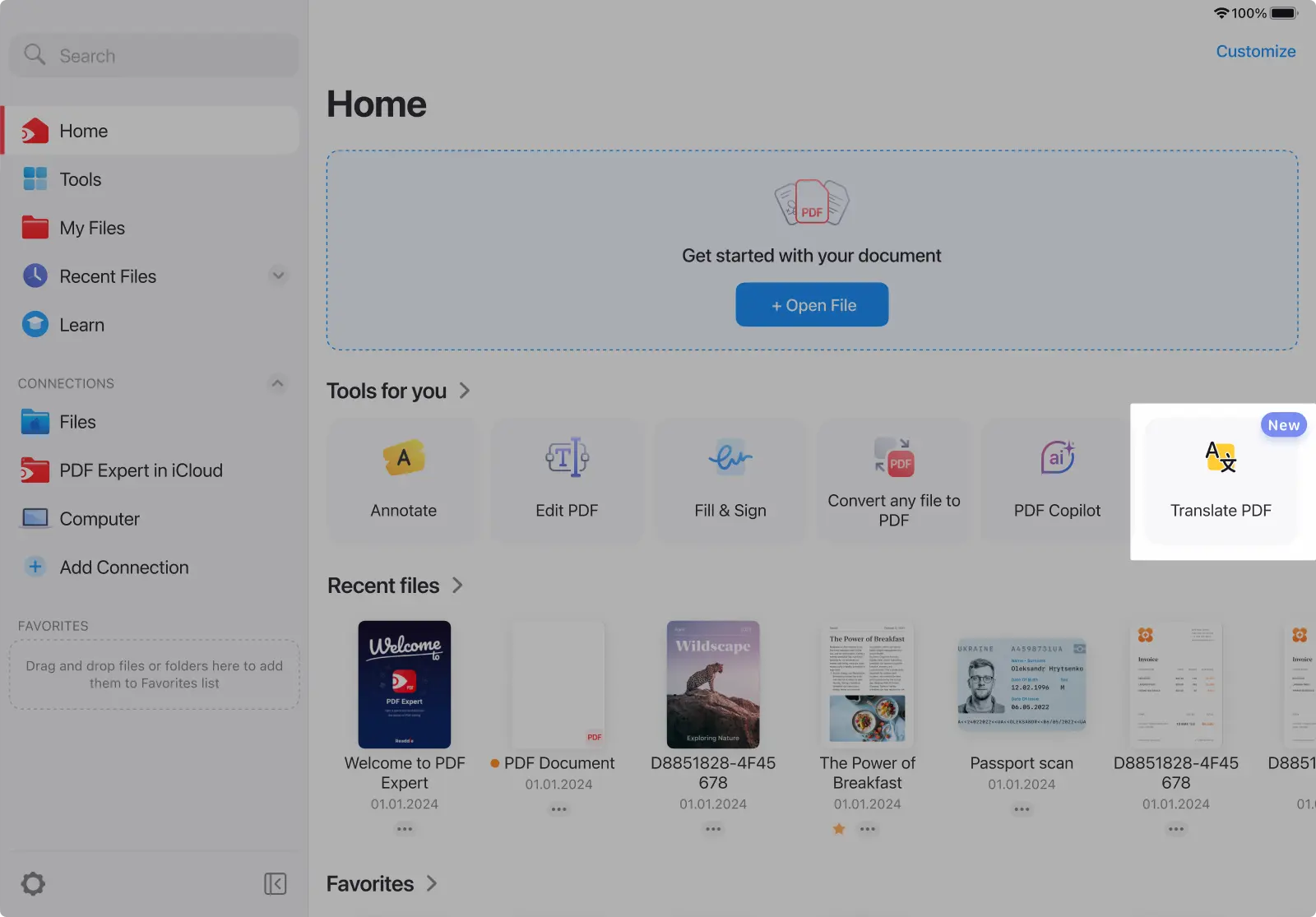
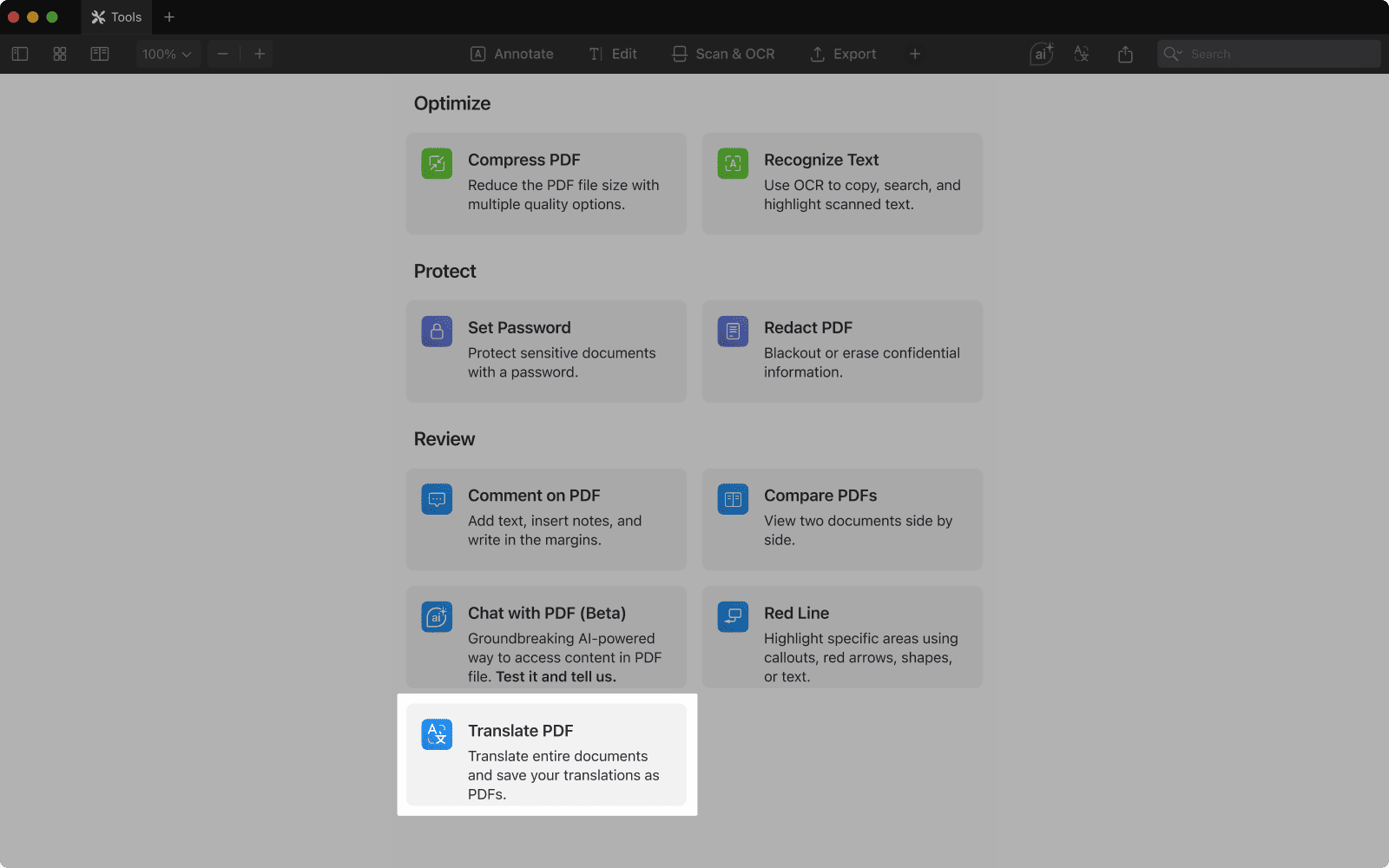
- Über den Start-Tab oder den Tools-Tab
- Auf dem Mac können Sie über das entsprechende Symbol oben rechts in der Symbolleiste auf das Übersetzungstool zugreifen. Zusätzlich finden Sie die Option im Hauptmenü unter „Ablage > PDF übersetzen“.
- Auf iOS können Sie die Funktion über das Dialogmenü öffnen (drei Punkte oben rechts > „PDF übersetzen“).
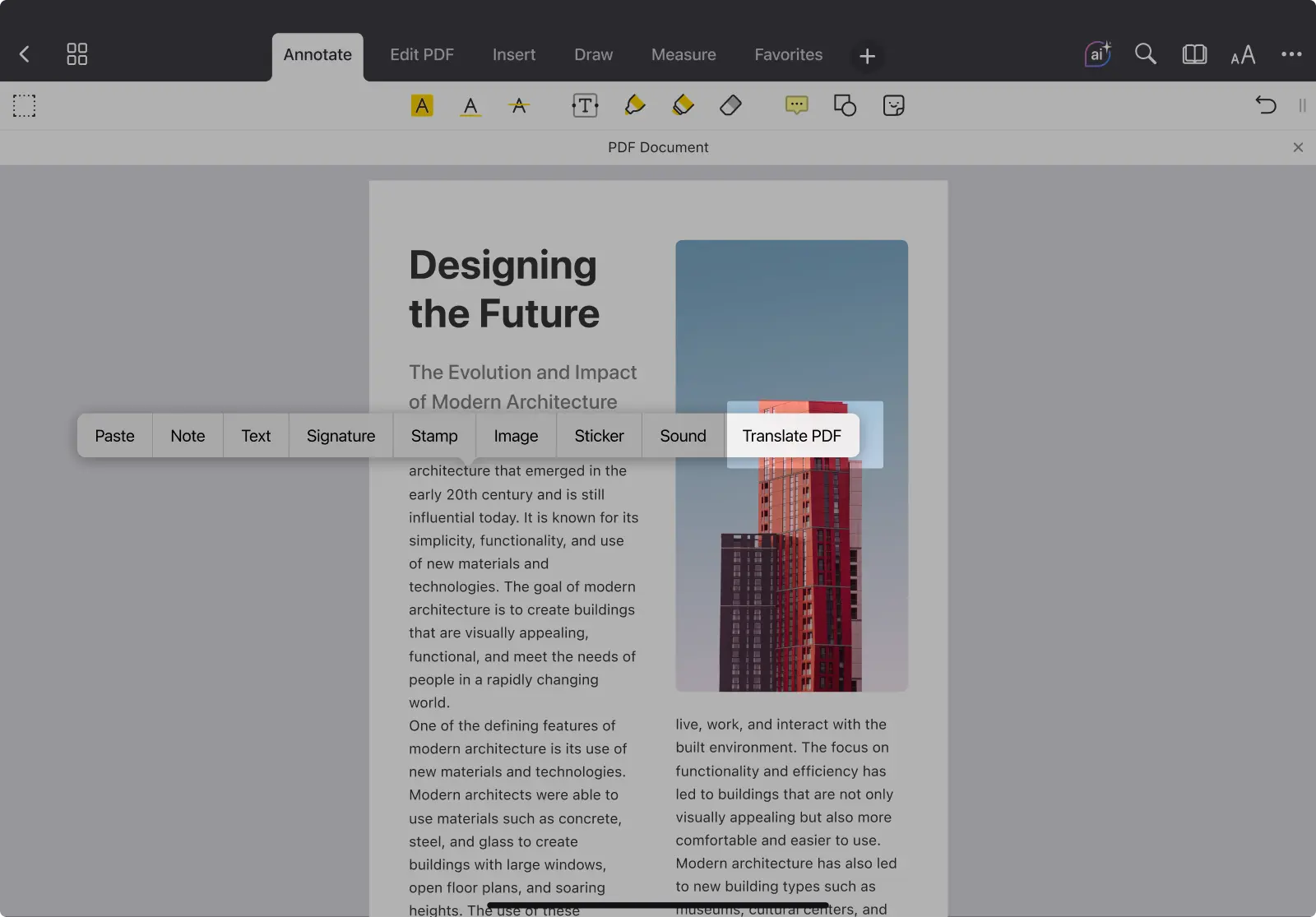
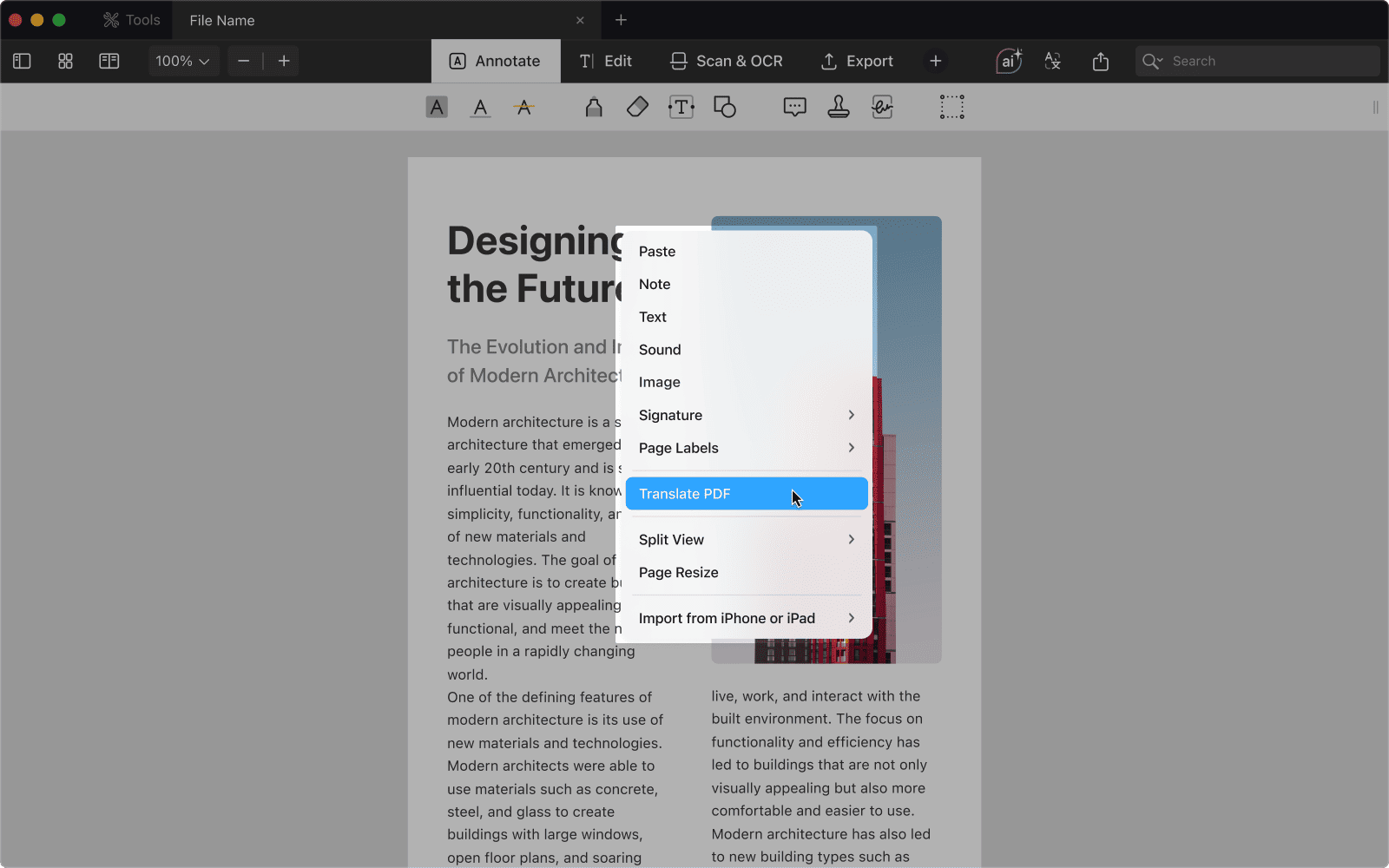
- Über das Kontextmenü: Lang auf eine freie Fläche tippen (auf iOS) oder mit der rechten Maustaste klicken (auf dem Mac) > „PDF übersetzen“.
Überwinden Sie Sprachbarrieren und machen Sie Ihre PDFs weltweit zugänglich. Ob Sie lernen, arbeiten oder Inhalte in einer anderen Sprache entdecken – PDF Expert hilft Ihnen, alles nahtlos und sicher an einem Ort zu übersetzen.
Erfahren Sie mehr über diese Funktion
Starten Sie noch heute Ihre 7-tägige kostenlose Testversion von PDF Expert und entdecken Sie das Übersetzungstool. Machen Sie Ihre PDFs im Handumdrehen in jeder Sprache lesbar.
