PDF auf iPhone, iPad und Mac übersetzen

Sofortige Übersetzung von PDFs auf Ihrem Gerät: Ohne Internetverbindung erhalten Sie in Sekundenschnelle saubere, perfekt lesbare Ergebnisse – damit jedes Dokument verständlich wird.

4.7 • 211 Tsd. Bewertungen
PDF auf iPhone, iPad und Mac übersetzen

Funktioniert 100 % offline

Kein Internet? Kein Problem!
Übersetzen Sie PDFs jederzeit, auch ohne Wi-Fi oder mobile Daten. Alles geschieht auf Ihrem Gerät mithilfe des Apple Translation Frameworks, sodass Ihre Dokumente Ihren Mac, Ihr iPhone oder Ihr iPad nie verlassen.

Was macht PDF Expert zur besten Lösung für die Übersetzung von PDFs?

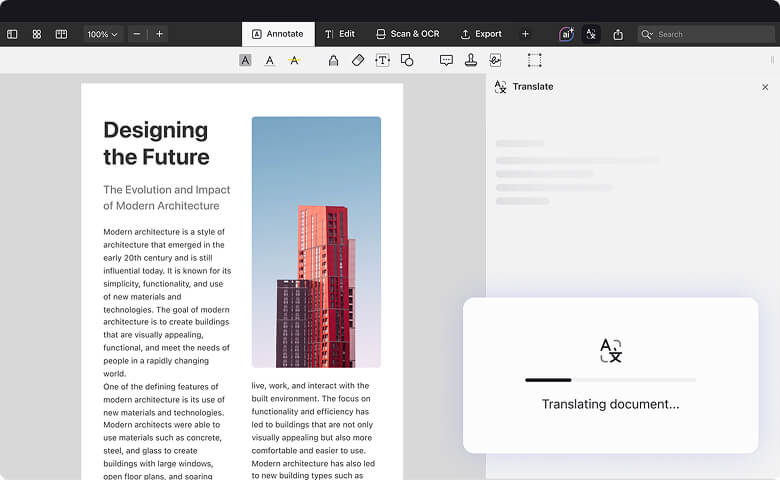
Ganze Dokumente in wenigen Sekunden übersetzen

PDF Expert erkennt automatisch die Sprache des Dokuments und schlägt sofort die richtige Zielsprache vor.

Synchron bleiben

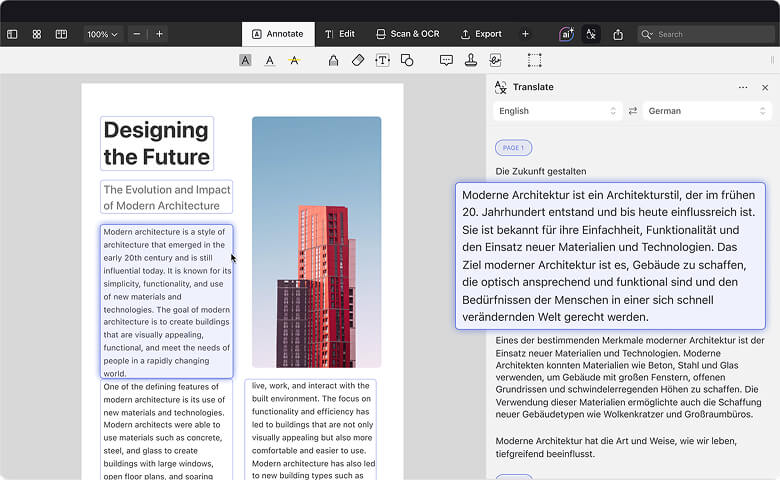
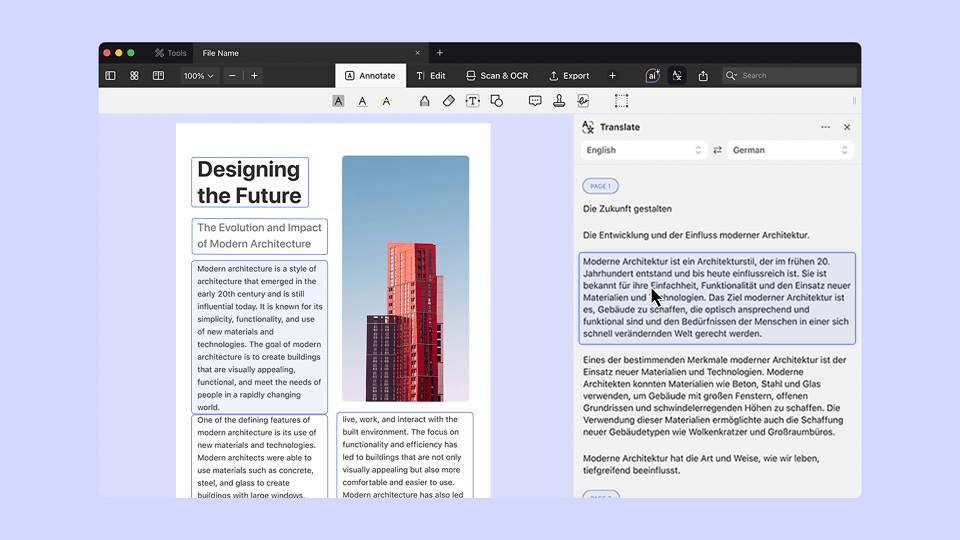
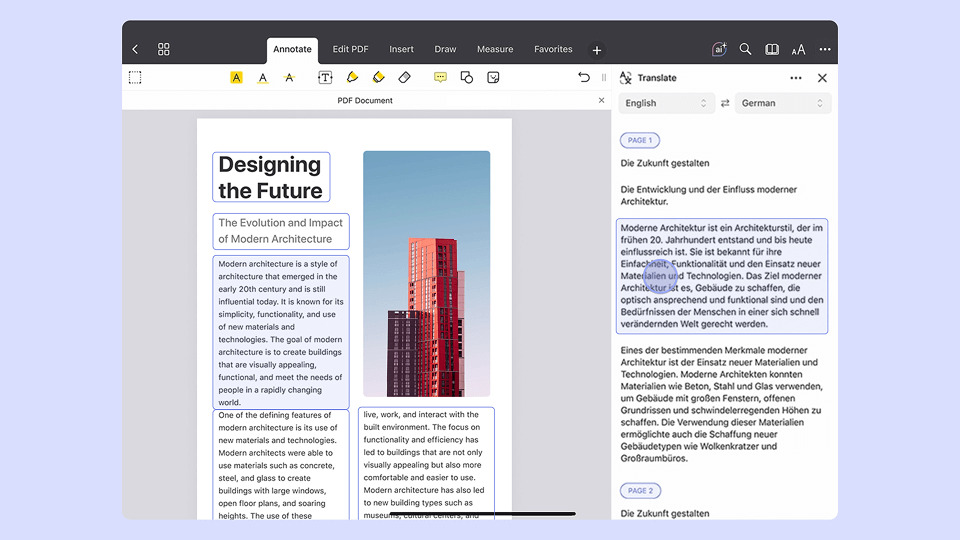
Das Übersetzungs-Fenster folgt Ihrem Dokument und erleichtert damit den direkten Vergleich und die nachträgliche Bearbeitung.

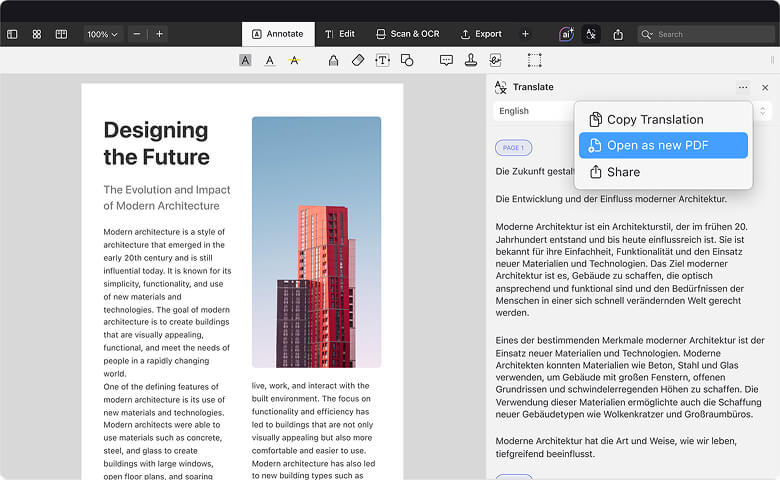
Exportieren oder weiter bearbeiten

Sie können die Übersetzung als neue PDF-Datei speichern oder weiter daran arbeiten – Bilder hinzufügen, die Formatierung anpassen, Text bearbeiten, Anmerkungen hinzufügen oder mit PDF Copilot mehr über den Inhalt erfahren.

Noch heute mit
PDF Expert starten

Sicher und privat

Da die Übersetzung vollständig auf Ihrem Gerät erfolgt, wird nichts auf externe Server hochgeladen. Ihre vertraulichen Dateien bleiben jederzeit sicher in PDF Expert. Das Apple Translation Framework wickelt alles lokal ab, sodass Ihre Privatsphäre stets geschützt ist.

So übersetzen Sie PDFs mit
PDF Expert

1

Öffnen Sie Ihr Dokument → Klicken Sie in der Werkzeugleiste auf .

2

Die Sprache wird automatisch erkannt und eine Übersetzung wird vorgeschlagen. Sie können die Sprache bei Bedarf ändern.

3

Die Übersetzung wird rechts angezeigt.

4

Sie können zusammen durch Original und Übersetzung scrollen, Text kopieren oder die Übersetzung als neues PDF exportieren.

1

Öffnen Sie Ihr Dokument → Klicken Sie auf in der oberen rechten Ecke auf → PDF übersetzen.

2

Die Sprache wird automatisch erkannt. Passen Sie die vorgeschlagene Übersetzung nach Bedarf an.

3

Der übersetzte Text wird rechts angezeigt.

4

Sie können zusammen durch Original und Übersetzung scrollen, Text kopieren oder die Übersetzung als neues PDF exportieren.

Mehr lesen

Sprachbarrieren überwinden

Verfügbra für Englisch (US), Englisch (UK), Spanisch, Deutsch, Französisch, Niederländisch, Portugiesisch, Italienisch, Arabisch*, Hindi, Indonesisch, Thai, Vietnamesisch, Türkisch, Mandarin*, Japanisch*, Koreanisch*, Polnisch, Ukrainisch und Russisch. Die unterstützten Sprachen können sich mit zukünftigen Versionen weiterentwickeln.

Noch heute mit
PDF Expert starten

Häufige Fragen

Wer kann diese Funktion nutzen?

Premium-Abonnenten ab macOS 15 oder iOS 18. Neue User können das Feature in einer 7-tägigen kostenlosen Testphase ausprobieren.

Wie kann ich die beste Übersetzung sicherstellen?

Da Übersetzungen lokal auf Ihrem Gerät verarbeitet werden, müssen die entsprechenden Sprachdaten lokal gespeichert sein. Ist dies nicht der Fall, erscheint ein Dialog. Folgen Sie einfach den enthaltenen Anweisungen, um die benötigte Sprache herunterzuladen und Sie können sofort loslegen!

Kann ich große PDF-Dateien übersetzen?

Sie können große PDF-Dateien übersetzen, es gibt keine feste Grenze. Die Hardwareausstattung von älteren Geräten kann bei größeren Dokumenten zu Problemen führen.

Kann ich gescannte PDFs oder Bilder in PDFs übersetzen?

Mit der Mac-Version von PDF Expert können Sie Bilder in PDFs übersetzen, aber erst nachdem Sie eine Texterkennung per OCR durchgeführt haben. Dies ist auf dem iPhone oder iPad nicht möglich.

Bleiben das ursprüngliche Layout und die Formatierung meiner PDF-Datei nach der Übersetzung erhalten?

Nein, das ursprüngliche Layout und die Formatierung werden nicht beibehalten.

Kann ich eine PDF-Datei in mehrere Sprachen gleichzeitig übersetzen?

Sie können ein Dokument in mehrere Sprachen übersetzen, allerdings nicht gleichzeitig. Die Übersetzungen müssen nacheinander erfolgen.

Warum kann ich das Symbol "Übersetzen" auf dem iPhone / iPad nicht finden?

Auf mobilen Geräten ist die Übersetzung unter … → PDF übersetzen verfügbar, nicht in der Hauptsymbolleiste.

*PDF Expert unterstützt alle Sprachen, die derzeit über Apples Translation Framework verfügbar sind. Es gelten einige sprachspezifische Einschränkungen – zum Beispiel wird die Übersetzung aus dem Arabischen unterstützt, die Übersetzung ins Arabische jedoch nicht. Für Mandarin, Japanisch und Koreanisch wird nur die horizontale Textausrichtung unterstützt.

Apple aktualisiert die Verfügbarkeit von Sprachen im Laufe der Zeit, so dass sich die unterstützten Sprachen mit zukünftigen Versionen der Betriebssysteme ändern können.

Noch heute mit
PDF Expert starten

Wir helfen Ihnen, Ihre PDFs zu bearbeiten, mit Anmerkungen zu versehen, zu unterschreiben und zu organisieren.

Nicht verpassen!

Nutzen Sie die Premium-Funktionen
7 Tage KOSTENLOS.

Keine Einrichtung nötig. Einfach herunterladen.

Jetzt downloaden