
So exportieren und speichern Sie eine Webseite als PDF auf dem iPhone oder iPad in 5 schnellen Schritten:
- Holen Sie sich PDF Expert kostenlos aus dem App Store.
- Öffnen Sie die Webseite, die Sie speichern möchten, in einem beliebigen Browser.
- Tippen Sie auf das Teilen-Symbol, um das iOS-eigene Teilen-Menü zu öffnen.
- Tippen Sie auf Optionen > und wählen Sie PDF anstelle von Automatisch.
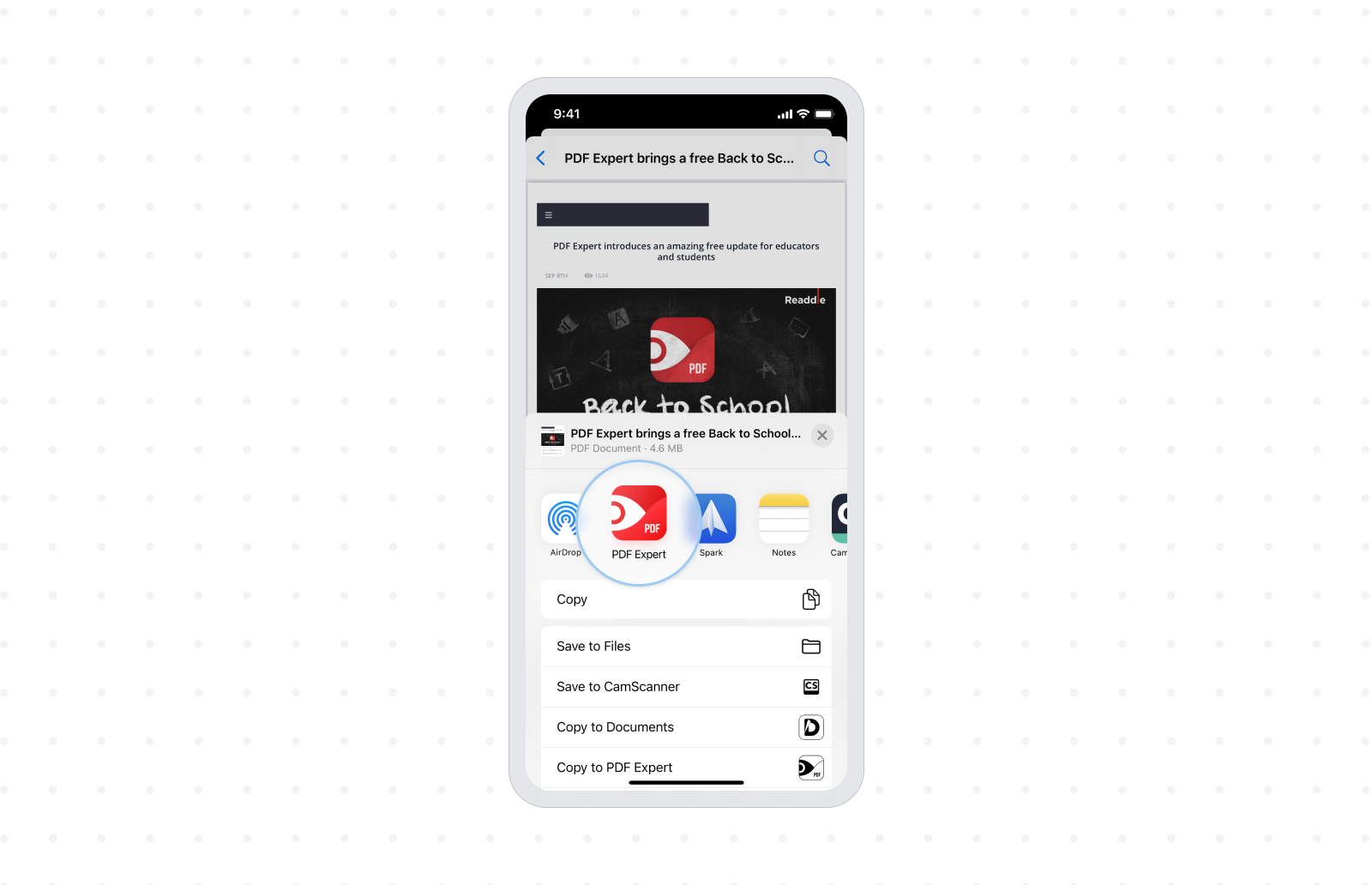
- Tippen Sie auf In PDF Expert kopieren, um die Webseite als PDF in PDF Expert zu speichern.
Es ist 2021 und es gibt alle Arten von Informationen, die im Internet frei verfügbar sind. Nicht nur Seiten wie Wikipedia enthalten eine Schatzkammer an interessanten Themen, sondern es gibt Millionen weiterer Blogs, Portale und anderer Websites, die regelmäßig großartige Inhalte veröffentlichen.

Immer wenn Sie auf interessante Inhalte stoßen, die Sie speichern und für die Zukunft bewahren möchten, ist der einfachste und schnellste Weg, die Webseite als PDF-Datei zu speichern. Wenn Sie das PDF-Format nutzen, stellen Sie sicher, dass alle Text- und Bildinhalte enthalten sind und das PDF-Format ermöglicht es, diese Inhalte problemlos zu teilen, ohne sich um Kompatibilitätsprobleme sorgen zu müssen.
Sehen wir uns an, wie Sie eine Webseite als PDF auf dem iPhone exportieren und speichern können.
So speichern Sie eine Webseite als PDF in Safari
- Holen Sie sich zuerst PDF Expert kostenlos aus dem App Store. Sie benötigen die App, um das PDF aus Ihrem Browser zu speichern.
- Öffnen Sie als Nächstes die Webseite, die Sie als PDF im Safari-Browser speichern möchten.
- Tippen Sie auf die Teilen-Schaltfläche unten in der Mitte, um das Teilen-Menü zu öffnen.

- Tippen Sie oben im Teilen-Menü auf Optionen > und wählen Sie PDF statt Automatisch, anschließend tippen Sie auf Fertig.
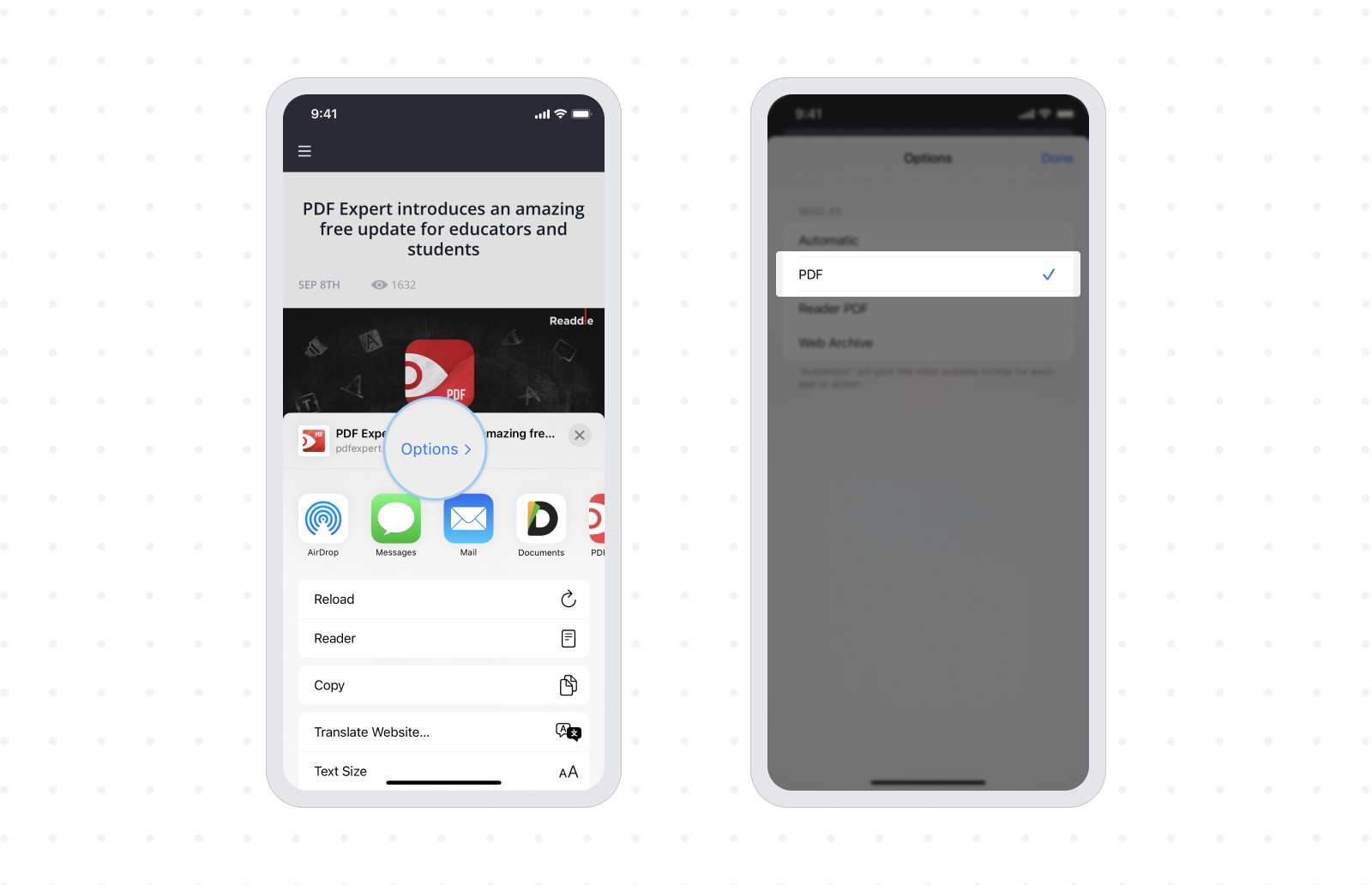
- Tippen Sie jetzt auf In PDF Expert kopieren, um die komplette Webseite als PDF in PDF Expert zu speichern.
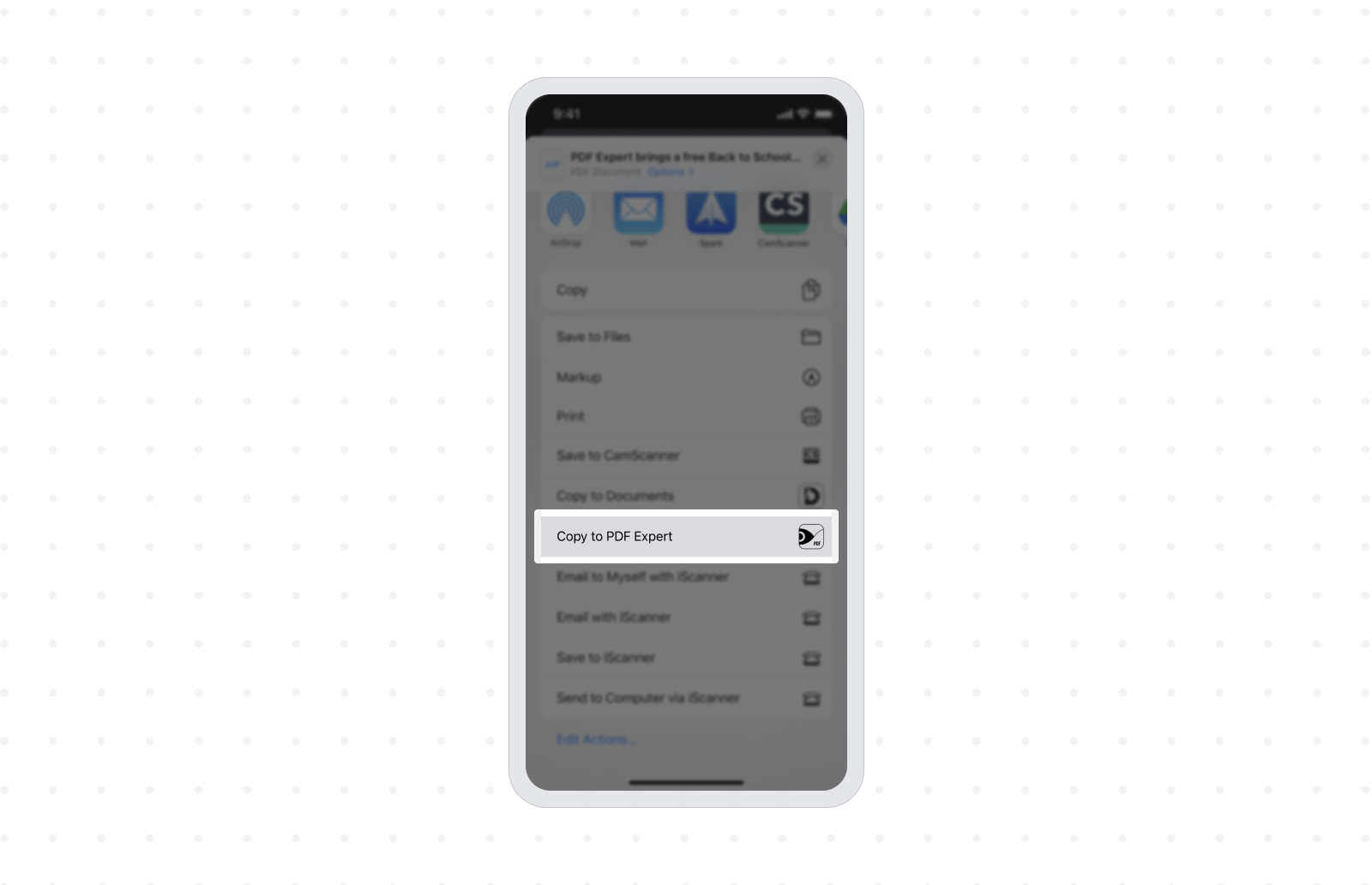
Das war's. Wenn Sie Safari als Standardbrowser auf Ihrem iPhone nutzen, können Sie mit der obigen Methode eine Webseite in nur fünf einfachen Schritten als PDF speichern.
Es gibt viele Nutzer, die Google Chrome statt Safari als Standardbrowser auf iOS bevorzugen. Obwohl Safari auf iOS schönere Integrationen hat, bietet Google Chrome seine eigenen Funktionen und Vorteile. Das Speichern einer Webseite als PDF mit Google Chrome unterscheidet sich etwas von Safari. So funktioniert es:
So speichern Sie eine Webseite als PDF in Google Chrome
- Falls noch nicht geschehen, laden Sie PDF Expert kostenlos aus dem App Store herunter. Sie benötigen die App, um das PDF aus Ihrem Browser zu speichern.
- Starten Sie Google Chrome und öffnen Sie die Webseite, die Sie als PDF speichern möchten.

- Tippen Sie auf das Teilen-Symbol oben rechts und dann auf Drucken. Sie werden nichts ausdrucken, daher benötigen Sie keinen Drucker.

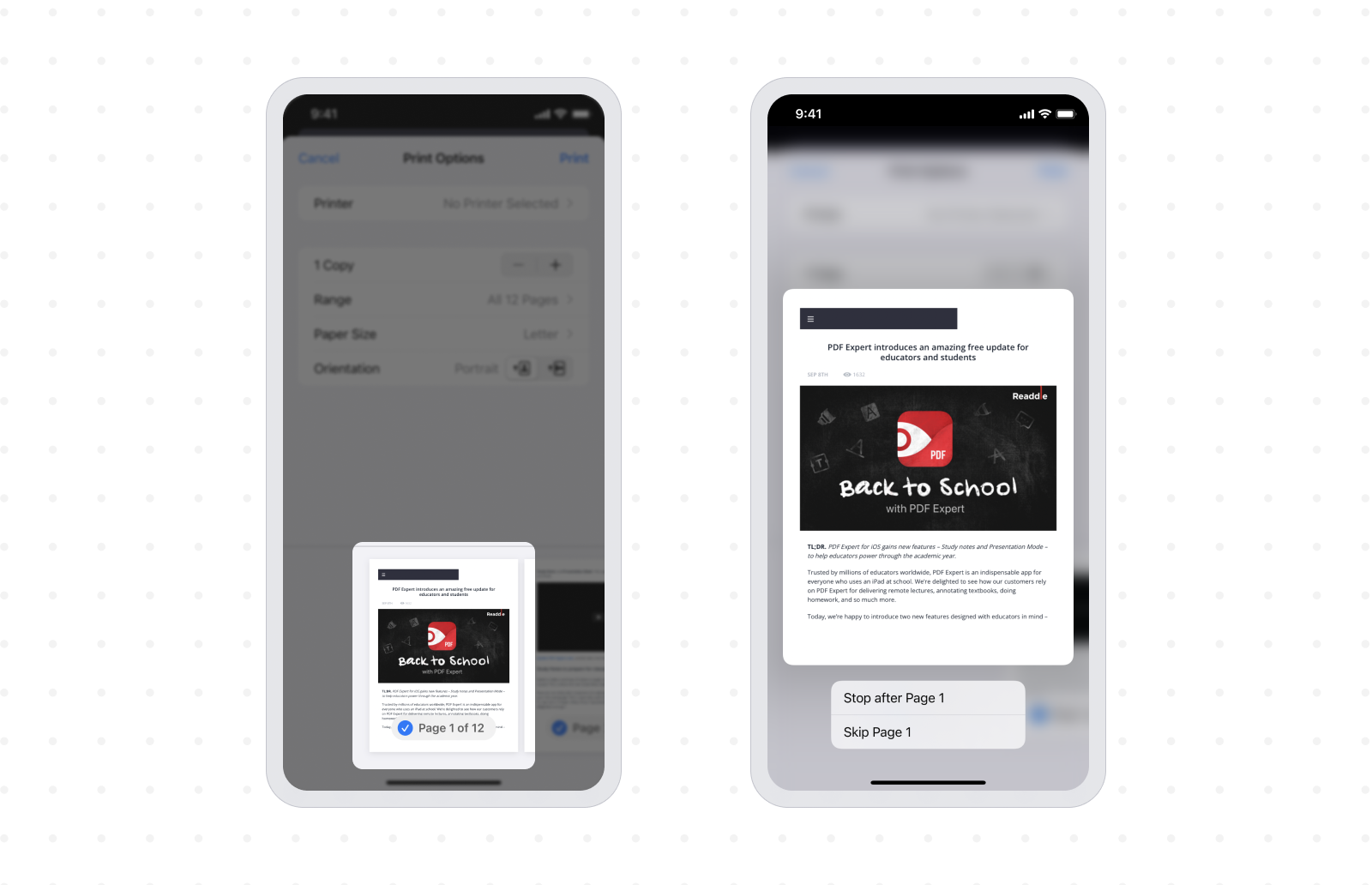
- Tippen und halten Sie das Druckvorschau-Bild, bis unten die Seitenoptionen erscheinen, wie unten gezeigt.

- Tippen Sie erneut auf das Bild, damit es im Vollbild angezeigt wird.
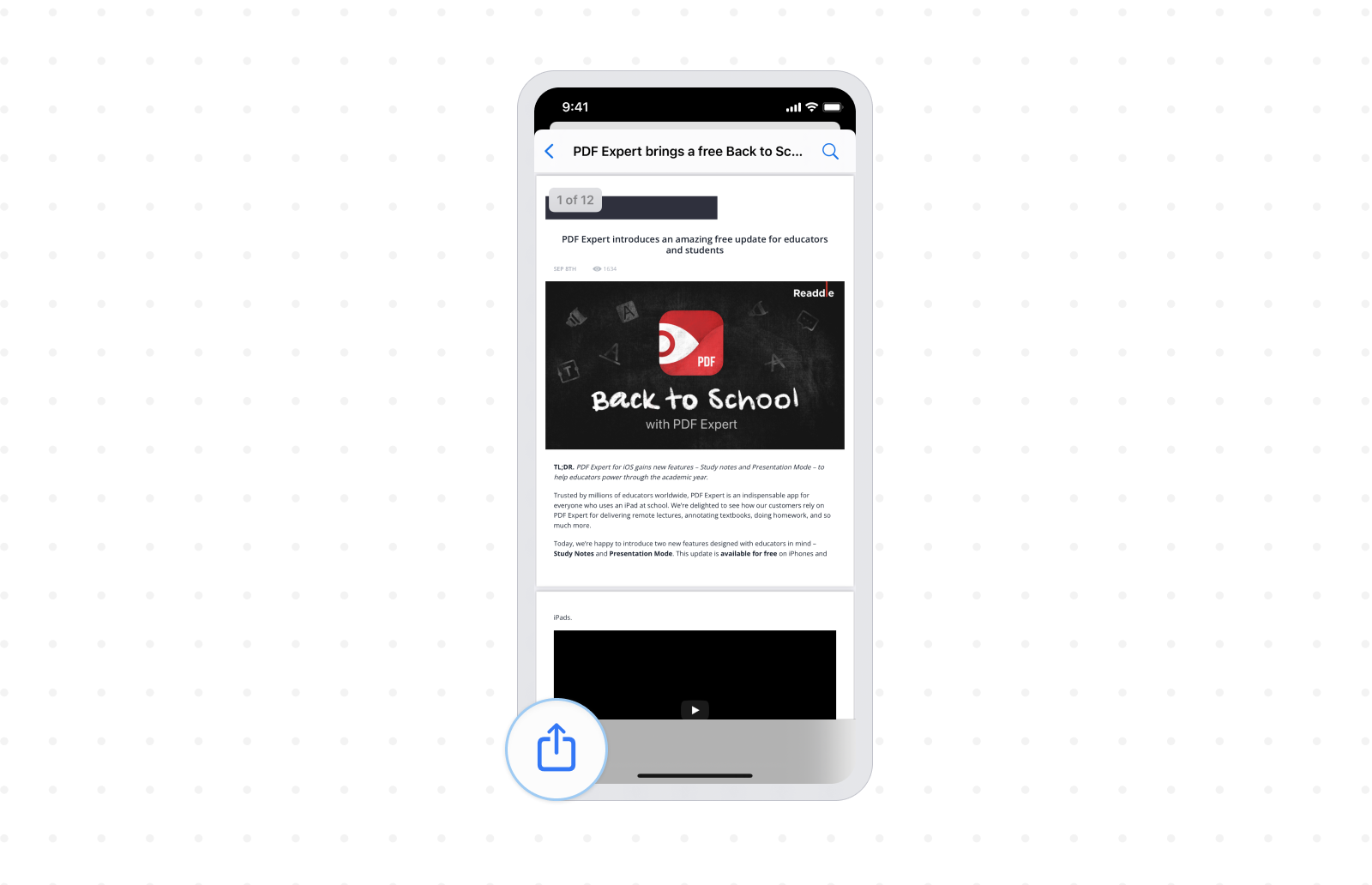
- Tippen Sie auf das Teilen-Symbol unten links auf dem Bildschirm.

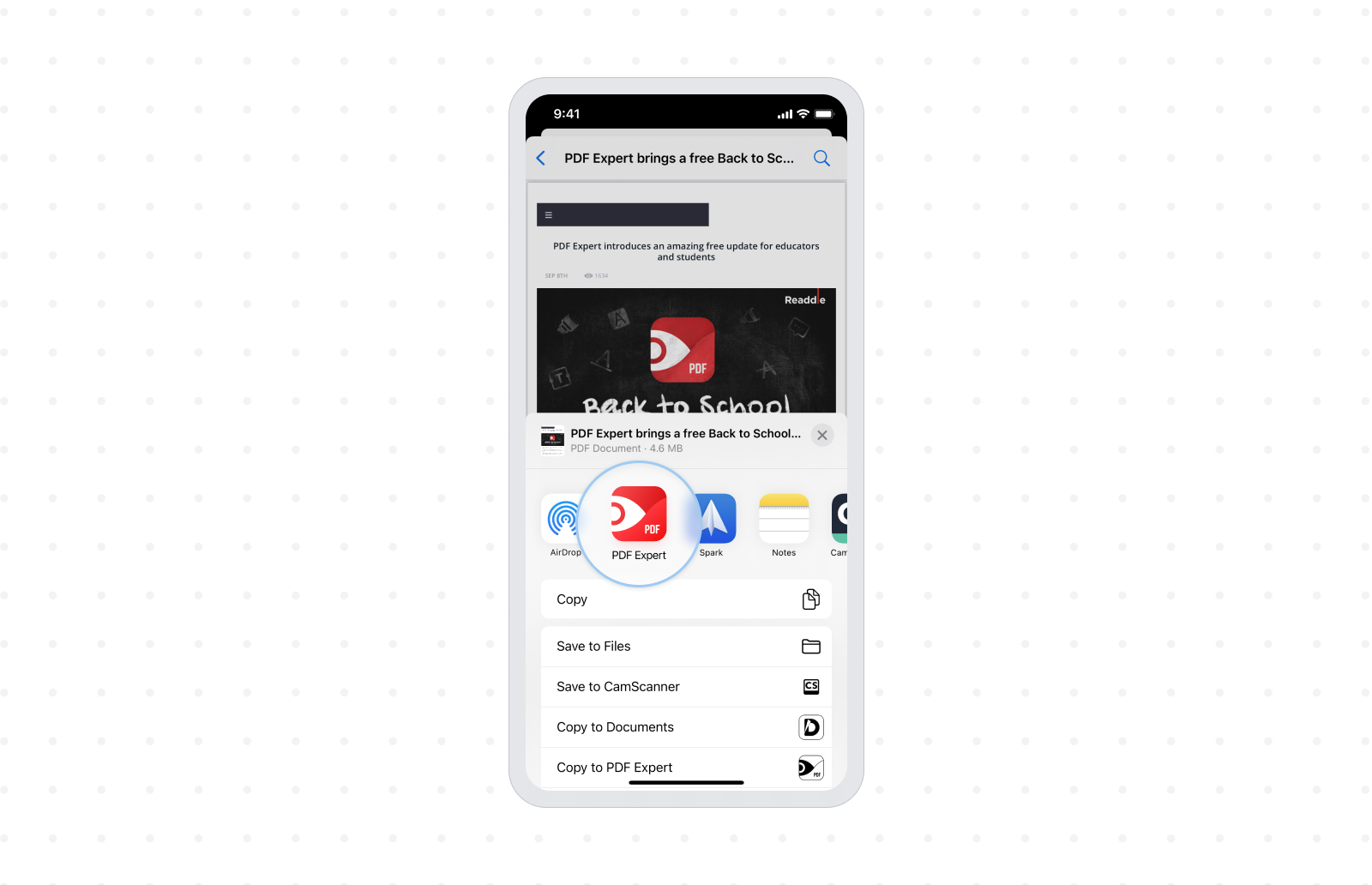
- Tippen Sie anschließend auf das PDF Expert-Symbol, um die Webseite als PDF in PDF Expert zu speichern.
Safari und Google Chrome sind 2021 nicht die einzigen Browser auf iOS. Es gibt viele neue und spannende Alternativen wie Microsoft Edge, Mozilla Firefox, DuckDuckGo Privacy Browser, Brave Browser usw. Wenn Sie auf Ihrem iPhone oder iPad ständig zwischen verschiedenen Browsern wechseln oder mehrere ausprobieren, erklärt das folgende Tutorial, wie Sie eine Webseite mithilfe von Apples Kurzbefehlen als PDF speichern.
So speichern Sie eine Webseite mit Kurzbefehlen aus jedem beliebigen Browser als PDF
Falls noch nicht geschehen, laden Sie PDF Expert kostenlos aus dem App Store herunter. Sie benötigen die App, um das PDF aus Ihrem Browser zu speichern.
- Starten Sie die Kurzbefehle-App und wechseln Sie unten zum Tab "Galerie".
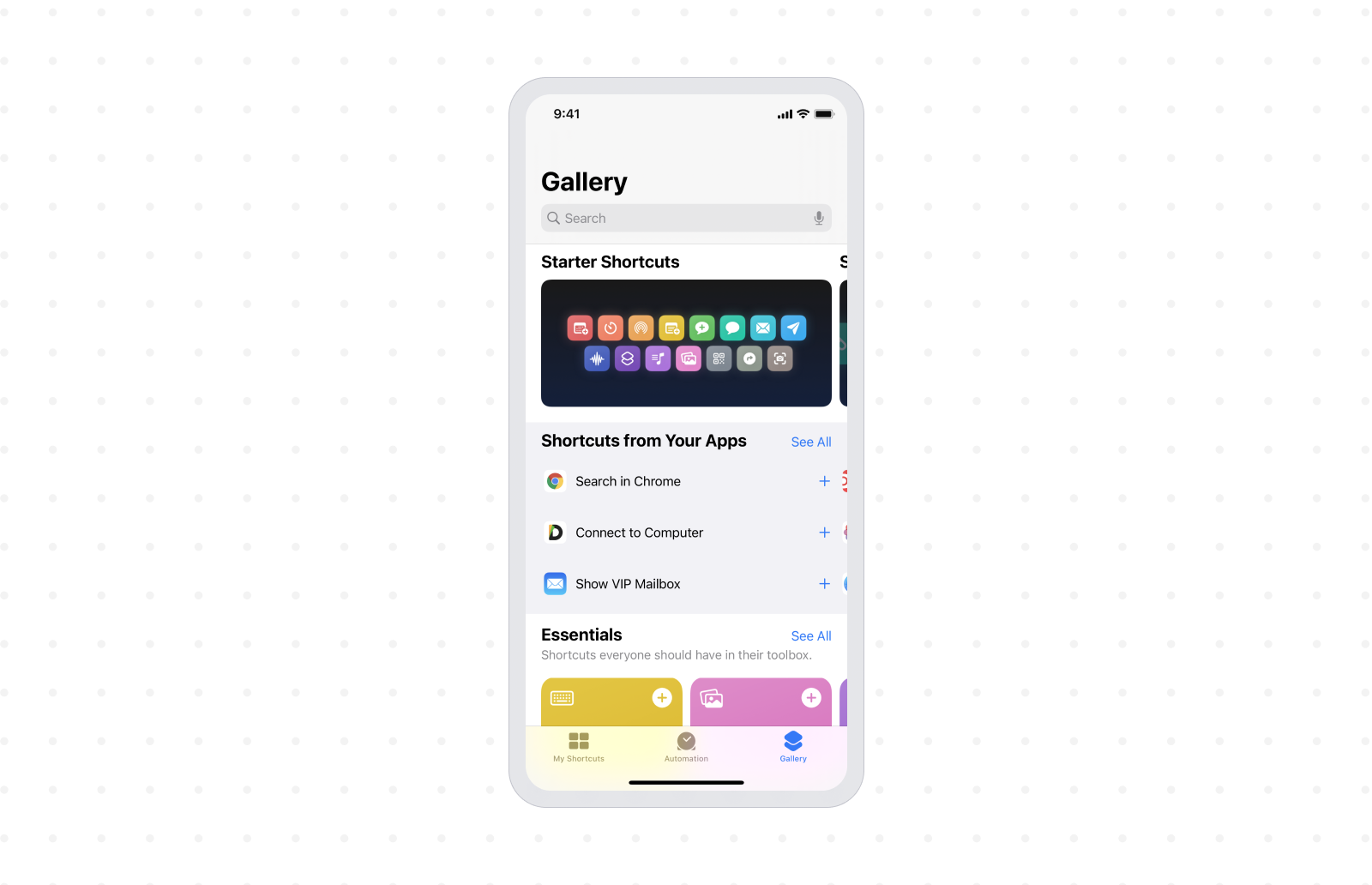
- Geben Sie im Suchfeld „PDF erstellen“ ein und tippen Sie auf das Ergebnis.
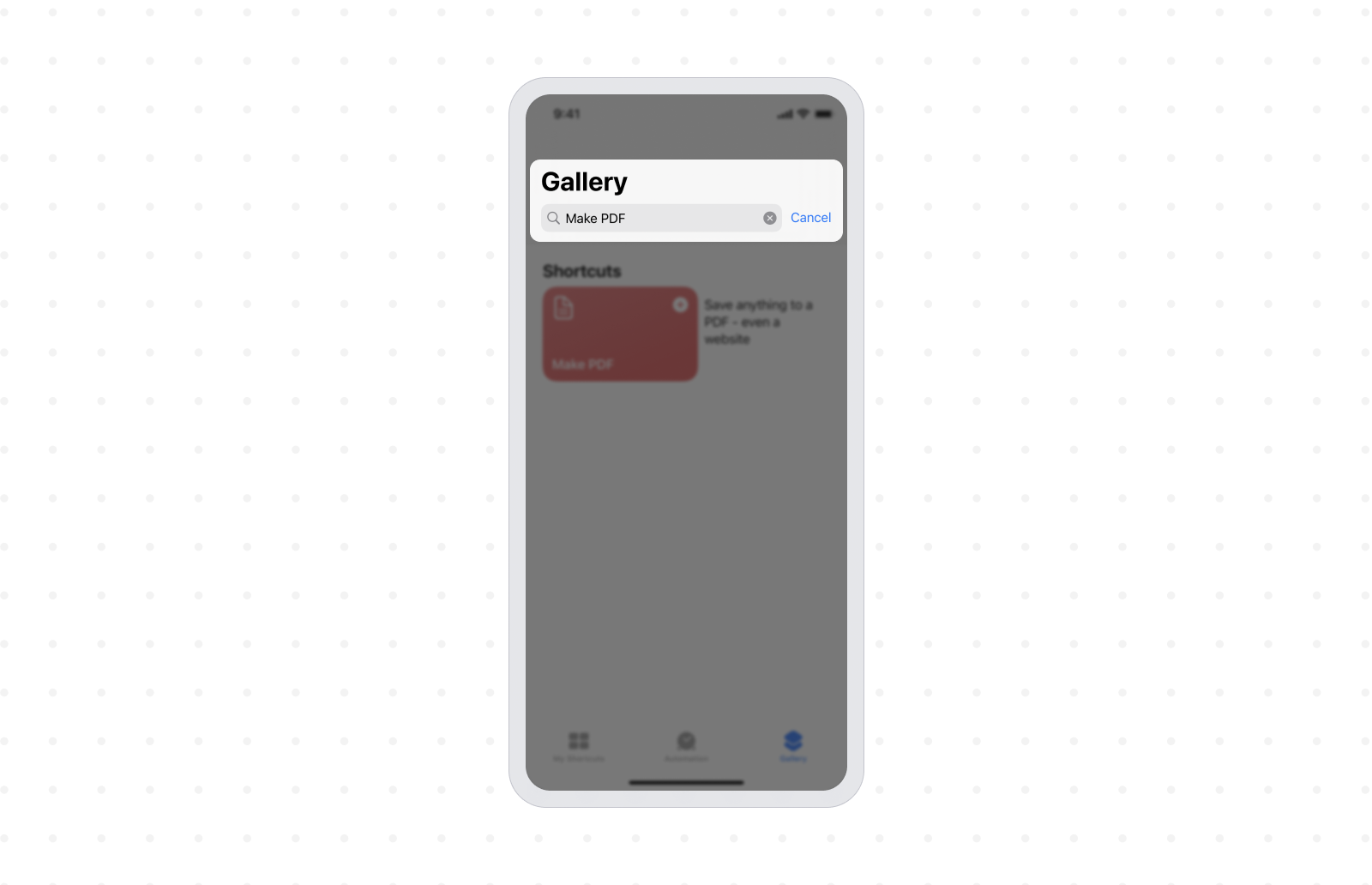
- Geben Sie dem Kurzbefehl optional den Namen "Als PDF speichern", damit Sie ihn leichter finden.
- Tippen Sie auf die Schaltfläche Kurzbefehl hinzufügen, um diesen zu speichern.
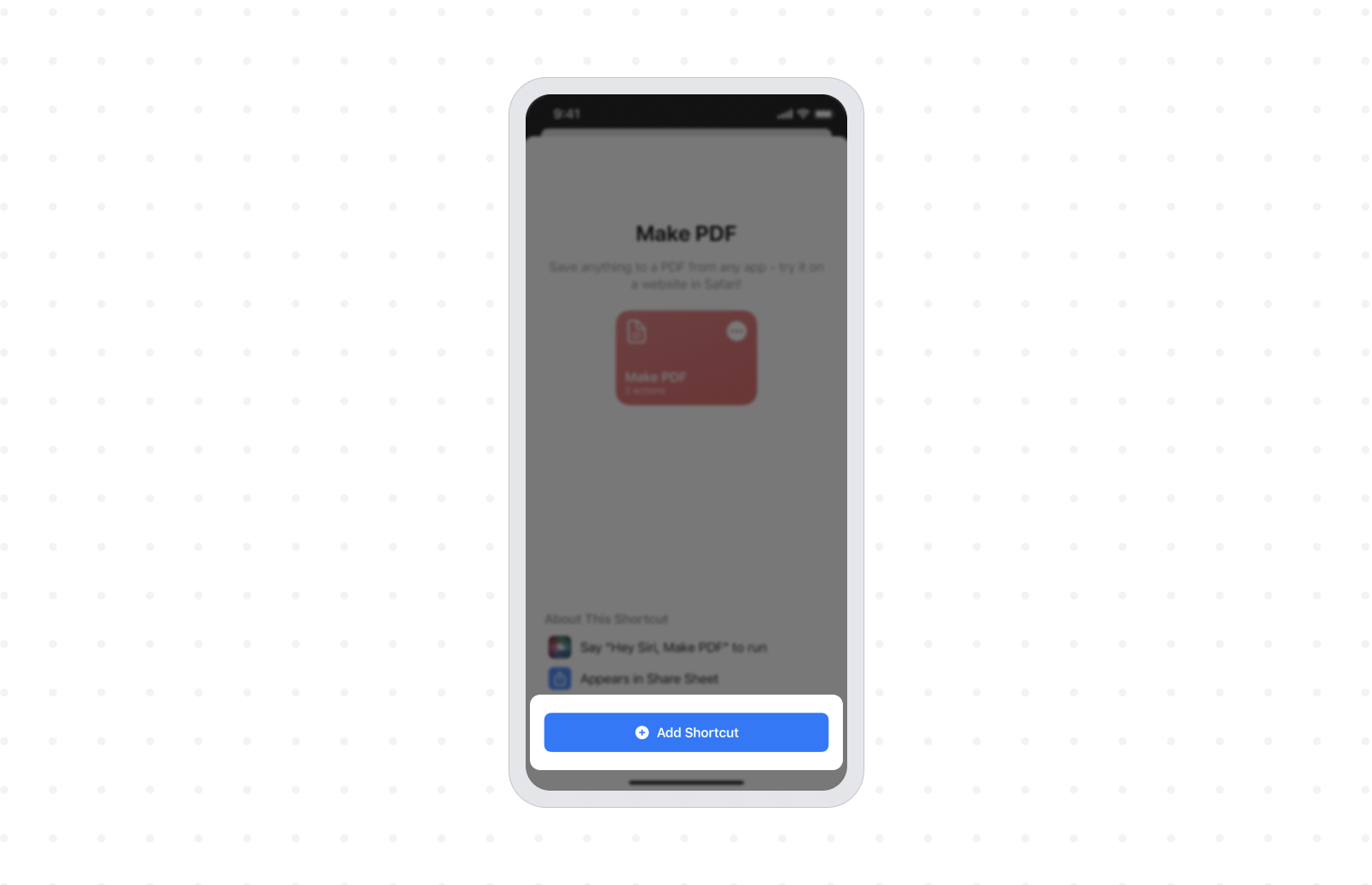
- Öffnen Sie jetzt die Webseite, die Sie als PDF speichern möchten, in einem Browser Ihrer Wahl.

- Tippen Sie auf den Teilen-Button.
- Scrollen Sie nach unten und tippen Sie auf die Option "Als PDF speichern" (oder "PDF erstellen").
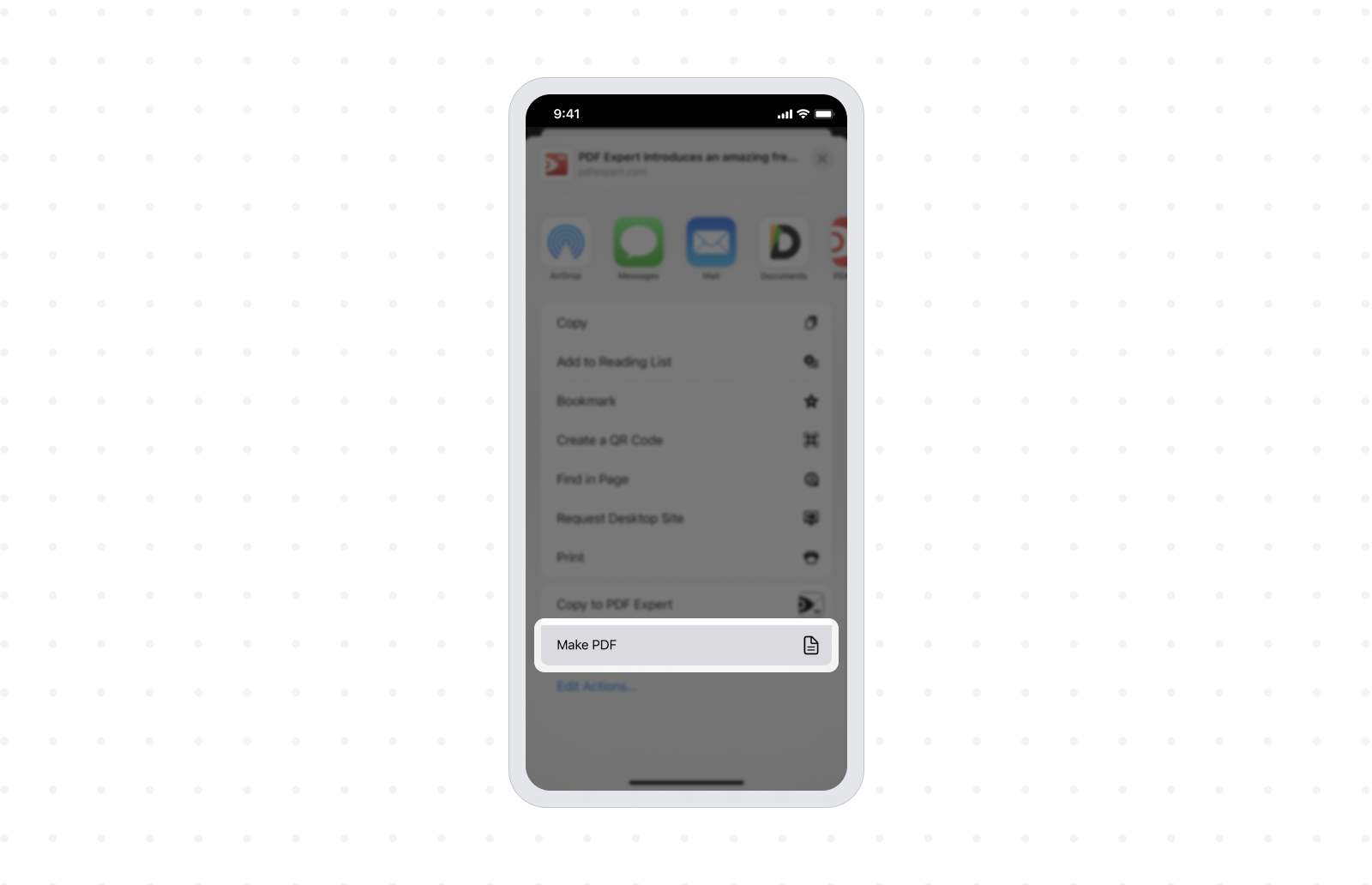
- Wenn Sie gefragt werden, ob der Kurzbefehl auf die URL zugreifen darf, tippen Sie auf OK. Der Kurzbefehl läuft jetzt und erstellt ein PDF der Webseite und zeigt Ihnen eine Vorschau an.
- Tippen Sie auf das Symbol Teilen in der oberen rechten Ecke des Bildschirms und anschließend auf das PDF Expert-Symbol, um das PDF zu speichern.
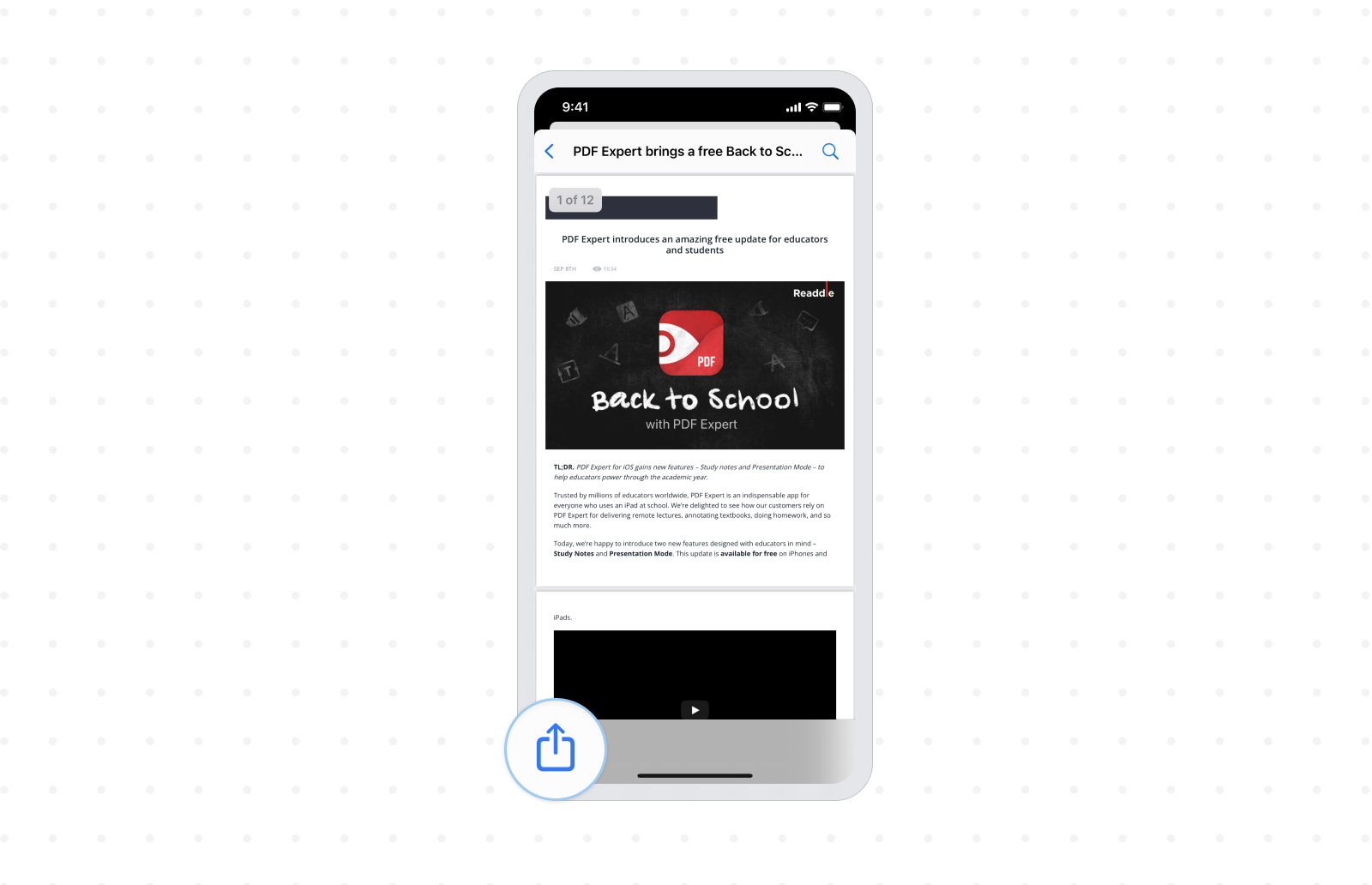
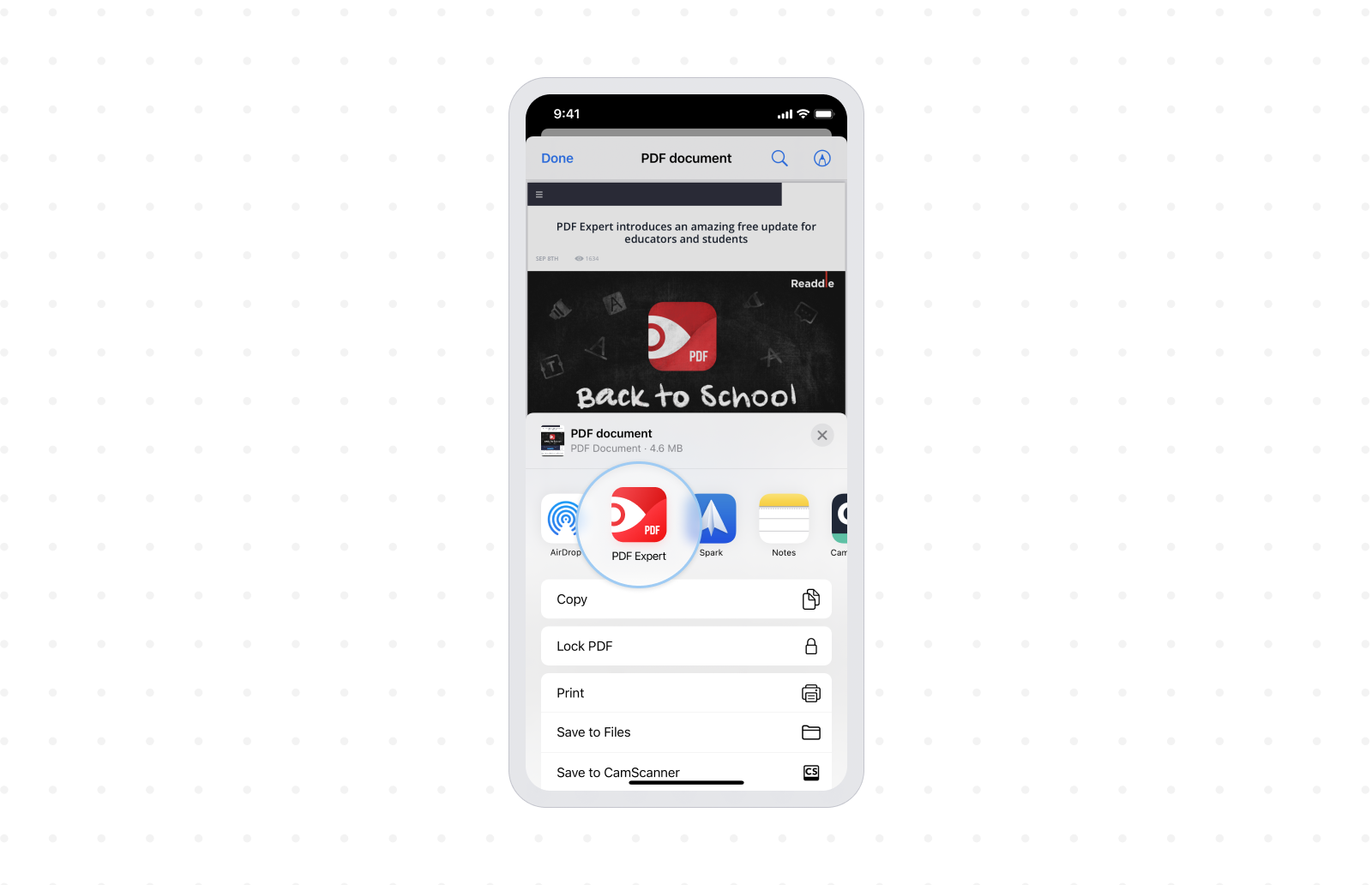
Mit dieser Methode steht Ihnen der Kurzbefehl "Als PDF speichern" zum Sichern von Webseiten als PDF immer zur Verfügung, egal welchen Browser Sie verwenden.
So speichern Sie eine Webseite auf dem iPhone über das Teilen-Menü als PDF
- Falls noch nicht geschehen, laden Sie PDF Expert kostenlos aus dem App Store herunter. Sie benötigen die App, um das PDF aus Ihrem Browser zu speichern.
- Öffnen Sie die Webseite, die Sie als PDF speichern möchten, in einem beliebigen Browser.
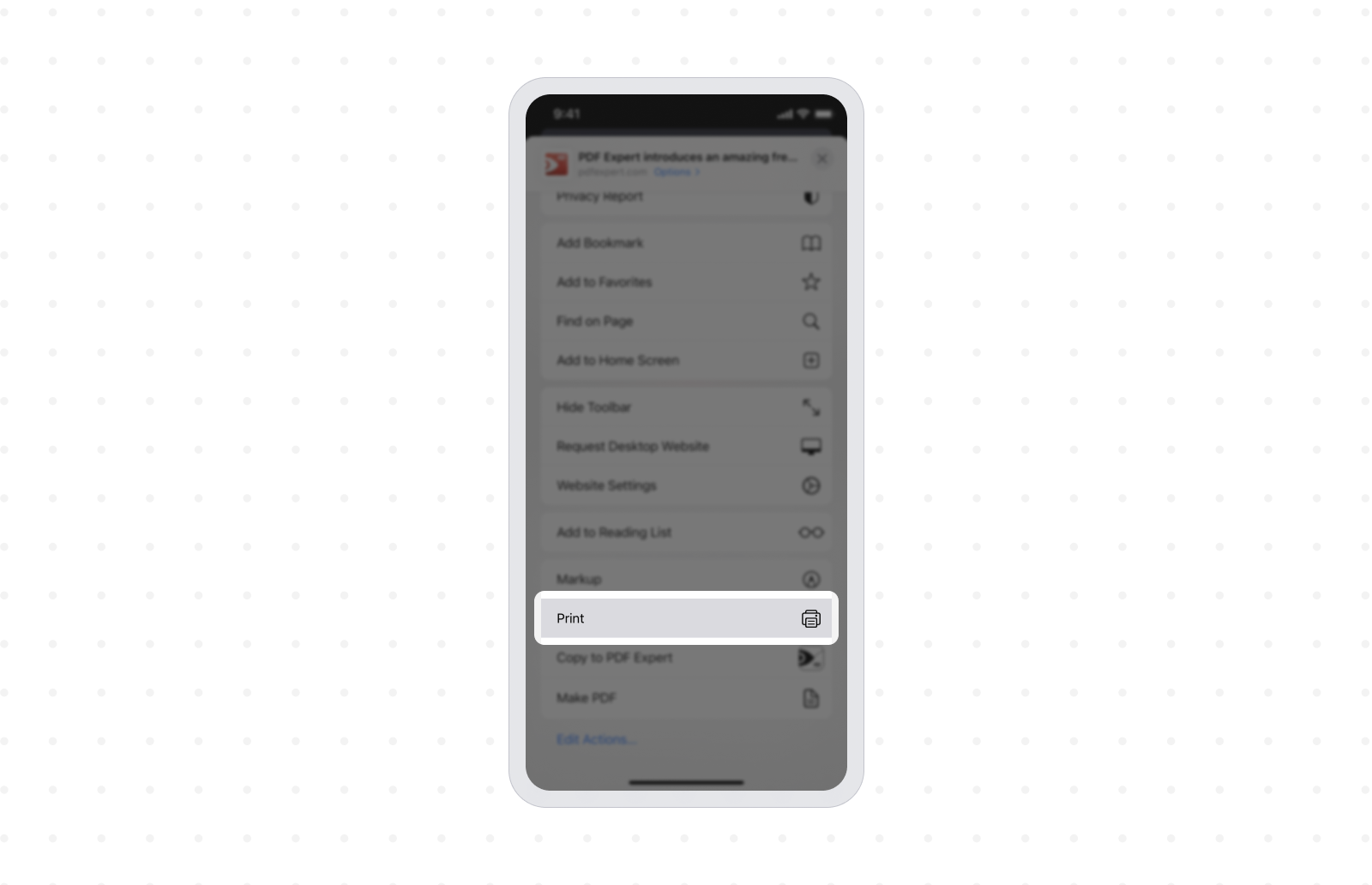
- Tippen Sie auf das Teilen-Symbol, um das Teilen-Menü zu öffnen, und dann auf Drucken. Keine Sorge, Sie benötigen überhaupt keinen Drucker.

- Verwenden Sie die Zwei-Finger-aufzieh-Geste, um die Bildvorschau zu vergrößern und sie im Vollbild anzuzeigen.
- Tippen Sie auf das Teilen-Symbol unten links auf dem Bildschirm.
- Tippen Sie jetzt auf In PDF Expert kopieren, um die Webseite als PDF in PDF Expert zu speichern.
Mit Ihren ordentlich in PDF Expert gespeicherten Dokumenten können Sie die App verwenden, um PDFs zu betrachten & zu bearbeiten, PDFs zu kommentieren und vieles mehr. PDF Expert ist die beste App zum Bearbeiten von PDFs auf dem iPhone dank seines großen Funktionsumfangs.
Laden Sie PDF Expert kostenlos herunter und speichern Sie Ihre PDFs direkt auf dem iPhone oder iPad.

