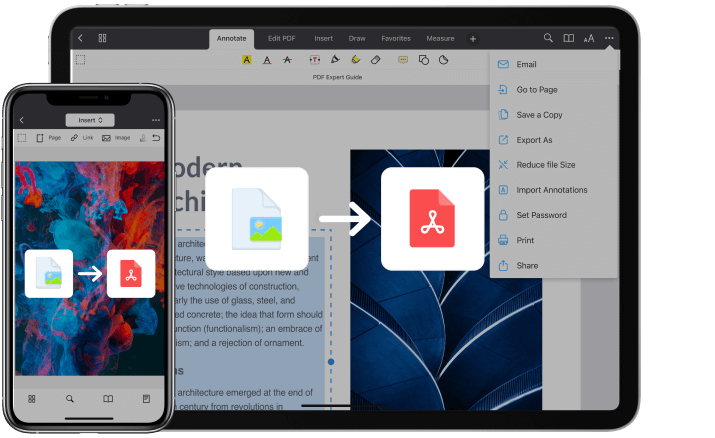
Ves algo hermoso, algo que te conmueve, apuntas la cámara de tu dispositivo favorito — ¡Click!... y ya está.
Intentamos capturar los mejores momentos de nuestras vidas. Tomamos fotos del maravilloso mundo que nos rodea, la familia, los amigos, nuestras adorables mascotas, y hacemos capturas de pantalla cuando nos encontramos con información interesante. Ya debes tener cientos o miles de imágenes almacenadas. Y probablemente todas estén en diferentes tipos de archivos, como HEIC, JPEG, PNG, etc.
Pero incluso si eres el afortunado dueño de 1 TB de almacenamiento en tu dispositivo, puede que te preguntes cómo guardar fotos como PDF en tu iPhone 13. En esta guía, te mostraremos cuatro trucos sencillos para convertir cualquier imagen a PDF. No se necesita magia, solo aplicaciones.
Cómo guardar una imagen como PDF en iPhone
Puedes usar las aplicaciones nativas de iPhone para convertir imágenes en archivos PDF, como Archivos, Libros y Fotos. O puedes usar aplicaciones que no solo actúan como convertidores, sino que también te permiten editar tus archivos.
Método #1: Cómo usar la app Archivos para convertir imágenes en PDF
Archivos facilita la conversión rápida de fotos a PDF, escanear documentos, comprimir archivos y más. El formato de las fotos no importa cuando usas esta app para convertir imágenes. Puede preservar la calidad original de las fotos al convertirlas a PDF. Lo único que necesitas es que la foto esté guardada en Archivos.
Así que, si ya tienes imágenes aquí, sigue los siguientes pasos. Si no es así, copia las imágenes desde Fotos a Archivos: selecciona las imágenes en Fotos → pulsa el botón Compartir → Guardar en Archivos.
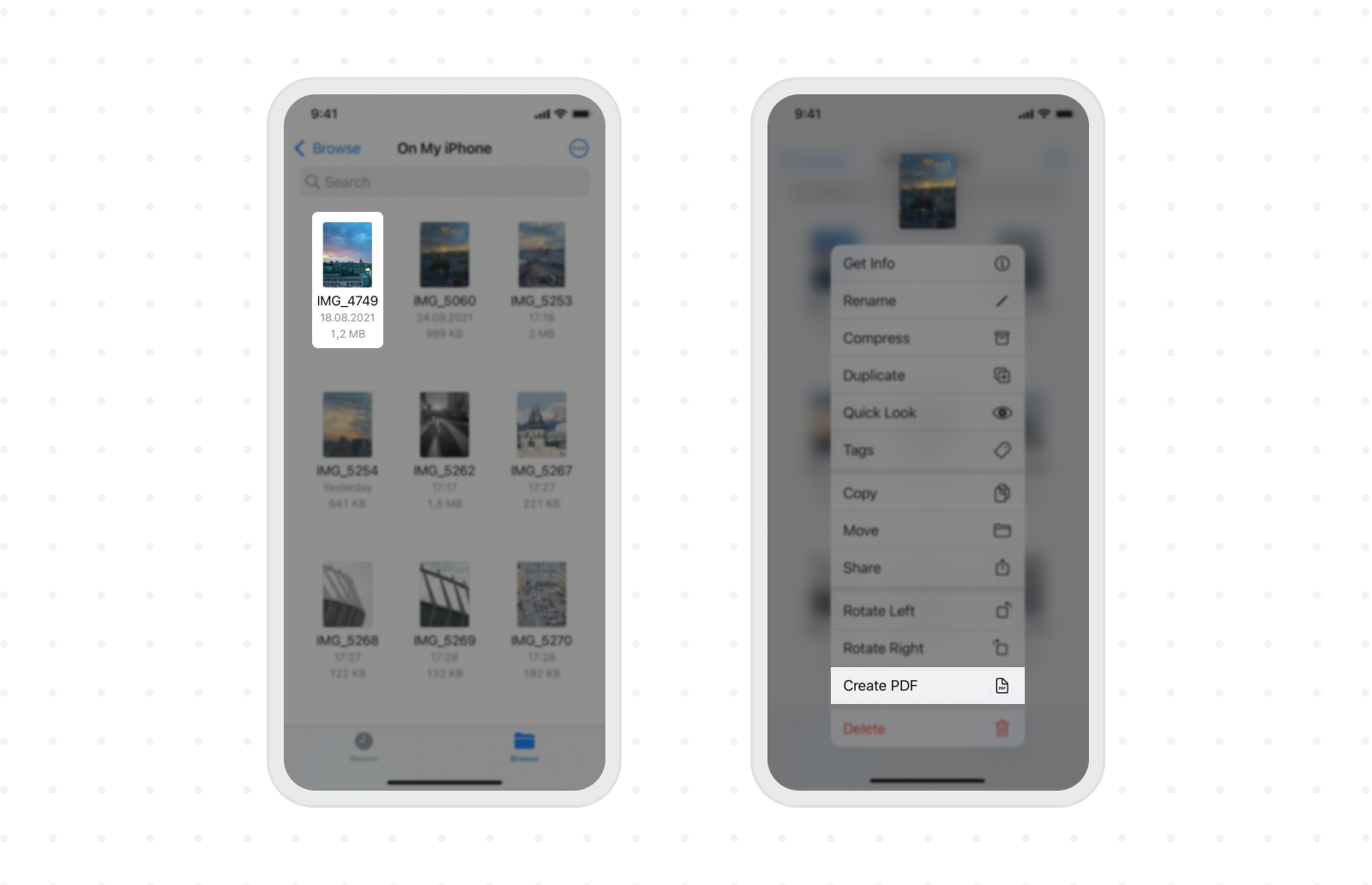
- Abre Archivos y encuentra una imagen
- Para convertir una imagen en PDF: Mantén presionada la imagen y elige Crear PDF.
- Se guardará un archivo PDF con el mismo nombre de la imagen en tu iPhone.
¿Y si quieres convertir muchas más fotos? Este método tampoco te llevará más tiempo, solo que los pasos serán ligeramente diferentes:
- Para convertir varias imágenes en un PDF: pulsa Más (los tres puntos) y luego Seleccionar en la esquina superior derecha del archivo.
- Pulsa varias fotos y luego elige Más en la lista.
- Ahora pulsa crear PDF.
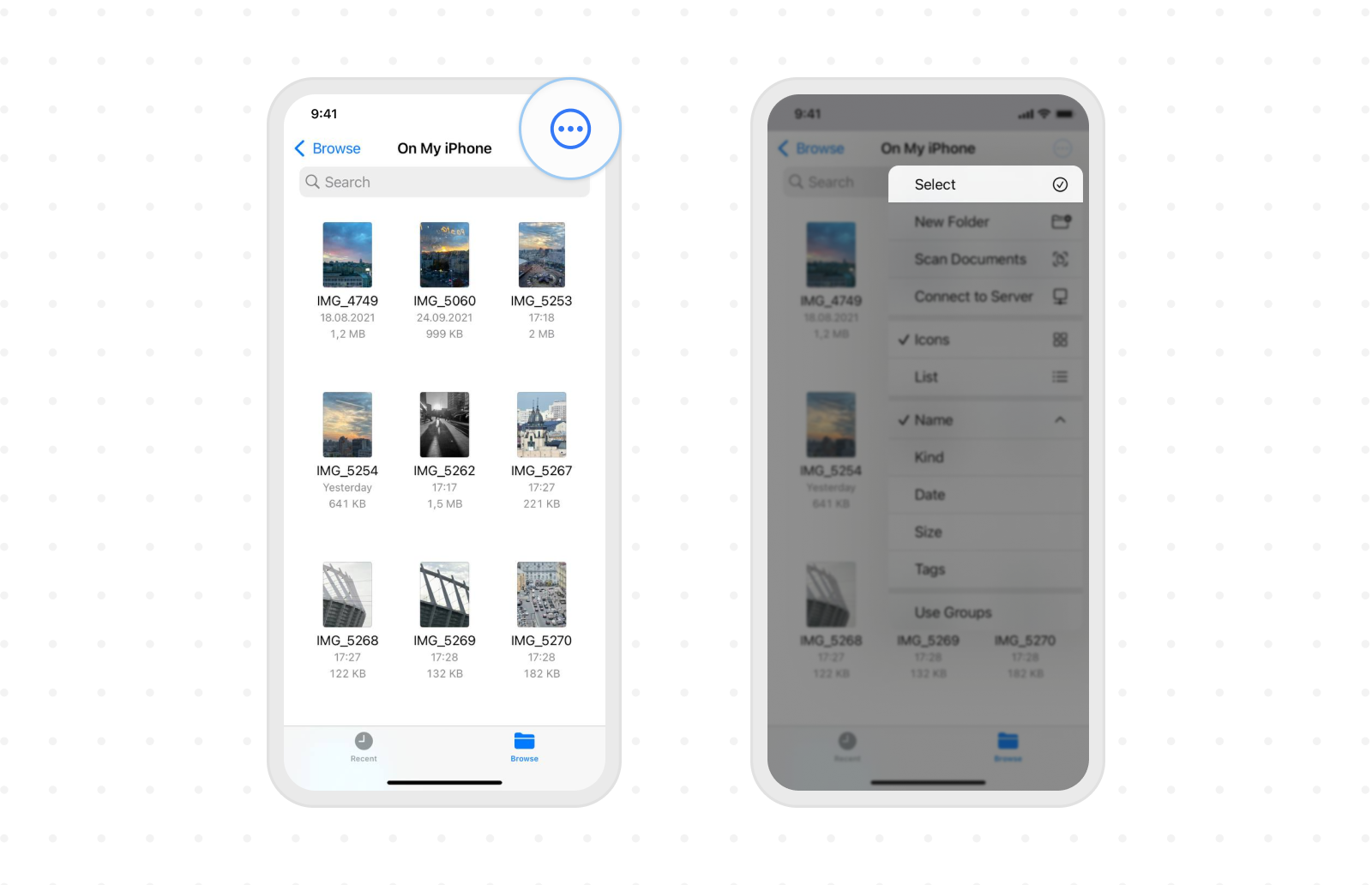
Archivos creará un archivo PDF a partir de estas imágenes. Una vez creado, estará guardado en la misma ubicación que las imágenes originales.
Método #2: Cómo convertir una imagen a PDF con las opciones de impresión
Este es un método muy sencillo, probablemente ya has adivinado que solo debes ir a Fotos en tu iPhone para hacerlo. La única desventaja es que no puedes hacer ediciones en tu archivo.
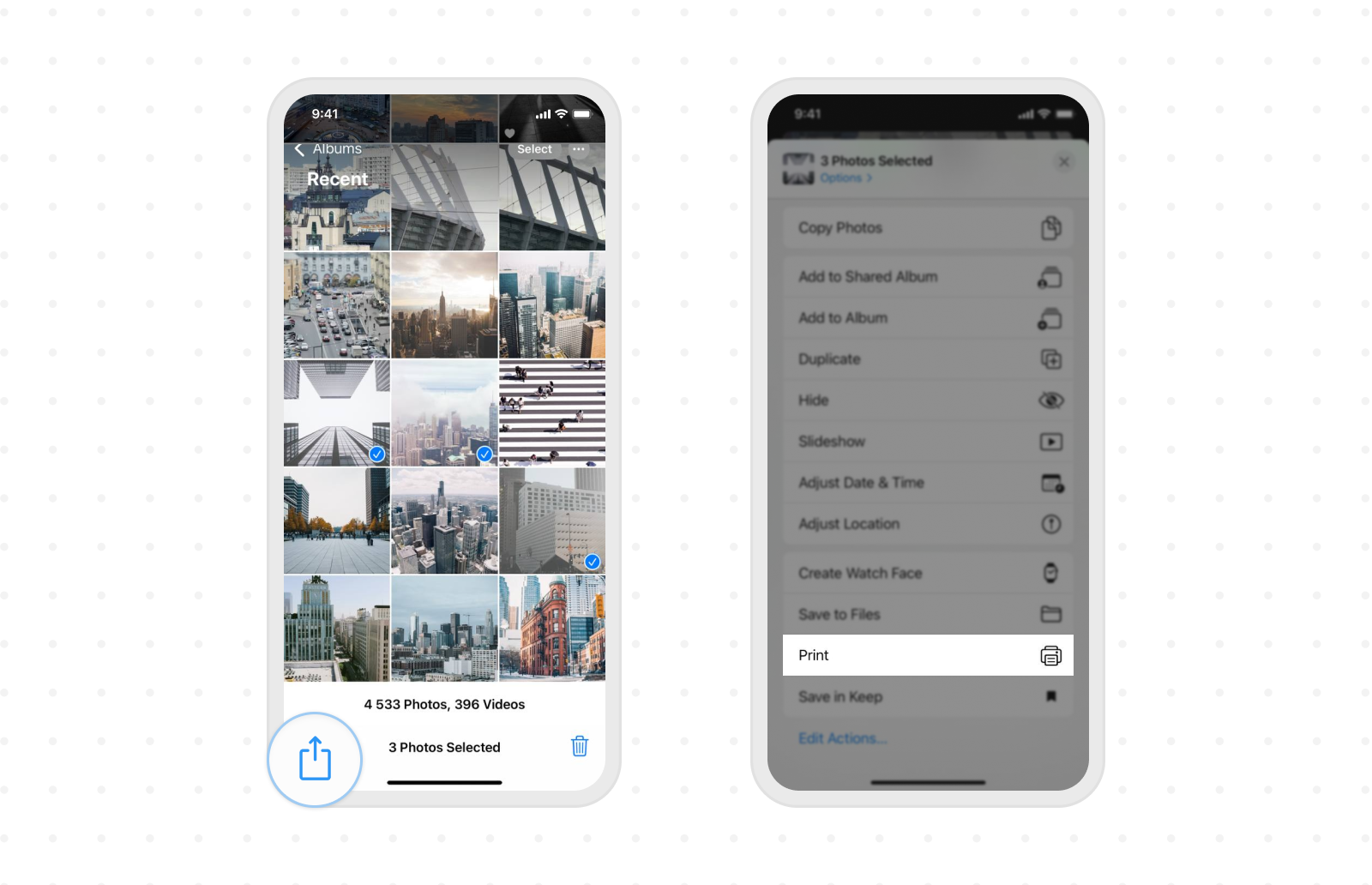
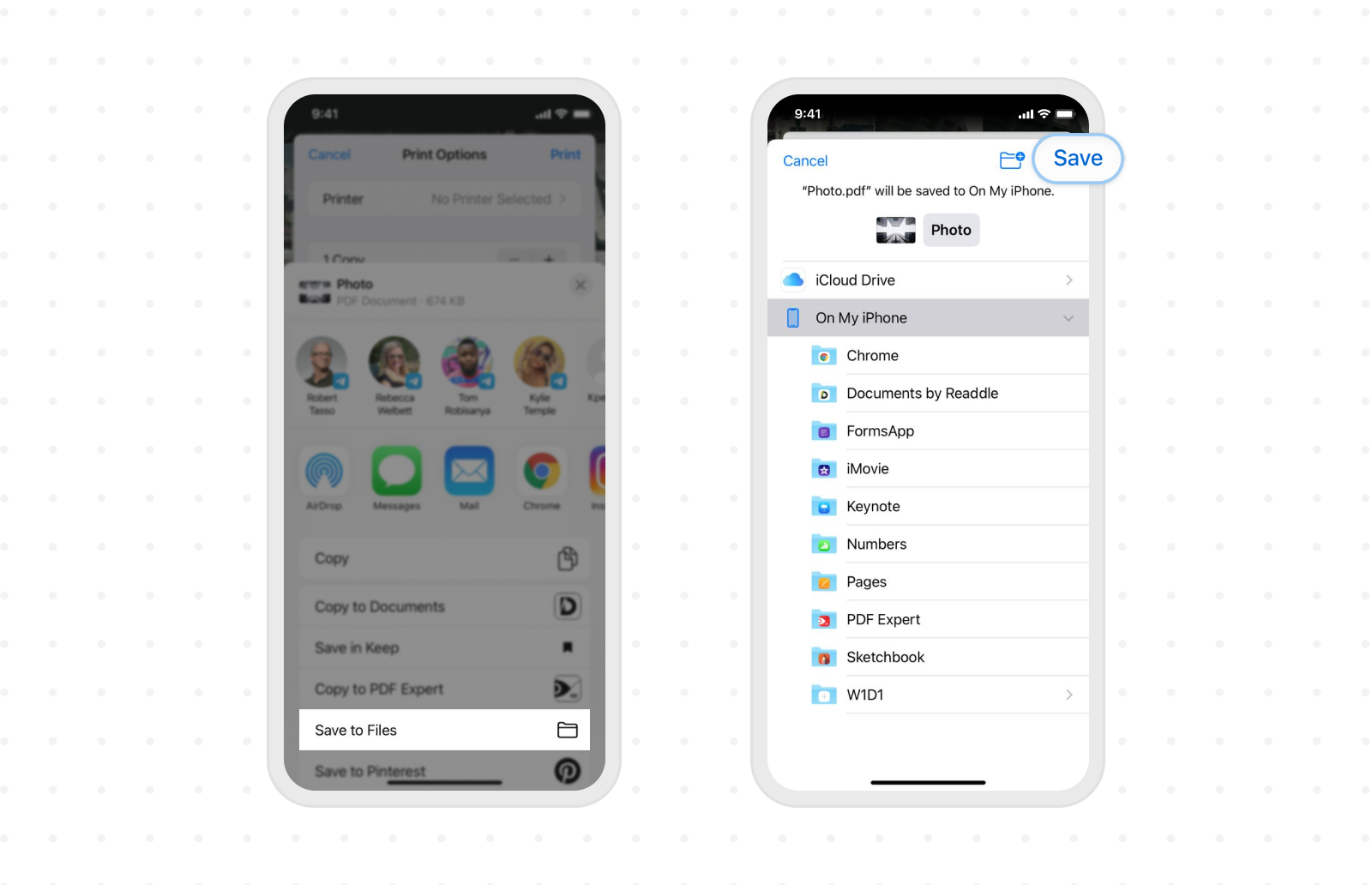
- Abre Fotos y pulsa Álbumes.
- Ahora pulsa Seleccionar y elige una o varias imágenes.
- Pulsa la opción Compartir en tu pantalla.
- Elige Imprimir en la hoja para compartir.
- Selecciona la opción Guardar en Archivos para crear un archivo PDF.
Método #3: Cómo seleccionar Libros en la hoja de compartir para guardar una foto como archivo PDF en iPhone
Sí, resulta que puedes hacer más que solo leer con la app nativa Libros. Independientemente de tu modelo de iPhone, puedes usar esta aplicación fácilmente para crear PDFs de tus fotos, imágenes o capturas de pantalla.
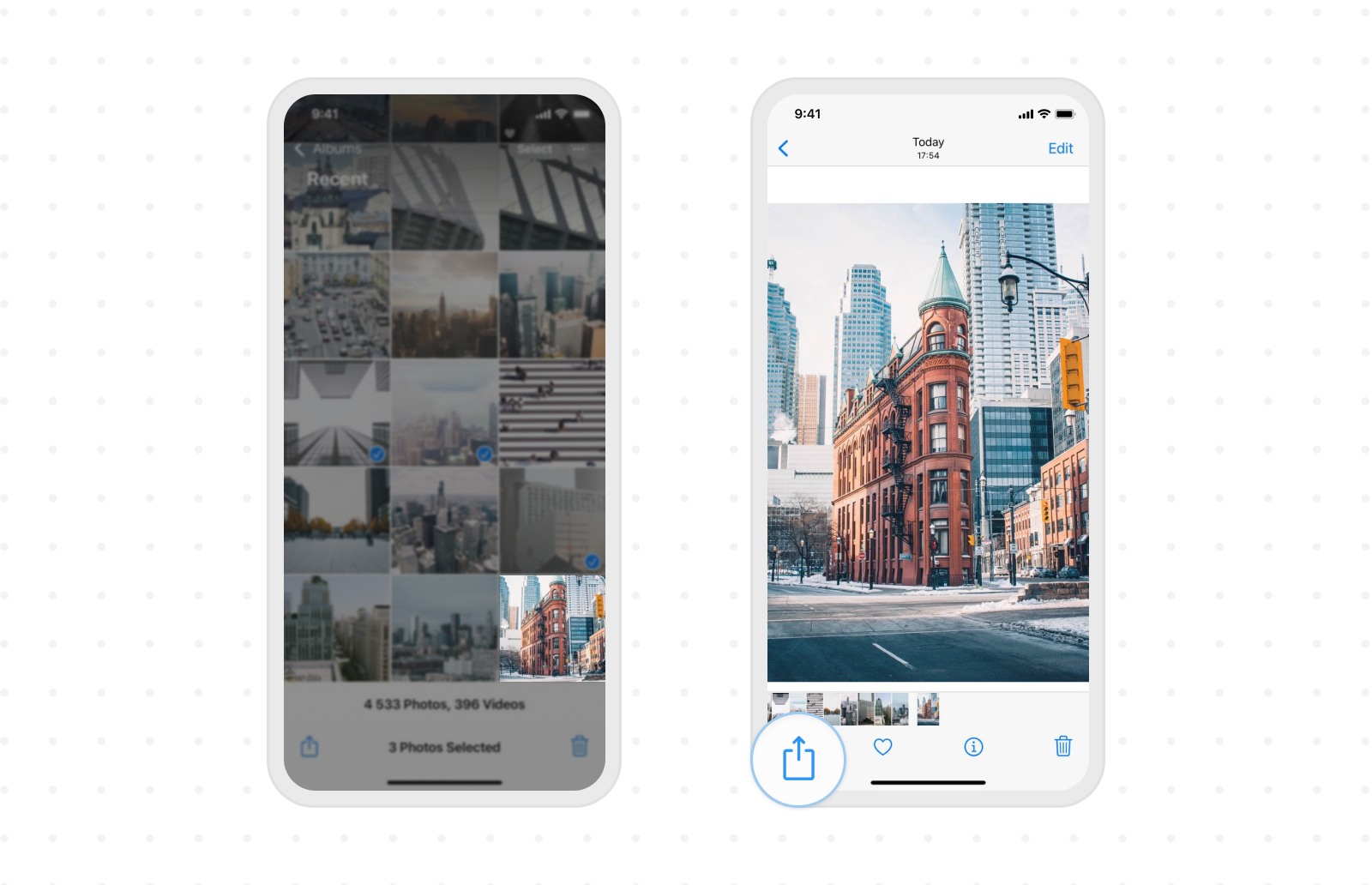
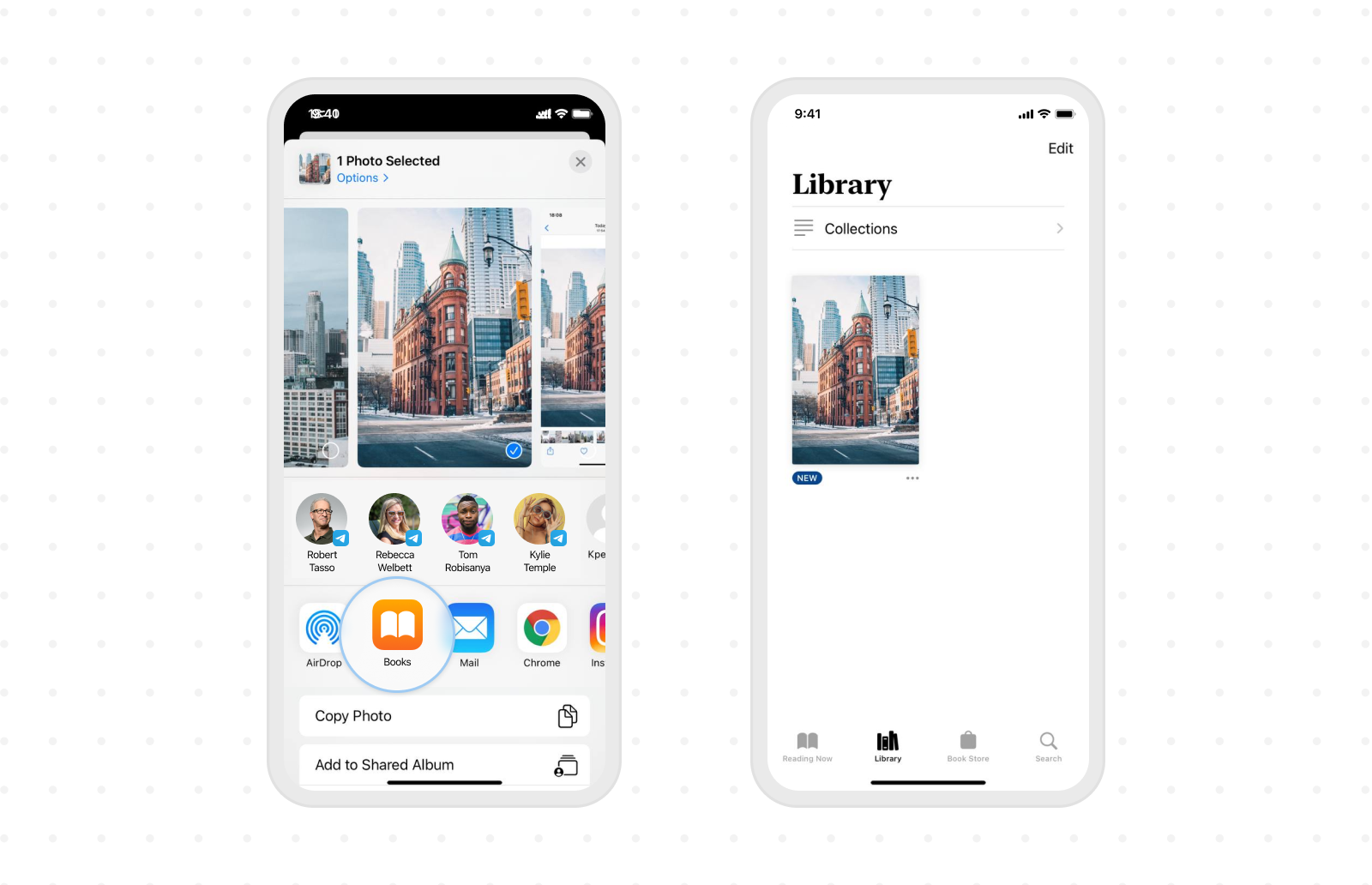
- Selecciona Fotos y pulsa Compartir.
- Pulsa Libros. Si es necesario, desliza horizontalmente en la fila de íconos de aplicaciones.
- La imagen se convertirá en un archivo PDF y se abrirá en Libros. Allí se guardará.
Método #4: Cómo guardar una imagen como PDF en iPhone usando la app PDF Expert
Hay muchos atajos, y los más populares ya se mencionaron arriba. Sin embargo, ninguno de estos métodos es realmente directo. Más bien, son trucos ingeniosos, fruto del ingenio. Sin exagerar, ¿qué funciona mejor con el formato PDF que una app diseñada para ello?
Con PDF Expert no solo puedes convertir cualquiera de tus imágenes en un archivo PDF sino también editarlas, marcarlas, agregar notas o anotaciones, y mucho más — es tu app personal para editar archivos PDF en tu iPhone.
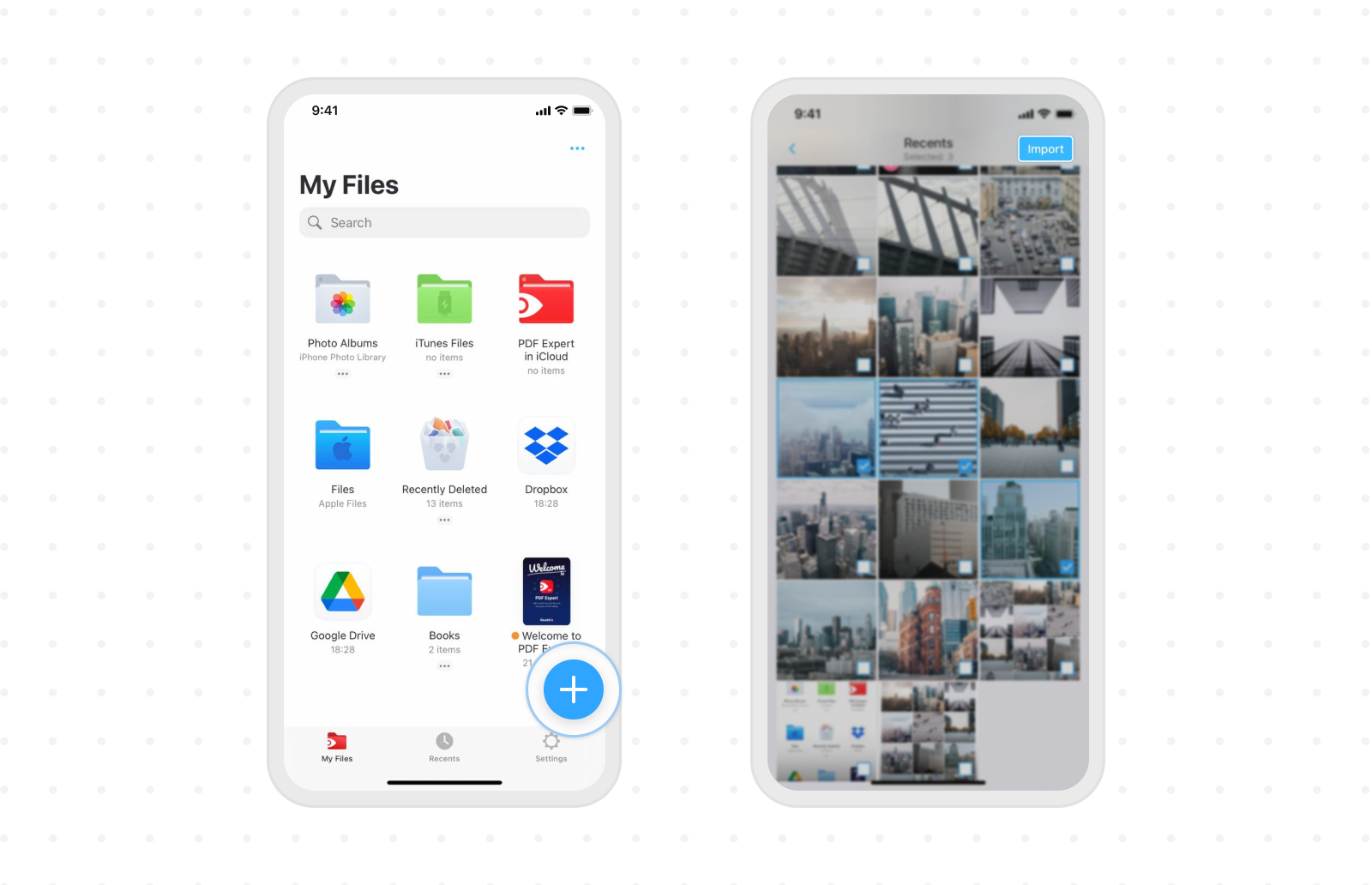
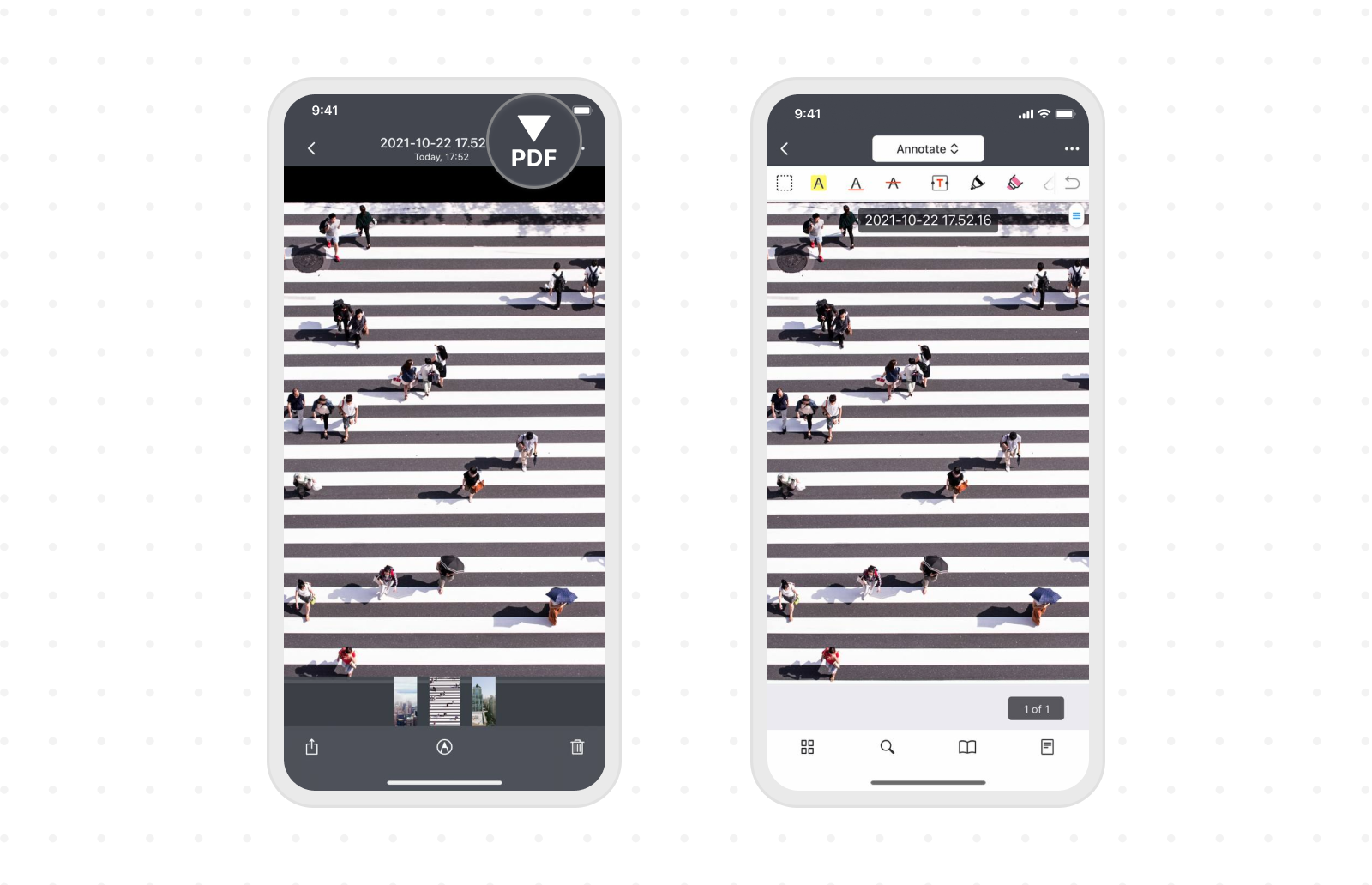
- Inicia la app.
- Pulsa en Álbumes de fotos o en el signo Más en la parte inferior. Puedes importar una imagen que quieras convertir desde Fotos, Archivos o la nube.
- Elige una imagen y pulsa el ícono de PDF arriba.
- ¡Y eso es todo! Tu nuevo archivo PDF ya está en tus archivos.
O, existe otra forma más.
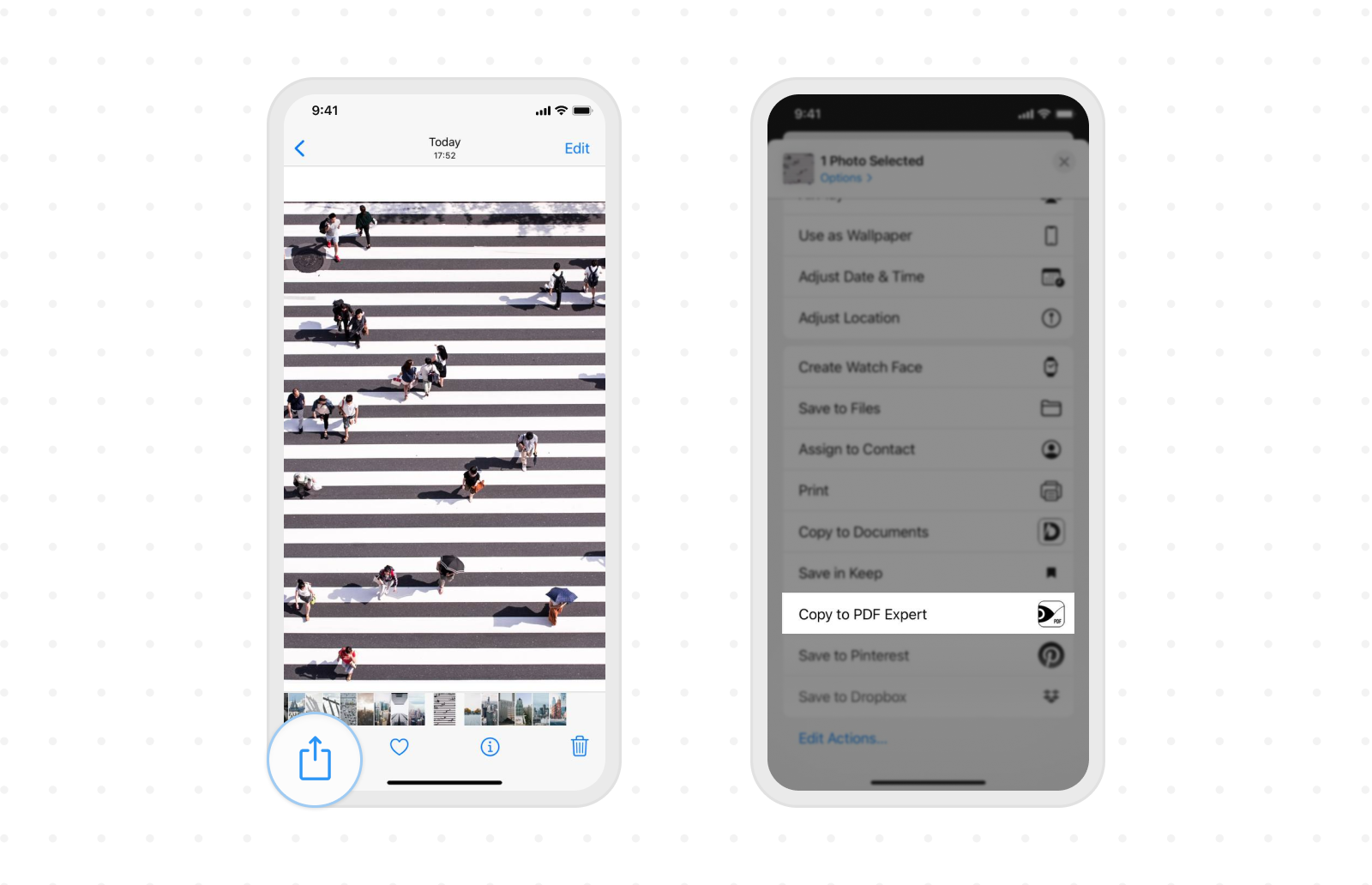
- Abre Fotos y elige una imagen que quieras guardar como archivo PDF.
- Pulsa Compartir y elige Copiar en PDF Expert de la lista.
- Pulsa el ícono de PDF arriba.
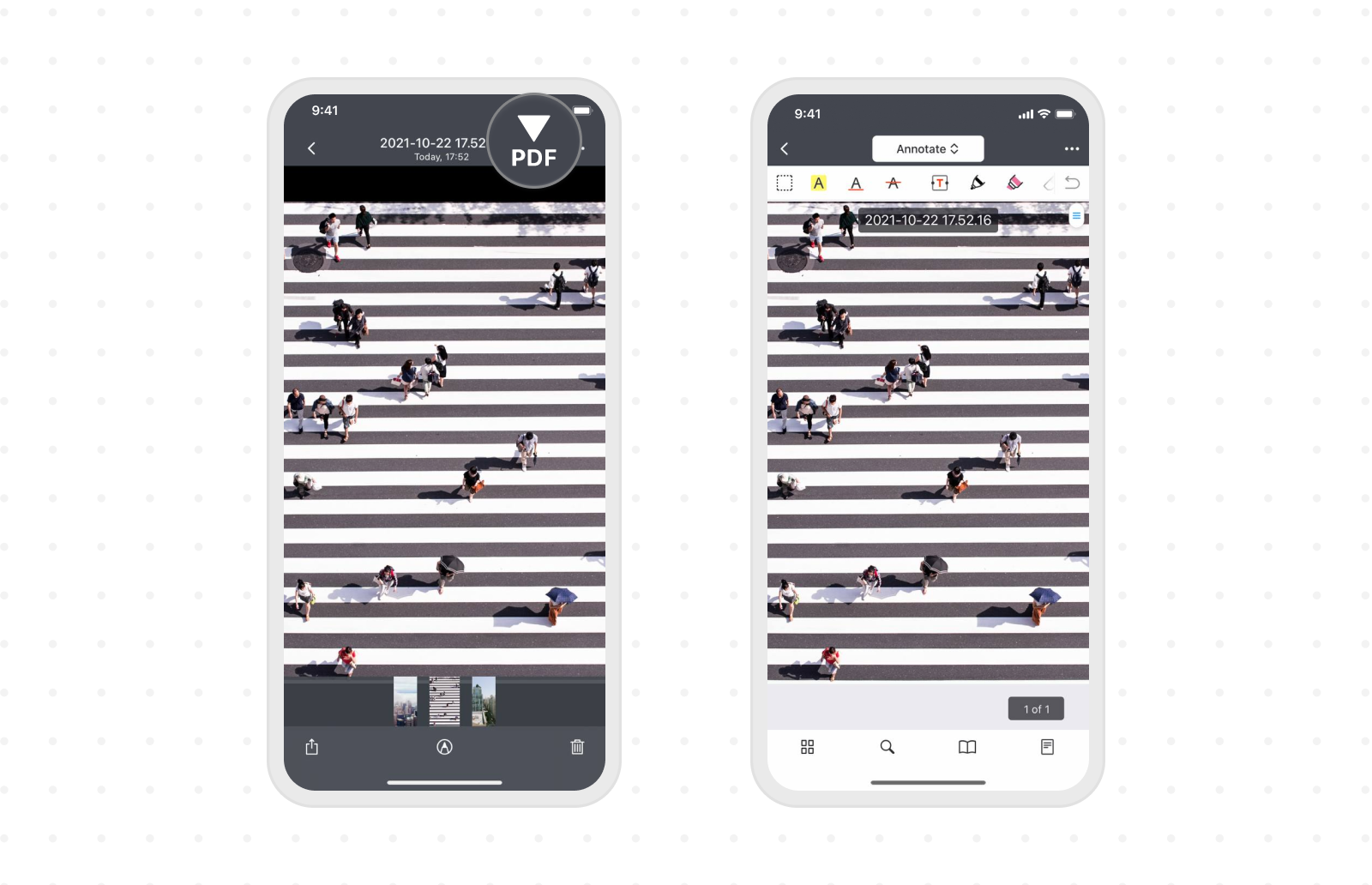
Nota: Si quieres guardar una copia, pulsa Más => Guardar una copia. Si quieres enviar el archivo ahora mismo, pulsa Más => Compartir.
Si aún te preguntas por qué deberías guardar fotos como PDFs…
Por si te lo preguntas, "Espera. ¿Por qué necesitaría eso?" — Estos son algunos de los principales motivos que justifican la necesidad de crear un PDF con tus fotos.
- Los archivos PDF son bastante fáciles de compartir en casi cualquier plataforma. Así puedes compartir una colección de capturas de tu documento o tus imágenes profesionales en formato PDF.
- El tamaño reducido es uno de los factores más favorables que se le atribuyen a los archivos PDF.
- Además, puedes crear el álbum más elegante con tus fotos sin sacrificar calidad.
Esperamos que esta guía te haya sido útil para convertir fotos a PDF en tu iPhone. Los cuatro métodos son igualmente válidos y te permiten crear archivos PDF rápidamente. Y después de aprender algunos de estos trucos, quizás estés ansioso por probarlos. Elige una de las opciones de la lista anterior y guarda tu foto como PDF en segundos.
Consigue PDF Expert gratis y empieza a guardar PDFs en tu iPhone o iPad.
