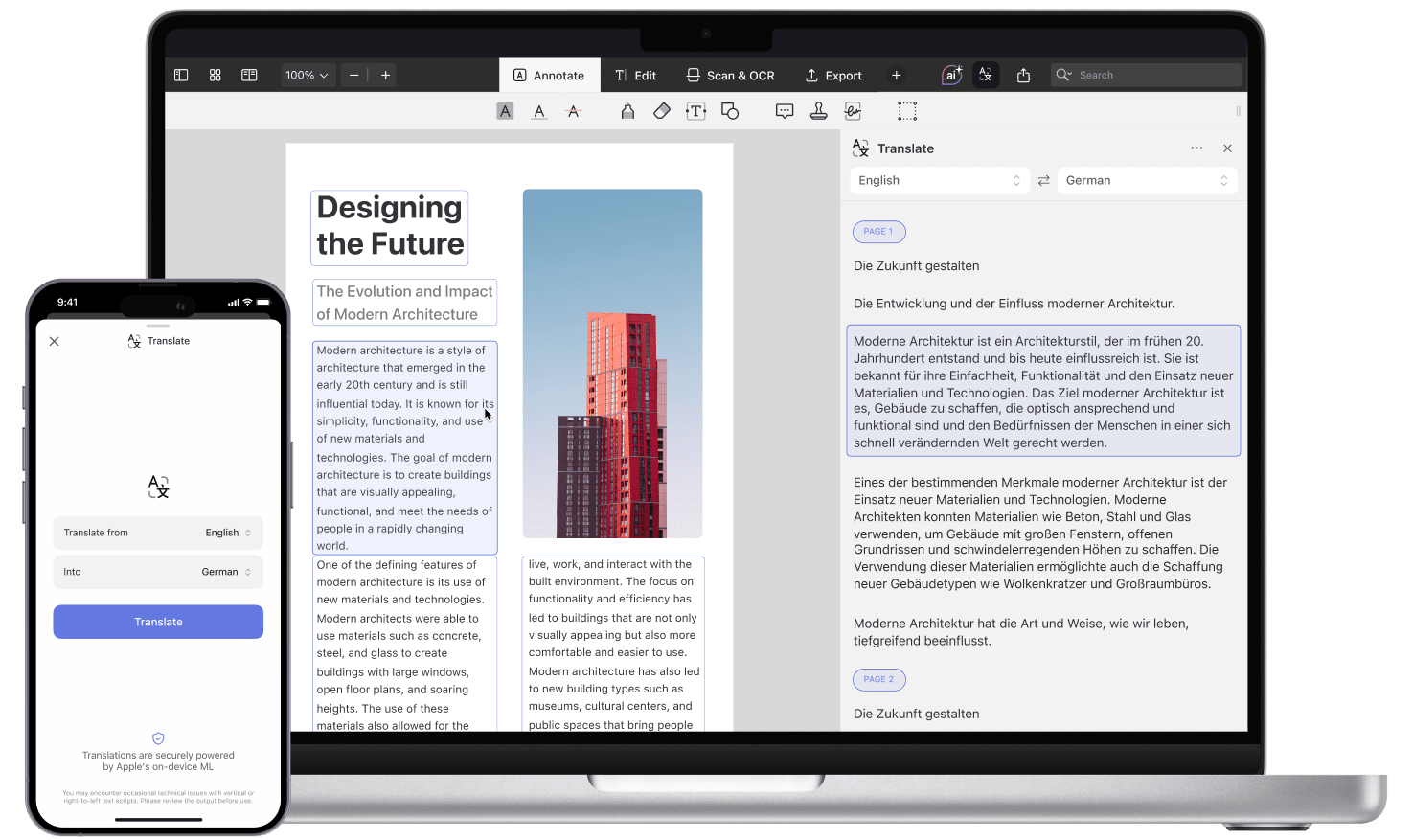
Trabajar con PDF en diferentes idiomas ahora es muy sencillo con PDF Expert. La herramienta de traducción está diseñada para traducir al instante PDF completos al idioma que desees, incluso cuando estás sin conexión. Esto es muy útil tanto si eres estudiante y trabajas con investigaciones de todo el mundo, como si eres un profesional que analiza documentos de otros países o simplemente lees contenido en un idioma que no es tu lengua materna. La herramienta de traducción está incluida en la suscripción PDF Expert Premium. Los nuevos usuarios pueden probarla como parte de la prueba gratuita de 7 días.
Disponibilidad:
- iPhone y iPad: se requiere la versión 7.25.0 o posterior y iOS 18 o superior.
- Mac: se requiere la versión 3.11.0 o posterior y macOS 15 o superior.
Cómo traducir un PDF en iPhone o iPad
- Abre PDF Expert y selecciona el PDF que quieres traducir.
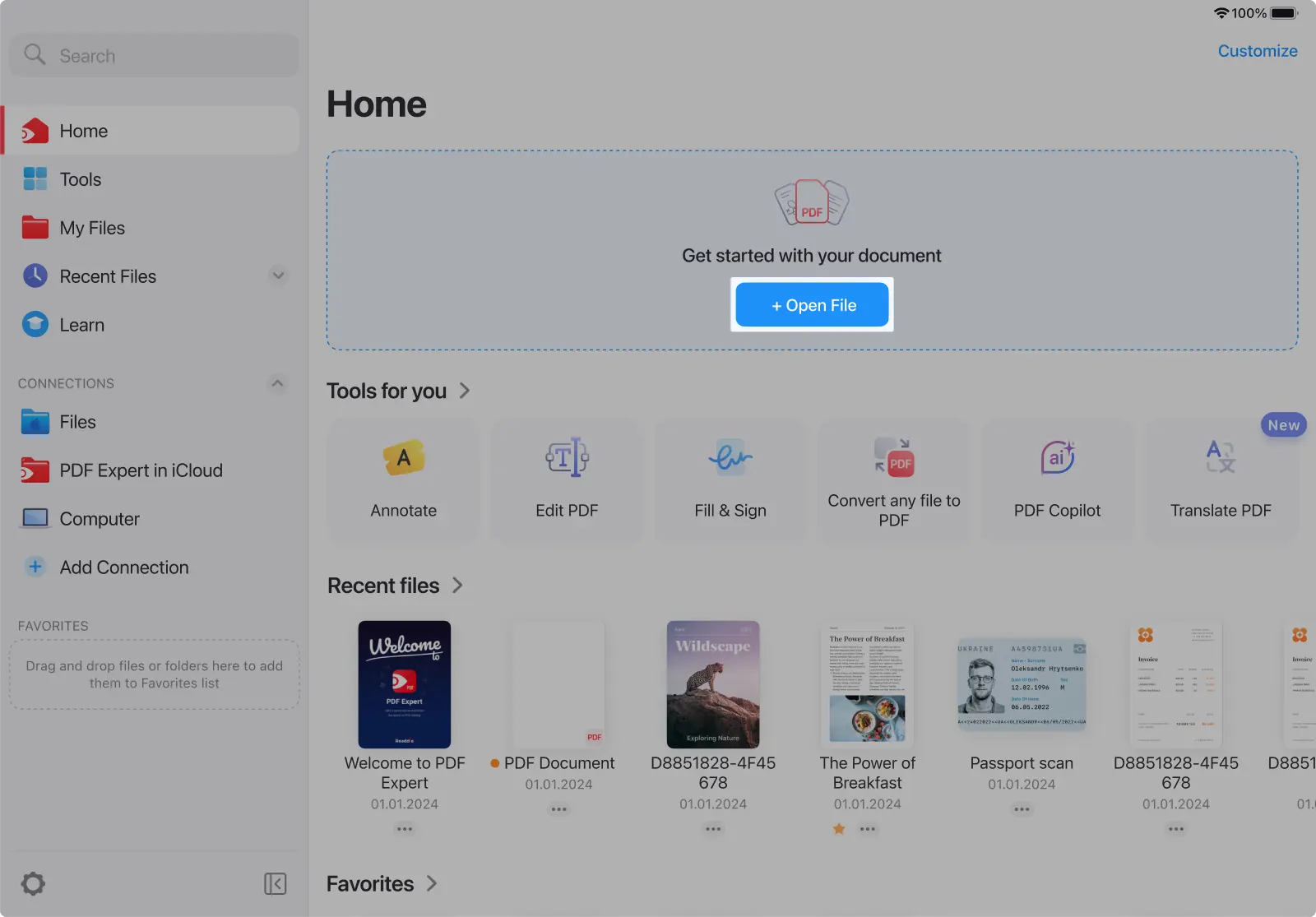
- Toca los tres puntos en la esquina superior derecha de la barra de herramientas.
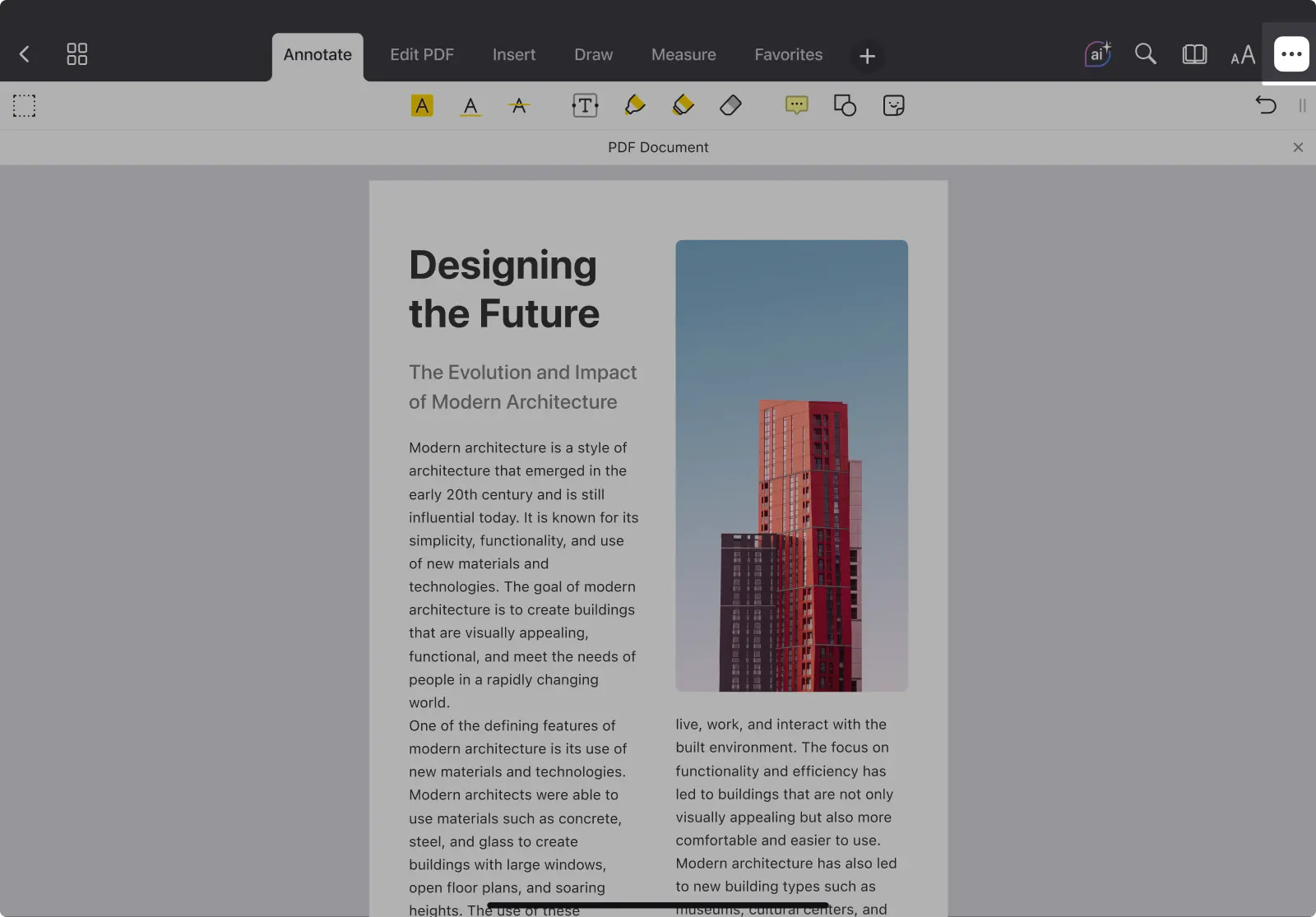
- Elige «Traducir PDF» en el menú desplegable.
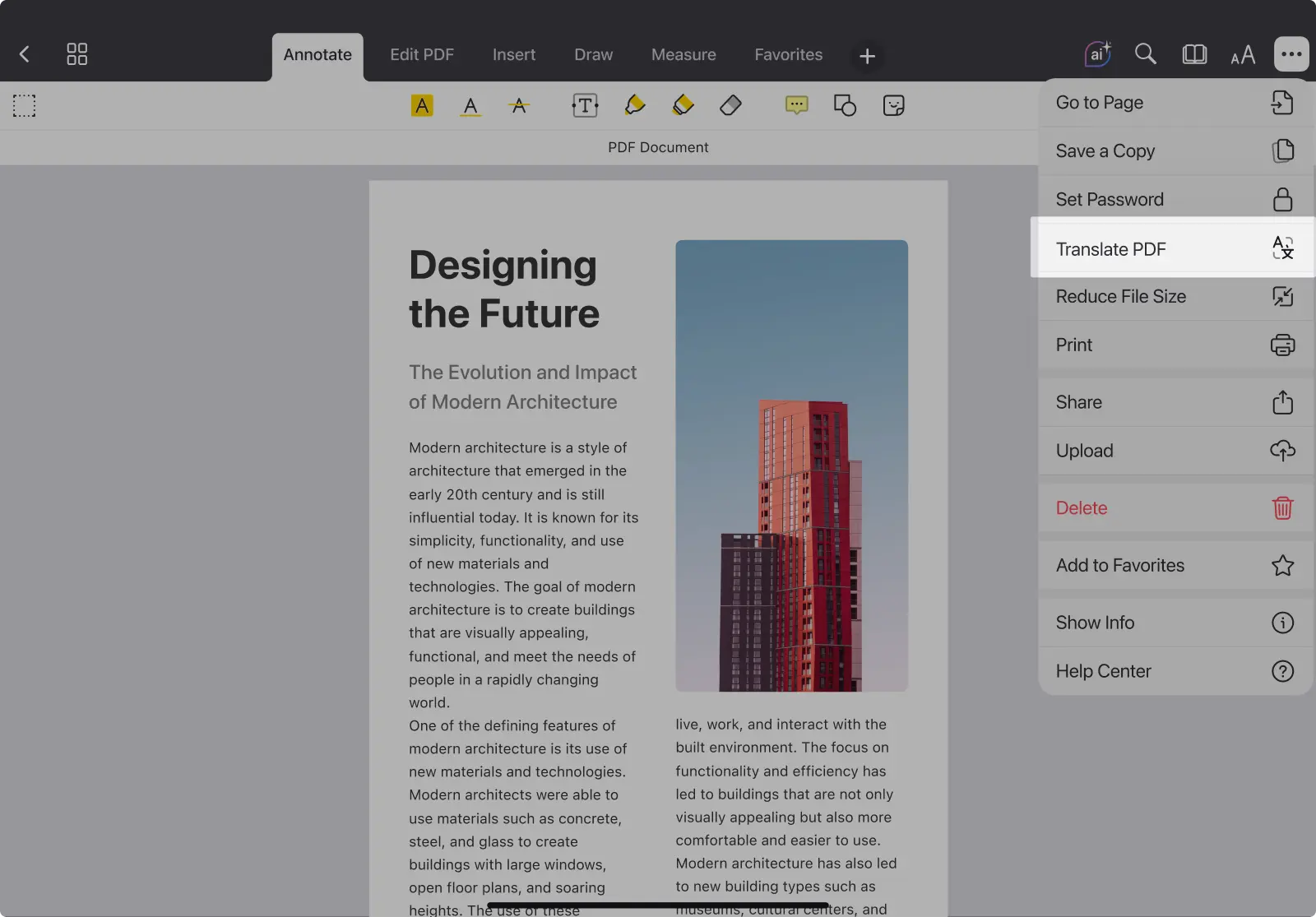
- Selecciona el idioma al que quieres traducir.
- La app detecta automáticamente el idioma original.
- De forma predeterminada, te sugerirá el idioma del sistema como idioma de destino.
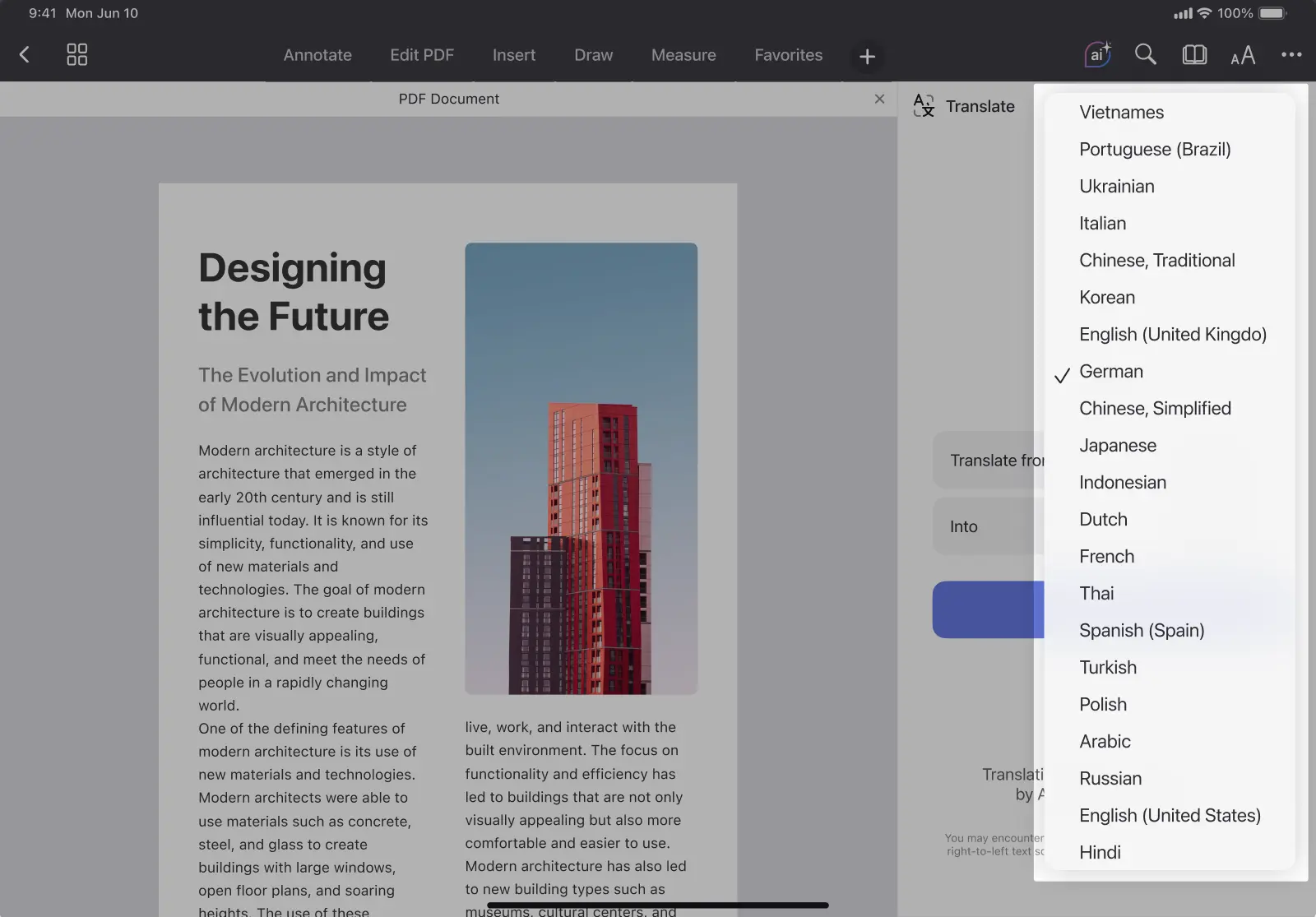
- Toca «Traducir».
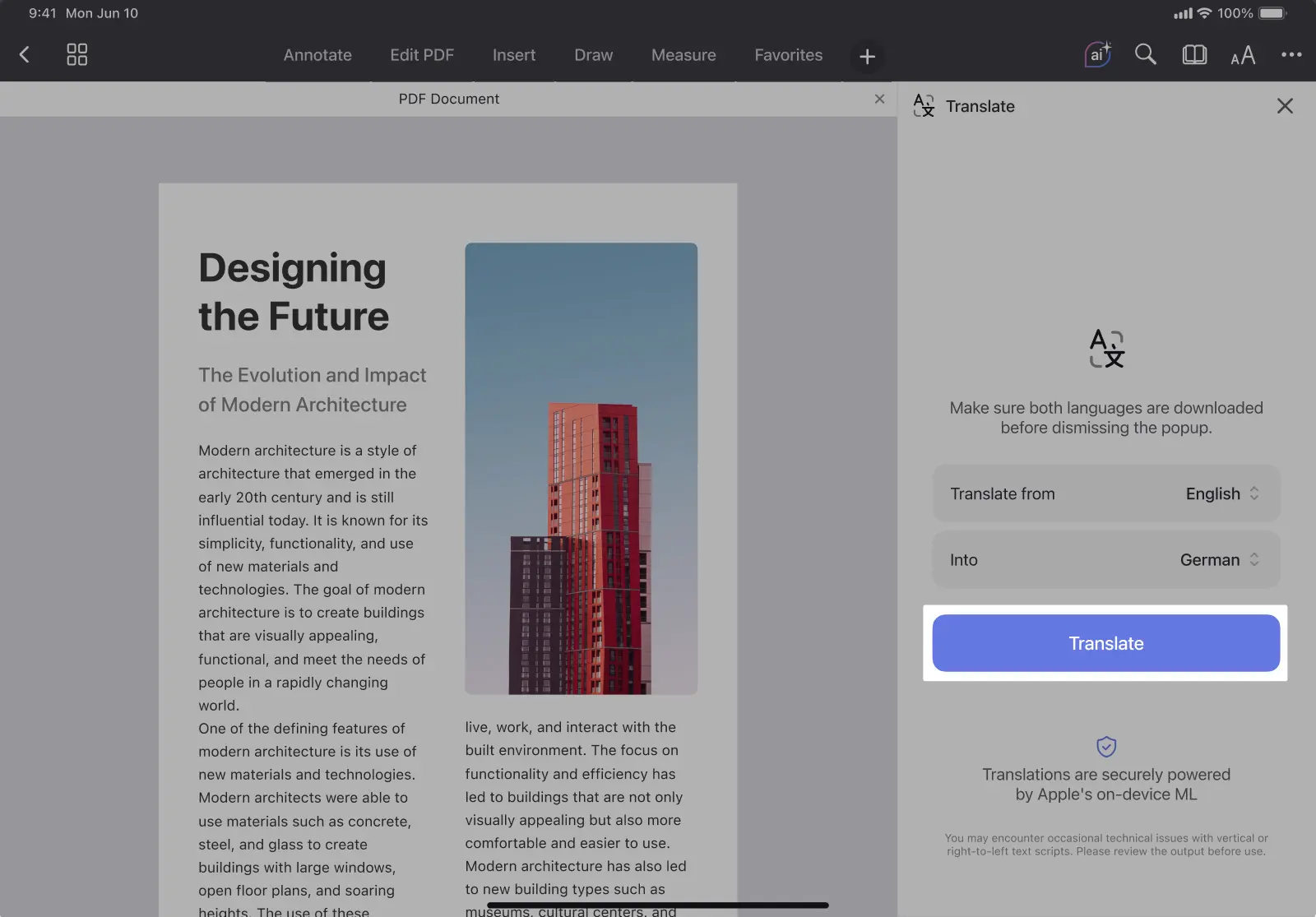
- Aparecerá una ventana de progreso con el mensaje «Traduciendo documento…».
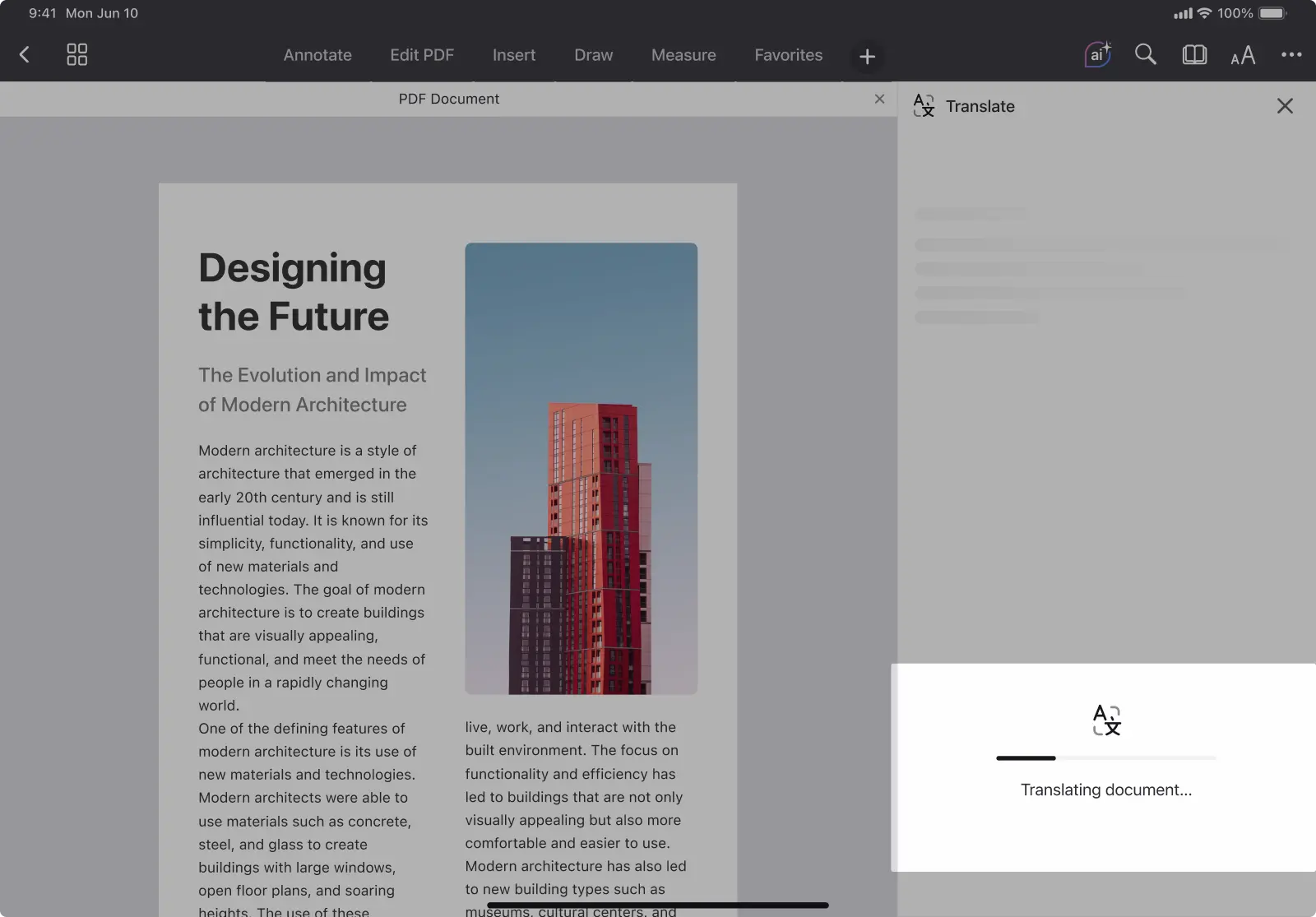
- Cuando la traducción esté lista, se mostrará en un panel lateral junto al PDF original.
Cómo traducir un PDF en Mac
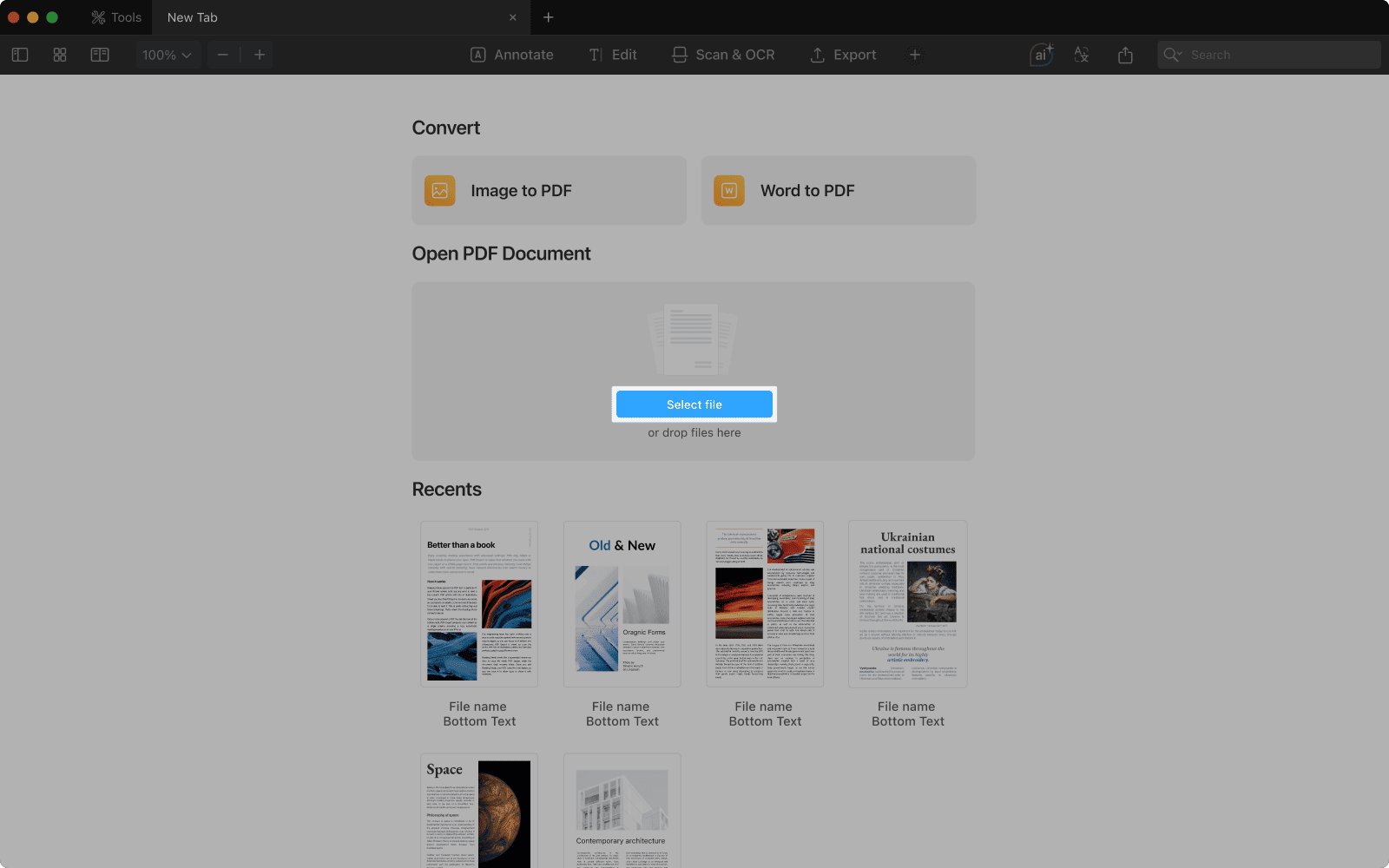
- Abre PDF Expert y selecciona el PDF que quieres traducir.
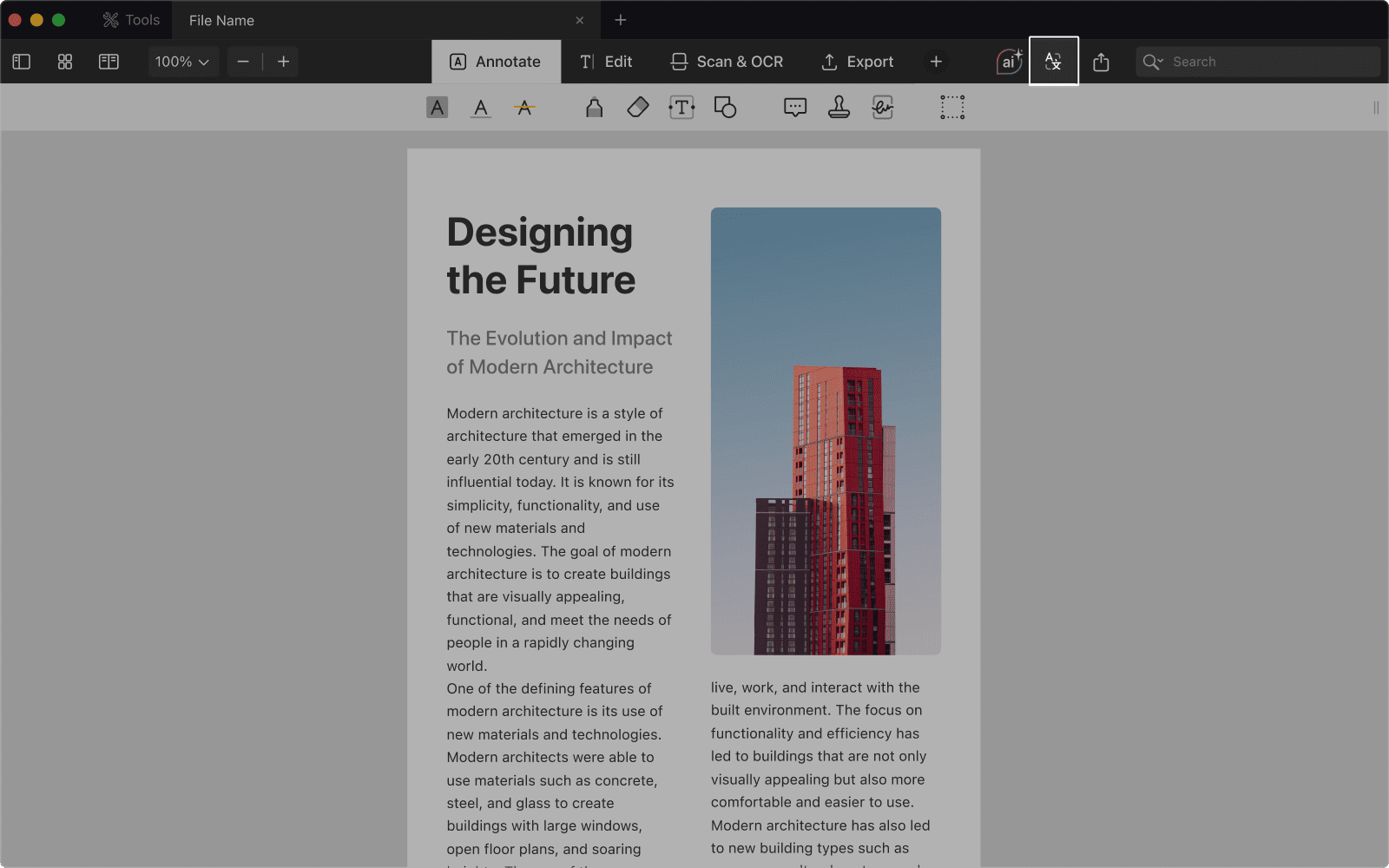
- Toca el icono en la esquina superior derecha de la barra de herramientas.
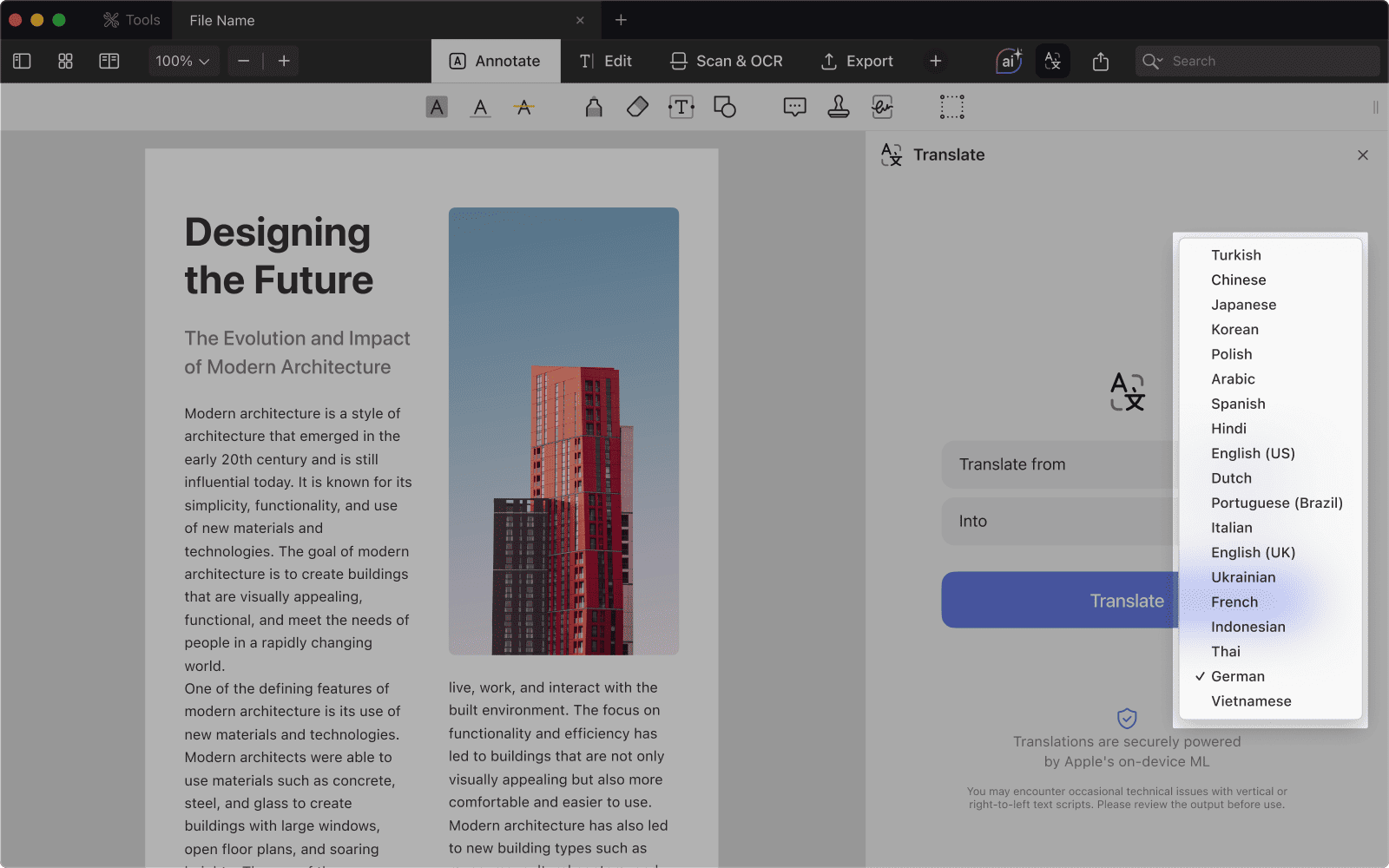
- Selecciona el idioma al que quieres traducir.
- PDF Expert detecta automáticamente el idioma original del documento.
- De forma predeterminada, se sugiere el idioma del sistema de tu dispositivo como idioma de destino.
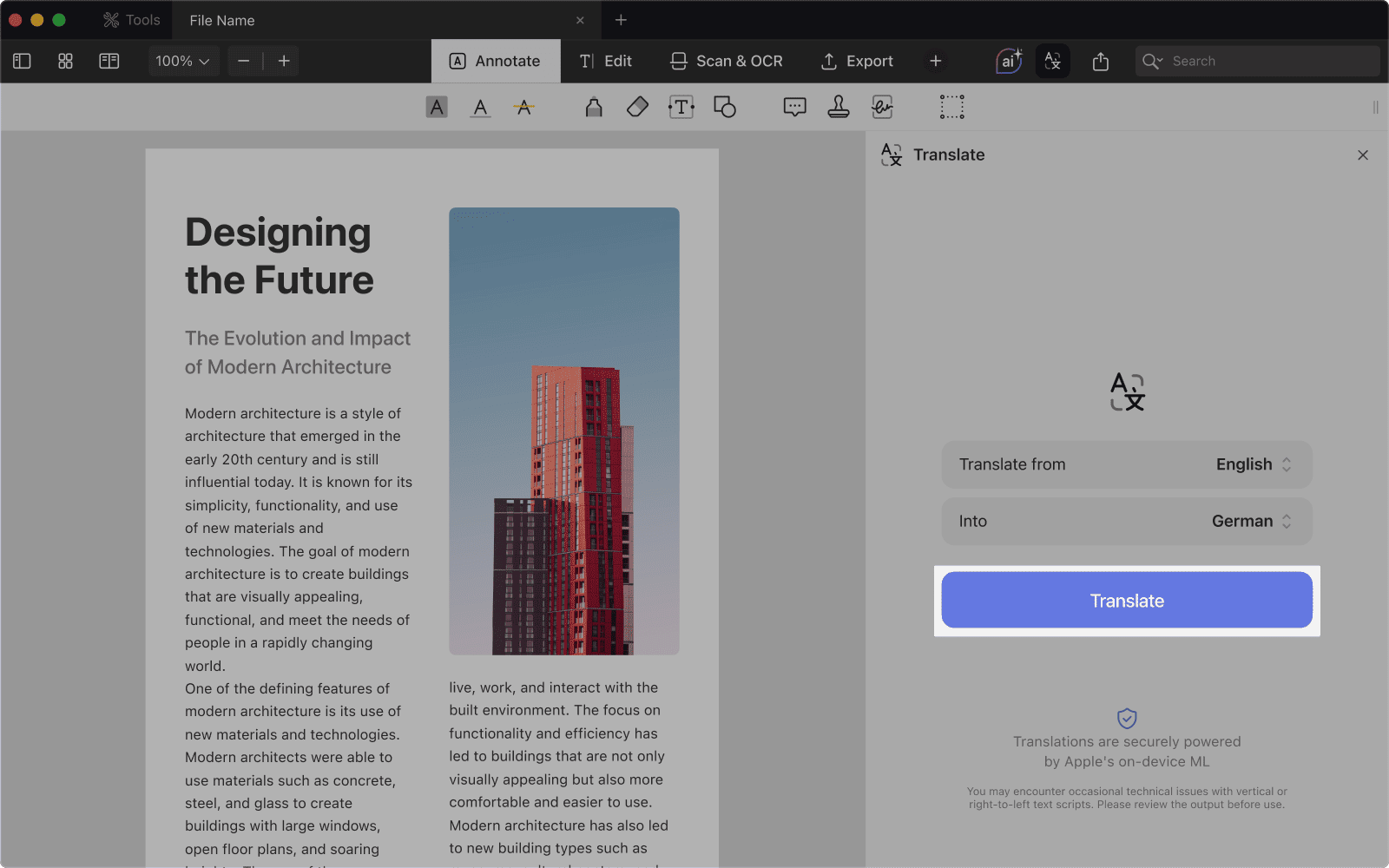
- Toca «Traducir». Aparecerá una ventana de progreso con el mensaje «Traduciendo documento…».
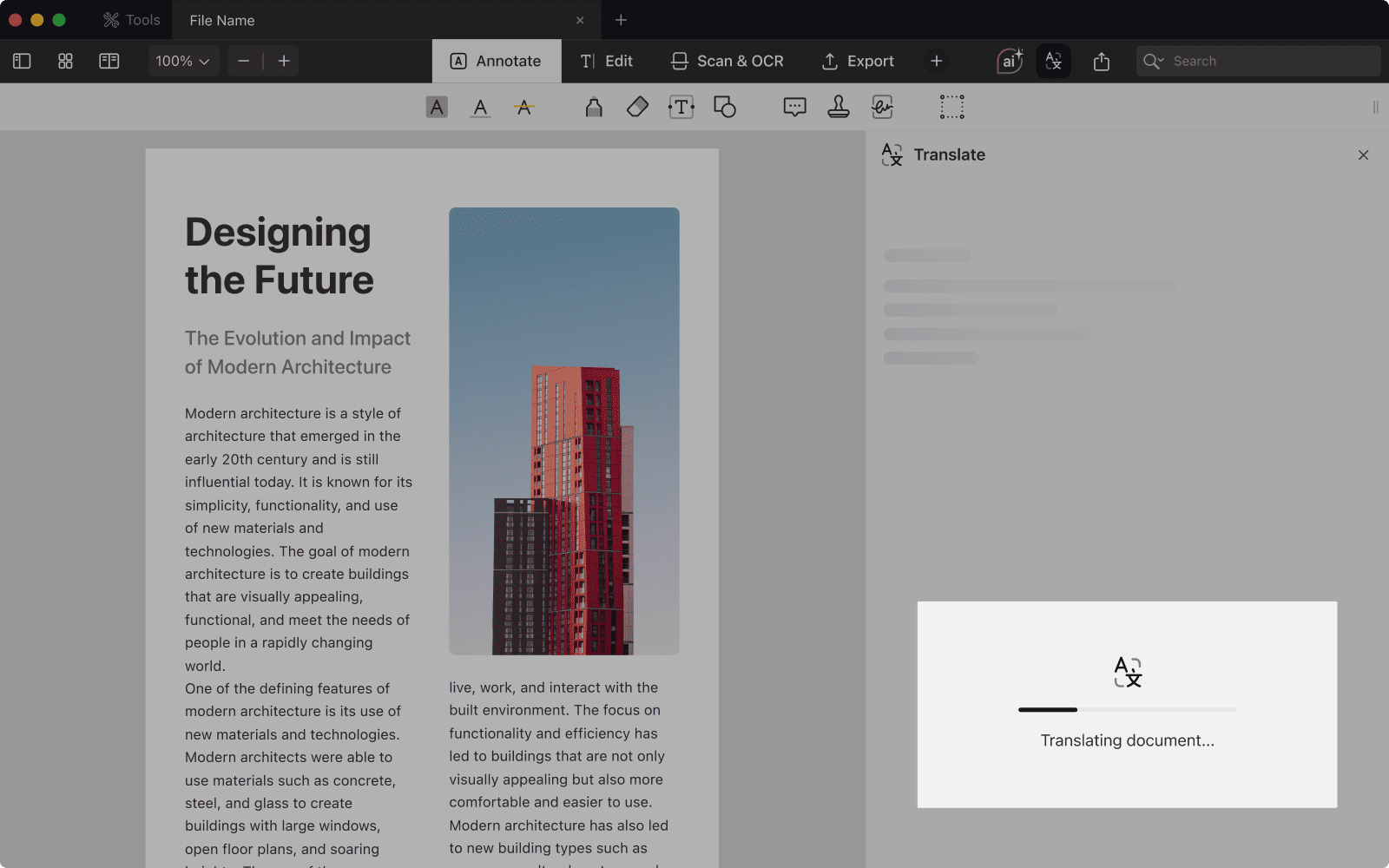
- Al finalizar, el texto traducido aparecerá en un panel en vista lado a lado. La traducción se muestra como texto simple, sin el formato ni las imágenes originales.
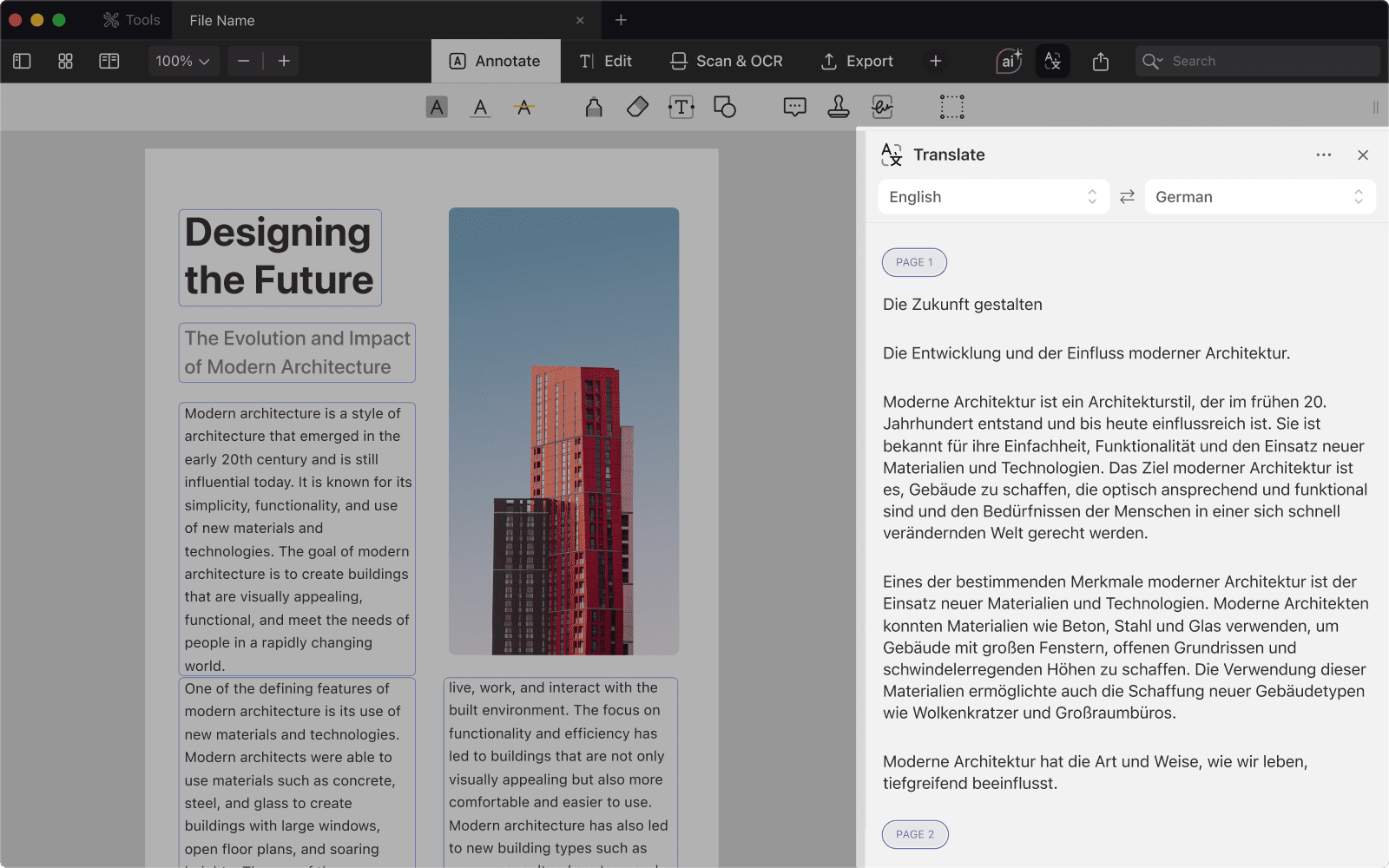
Qué puedes hacer con tu PDF traducido
Con la herramienta de traducción puedes:
- Abrir la traducción como un nuevo PDF*
- Volver a traducir el documento a otro idioma
- Copiar o compartir toda la traducción
- Seleccionar partes específicas del texto para copiar o compartir
- Navegar de forma sincronizada: a medida que te desplazas por la traducción, el PDF original se ajusta automáticamente a la sección correspondiente. También puedes ir directamente a cualquier página seleccionando su número en el panel de traducción.
- Mantener las traducciones sincronizadas, incluso si editas el PDF original
* El formato original, las imágenes y el diseño de tu PDF no se conservan en la versión traducida.
Idiomas compatibles
Explora la amplia variedad de idiomas compatibles con el framework de traducción de Apple, con la posibilidad de que se añadan más en futuras actualizaciones. Actualmente, puedes utilizar los siguientes idiomas:
inglés (EE. UU. y Reino Unido), español, alemán, francés, neerlandés, portugués, italiano, hindi, indonesio, tailandés, chino mandarín*, vietnamita, japonés*, coreano*, árabe*, turco, ucraniano, polaco y ruso.
*Se aplican limitaciones: la traducción desde árabe está disponible, pero la traducción al árabe todavía no es compatible. Para chino mandarín, japonés y coreano, solo se admite la orientación de texto horizontal.
Si necesitas un idioma que aún no está instalado en tu dispositivo, no te preocupes: el sistema te guiará de forma sencilla durante el proceso de descarga.
Modo sin conexión
La herramienta de traducción funciona completamente incluso sin conexión a Internet. Ya estés de viaje, tengas una conexión inestable o simplemente estés sin conexión, podrás seguir traduciendo tus documentos PDF sin interrupciones.
Privacidad en el dispositivo
La herramienta se basa en los modelos de traducción seguros de Apple que se ejecutan directamente en tu dispositivo. Todas las traducciones se procesan de forma local, por lo que tus documentos sensibles nunca abandonan tu control: no se suben a la nube, no pasan por servidores externos y no hay riesgo de exposición de datos.
Dónde encontrar la herramienta de traducción
Puedes acceder a la herramienta de varias maneras:
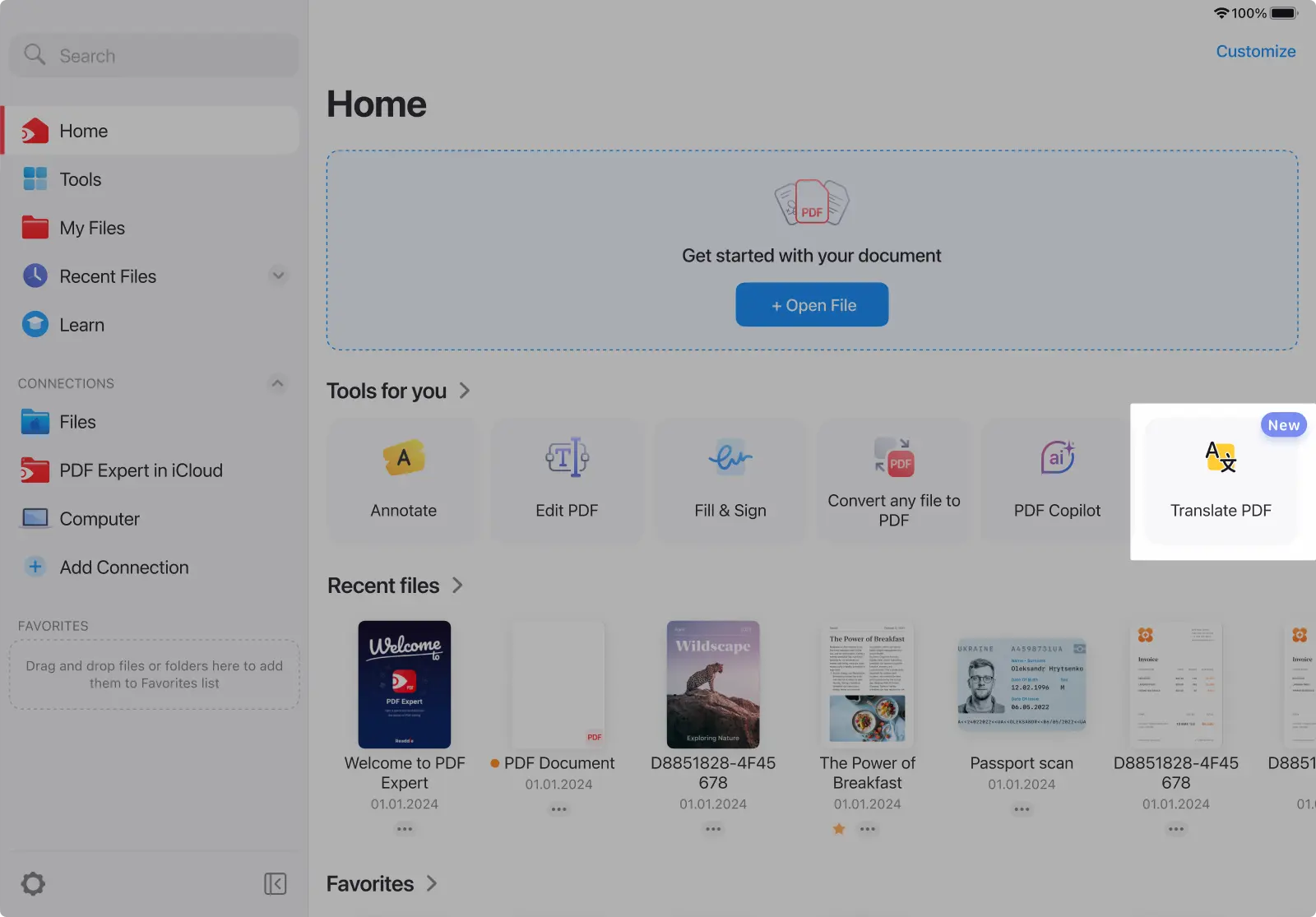
- Desde la pestaña Inicio o la pestaña Herramientas
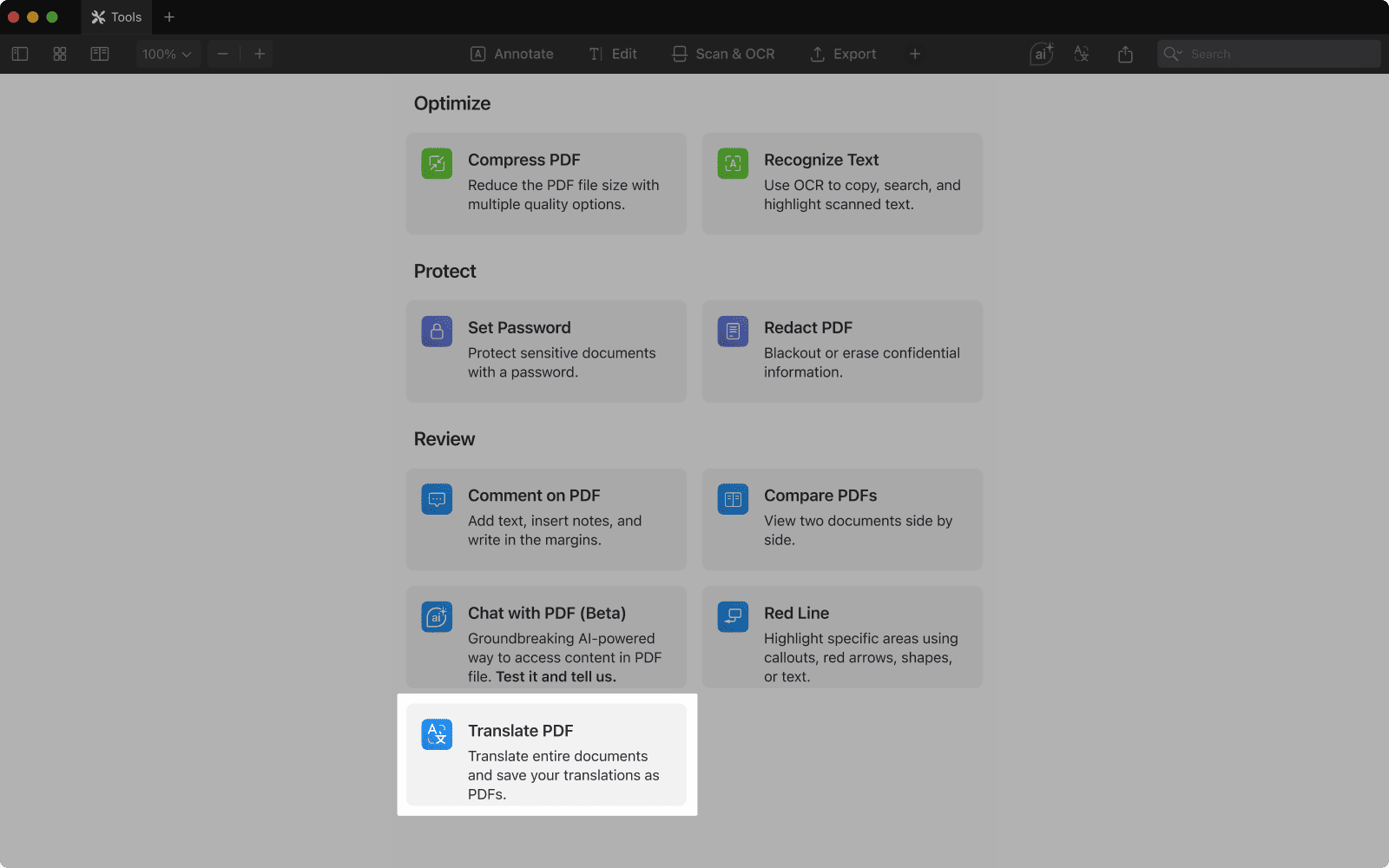
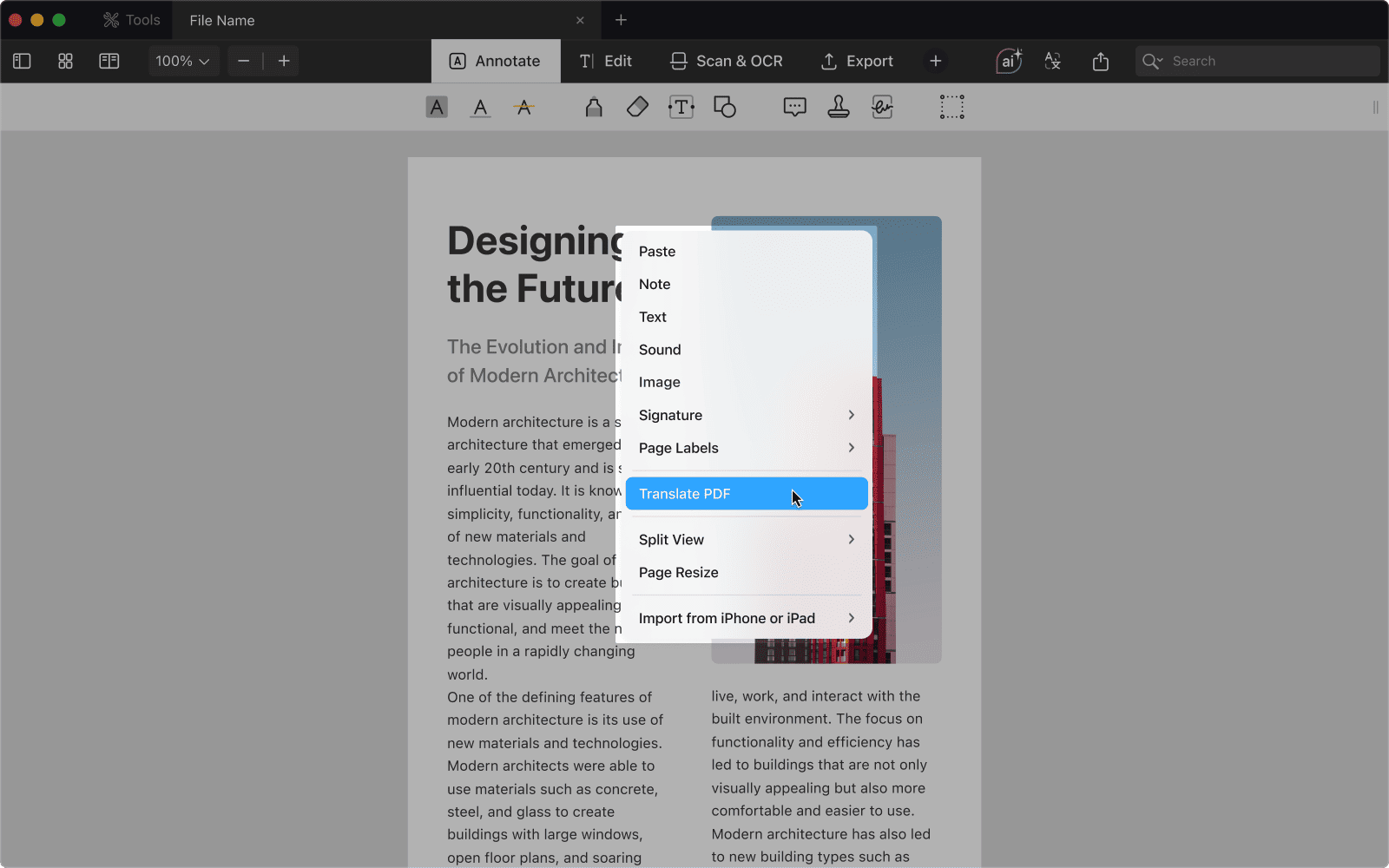
- En Mac, puedes acceder a la herramienta de traducción desde el icono dedicado en la parte superior derecha de la barra de herramientas. También puedes acceder a esta opción desde el menú principal seleccionando Archivo > Traducir PDF.
- En iOS, puedes acceder a la función desde el menú de opciones (tres puntos en la esquina superior derecha > Traducir PDF).
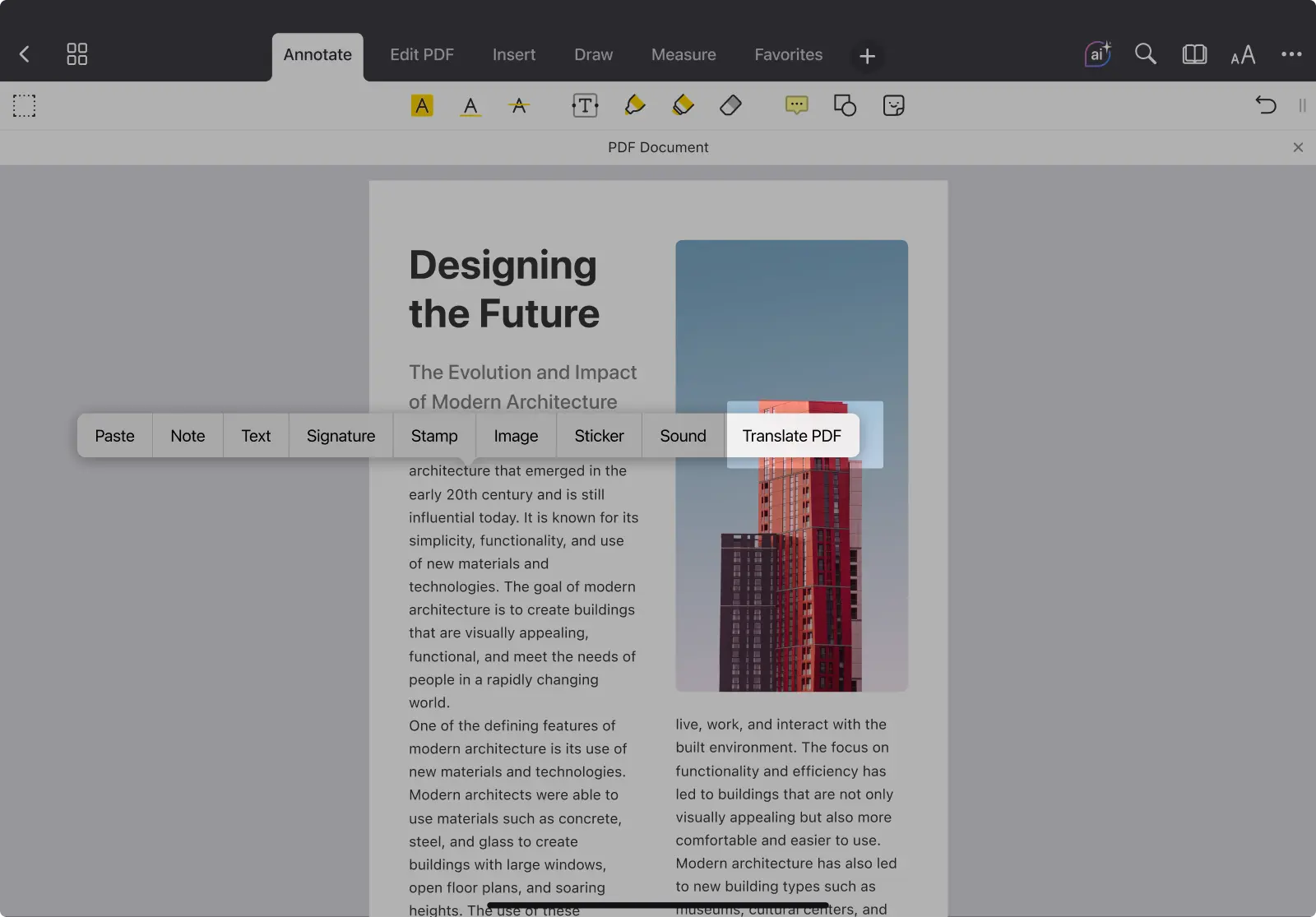
- Desde el menú contextual: mantén pulsada una zona libre (en iOS) o haz clic derecho (en Mac) > Traducir PDF.
Derriba las barreras de idioma y haz que tus PDF sean accesibles en todo el mundo. Ya estés estudiando, trabajando o explorando contenido en otro idioma, PDF Expert te ayuda a traducir de forma fluida y segura, todo desde un mismo lugar.
Más información sobre esta función
Empieza hoy tu prueba gratuita de 7 días de PDF Expert y descubre la herramienta de traducción. Haz que tus PDF sean fáciles de leer en cualquier idioma.
