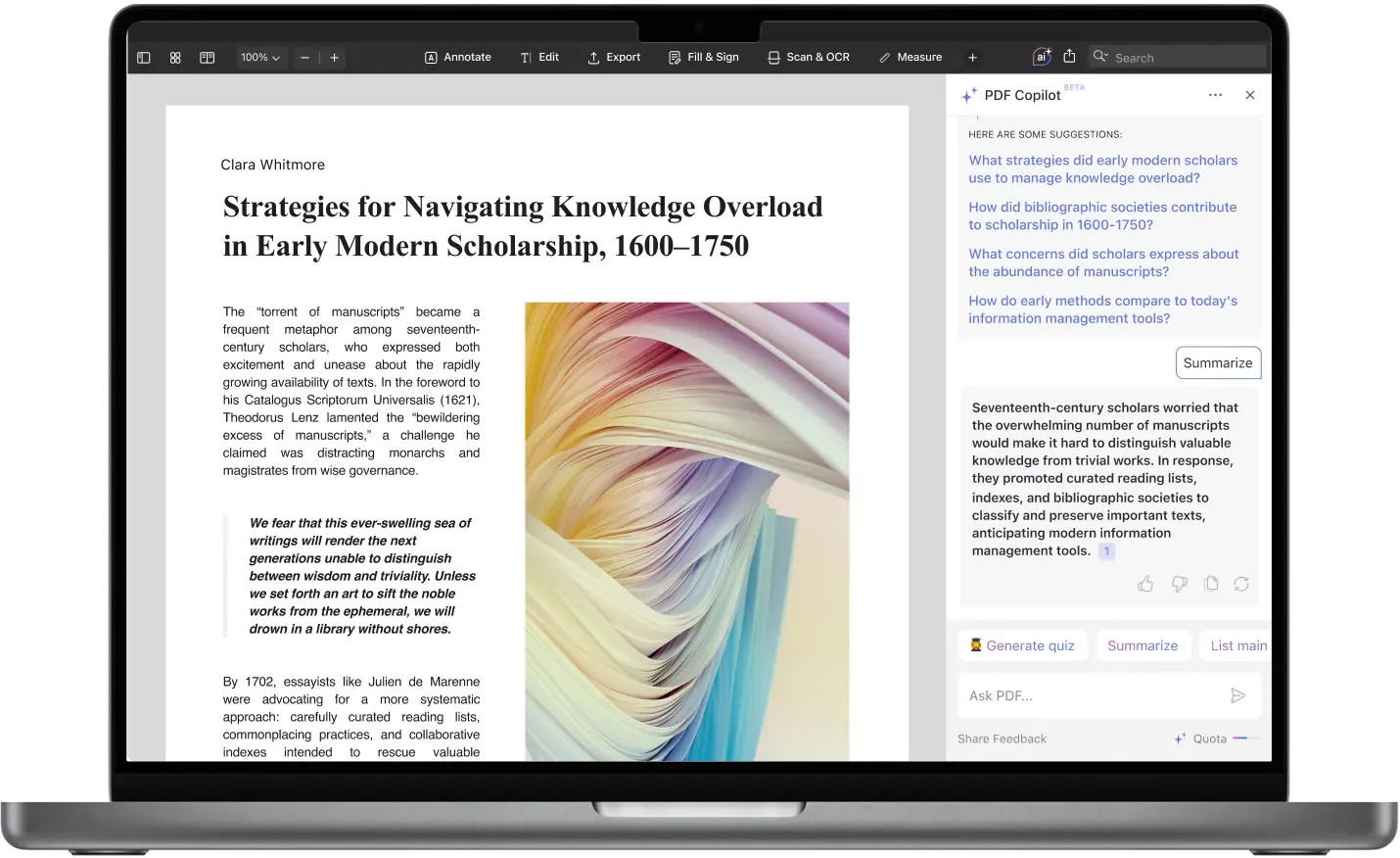
Trabajar con PDFs largos o complejos forma parte de la vida moderna — contratos, artículos de investigación, informes, manuales, políticas de privacidad y más. El problema no suele ser acceder a ellos. Se trata de entenderlos rápidamente, extraer lo importante y pasar de «esto es denso» a «vale, lo entiendo».
PDF Copilot, el asistente de IA integrado en PDF Expert, te ayuda a hacer precisamente eso tanto en Mac como en iOS. Puede resumir contenido, señalarte el párrafo exacto de origen, resaltar detalles clave, aclarar términos técnicos o traducir pasajes confusos — todo sin salir de tu documento.
Cómo Copilot te ayuda a entender PDFs en Mac y iOS
Antes de desglosar por separado la experiencia en Mac y iOS, esto es lo que puedes esperar en ambas versiones:
- Comprende documentos complejos más rápido
- Salta directamente a la página o pasaje referenciado
- Resalta o subraya rápidamente a partir de las sugerencias de la IA
- Copia o comparte la respuesta (o el chat completo)
- Ahorra tiempo haciendo preguntas de seguimiento en lugar de buscar en el documento
Tu privacidad está protegida — tus archivos no se utilizan para entrenar ningún modelo de IA. También implementamos sólidas medidas de seguridad para mantener tus datos confidenciales.
Donde PDF Copilot marca la diferencia
Personas en roles muy diferentes dependen de los PDFs — pero el punto de fricción siempre es el mismo: demasiado texto, poca claridad. Copilot acorta esa brecha en una variedad de casos de uso diarios:
Los estudiantes lo usan para convertir largos trabajos académicos en conclusiones digeribles. Los abogados revisan contratos en busca de responsabilidades sin volver a leer cada cláusula. Los gestores de proyectos obtienen fechas límite y entregables de las hojas de especificaciones. Los empresarios lo usan para verificaciones rápidas de contratos de proveedores antes de una llamada. Ingenieros, médicos, consultores y analistas obtienen aclaraciones en lenguaje sencillo de la terminología o explicaciones densas.
En lugar de leer todo primero y esperar que las partes importantes permanezcan, Copilot te ayuda a comprender primero lo esencial y luego elegir qué leer con más profundidad.
¿Por qué usar Copilot en PDF Expert en lugar de un sistema de resumido con IA genérico?
Las herramientas de IA en línea están diseñadas para respuestas, no para flujos de trabajo. Te ayudan una vez, pero no te permiten trabajar dentro del documento — porque no tienen contexto, enlaces de página, resaltado ni un entorno de lectura seguro.
PDF Copilot está pensado para personas que realmente trabajan, no para curiosidades puntuales:
- Tu privacidad está protegida. Nunca subes tus documentos a un servicio externo o desconocido.
- No pierdes el formato ni la estructura de página.
- Te mantienes anclado al material original.
- Cada hallazgo está vinculado a la ubicación exacta en el PDF.
Por eso la experiencia se siente diferente: no obtienes «un resumen» — obtienes navegación con comprensión incorporada.
| PDF Copilot de PDF Expert | Herramientas de IA aleatorias en el navegador |
|---|---|
| Funciona dentro de tu documento | Requiere subir archivos al servidor de otra persona |
| Referencias de página instantáneas y resaltados | Texto plano, sin contexto del documento |
| Privado y seguro por diseño | Políticas de privacidad a menudo poco claras |
| Diseñado para flujos de trabajo reales (estudio, revisión, legal, empresarial) | Diseñado para resultados genéricos y puntuales |
Esto no es solo «IA adjunta a un PDF». Es IA integrada en tu flujo de lectura y edición.
Cómo usar PDF Copilot en Mac
- Abre tu PDF en PDF Expert.
- Haz clic en el icono PDF Copilot (IA) de la barra de herramientas.

- Escribe lo que quieres entender o aclarar.

En lugar de comandos genéricos, prueba indicaciones guiadas como esta:
Contexto: Estoy revisando este contrato para negociarlo.
Objetivo: Necesito entender las obligaciones y los plazos.
Formato: Lista con viñetas con referencias de página y resalta las fechas.
PDF Copilot devolverá:
- Un resumen claro de los puntos clave
- Enlaces directos a las páginas de origen de esos puntos
- La opción de resaltar directamente desde la respuesta
Otras acciones rápidas útiles en Mac
- Resumir — convierte secciones largas en un resumen claro
- Enumerar puntos principales — ideal para informes y políticas de privacidad
- Explicar — convierte la jerga en lenguaje sencillo
- Traducir — convierte al instante el texto seleccionado
- Generar cuestionario — ayuda a la retención si estás estudiando
También puedes activar Explicar y Traducir desde el menú contextual — un atajo exclusivo de Mac que resulta especialmente útil con trabajos académicos o textos legales.
Cómo usar Copilot en iPhone e iPad
El flujo es similar en iOS pero está diseñado para pantallas pequeñas y lectura rápida:
- Abre tu archivo en PDF Expert.
- Toca el icono PDF Copilot (IA).

- Pregunta lo que necesites entender.
Una buena indicación adaptable a móviles podría ser:
Contexto: Estoy estudiando esto para clase.
Objetivo: Quiero una explicación simplificada de las ideas principales.
Formato: Viñetas breves con enlaces de página a los que puedo saltar.
Desde ahí, puedes hacer preguntas de seguimiento sin perder el contexto. Esto es especialmente útil en móviles cuando estás leyendo en movimiento. También puedes:
- Copiar o compartir respuestas
- Ir a la página referenciada con un solo toque
- Mantener una conversación de chat continua mientras lees — sin cambiar de pestaña
Lo que puedes hacer después de obtener una explicación
Una vez que Copilot te da una respuesta, puedes volver directamente al documento con contexto. Tanto en Mac como en iOS, puedes saltar a la página o párrafo exacto que referencia, resaltar o subrayar esa sección y copiar o compartir el resumen si deseas tomar notas o compartirlo.
Si algo aún no está claro, puedes refinar tu pregunta y continuar la conversación sin perder tu ubicación. Todo se guarda en el chat para facilitar la referencia más adelante.
En Mac, también puedes dar un paso más con acciones rápidas como Explicar o Traducir directamente desde el menú contextual.
En lugar de desplazarte de principio a fin con la esperanza de encontrar el pasaje correcto, obtienes comprensión dirigida, lo que te permite concentrarte en lo que realmente importa en el documento.
Reflexiones finales
Poder leer un PDF es fácil. Poder entenderlo rápidamente, esa es la parte difícil.
PDF Copilot cierra esa brecha al darte contexto, claridad y navegación en un solo lugar. Sin subidas. Sin cambiar entre aplicaciones. Sin copiar y pegar texto en otro lugar.
Solo abre tu PDF → haz una pregunta → ve directamente al hallazgo.
Descarga PDF Expert para Mac, iPhone o iPad y comprueba la diferencia por ti mismo.
