
Cómo exportar y guardar una página web como PDF en iPhone o iPad en 5 pasos rápidos:
- Obtén PDF Expert gratis en la App Store.
- Abre en cualquier navegador la página web que quieras guardar.
- Toca el icono Compartir para abrir la hoja para compartir nativa de iOS.
- Toca Opciones > y elige PDF en vez de Automático.
- Pulsa en Copiar a PDF Expert para guardar la página web como PDF en PDF Expert.
Es 2021, y existe todo tipo de información disponible libremente en internet. No solo sitios como Wikipedia contienen un tesoro de temas interesantes, sino que hay millones de otros blogs, portales y páginas que publican contenido asombroso periódicamente.

Cada vez que te encuentres con algún contenido interesante que te gustaría guardar y preservar para el futuro, la forma más sencilla y fácil es guardar la página web como un archivo PDF. Al utilizar el formato PDF, te aseguras de que se incluya todo el contenido textual y de imágenes, y el formato PDF permite compartir ese contenido con cualquiera, sin preocuparse por problemas de compatibilidad.
Veamos cómo exportar y guardar una página web como PDF en iPhone.
Cómo guardar una página web como PDF en Safari
- Primero, obtén PDF Expert gratis en la App Store. Lo necesitarás para guardar el PDF desde tu navegador.
- A continuación, abre en Safari la página web que quieras guardar como PDF.
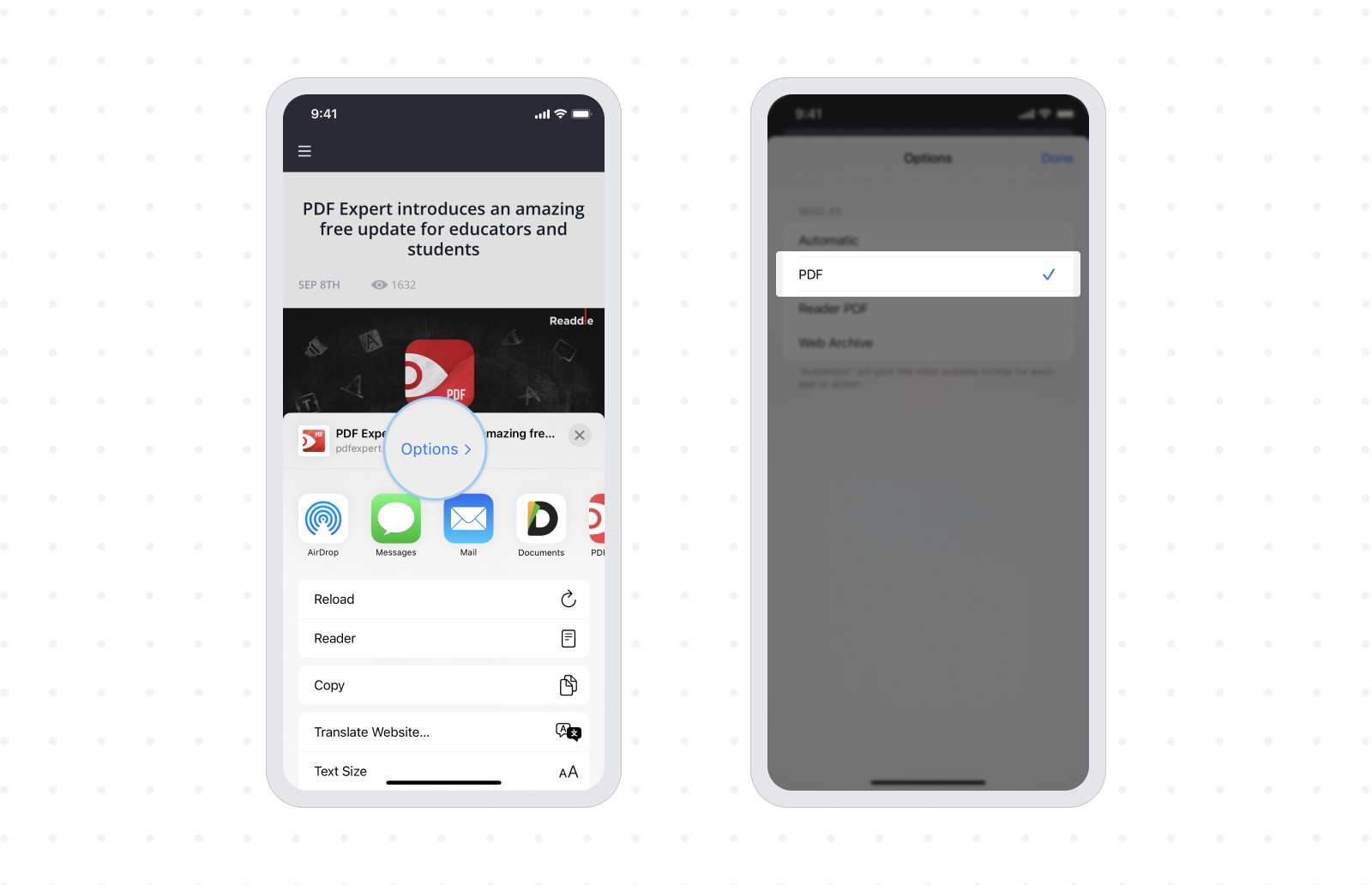
- Toca el botón Compartir en el centro inferior para abrir la hoja para compartir.

- En la parte superior de la hoja para compartir, pulsa en Opciones > y selecciona PDF en vez de Automático; luego toca OK.
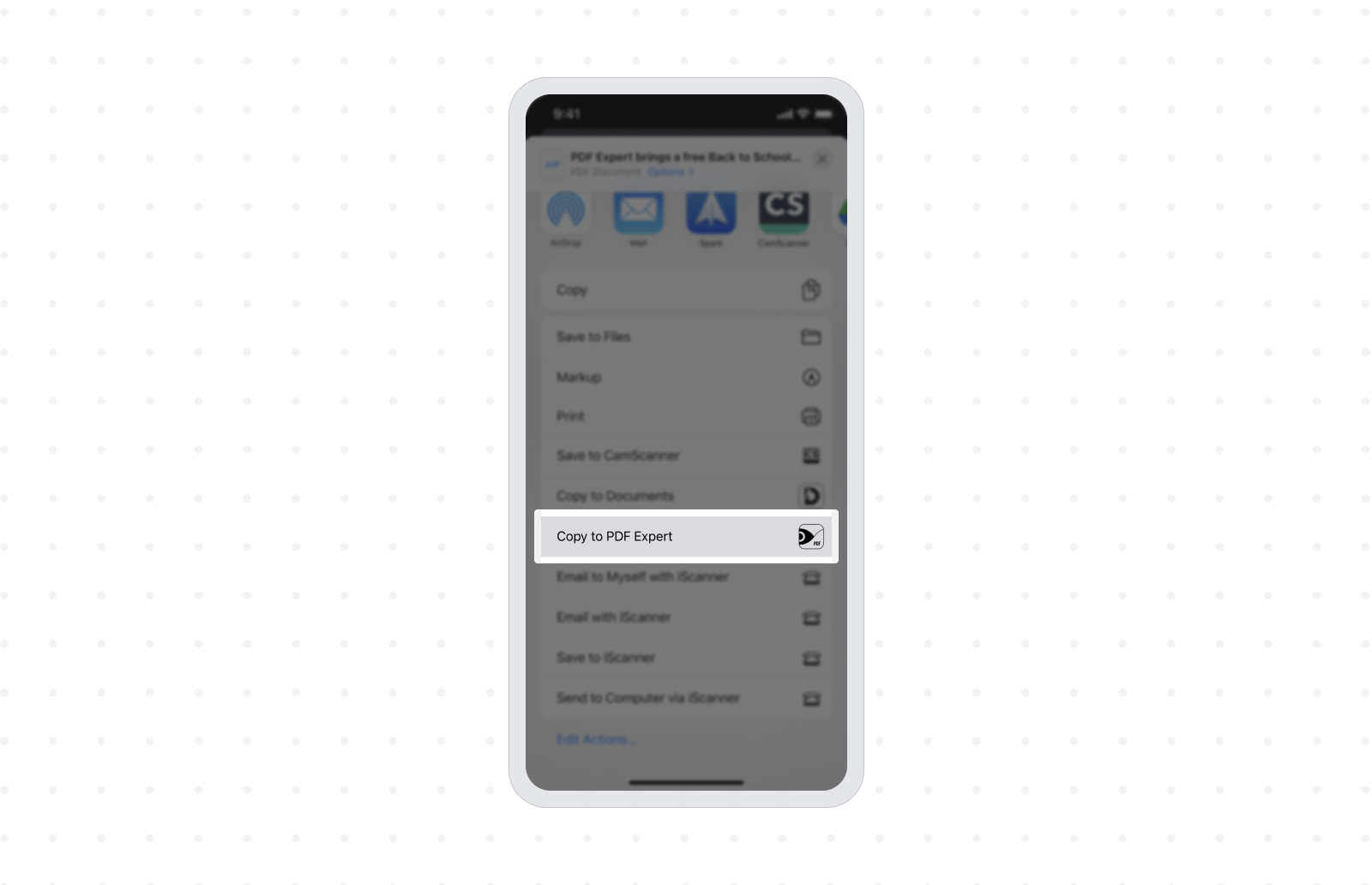
- Ahora, pulsa en Copiar a PDF Expert para guardar toda la página web como PDF en PDF Expert.
Eso es todo. Si usas Safari como tu navegador predeterminado en iPhone, con el método anterior puedes guardar una página web como PDF en solo cinco sencillos pasos.
Hay muchos usuarios que prefieren usar Google Chrome en vez de Safari como su navegador predeterminado en iOS. Aunque Safari ofrece mejores integraciones en iOS, Google Chrome tiene sus propias funciones y ventajas. Guardar una página web como PDF en Google Chrome es algo diferente comparado con Safari. Así se hace:
Cómo guardar una página web como PDF en Google Chrome
- Si aún no lo has hecho, obtén PDF Expert gratis en la App Store. Lo necesitarás para guardar el PDF desde tu navegador.
- Inicia Google Chrome y abre la página web que quieras guardar como PDF.
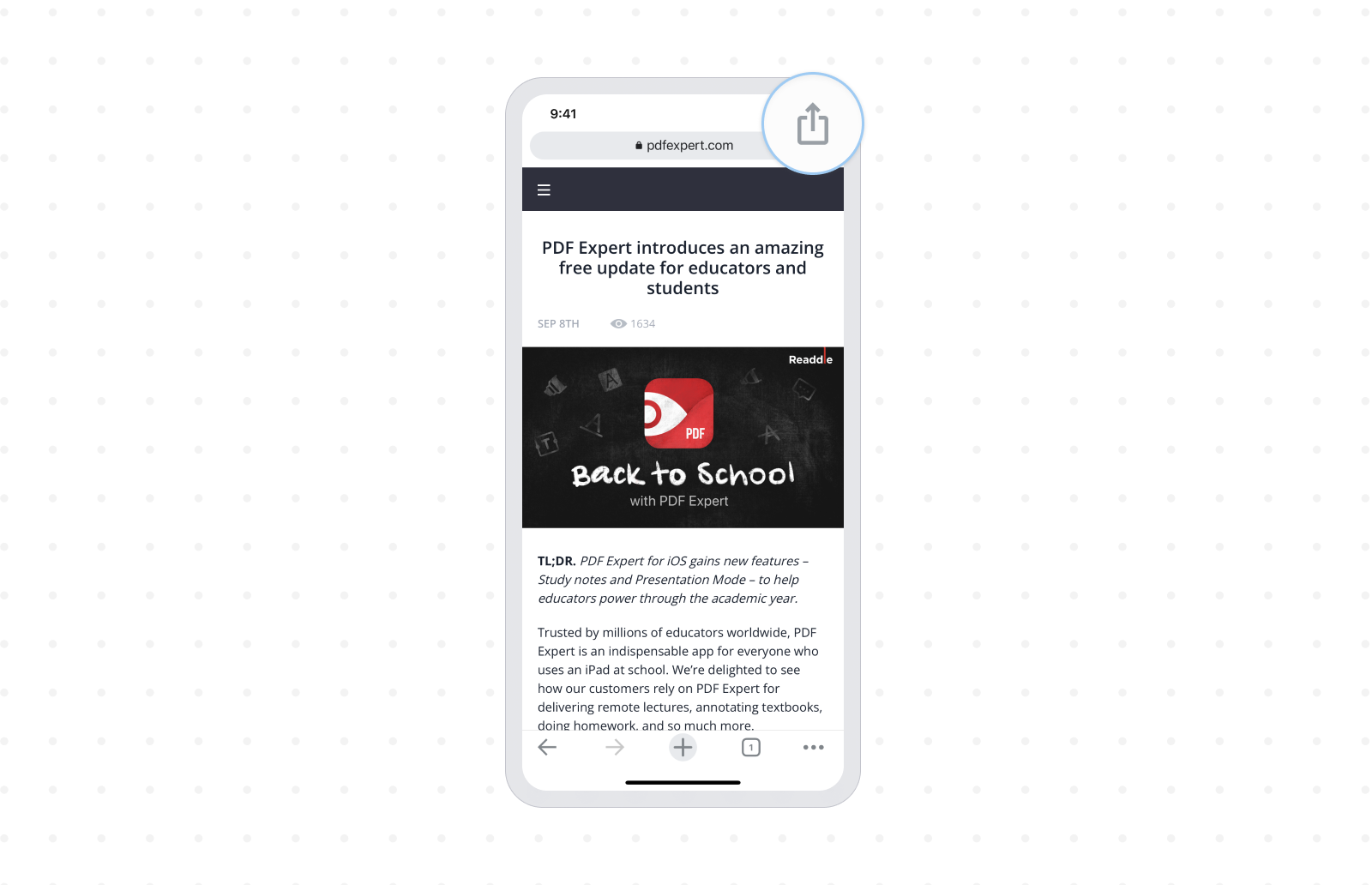
- Toca el icono Compartir en la esquina superior derecha, luego pulsa en Imprimir. No vas a imprimir nada, así que no necesitas una impresora.

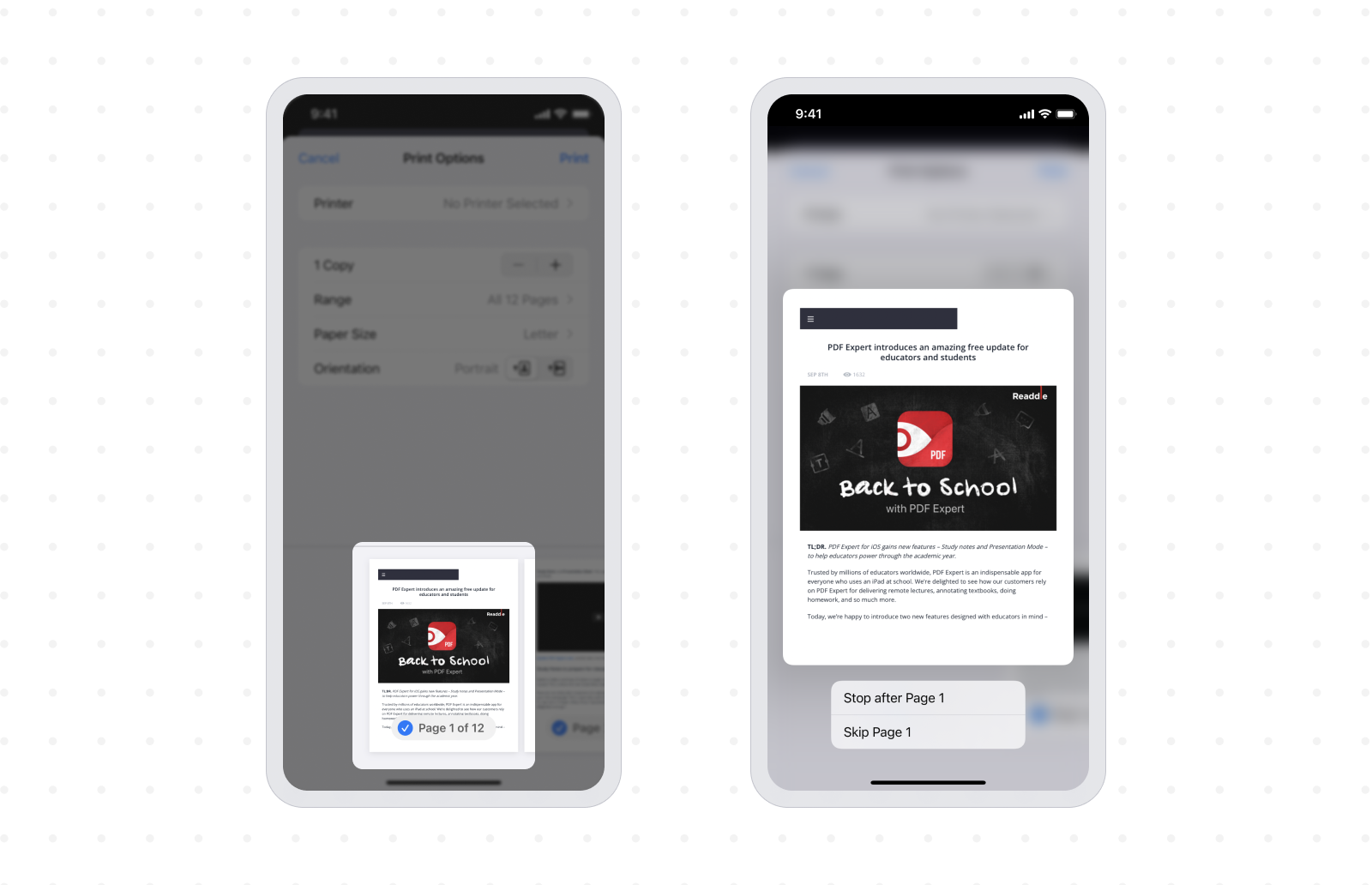
- Mantén pulsada la imagen de vista previa de impresión hasta que veas las opciones de página como en la imagen abajo.

- Vuelve a tocar la imagen para ponerla en pantalla completa.
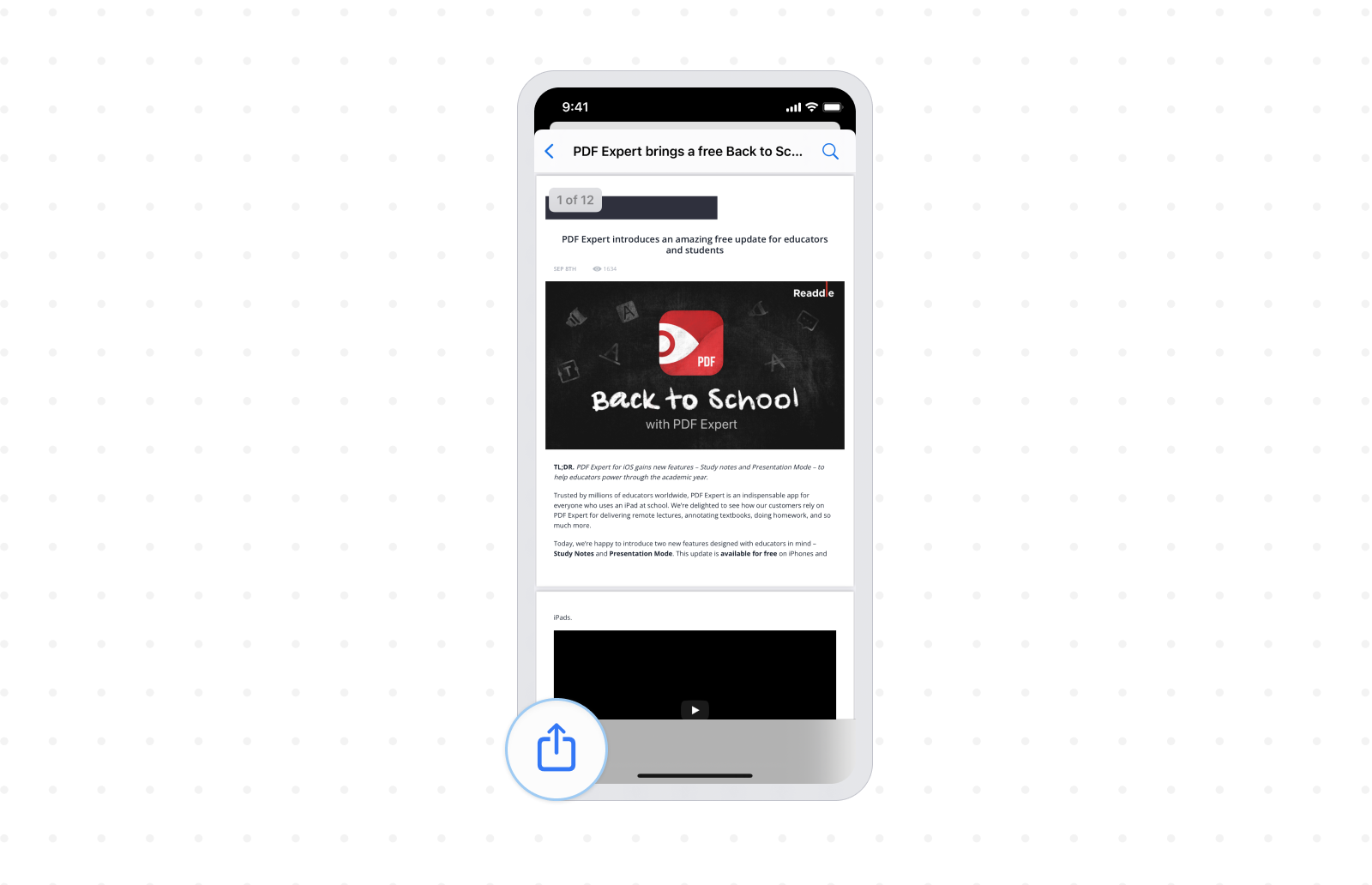
- Toca el icono Compartir en la esquina inferior izquierda de la pantalla.

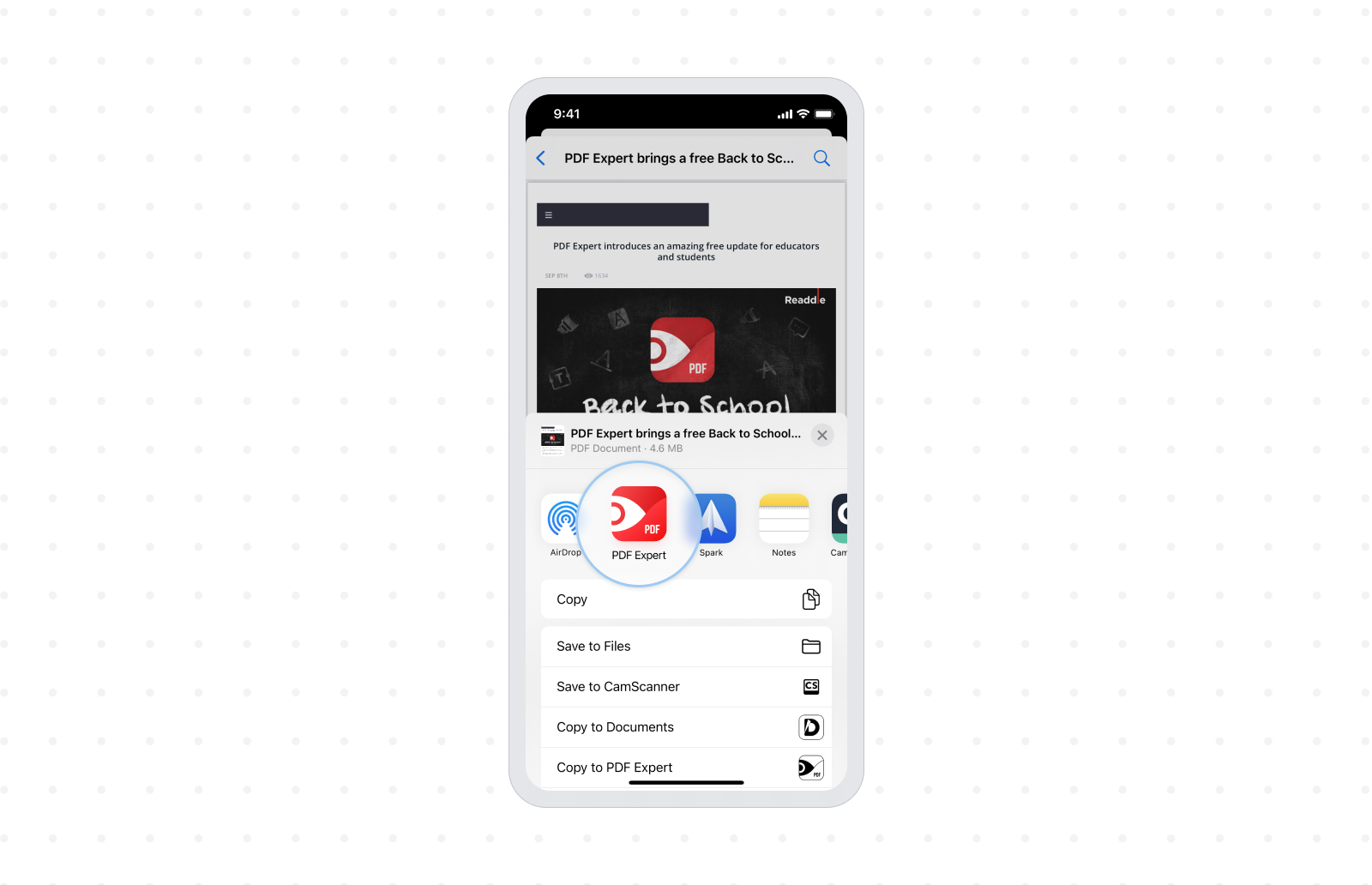
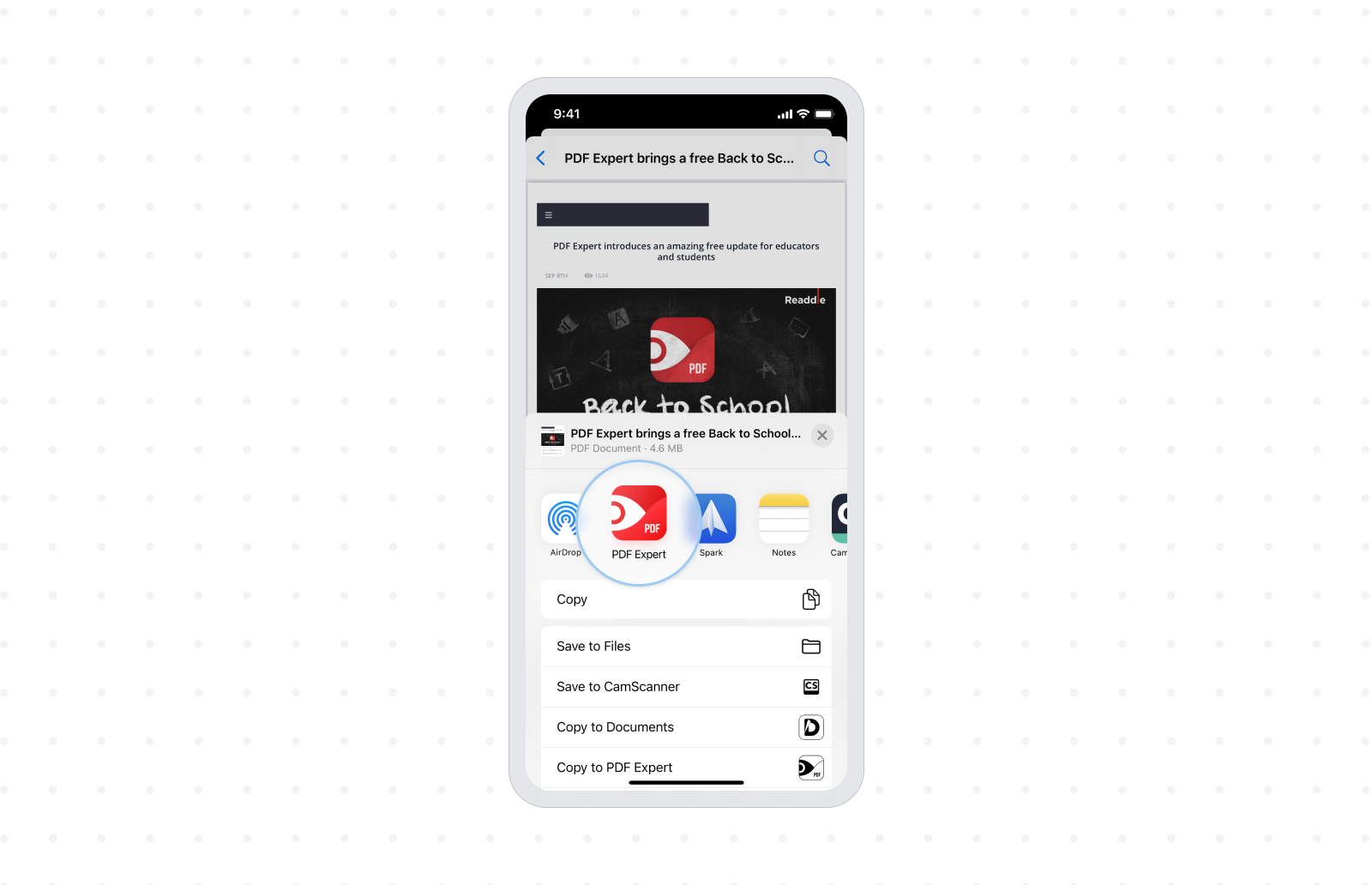
- Ahora, toca el icono de PDF Expert para guardar la página web como PDF en PDF Expert.
Safari y Google Chrome no son los únicos navegadores disponibles en iOS en 2021. Hay muchísimas alternativas de navegador nuevas y emocionantes como Microsoft Edge, Mozilla Firefox, DuckDuckGo Privacy browser, Brave browser, etc. Si cambias constantemente entre diferentes navegadores en tu iPhone o iPad, o te gusta probar varios navegadores, el siguiente tutorial explica cómo guardar una página web como PDF usando la función Atajos de Apple.
Cómo guardar una página web como PDF desde cualquier navegador usando Atajos
Si aún no lo has hecho, obtén PDF Expert gratis en la App Store. Lo necesitarás para guardar el PDF desde tu navegador.
- Abre la app Atajos y cambia a la pestaña Galería en la parte inferior.
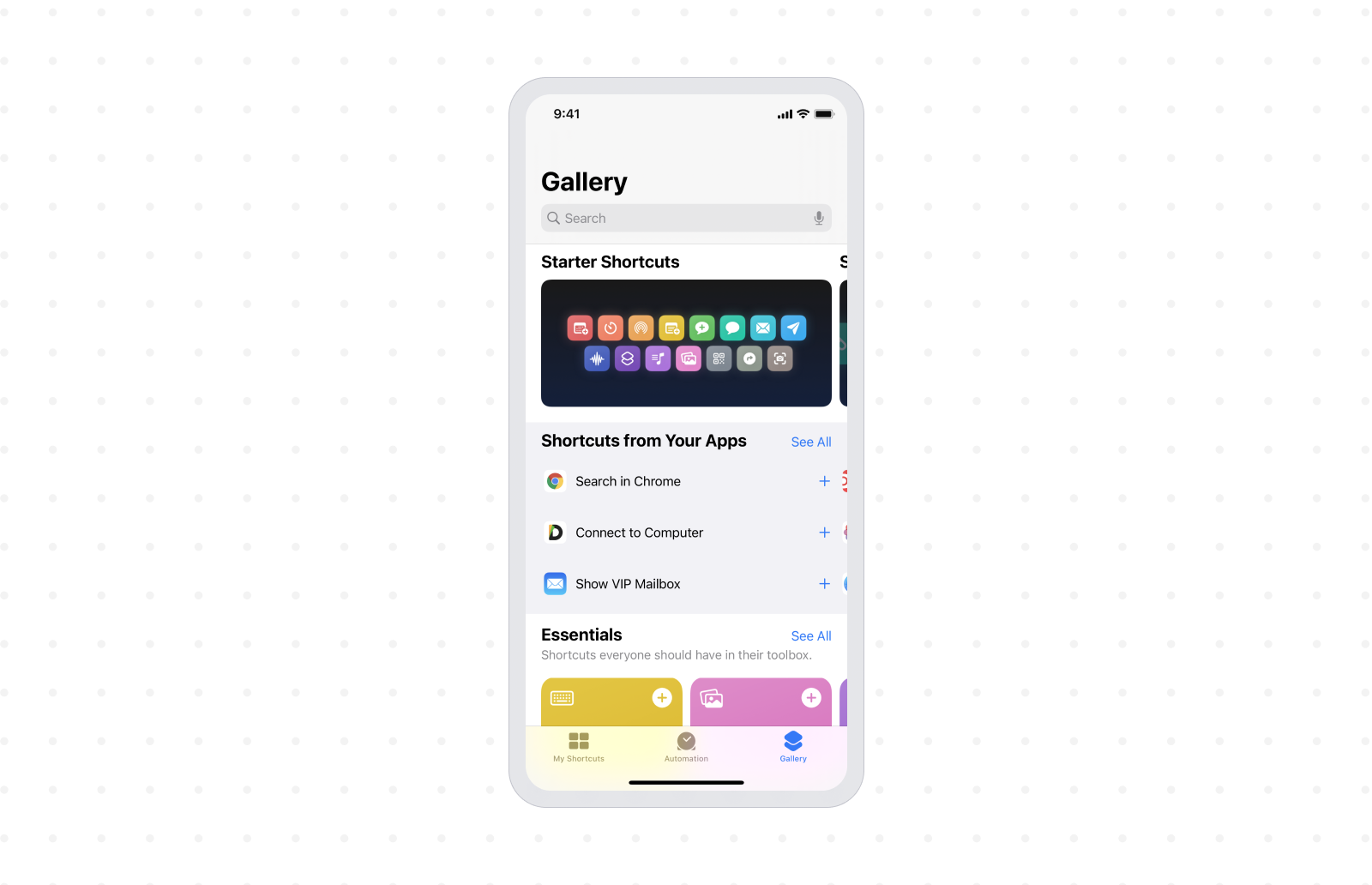
- En el campo de búsqueda, escribe "Crear PDF" y toca en el resultado.
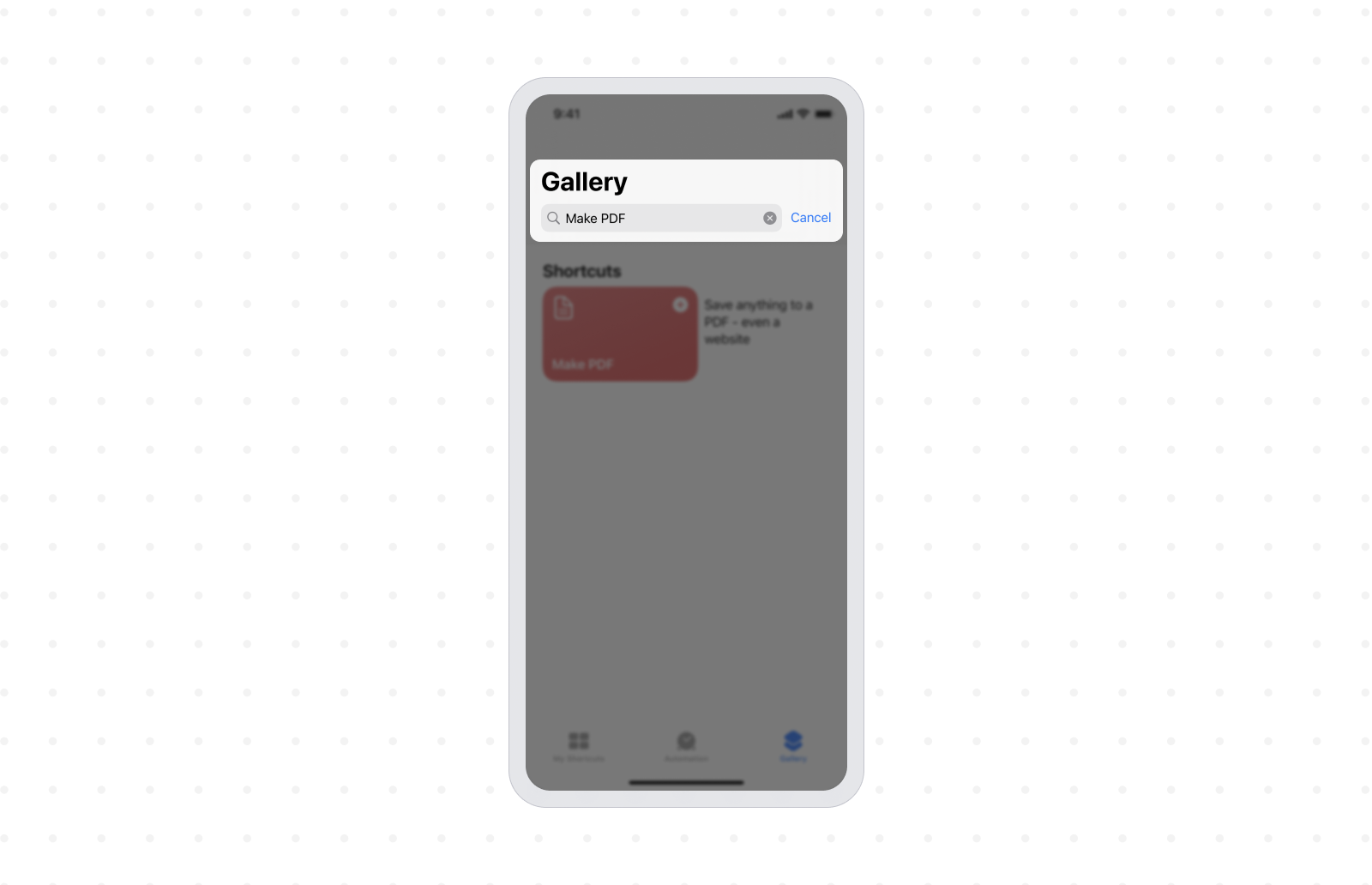
- Opcionalmente, renombra el atajo como "Guardar como PDF" para que sea más fácil de ubicar.
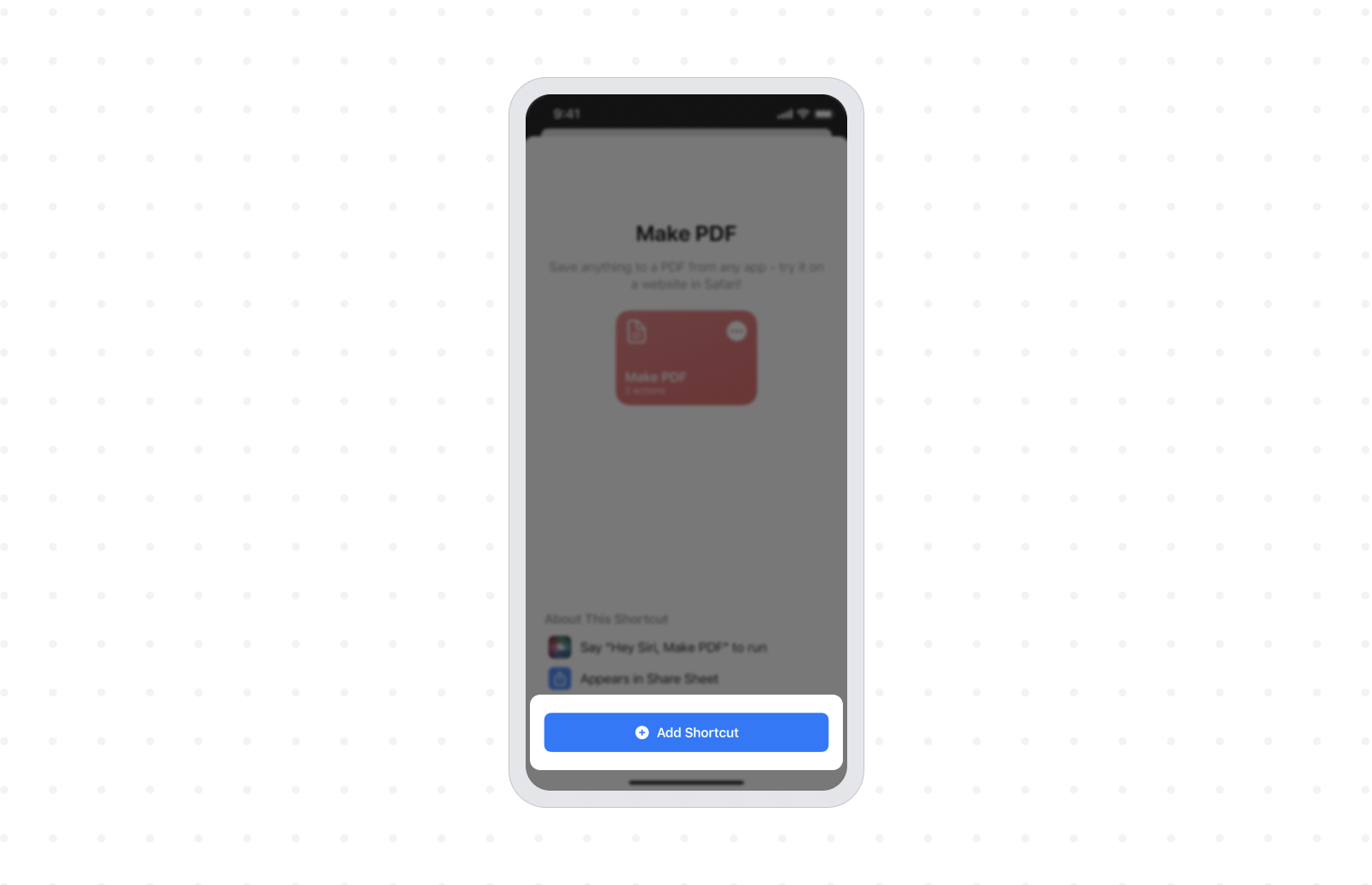
- Toca el botón Agregar atajo para guardar el atajo.
- Ahora, abre la página web que quieras guardar como PDF en el navegador de tu preferencia.
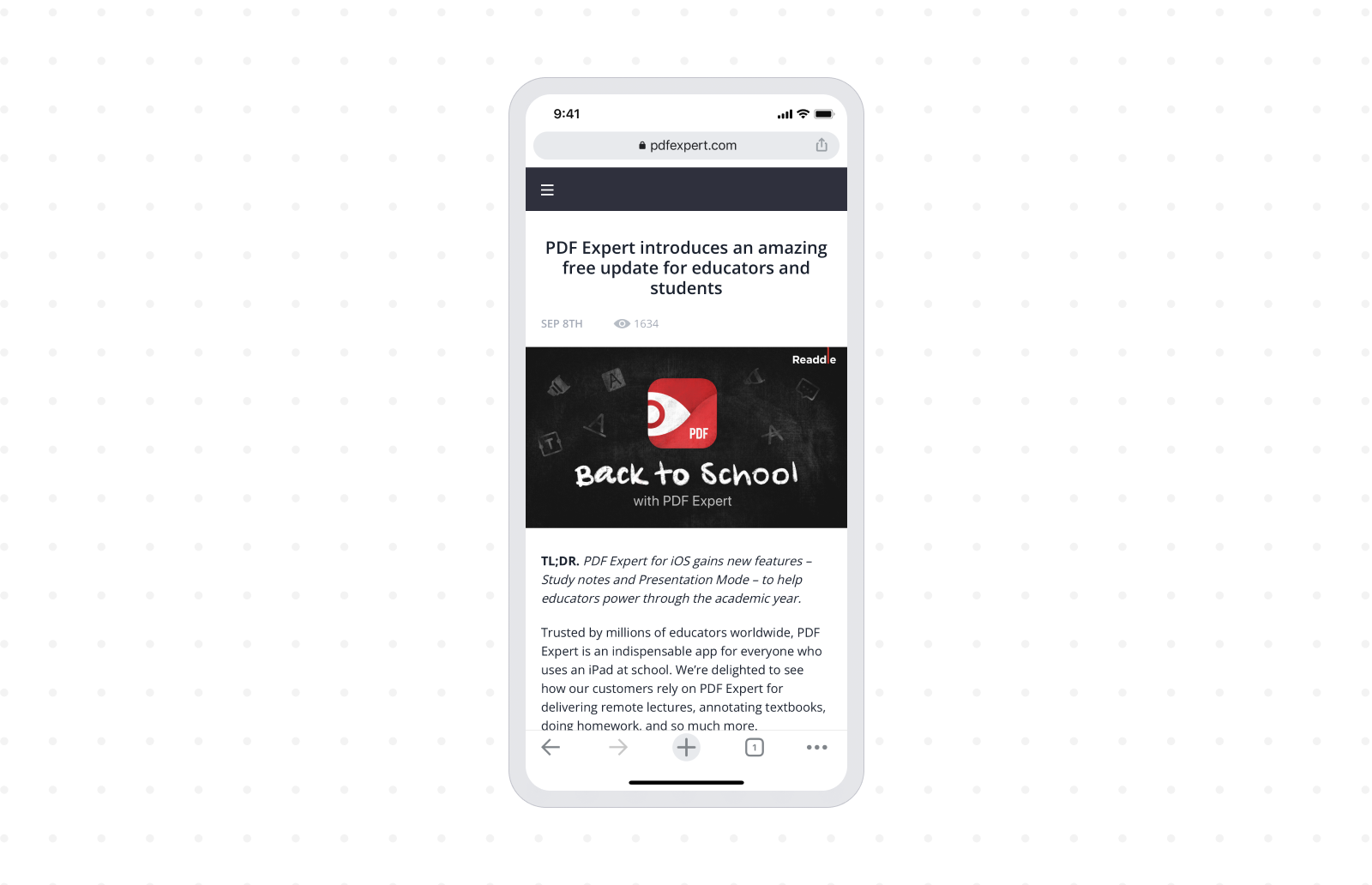
- Pulsa el icono Compartir.
- Desplázate hacia abajo y pulsa en la opción Guardar como PDF (o Crear PDF).
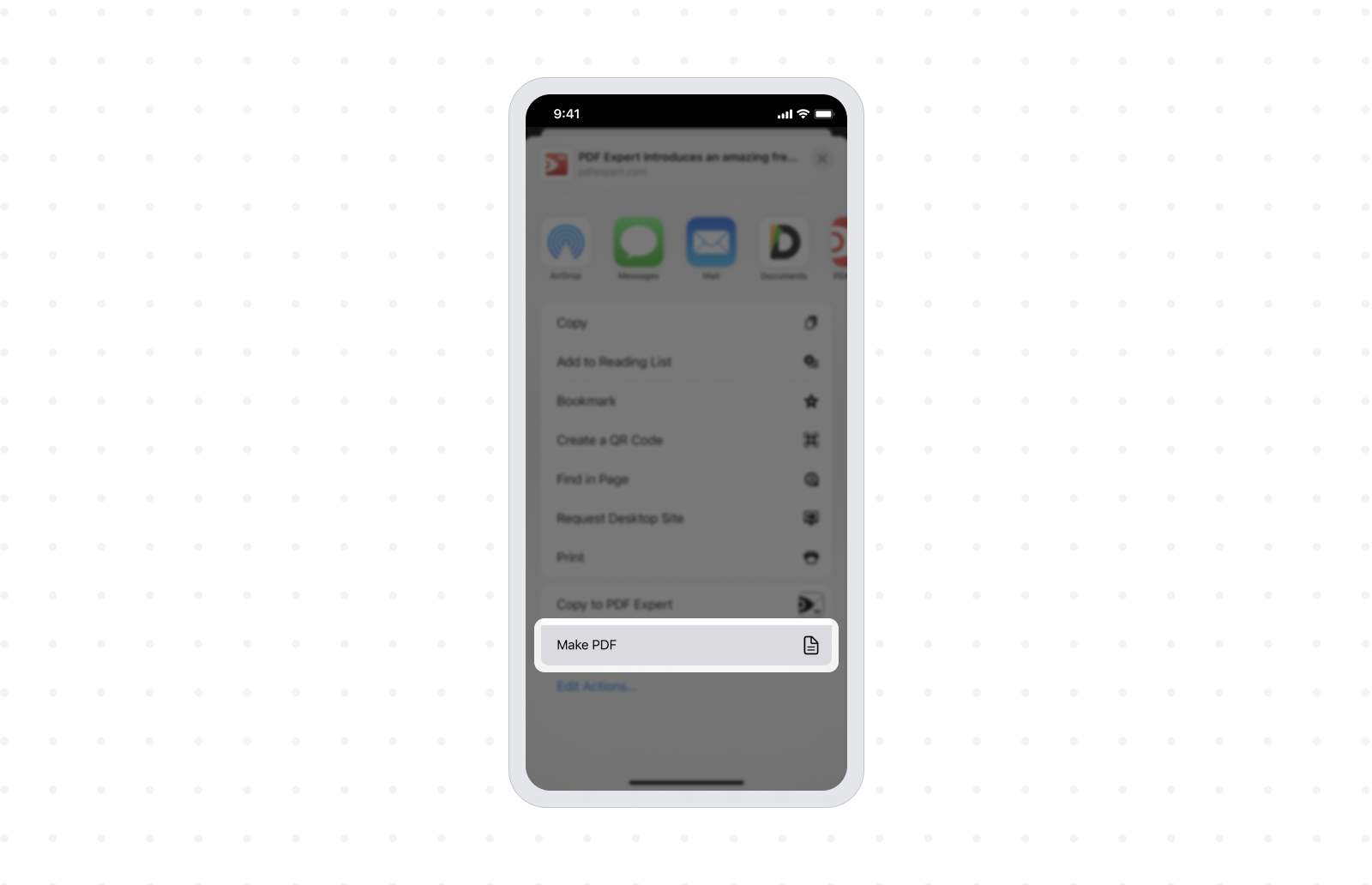
- Cuando se te pregunte si el atajo puede acceder a la URL, pulsa OK. El atajo ahora se ejecutará y creará un PDF del sitio web, y te mostrará una vista previa.
- Toca el icono Compartir en la esquina superior derecha de la pantalla, luego toca el icono de PDF Expert para guardar el PDF.
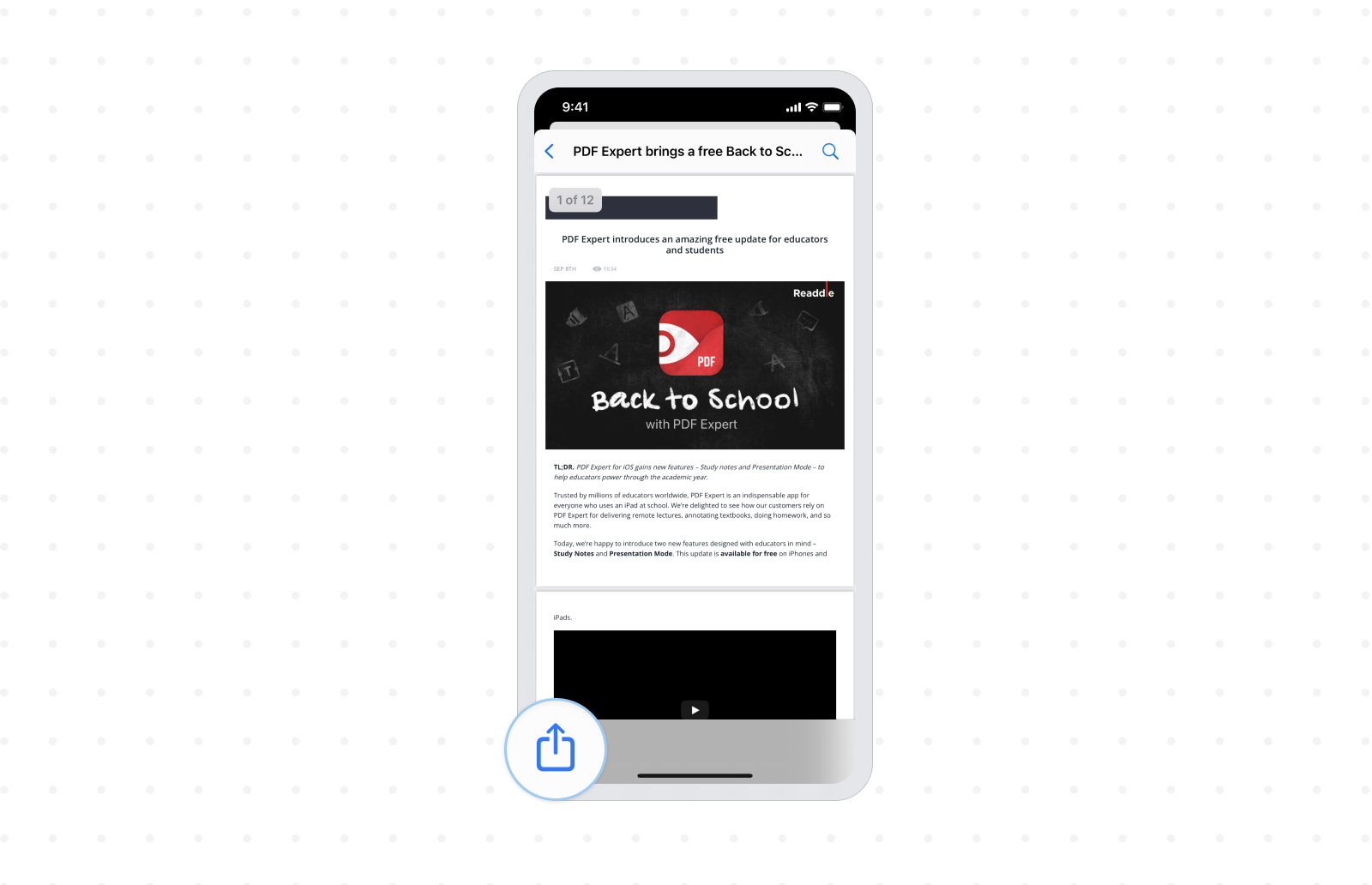
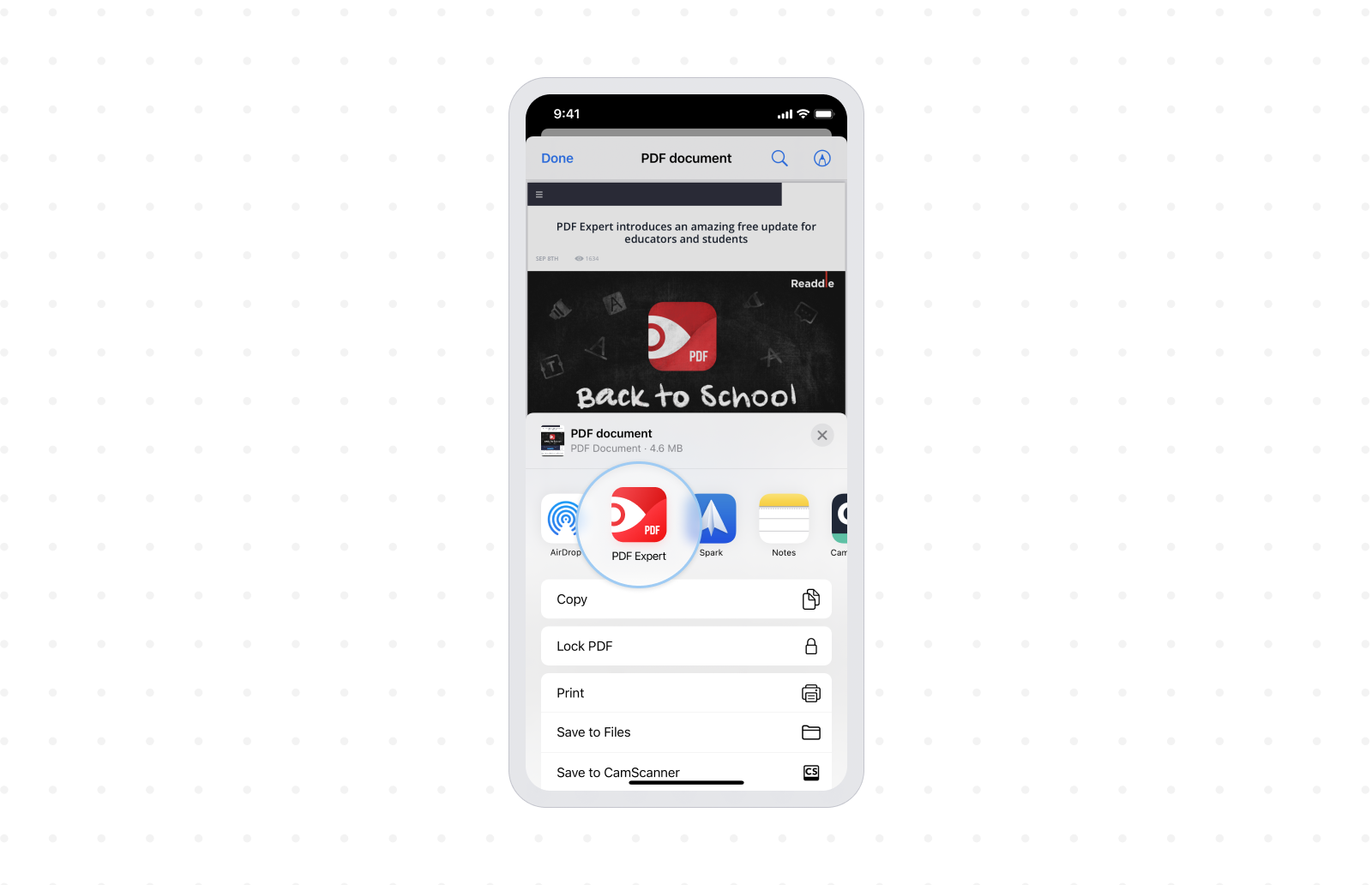
Con este método, no importa qué navegador estés usando, el atajo Guardar como PDF siempre estará disponible para que guardes la página web como PDF.
Cómo guardar una página web como PDF usando la hoja para compartir en iPhone
- Si aún no lo has hecho, obtén PDF Expert gratis en la App Store. Lo necesitarás para guardar el PDF desde tu navegador.
- Abre la página web que quieras guardar como PDF en cualquier navegador.
- Toca el icono Compartir para abrir la hoja para compartir, luego pulsa en Imprimir. No te preocupes, no necesitas ninguna impresora.

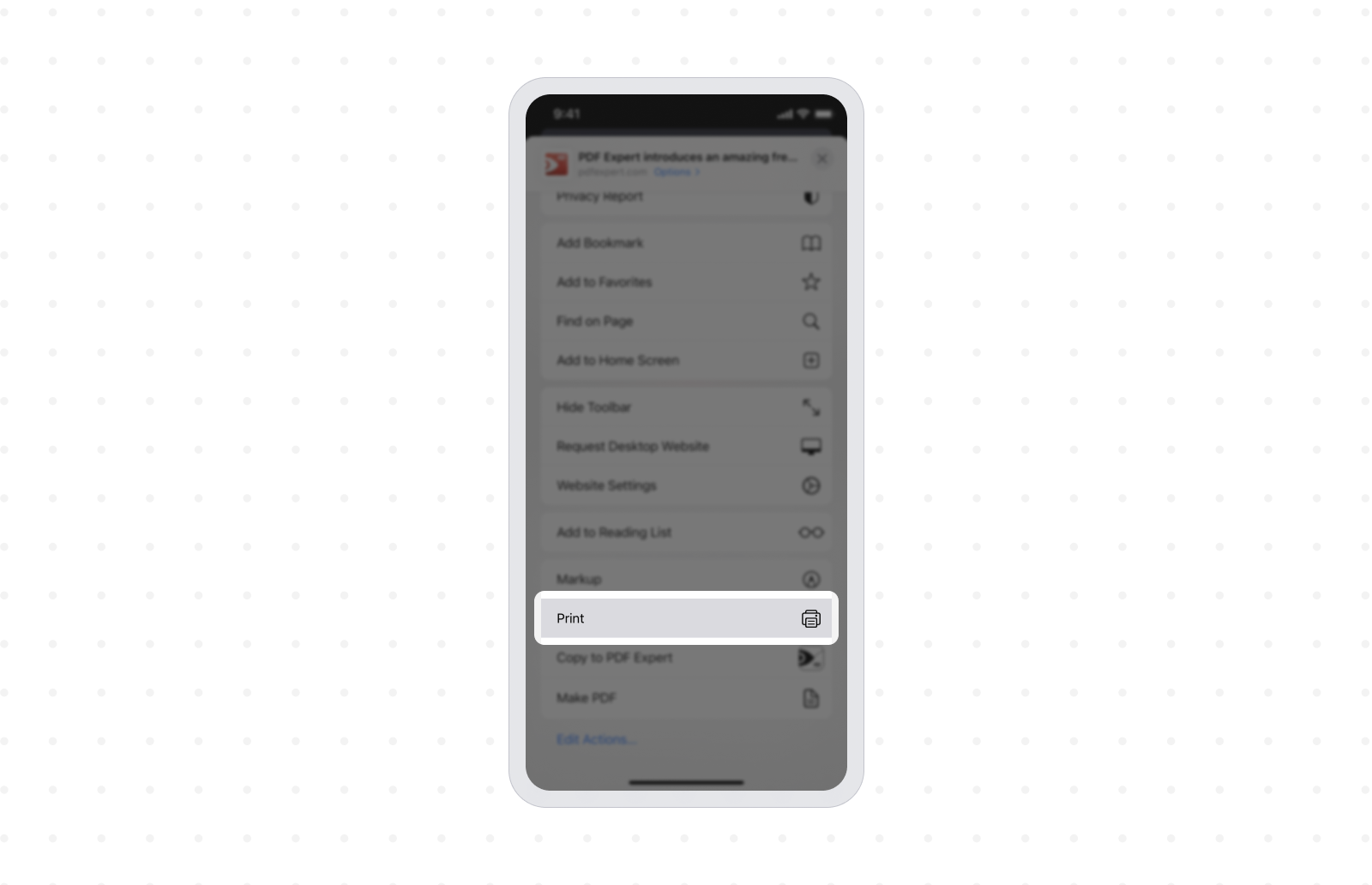
- Usa el gesto de pellizcar con dos dedos (de fuera hacia dentro) para agrandar la vista previa de la imagen y ponerla en pantalla completa.
- Toca el icono Compartir en la esquina inferior izquierda de la pantalla.
- Ahora, pulsa en Copiar a PDF Expert para guardar la página web como PDF en PDF Expert.
Con tus documentos bien guardados en PDF Expert, puedes usar la app para ver y editar PDFs, anotar PDFs y mucho más. PDF Expert es la mejor app para editar PDFs en iPhone, gracias a su amplio conjunto de funciones.
Consigue PDF Expert gratis y empieza a guardar PDFs en tu iPhone o iPad.

