
So exportieren und speichern Sie ein Google-Dokument auf dem iPhone oder iPad in 6 einfachen Schritten als PDF:
- Holen Sie sich PDF Expert kostenlos aus dem App Store.
- Starten Sie die Google Docs-App & und öffnen Sie das Dokument, das Sie speichern möchten.
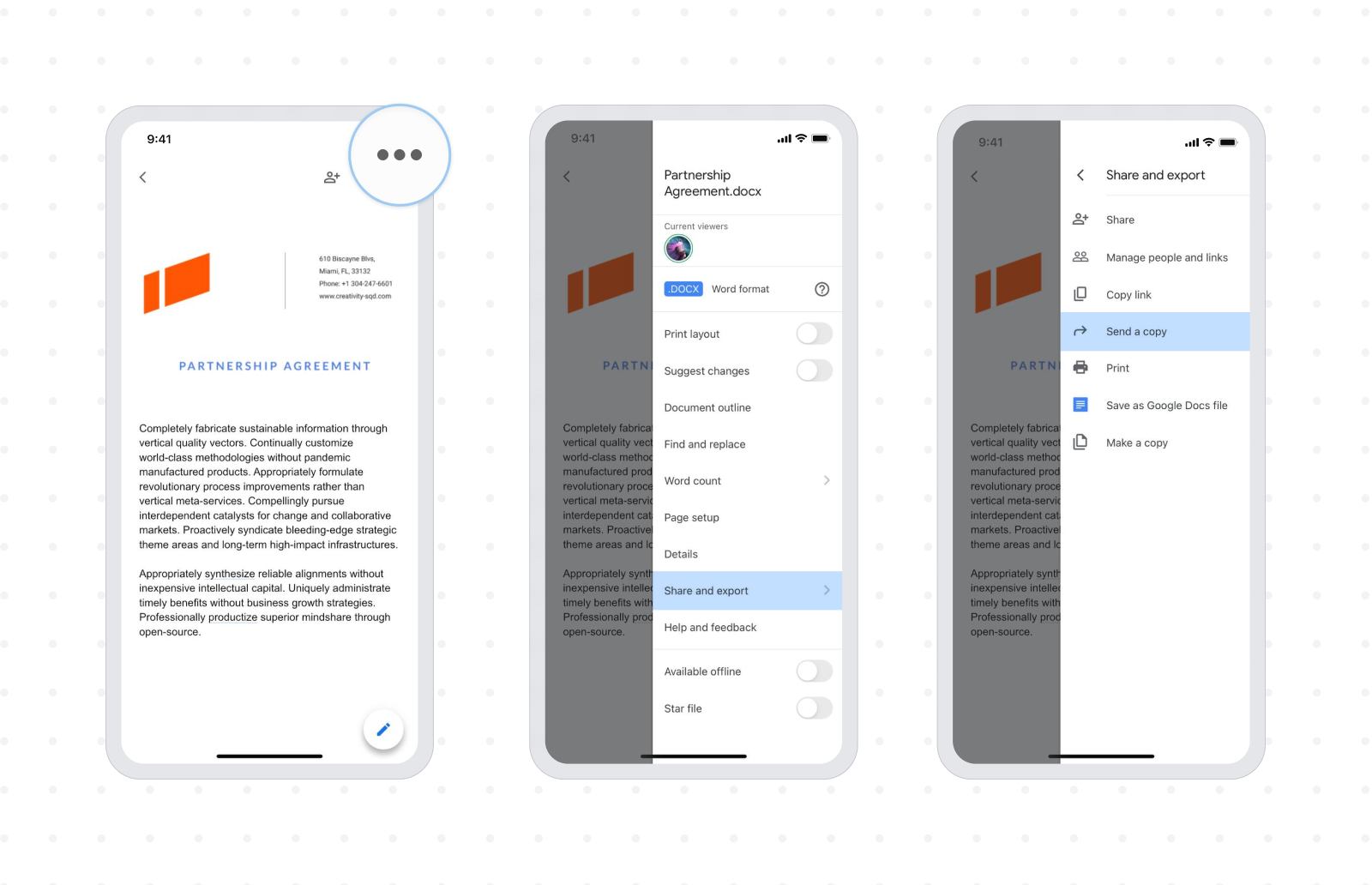
- Tippen Sie auf die drei Punkte in der oberen rechten Ecke.
- Tippen Sie auf Teilen & Exportieren und dann auf Kopie senden.
- Wählen Sie das PDF-Format und tippen Sie dann auf OK, um das PDF vorzubereiten.
- Tippen Sie anschließend auf das PDF Expert-Symbol, um das Google-Dokument als PDF in PDF Expert zu speichern.
Google Docs ist eines der beliebtesten Online-Textverarbeitungsprogramme, das 2021 verfügbar ist. Dieses webbasierte Produkt von Google ist für jeden mit einem Google-Konto kostenlos verfügbar und ermöglicht es, Dokumente online, von überall und mit jedem Gerät zu erstellen und zu bearbeiten. Es verfügt über Funktionen, die den Word- und Apples Pages-Apps von Microsoft sehr ähnlich sind. Da es jedoch vollständig webbasiert ist, wird es aufgrund seiner Funktionen zur Zusammenarbeit und zum Teilen häufiger verwendet.
Standardmäßig werden alle Dokumente, die in Google Docs erstellt werden, in Ihrem Google Drive-Speicher gespeichert, wobei das Google-eigene Dateiformat verwendet wird. Manchmal möchten Sie diese Google-Dokumente möglicherweise herunterladen und auf Ihrem iPhone- oder iPad speichern, damit Sie sie offline anzeigen oder bearbeiten können. So können Sie Google-Dokumente als PDF exportieren und auf Ihrem iPhone speichern.
So speichern Sie ein Google-Dokument als PDF auf dem iPhone oder iPad
Um Google Docs auf Ihrem iOS-Gerät zu verwenden, müssen Sie die Google Docs-App aus dem App Store verwenden. Angenommen, Sie haben sich bereits mit Ihrem Google-Konto bei der App angemeldet. So exportieren Sie Ihr Google-Dokument und speichern es auf Ihrem iPhone:
- Zuerst holen Sie sich dazu PDF Expert kostenlos aus dem App Store. Sie benötigen es, um das PDF von Google zu speichern.
- Starten Sie als Nächstes die Google Docs-App & und öffnen Sie das Dokument, das Sie als PDF speichern möchten.
- Tippen Sie auf die drei Punkte in der oberen rechten Ecke des Bildschirms.
- Tippen Sie auf Teilen & Exportieren und dann auf Kopie senden.
- Wählen Sie das PDF-Format und tippen Sie dann auf OK, um das PDF vorzubereiten.
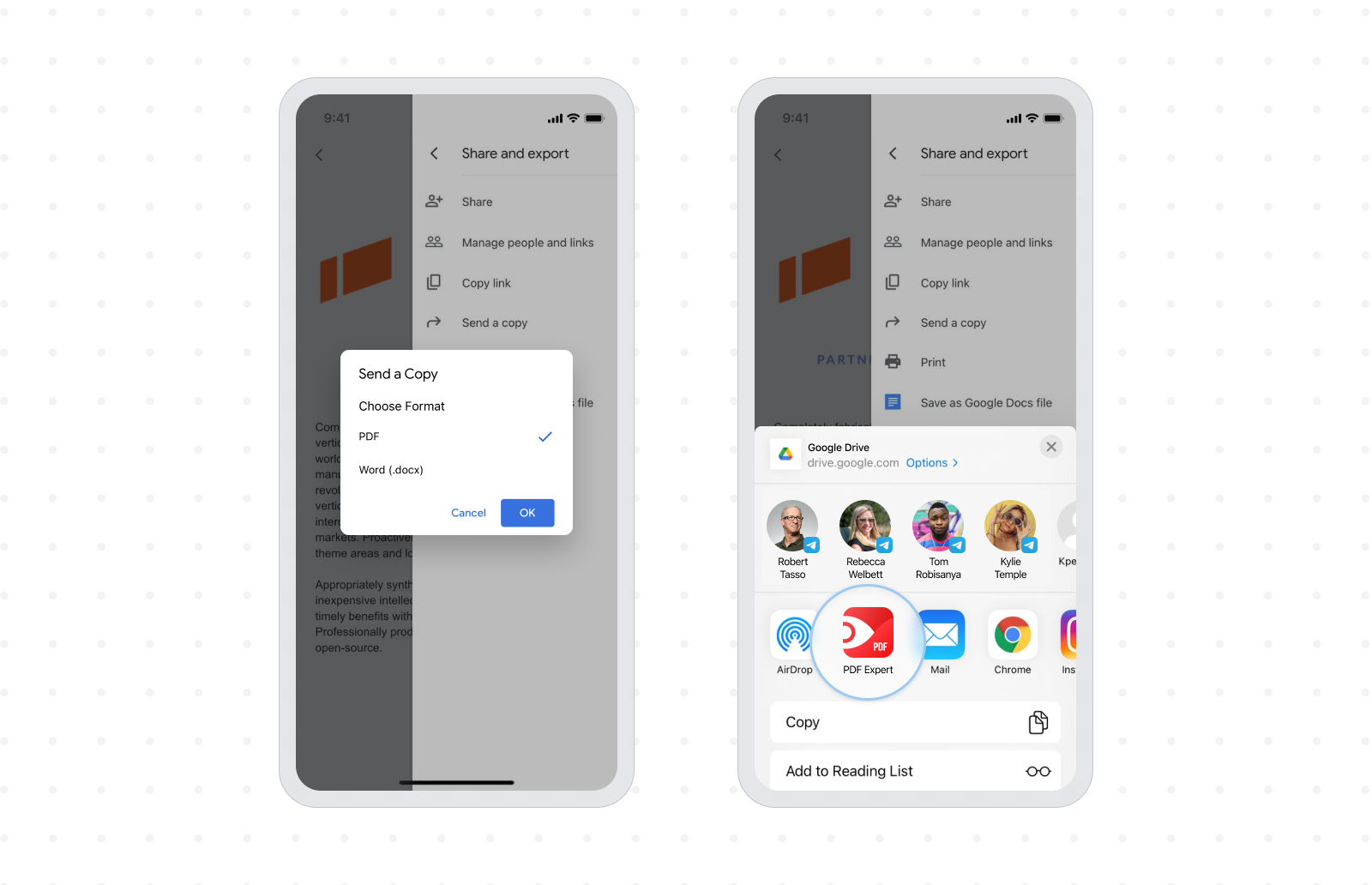
- Tippen Sie anschließend auf das PDF Expert-Symbol, um das Google-Dokument als PDF in PDF Expert zu speichern.
Schon fertig. Ihr Google-Dokument wird automatisch in ein PDF-Dokument konvertiert und in PDF Expert gespeichert. Die oben beschriebenen Schritte funktionieren auch für Sie, wenn Sie ein Google-Dokument als PDF auf Ihrem iPad speichern möchten. PDF Expert speichert alle Ihre PDFs und stellt sie zur Verfügung, auch wenn Sie keine Internetverbindung haben.
Wenn Ihre Dokumente übersichtlich in PDF Expert gespeichert sind, können Sie mit der App eine PDF-Datei auf dem iPhone ansehen & bearbeitenoder PDFs zusammenführen, PDFs komprimieren, PDFs auf dem iPhone kommentieren und vieles mehr.
Laden Sie PDF Expert kostenlos herunter und speichern Sie PDFs auf dem iPhone oder iPad.

