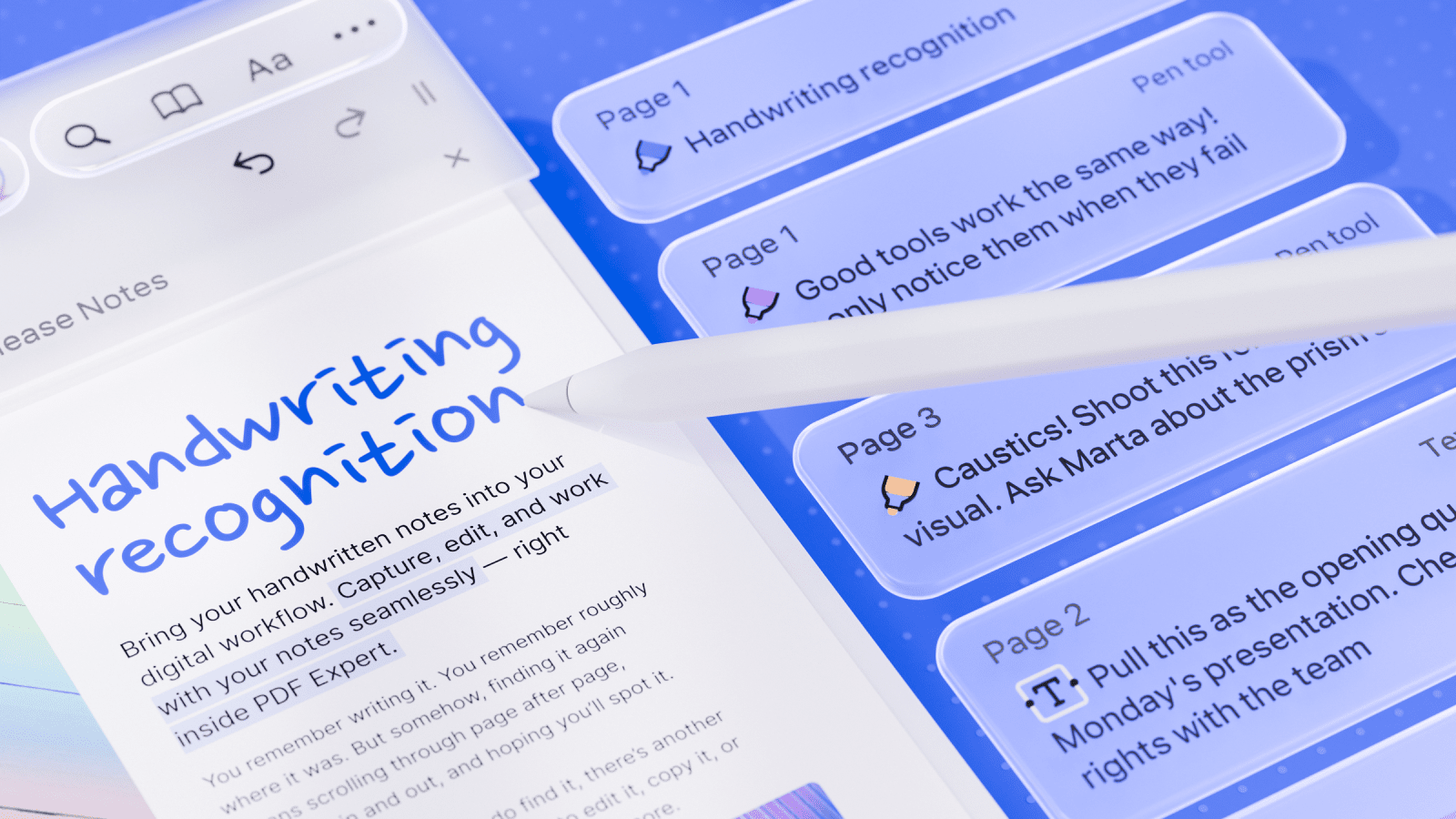
Bonne nouvelle pour tous ceux qui prennent des notes manuscrites sur leur iPad : avec la prochaine mise à jour iOS 27 et iPadOS 27, PDF Expert introduit la reconnaissance de l'écriture manuscrite. Désormais, les notes que vous écrivez à la main avec l'Apple Pencil ou votre doigt deviennent aussi facilement consultables que du texte saisi, sans changer l'apparence de votre écriture. En parallèle, PDF Expert adopte le nouveau design Liquid Glass d'Apple dans une plus grande partie de l'application, et ajoute de simples boutons annuler/rétablir pour corriger une fausse manœuvre sans effort. Ensemble, ces mises à jour rendent l'écriture, la révision et la navigation dans vos PDF plus naturelles que jamais.
PDF Expert prend désormais en charge la reconnaissance de l'écriture manuscrite
Cette mise à jour a été conçue pour les personnes qui s'appuient sur des notes manuscrites sur iPad et iPhone. Les propriétaires d'Apple Pencil s'en servent souvent — et désormais, tout ce qui est écrit à la main devient consultable.
Imaginez un étudiant qui prend ses notes de cours à la main sur un semestre entier de PDF, puis qui recherche un terme précis la veille d'un examen au lieu de feuilleter chaque page. Ou un professionnel qui travaille avec un dossier rempli de documents manuscrits, comme des notes de réunion, des rapports de terrain ou d'anciens dossiers. Il peut désormais rechercher du contenu dans l'écriture d'une autre personne aussi facilement que dans la sienne. La reconnaissance fonctionne dans toute votre bibliothèque et prend en charge 29 langues. Vous pouvez donc rechercher des notes manuscrites dans plusieurs documents à la fois, quelle que soit la personne qui les a écrites ou l'app dans laquelle elles ont été créées.
Comment utiliser la reconnaissance de l'écriture manuscrite dans PDF Expert
Aucune configuration supplémentaire n'est nécessaire. Une fois iOS 27 installé, mettez simplement PDF Expert à jour vers la dernière version, puis :
- Prenez l'outil Stylo ou Marqueur dans la barre d'annotation et écrivez sur votre PDF comme d'habitude, avec l'Apple Pencil ou votre doigt.
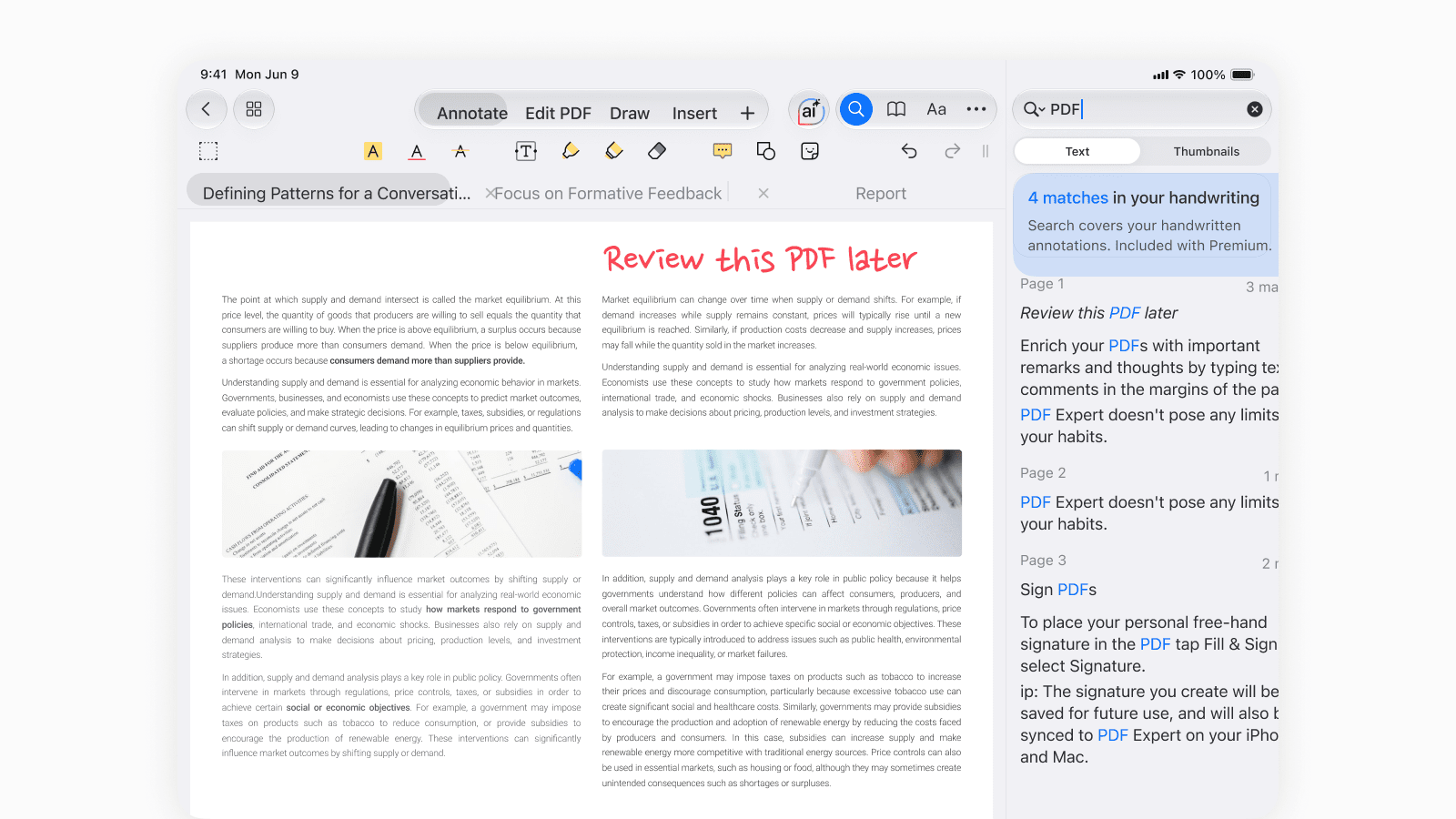
- Retrouvez ensuite vos notes grâce à la recherche. Utilisez la recherche de PDF Expert pour trouver des notes manuscrites n'importe où dans le document, ou dans toute votre bibliothèque — même les notes écrites avant cette mise à jour, ou dans une autre application.
- Vous préférez du texte saisi ? Activez le bouton de conversion automatique pour l'outil Stylo ou Marqueur, et votre écriture est convertie en texte numérique au fur et à mesure. Il en va de même pour les outils Texte et Note, où l'écriture avec l'Apple Pencil est automatiquement transformée en texte saisi.
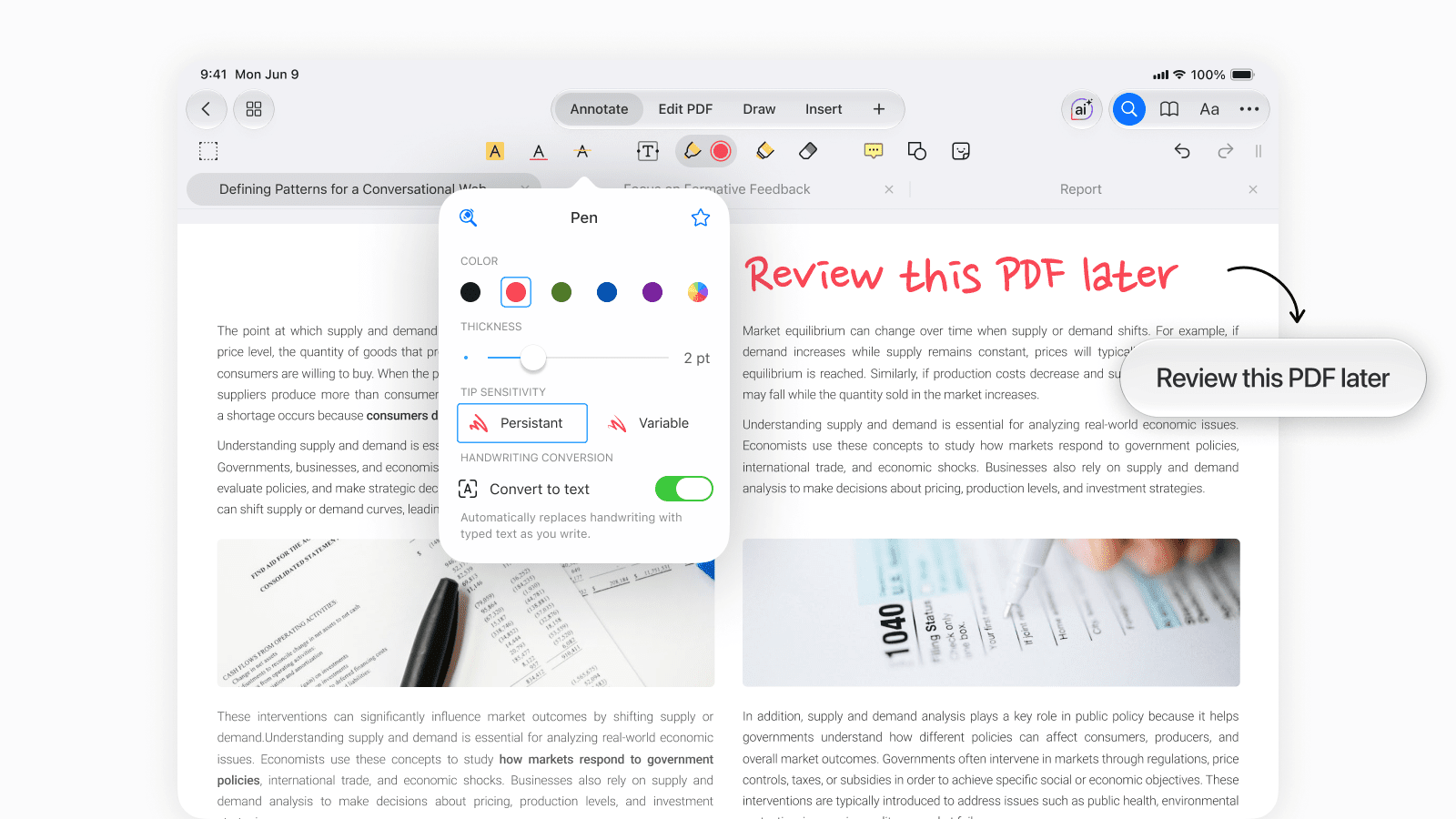
La reconnaissance de l'écriture manuscrite est une fonctionnalité Premium. Les utilisateurs gratuits peuvent toujours convertir l'écriture manuscrite en texte numérique à l'aide de l'outil Texte pour obtenir des notes propres et saisies.
Une application plus immersive avec Liquid Glass pour iOS 27 et iPadOS 27
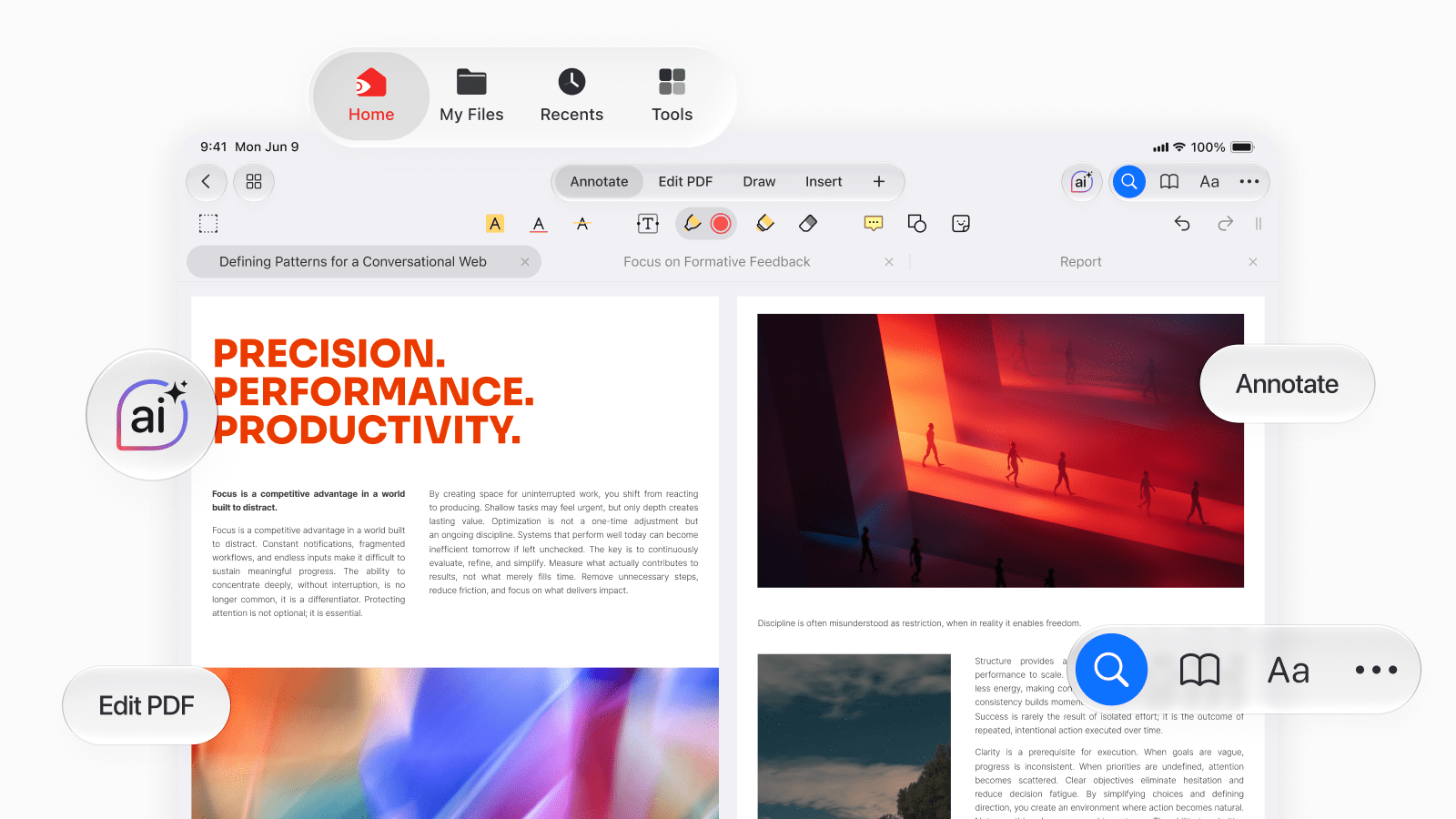
Cette mise à jour étend également la prise en charge de Liquid Glass par PDF Expert, le langage de design d'Apple qui courbe et réfracte la lumière comme du vrai verre, à une plus grande partie de l'application : la barre latérale, la visionneuse de documents et sa barre d'outils, ainsi que le mode Présentation. Le résultat : une interface plus réactive et visuellement plus cohérente avec l'ensemble de l'expérience Apple, tout en laissant votre document au centre de l'attention.
Essayez par vous-même
Que vous soyez étudiant et préfériez prendre vos notes à la main, ou professionnel avec des années de notes manuscrites à retrouver, vous n'avez désormais plus à choisir entre écrire naturellement et retrouver facilement ce que vous avez écrit. Passez à iOS 27 et installez la dernière version de PDF Expert sur votre iPhone ou iPad pour essayer la reconnaissance de l'écriture manuscrite et découvrir le nouveau design Liquid Glass.
 Yevheniia Dychko