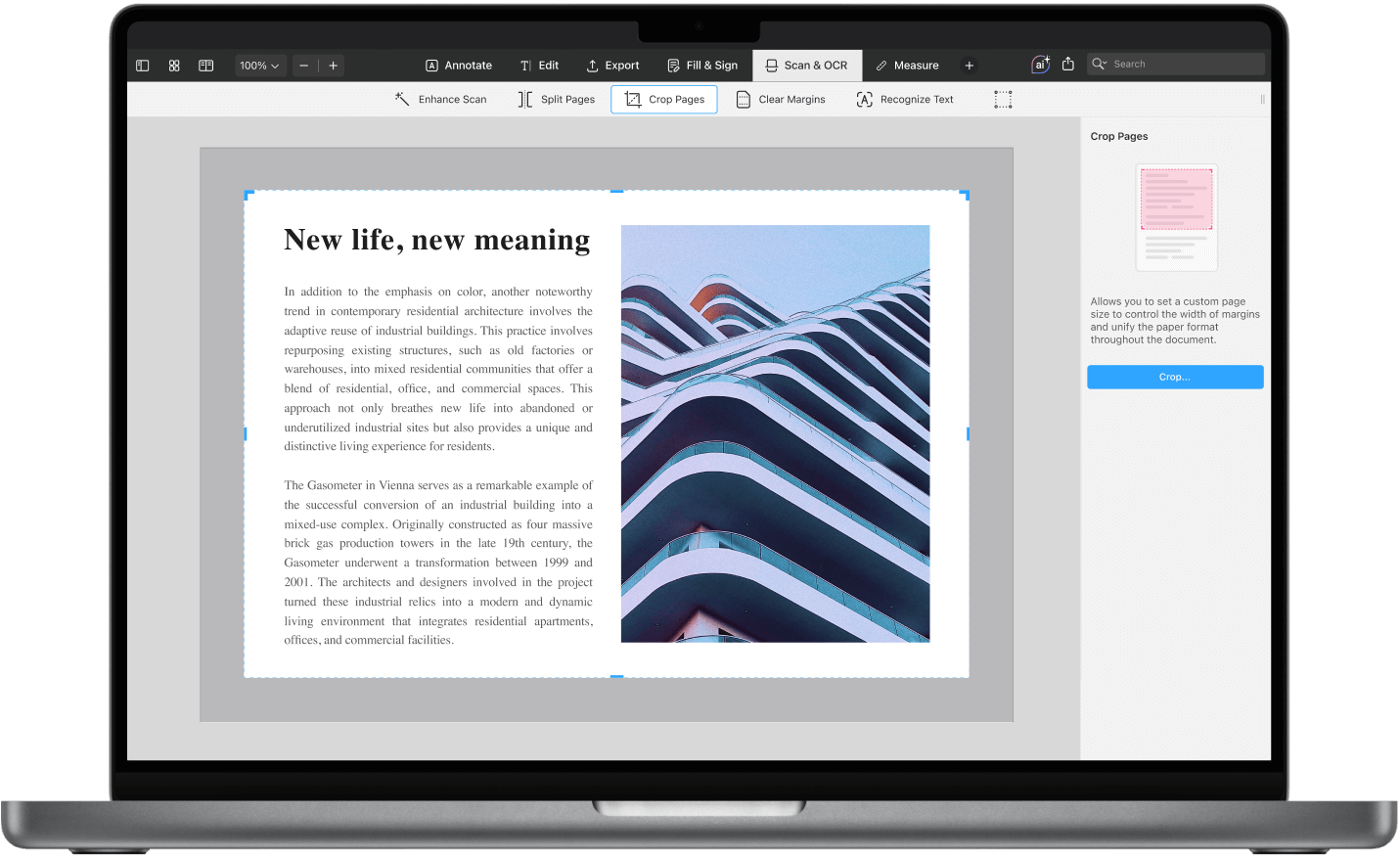
去除 PDF 文件中的空白区域是改善其外观和可用性的简单方法。 Mac 版的 PDF 点睛提供强大的工具,帮助您裁剪不必要的边距,打造专业外观。
为什么要去除空白区域?
空白区域会让文档看起来杂乱无章且不平衡。 通过裁剪不必要的边距,您可以创建一个更加精致的布局,提升可读性,并优化您的文件以便打印或共享。
在 Mac 上去除 PDF 中空白区域的逐步指南
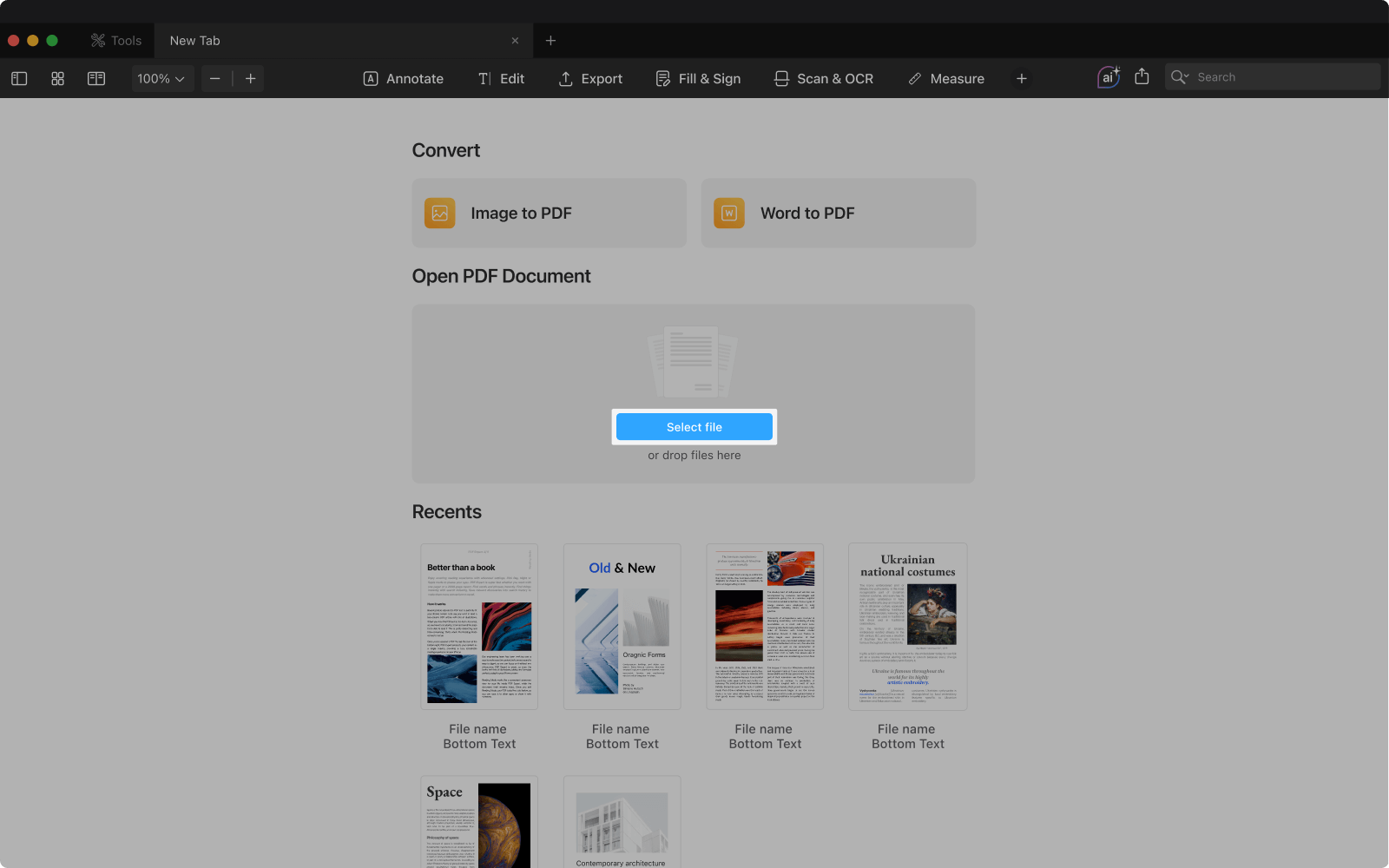
1. 打开 PDF 点睛中的 PDF 文件
- 在您的 Mac 上启动 PDF 点睛。
- 导航至 选择,选择您想编辑的 PDF,或者直接将文件拖放到 PDF 点睛窗口中。
2. 使用裁剪工具
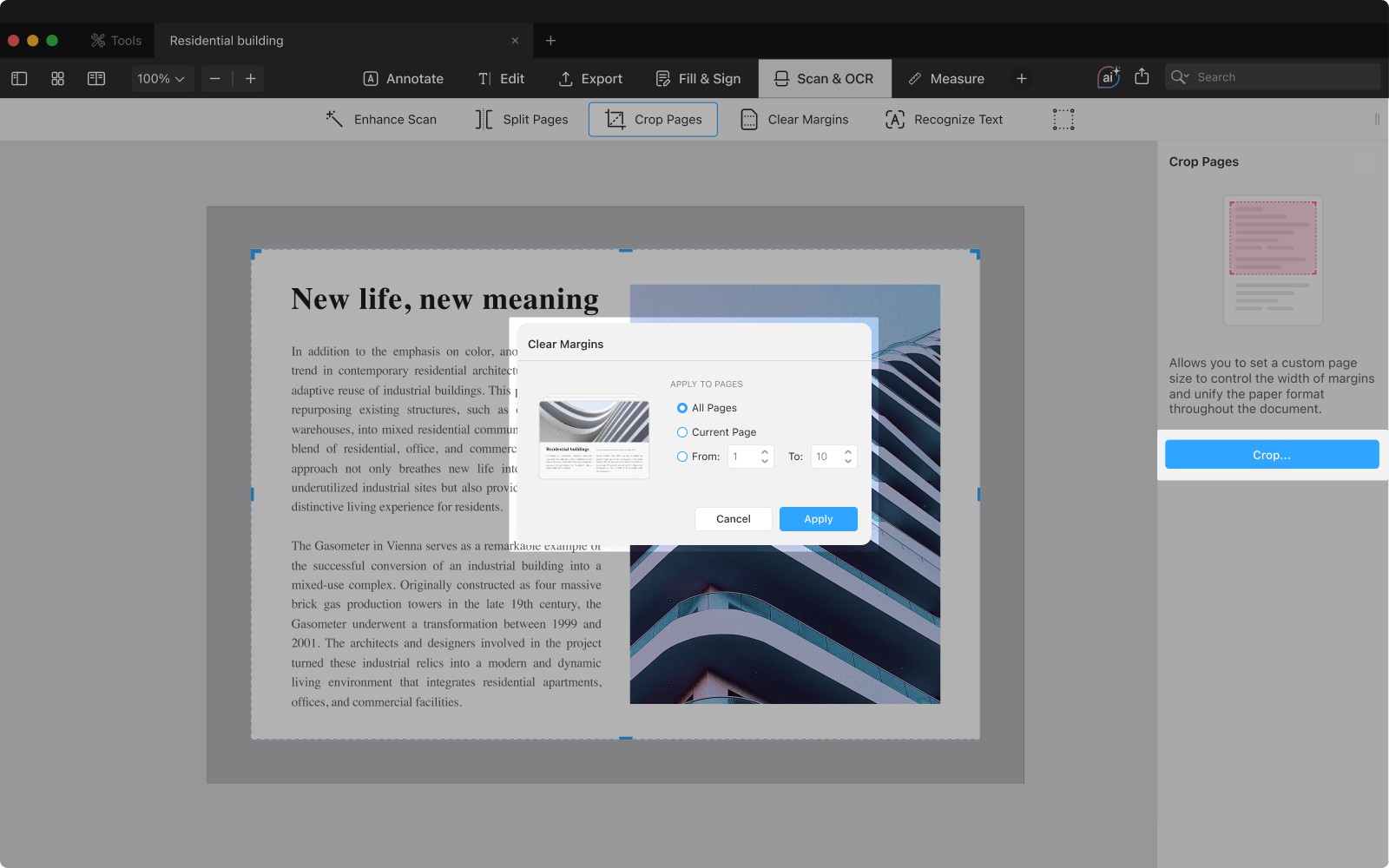
- 选择顶端工具栏的扫描和 OCR。
- 选择裁剪工具。
- 点击您希望裁剪的文档区域,并调整边框以设置您期望的边距。
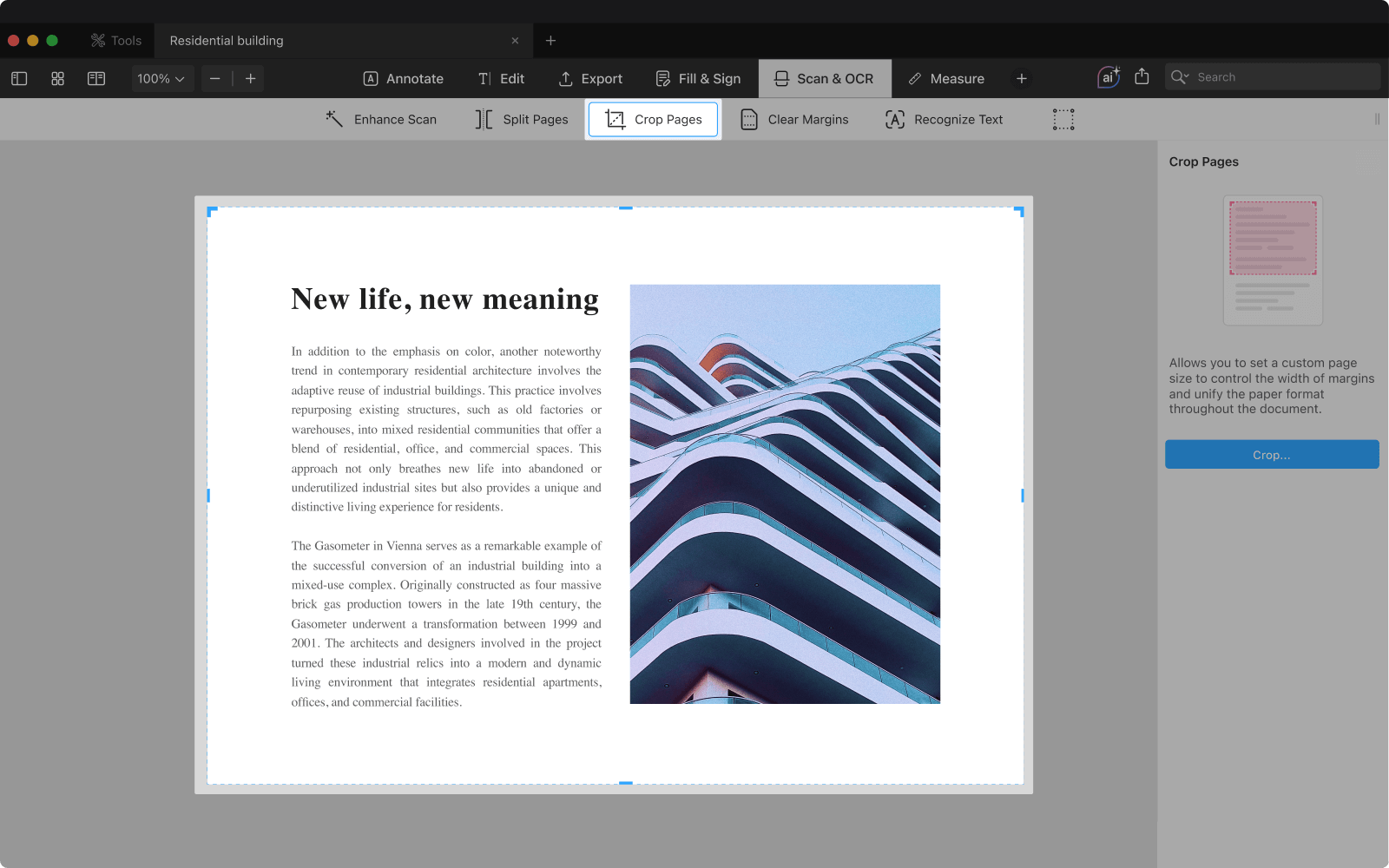
提示:如果页面是图像,使用清除空白边选项进行精确裁剪。
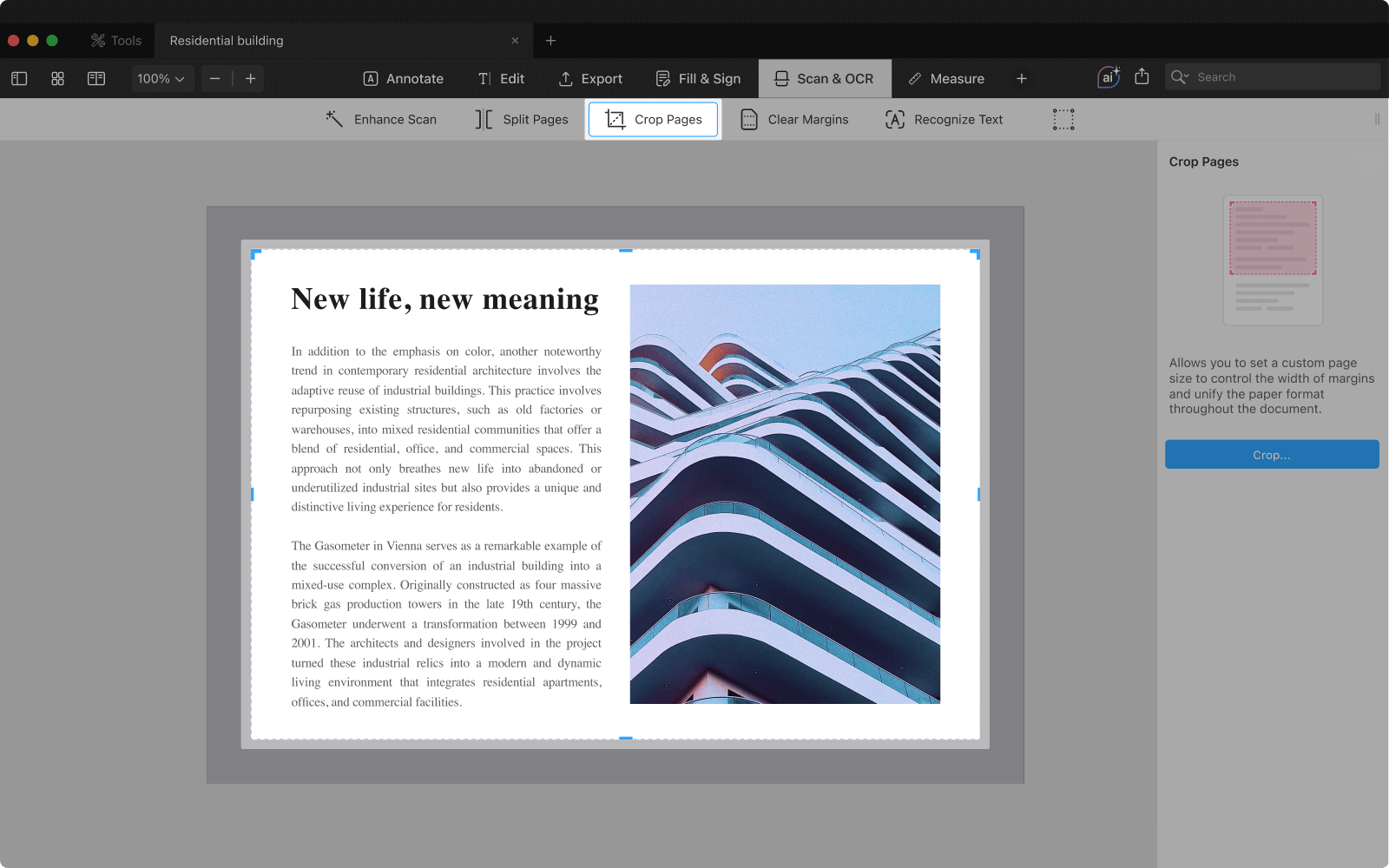
3. 调整并应用裁剪
- 移动裁剪边框,框定内容,同时保持可读性和平衡感。
- 当您对调整结果满意时,点击裁剪并选择将更改应用到当前页面、所有页面,或通过选择 从 和 到 来指定范围。
4. 保存您的调整
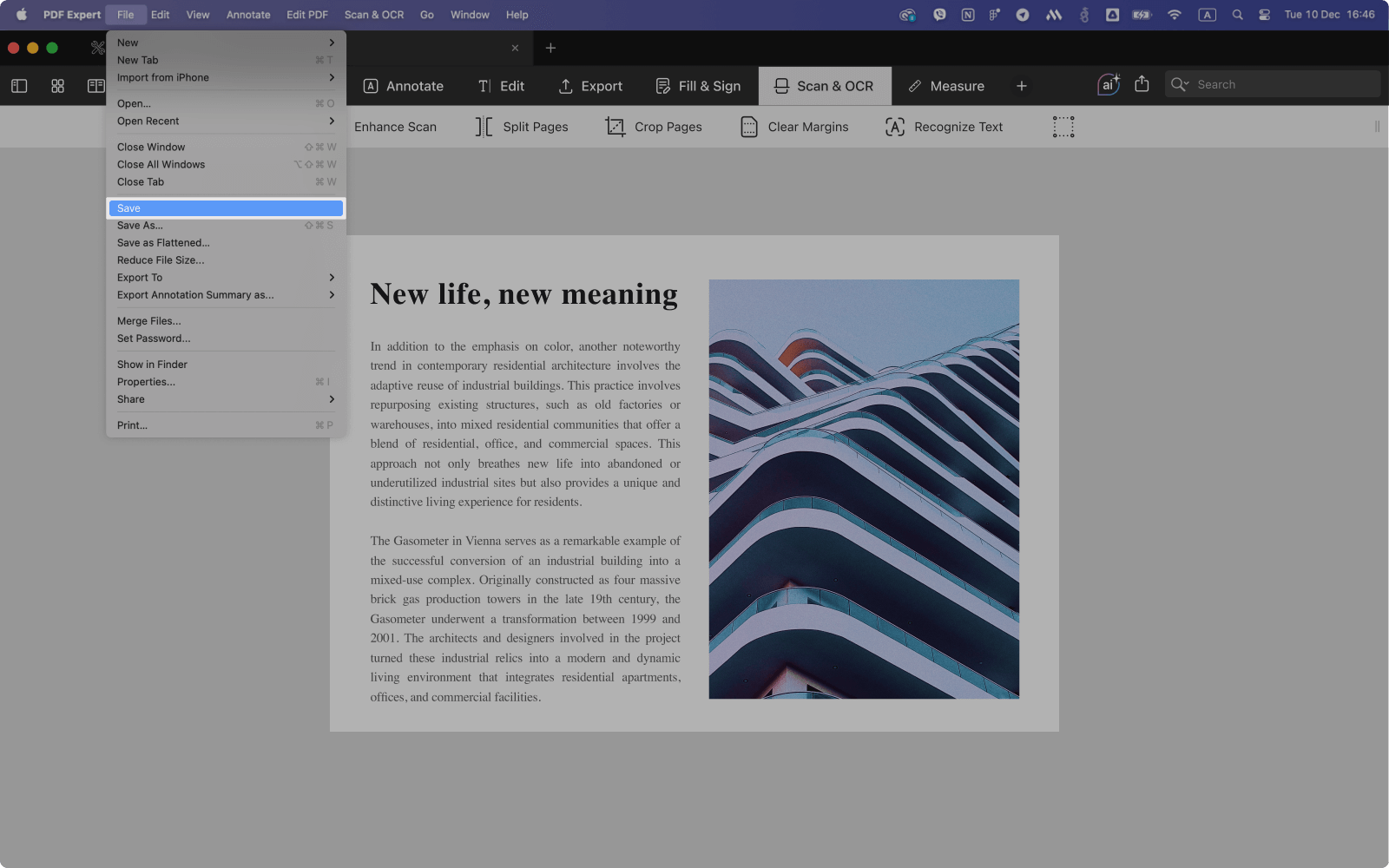
PDF 点睛会自动保存您的更改,但为了额外的保障,请前往 文件 > 保存,手动确认您的编辑内容。
裁剪 PDF 的额外提示
去除空白区域具有多种实用功能。 减少边距可以在打印时节省纸张和墨水,同时为您的文档增添干净、精致的外观——非常适合展示。 裁剪后的 PDF 还更容易在较小的屏幕上浏览,如笔记本电脑或平板电脑,提升可读性和可访问性。
结论
使用 Mac 版 PDF 点睛,您可以轻松去除 PDF 文件中的空白区域。 凭借其直观的设计和先进的功能,PDF 点睛使您能够快速创建干净、井然有序的布局。
