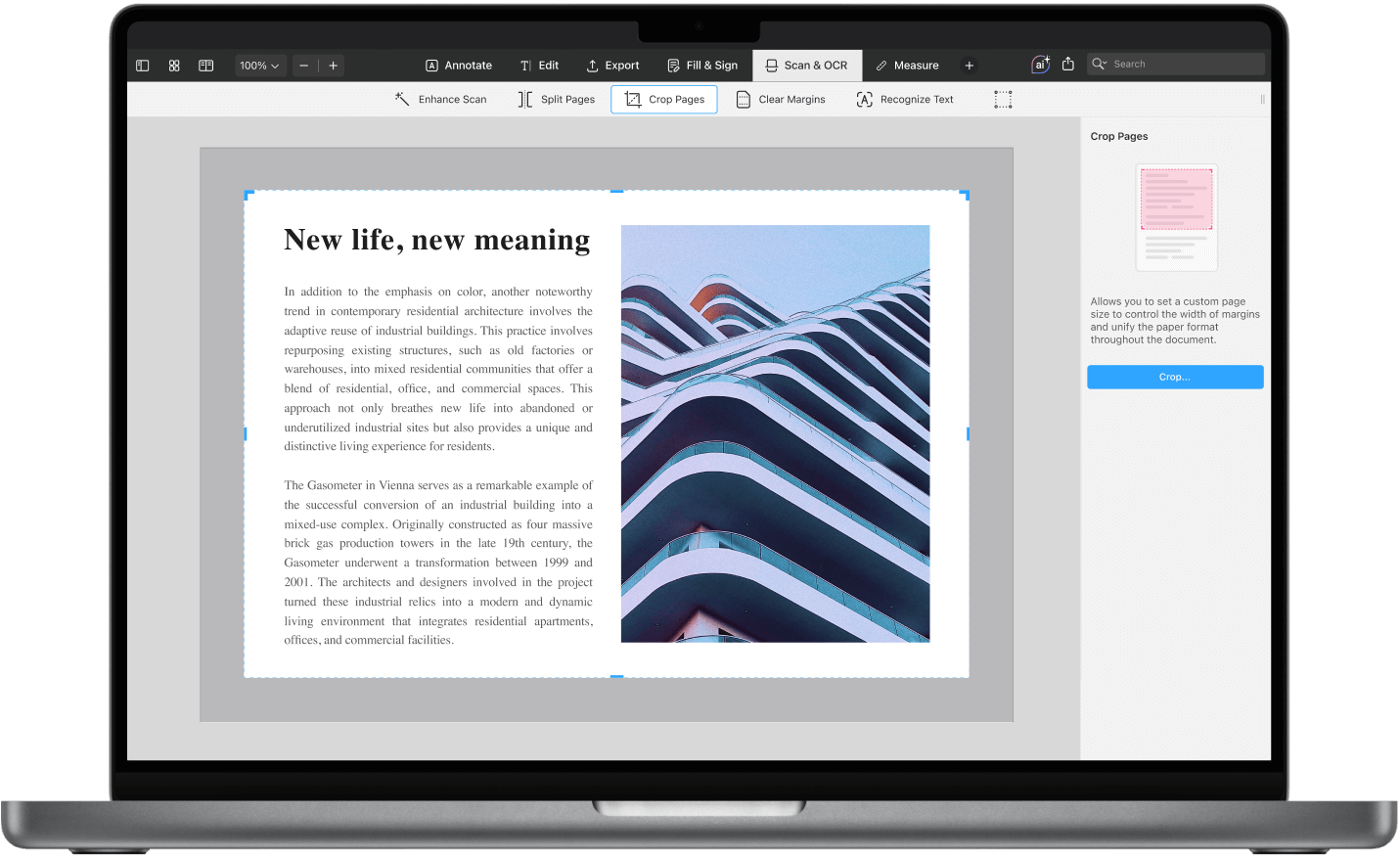
PDFから余白を削除することで、外観と使いやすさを向上させることができます。 Mac用のPDF Expertには、不要な余白を切り取り、プロフェッショナルな外観を実現するための強力なツールが搭載されています。
余白を削除することのメリット
ページに大きな余白があると、ドキュメントが散らかって見え、バランスが悪くなります。 不要な余白を切り取ることで、より洗練されたレイアウトになり、読みやすさが向上し、印刷や共有のためのファイルが最適化されます。
MacのPDFから余白を削除する手順
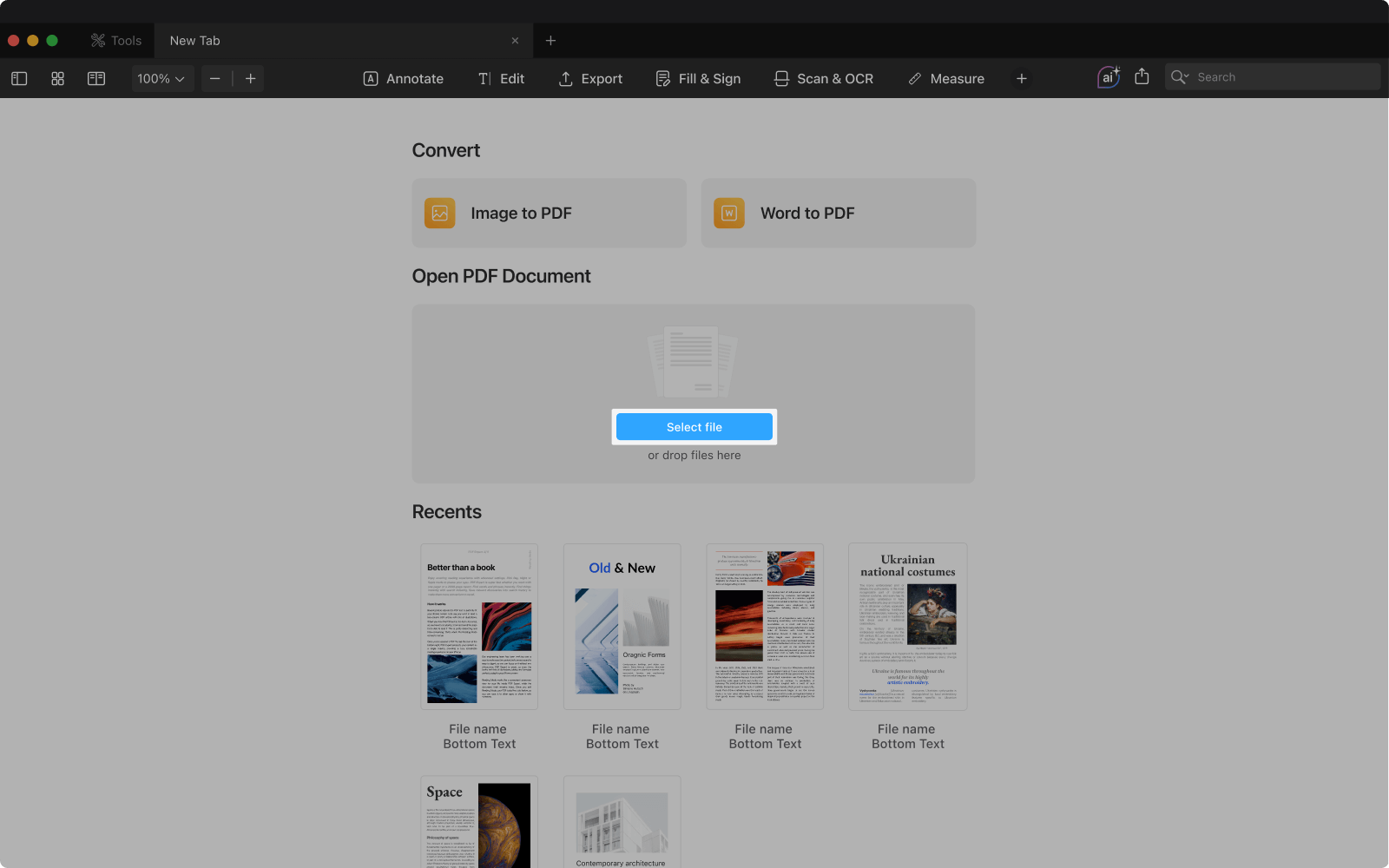
1. PDF ExpertでPDFを開く
- MacでPDF Expertを起動します。
- 「選択」に移動して編集するPDFを選択するか、ファイルをPDF Expertにドラッグ&ドロップします。
2. 切り抜きツールを使用する
- 上部のツールバーで、「スキャンとOCR」を選択します。
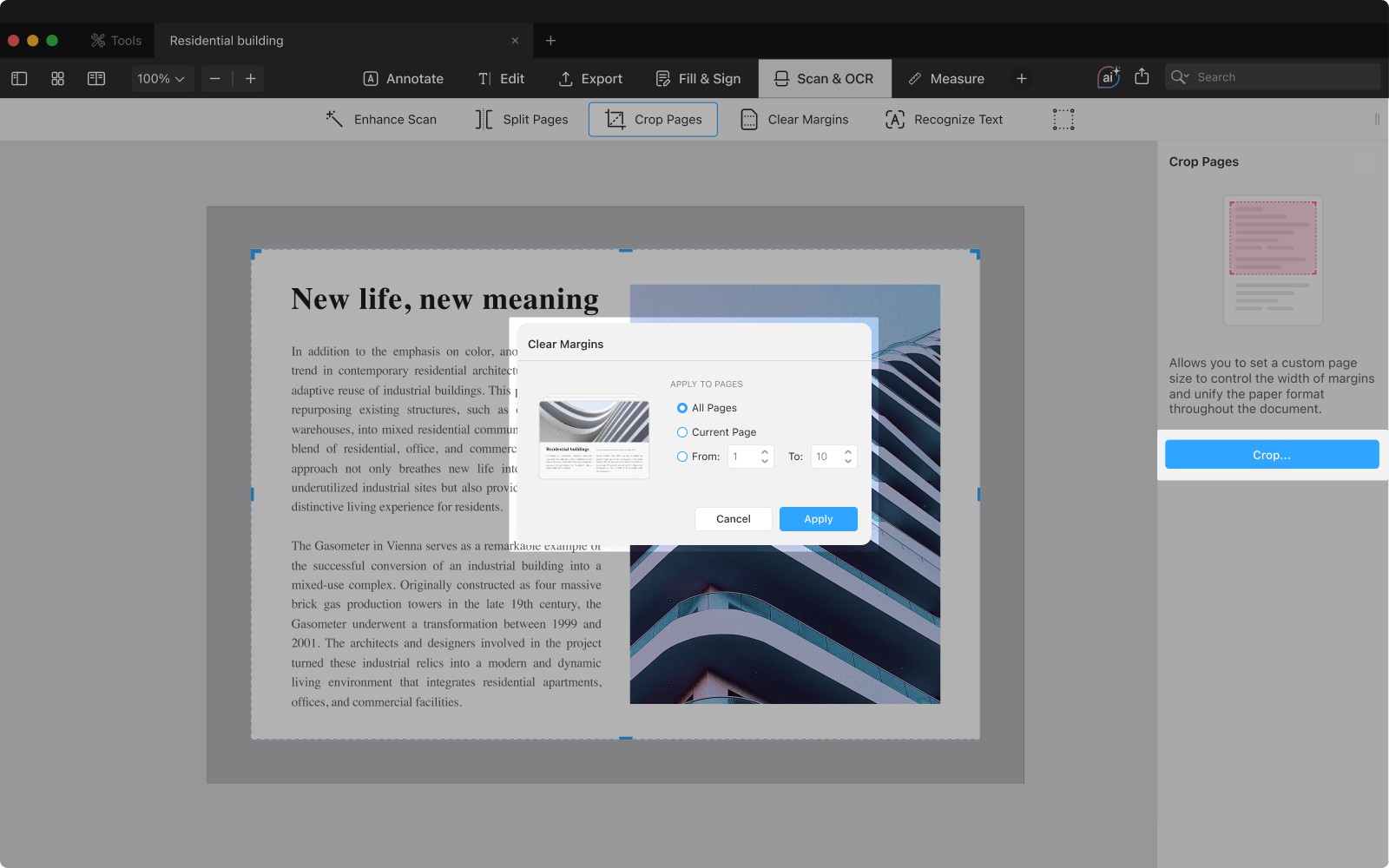
- 「切り抜き」ツールを選択します。
- 切り抜きたいドキュメントの領域をタップし、境界線を調整して不要な余白を選択します。
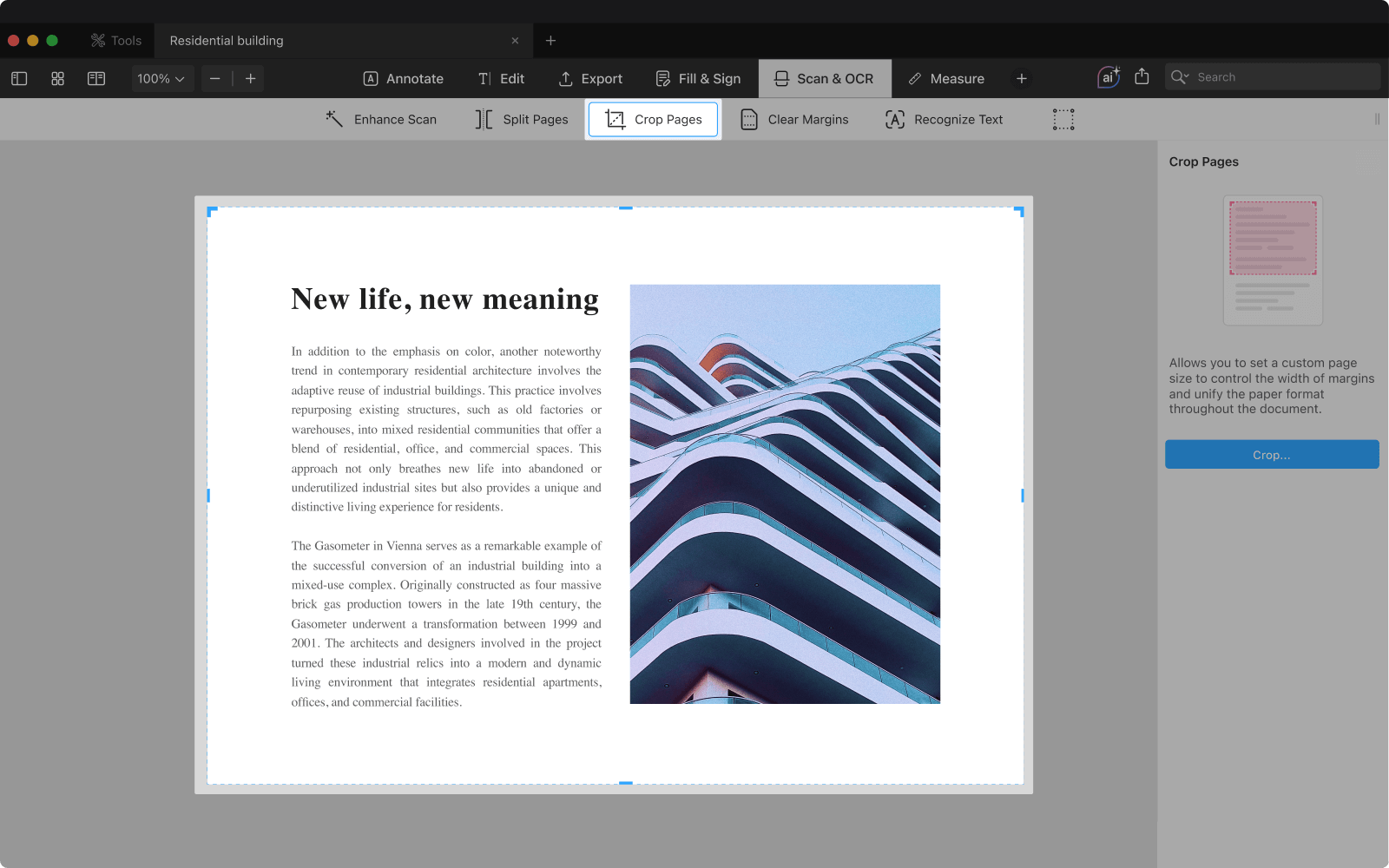
ヒント:ページが画像の場合は、「余白を消去」オプションを使用して正確に切り取ります。
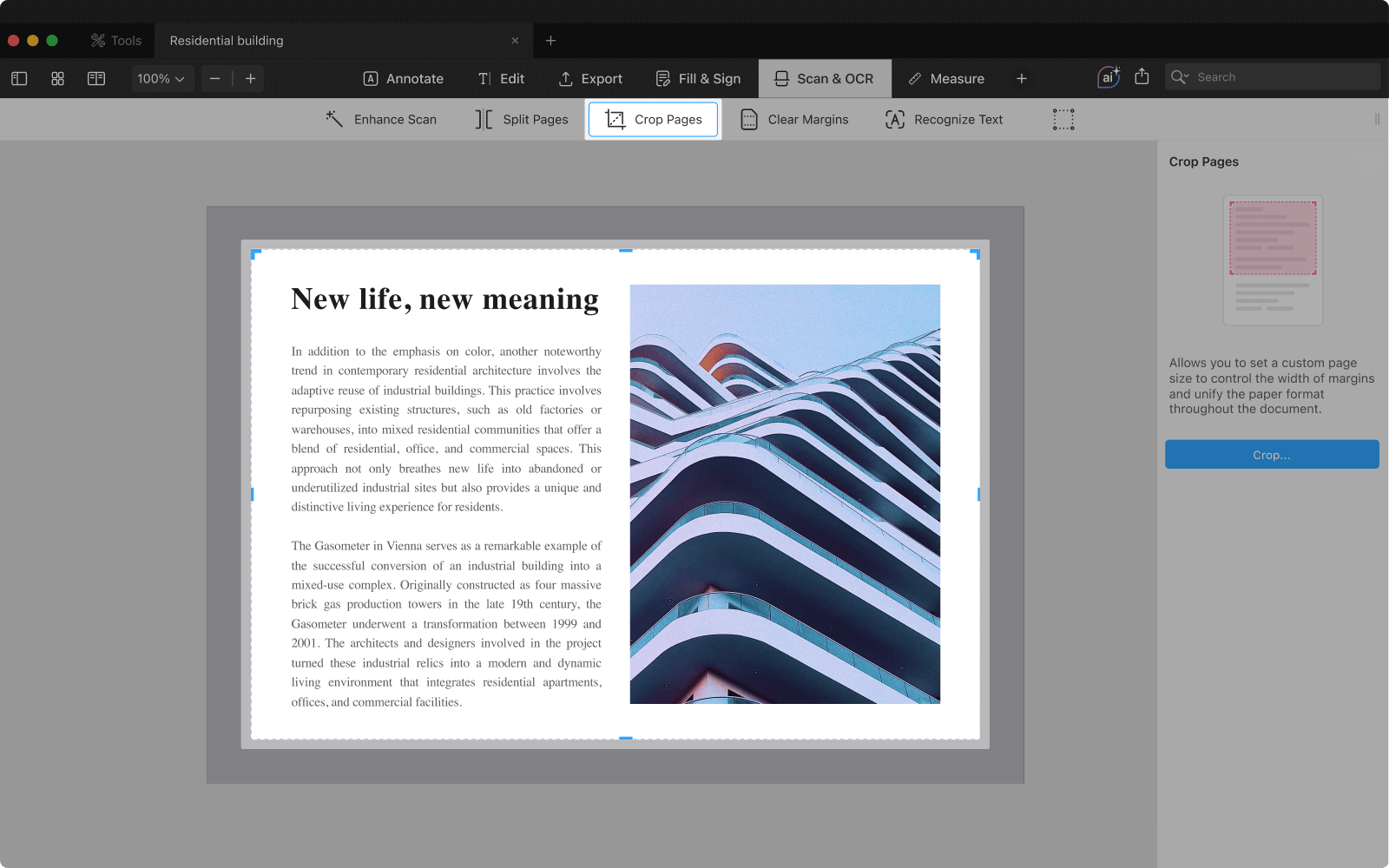
3. 切り抜きの調整と適用
- 読みやすさとバランスを維持しながら、コンテンツの枠を囲むように切り取り線を動かします。
- 調整が完了したら、「切り抜き」をタップし、「現在のページ」、「すべてのページ」に適用するか、ページの範囲を選択するために「開始」と「終了」を指定します。
4. 変更内容を保存する
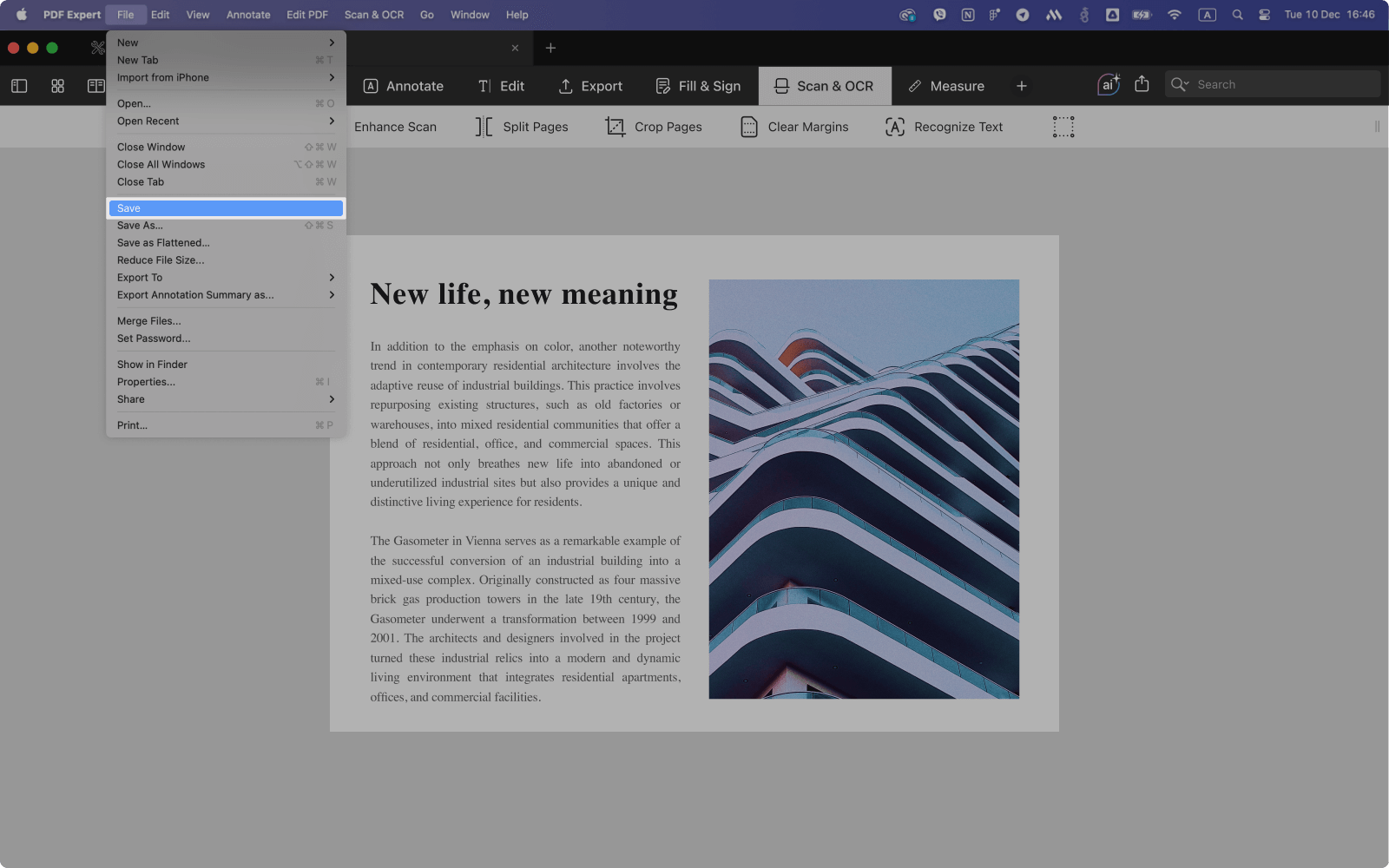
PDF Expertは変更内容を自動的に保存しますが、念のため、「ファイル」>「保存」を選択して手動で編集を確認します。
PDFの切り取りに関するその他のヒント
余白を切り取ることは、複数の実用的な目的に役立ちます。 ページの余白部分を減らすことで、印刷時の紙とインクを節約し、ドキュメントに美しく洗練された外観を与えることができます。 また、切り取ったPDFは、ラップトップやタブレットなどの小さな画面でもナビゲートしやすくなり、読みやすさとアクセシビリティが向上します。
まとめ
Mac用のPDF Expertを使用すると、PDFドキュメントから余白を簡単に削除できます。 直感的なデザインと高度な機能を備えたPDF Expertを使用すると、短時間でクリーンで整理されたレイアウトを作成できます。
