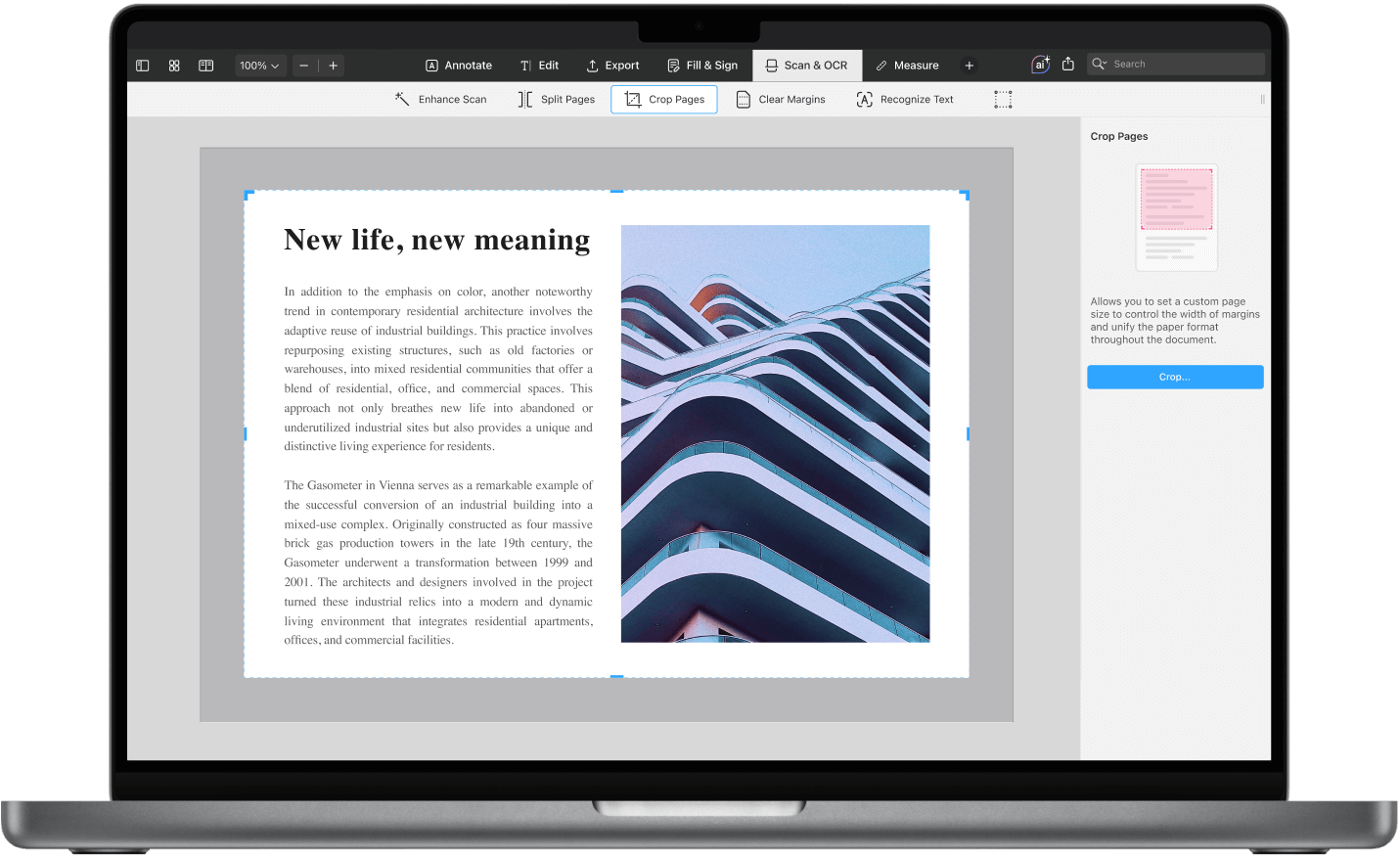
Usuwanie pustych miejsc w plikach PDF to prosty sposób na poprawę ich wyglądu i użyteczności. PDF Expert na Macu oferuje zaawansowane narzędzia pozwalające przyciąć niepotrzebne marginesy i uzyskać profesjonalny efekt.
Dlaczego warto usuwać puste miejsca?
Puste miejsca sprawiają, że dokumenty wydają się zagracone i nieuporządkowane. Ograniczając zbędne marginesy, uzyskasz schludniejszy układ, lepszą czytelność i zoptymalizujesz pliki pod kątem wydruku lub udostępniania.
Krok po kroku: usuwanie pustych miejsc z PDF na Macu
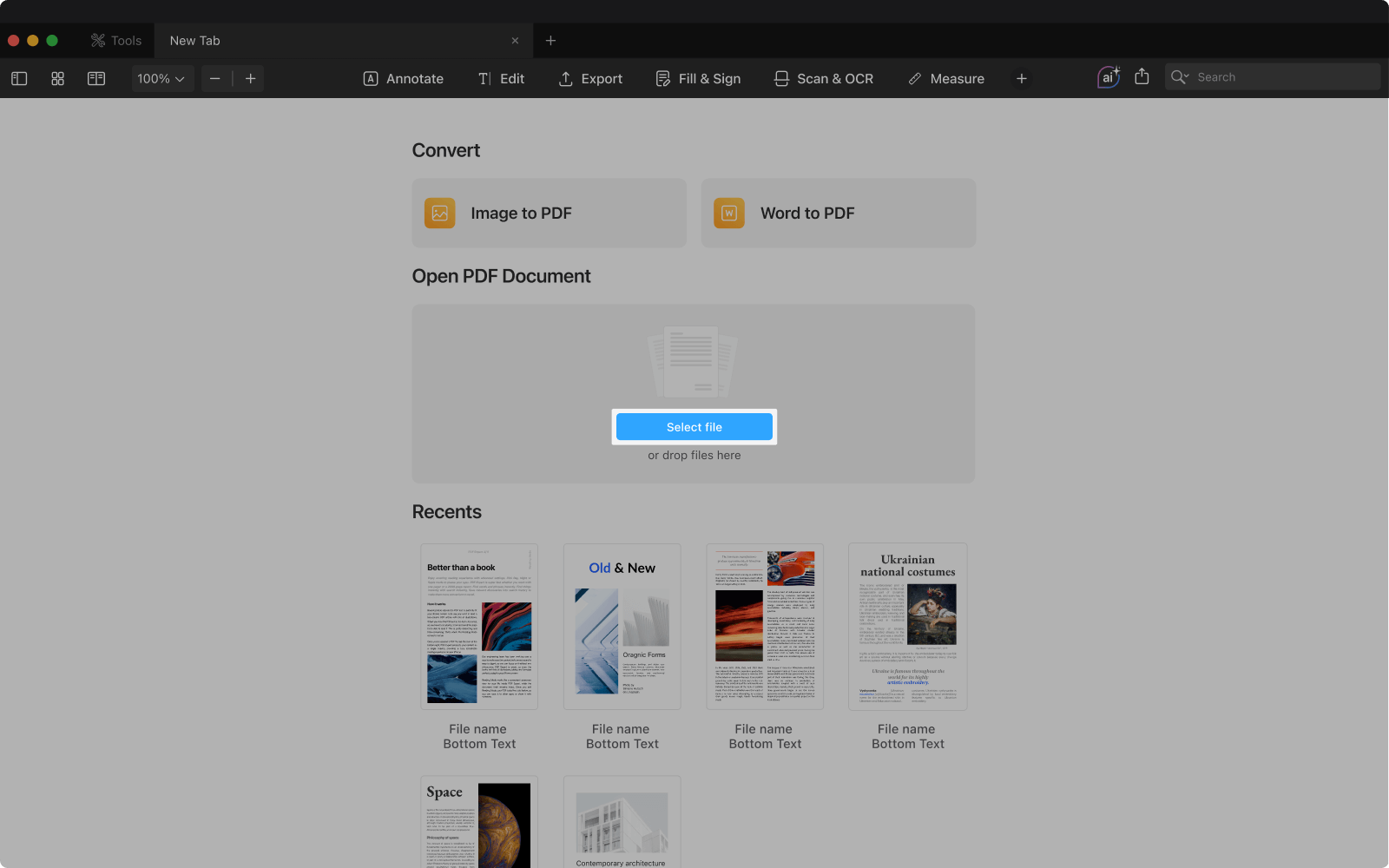
1. Otwórz plik PDF w PDF Expert
- Uruchom PDF Expert na Macu.
- Przejdź do Wybierz i wskaż plik PDF do edycji lub po prostu przeciągnij go do okna PDF Expert.
2. Otwórz narzędzie Przycinanie
- W górnym pasku narzędzi wybierz Skan & OCR.
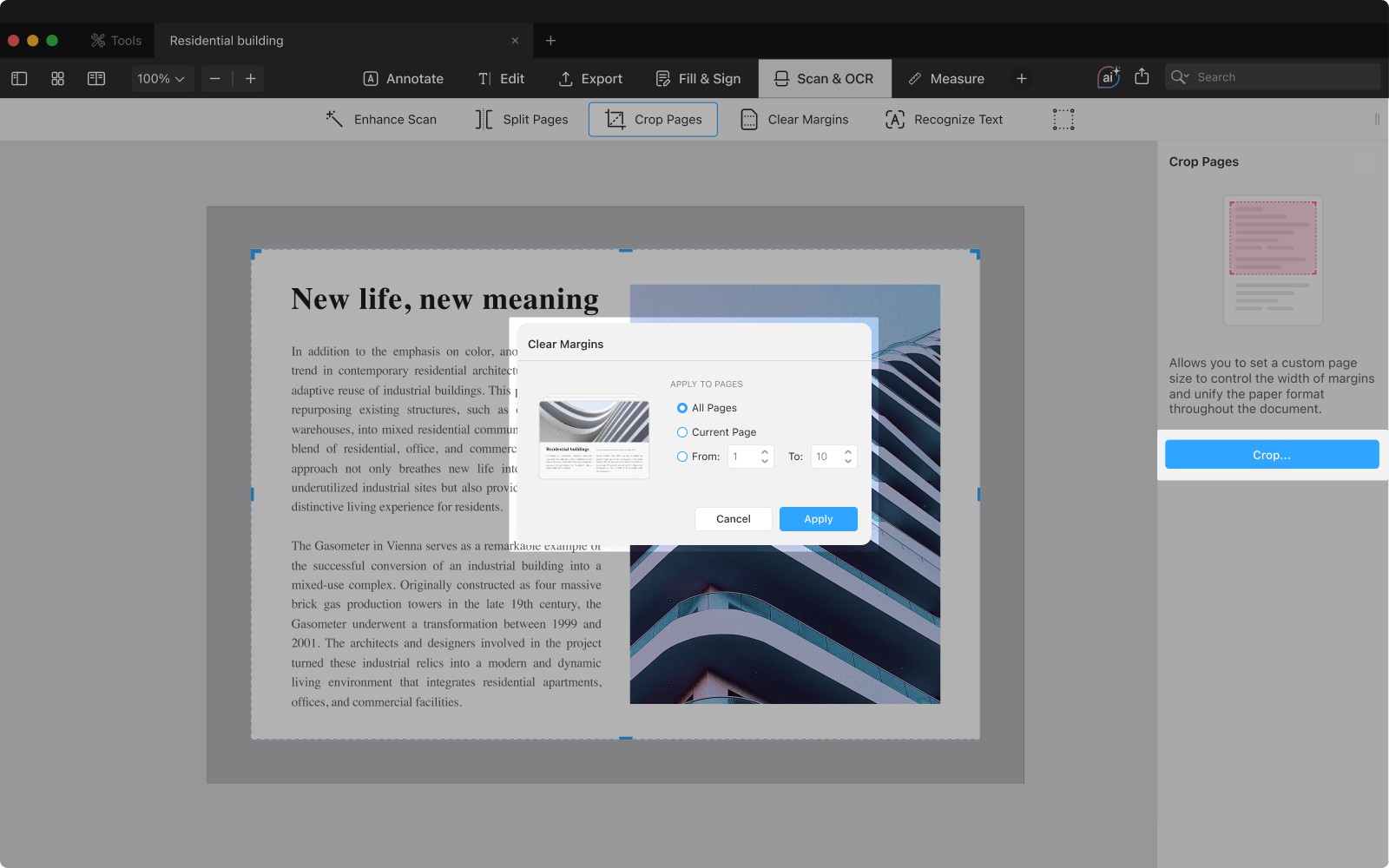
- Wybierz narzędzie Przycinanie.
- Kliknij obszar dokumentu, który chcesz przyciąć, i ustaw odpowiednie marginesy.
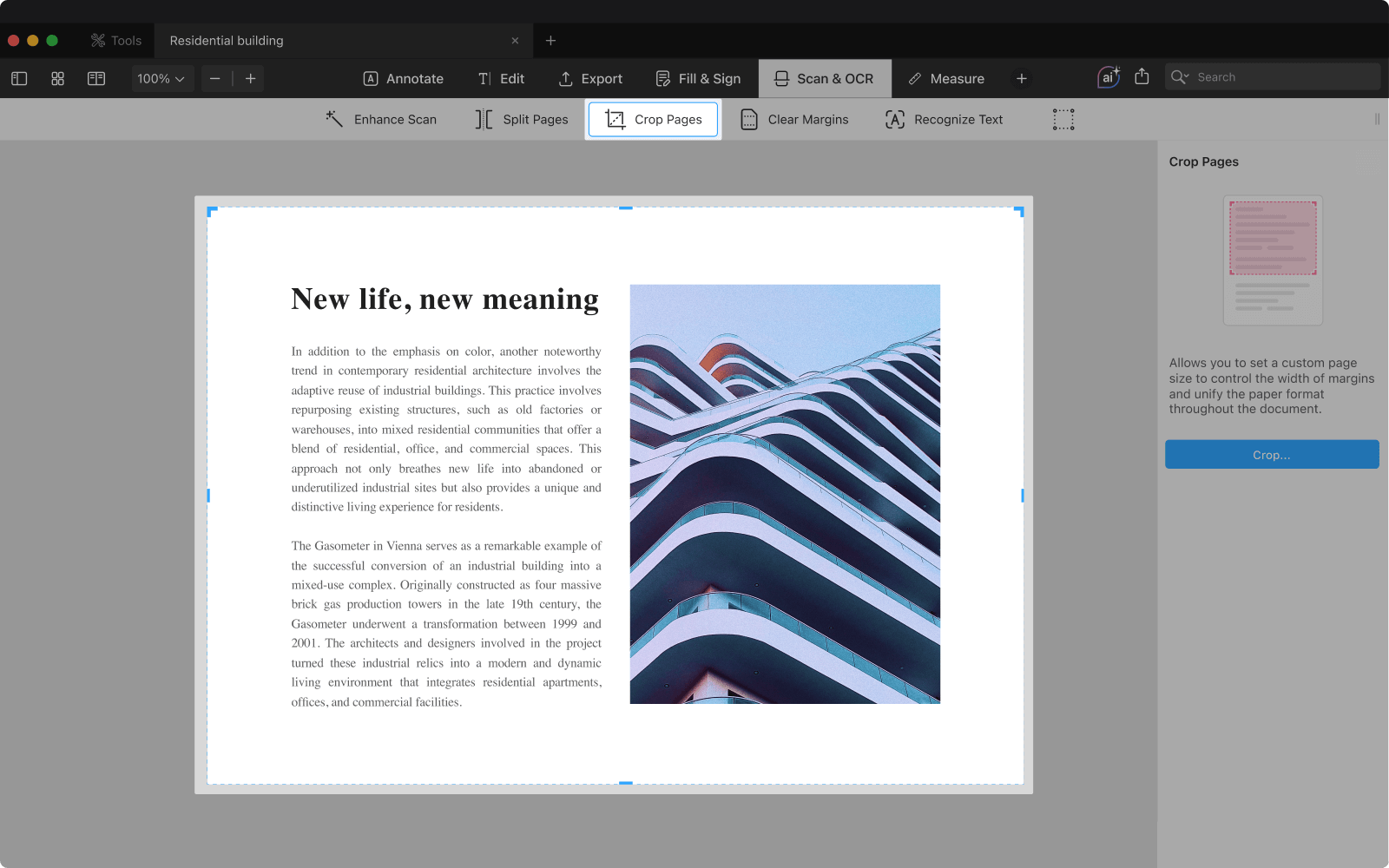
Porada: Jeśli strona jest obrazem, skorzystaj z opcji Wyczyść marginesy, aby precyzyjnie przyciąć zawartość.
3. Dostosuj i zastosuj przycinanie
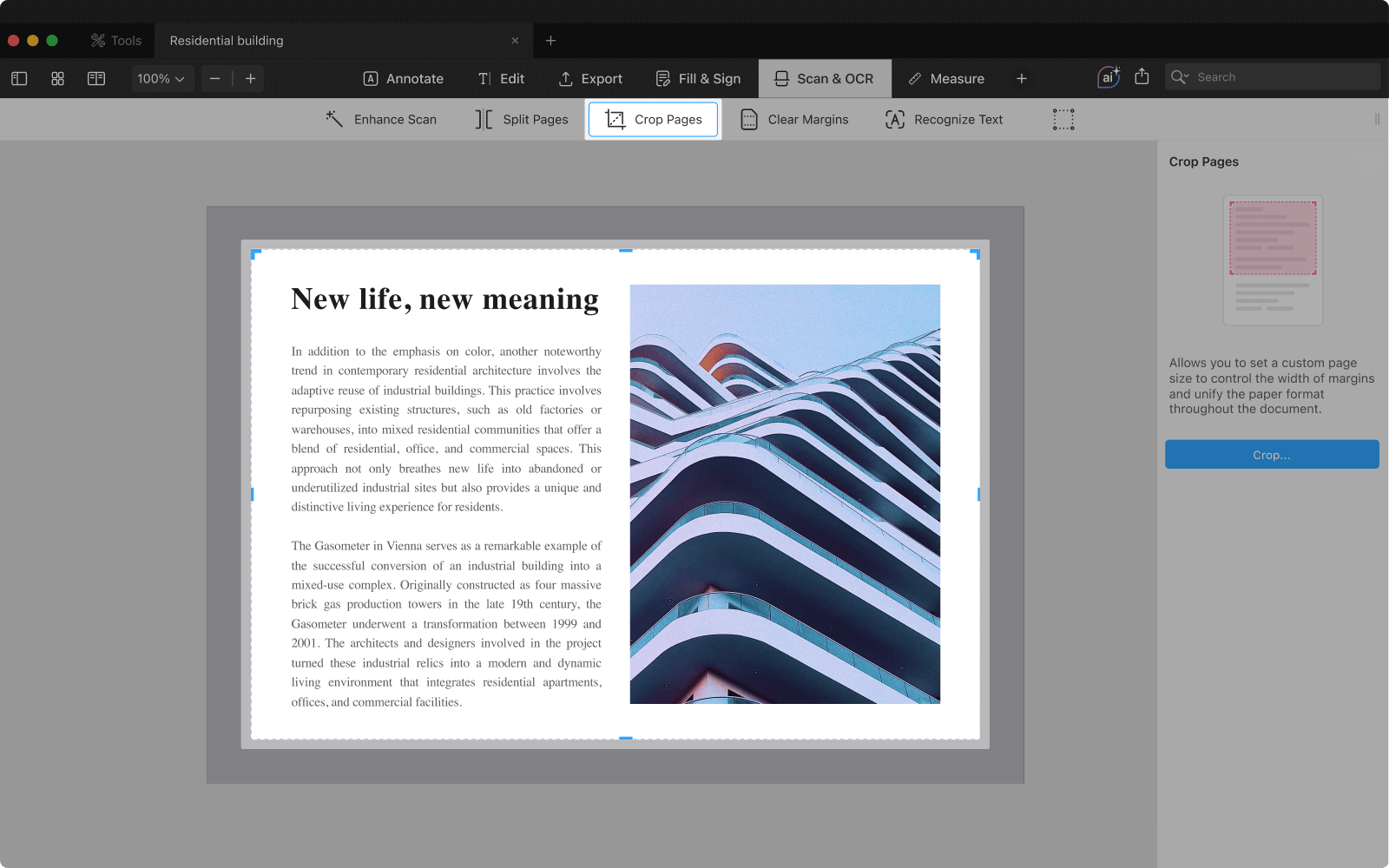
- Przesuń ramki przycinania, aby odpowiednio wyodrębnić treść i zachować czytelność oraz równowagę wizualną.
- Gdy będziesz zadowolony z efektu, kliknij Przycinanie i wybierz, czy chcesz zastosować zmiany do Bieżącej strony, Wszystkich stron, czy do wskazanego zakresu, wybierając Od i Do.
- Kliknij obszar dokumentu, który chcesz przyciąć, i ustaw odpowiednie marginesy.
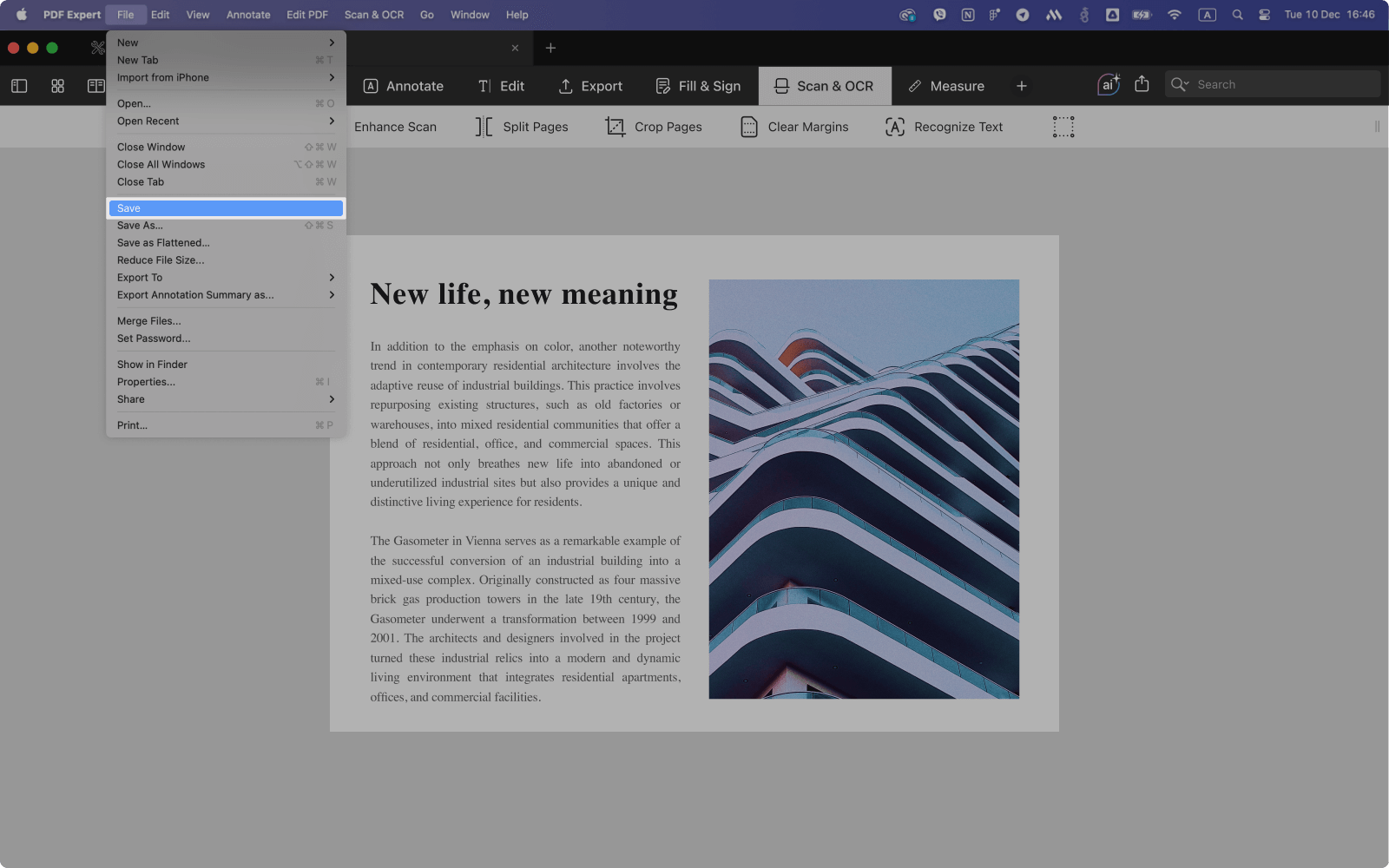
4. Zapisz zmiany
PDF Expert automatycznie zapisuje Twoje edycje, ale dla pewności przejdź do Plik > Zapisz, aby samodzielnie potwierdzić wprowadzone zmiany.
Dodatkowe wskazówki dotyczące przycinania plików PDF
Przycinanie pustych miejsc ma wiele praktycznych zalet. Zmniejszając marginesy, oszczędzasz papier i tusz podczas drukowania, a Twój dokument zyskuje czysty, profesjonalny wygląd — wprost idealny do prezentacji. Przycięte pliki PDF są również łatwiejsze w obsłudze na mniejszych ekranach, takich jak laptopy czy tablety, co poprawia czytelność i dostępność.
Podsumowanie
Korzystając z PDF Expert na Macu, możesz łatwo usuwać puste miejsca z dokumentów PDF. Dzięki intuicyjnej obsłudze i zaawansowanym funkcjom PDF Expert umożliwia szybkie tworzenie schludnych, dobrze uporządkowanych dokumentów.
