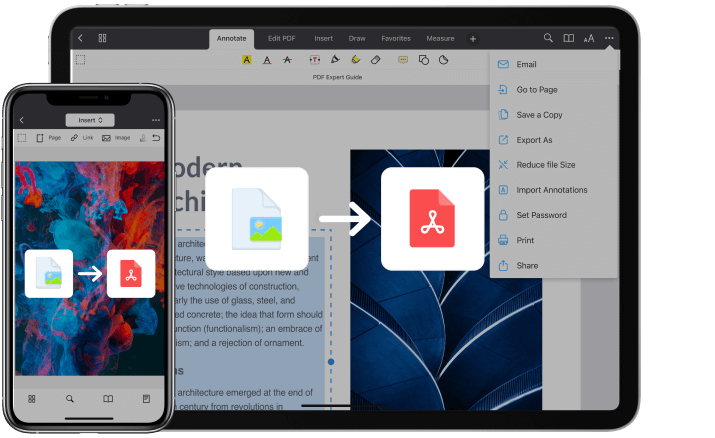
あなたの心を打つ美しいものや感動するものを見つけたら、お気に入りのデバイスのカメラを向けて—カシャッ!... それだけで完了です。
私たちは人生の最高の瞬間を写真に収めようとします。 私たちは周りの素晴らしい世界や家族、友人、かわいいペットの写真を撮ったり、興味深い情報を見つけたときはスクリーンショットも撮ります。 今では、ストレージに何百、何千枚もの画像が保存されているかもしれません。 しかも、それらはHEIC、JPEG、PNGなど、さまざまなファイル形式で保存されていることでしょう。
たとえデバイスに1TBのストレージがあったとしても、iPhone 13で写真をPDFとして保存する方法を知りたいと思うかもしれません。 このガイドでは、どんな画像でもPDFに変換できる4つの簡単な方法をご紹介します。 特別な技術は不要で、アプリだけでOKです。
iPhoneで写真をPDFとして保存する方法
iPhoneの標準アプリ(ファイル、ブック、写真など)を使って画像をPDFファイルに変換できます。 また、変換だけでなくファイルの編集もできるアプリを使うこともできます。
方法1:ファイルアプリで写真をPDFに変換する方法
ファイルアプリを使えば、写真をすばやくPDFに変換したり、書類をスキャンしたり、ファイルを圧縮したりすることが簡単にできます。 このアプリで画像を変換する際には、写真のフォーマットは問いません。 画像をPDFに変換しても、元の画質を維持することができます。 ただし、写真はファイルアプリ内に保存されている必要があります。
既にここに画像がある場合は、次の手順に従ってください。 まだの場合は、写真アプリからファイルアプリへ画像をコピーします:写真アプリで画像を選択 → 共有ボタンをタップ → ファイルに保存。
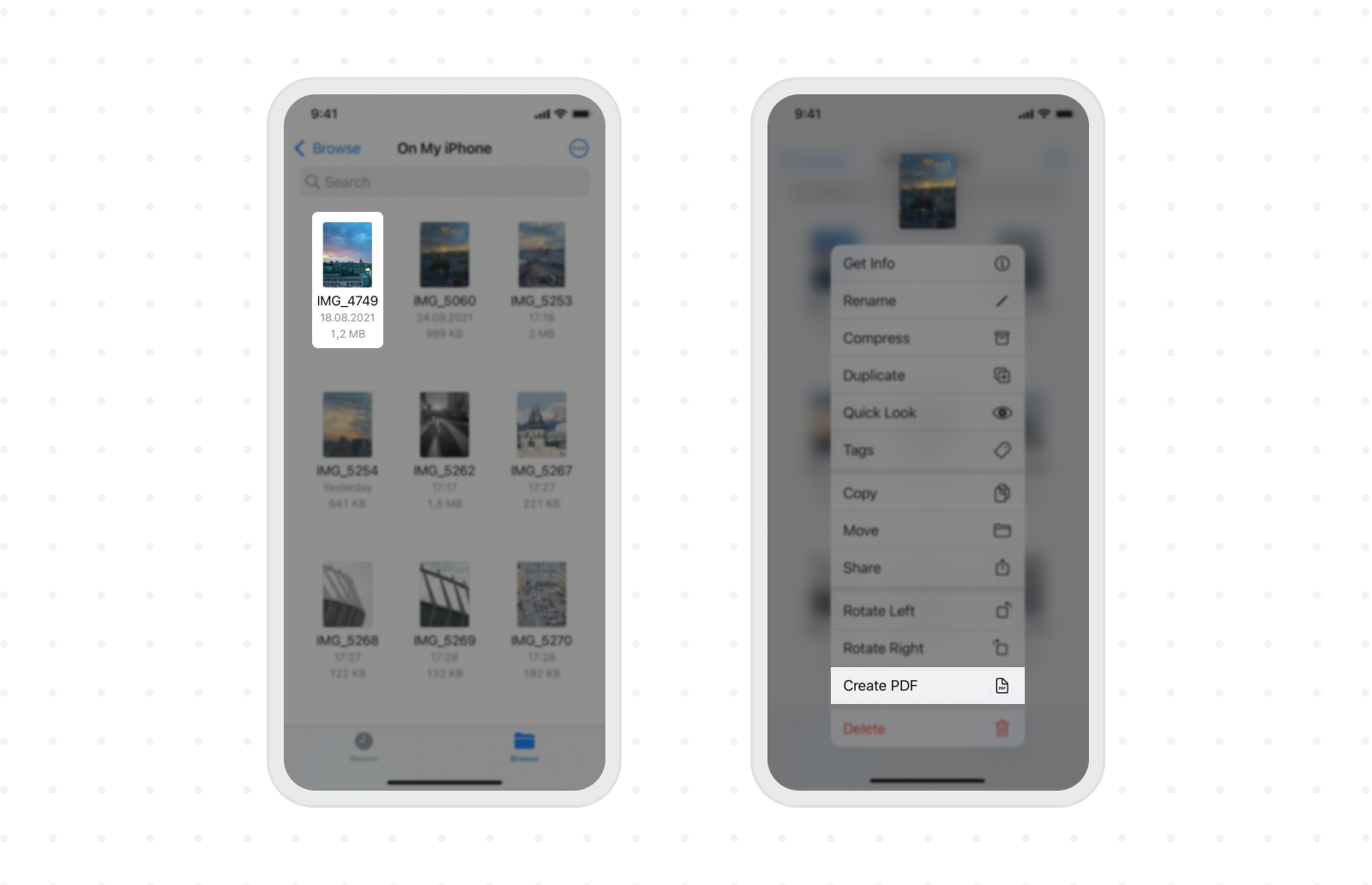
- ファイルを開き、画像を探します
- 画像をPDFに変換するには: 画像を長押ししてPDFを作成を選択します。
- 同じ画像名のPDFファイルがiPhoneに保存されます。
もっとたくさんの写真をPDFにしたい場合はどうすればよいでしょうか? 手順が少し異なるだけで、それほど時間はかかりません。
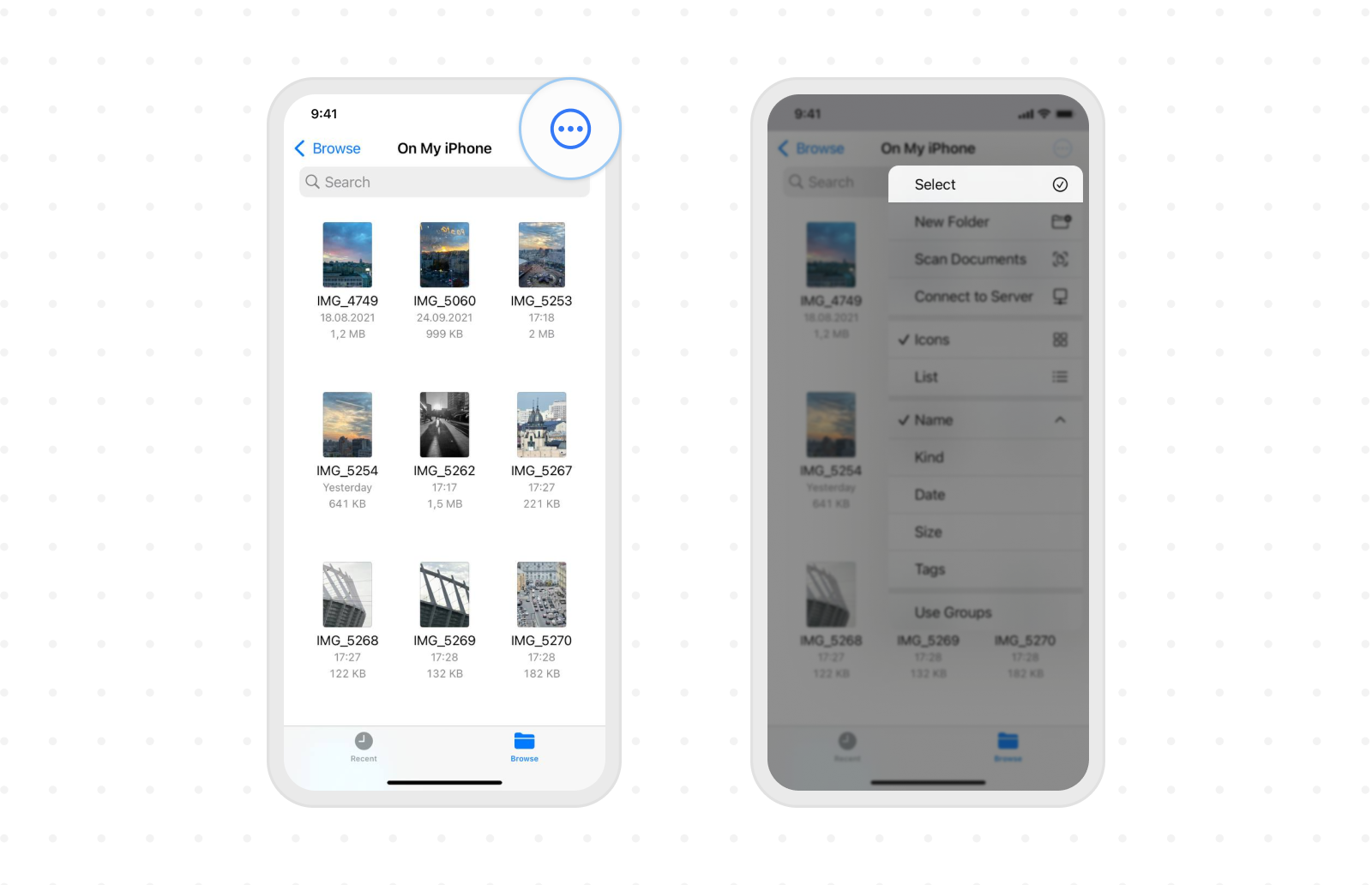
- 複数の画像をPDFに変換するには: 画面右上のその他(三点)をタップし、選択を押します。
- 複数の写真をタップし、リストからその他を選択します。
- 次にPDFを作成をタップします。
ファイルアプリが選択した画像からPDFファイルを作成します。 作成が完了すると、元の画像と同じ場所に保存されます。
方法2:プリントオプションで画像をPDFに変換する方法
これはとてもシンプルな方法で、iPhoneの写真アプリから操作するだけだとご存知かもしれません。 ただし、この方法ではファイルを編集することはできません。
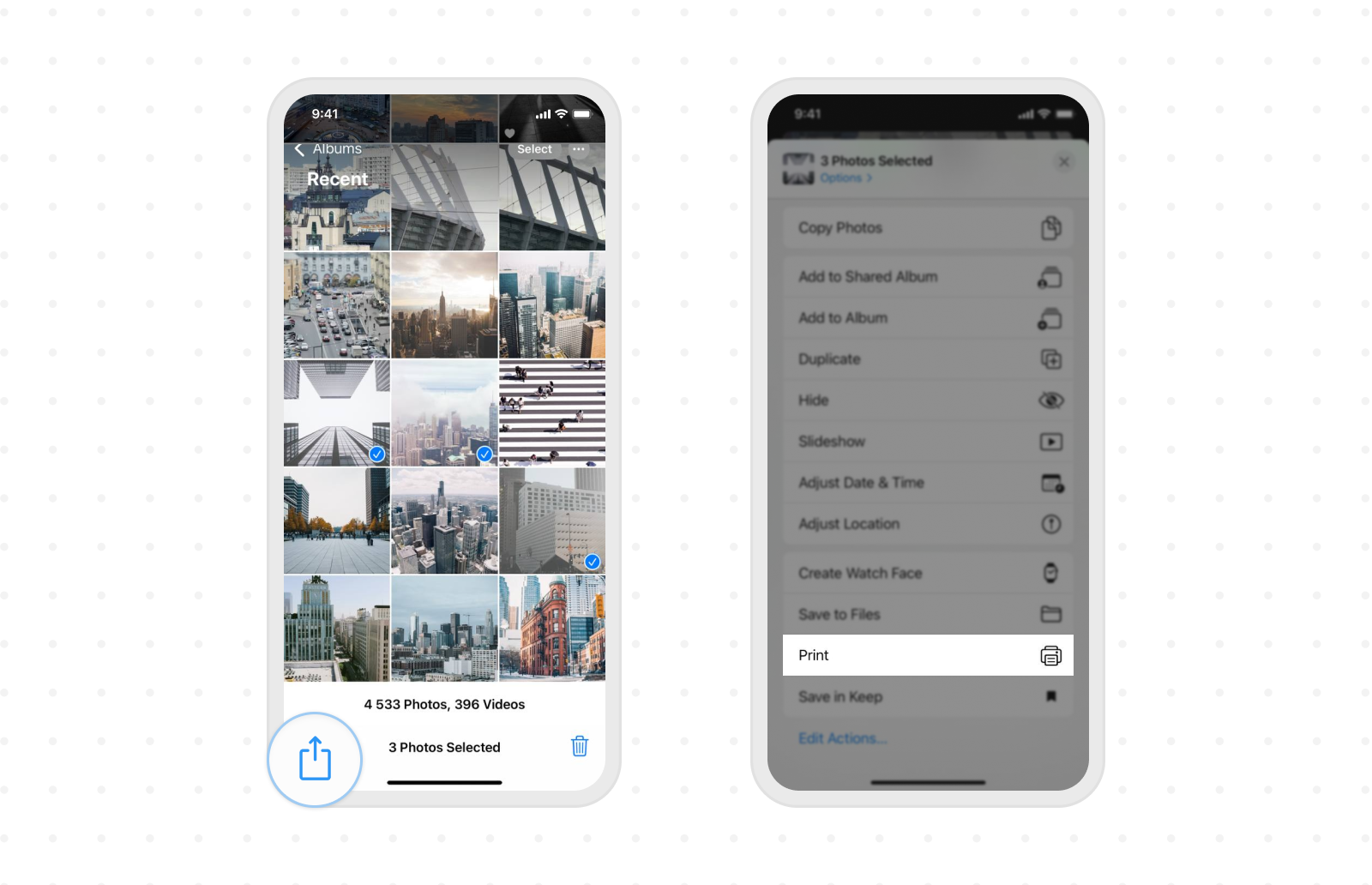
- 写真アプリを開き、アルバムをタップします。
- 次に選択をタップし、1枚または複数の画像を選びます。
- 画面上の共有オプションをタップします。
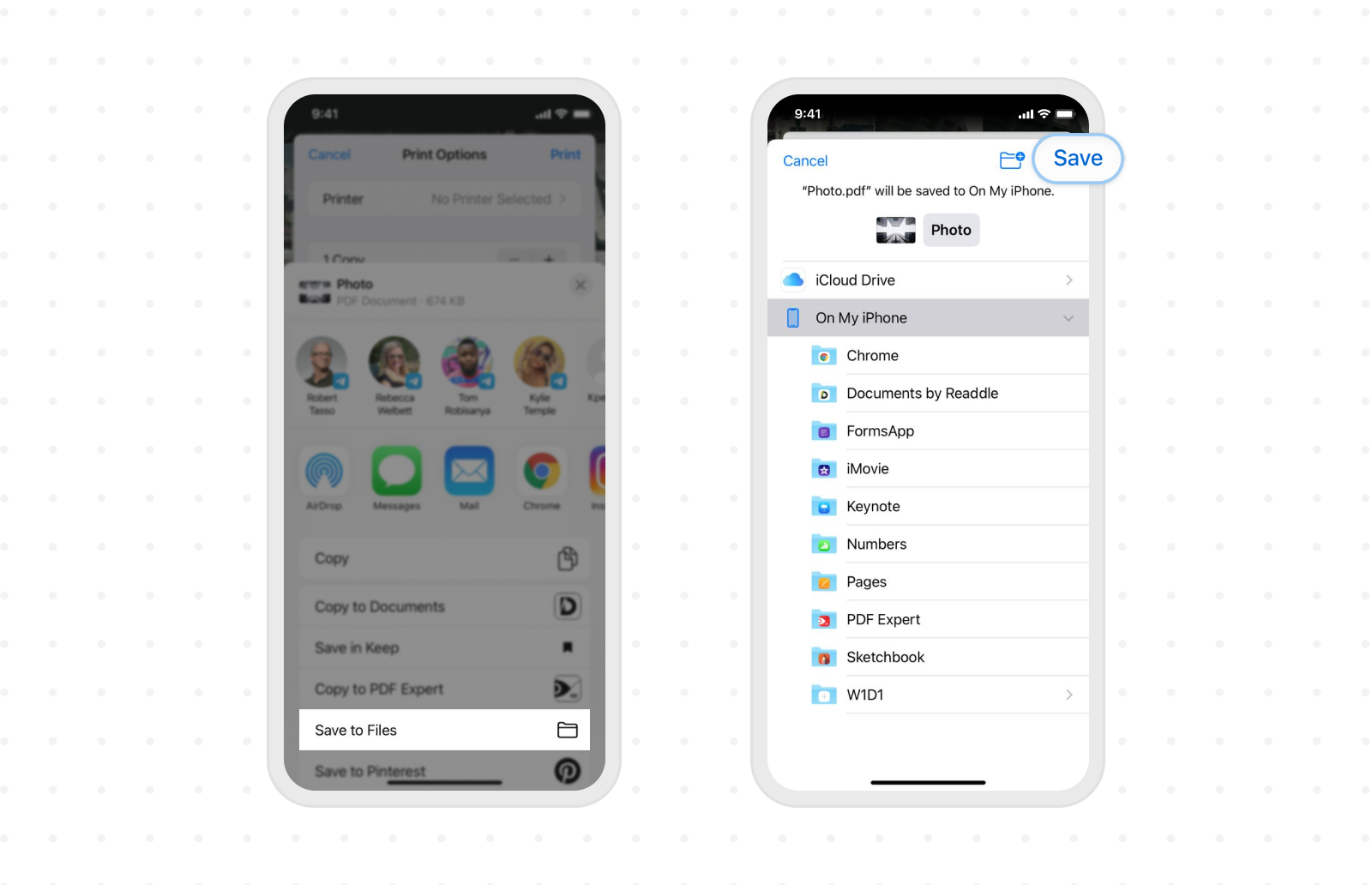
- 共有シートの中からプリントを選択します。
- PDFファイルにするにはファイルに保存オプションを選択します。
方法3:共有シートで「ブック」を選択してiPhoneの写真をPDFとして保存する方法
実は、標準搭載のブックアプリは本を読むだけでなく、他にも機能があるのです。 iPhoneの機種にかかわらず、このアプリを使えば写真や画像、スクリーンショットから簡単にPDFを作成できます。
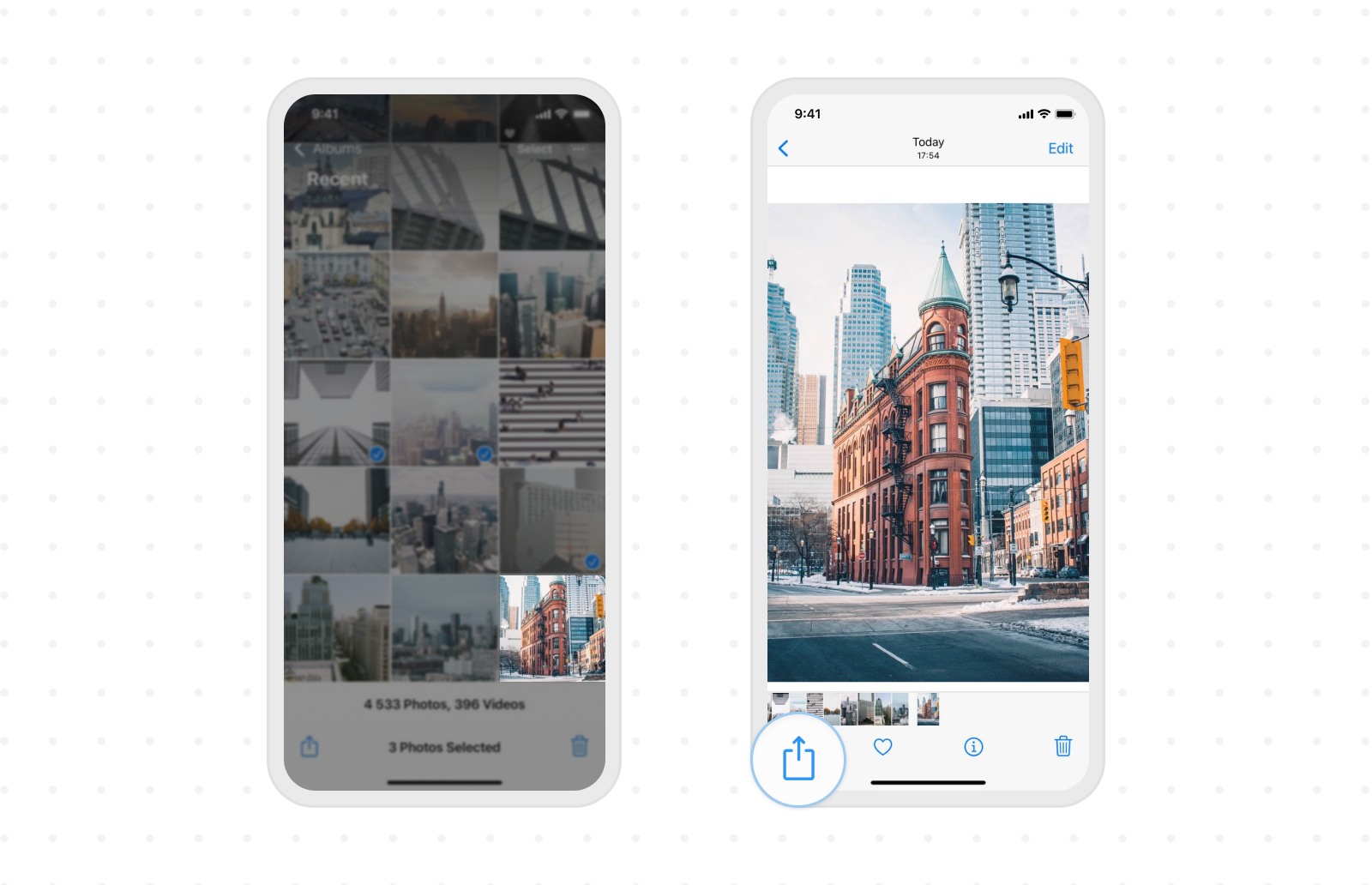
- 写真を選択し、共有をタップします。
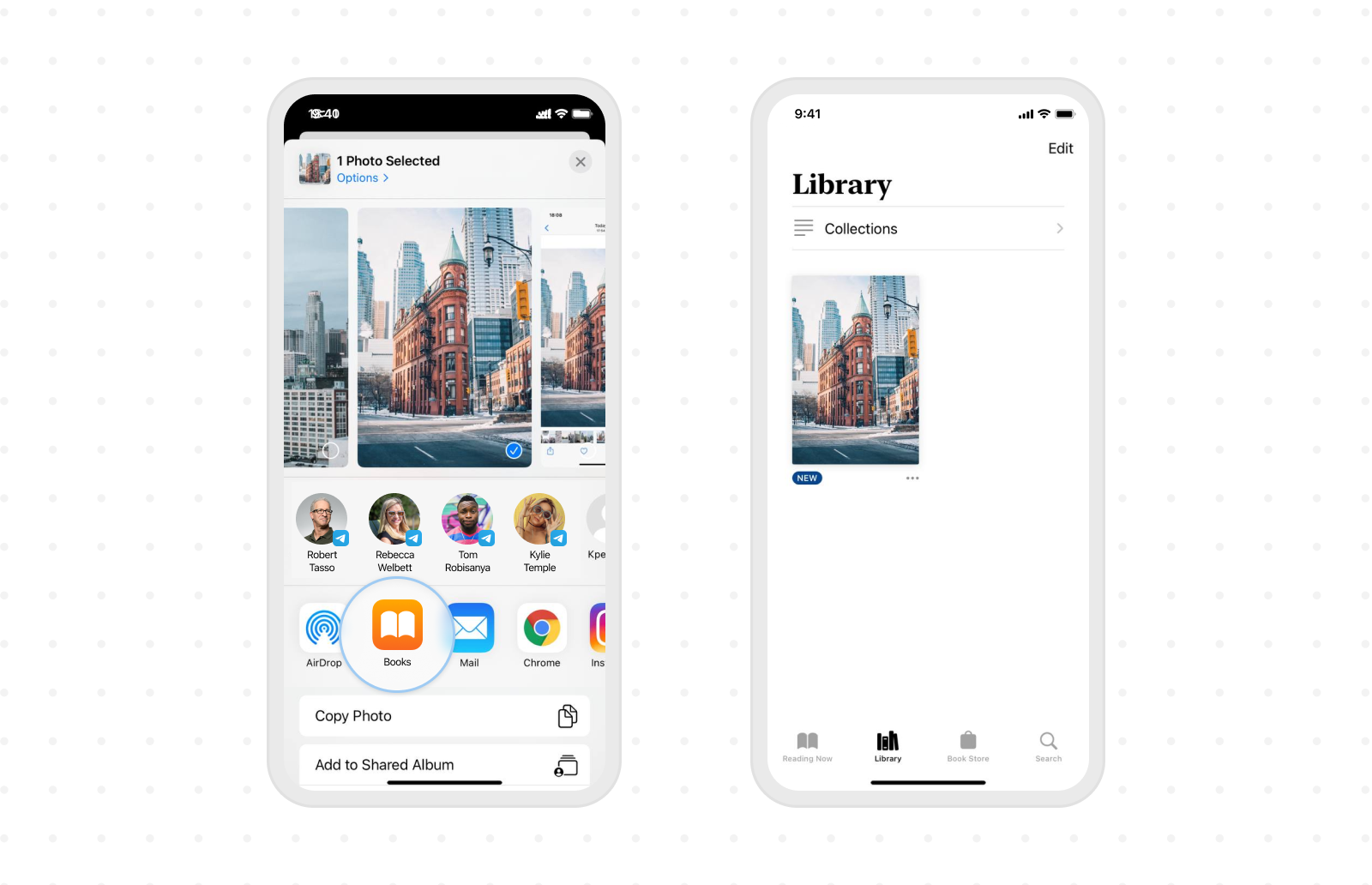
- ブックをタップします。 必要に応じて、アプリアイコンの行を横にスワイプしてください。
- 画像がPDFファイルに変換され、ブックで開かれます。 そのままブックアプリに保存されます。
方法4:PDF Expertアプリで写真をPDFとして保存する方法
ショートカットはいくつもありますが、上記で紹介したものが特に人気です。 ただし、これらの方法はいずれも、決して直感的ではありません。 むしろ、ちょっとした工夫で成り立っている裏技のようなものです。 大げさでなく、PDF専用アプリを使えばPDF形式への変換や管理に最適です。
PDF Expertなら、どんな画像でもPDFファイルに変換できるだけでなく、編集やマークアップ、注釈追加など、さまざまな機能を使えます。iPhoneでPDFを編集するのに最適な専用アプリです。
- アプリを起動します。
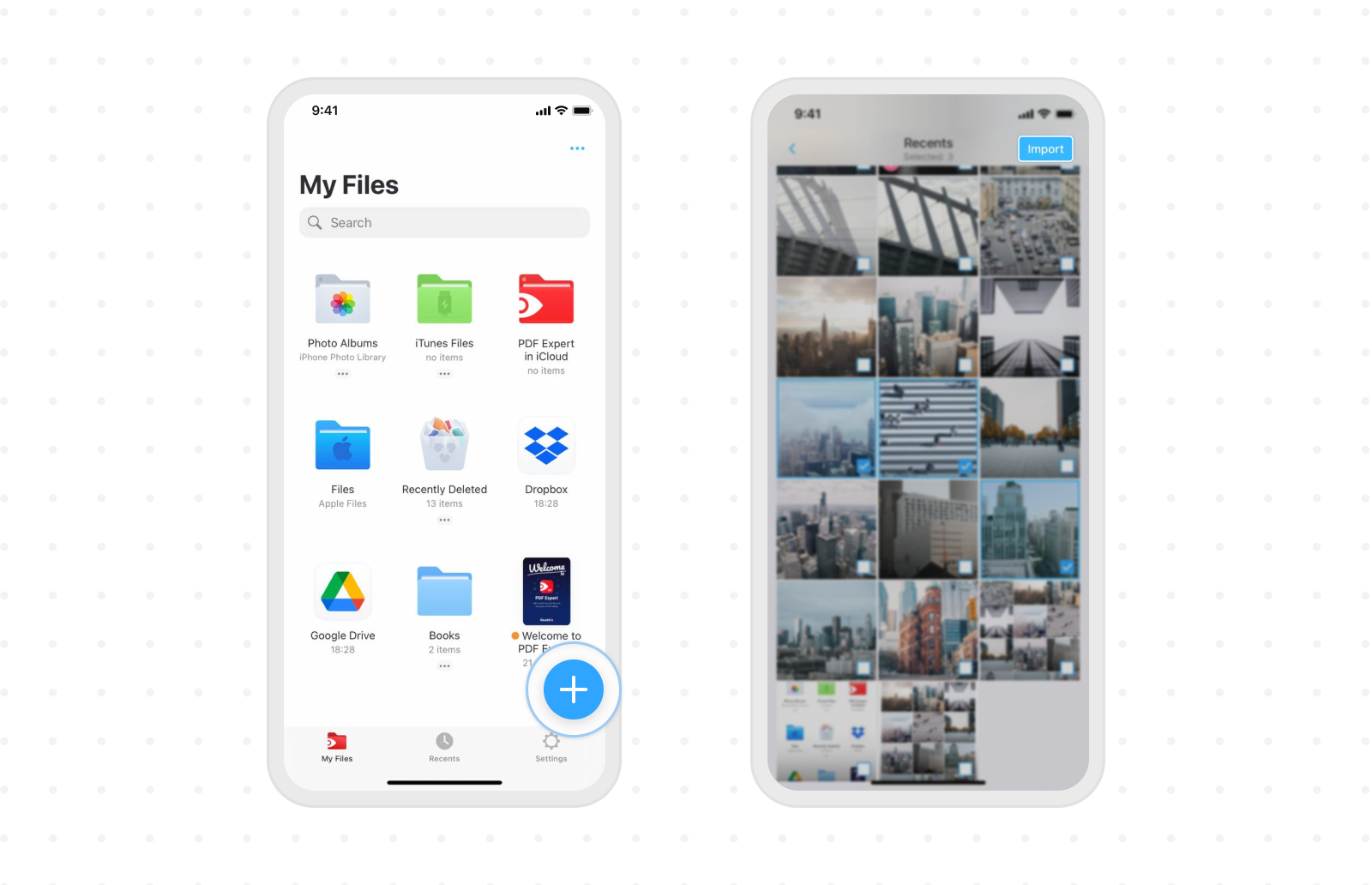
- 「フォトアルバム」または下部のプラス記号をタップします。 変換したい画像は「写真」、「ファイル」、クラウドストレージから持ってくることも可能です。
- 画像を選び、上部のPDFアイコンをタップします。
- 以上です! 新しいPDFファイルがファイル内にすでに保存されています。
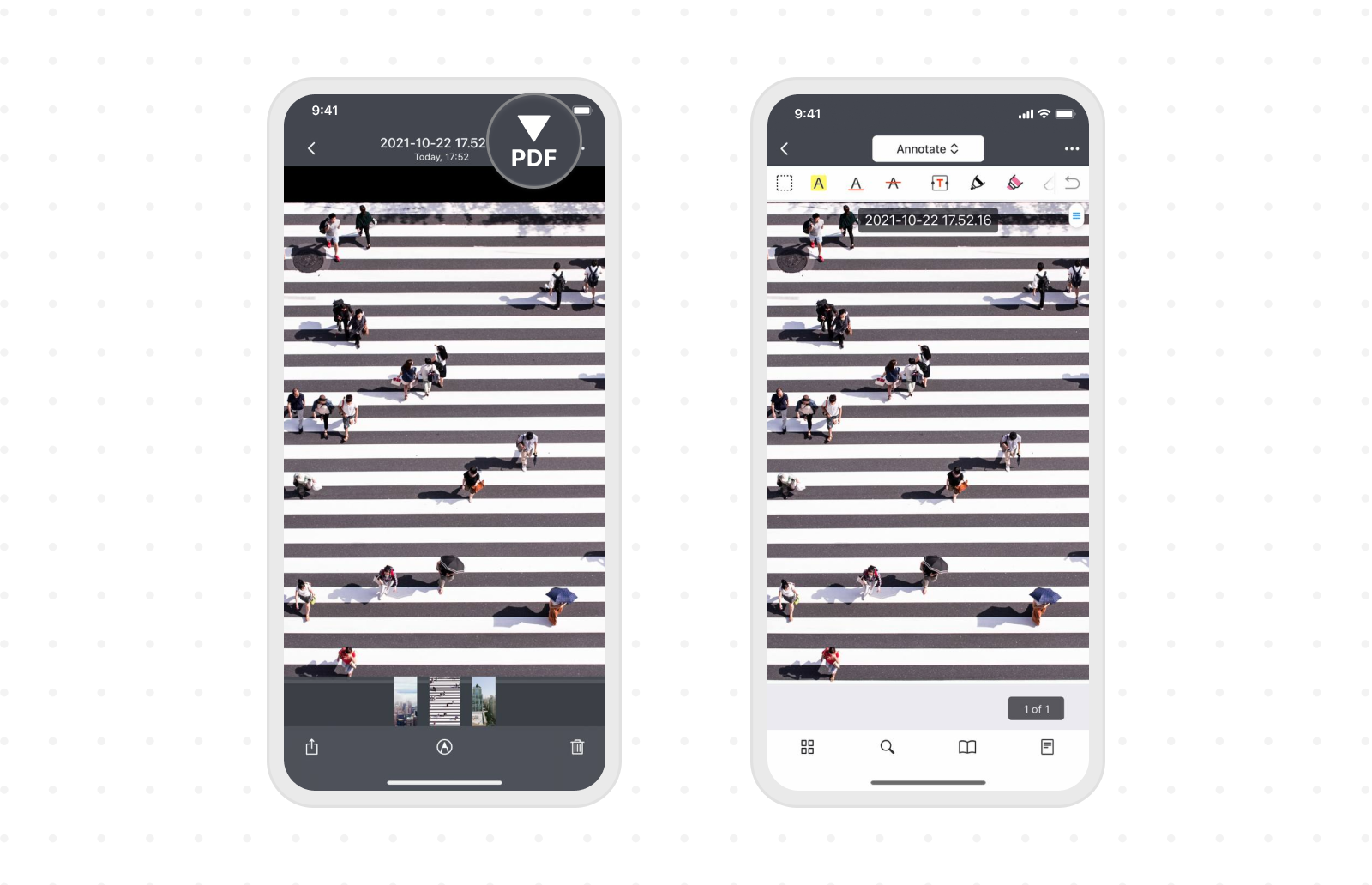
または、もう一つの方法もあります。
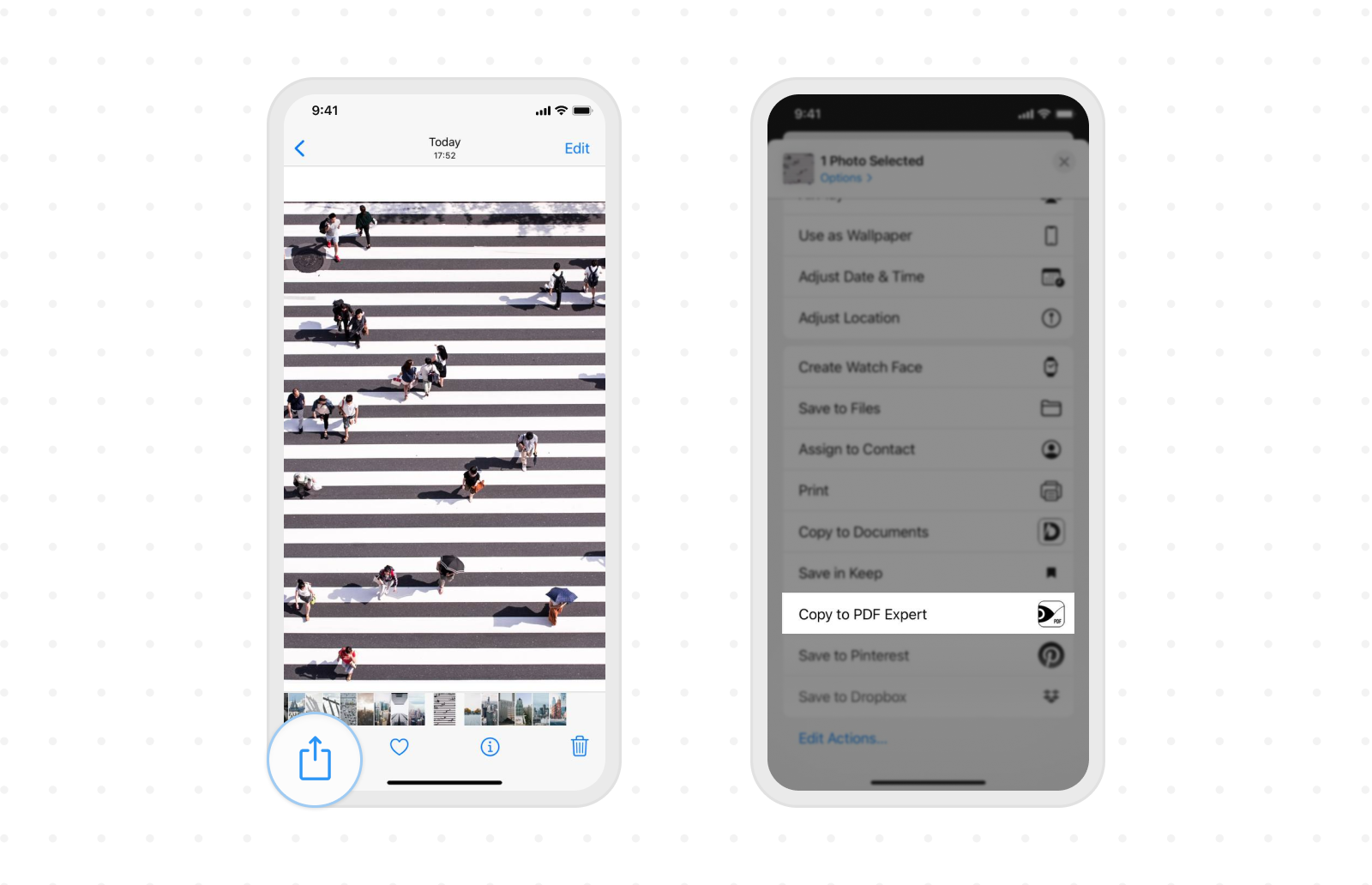
- 写真を開き、PDFとして保存したい画像を選択します。
- 共有をタップし、リストからPDF Expertにコピーを選択します。
- 上部のPDFアイコンをタップします。
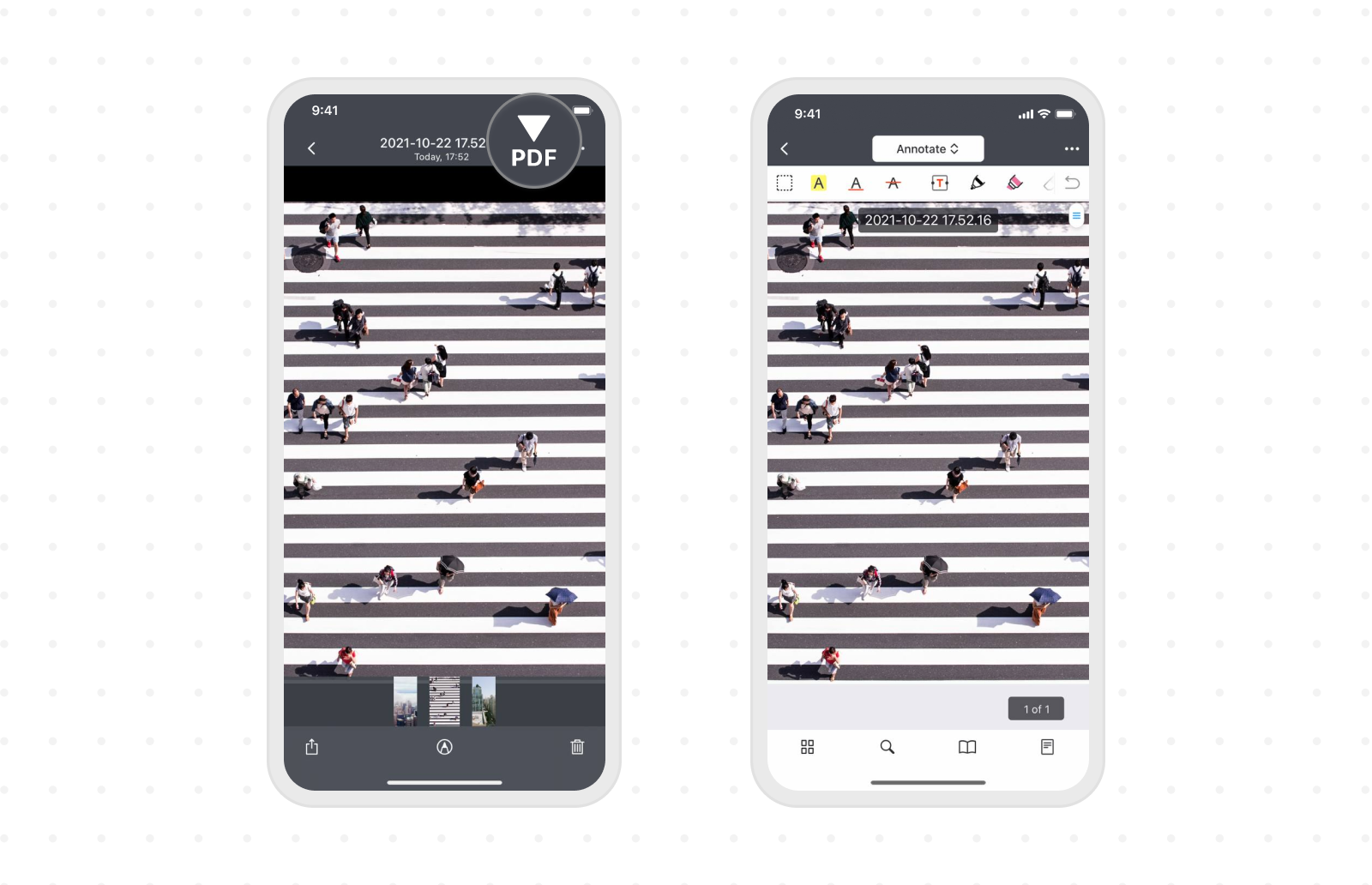
メモ:コピーとして保存したい場合は「その他」⇒「コピーを保存」を選択します。 すぐにファイルを送りたい場合は、「その他」⇒「共有」を選択します。
それでも写真をPDFで保存する理由が気になる方へ
念のため、「ちょっと待って。 なぜそんなことをする必要があるの?」——写真をPDF化する主な理由をいくつかご紹介します。
- PDFファイルは、ほぼどんな媒体でも簡単に共有できます。 ドキュメントのスクリーンショットやプロの画像集もPDFで簡単に共有できます。
- PDFファイルは容量がコンパクトになるのも大きな利点です。
- さらに、写真の画質を落とすことなく素敵なアルバムも作れます。
このガイドがiPhoneで写真をPDFに変換する際の参考になれば幸いです。 どの方法でも同じように素早くPDFファイルを作成できます。 いくつかの方法を知った今、試してみたくなったのではないでしょうか? 上記リストから好みの方法を選んで、数秒で写真をPDFに保存しましょう。
PDF Expertを無料でダウンロードして、iPhoneやiPadでPDFの保存を試してみましょう!

