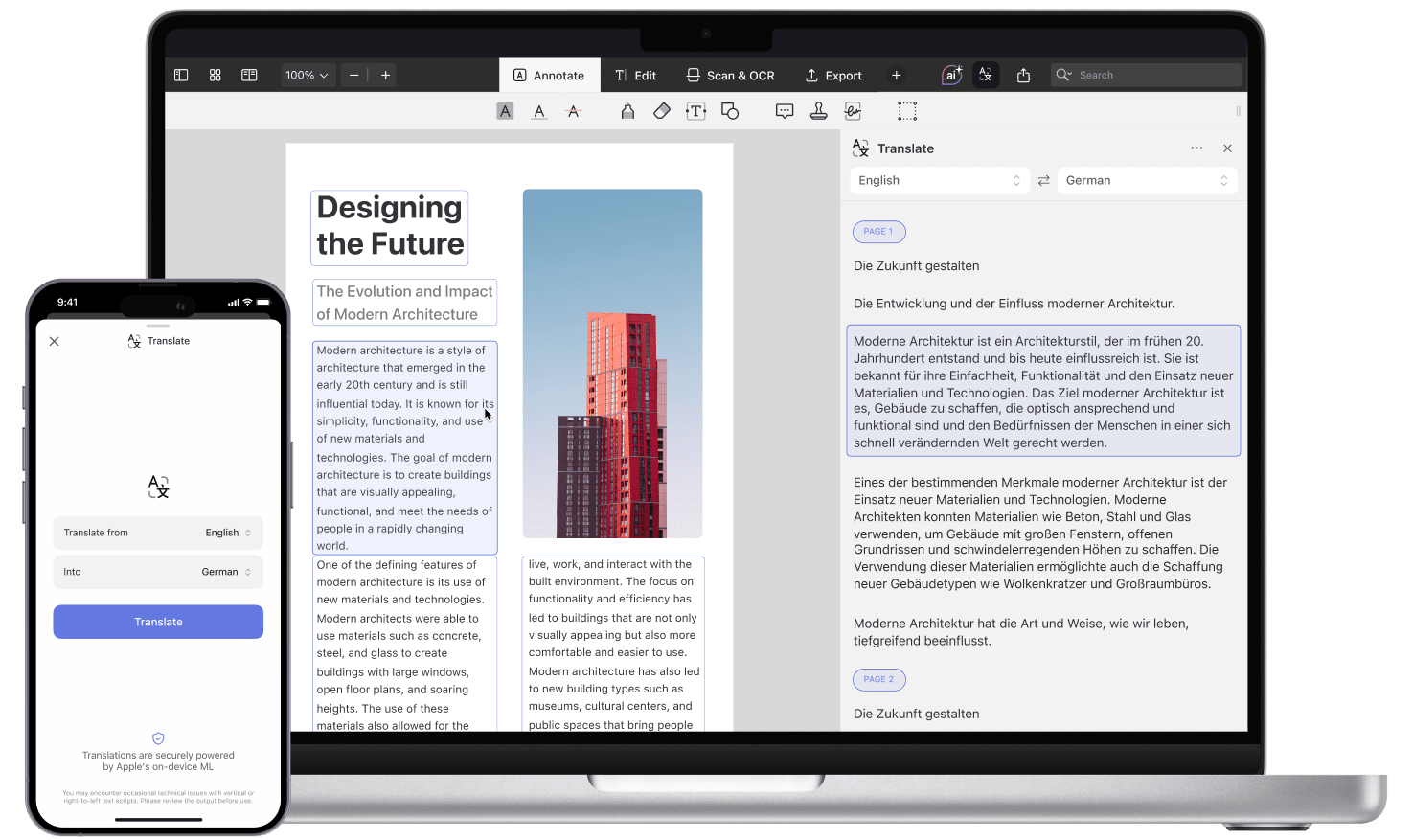
PDF Expert があれば、さまざまな言語の PDF も簡単に扱えるようになります。翻訳ツールは、オフラインのときでも、PDF 全文をすばやく希望の言語に翻訳できるように設計されています。世界中の論文を読む学生の方、海外の資料を分析するビジネスパーソンの方、あるいは母国語以外のコンテンツを読みたい方など、幅広いシーンで役立ちます。翻訳ツールは PDF Expert Premium サブスクリプションに含まれています。新規ユーザーは 7 日間の無料トライアルの一部としてお試しいただけます。
対応状況:
- iPhone と iPad:バージョン 7.25.0 以降、および iOS 18 以降が必要です。
- Mac:バージョン 3.11.0 以降、および macOS 15 以降が必要です。
iPhone / iPad で PDF を翻訳する方法
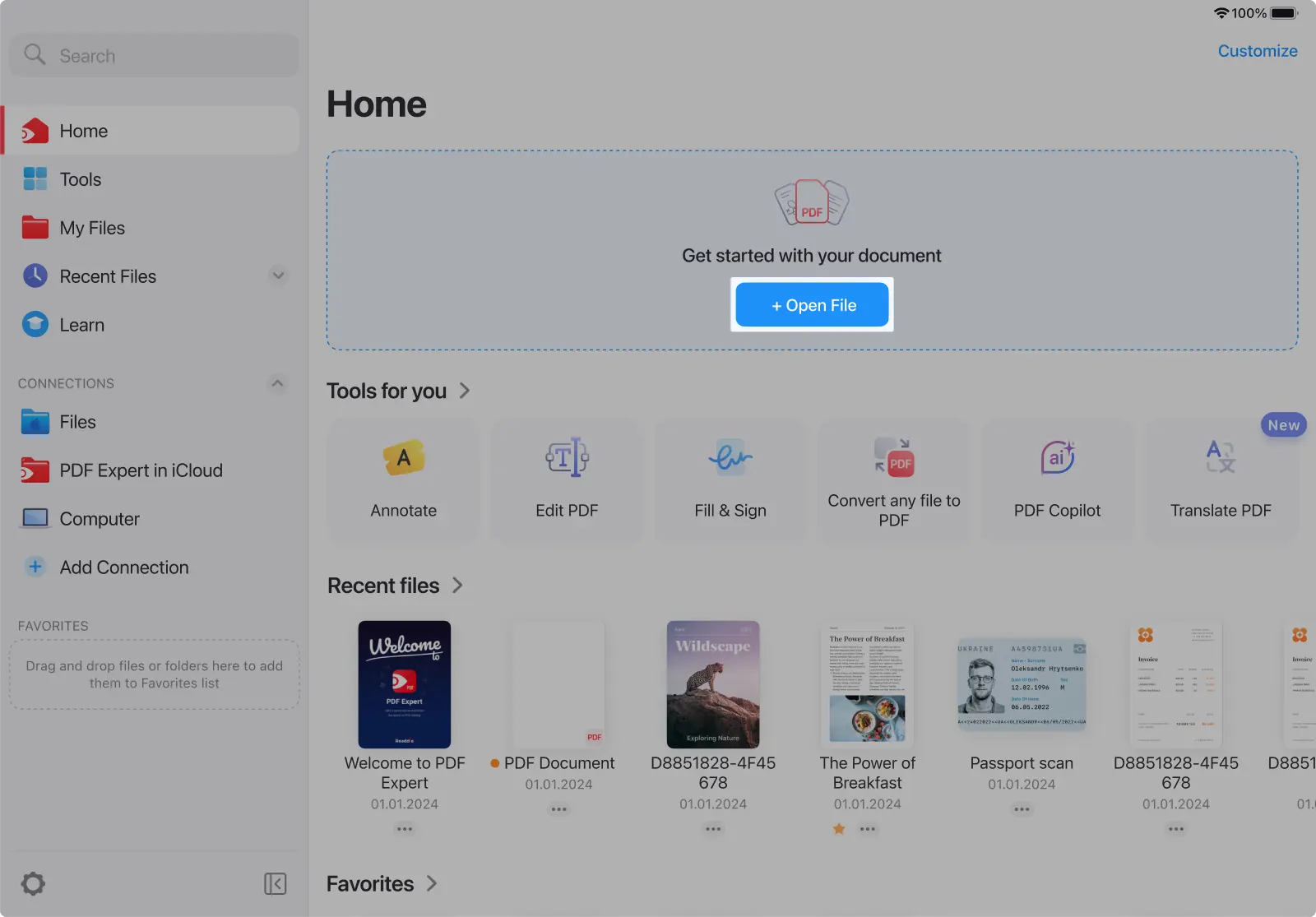
- PDF Expert を開き、翻訳したい PDF を選択します。
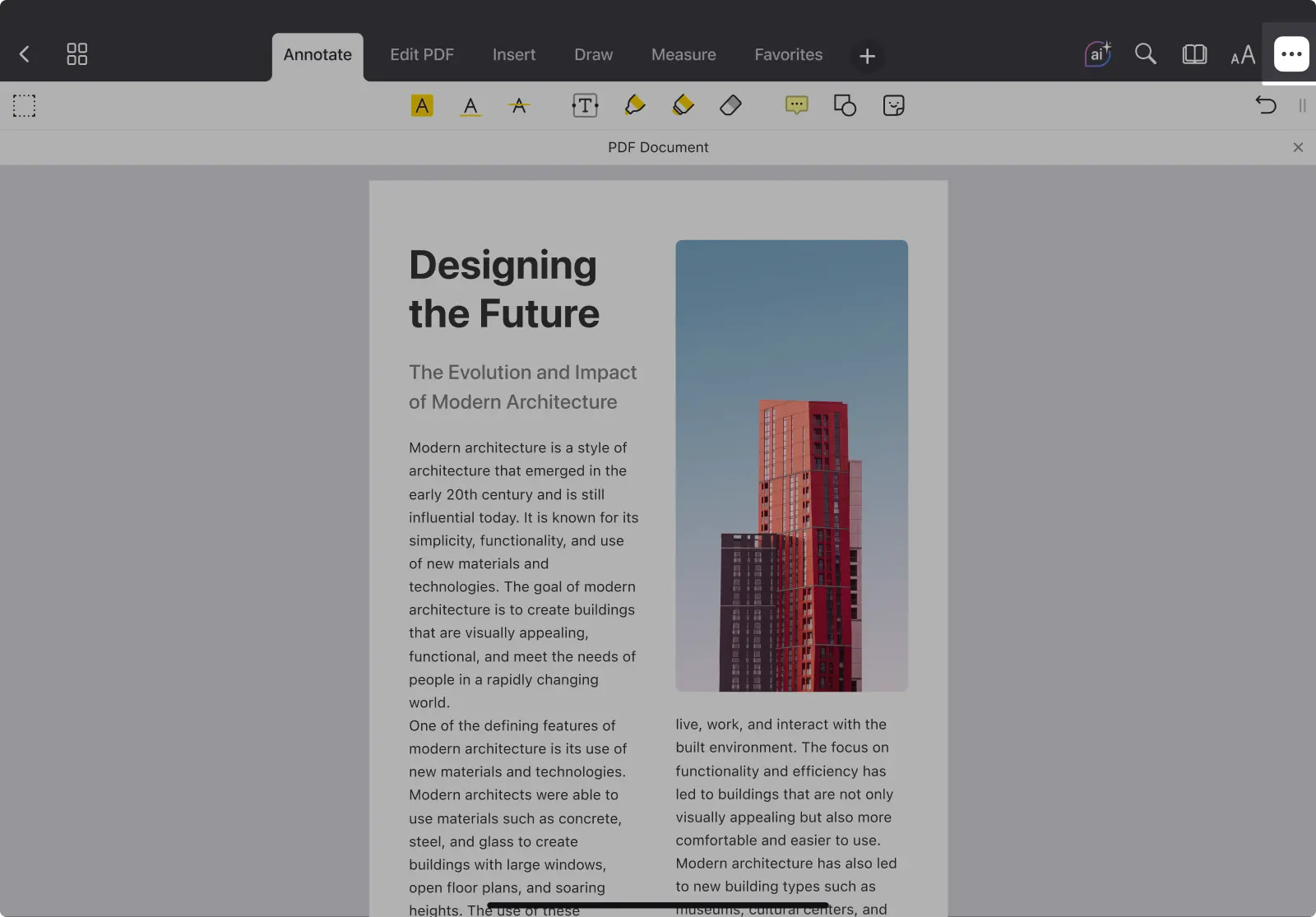
- ツールバー右上の三点アイコンをタップします。
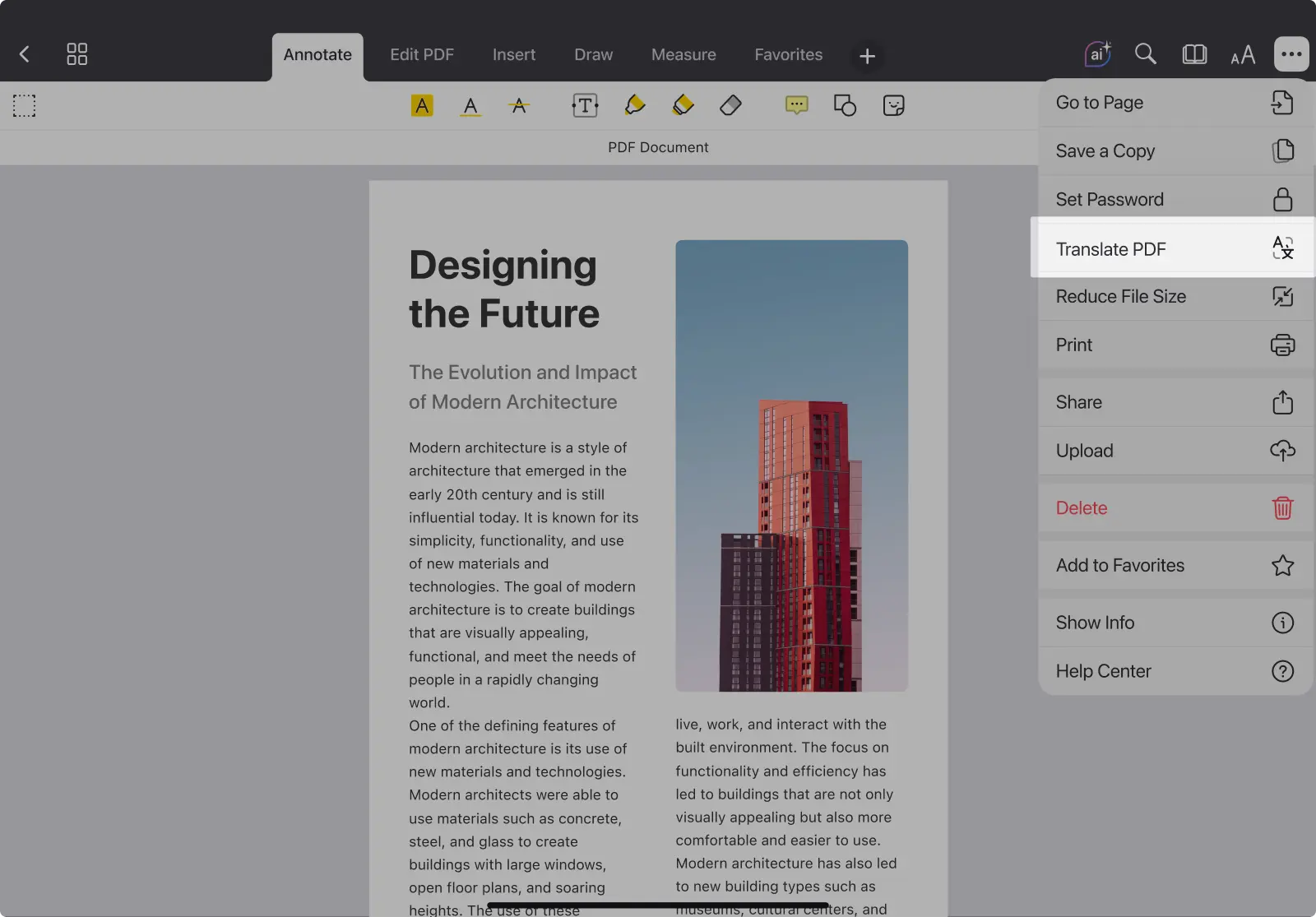
- 表示されるメニューから「PDF を翻訳」を選択します。
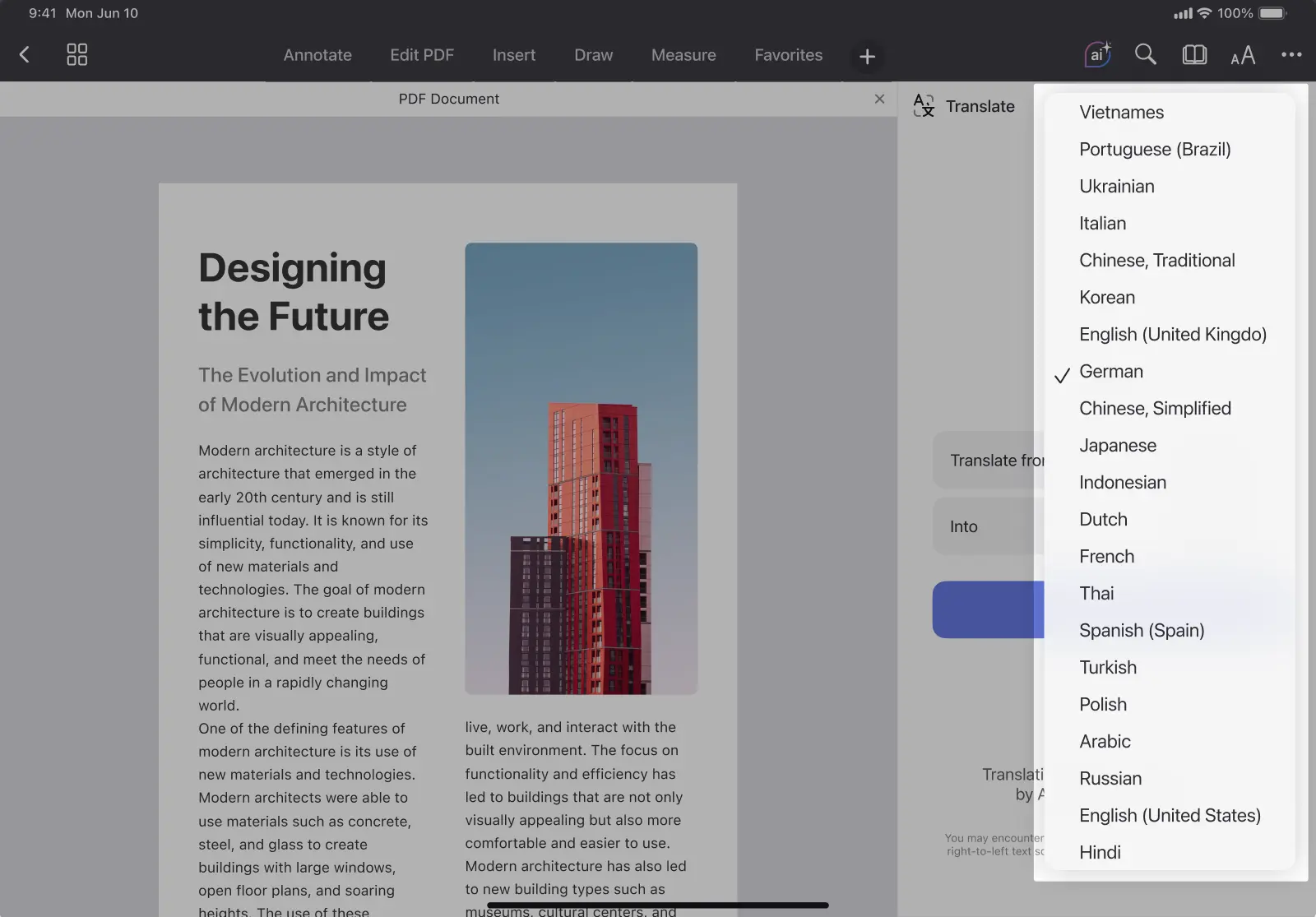
- 翻訳先の言語を選びます。
- アプリが自動的に元の言語を検出します。
- デフォルトでは、デバイスのシステム言語が翻訳先として提案されます。
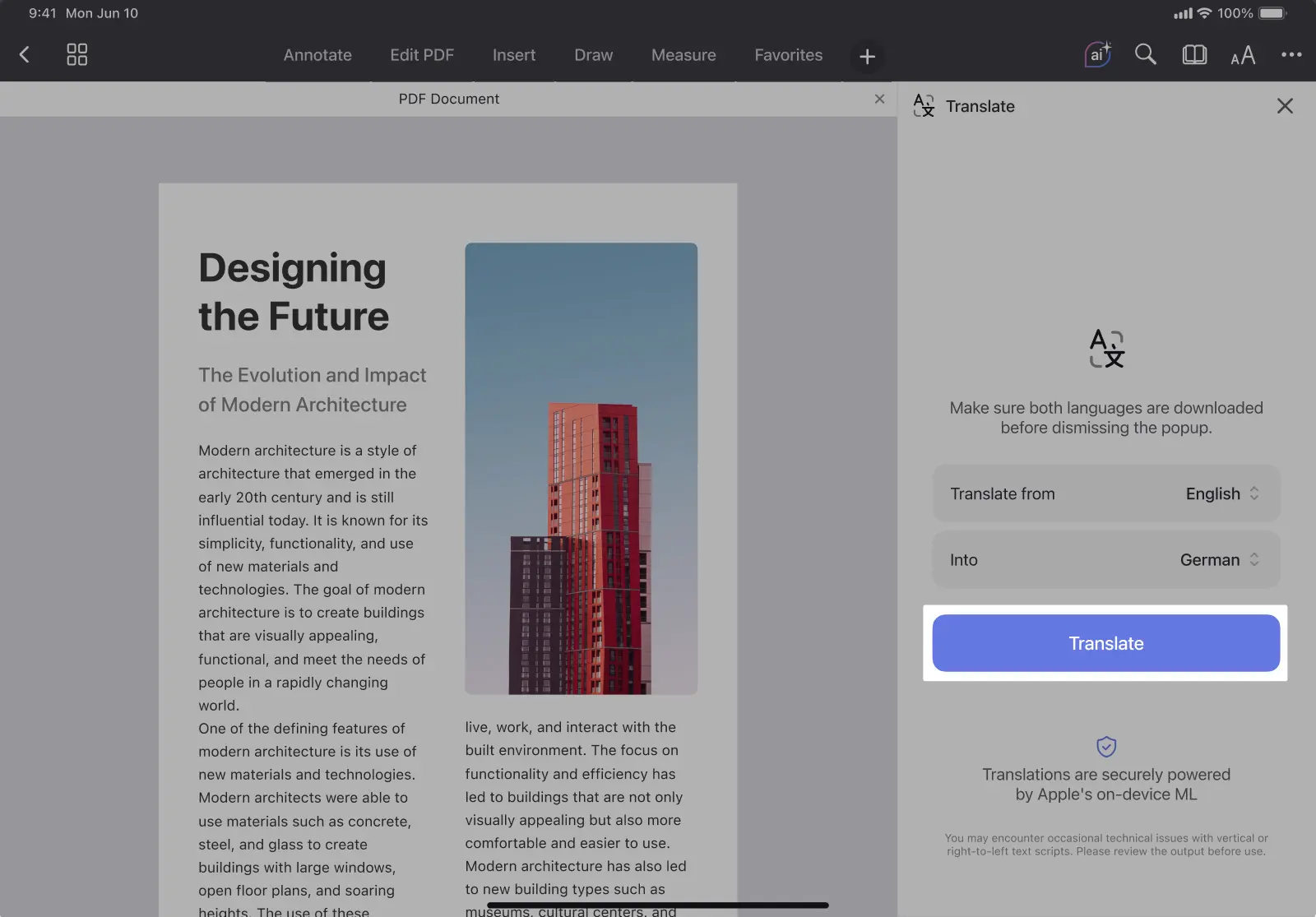
- 「翻訳」をタップします。
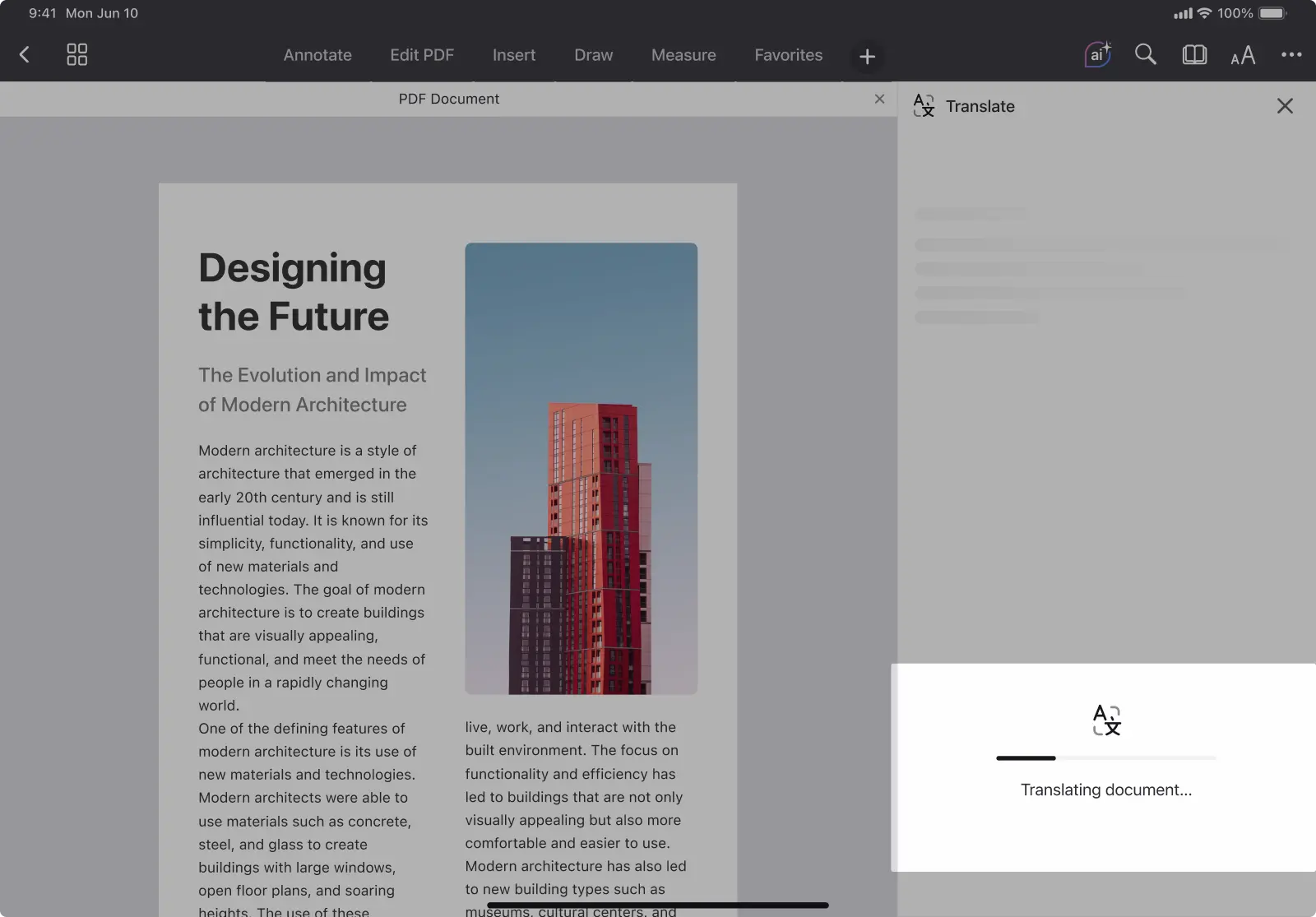
- 「ドキュメントを翻訳中…」というメッセージ付きの進行状況ウィンドウが表示されます。
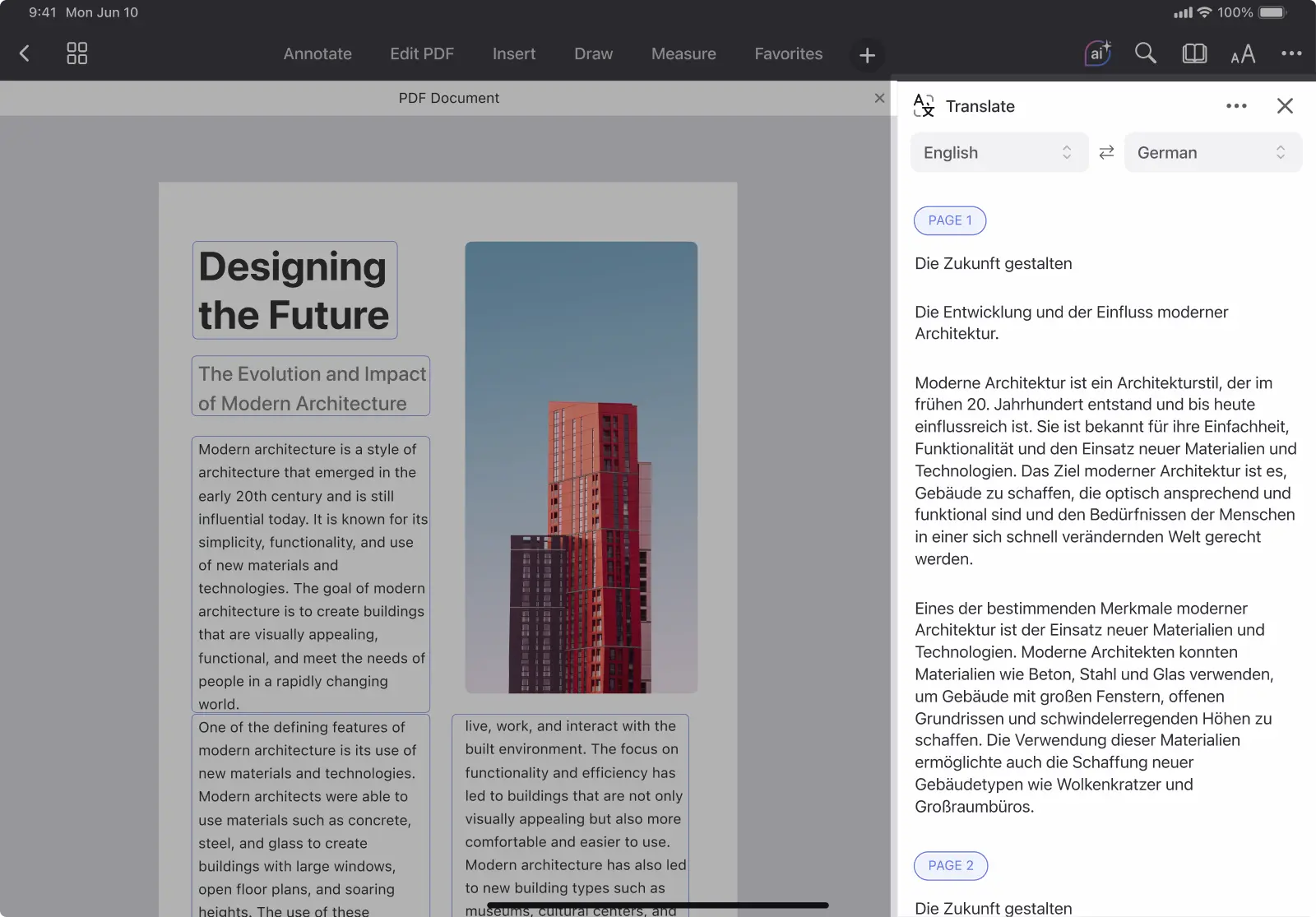
- 翻訳が完了すると、元の PDF の横にあるサイドパネルに表示されます。
Mac で PDF を翻訳する方法
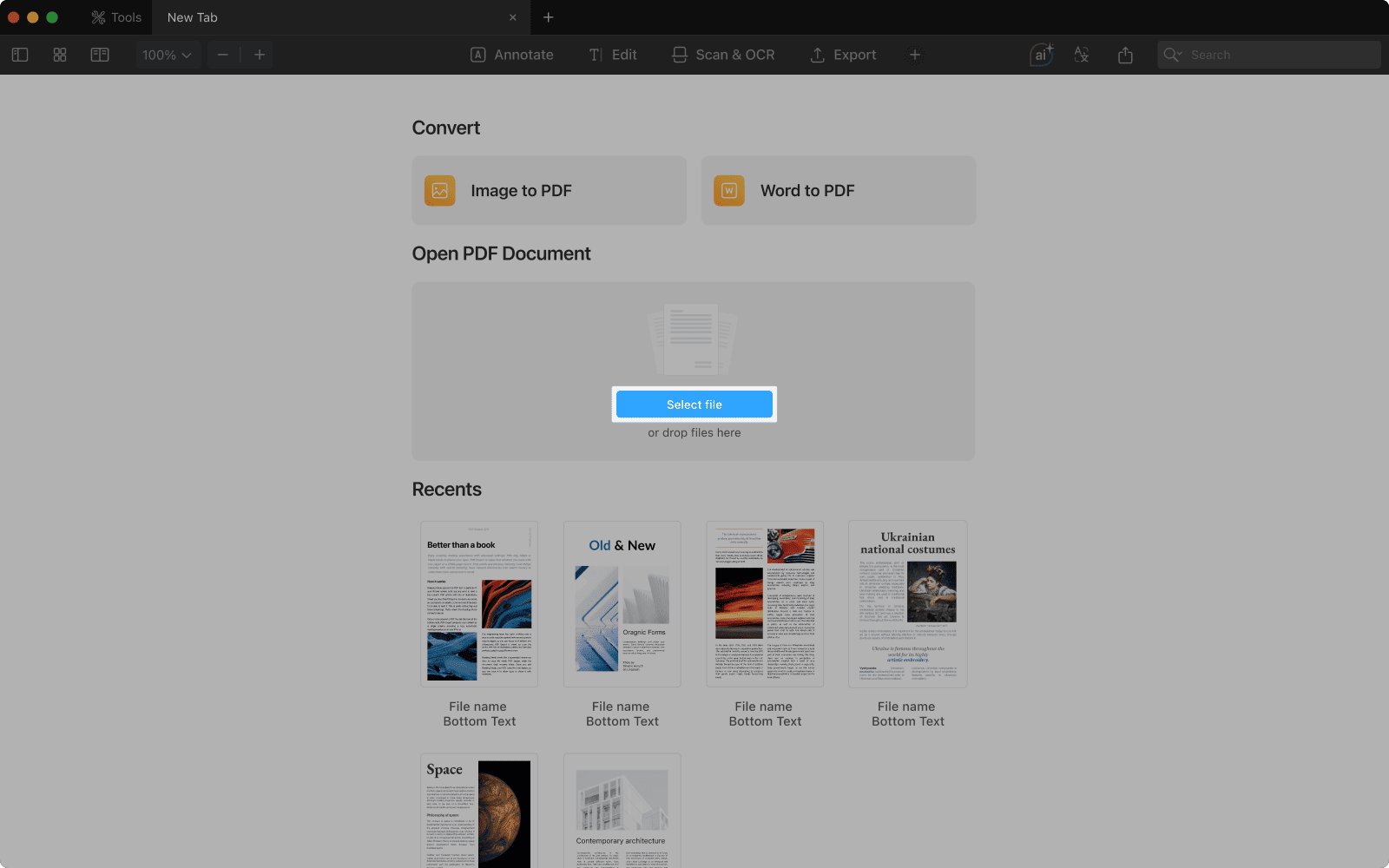
- PDF Expert を開き、翻訳したい PDF を選択します。
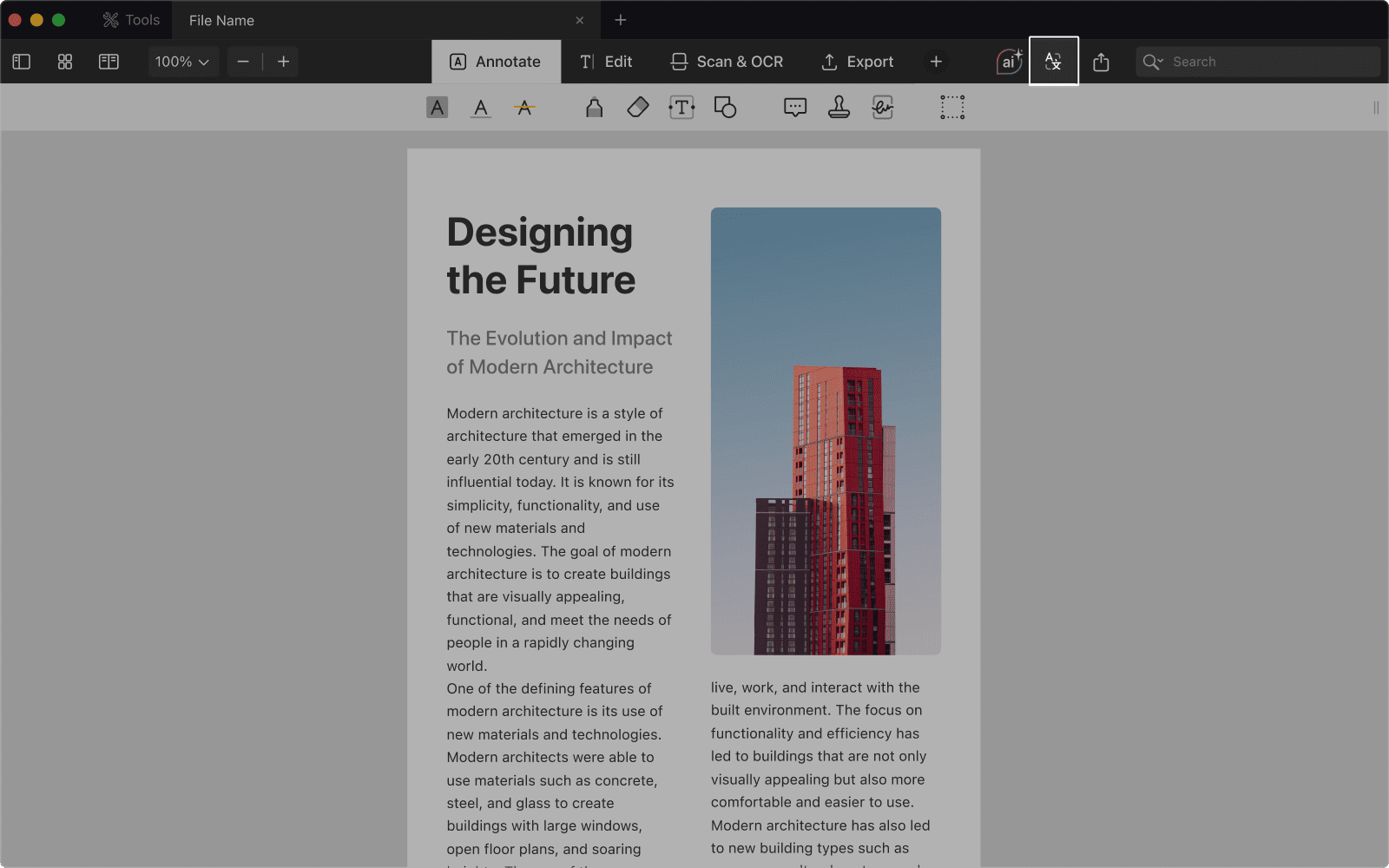
- ツールバー右上のアイコンをクリックします。
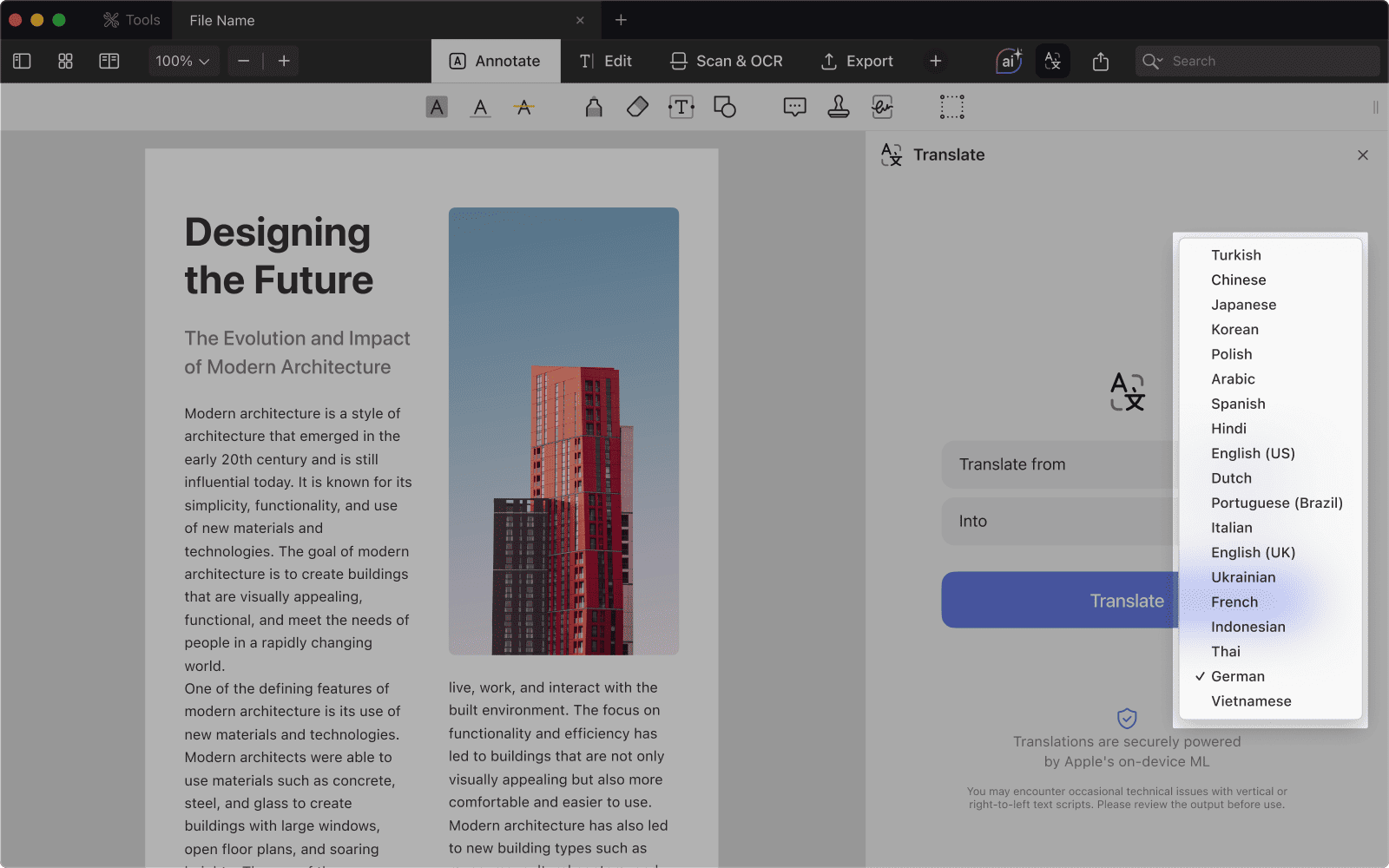
- 翻訳先の言語を選びます。
- PDF Expert はドキュメントの元の言語を自動的に検出します。
- デフォルトでは、デバイスのシステム言語が翻訳先として提案されます。
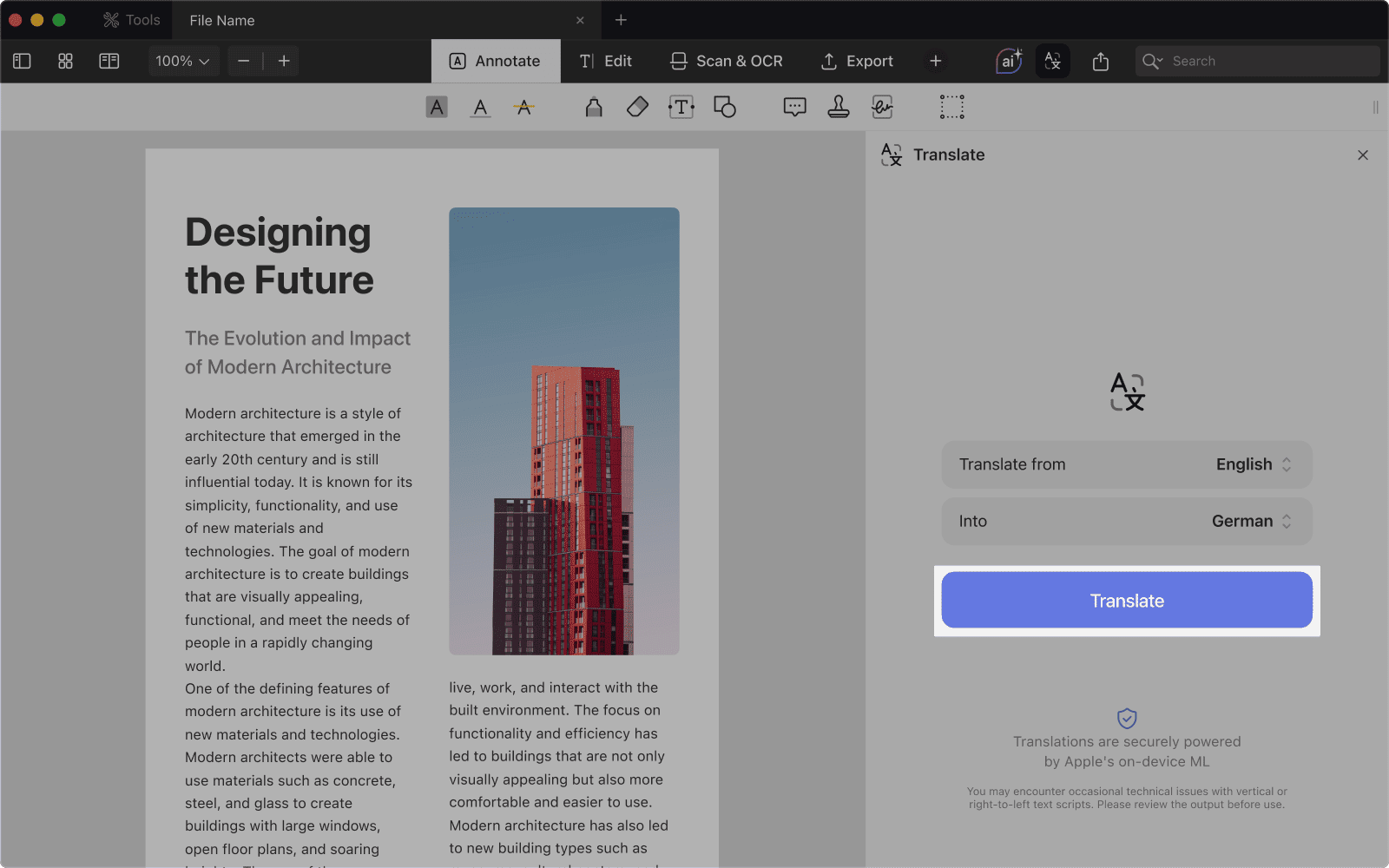
- 「翻訳」をクリックします。「ドキュメントを翻訳中…」と表示される進行状況ウィンドウが開きます。
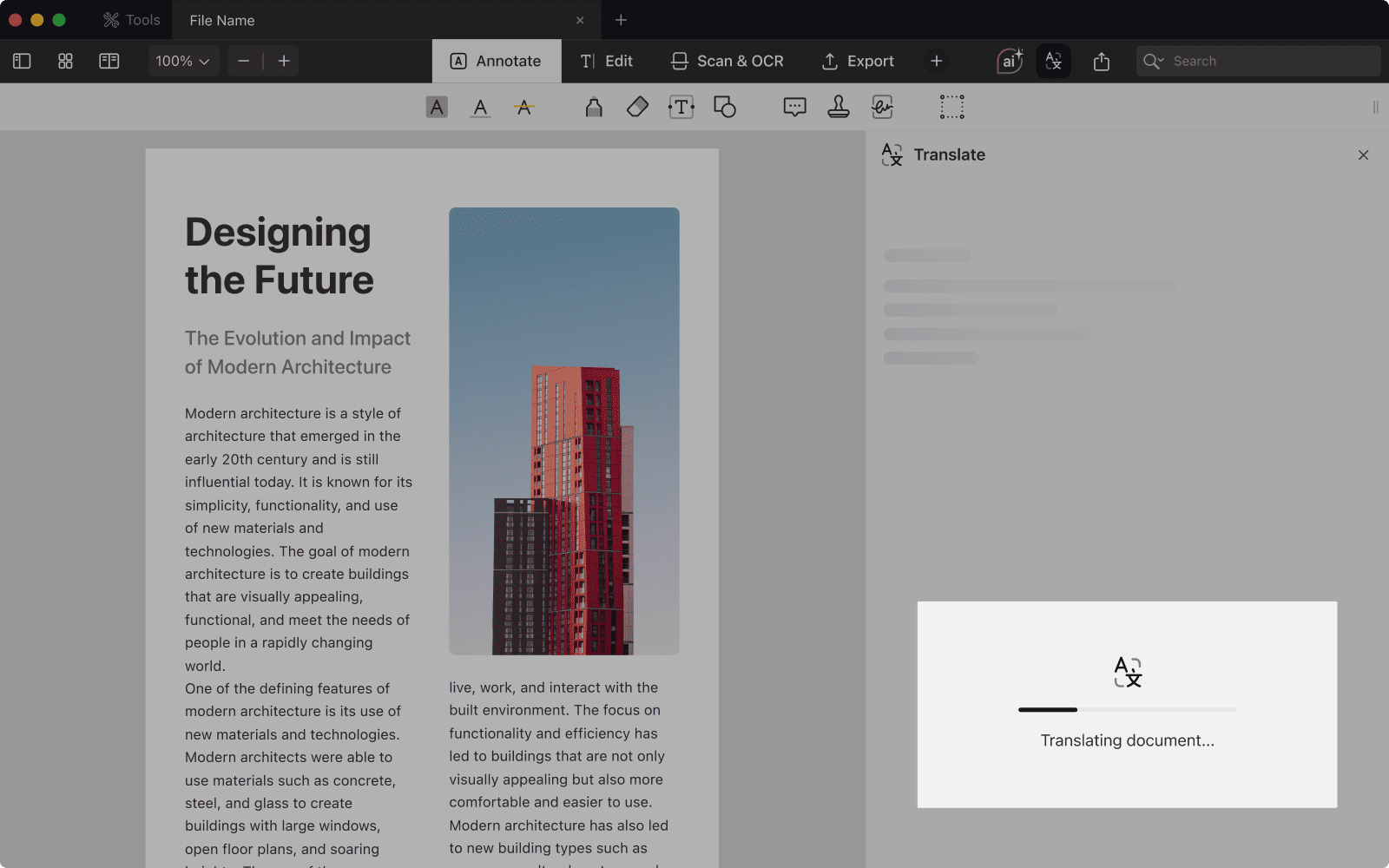
- 完了すると、翻訳されたテキストが左右分割表示のサイドパネルに表示されます。翻訳結果は、元の書式や画像を含まないプレーンテキストとして表示されます。
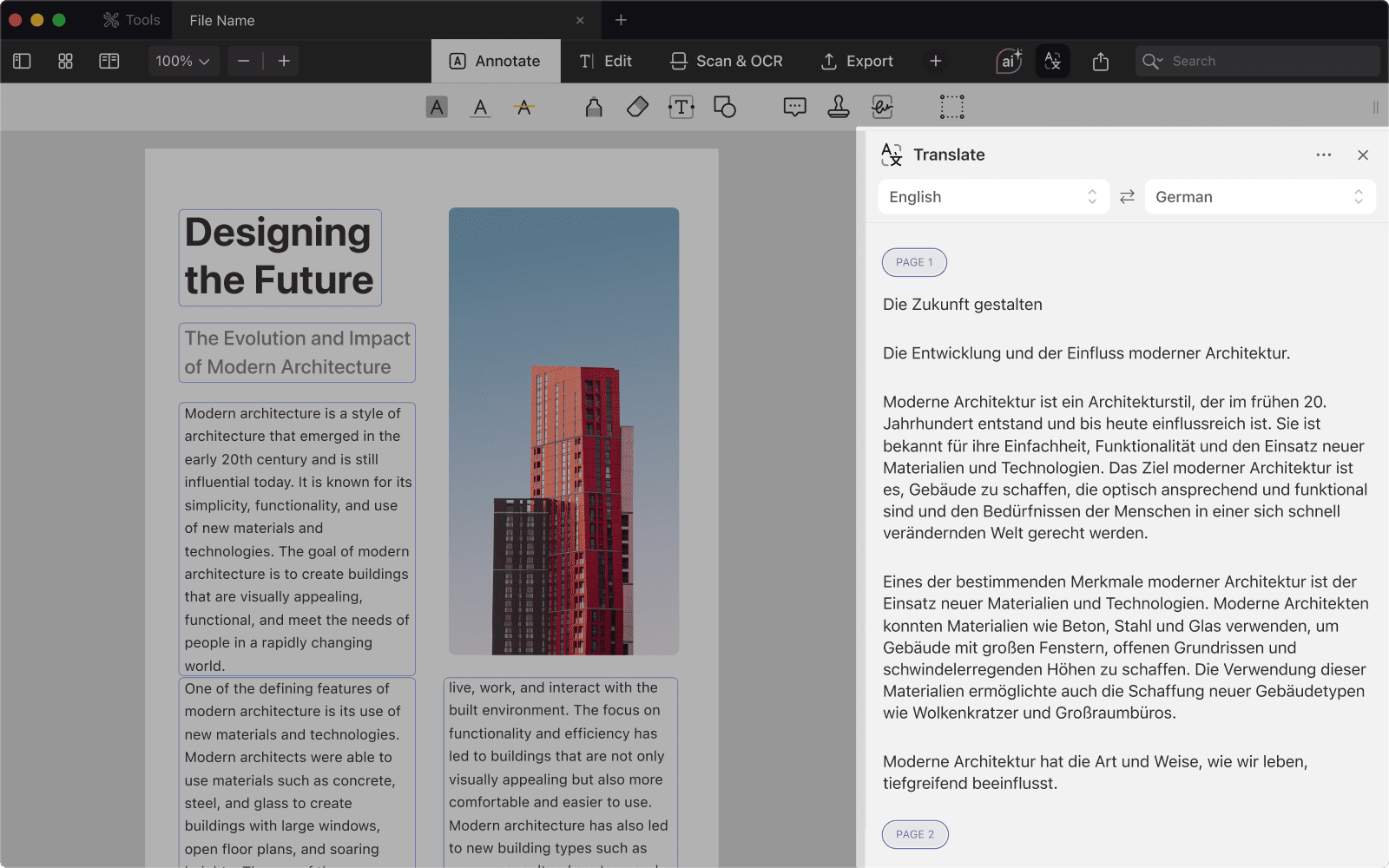
翻訳済み PDF でできること
翻訳ツールを使うと、次のことができます。
- 翻訳結果を新しい PDF として開く*
- 別の言語に再翻訳する
- 翻訳全文をコピーまたは共有する
- 特定のテキスト部分を選択してコピーまたは共有する
- 同期して閲覧する:翻訳パネルをスクロールすると、元の PDF も対応する位置へ自動的に移動します。また、翻訳パネルでページ番号を選択して、任意のページにすぐ移動できます。
- 元の PDF を編集した場合でも、翻訳との同期を維持する
* 翻訳版では、元の PDF の書式、画像、レイアウトは引き継がれません。
対応言語
Apple の翻訳フレームワークがサポートする幅広い言語を利用でき、今後のアップデートでさらに追加される可能性もあります。現在利用できる言語は次のとおりです。
英語(米国・英国)、スペイン語、ドイツ語、フランス語、オランダ語、ポルトガル語、イタリア語、ヒンディー語、インドネシア語、タイ語、標準中国語*、ベトナム語、日本語*、韓国語*、アラビア語*、トルコ語、ウクライナ語、ポーランド語、ロシア語。
*制限事項:アラビア語から他の言語への翻訳には対応していますが、アラビア語への翻訳はまだサポートされていません。標準中国語、日本語、韓国語では、現在横書きのみがサポートされています。
お使いのデバイスにまだインストールされていない言語が必要な場合でも心配はいりません。システムがダウンロード手順をわかりやすく案内してくれます。
オフラインモード
翻訳ツールは、インターネット接続がない状態でもそのまま利用できます。旅行中や接続が不安定なとき、あるいは完全にオフラインのときでも、PDF ドキュメントを途切れることなく翻訳できます。
デバイス上でのプライバシー保護
翻訳は Apple の安全なオンデバイス翻訳モデルを利用して行われ、すべての処理がデバイス内で完結します。ドキュメントがクラウドや外部サーバーにアップロードされることはないため、機密情報が外部に漏れるリスクを抑えられます。
翻訳ツールの場所
翻訳ツールには、次のような方法でアクセスできます。
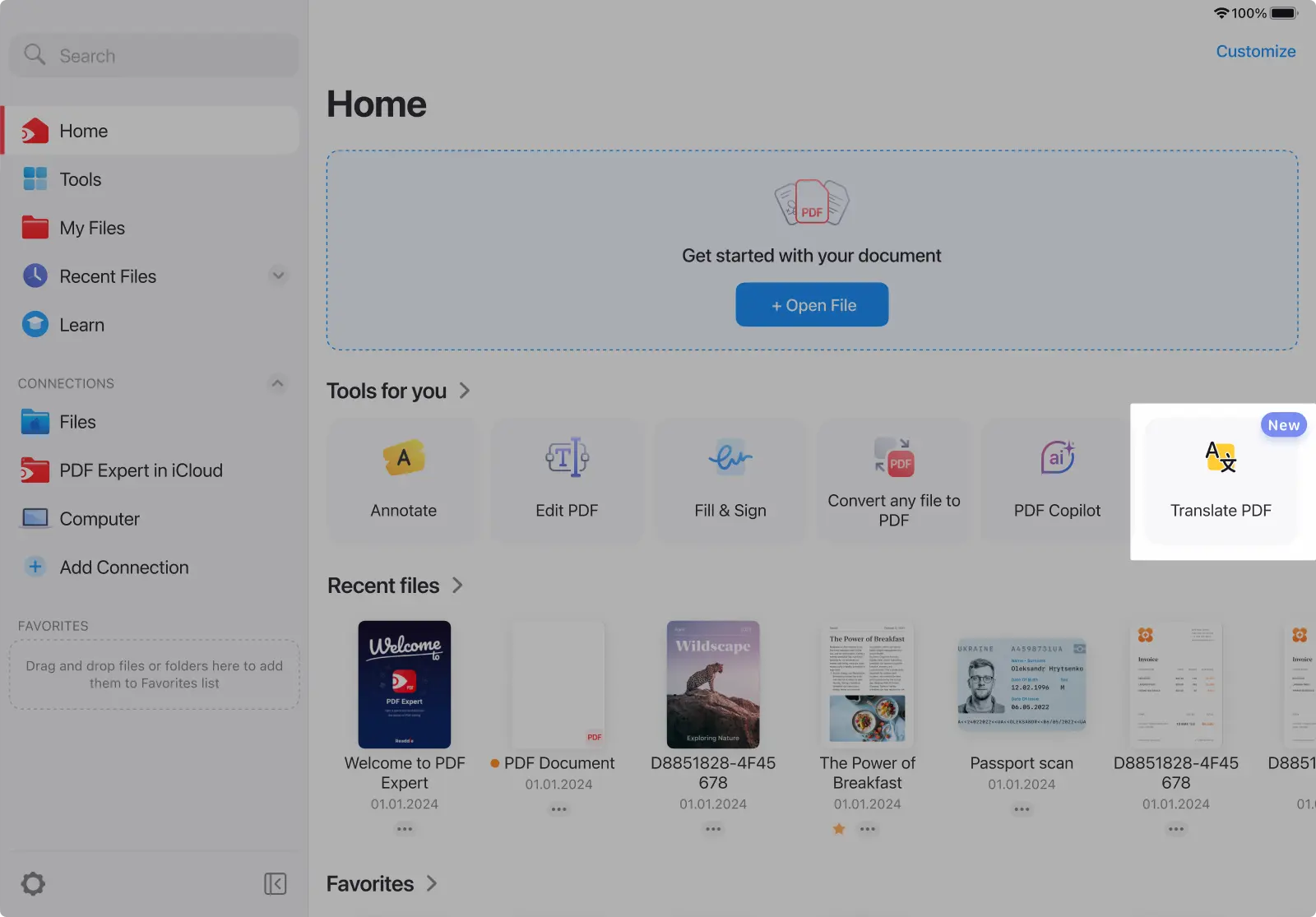
- ホームタブまたはツールタブから開く
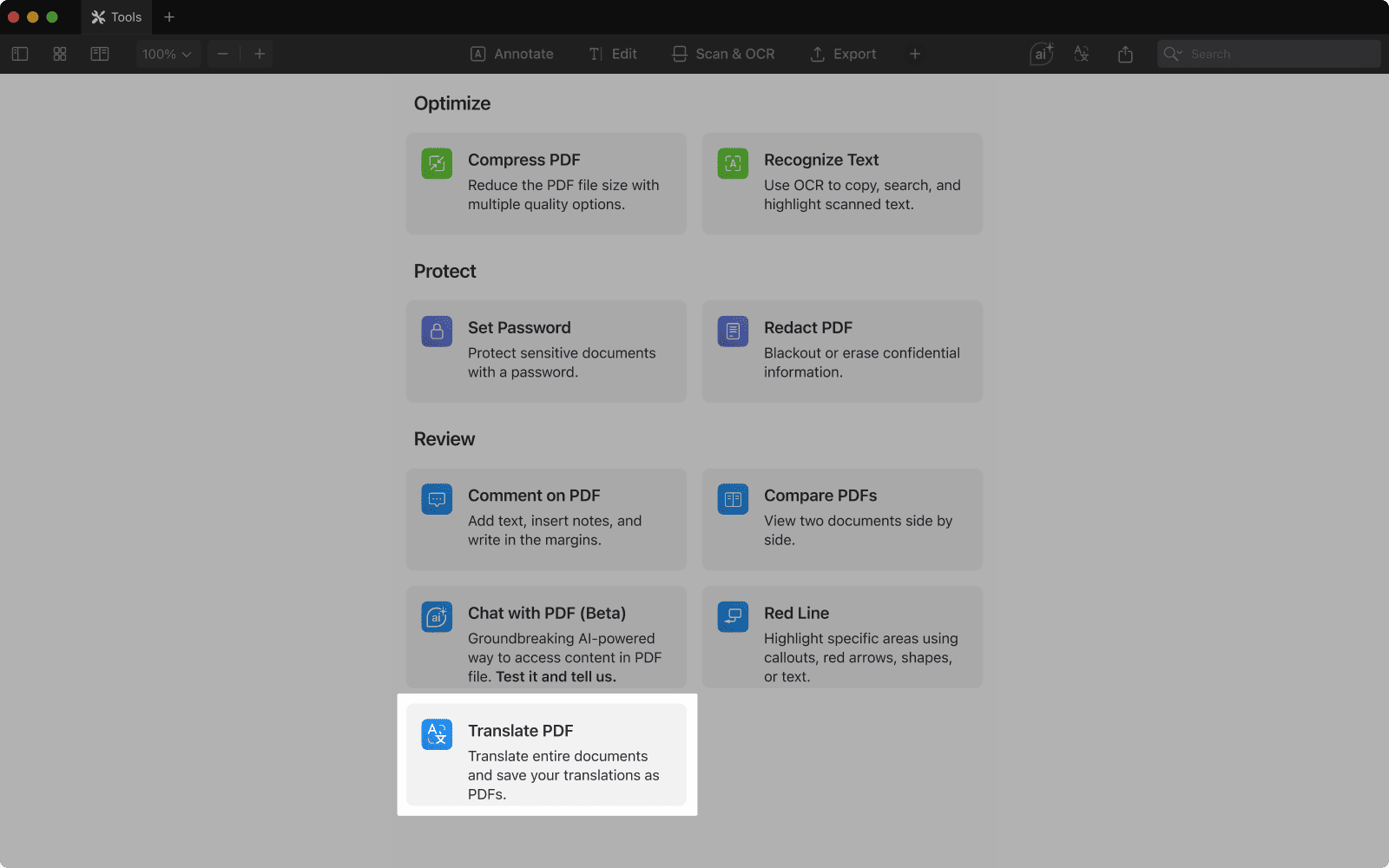
- Mac では、ツールバー右上の専用アイコンから翻訳ツールにアクセスできます。メインメニューの「ファイル > PDF を翻訳」を選択して開くこともできます。
- iOS では、オプションメニュー(右上の三点 > PDF を翻訳)から機能にアクセスできます。
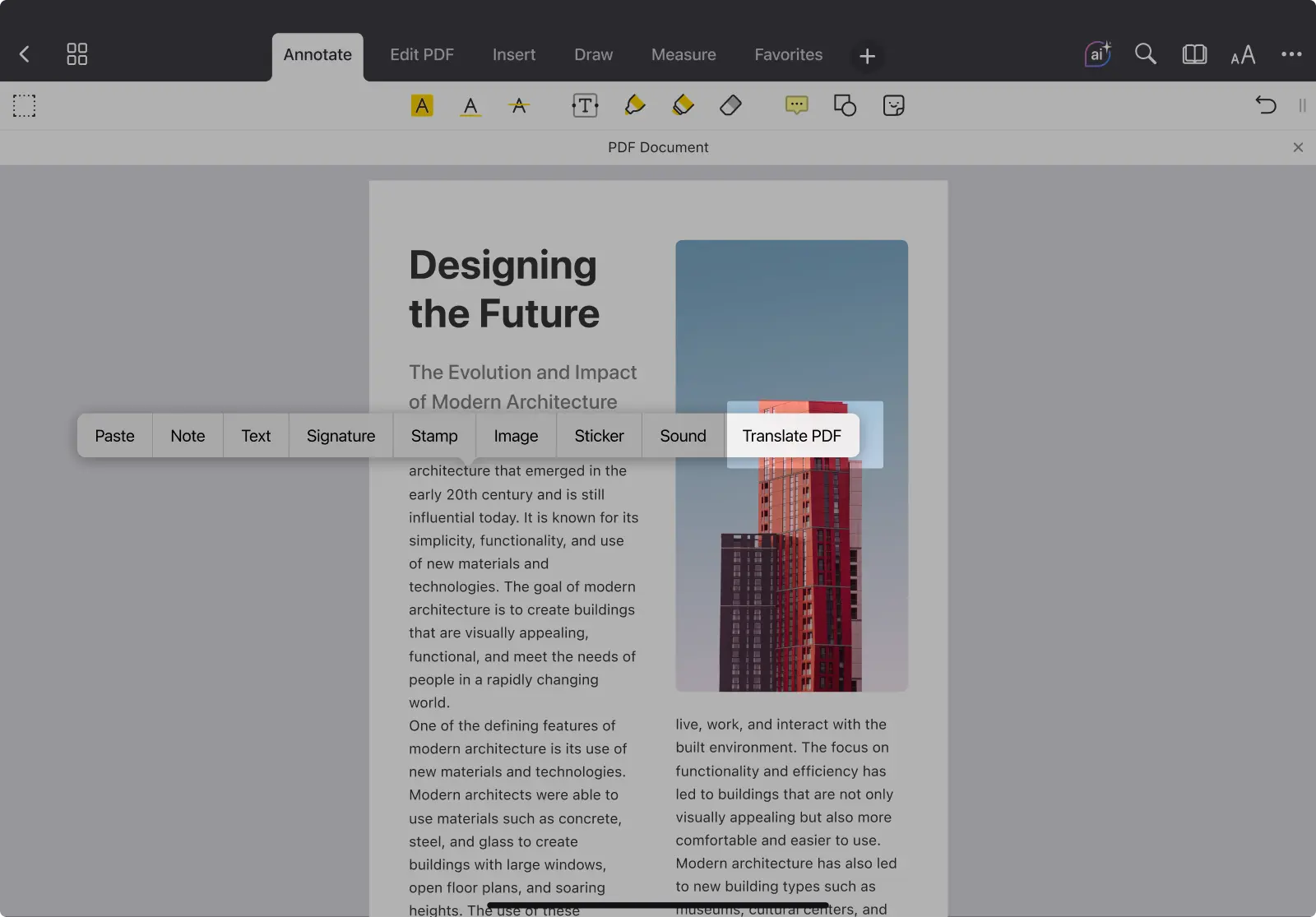
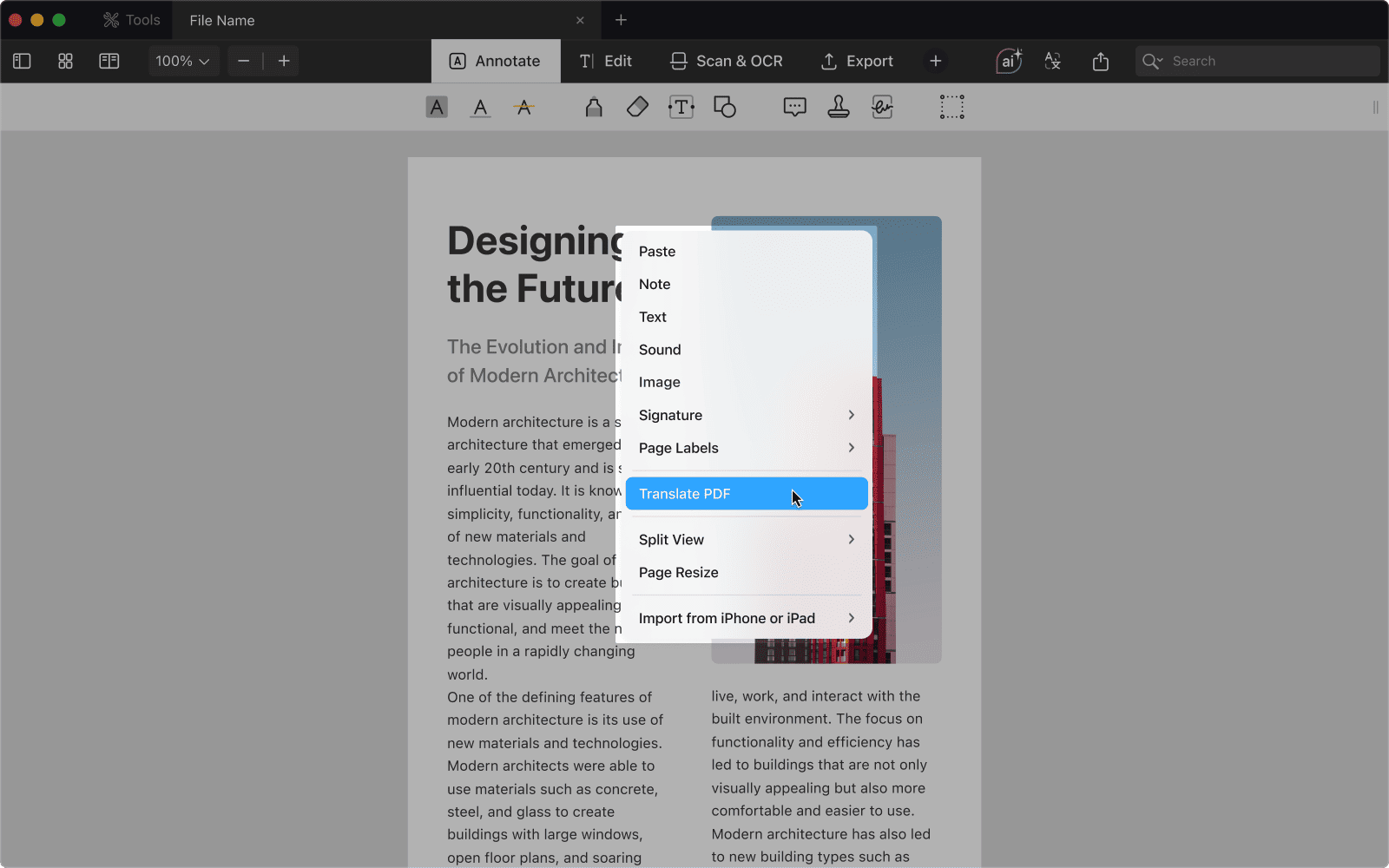
- コンテキストメニューから:空白部分を長押し(iOS)または右クリック(Mac)して「PDF を翻訳」を選択します。
言語の壁を取り払い、PDF を世界中に向けて開かれたものにしましょう。学習中でも、仕事中でも、別の言語のコンテンツを楽しみたいときでも、PDF Expert が 1 つのアプリで安全かつスムーズな翻訳体験を提供します。
この機能の詳細を見る
今すぐPDF Expert の 7 日間無料トライアルを始めて、翻訳ツールをお試しください。どんな言語の PDF も、簡単に読みやすくできます。
