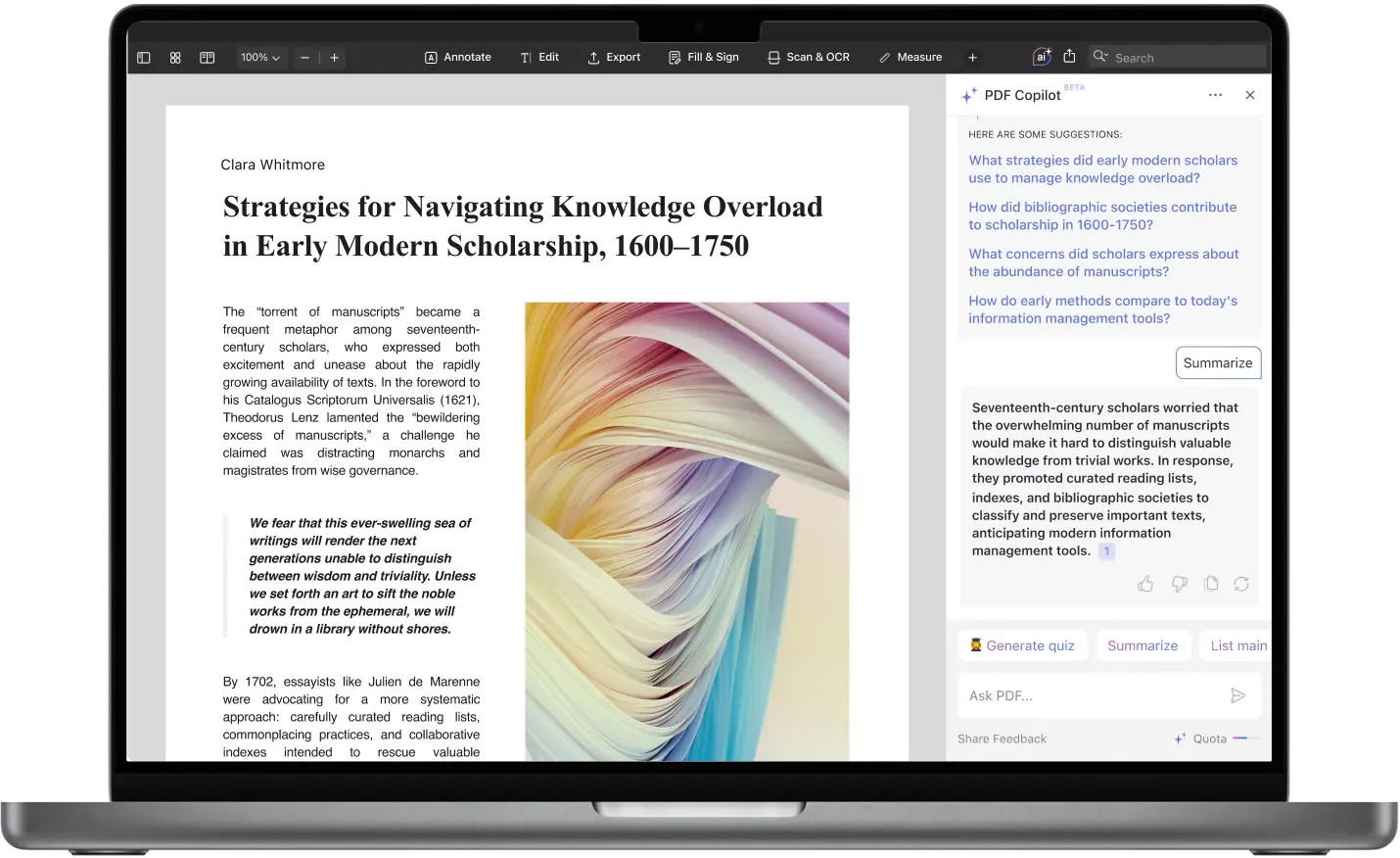
長く複雑なPDFを扱うことは現代の生活の一部です。契約書、研究論文、レポート、マニュアル、ポリシー文書など。 問題となるのは、通常それらにアクセスすることではありません。 それはすばやく内容を理解すること、重要なポイントを抽出し、「情報が詰まっている」状態から「なるほど理解できた」状態へ移ることです。
PDF Expertに組み込まれたAIアシスタント「PDF Copilot」は、MacとiOSの両方でそれを実現します。 コンテンツを要約し、該当箇所の段落を正確に示し、重要なポイントを強調し、専門用語をわかりやすく説明したり、わかりにくい文章を翻訳したりできます — しかもドキュメントから離れる必要はありません。
CopilotがMacとiOSでPDFの理解を手助けする方法
MacとiOSの操作を個別に説明する前に、両バージョンで共通して期待できることは次のとおりです:
- 複雑なドキュメントをより速く理解
- 参照されたページや箇所に直接ジャンプ
- AIの提案からすばやくハイライトや下線を追加
- 回答(またはチャット全体)をコピーまたは共有
- ドキュメントを隅々まで探すのではなく、フォローアップ質問をすることで時間を節約
プライバシーは保護されます — ファイルはAIモデルのトレーニングに使用されません。 データを機密扱いにするため、強固なセキュリティ対策も導入しています。
PDF Copilotが真価を発揮する場面
さまざまな職種の人々がPDFを活用していますが、常に直面する課題は同じです: テキスト量が多すぎて、十分に理解できない。 Copilotは日常的なさまざまなユースケースでそのギャップを縮めます。
学生は長い学術論文を読みやすい要点に変換するために使用します。 弁護士はすべての条項を再度読み直すことなく契約書の責任範囲をざっと確認します。 プロジェクトマネージャーは仕様書から期限と成果物を抽出します。 創業者は通話前にベンダー契約をすばやくチェックするために利用します。 エンジニア、医師、コンサルタント、アナリストは、専門用語のわかりやすい解説や難解な説明を受け取れます。
まずすべてを読み通して重要な部分を覚えようとするのではなく、Copilotは重要な部分を先に理解できるようにし、その後で深く読み進める箇所を選択できるようにします。
なぜ汎用AI要約ツールではなく、PDF ExpertのCopilotを使用するのか?
オンラインAIツールは回答を得ることを目的としており、ワークフローには対応していません。 一度は助けになりますが、ドキュメント内での作業はサポートしません — コンテキスト、ページリンク、ハイライト、セキュアな閲覧環境がないためです。
PDF Copilotは、一時的な好奇心ではなく、実際に作業を行う人々のためのものです:
- プライバシーは保護されています。 ドキュメントを外部または不明なサービスにアップロードすることはありません。
- フォーマットやページ構成が失われることはありません。
- 元の資料に基づいて作業を続けられます。
- すべての洞察がPDF内の正確な位置に紐付けられます。
だからこそ操作感が異なるのです:「要約」ではなく、理解に基づいたナビゲーションを得られます。
| PDF Copilot by PDF Expert | 一般的なブラウザAIツール |
|---|---|
| ドキュメント内で動作 | 外部サーバーへのアップロードが必要 |
| 即時ページ参照+ハイライト | プレーンテキストのみ、ドキュメントコンテキストなし |
| 設計上プライベート&セキュア | プライバシーポリシーが不明確なことが多い |
| 実際のワークフロー(学習、レビュー、法務、ビジネス)向けに構築 | 汎用的な一回限りのアウトプット向けに構築 |
これは単なる「PDFに付加されたAI」ではありません。あなたの読書および編集フローに統合されたAIです。
MacでPDF Copilotを使う方法
- PDF Expertでファイルを開きます。
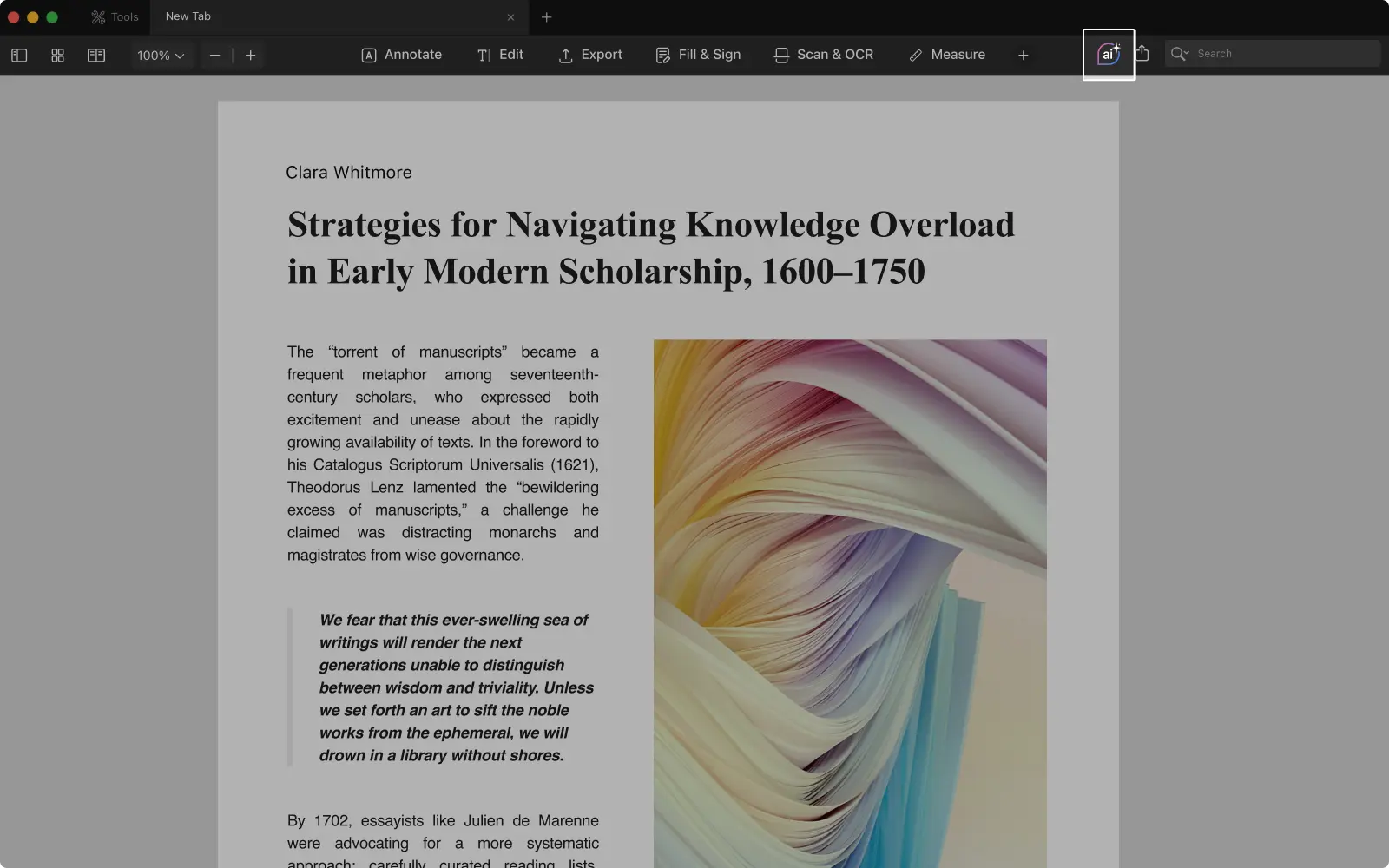
- ツールバーのPDF Copilot(AI)アイコンをクリックします。
- 理解したいことや明確にしたいことを入力します。
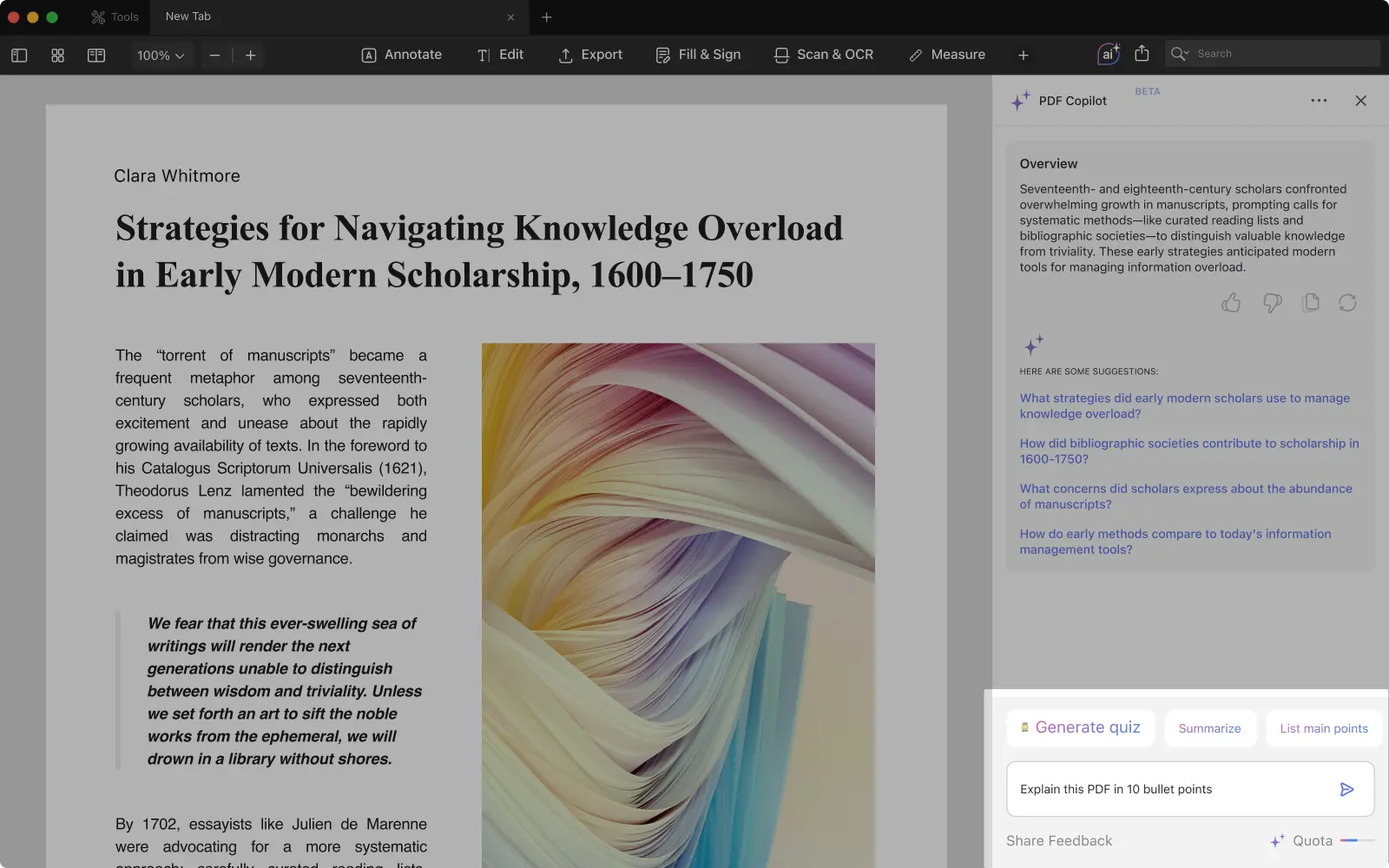
汎用的なコマンドの代わりに、次のようなガイド付きプロンプトを試してください:
文脈:この契約を交渉のために確認しています。
目的:義務と期限を理解する必要があります。
フォーマット:ページ参照付きの箇条書きリスト、日付をハイライトします。
PDF Copilotは次の内容を返します。
- 重要ポイントの明確な要約
- 該当ポイントのページへの直接リンク
- 回答から直接ハイライトを追加するオプション
Macでのその他の便利なクイックアクション
- 要約 — 長文セクションを明確な要約に変えます
- 主要ポイントのリスト — レポートやポリシーに最適
- 説明 — 専門用語を平易な言葉に変換
- 翻訳 — 選択したテキストを即座に変換
- クイズ生成 — 学習時の定着に役立ちます
コンテキストメニューから説明や翻訳を実行することもできます — 学術論文や法的文書で特に便利なMac限定のショートカットです。
iPhone・iPadでCopilotを使う方法
操作の流れはiOSでも同様ですが、小さい画面と素早い読書に合わせて設計されています:
- PDF Expert でファイルを開きます。
- PDF Copilot (AI)アイコンをタップします。
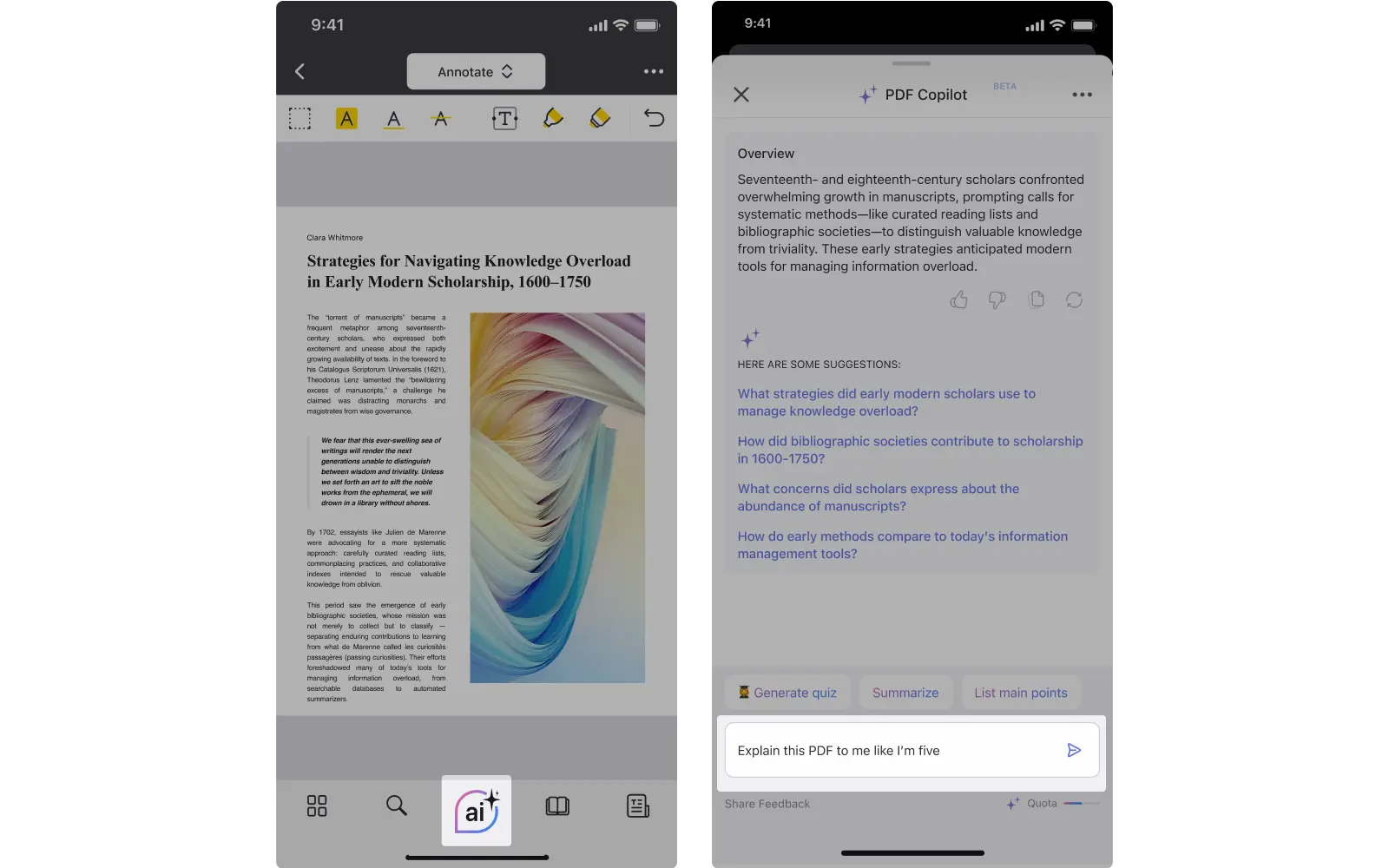
- 知りたいことを聞いてみてください。
モバイル向けの良いプロンプト例は次のようになります:
文脈: 授業のためにこれを勉強しています。
目的:主なアイデアの簡潔な説明が欲しいです。
フォーマット:移動できるページリンク付きの短い箇条書き。
そこから、コンテキストを失うことなくフォローアップの質問ができます。 外出先での閲覧時に特に便利です。 他にできること:
- 回答をコピーまたは共有
- ワンタップで参照ページにジャンプ
- タブを切り替えることなく、チャットのやり取りを継続
説明を受けた後にできること
Copilotが回答を返したら、コンテキストを保ったままドキュメントにそのまま戻れます。 MacとiOSの両方で、参照ページやパラグラフにジャンプし、その部分をハイライトまたは下線で強調し、メモを残したり共有したい場合は要約をコピーまたは共有できます。
まだ不明な点があれば、質問を絞り込んで、位置を失うことなく会話を続けられます。 すべてチャットに保存され、後で簡単に参照できます。
Macでは、コンテキストメニューから直接説明や翻訳などのクイックアクションをさらに利用できます。
最初から最後までスクロールして適切な箇所を探すのではなく、的確に理解できるため、ドキュメントで本当に重要な部分に集中できます。
まとめ
PDFを読むことは簡単です。 PDFをすばやく理解することこそが難しいのです。
PDF Copilotは、コンテキスト、明瞭性、ナビゲーションを一か所で提供することで、そのギャップを埋めます。 アップロードなし。 アプリの切り替えなし。 テキストのコピー&ペーストなし。
PDFを開く → 質問する → すぐにインサイトへジャンプするだけです。
Mac、iPhone、iPad用PDF Expertをダウンロードして、自分で違いを確かめてください。
