
iPhoneまたはiPadでウェブページをPDFとしてエクスポート&保存する簡単5ステップ:
- App StoreからPDF Expertを無料でダウンロードします。
- 保存したいウェブページを任意のブラウザで開きます。
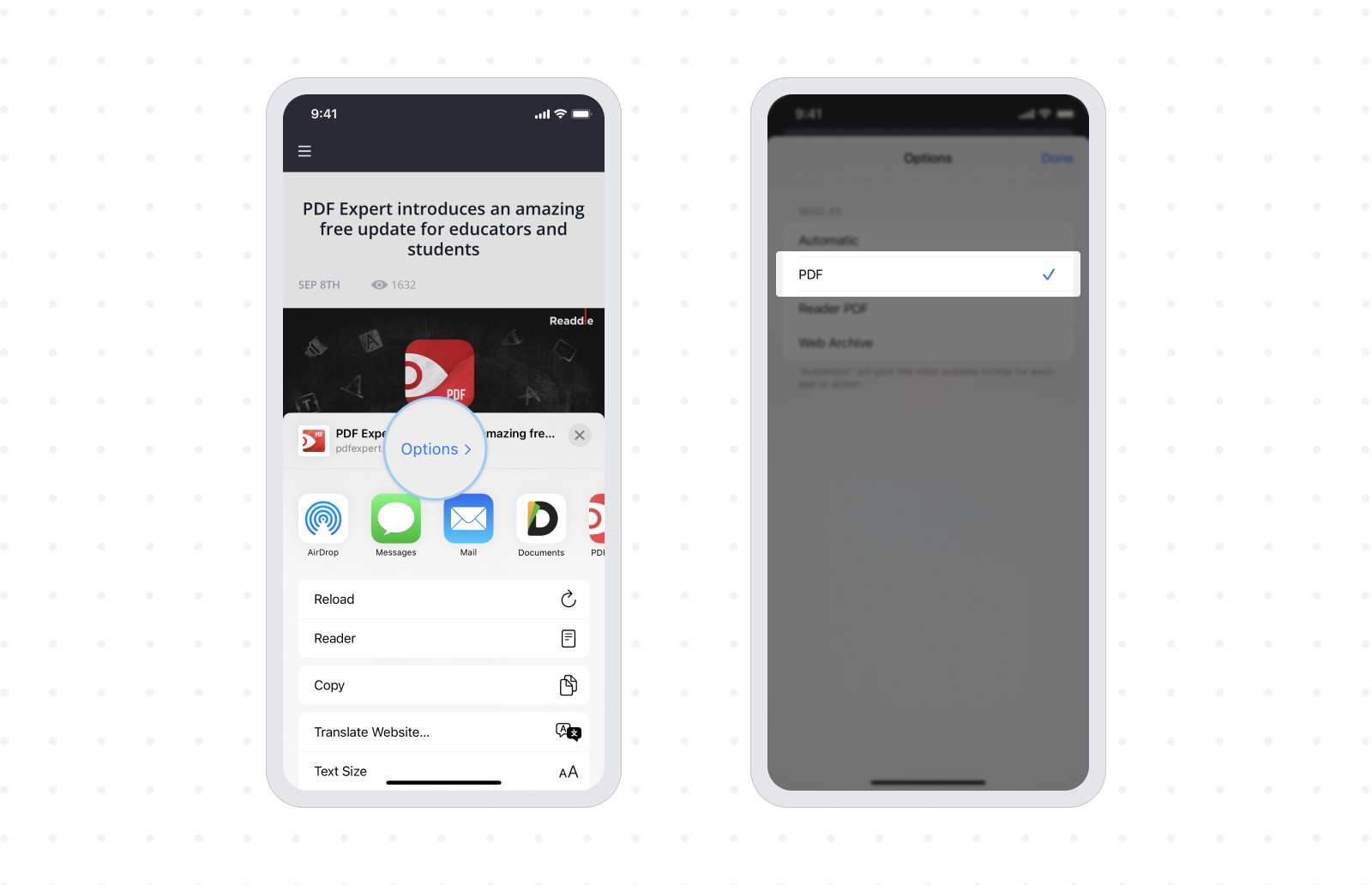
- 共有アイコンをタップして、iOSのネイティブ共有シートを開きます。
- オプション >をタップして、PDFを選択(自動ではなく)します。
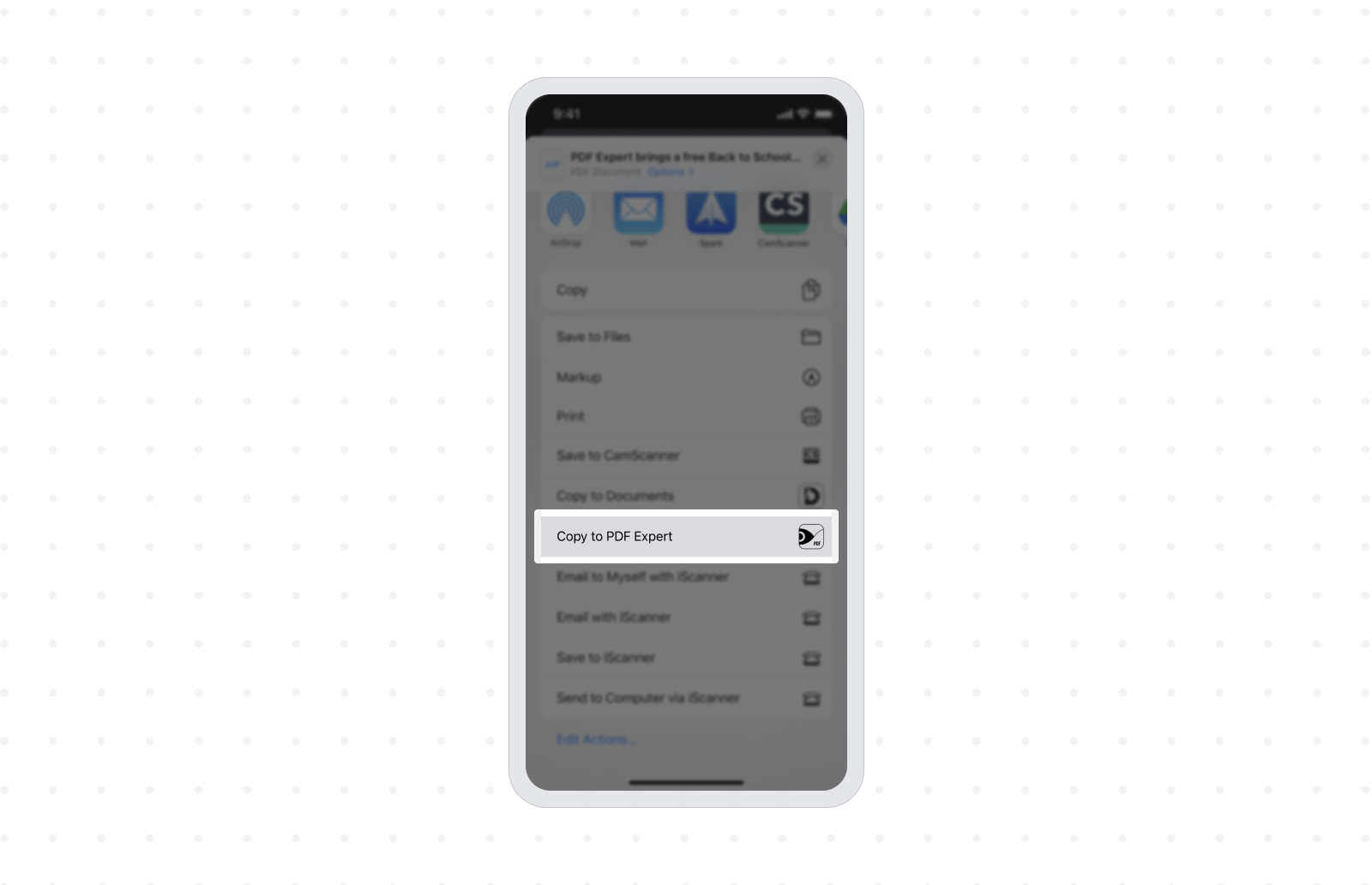
- PDF Expertにコピーをタップして、ウェブページをPDF ExpertにPDFとして保存します。
2021年、インターネット上にはあらゆる種類の情報が自由に利用できます。 Wikipediaのようなサイトには興味深い話題が豊富にあるだけでなく、何百万ものブログやポータル、定期的に素晴らしいコンテンツを発信する他のウェブサイトもあります。

気になるコンテンツを見つけて将来のために保存・保管したい場合、最もシンプルで簡単な方法はウェブページをPDFファイルとして保存することです。 PDF形式を利用すれば、テキストや画像の内容がすべて含まれ、さらにPDFフォーマットによって誰とでも互換性を気にせずコンテンツを共有できます。
それでは、iPhoneでウェブページをPDFとしてエクスポート&保存する方法を見ていきましょう。
SafariでウェブページをPDFとして保存する方法
- まず、App StoreからPDF Expertを無料でダウンロードします。 これが、ブラウザからPDFを保存するために必要です。
- 次に、PDFとして保存したいウェブページをSafariブラウザで開きます。
- 画面下中央の共有ボタンをタップし、共有シートを開きます。

- 共有シートの上部でオプション >をタップし、PDF(自動ではなく)を選択して完了をタップします。
- 次に、PDF Expertにコピーをタップして、ウェブページ全体をPDF ExpertにPDFとして保存します。
これで完了です。 iPhoneのデフォルトブラウザがSafariの場合、上記の方法でウェブページをわずか5ステップでPDFとして保存できます。
iOSでデフォルトブラウザにSafariではなくGoogle Chromeを好んで使うユーザーも多くいます。 iOSのSafariは連携機能が充実していますが、Google Chromeにも独自の機能とメリットがあります。 Google ChromeでウェブページをPDFとして保存する方法は、Safariと少し異なります。 手順は次のとおりです:
Google ChromeでウェブページをPDFとして保存する方法
- まだインストールしていない場合は、App StoreからPDF Expertを無料でダウンロードしてください。 これは、ブラウザからPDFを保存するために必要です。
- Google Chromeを起動し、PDFとして保存したいウェブページを開きます。
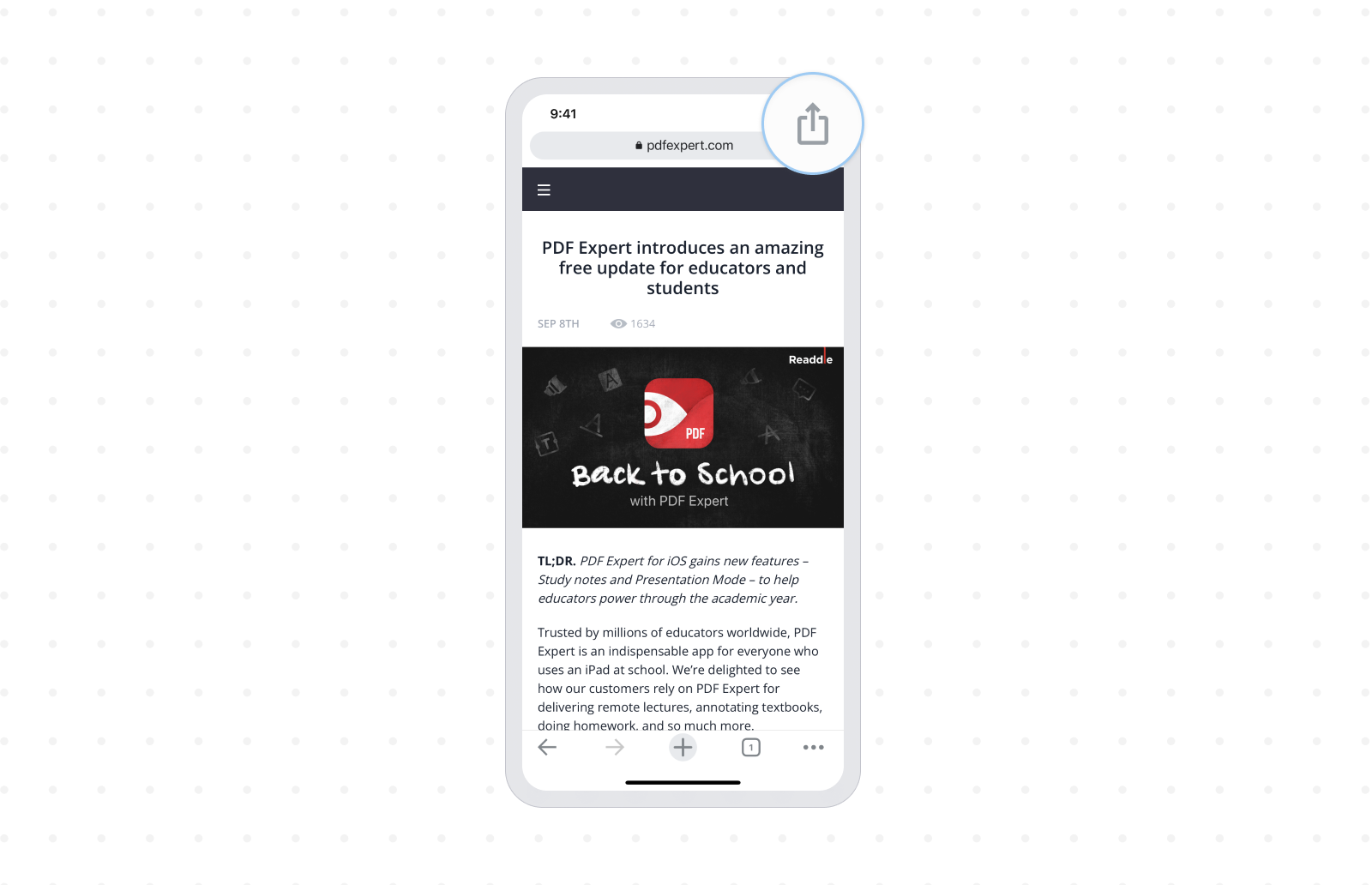
- 画面右上隅の共有アイコンをタップし、印刷を選択します。 印刷は行わないので、プリンターは必要ありません。

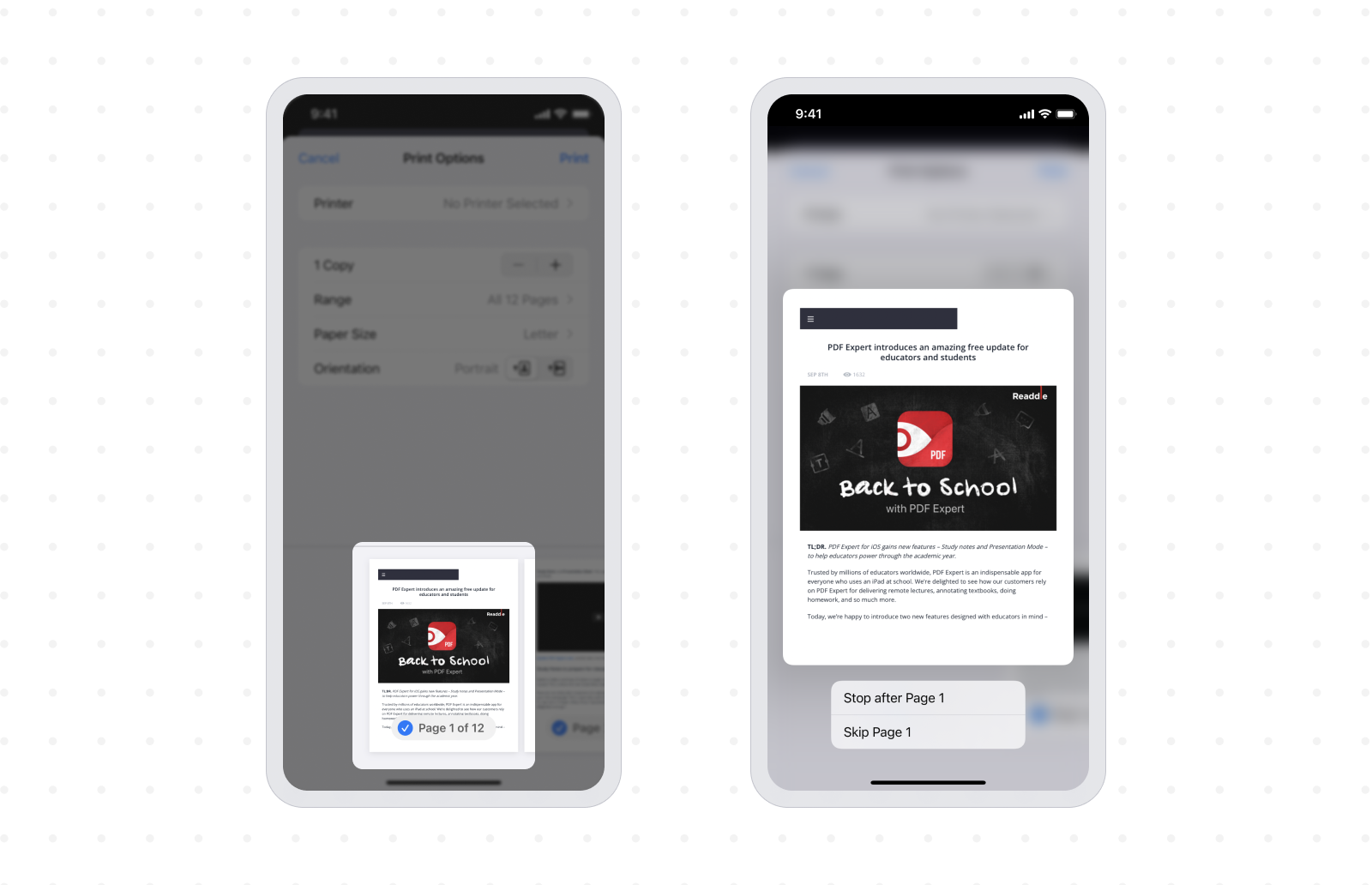
- プリントプレビュー画像を長押しし、ページオプションが表示されるまで待ちます。

- もう一度画像をタップして、全画面表示にします。
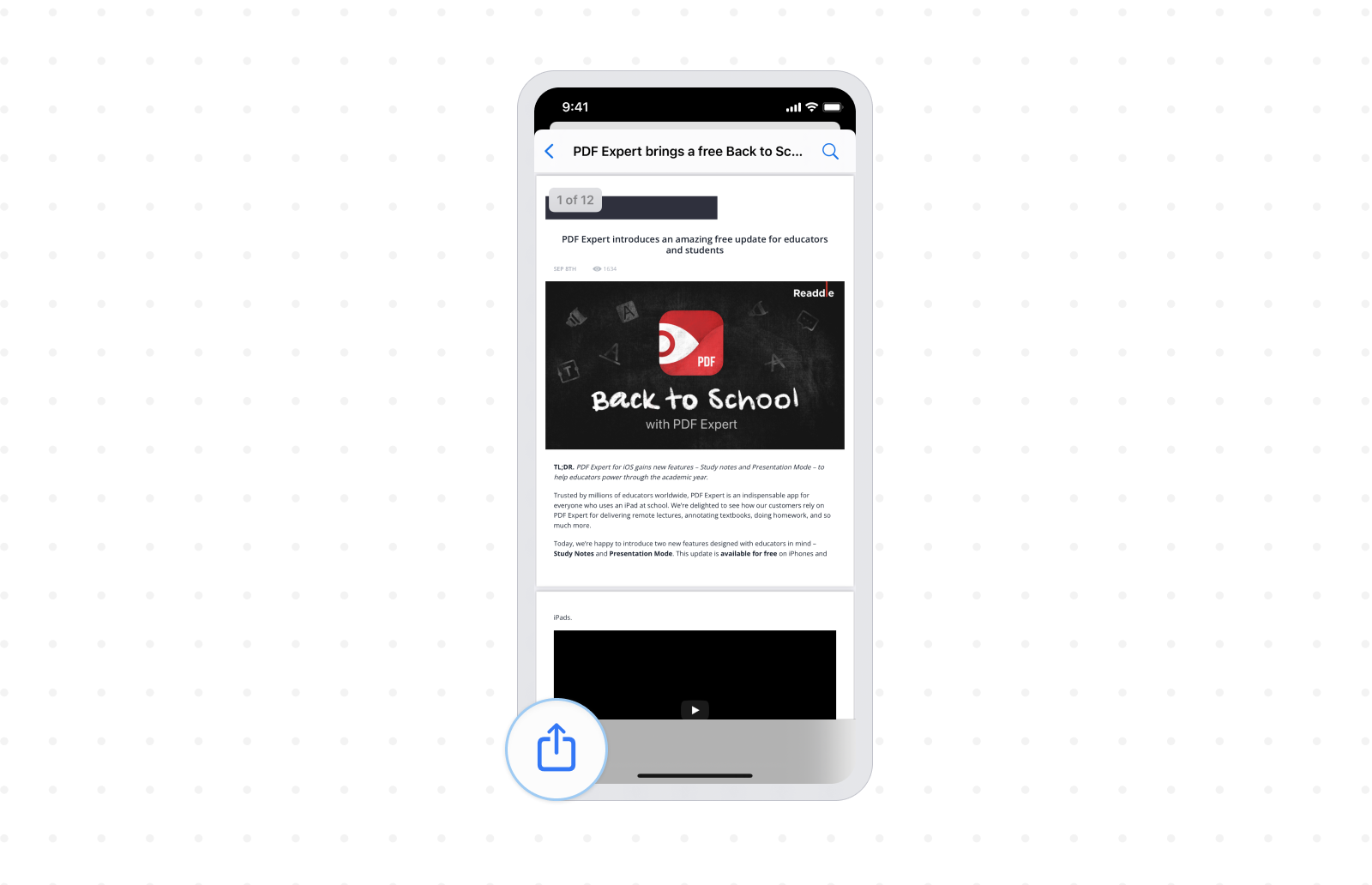
- 画面左下隅の共有アイコンをタップします。

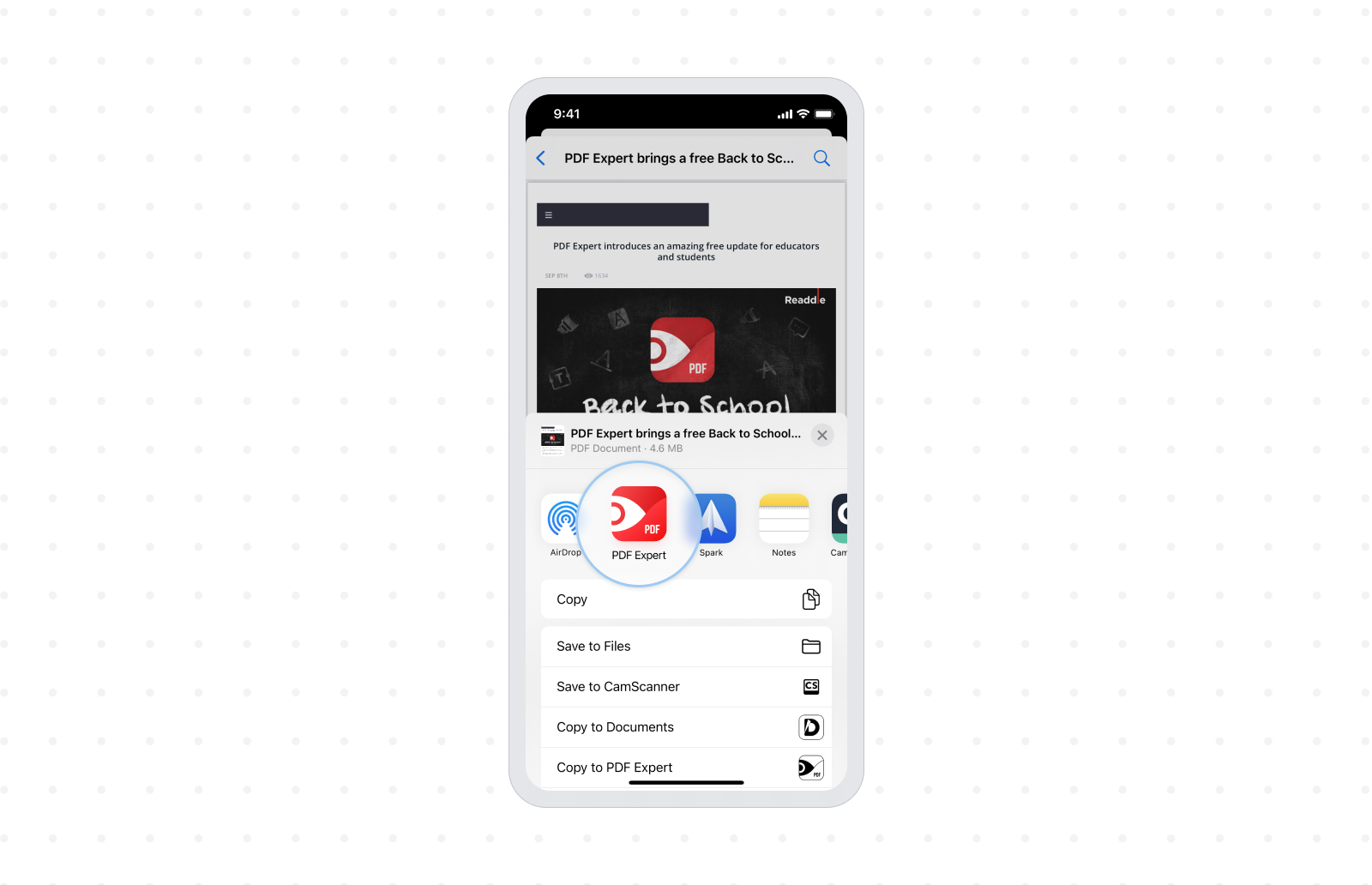
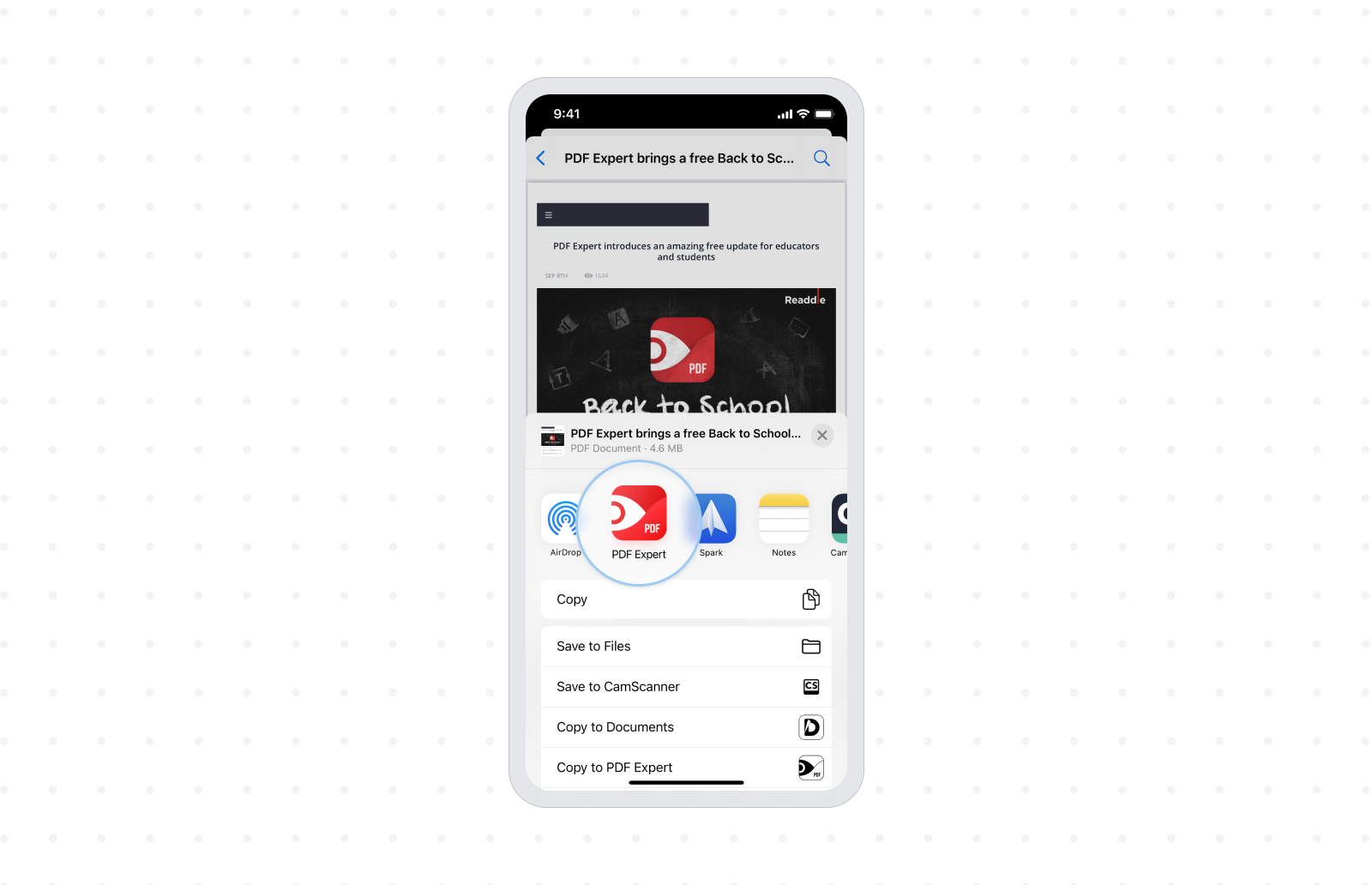
- PDF Expertアイコンをタップし、ウェブページをPDF ExpertにPDFとして保存します。
2021年のiOSでは、SafariやGoogle Chrome以外にも多くのブラウザが利用可能です。 Microsoft EdgeやMozilla Firefox、DuckDuckGoプライバシーブラウザ、Braveブラウザなど、新しく魅力的なブラウザの選択肢がたくさんあります。 iPhoneやiPadで複数のブラウザを切り替えたり、いろいろなブラウザを試したりしている方には、Appleのショートカット機能を使ってウェブページをPDFに保存する方法も紹介します。
ショートカットを使ってどのブラウザからもウェブページをPDFに保存する方法
まだインストールしていない場合は、App StoreからPDF Expertを無料でダウンロードしてください。 これは、ブラウザからPDFを保存するために必要です。
- ショートカットアプリを起動し、下部のギャラリータブに切り替えます。
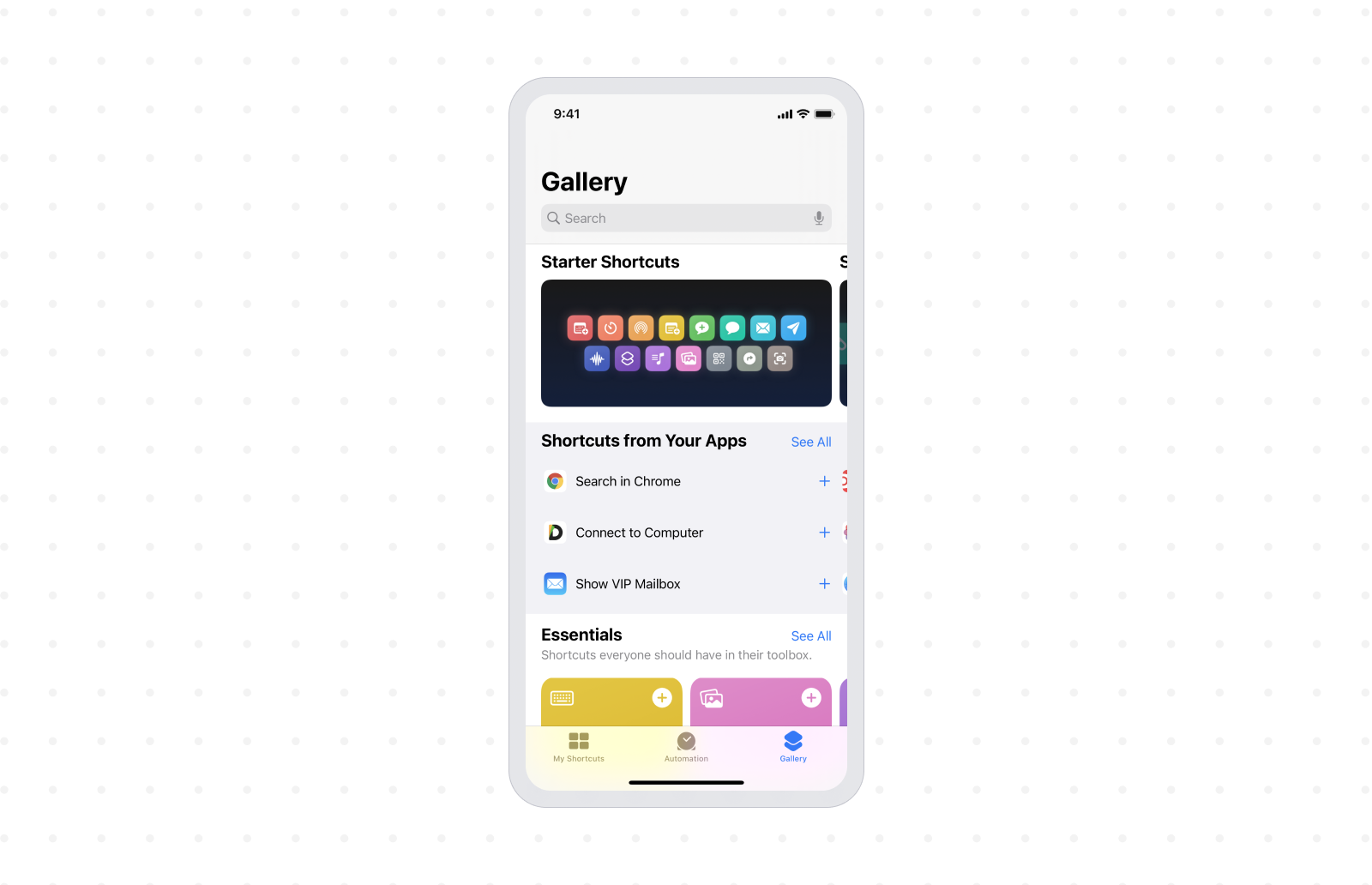
- 検索欄に「PDF作成」と入力し、表示された結果をタップします。
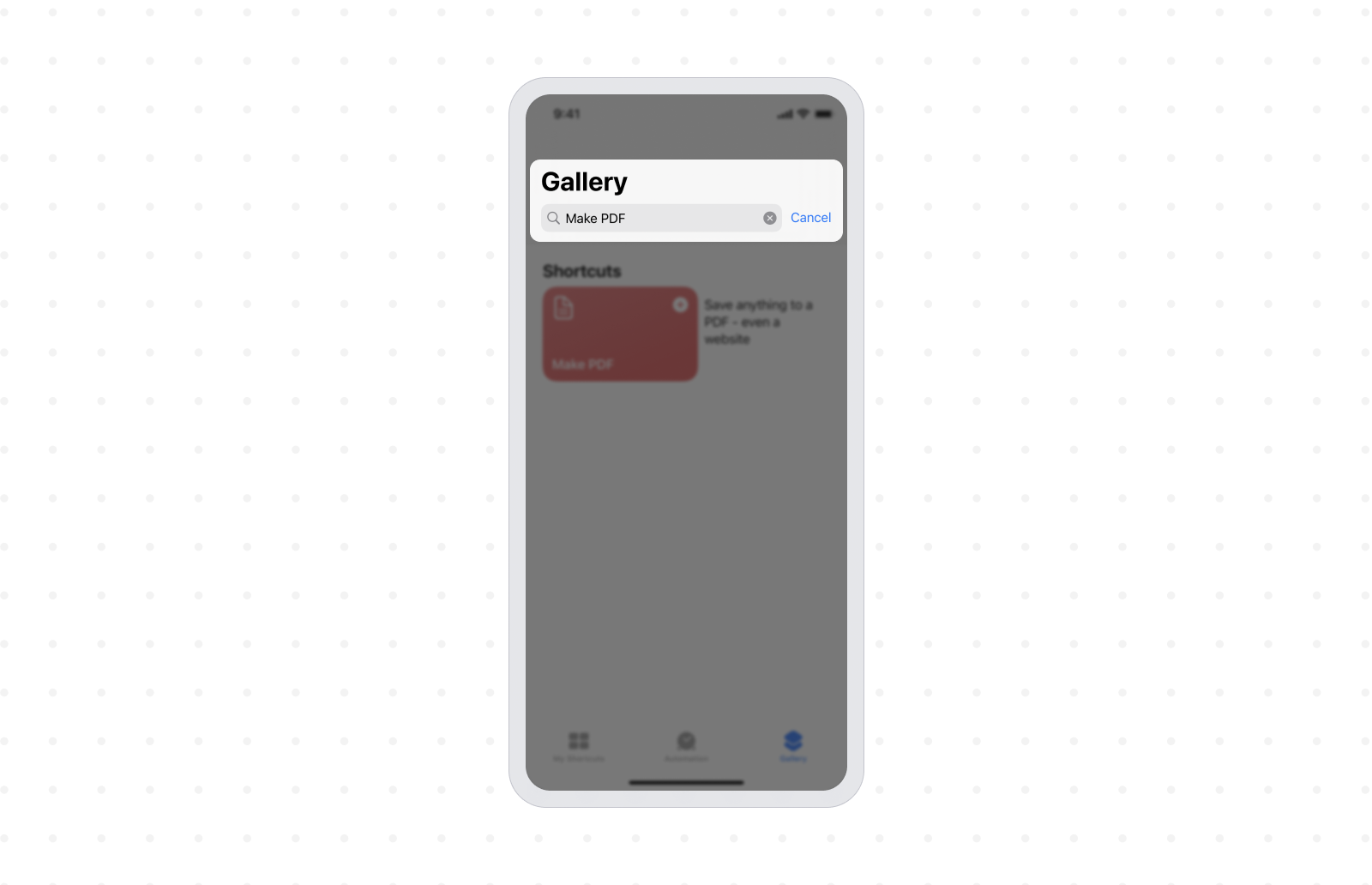
- 必要であれば、ショートカットの名前を「PDFとして保存」に変更して探しやすくします。
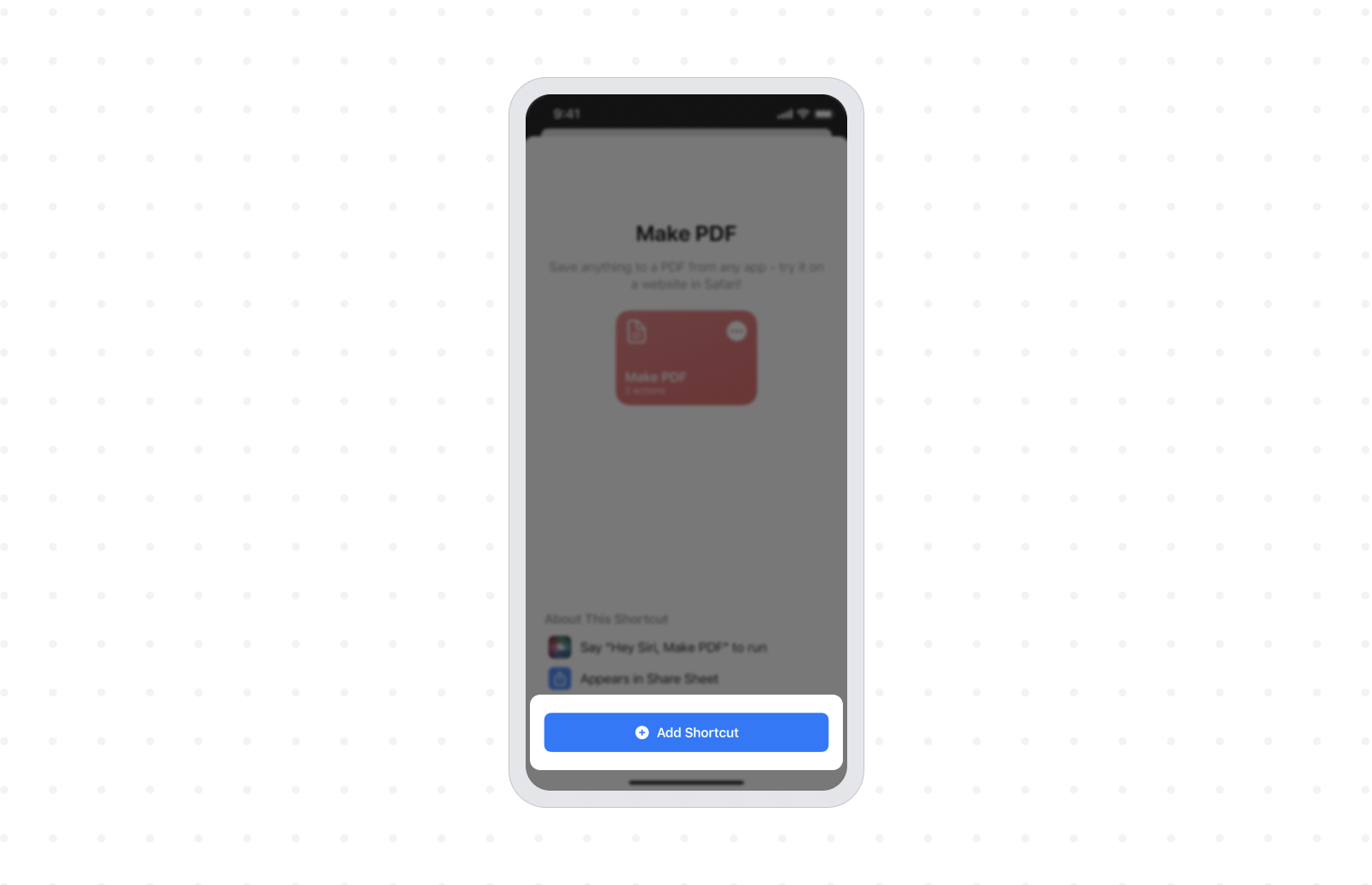
- 「ショートカットを追加」をタップしてショートカットを保存します。
- 次に、任意のブラウザでPDFとして保存したいウェブページを開きます。
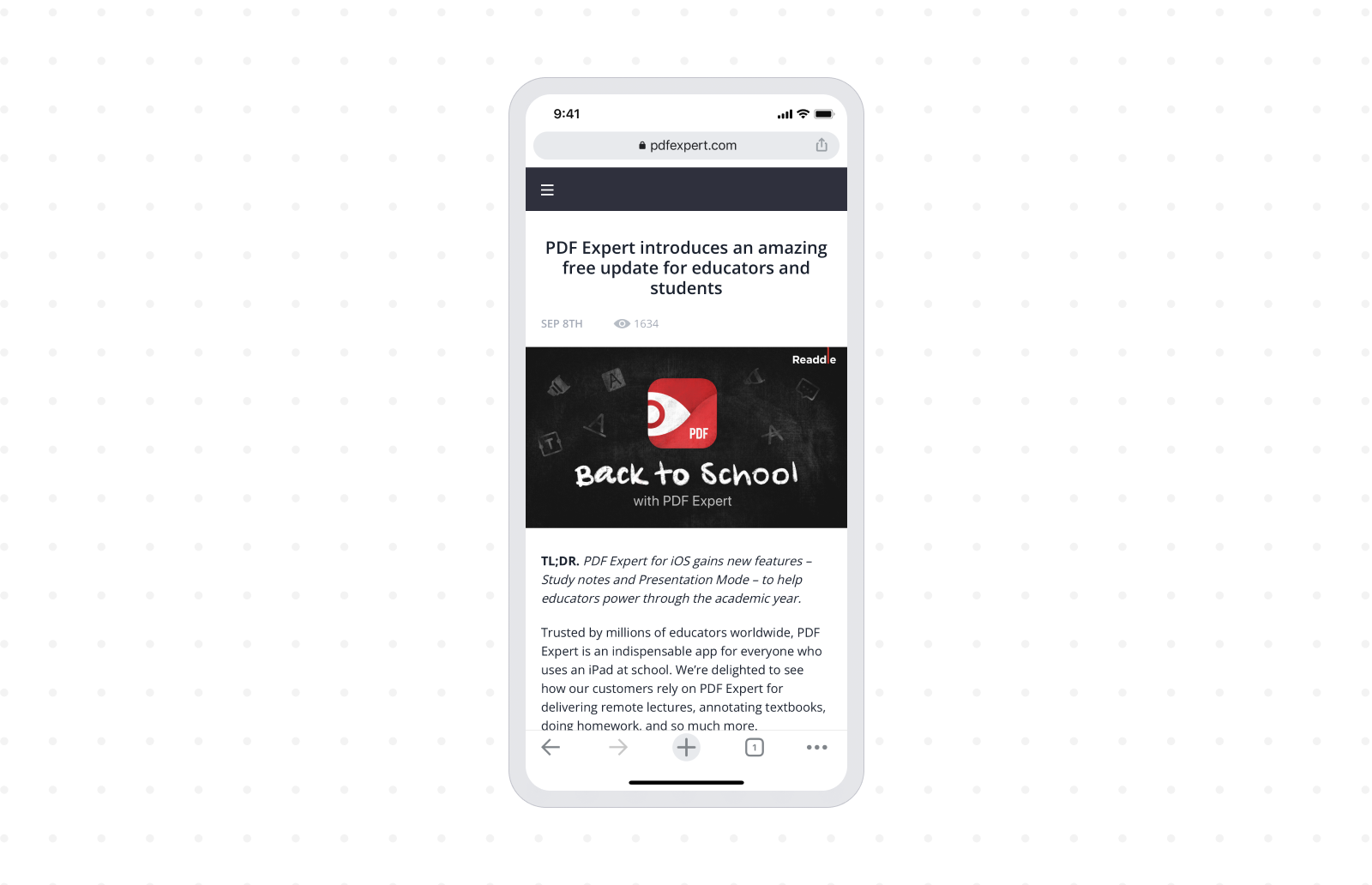
- 「共有」アイコンをタップします。
- 下にスクロールして「PDFとして保存」(または「PDF作成」)オプションをタップします。
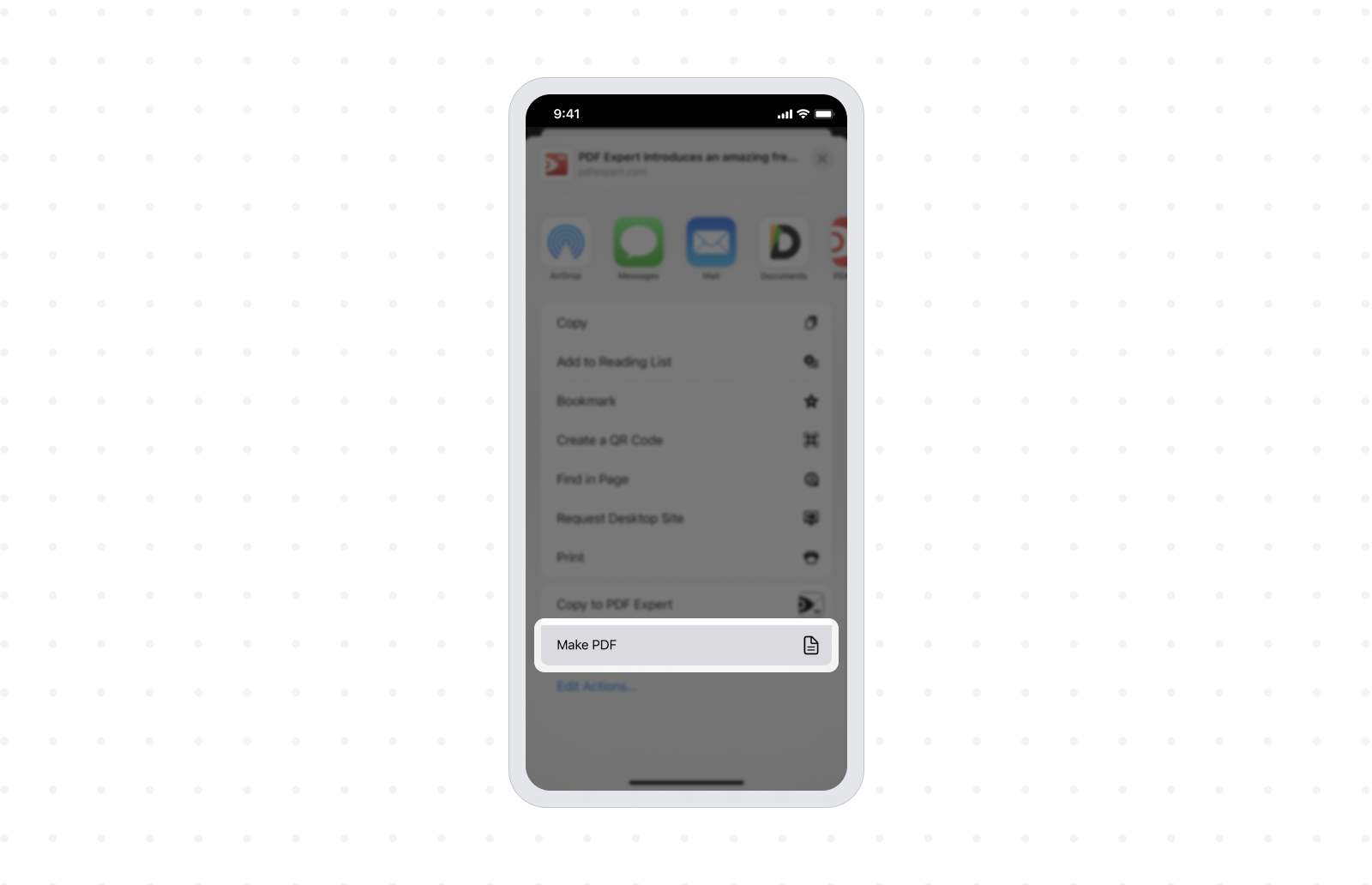
- ショートカットがURLにアクセスする許可を求められたら、「OK」をタップしてください。 ショートカットが実行され、ウェブサイトのPDFを作成し、プレビューを表示します。
- 画面右上隅の共有アイコンをタップし、PDF ExpertアイコンをタップしてPDFを保存します。
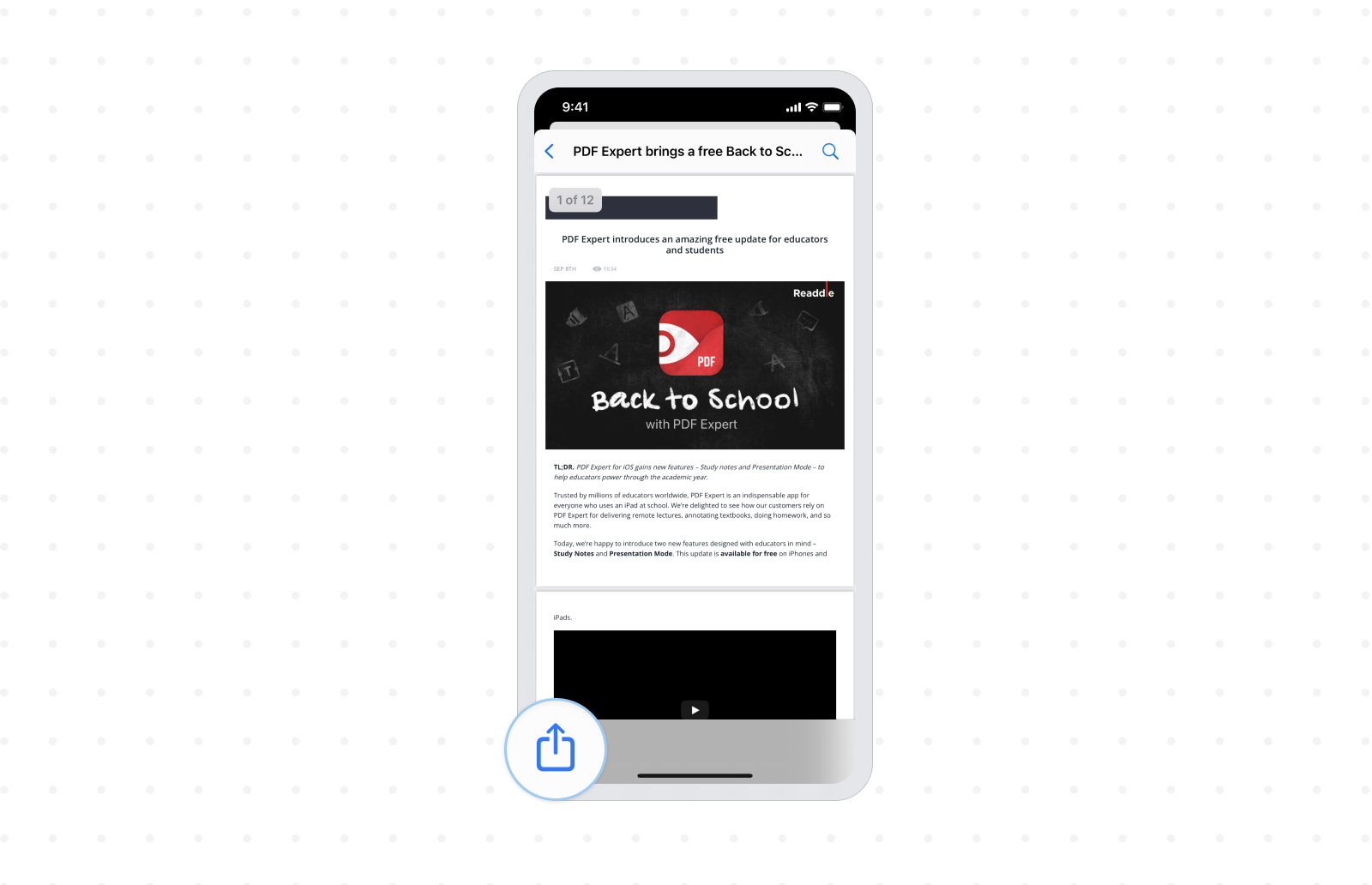
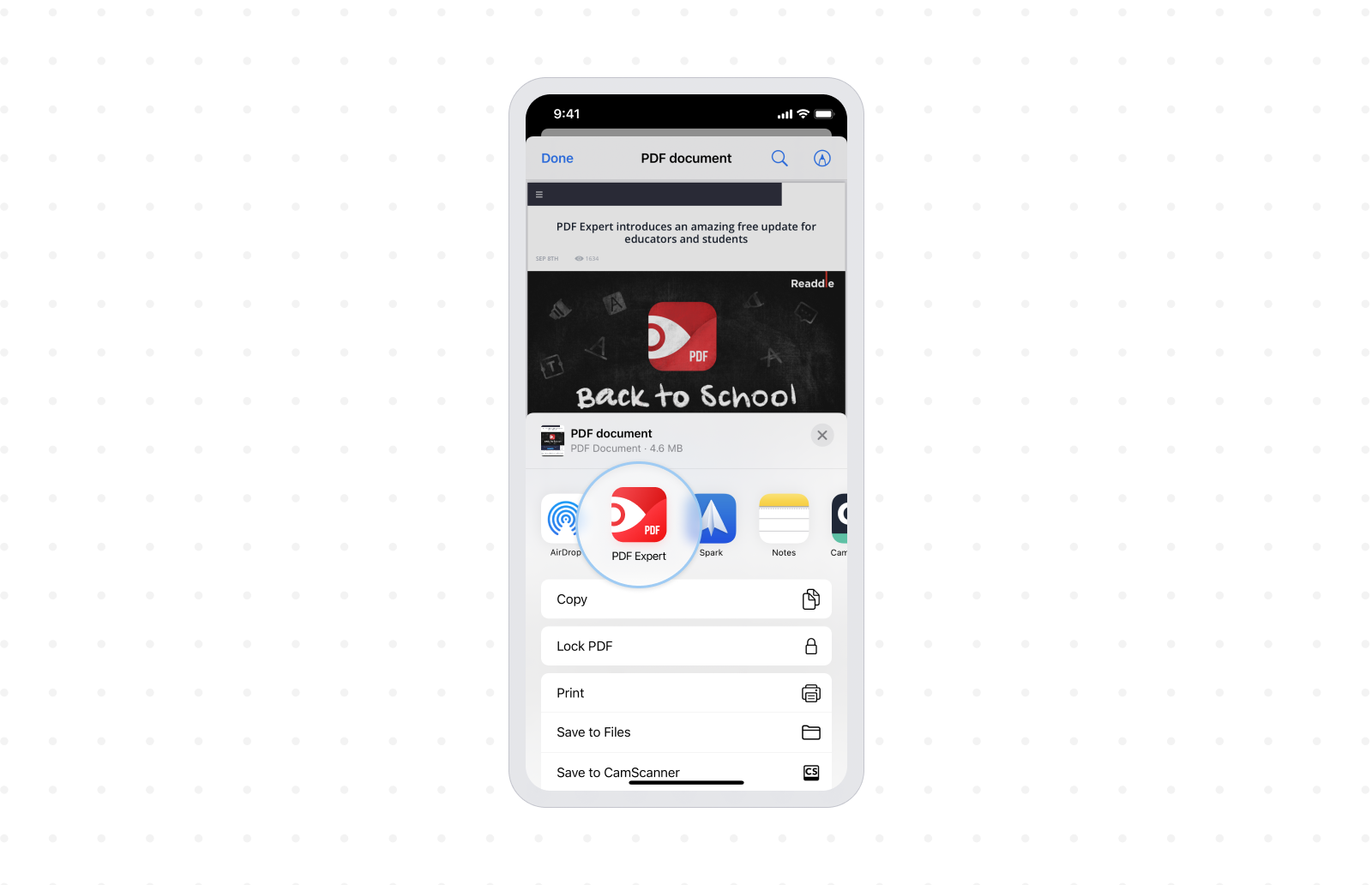
この方法なら、どのブラウザを使っていても「PDFとして保存」ショートカットでウェブサイトをPDFとして保存できます。
iPhoneで共有シートを使ってウェブページをPDFとして保存する方法
- まだインストールしていない場合は、App StoreからPDF Expertを無料でダウンロードしてください。 これは、ブラウザからPDFを保存するために必要です。
- PDFとして保存したいウェブページを任意のブラウザで開きます。
- 共有アイコンをタップして共有シートを開き、「プリント」をタップします。 心配ありません。プリンターは一切必要ありません。

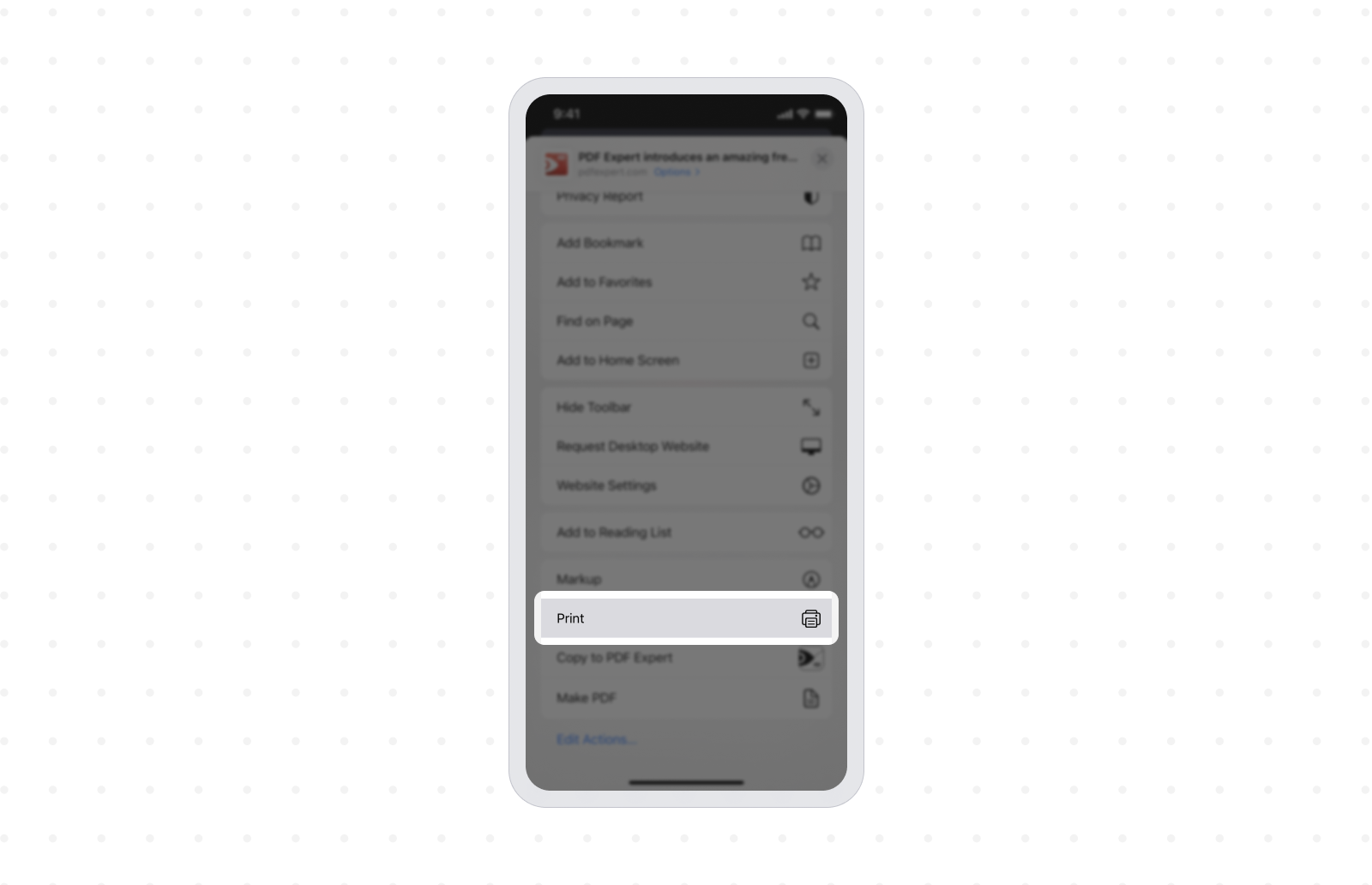
- 2本指でピンチアウトして画像プレビューを拡大し、全画面表示にします。
- 画面左下隅の共有アイコンをタップします。
- 「PDF Expertにコピー」をタップして、ウェブページをPDF ExpertにPDFとして保存します。
PDF Expertでドキュメントを整理しておけば、アプリ内でPDFの閲覧や編集、注釈付けなどさまざまな機能が利用できます。 PDF Expertは、豊富な機能でiPhone上のPDF編集に最適なアプリです。
PDF Expertを無料でダウンロードして、iPhoneやiPadでPDFの保存を始めましょう!

