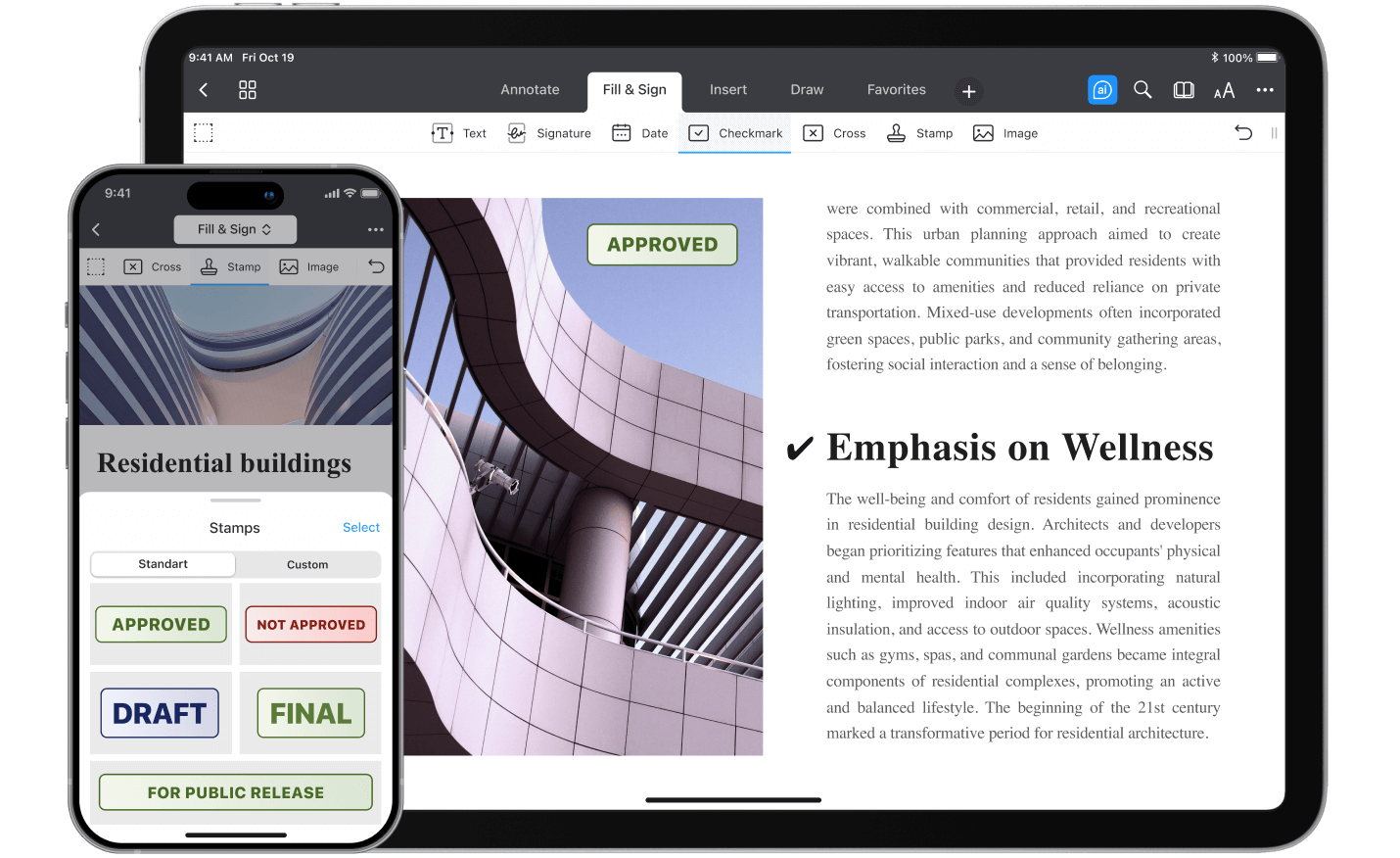
Використання галочок у PDF-файлах допомагає впорядковувати завдання та заповнювати форми без зайвих зусиль. В PDF Expert додавання галочок настільки ж інтуїтивно зрозуміле, наскільки й потужне – лише кілька дотиків, і все готово.
Навіщо користуватись галочками в PDF-файлах?
Галочки – це практичний інструмент для анотування PDF, що дозволяє відстежувати завдання, заповнювати форми та переглядати документи без зайвих зусиль. PDF Expert робить цей процес надзвичайно легким, тож ви можете зосередитись на тому, що має найбільше значення.
Покроковий посібник з використання галочок у PDF Expert на iPhone та iPad
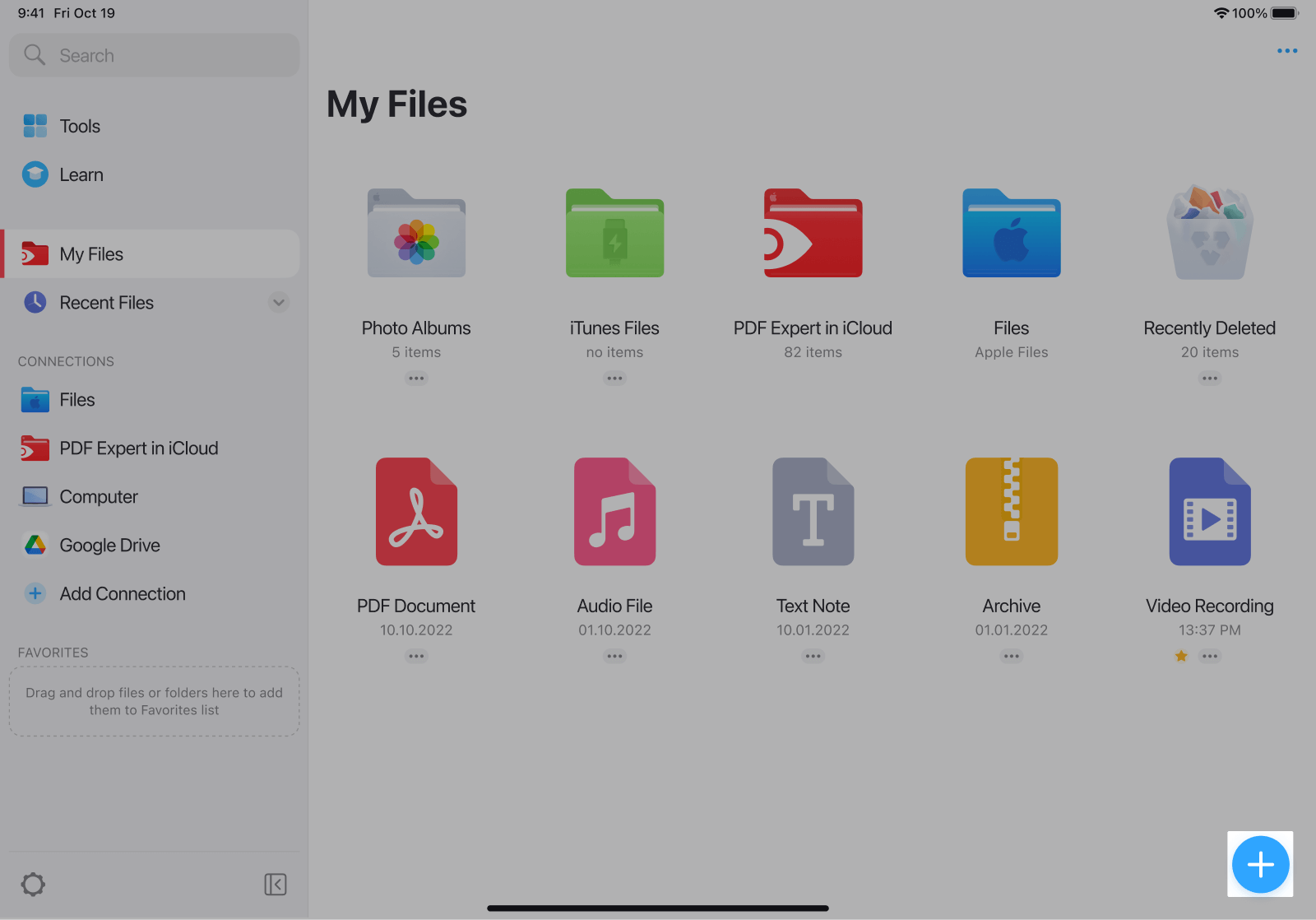
1. Відкрийте PDF-файл у PDF Expert
- Відкрийте PDF Expert, натисніть синю кнопку «+».
- Виберіть PDF-файл або імпортуйте його прямо з iCloud, Dropbox чи іншого джерела.
2. Використайте інструмент «Галочка»
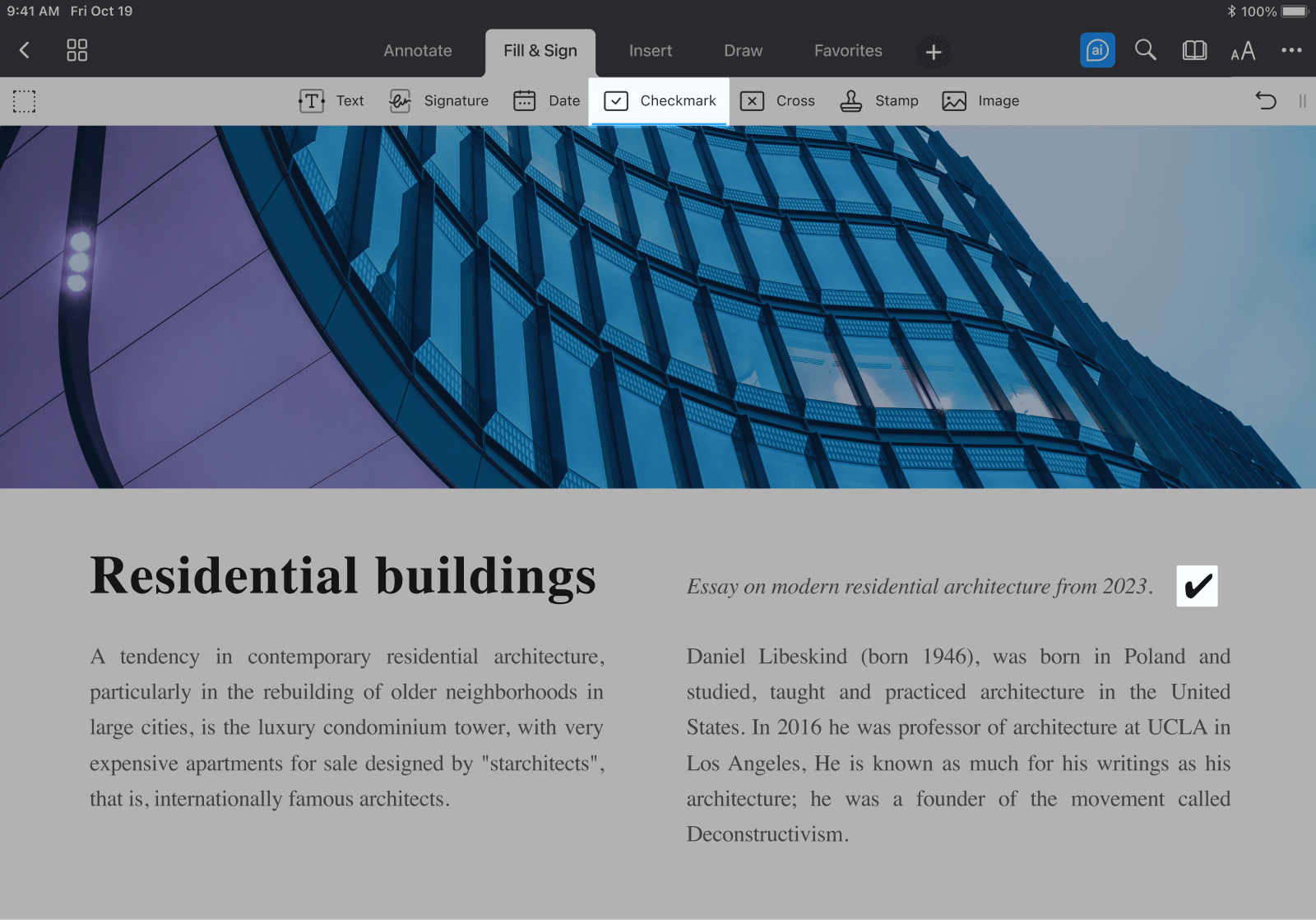
- Натисніть Заповнити і підписати у верхній частині панелі інструментів.
- Виберіть Галочка і торкніться будь-якого місця в документі, щоб розмістити її.
3. Додайте штамп (за бажанням)
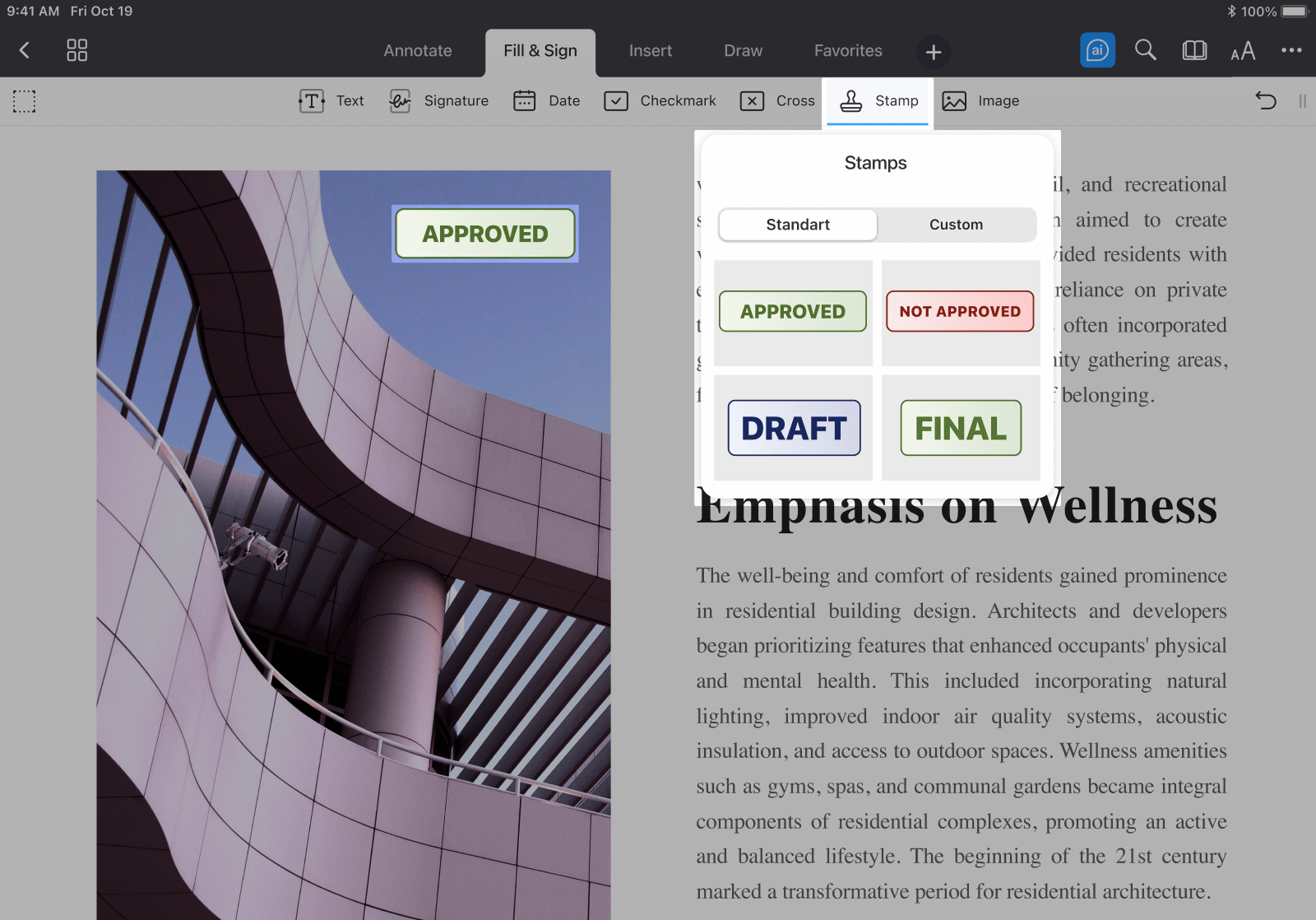
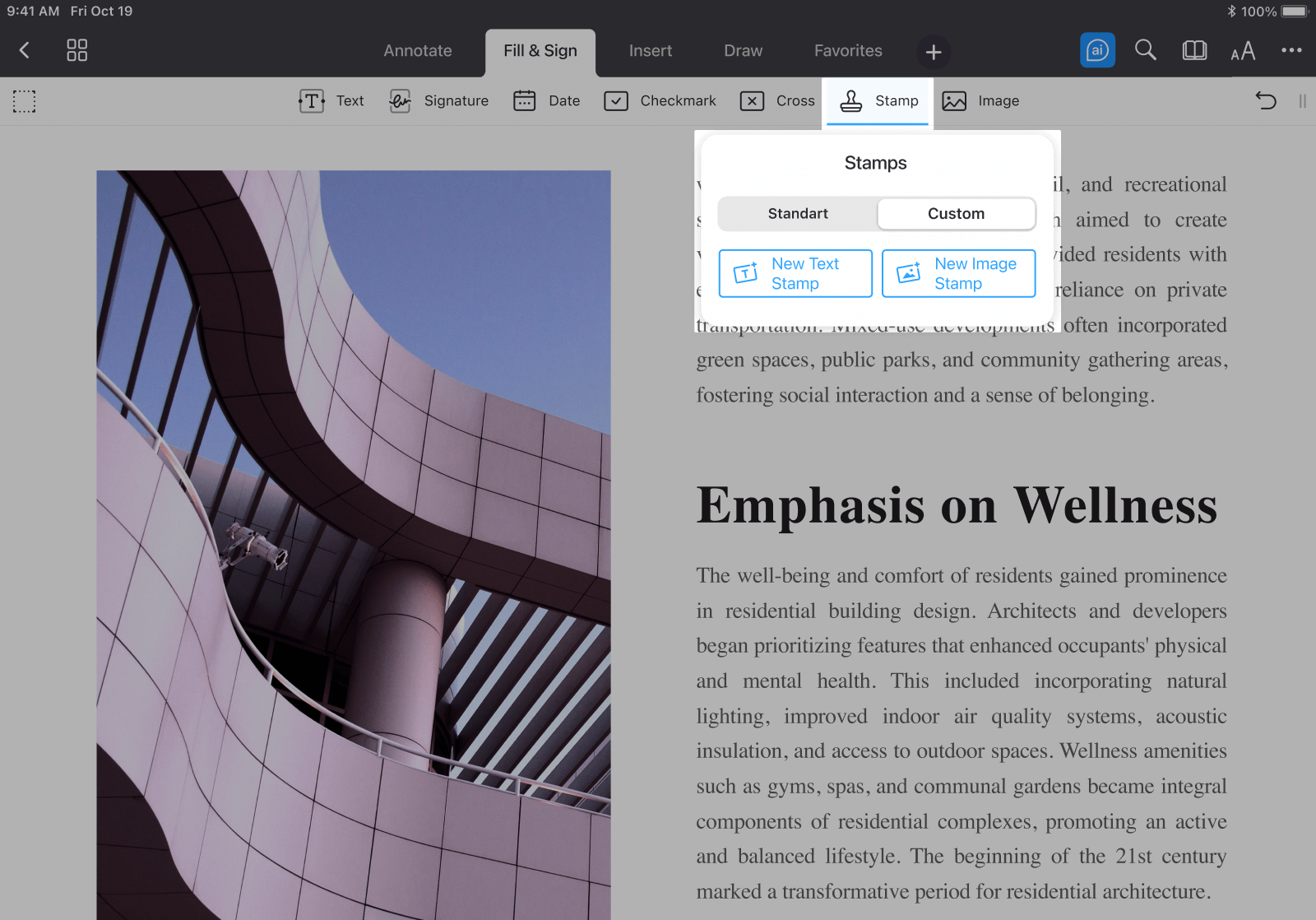
- Щоб вставити штамп на кшталт «Затверджено», оберіть Заповнити і підписати > Штам.
- Щоб створити власний штамп, виберіть Новий штамп із текстом або Новий штамп із зображенням, щоб іще більше персоналізувати свій документ.
Найкращі практики використання галочок чи інших позначок
Додаючи позначки до PDF-файлів, не забувайте про те, щоб вони не затуляли важливий текст або графіку – розташовувати їх треба продумано. Для штампів дотримуйтесь послідовності в кольорі, розмірі та розташуванні, щоб створити гарний і професійний вигляд. У довгих документах застосовуйте галочки стратегічно, щоб відстежувати прогрес і виділяти завершені завдання або розділи, зберігаючи порядок у вашому робочому процесі. Не забувайте часто зберігати зміни, щоб не втратити ваші правки і захистити, таким чином, документ.
Висновок
За допомогою PDF Expert можна легко використовувати галочки чи інші позначки в PDF-файлах: відстежувати завдання, виділяти завершені розділи або коментувати форми. Інтуїтивно зрозумілі та універсальні інструменти дозволяють легко перетворити ваші документи на інтерактивні, добре організовані та зручні для перегляду матеріали.
