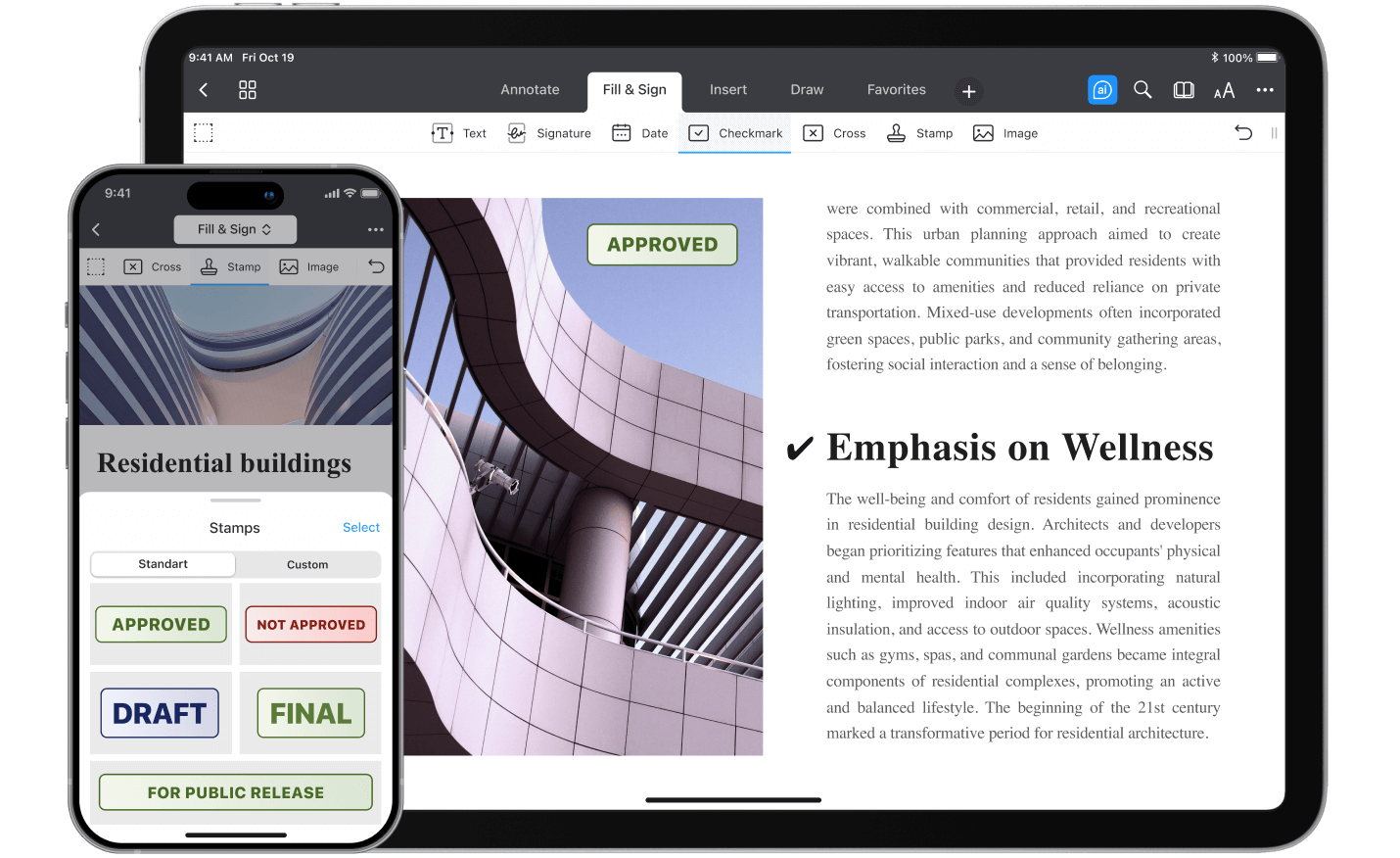
Acrescentar marcas de seleção aos PDFs é uma forma de ordená-los, ajudando você a organizar tarefas e preencher formulários sem dificuldade. Com o PDF Expert, adicionar marcas de seleção é tão intuitivo quanto poderoso — bastam alguns toques e pronto.
Por que adicionar marcas de seleção aos PDFs?
As marcas de seleção constituem uma ferramenta prática para fazer anotações em PDFs, permitindo que você acompanhe tarefas, finalize formulários e revise documentos com facilidade. O PDF Expert simplifica o processo, para que você se concentre no que realmente importa.
Guia passo a passo para adicionar marcas de seleção usando o PDF Expert no iPhone e iPad
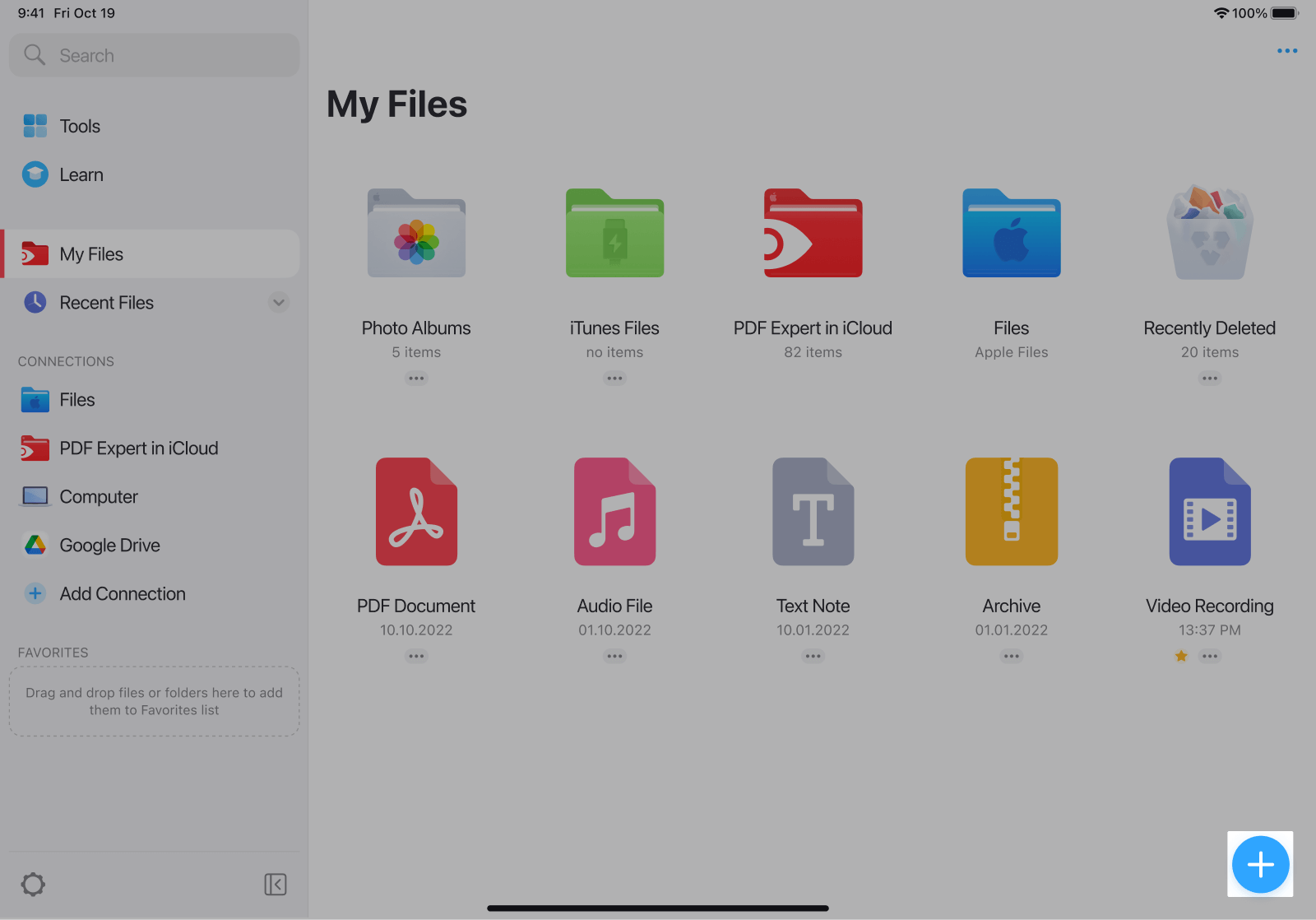
1. Abrir o PDF no PDF Expert
- Abra o PDF Expert e toque no botão azul +.
- Selecione o PDF ou importe-o do iCloud, Dropbox ou qualquer outra fonte.
2. Usar a ferramenta Marca de Seleção
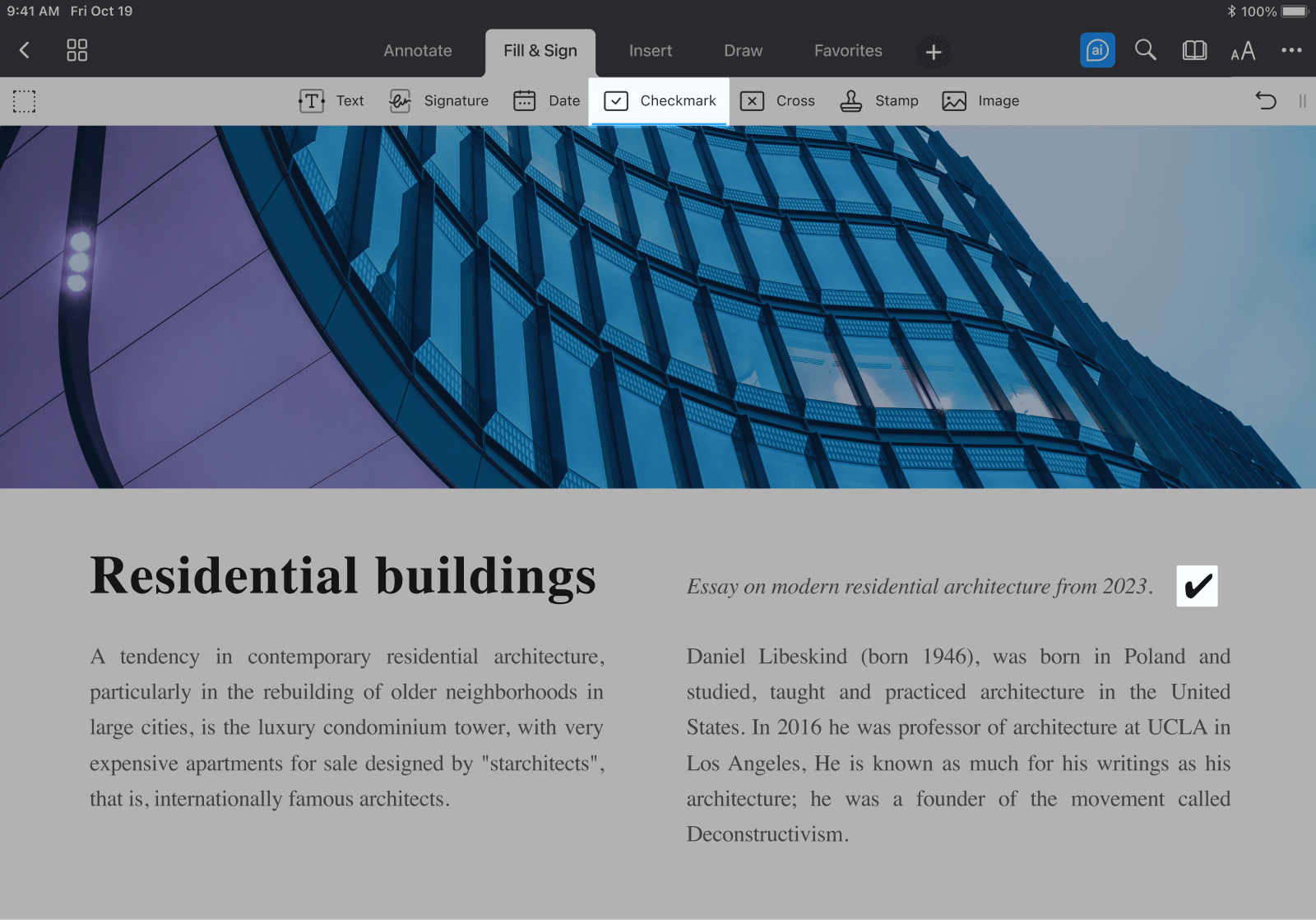
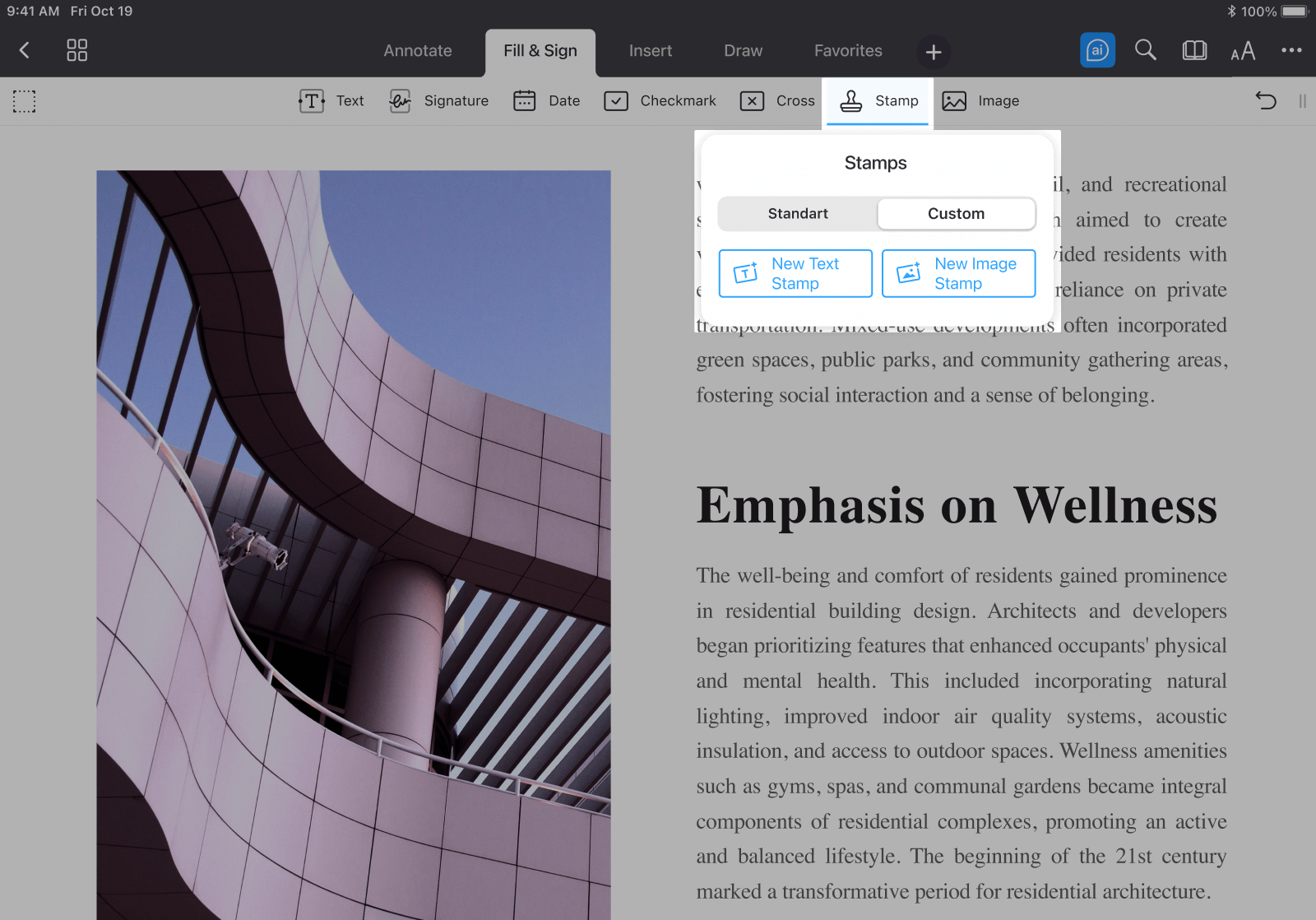
- Toque em Preencher & Assinar na parte superior da barra de ferramentas.
- Selecione Marca de Seleção e toque em qualquer parte do documento para posicioná-la.
3. Adicionar um Carimbo (opcional)
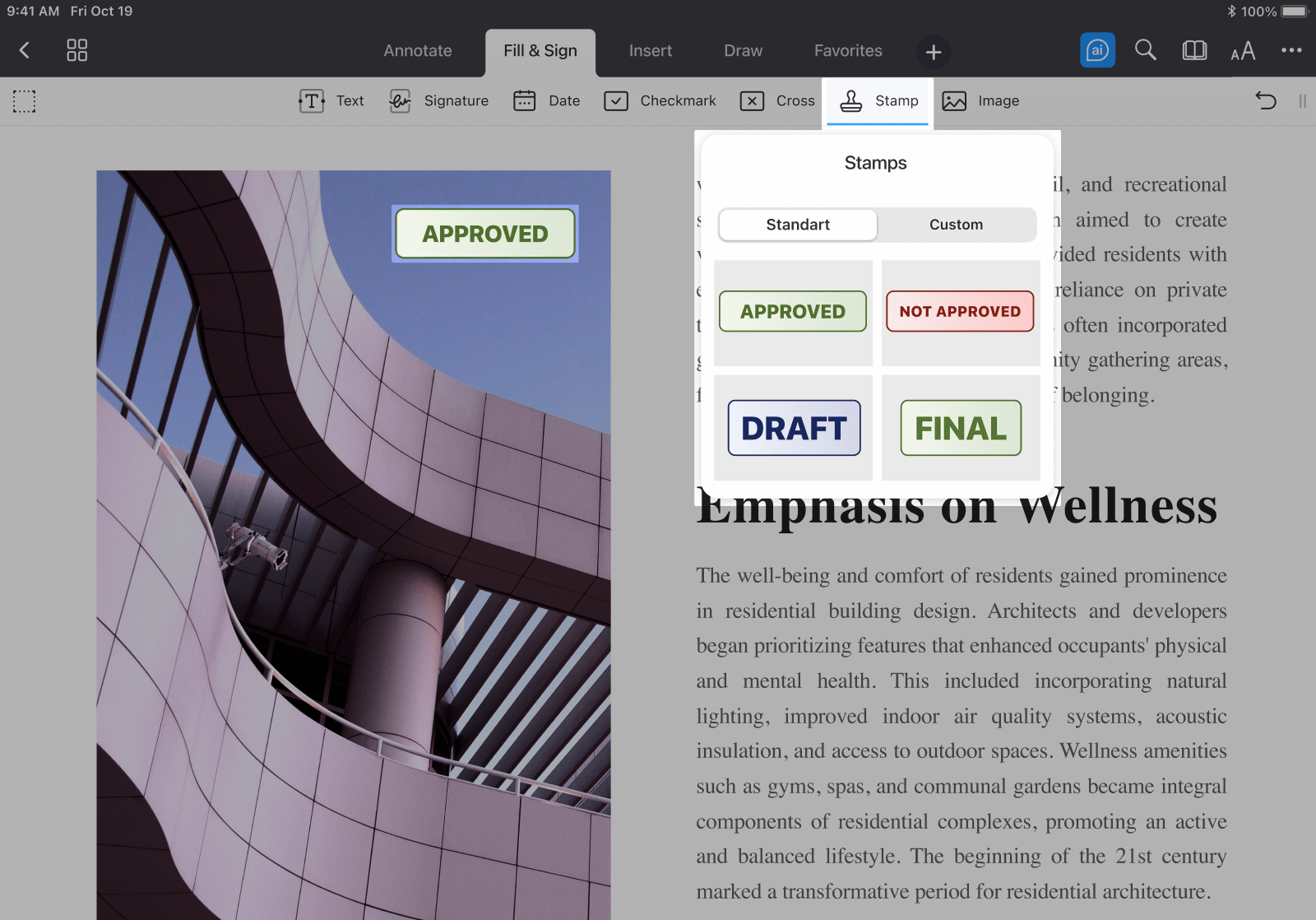
- Para inserir um carimbo, como “Aprovado”, navegue até Preencher & Assinar > Carimbos.
- Para criar um carimbo personalizado, selecione Novo Carimbo de Texto ou Novo Carimbo de Imagem e personalize ainda mais seu documento.
Recomendações para a adição de marcas de seleção
Ao adicionar marcas de seleção aos PDFs, posicione-as cuidadosamente, certificando-se de que não ocultem textos ou gráficos importantes. Para os carimbos, mantenha a coerência quanto à cor, ao tamanho e ao posicionamento de modo a criar uma aparência refinada e profissional. Em documentos mais longos, utilize as marcas de seleção de maneira estratégica para acompanhar seu progresso e destacar tarefas ou trechos concluídos, o que manterá seu fluxo de trabalho organizado. Lembre-se de salvar suas alterações com frequência a fim de preservar suas edições e proteger seu trabalho.
Conclusão
Adicionar marcas de seleção aos seus PDFs é muito fácil com o PDF Expert, seja para monitorar tarefas, destacar seções concluídas ou fazer anotações em formulários. Com essas ferramentas intuitivas e versáteis, é muito simples transformar seus documentos em materiais interativos, bem organizados e fáceis de revisar.
