
在 PDF 中添加钩号能为您的 PDF 文件带来秩序,帮助您轻松组织任务并填写表格。 使用 版 PDF 点睛,添加钩号既直观又强大——只需几下点击,操作即可完成。
为什么要在 PDF 中添加钩号?
钩号是批注 PDF 的实用工具,帮助您轻松跟踪任务、完成表格以及审核文档。 PDF 点睛使这一过程无缝衔接,让您可以专注于最重要的事情。
如何在 iPhone 和 iPad 上使用 PDF 点睛添加钩号的步骤
1. 打开 PDF 点睛中的 PDF 文件
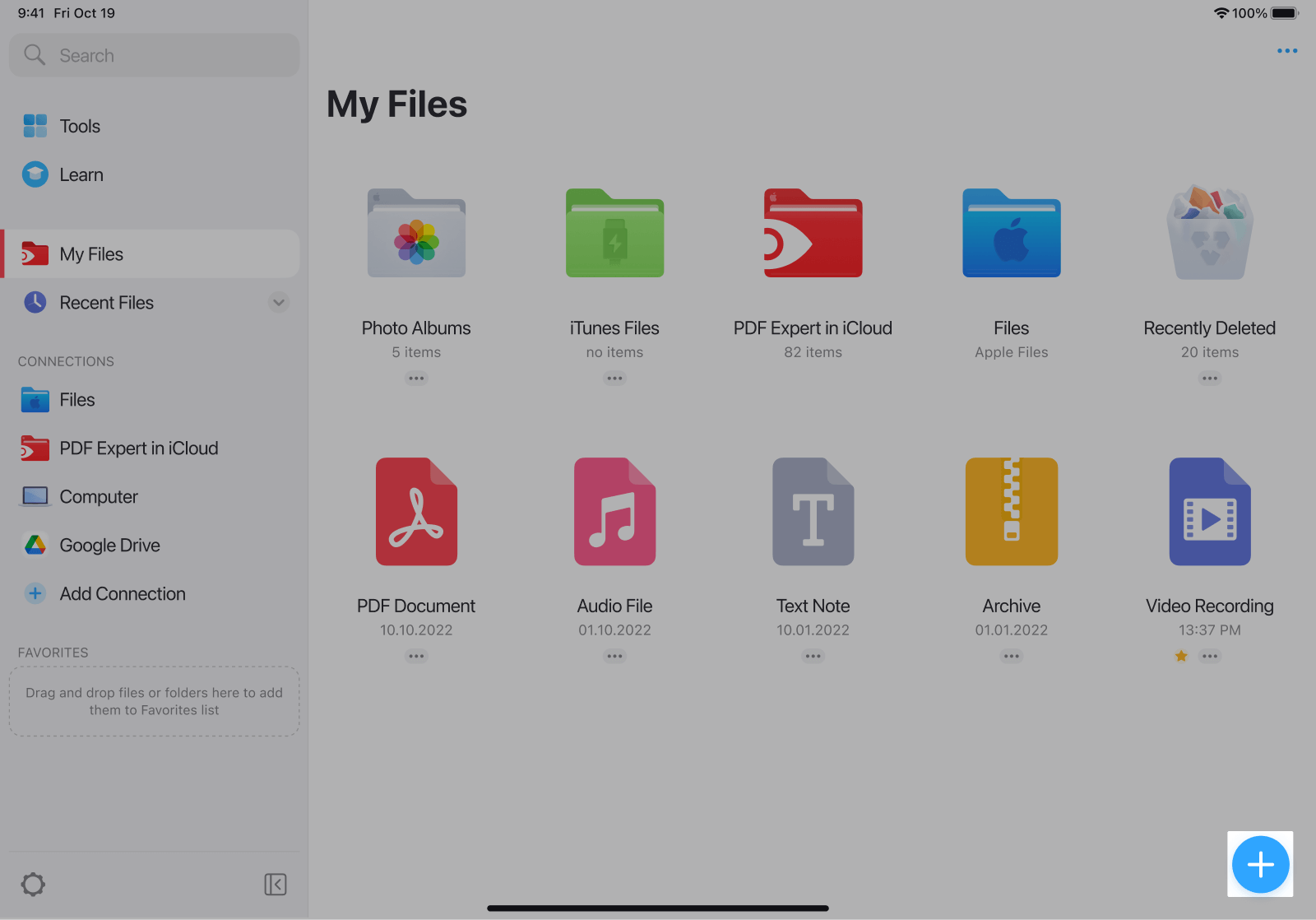
- 打开 PDF 点睛,点击 蓝色 + 按钮。
- 选择 PDF 文件,或直接从 iCloud、Dropbox 或其他来源导入。
2. 使用钩号工具
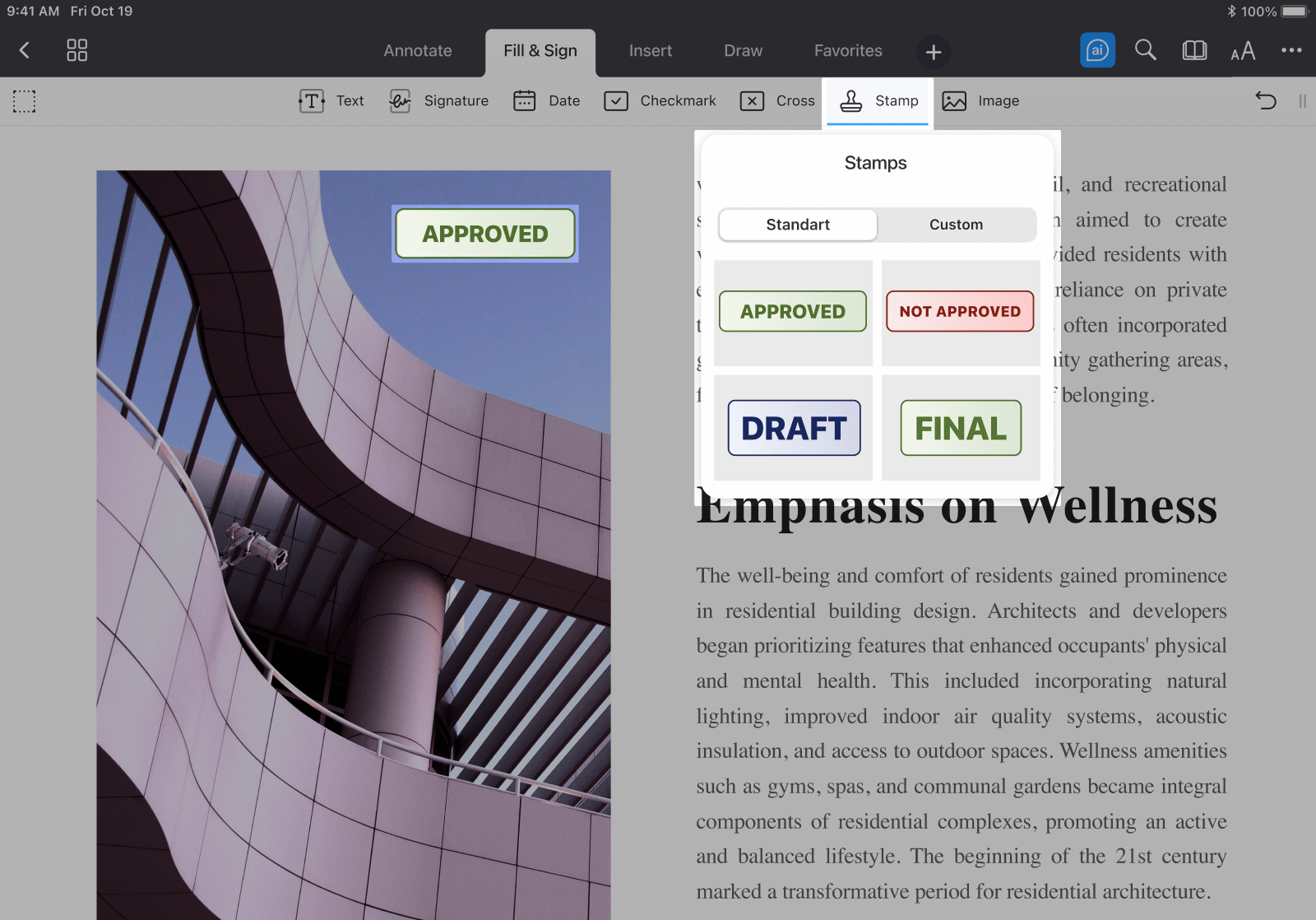
- 点击工具栏顶部的 填写与签名。
- 选择钩号,然后点击文档中的任何位置添加钩号。

3. 添加印章(可选)
- 要插入像 "已批准" 这样的印章,请导航至 填写与签名 > 印章。
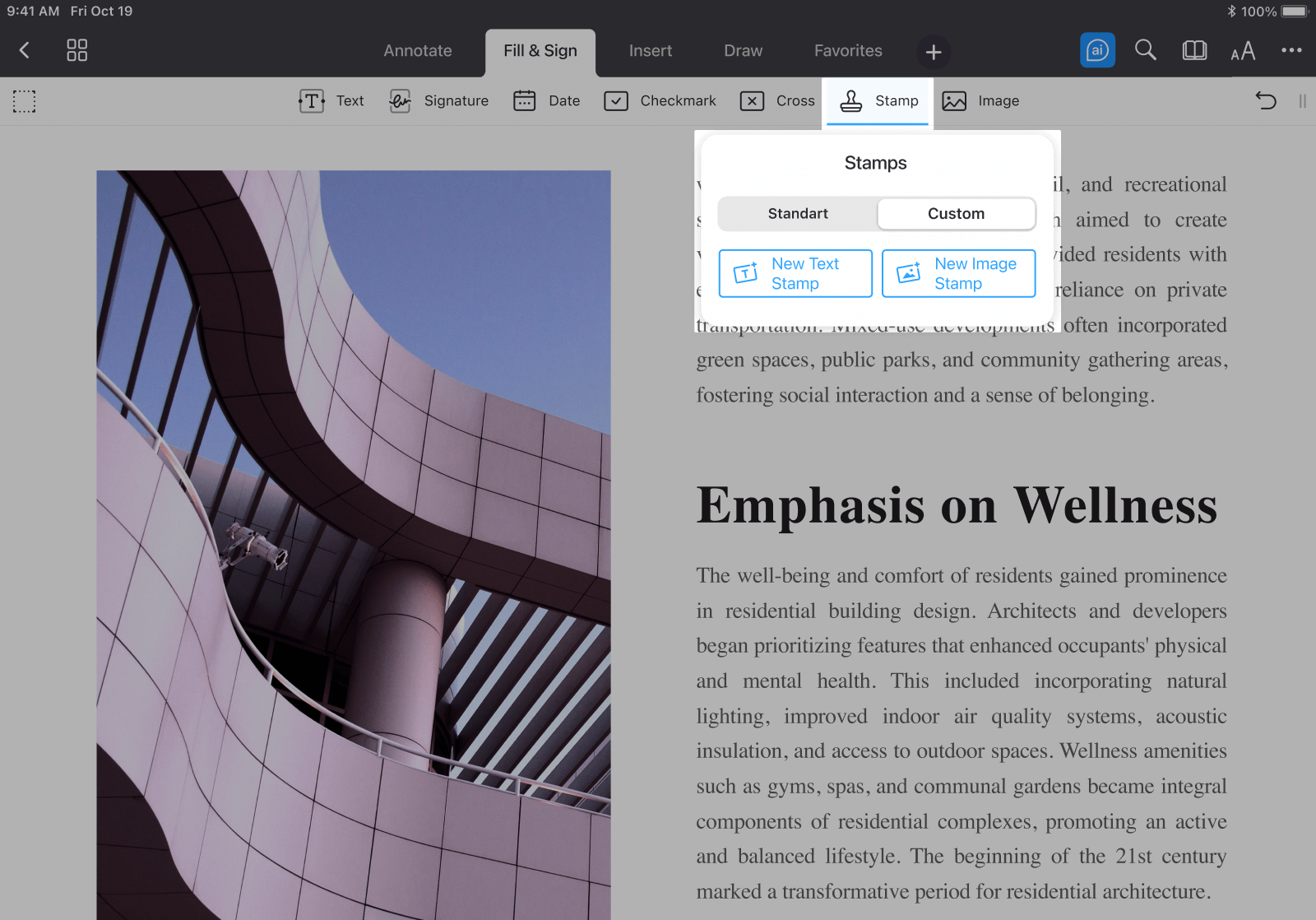
- 要创建自定义印章,请选择新建文本印章或新建图像印章,进一步个性化您的文档。
添加钩号的最佳实践
在 PDF 中添加钩号时,请注意位置的选择,确保钩号不会遮挡重要的文字或图形。 对于印章,要保持颜色、大小和位置的一致性,以打造精致且专业的外观。 在较长的文档中,战略性地使用钩号来跟踪进度,突出显示已完成的任务或部分,从而保持工作流程的有序。 记得经常保存您的更改,以保持编辑内容并保护您的工作。
结论
使用 PDF 点睛为您的 PDF 文件添加钩号非常简单,无论是跟踪任务、高亮已完成的部分,还是批注表格。 直观且多功能的工具使得将文档转化为互动、组织良好且易于审阅的资产变得轻而易举。
