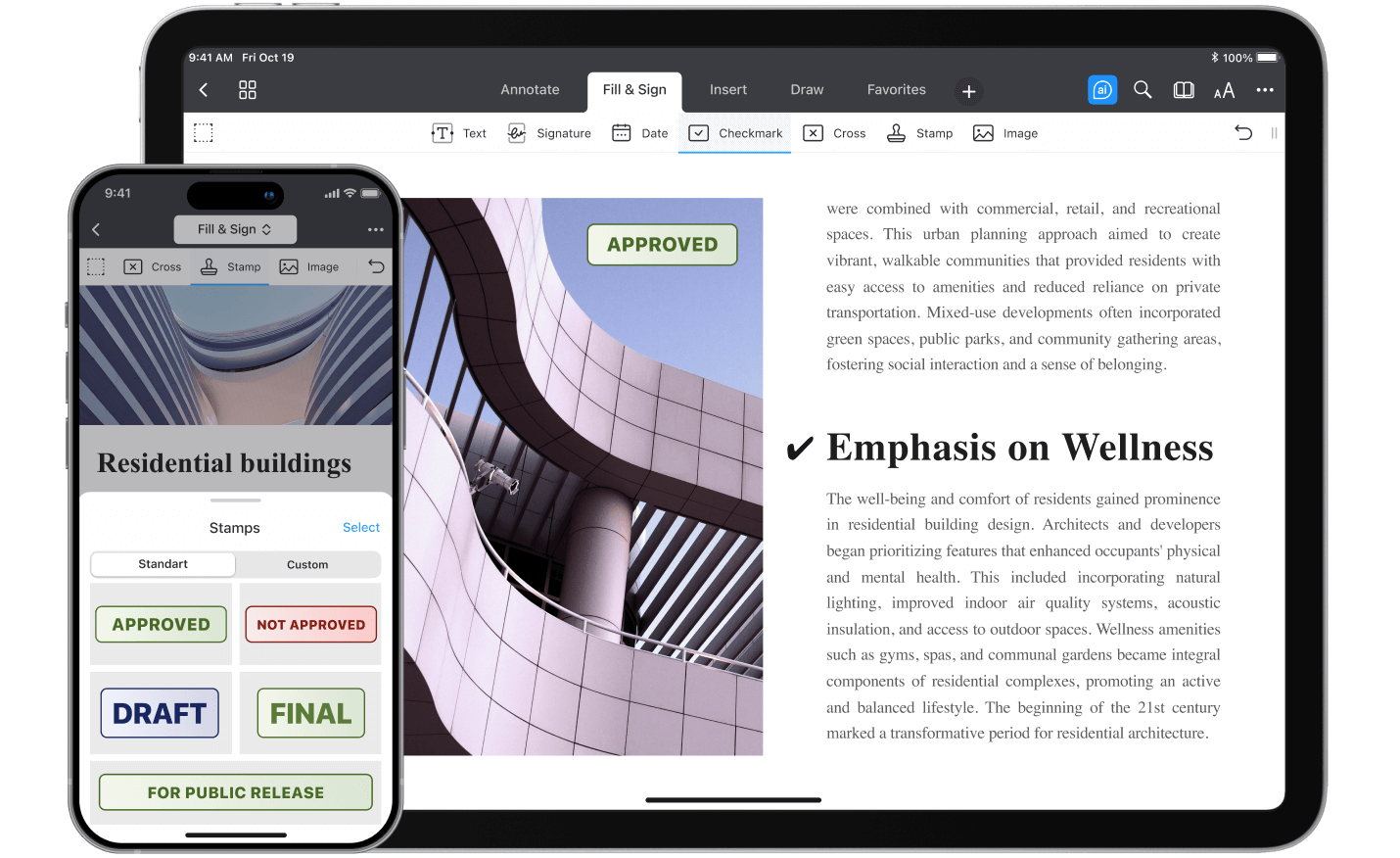
L'ajout de cases à cocher aux PDF met de l'ordre dans vos PDF, ce qui vous permet d'organiser les tâches et de remplir les formulaires sans difficulté. Avec PDF Expert pour iOS, l'ajout de cases à cocher est aussi intuitif que puissant : il suffit d'appuyer sur quelques touches et le tour est joué.
Pourquoi ajouter des cases à cocher aux PDF ?
Les cases à cocher sont un outil pratique pour annoter les PDF, ce qui vous permet de suivre les tâches, de finaliser les formulaires et de réviser les documents facilement. PDF Expert rend le processus transparent, afin que vous puissiez vous concentrer sur ce qui compte le plus.
Guide étape par étape pour ajouter des cases à cocher avec PDF Expert sur iPhone et iPad
1. Ouvrez le PDF dans PDF Expert
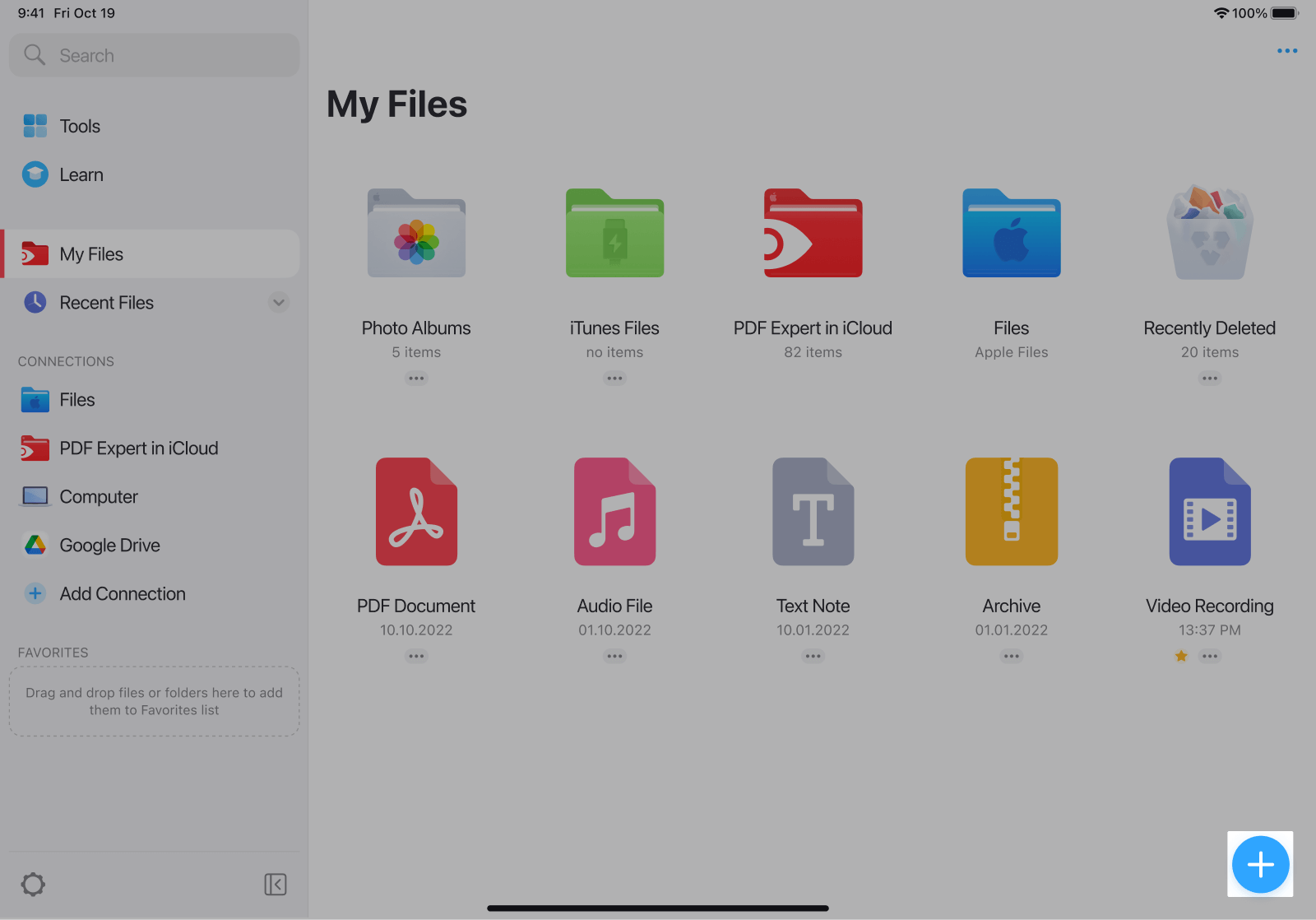
- Ouvrez PDF Expert, appuyez sur le bouton bleu +.
- Sélectionnez le PDF ou importez-le directement depuis iCloud, Dropbox ou une autre source.
2. Utiliser l'outil Case à cocher
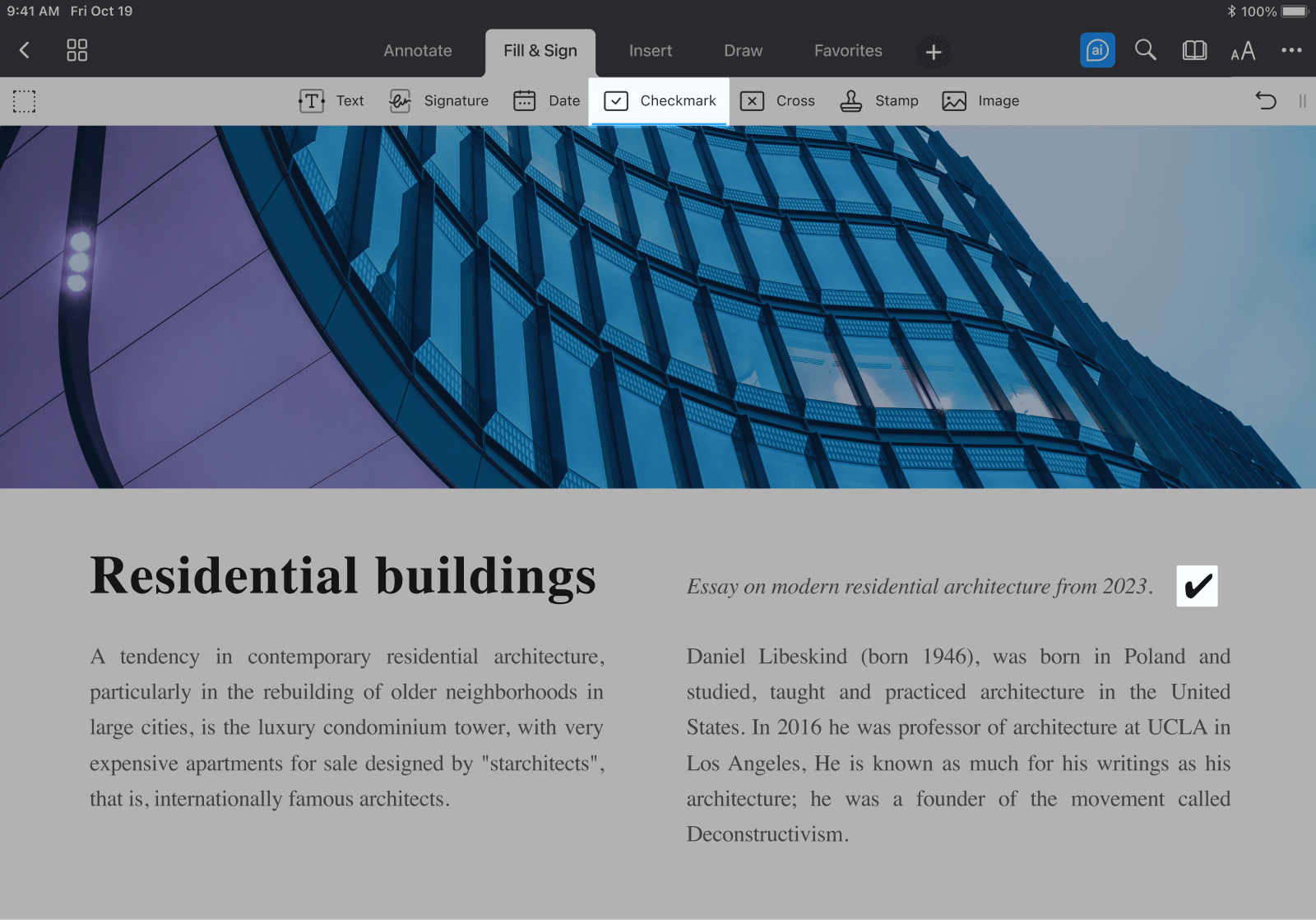
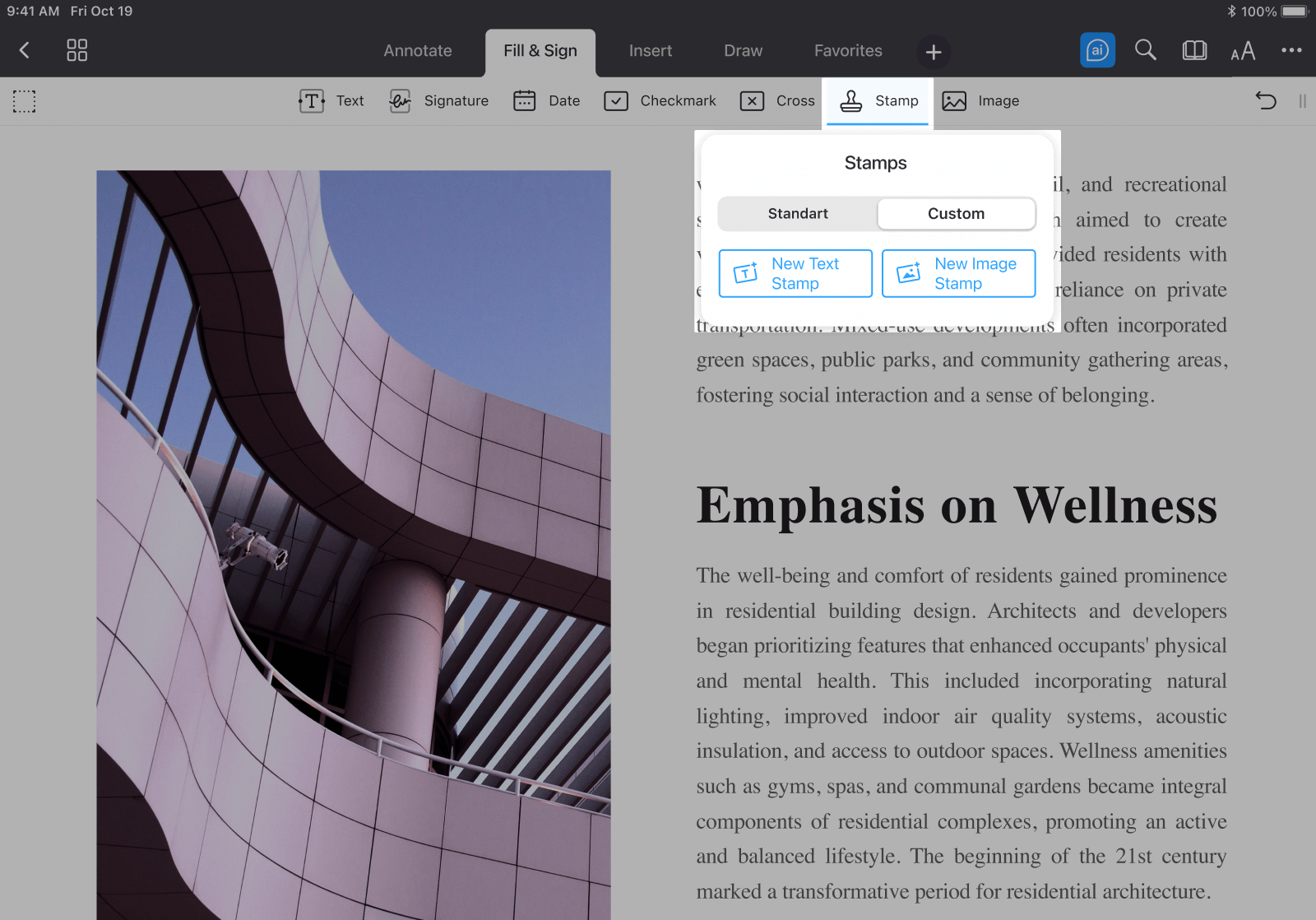
- Touchez Remplir & Signer en haut de la barre d'outils.
- Choisissez Coche et tapez n'importe où dans votre document pour le placer.
3. Ajout d'un tampon (facultatif)
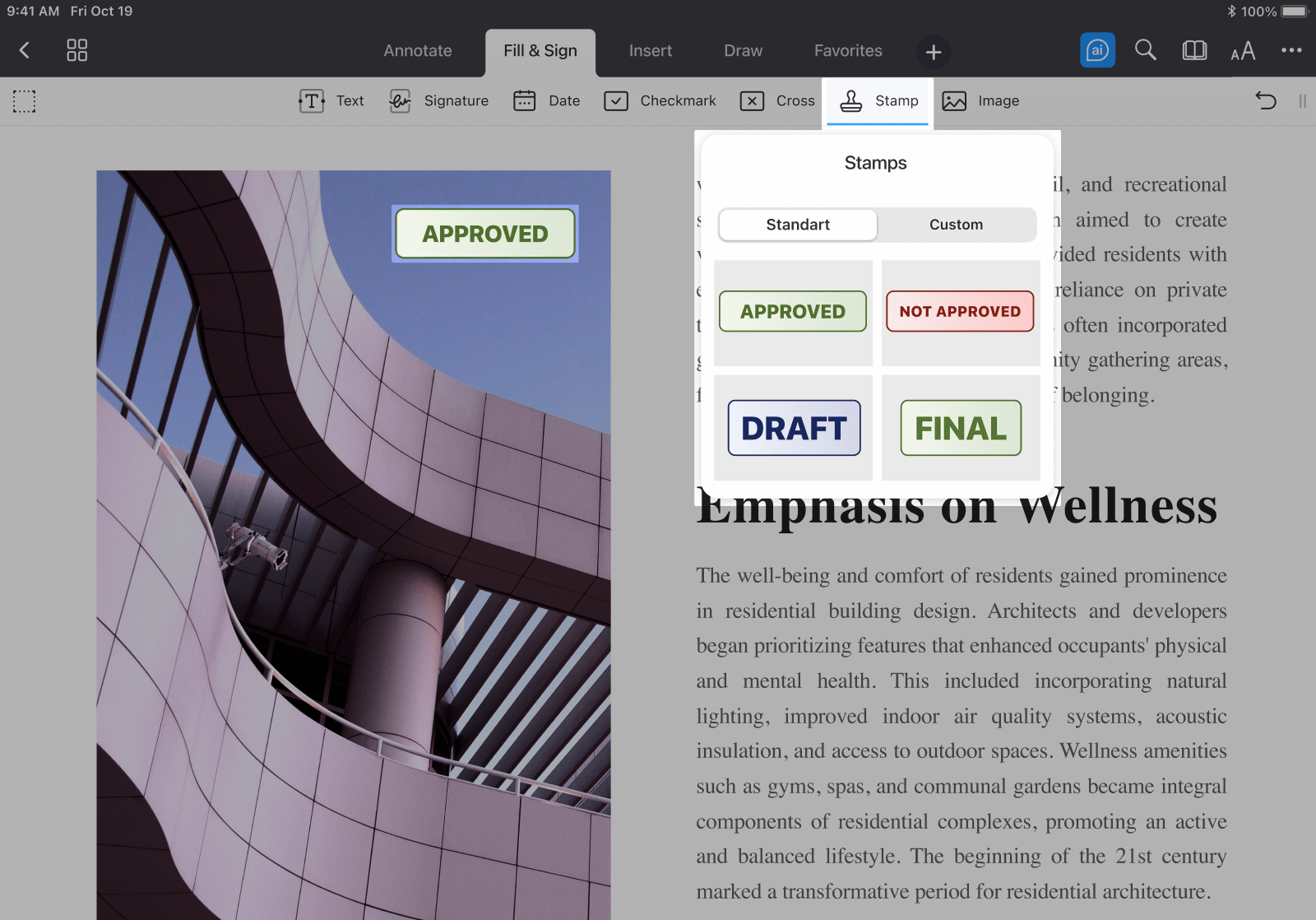
- Pour insérer un tampon tel que "Approuvé", allez dans Remplir & Signer > Tampon.
- Pour créer un tampon personnalisé, sélectionnez Nouveau tampon texte ou Nouveau tampon image afin de personnaliser davantage votre document.
Bonnes pratiques pour l'ajout de coches
Lorsque vous ajoutez des coches à vos PDF, veillez à les positionner de manière réfléchie, en vous assurant qu'elles ne masquent pas le texte ou les graphiques importants. Pour les tampons, veillez à la cohérence de la couleur, de la taille et de l'emplacement afin de créer une apparence soignée et professionnelle. Dans les documents plus longs, utilisez des coches de manière stratégique pour suivre les progrès et mettre en évidence les tâches ou les sections achevées, afin d'organiser votre manière de travail. N'oubliez pas d'enregistrer fréquemment vos modifications afin de les conserver et de sauvegarder votre travail.
Conclusion
L'ajout de cases à cocher à vos PDF est un jeu d'enfant avec PDF Expert, qu'il s'agisse de suivre des tâches, de mettre en évidence des sections terminées ou d'annoter des formulaires. Les outils intuitifs et polyvalents facilitent la transformation de vos documents en actifs interactifs, bien organisés et facilement révisables.
