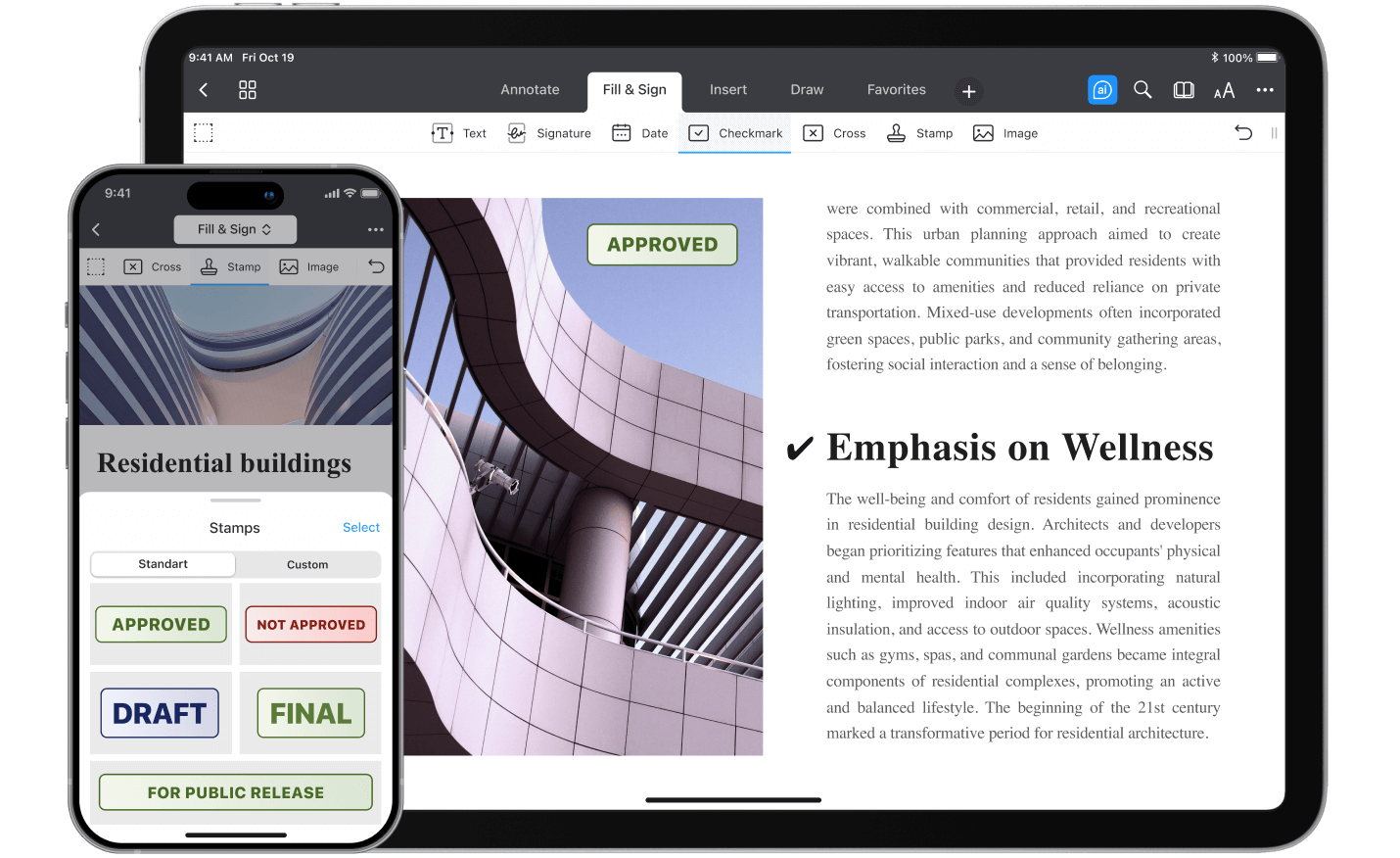
PDFにチェックマークを追加することで、PDFに秩序をもたらし、タスクを整理し、フォームを簡単に記入できます。 用のPDF Expertでは、チェックマークの追加は直感的で強力です。数回タップするだけで完了します。
PDFにチェックマークを追加することのメリット
チェックマークはPDFに注釈を付けるための実用的なツールであり、タスクの追跡、フォームの最終処理、ドキュメントの簡単な確認を可能にします。 PDF Expertはプロセスをシームレスにするため、最も重要なことに集中できます。
iPhoneとiPadでPDF Expertを使用してチェックマークを追加する手順
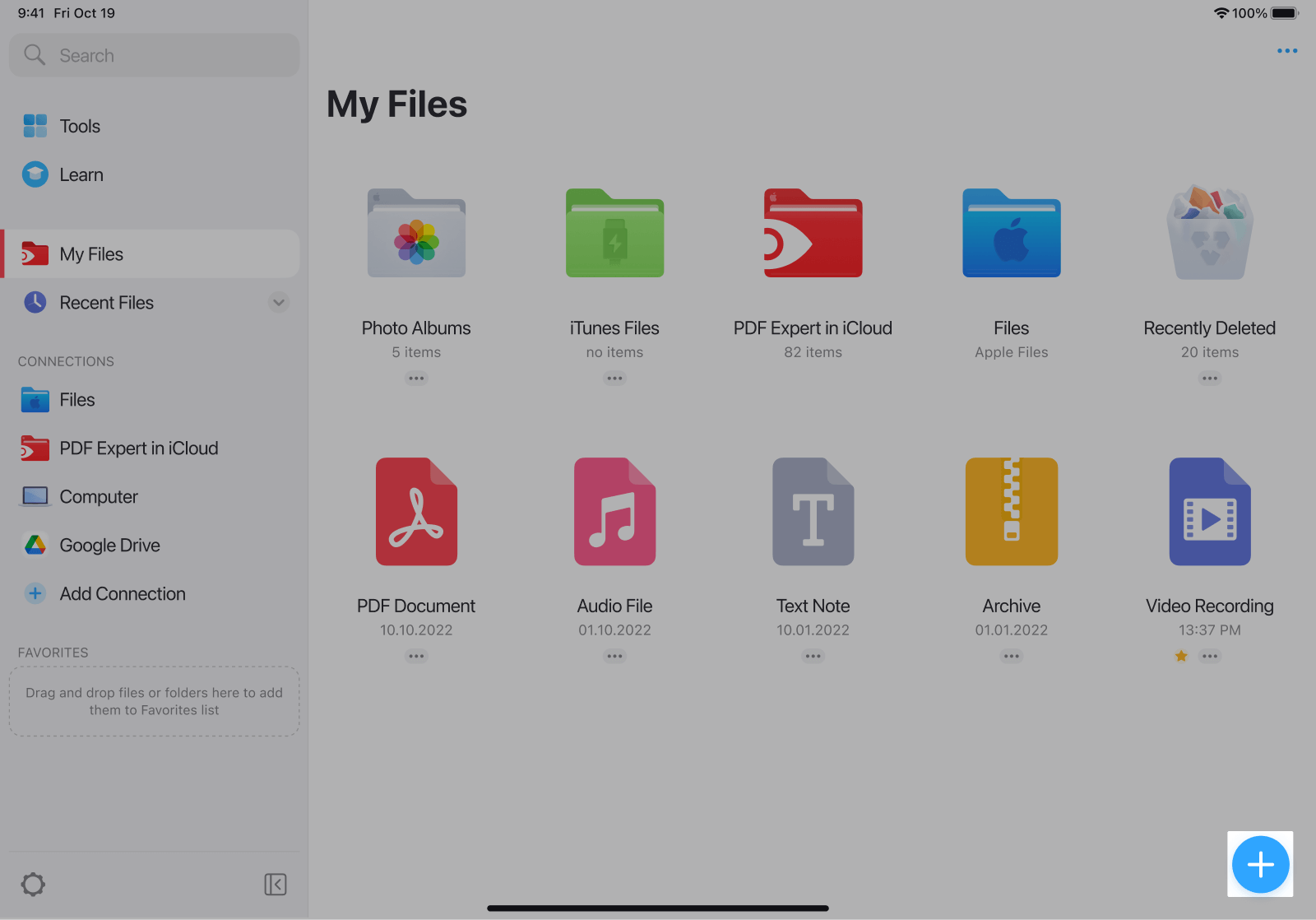
1. PDF ExpertでPDFを開く
- PDF Expertを開き、青い「+」ボタンをタップします。
- PDFを選択するか、iCloud、Dropbox、または他の場所から直接インポートします。
2. チェックマークツールを使用する
- ツールバーの上部にある「記入と署名」をタップします。
- 「チェックマーク」を選択し、ドキュメント内の任意の場所にタップして配置します。

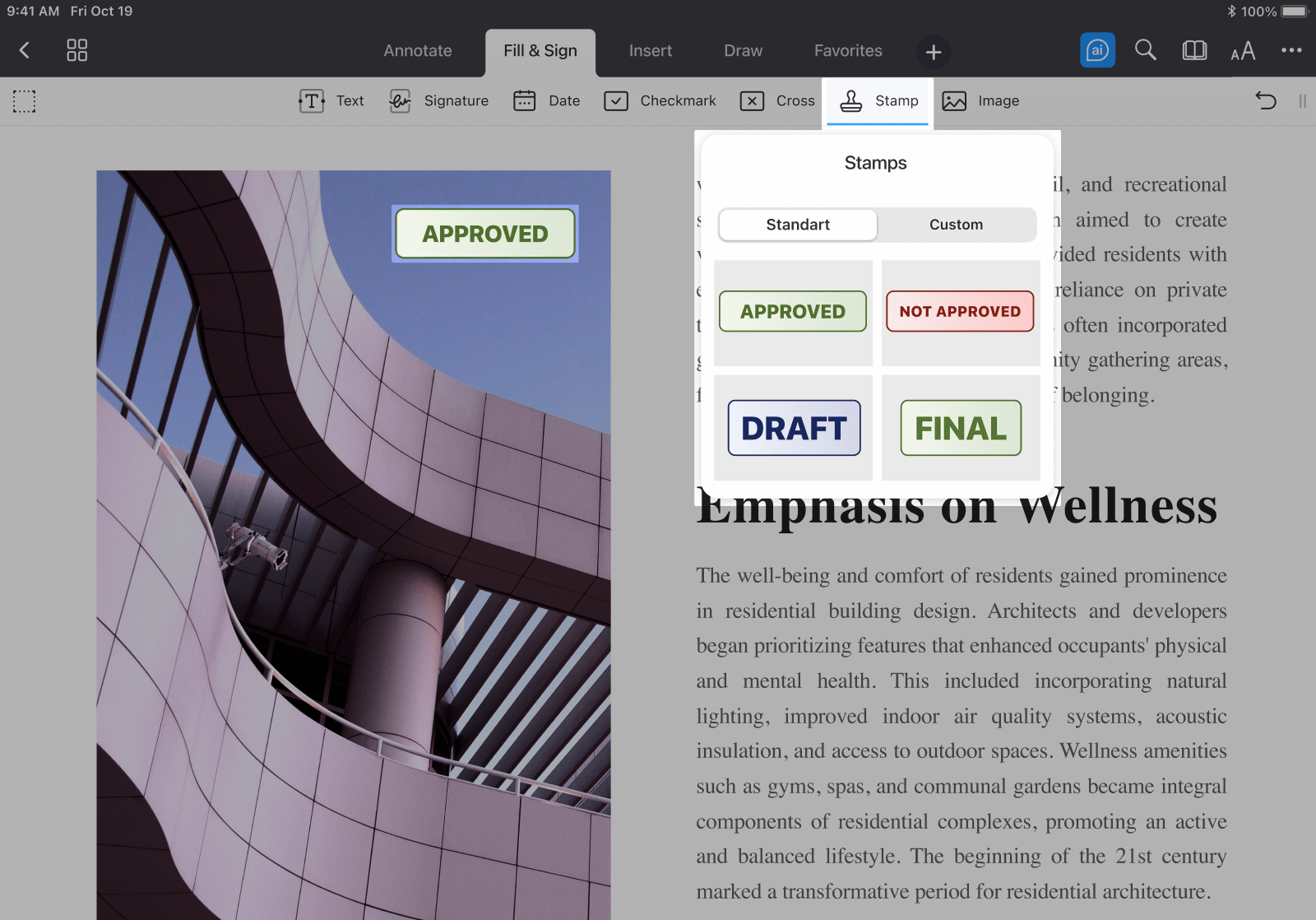
3. スタンプを追加する(オプション)
- 「承認済み」などのスタンプを挿入するには、「記入と署名」>「<0>スタンプ」に移動します。
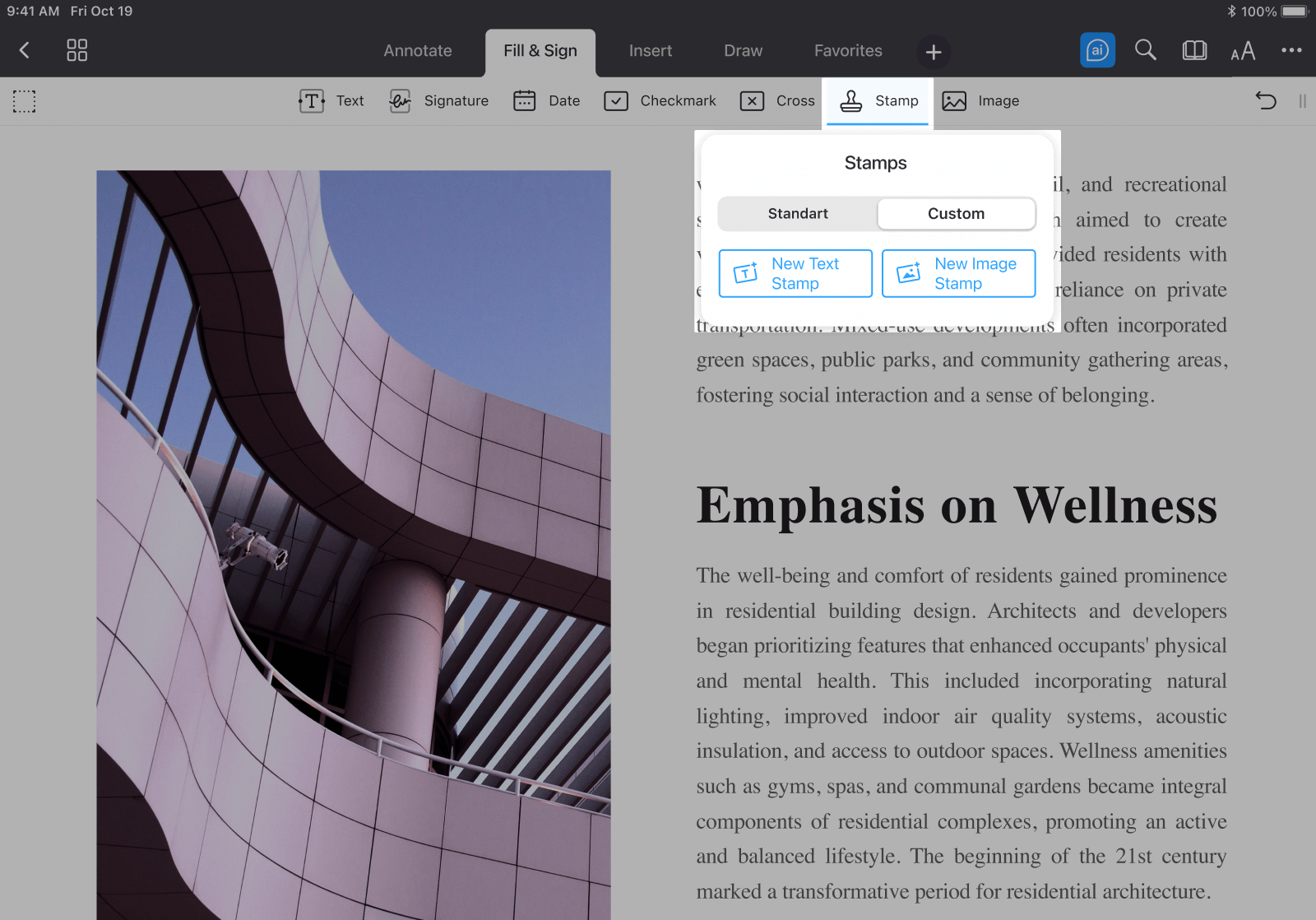
- カスタムスタンプを作成するには、「新しいテキストスタンプ」または「新しい画像スタンプ」を選択して、ドキュメントをさらにカスタマイズします。
チェックマークを追加するためのベストプラクティス
PDFにチェックマークを追加する際は、慎重に配置し、重要なテキストやグラフィックを隠さないようにしてください。 スタンプの場合は、色、サイズ、配置を統一して、洗練されたプロフェッショナルな外観を作成します。 長いドキュメントでは、チェックマークを戦略的に使用して進捗状況を追跡し、完了したタスクやセクションを強調することで、ワークフローを整理します。 編集内容を頻繁に保存して、編集内容を保持し、作業を保護してください。
まとめ
PDF Expertを使用すると、タスクの追跡、完了したセクションの強調表示、フォームへの注釈付けなど、PDFに簡単にチェックマークを追加できます。 直感的で汎用性の高いツールにより、あらゆるPDF文書をインタラクティブで整理された、レビューしやすい資産に簡単に変換できます。
