Travailler dans LibreOffice ou OpenOffice est formidable — jusqu'à ce que vous deviez partager votre document avec quelqu'un qui ne dispose pas du même logiciel. C'est là que la conversion d'ODT en PDF devient essentielle. Le format PDF est universellement lisible et préserve votre mise en forme telle qu'elle a été conçue. PDF Expert rend la conversion d'ODT en PDF facile aussi bien sur Mac que sur iPhone, en préservant les polices et la mise en page, sans téléchargement de fichiers vers des convertisseurs en ligne ni filigranes encombrant votre document final.
Pourquoi utiliser PDF Expert comme convertisseur de fichiers ODT
Lorsque vous avez besoin d'une conversion fiable du format ODT en PDF, PDF Expert se démarque des outils basés sur navigateur :
- Vos fichiers restent privés. PDF Expert est une application sécurisée, à laquelle font confiance plus de 30 millions d'utilisateurs dans le monde. Elle garde votre document en sécurité — idéal pour les contrats sensibles, les recherches ou les documents professionnels.
- La mise en forme est préservée. Les polices, l'espacement, les en-têtes, les pieds de page, les images et les styles personnalisés sont tous conservés du format OpenDocument Text au PDF.
- Prise en charge de la conversion par lots sur Mac. Convertissez plusieurs fichiers ODT en une seule fois sans répéter le processus fichier par fichier.
- Fonctionne sur tous vos appareils Apple. Un seul compte couvre Mac, iPhone et iPad, afin que votre flux de travail vous accompagne partout.
- Modifiez après la conversion. Annotez, fusionnez, compressez, signez ou caviardez votre nouveau PDF sans changer d'application.
- Aucun filigrane ni limite de taille de fichier. Ce que vous convertissez est ce que vous obtenez.
Pourquoi convertir un ODT en PDF
Le PDF offre un aspect professionnel et soigné et verrouille à la fois les informations et la mise en forme, ce qui en fait un format idéal pour les flux de travail liés aux documents professionnels.
- Compatibilité universelle. Les PDF s'ouvrent de manière cohérente sur n'importe quel appareil ou système d'exploitation — aucun besoin de LibreOffice ou OpenOffice du côté du destinataire.
- Verrouillez votre mise en forme. Les fichiers ODT peuvent s'afficher différemment selon le logiciel utilisé pour les ouvrir. Le PDF verrouille tout en place.
- Présentation professionnelle. Les PDF ont un aspect soigné et finalisé, que vous soumettiez un rapport, envoyiez une proposition ou archiviez des dossiers.
- Des fichiers plus petits et faciles à partager. Les PDF sont souvent plus faciles à compresser et à partager par e-mail ou via le stockage cloud.
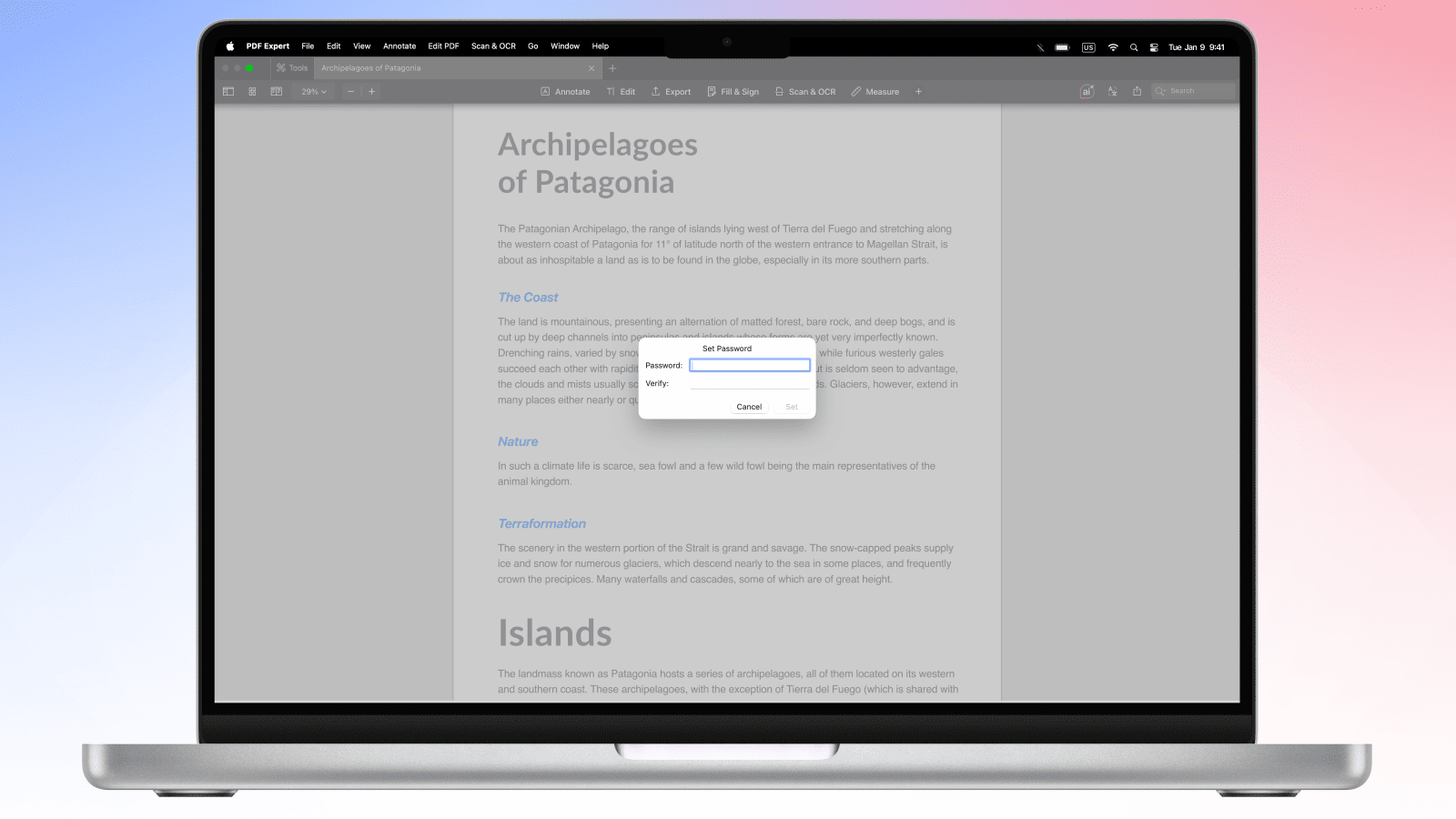
- Options de sécurité. Une fois converti, vous pouvez protéger par mot de passe ou caviarder des sections sensibles directement dans PDF Expert.
Comment convertir un ODT en PDF dans PDF Expert sur Mac
PDF Expert effectue la conversion en quelques clics seulement, en préservant les styles et le contenu de votre document.
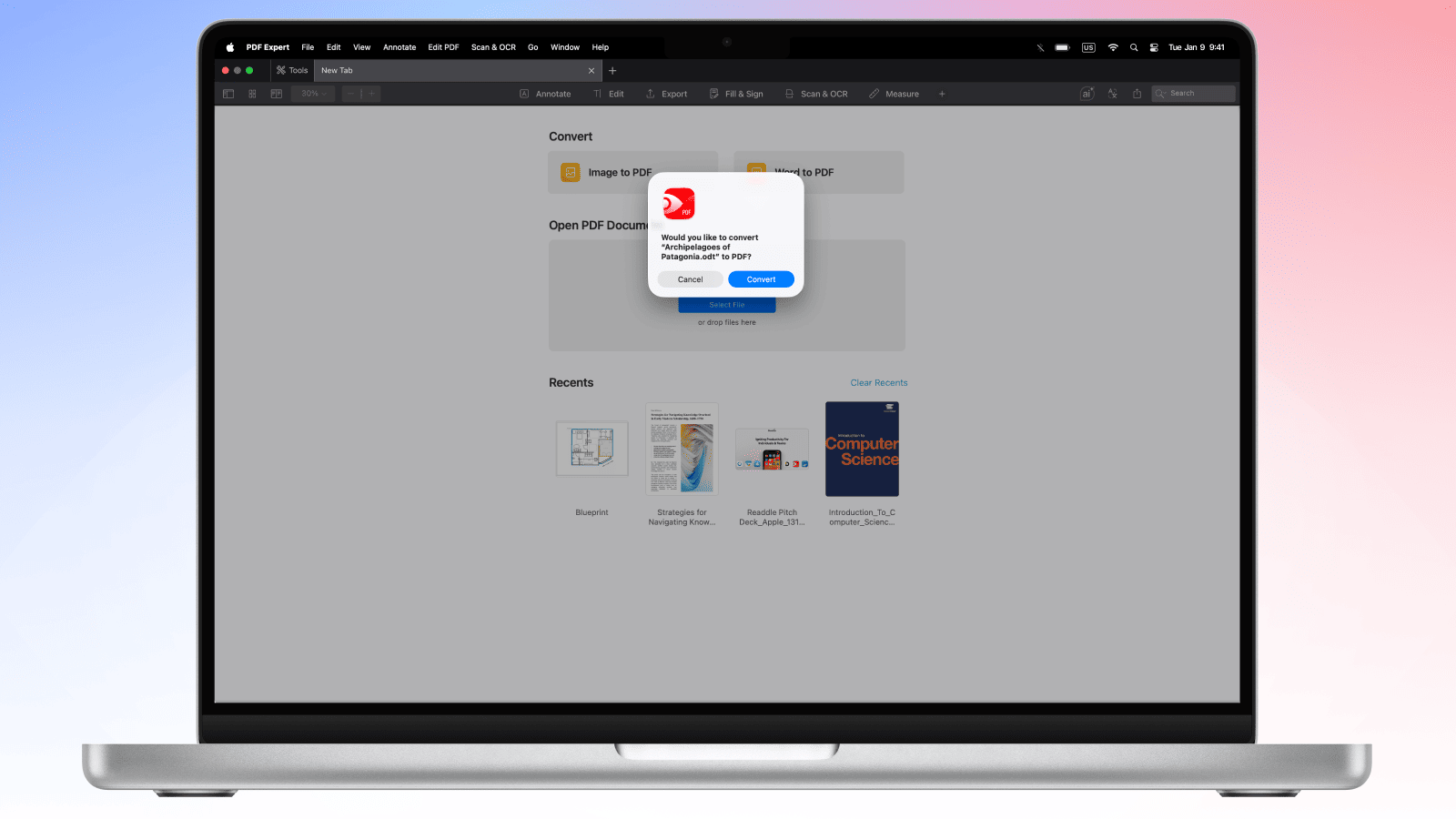
- Ouvrez PDF Expert sur votre Mac.
- Glissez-déposez votre fichier ODT directement dans la fenêtre de PDF Expert.
- PDF Expert proposera automatiquement de convertir le fichier ODT au format PDF - cliquez sur Convertir.
- Allez dans Fichier > Enregistrer dans le menu pour enregistrer le PDF sur votre Mac, ou partagez-le via l'icône de partage en haut.
Astuce de pro : Après la conversion, utilisez les outils d'édition de PDF Expert pour ajouter des numéros de page, fusionner le PDF avec d'autres documents, ou le compresser avant de le partager. Disposez de tout ce dont vous avez besoin pour des flux de travail documentaires efficaces dans une seule application sur tous les appareils Apple.
Comment enregistrer un fichier ODT au format PDF sur un Mac
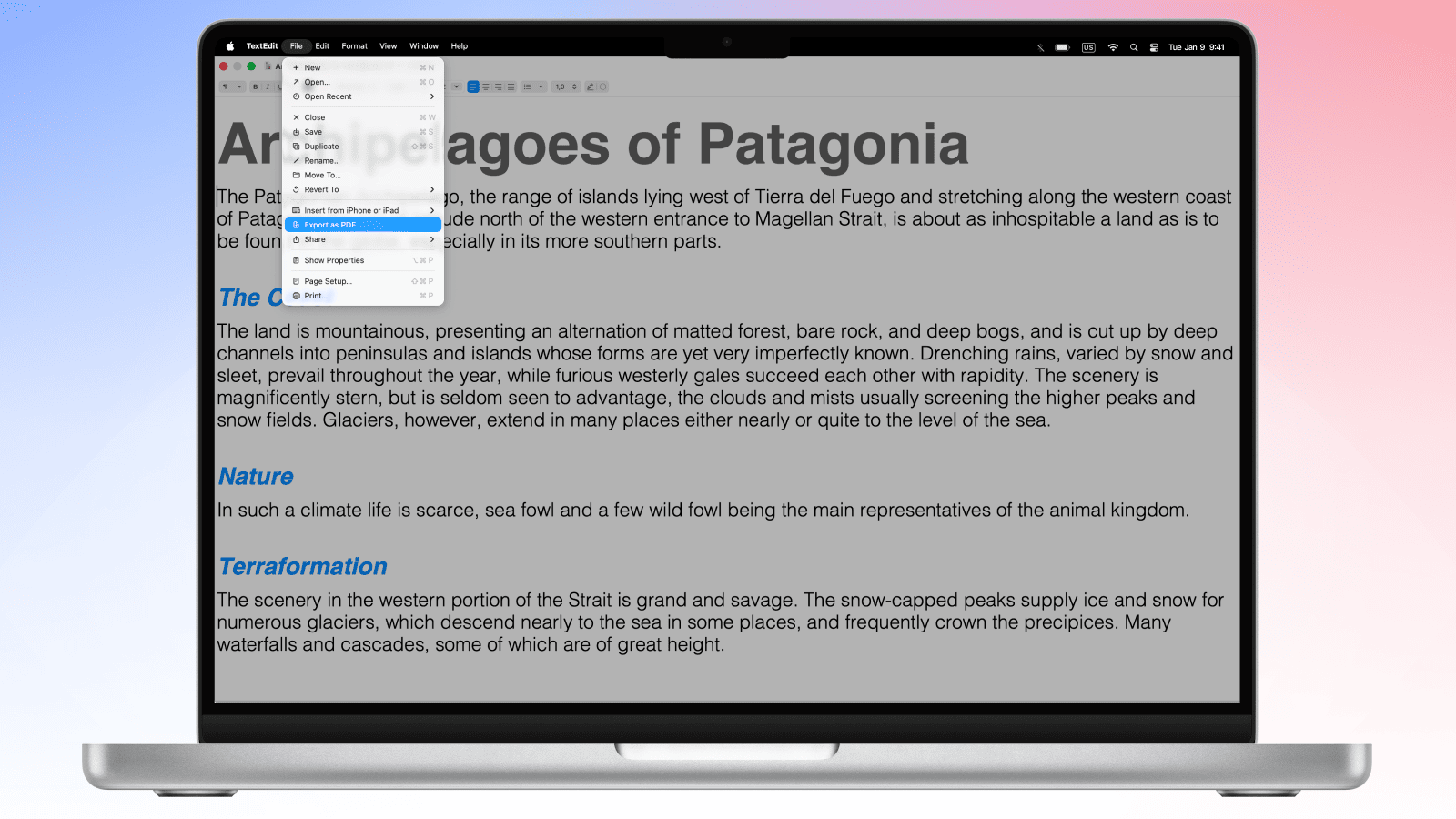
Pour une conversion rapide d'ODT en PDF, vous pouvez également utiliser l'application native de Mac, TextEdit :
- Cliquez sur le fichier ODT sur votre Mac ; il s'ouvrira par défaut dans TextEdit.
- Cliquez sur Fichier > Exporter au format PDF dans le menu.
- Choisissez la destination du fichier PDF.
Remarque : Avec la conversion via TextEdit, il n'y a aucune garantie que les polices, les images ou les listes soient préservées. La mise en page peut être altérée, il vaut donc la peine de vérifier et d’ajuster le fichier après la conversion.
Comment convertir un ODT en PDF dans PDF Expert sur iPhone et iPad
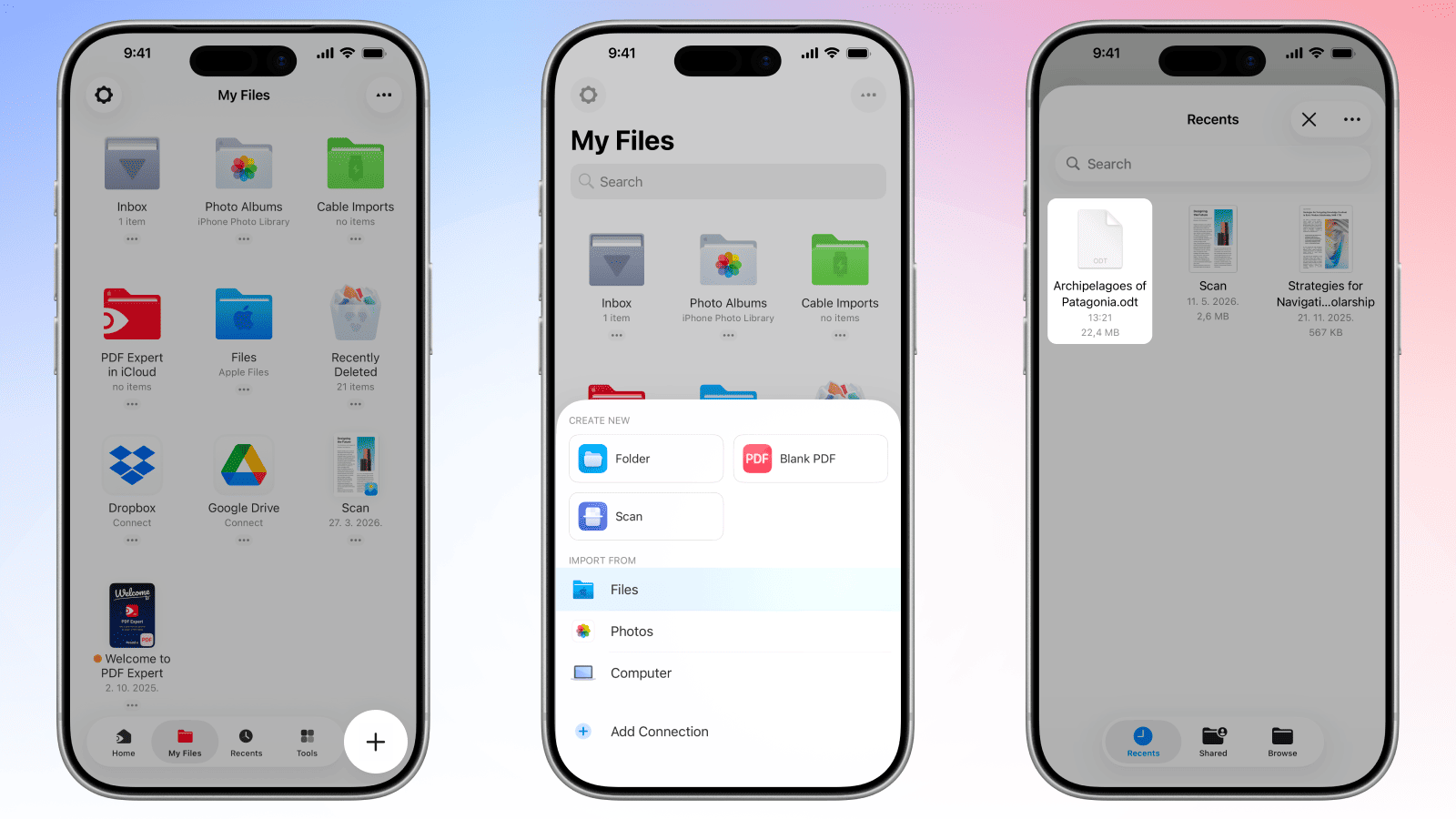
L'application mobile de PDF Expert rend la conversion d'OpenDocument en PDF tout aussi fluide sur iOS que sur Mac.
- Téléchargez PDF Expert sur l'App Store si ce n'est pas déjà fait.
- Ouvrez l'application et touchez le bouton + pour ajouter un fichier.
- Sélectionnez Fichiers (ou votre stockage cloud préféré) et choisissez un fichier ODT.
- Accédez à votre fichier ODT dans PDF Expert et touchez-le pour l'ouvrir.
- PDF Expert proposera automatiquement de convertir le fichier. Vous pouvez également toucher l'icône ‘Convertir en PDF’ en bas de l'écran sur iPhone ou en haut de l'écran sur iPad.
- Touchez les trois points dans le coin supérieur droit, puis choisissez Partager, Envoyer par e-mail ou Téléverser le PDF.
Vous pouvez également modifier, annoter ou signer votre fichier PDF directement depuis l'application.
Conversion d'ODT en PDF : FAQ
Qu'est-ce qu'un fichier ODT et pourquoi le convertir en PDF ?
Un fichier ODT (Open Document Text) est le format de document par défaut utilisé par LibreOffice Writer et Apache OpenOffice. Il s'agit d'une alternative open source au format .docx de Microsoft Word. Bien que le format ODT soit excellent pour l'édition, il nécessite un logiciel compatible pour s'ouvrir correctement. La conversion d'ODT en PDF garantit que votre document apparaît à l'identique pour chaque lecteur, sur chaque appareil, sans nécessiter l'installation de LibreOffice ou OpenOffice.
Les styles et la mise en forme ODT seront-ils préservés dans le PDF ?
Oui. PDF Expert préserve autant que possible la mise en forme du texte, les titres, les puces, les tableaux, les en-têtes et les pieds de page.
Puis-je convertir en PDF des fichiers ODT créés dans LibreOffice ?
Absolument. PDF Expert fonctionne comme un convertisseur LibreOffice en PDF complet — tout fichier ODT produit dans LibreOffice Writer (ou OpenOffice Writer) sera converti proprement. La conversion conserve tout le contenu, préserve les images et conserve les colonnes et les tableaux.
La conversion d'ODT en PDF prend-elle en charge le suivi des modifications ?
Lorsque vous convertissez un fichier ODT contenant des modifications suivies, PDF Expert affiche par défaut le document dans son état actuel accepté. Si vous souhaitez que les modifications suivies soient visibles dans le PDF final, acceptez-les ou rejetez-les dans LibreOffice avant la conversion. Cela vous donne un contrôle total sur ce qui apparaît dans le document final.
Puis-je convertir en PDF des fichiers ODT avec des polices personnalisées ?
Oui, la plupart des polices seront préservées, et certaines pourront être remplacées par des polices similaires. Cependant, pour afficher correctement le PDF résultant, vous devez avoir les polices installées sur votre appareil afin que le texte s'affiche correctement.
Est-il sûr de convertir un ODT en PDF avec PDF Expert ?
Oui, c'est sécurisé. Les demandes de conversion de PDF Expert sont traitées sur notre serveur avec l'aide d'un fournisseur tiers. La sécurité et la confidentialité des utilisateurs’ font partie de nos principales priorités. Avant de faire appel à un tiers, nous effectuons une évaluation du fournisseur afin de nous assurer que nos prestataires respectent la conformité au RGPD, la certification ISO et les normes les plus élevées du secteur. Vos fichiers sont utilisés uniquement pour fournir le service que vous avez demandé. Nous ne lisons pas, ne stockons pas durablement et ne partageons pas le contenu de vos fichiers, et nos sous-traitants ne le font pas non plus. Tous les fichiers sont supprimés dans les 24 heures suivant la fin de leur demande de conversion.
Pour garantir une sécurité supplémentaire, vous pouvez ajouter une protection par mot de passe directement dans PDF Expert afin de restreindre les personnes pouvant ouvrir ou modifier le PDF résultant.
