在 LibreOffice 或 OpenOffice 中工作非常棒——直到您需要与没有相同软件的人共享文档时。 这时,将 ODT 转换为 PDF 就变得至关重要。 PDF 具有通用可读性,并能按预期保留您的格式。 PDF Expert 让您在 Mac 和 iPhone 上轻松完成 ODT 转 PDF 的转换,保留字体和布局,无需将文件上传至在线转换器,最终文档也不会有水印干扰。
为什么选择 PDF Expert 作为您的 ODT 文件转换器
当您需要可靠的 ODT 格式 PDF 转换时,PDF Expert 在众多基于浏览器的工具中脱颖而出:
- 您的文件保持私密。 PDF Expert 是一款安全的应用程序,受到全球超过 3000 万用户的信赖。 它能确保您的文档安全——非常适合敏感的合同、研究或商务文件。
- 格式得到保留。 字体、间距、页眉、页脚、图像和自定义样式都能从 OpenDocument Text 完整转换至 PDF。
- 在 Mac 上支持批量转换。 一次性转换多个 ODT 文件,无需逐个重复操作。
- 在您的所有 Apple 设备上都能使用。 一个帐户即可覆盖 Mac、iPhone 和 iPad,让您的工作流随身而行。
- 转换后可编辑。 无需切换应用程序即可注释、合并、压缩、签署或编辑新的 PDF。
- 无水印且无文件大小限制。 所转即所得。
为什么要将 ODT 转换为 PDF
PDF 提供了专业、精致的外观,并锁定信息和格式,使其成为商务文档工作流的理想格式。
- 通用兼容性。 PDF 可以在任何设备或操作系统上一致地打开——接收方无需安装 LibreOffice 或 OpenOffice。
- 锁定您的格式。 ODT 文件在使用不同软件打开时可能会呈现不同的效果。 PDF 可将一切内容固定在原位。
- 专业的呈现效果。 无论是提交报告、发送提案还是归档记录,PDF 的外观都精致完整。
- 更小、易于共享的文件。 PDF 通常更易于压缩并通过电子邮件或云存储共享。
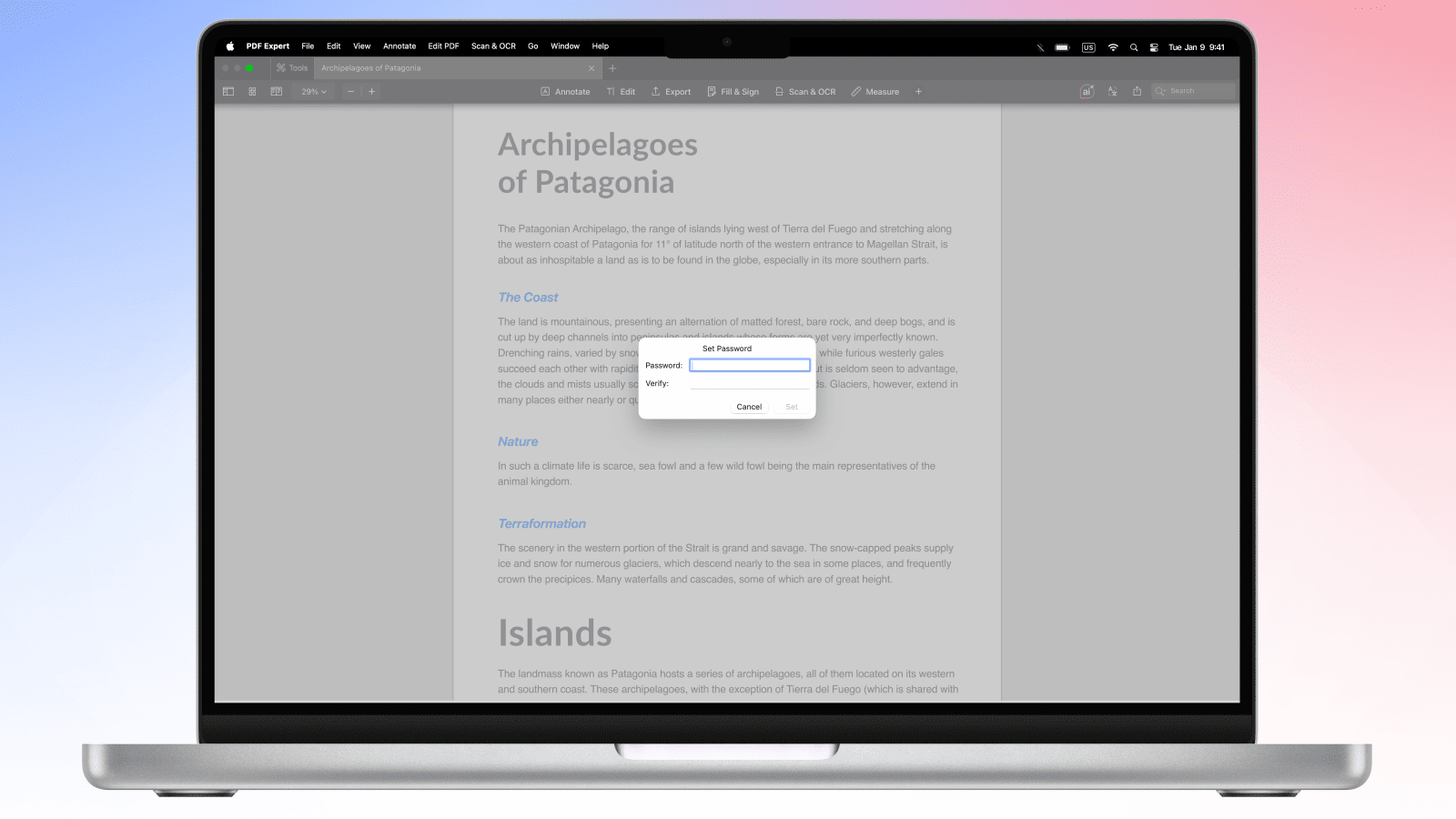
- 安全选项。 转换完成后,您可以直接在 PDF Expert 中添加密码保护或涂黑敏感部分。
如何在 Mac 上使用 PDF Expert 将 ODT 转换为 PDF
PDF Expert 只需点击几下即可完成转换,同时保留文档的样式和内容。
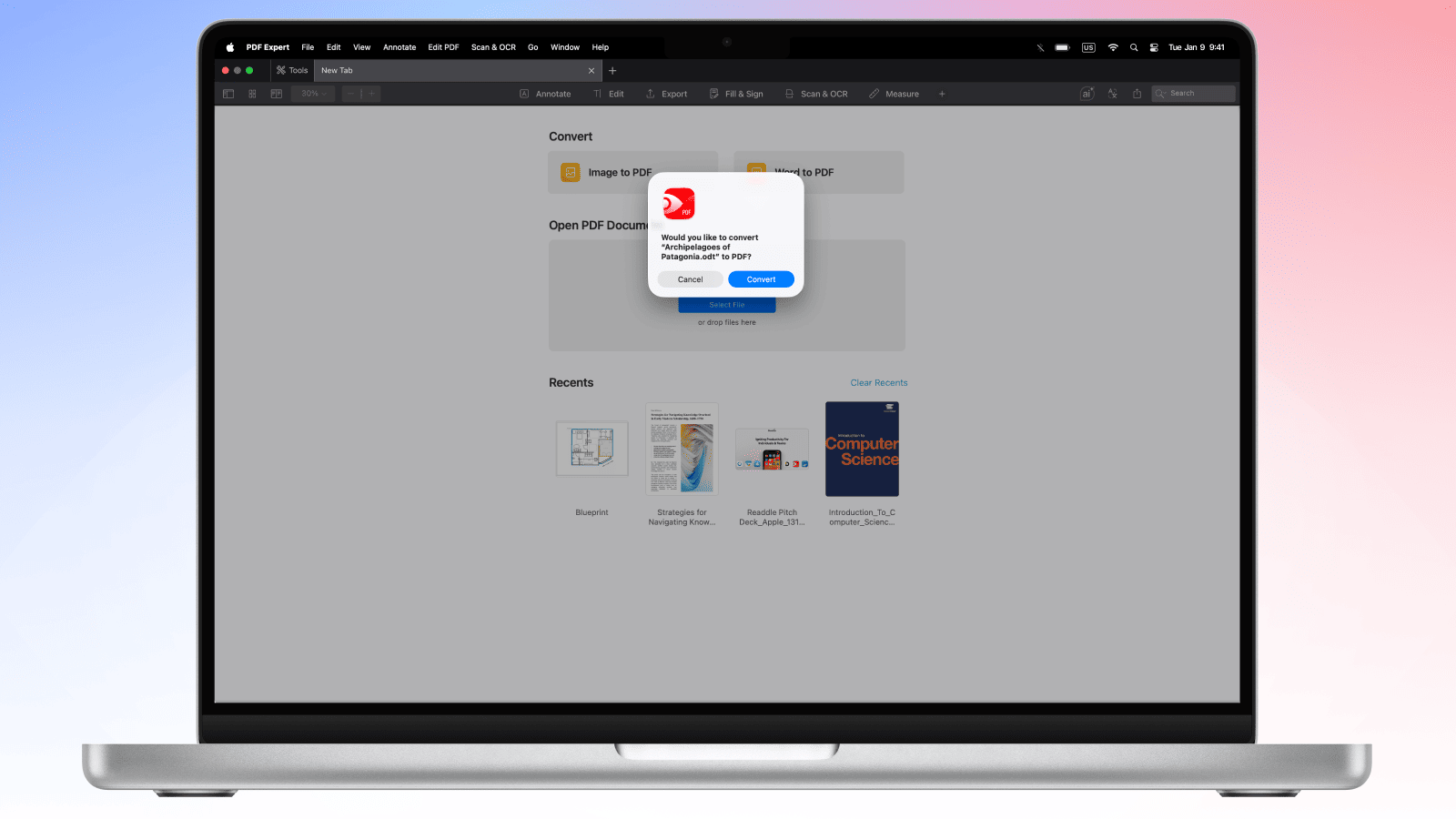
- 打开 Mac 上的 PDF Expert。
- 将您的 ODT 文件直接拖放到 PDF Expert 窗口中。
- PDF Expert 将自动提示将 ODT 文件转换为 PDF 格式 - 点击转换
- 在菜单中前往文件 > 存储,将 PDF 保存到您的 Mac 上,或通过顶部的共享图标进行分享。
专业提示:转换后,使用 PDF Expert 的编辑工具添加页码、合并 PDF 与其他文档,或在共享前压缩它。 在所有 Apple 设备上,使用一款应用程序即可完成高效的文档工作流所需的一切。
如何在 Mac 上将 ODT 文件存储为 PDF
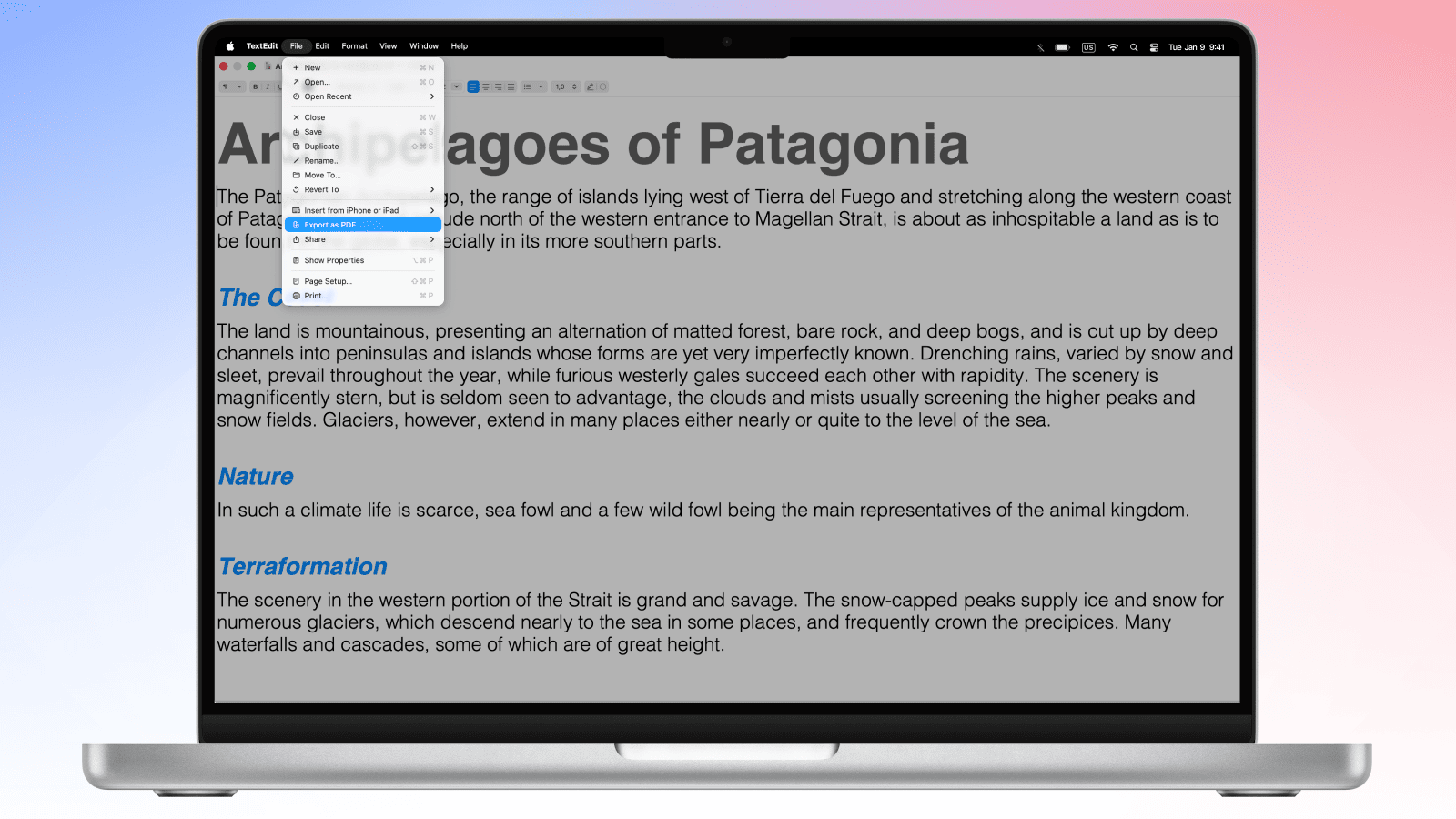
如需快速将 ODT 转换为 PDF,您还可以使用 Mac 原生应用程序 TextEdit:
- 点击 Mac 上的 ODT 文件,它将默认在 TextEdit 中打开。
- 在菜单中点击文件 > 导出为 PDF。
- 选择 PDF 文件的保存位置。
注意:使用 TextEdit 转换时,无法保证字体、图像或列表会被保留。 布局可能会出现错乱,因此值得在转换后检查并调整文件。
如何在 iPhone 和 iPad 上使用 PDF Expert 将 ODT 转换为 PDF
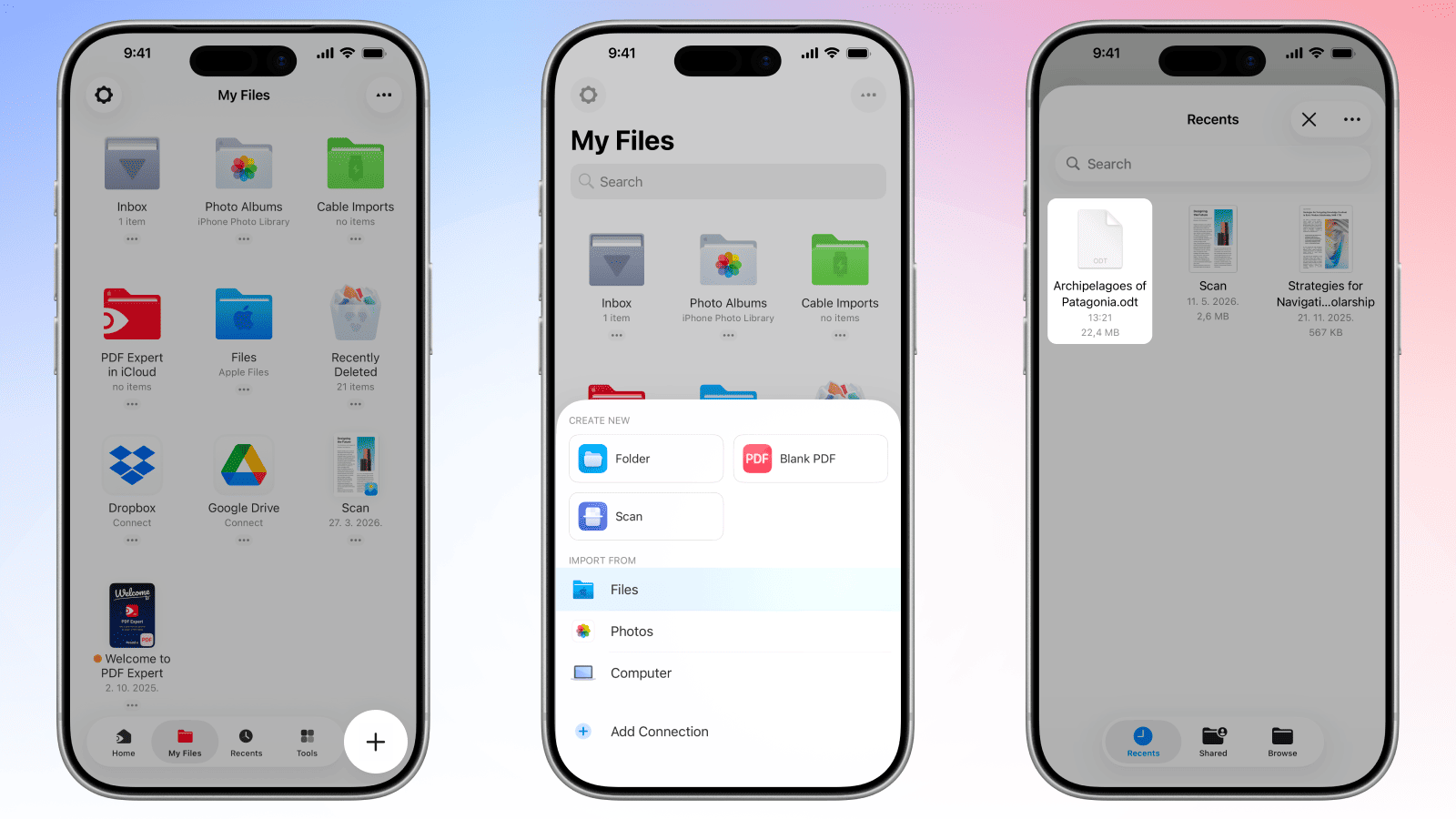
PDF Expert 移动应用程序使 OpenDocument 到 PDF 的转换在 iOS 上与在 Mac 上同样流畅。
- 如果尚未下载,请从 App Store 下载 PDF Expert。
- 打开应用程序并点击 + 按钮添加文件。
- 选择 Files(或您偏好的云存储),然后选择一个 ODT 文件。
- 在 PDF Expert 中导航到您的 ODT 文件,点击将其打开。
- PDF Expert 将自动提示转换该文件。 或者,点击 iPhone 屏幕底部或 iPad 屏幕顶部的'转换为 PDF'图标。
- 点击右上角的三个点,然后选择共享、邮件或上传 PDF。
ODT 转 PDF 转换:常见问题
什么是 ODT 文件,为什么要将其转换为 PDF?
ODT(Open Document Text,开放文档文本)文件是 LibreOffice Writer 和 Apache OpenOffice 默认使用的文档格式。 它是 Microsoft Word 的 .docx 格式的开源替代品。 虽然 ODT 非常适合编辑,但需要兼容的软件才能正确打开。 将 ODT 转换为 PDF 可确保您的文档在每位读者、每台设备上看起来完全相同,无需安装 LibreOffice 或 OpenOffice。
PDF 中是否会保留 ODT 的样式和格式?
是的。 PDF Expert 会尽可能保留文本格式、标题、项目符号、表格、页眉和页脚。
我可以将 LibreOffice 中创建的 ODT 文件转换为 PDF 吗?
完全可以。 PDF Expert 可作为完整的 LibreOffice 转 PDF 转换器使用——任何在 LibreOffice Writer(或 OpenOffice Writer)中生成的 ODT 文件都能干净利落地完成转换。 转换后将保留所有内容,保留图像,并保留分栏和表格。
ODT 转 PDF 转换是否支持修订标记?
当您转换包含修订标记的 ODT 文件时,PDF Expert 默认会按文档当前接受的状态进行渲染。 如果您希望修订标记在最终的 PDF 中可见,请在转换前在 LibreOffice 中接受或拒绝它们。 这让您完全掌控完成文档中显示的内容。
我可以将带有自定义字体的 ODT 文件转换为 PDF 吗?
是的,大多数字体都会被保留,部分字体可能会被相似的字体替代。 但是,为了正确显示生成的 PDF,您需要在设备上安装相应字体才能正确渲染文本。
使用 PDF Expert 将 ODT 转换为 PDF 安全吗?
是的,它是安全的。 PDF Expert 的转换请求在我们的服务器上处理,并借助第三方提供商的协助完成。 用户的安全与隐私是我们的首要任务之一。 在与任何第三方合作之前,我们都会进行供应商评估,以确保我们的提供商符合 GDPR 合规要求、ISO 认证以及最高的行业标准。 您的文件仅用于提供您请求的服务。 我们不会读取、持久存储或共享您的文件内容,我们委托的处理商也不会这样做。 所有文件将在转换请求完成后的 24 小时内删除。
为了确保额外的安全性,您可以直接在 PDF Expert 中添加密码保护,以限制谁可以打开或编辑生成的 PDF。
