Mit LibreOffice oder OpenOffice zu arbeiten ist großartig — bis Sie Ihr Dokument mit jemandem teilen möchten, der nicht die gleiche Software hat. Genau hier wird die Umwandlung von ODT in PDF unverzichtbar. PDFs sind universell lesbar und behalten Ihre Formatierung wie gewünscht bei. PDF Expert macht die Konvertierung von ODT in PDF auf Mac und iPhone mühelos, bewahrt Schriftarten und Layouts und kommt ohne Datei-Uploads zu Online-Konvertern und ohne störende Wasserzeichen im fertigen Dokument aus.
Warum PDF Expert als Ihren ODT-Datei-Konverter nutzen
Wenn Sie eine zuverlässige Umwandlung des ODT-Formats in PDF benötigen, hebt sich PDF Expert deutlich von browserbasierten Tools ab:
- Ihre Dateien bleiben privat. PDF Expert ist eine sichere App, der weltweit mehr als 30 Millionen Nutzer vertrauen. Sie hält Ihr Dokument sicher — ideal für vertrauliche Verträge, Forschungsarbeiten oder geschäftliche Unterlagen.
- Die Formatierung bleibt erhalten. Schriften, Abstände, Kopf- und Fußzeilen, Bilder und benutzerdefinierte Stile werden alle vom OpenDocument-Text ins PDF übernommen.
- Stapelverarbeitung auf dem Mac. Konvertieren Sie mehrere ODT-Dateien auf einmal, ohne den Vorgang für jede Datei einzeln wiederholen zu müssen.
- Funktioniert auf all Ihren Apple-Geräten. Ein Konto deckt Mac, iPhone und iPad ab, sodass Ihr Workflow Sie überallhin begleitet.
- Bearbeiten nach der Konvertierung. Kommentieren, zusammenführen, komprimieren, unterschreiben oder redigieren Sie Ihre neue PDF, ohne die App zu wechseln.
- Keine Wasserzeichen und keine Dateigrößenbeschränkungen. Sie erhalten genau das, was Sie konvertieren.
Warum ODT in PDF konvertieren
PDF sorgt für ein professionelles, ausgefeiltes Erscheinungsbild und fixiert sowohl Inhalt als auch Formatierung, was es zum idealen Format für geschäftliche Dokumenten-Workflows macht.
- Universell kompatibel. PDFs öffnen sich auf jedem Gerät und Betriebssystem zuverlässig — LibreOffice oder OpenOffice sind beim Empfänger nicht erforderlich.
- Formatierung fixieren. ODT-Dateien können je nach der zum Öffnen verwendeten Software unterschiedlich dargestellt werden. PDF fixiert alles an seinem Platz.
- Professionelle Präsentation. PDFs wirken ausgefeilt und fertig, egal ob Sie einen Bericht einreichen, ein Angebot versenden oder Unterlagen archivieren.
- Kleinere, leicht teilbare Dateien. PDFs lassen sich oft einfacher komprimieren und per E-Mail oder Cloud-Speicher teilen.
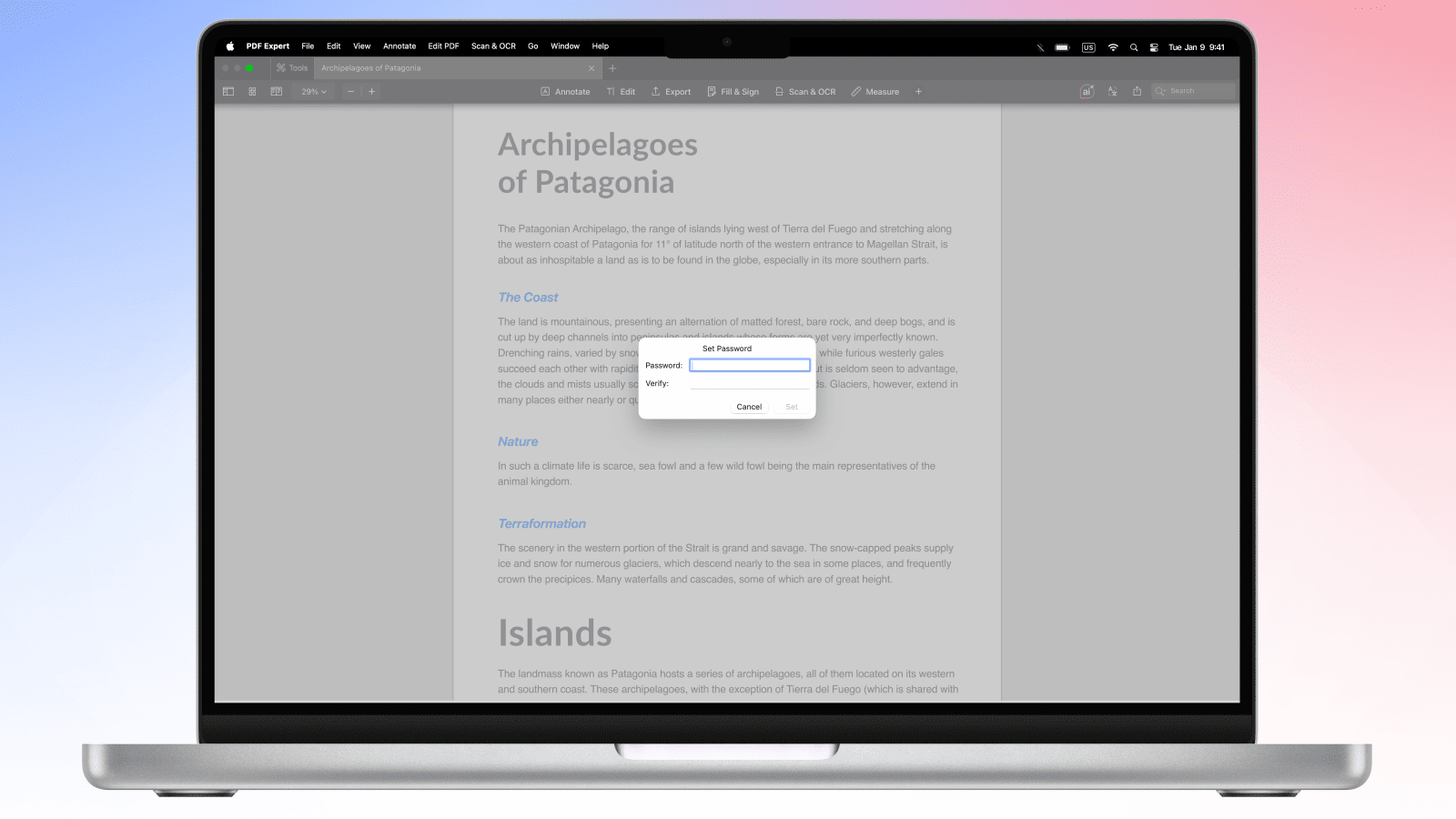
- Sicherheitsoptionen. Nach der Konvertierung können Sie sensible Abschnitte direkt in PDF Expert mit einem Passwort schützen oder schwärzen.
So konvertieren Sie ODT in PDF mit PDF Expert auf dem Mac
PDF Expert erledigt die Konvertierung mit nur wenigen Klicks und bewahrt dabei die Stile und Inhalte Ihres Dokuments.
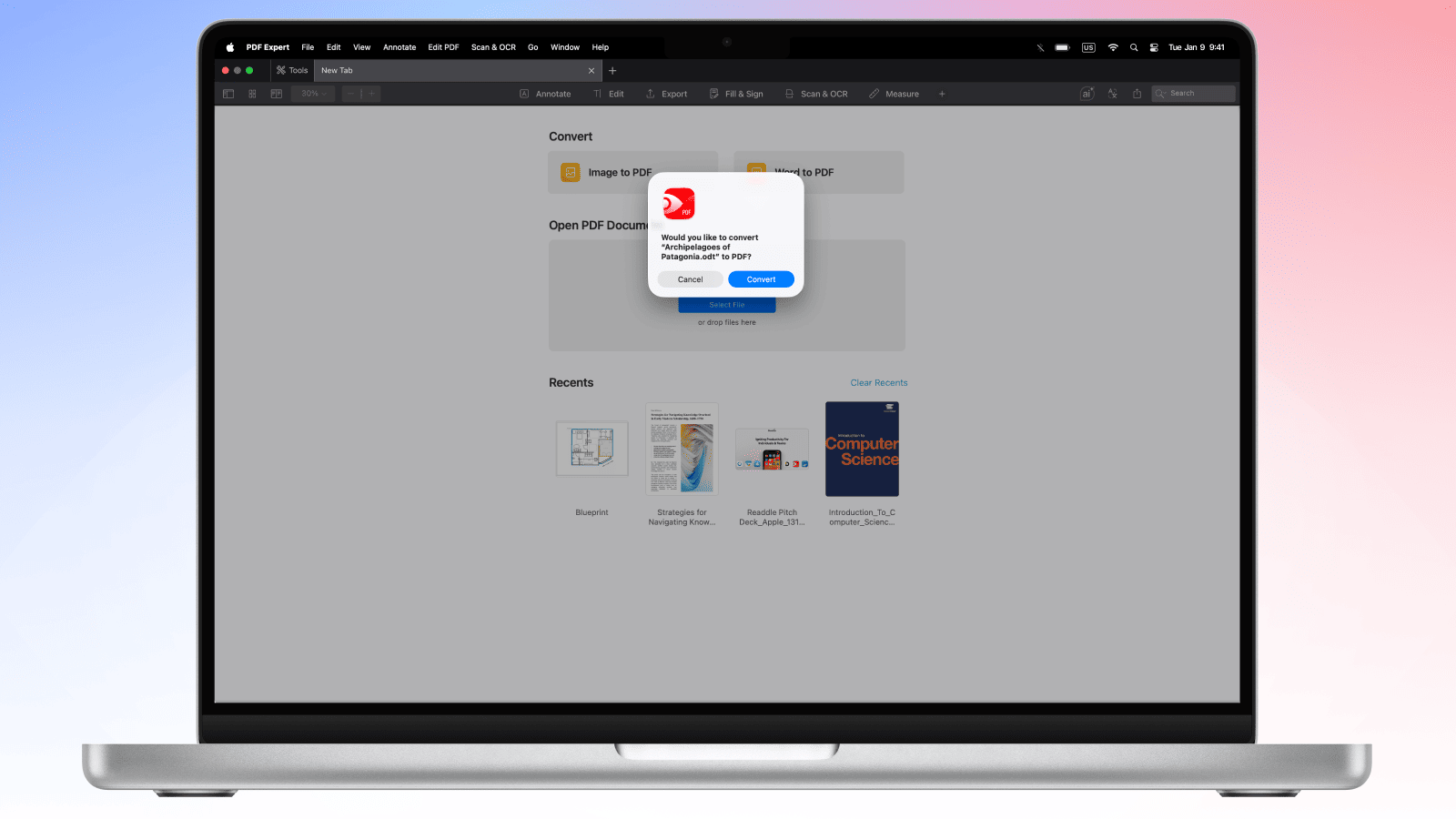
- Öffnen Sie PDF Expert auf Ihrem Mac.
- Ziehen Sie Ihre ODT-Datei per Drag-and-drop direkt in das Fenster von PDF Expert.
- PDF Expert bietet automatisch an, die ODT-Datei ins PDF-Format zu konvertieren - klicken Sie auf Konvertieren.
- Gehen Sie im Menü auf Ablage > Sichern, um die PDF auf Ihrem Mac zu speichern, oder teilen Sie sie über das Teilen-Symbol oben.
Profi-Tipp: Nutzen Sie nach der Konvertierung die Bearbeitungswerkzeuge von PDF Expert, um Seitenzahlen hinzuzufügen, die PDF mit anderen Dokumenten zusammenzuführen oder sie vor dem Teilen zu komprimieren. Sie haben alles, was Sie für effiziente Dokumenten-Workflows brauchen, in einer App auf allen Apple-Geräten.
So speichern Sie eine ODT-Datei als PDF auf dem Mac
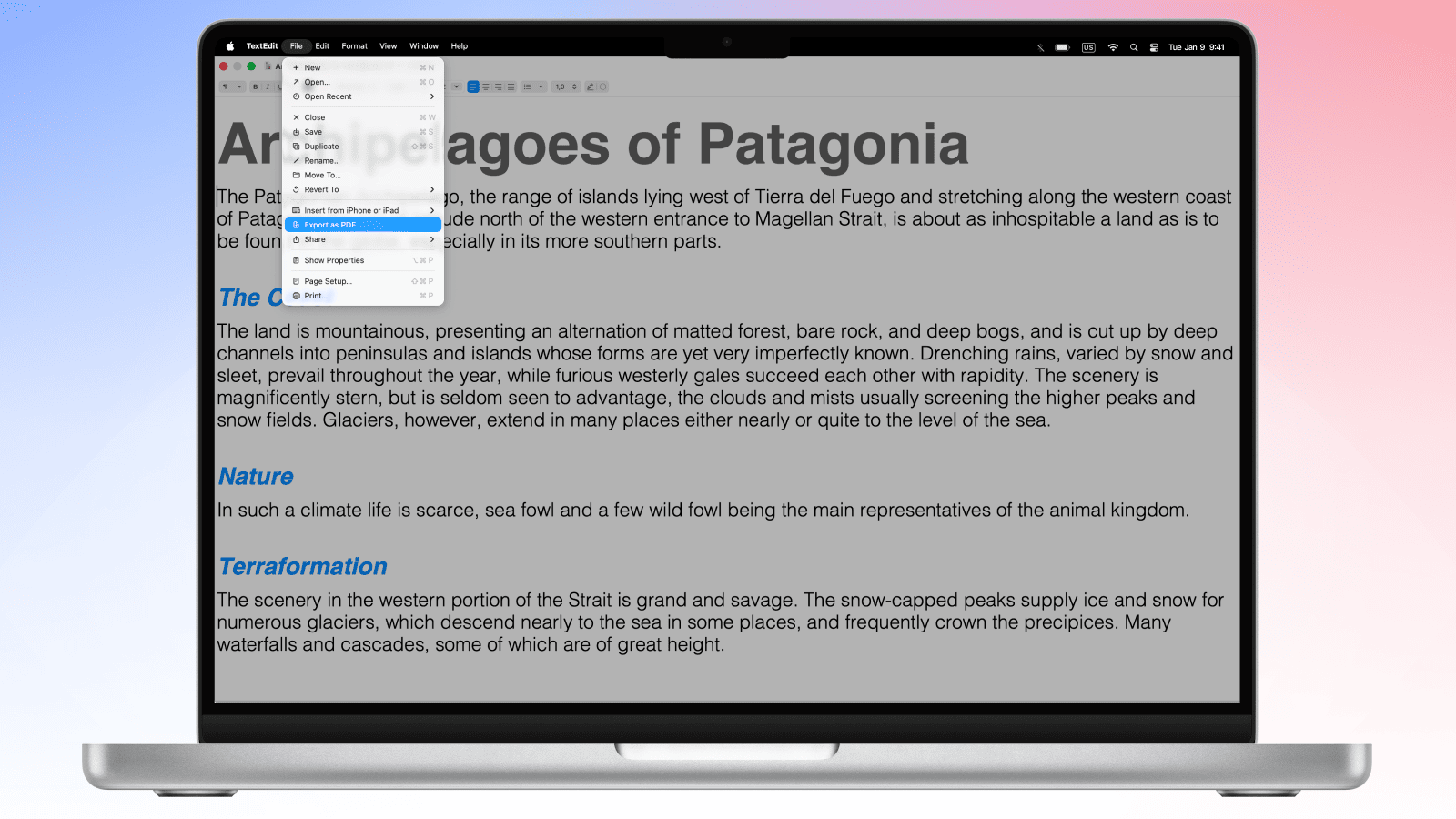
Für eine schnelle Konvertierung von ODT in PDF können Sie auch die Mac-eigene App TextEdit verwenden:
- Klicken Sie die ODT-Datei auf Ihrem Mac an; sie wird standardmäßig in TextEdit geöffnet.
- Klicken Sie im Menü auf Ablage > Exportieren als PDF.
- Wählen Sie das Speicherziel für die PDF-Datei.
Hinweis: Bei der Konvertierung mit TextEdit gibt es keine Garantie, dass Schriftarten, Bilder oder Listen erhalten bleiben. Das Layout könnte verrutschen, daher lohnt es sich, die Datei nach der Konvertierung zu prüfen und anzupassen.
So konvertieren Sie ODT in PDF mit PDF Expert auf iPhone und iPad
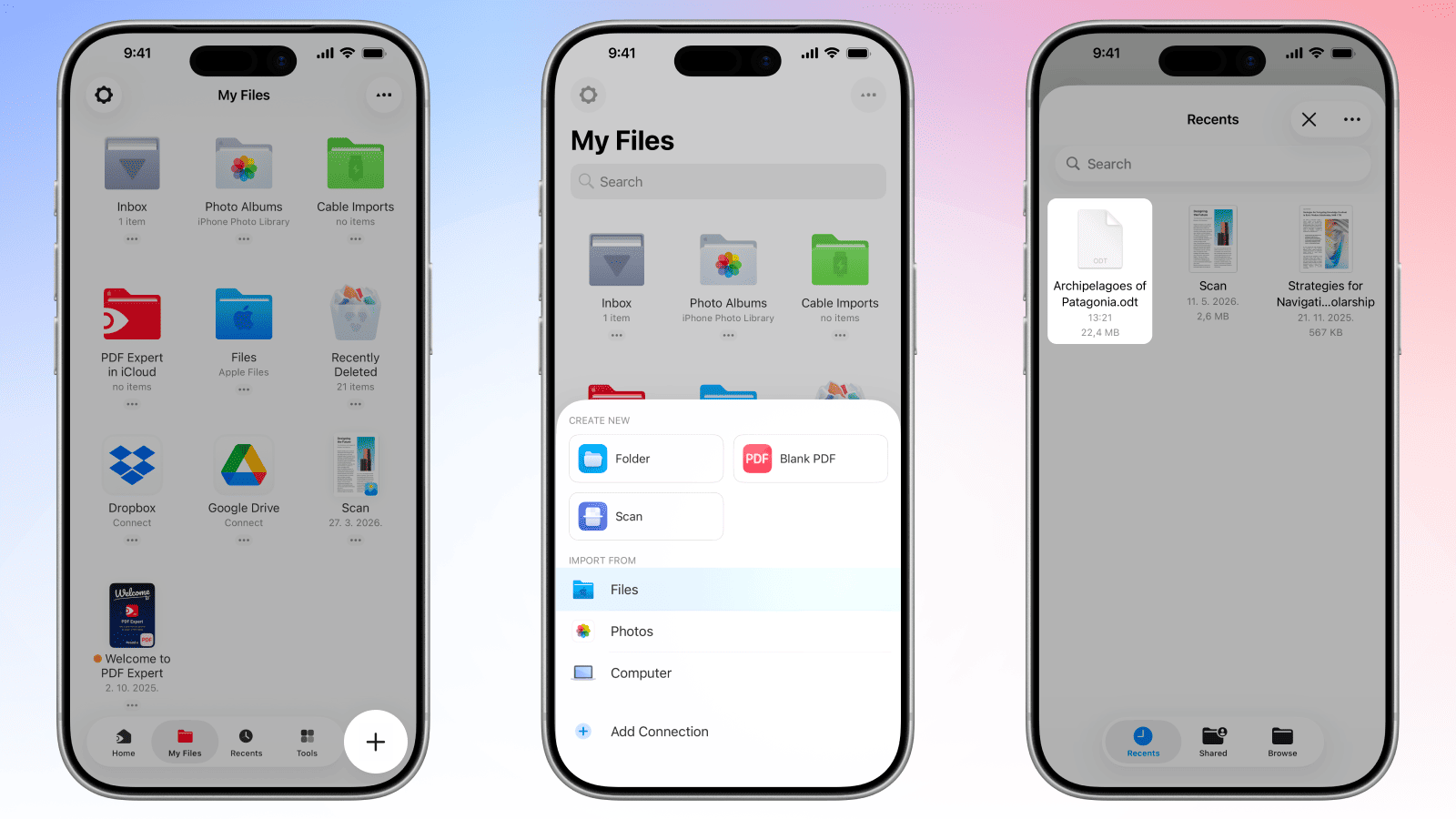
Die mobile App von PDF Expert macht die Konvertierung von OpenDocument in PDF unter iOS genauso reibungslos wie auf dem Mac.
- Laden Sie PDF Expert aus dem App Store, falls Sie es noch nicht installiert haben.
- Öffnen Sie die App und tippen Sie auf den + Button, um eine Datei hinzuzufügen.
- Wählen Sie „Dateien" (oder Ihren bevorzugten Cloud-Speicher) und anschließend eine ODT-Datei aus.
- Navigieren Sie in PDF Expert zu Ihrer ODT-Datei und tippen Sie sie an, um sie zu öffnen.
- PDF Expert bietet automatisch an, die Datei zu konvertieren. Alternativ tippen Sie auf das Symbol ‘In PDF konvertieren’ am unteren Bildschirmrand auf dem iPhone oder am oberen Rand auf dem iPad.
- Tippen Sie auf die drei Punkte oben rechts und wählen Sie dann Teilen, per E-Mail senden oder Hochladen der PDF.
Sie können Ihre PDF-Datei auch direkt in der App bearbeiten, kommentieren oder unterschreiben.
ODT-in-PDF-Konvertierung: FAQ
Was ist eine ODT-Datei und warum sollte man sie in PDF umwandeln?
Eine ODT-Datei (Open Document Text) ist das Standard-Dokumentenformat von LibreOffice Writer und Apache OpenOffice. Sie ist eine Open-Source-Alternative zum .docx-Format von Microsoft Word. ODT eignet sich hervorragend zum Bearbeiten, erfordert aber kompatible Software, um korrekt geöffnet zu werden. Durch die Konvertierung von ODT in PDF stellen Sie sicher, dass Ihr Dokument für jeden Leser auf jedem Gerät identisch aussieht, ganz ohne installiertes LibreOffice oder OpenOffice.
Bleiben Stile und Formatierungen aus ODT im PDF erhalten?
Ja. PDF Expert bewahrt Textformatierung, Überschriften, Aufzählungspunkte, Tabellen, Kopf- und Fußzeilen so weit wie möglich.
Kann ich in LibreOffice erstellte ODT-Dateien in PDF konvertieren?
Auf jeden Fall. PDF Expert fungiert als vollwertiger LibreOffice-zu-PDF-Konverter — jede in LibreOffice Writer (oder OpenOffice Writer) erstellte ODT-Datei lässt sich sauber konvertieren. Bei der Konvertierung bleiben alle Inhalte erhalten, Bilder werden bewahrt und Spalten und Tabellen beibehalten.
Unterstützt die ODT-zu-PDF-Konvertierung nachverfolgte Änderungen?
Wenn Sie eine ODT-Datei mit nachverfolgten Änderungen konvertieren, gibt PDF Expert das Dokument standardmäßig im aktuell akzeptierten Zustand wieder. Sollen die nachverfolgten Änderungen im fertigen PDF sichtbar sein, akzeptieren oder verwerfen Sie sie vor der Konvertierung in LibreOffice. So haben Sie die volle Kontrolle darüber, was im fertigen Dokument erscheint.
Kann ich ODT-Dateien mit benutzerdefinierten Schriftarten in PDF konvertieren?
Ja, die meisten Schriftarten bleiben erhalten, einige werden möglicherweise durch ähnliche ersetzt. Damit das resultierende PDF jedoch korrekt angezeigt wird, müssen die Schriftarten auf Ihrem Gerät installiert sein, um den Text richtig darzustellen.
Ist es sicher, ODT mit PDF Expert in PDF zu konvertieren?
Ja, es ist sicher. Konvertierungsanfragen von PDF Expert werden auf unserem Server mit Unterstützung eines Drittanbieters verarbeitet. Die Sicherheit und der Datenschutz unserer Nutzer’ haben für uns höchste Priorität. Bevor wir Dritte einbinden, führen wir eine Anbieterbewertung durch, um sicherzustellen, dass unsere Dienstleister die DSGVO-Anforderungen erfüllen, ISO-zertifiziert sind und höchste Branchenstandards einhalten. Ihre Dateien werden ausschließlich zur Erbringung der von Ihnen angeforderten Leistung verwendet. Weder wir noch die von uns beauftragten Auftragsverarbeiter lesen, speichern dauerhaft oder geben die Inhalte Ihrer Dateien weiter. Alle Dateien werden innerhalb von 24 Stunden nach Abschluss der jeweiligen Konvertierungsanfrage gelöscht.
Für zusätzliche Sicherheit können Sie direkt in PDF Expert einen Passwortschutz einrichten, um festzulegen, wer die fertige PDF öffnen oder bearbeiten darf.
