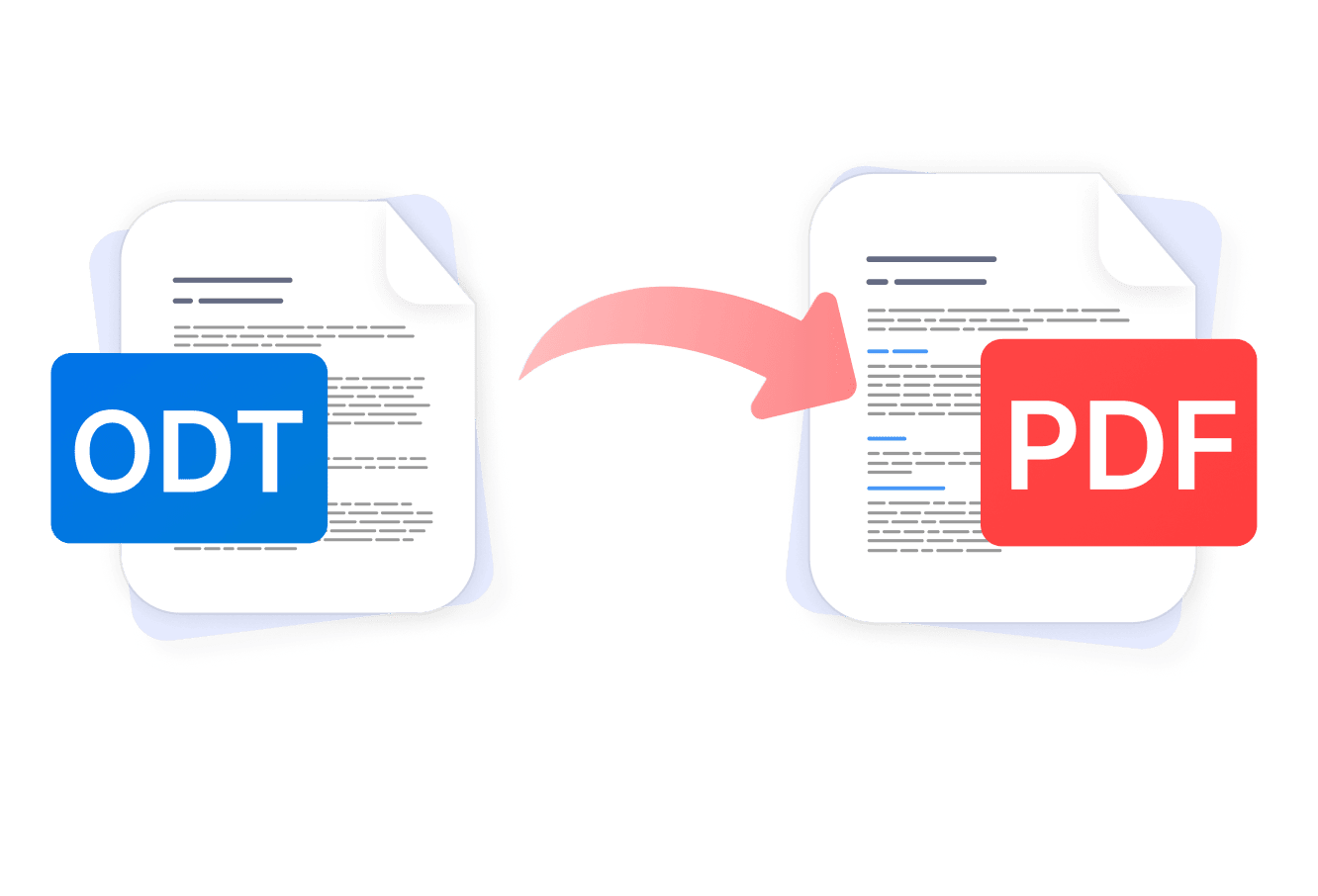
Werken in LibreOffice of OpenOffice is geweldig — totdat u uw document moet delen met iemand die niet over dezelfde software beschikt. Dan wordt het converteren van ODT naar PDF essentieel. PDF is universeel leesbaar en behoudt uw opmaak zoals bedoeld. PDF Expert maakt het converteren van ODT naar PDF moeiteloos op zowel Mac als iPhone, waarbij lettertypen en lay-outs behouden blijven, zonder bestanden te uploaden naar online converters en zonder watermerken die uw eindbestand vervuilen.
Waarom PDF Expert gebruiken als uw ODT-bestandsconverter
Wanneer u betrouwbare conversie van ODT-formaat naar PDF nodig heeft, onderscheidt PDF Expert zich van browsergebaseerde tools:
- Uw bestanden blijven privé. PDF Expert is een veilige app, vertrouwd door meer dan 30 miljoen gebruikers wereldwijd. Het houdt uw document veilig — ideaal voor gevoelige contracten, onderzoek of zakelijke documenten.
- Opmaak blijft behouden. Lettertypen, spaties, kop- en voetteksten, afbeeldingen en aangepaste stijlen worden allemaal overgenomen van OpenDocument Text naar PDF.
- Ondersteuning voor batchconversie op Mac. Converteer meerdere ODT-bestanden in één keer zonder het proces voor elk bestand afzonderlijk te herhalen.
- Werkt op al uw Apple-apparaten. Eén account dekt Mac, iPhone en iPad, zodat uw workflow met u meereist.
- Bewerken na converteren. Annoteer, voeg samen, comprimeer, onderteken of redigeer uw nieuwe PDF zonder van app te wisselen.
- Geen watermerken en geen beperkingen op bestandsgrootte. Wat u converteert, is wat u krijgt.
Waarom ODT naar PDF converteren
PDF biedt een professionele, verzorgde uitstraling en legt zowel de informatie als de opmaak vast, waardoor het een ideaal formaat is voor zakelijke documentworkflows.
- Universele compatibiliteit. PDF's openen consistent op elk apparaat of besturingssysteem — geen LibreOffice of OpenOffice vereist aan de kant van de ontvanger.
- Vergrendel uw opmaak. ODT-bestanden kunnen er verschillend uitzien, afhankelijk van de software die wordt gebruikt om ze te openen. PDF zet alles vast.
- Professionele presentatie. PDF's zien er verzorgd en afgewerkt uit, of u nu een rapport indient, een voorstel verstuurt of bestanden archiveert.
- Kleinere, deelbare bestanden. PDF's zijn vaak makkelijker te comprimeren en te delen via e-mail of cloudopslag.
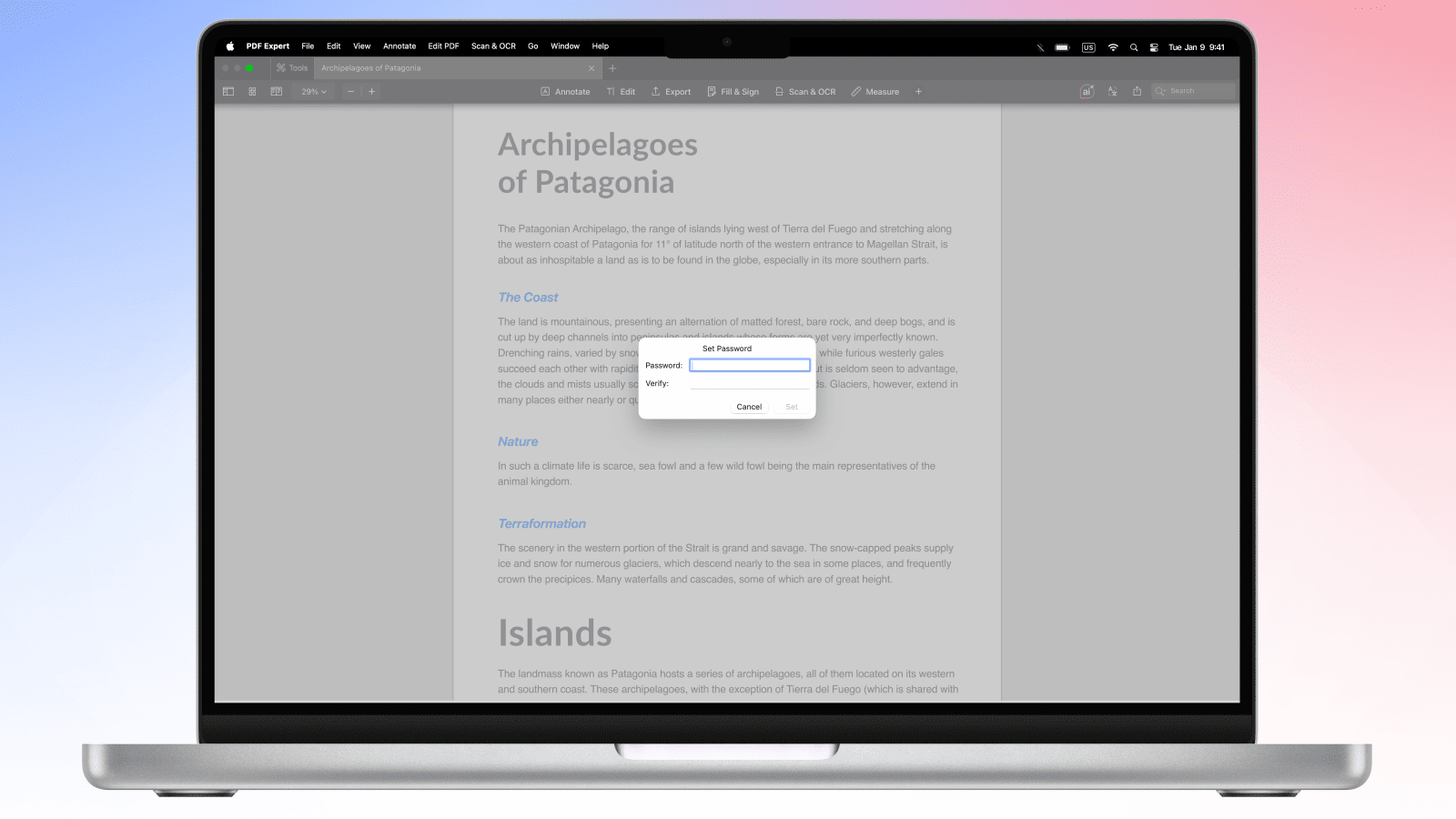
- Beveiligingsopties. Na de conversie kunt u gevoelige gedeelten rechtstreeks in PDF Expert met een wachtwoord beveiligen of redigeren.
Hoe u ODT naar PDF converteert in PDF Expert op Mac
PDF Expert verzorgt de conversie in slechts een paar klikken, waarbij de stijlen en inhoud van uw document behouden blijven.
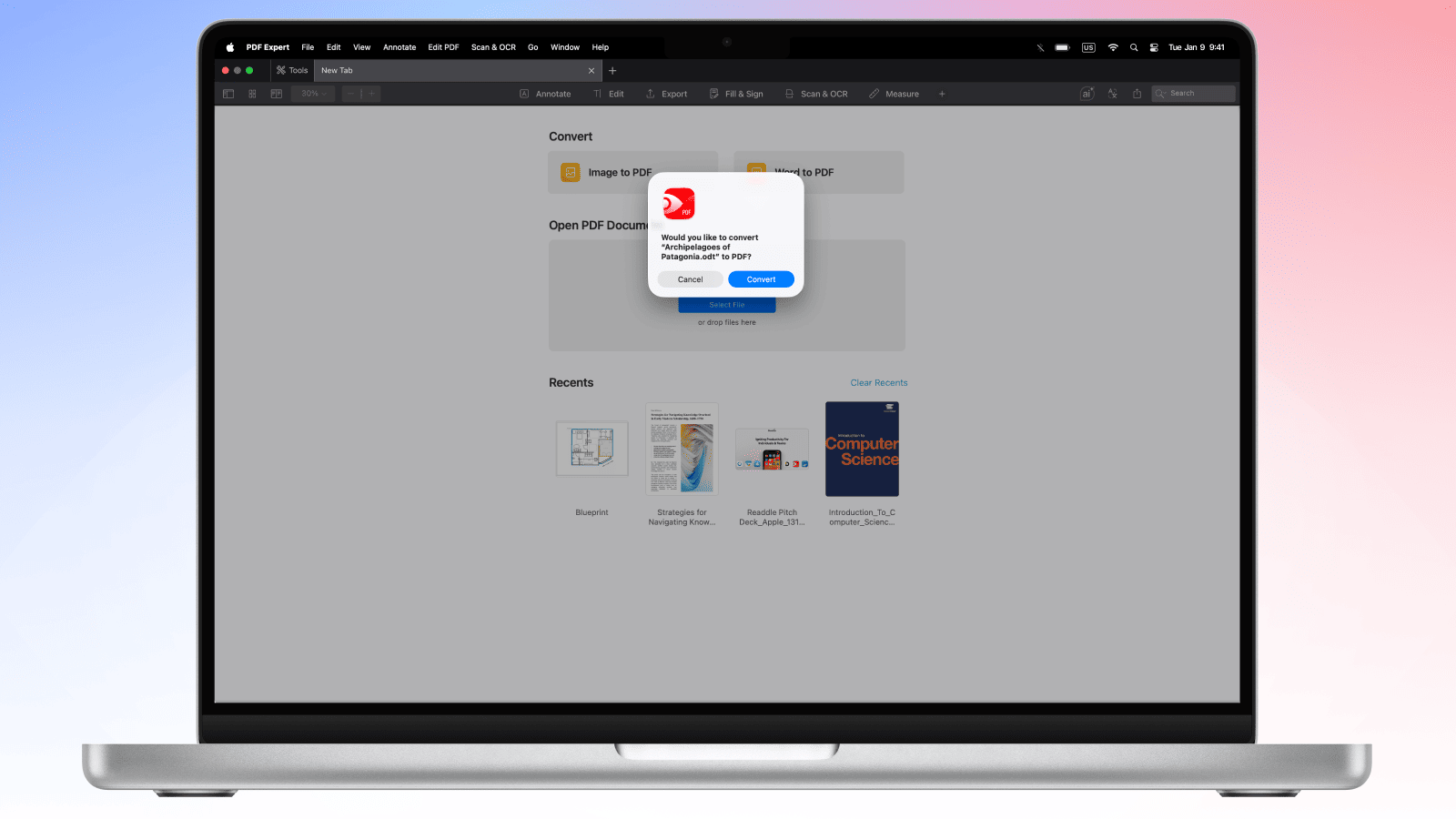
- Open PDF Expert op uw Mac.
- Sleep uw ODT-bestand rechtstreeks naar het PDF Expert-venster.
- PDF Expert biedt automatisch aan om het ODT-bestand naar PDF-formaat te converteren - klik op Converteren.
- Ga naar Bestand > Bewaar in het menu om de PDF op uw Mac op te slaan, of deel deze via het deelpictogram bovenaan.
Pro-tip: Gebruik na het converteren de bewerkingstools van PDF Expert om paginanummers toe te voegen, de PDF samen te voegen met andere documenten, of deze te comprimeren voordat u deelt. Beschik over alles wat u nodig heeft voor efficiënte documentworkflows in één app op al uw Apple-apparaten.
Hoe u een ODT-bestand opslaat als een PDF op een Mac
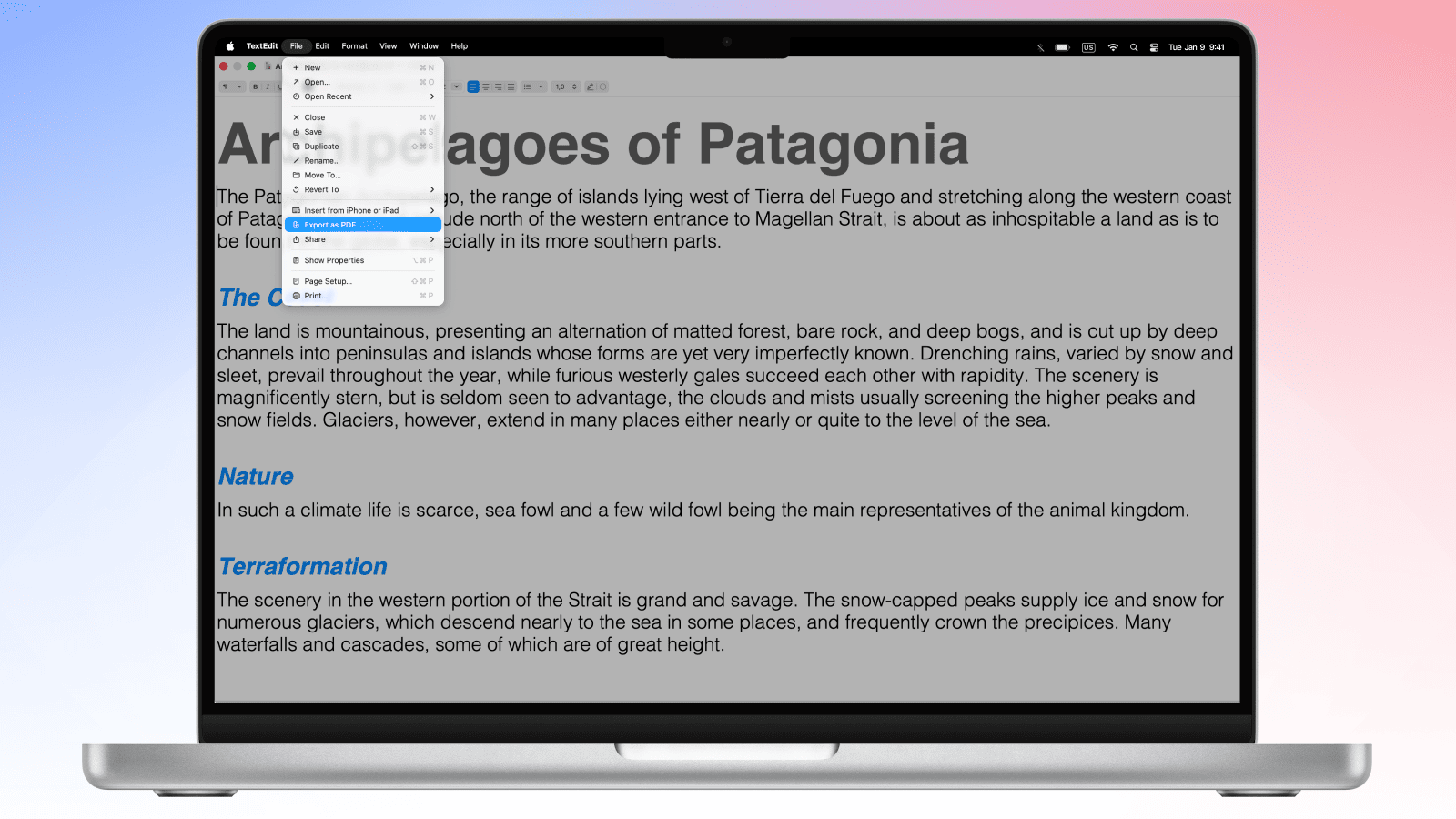
Voor een snelle conversie van ODT naar PDF kunt u ook de native Mac-app TextEdit gebruiken:
- Klik op het ODT-bestand op uw Mac; het wordt standaard geopend in TextEdit.
- Klik op Bestand > Exporteer als PDF in het menu.
- Kies de bestemming voor het PDF-bestand.
Let op: Bij conversie via TextEdit is er geen garantie dat lettertypen, afbeeldingen of lijsten behouden blijven. De lay-out kan verstoord raken, dus het is de moeite waard om het bestand na de conversie te controleren en aan te passen.
Hoe u ODT naar PDF converteert in PDF Expert op iPhone en iPad
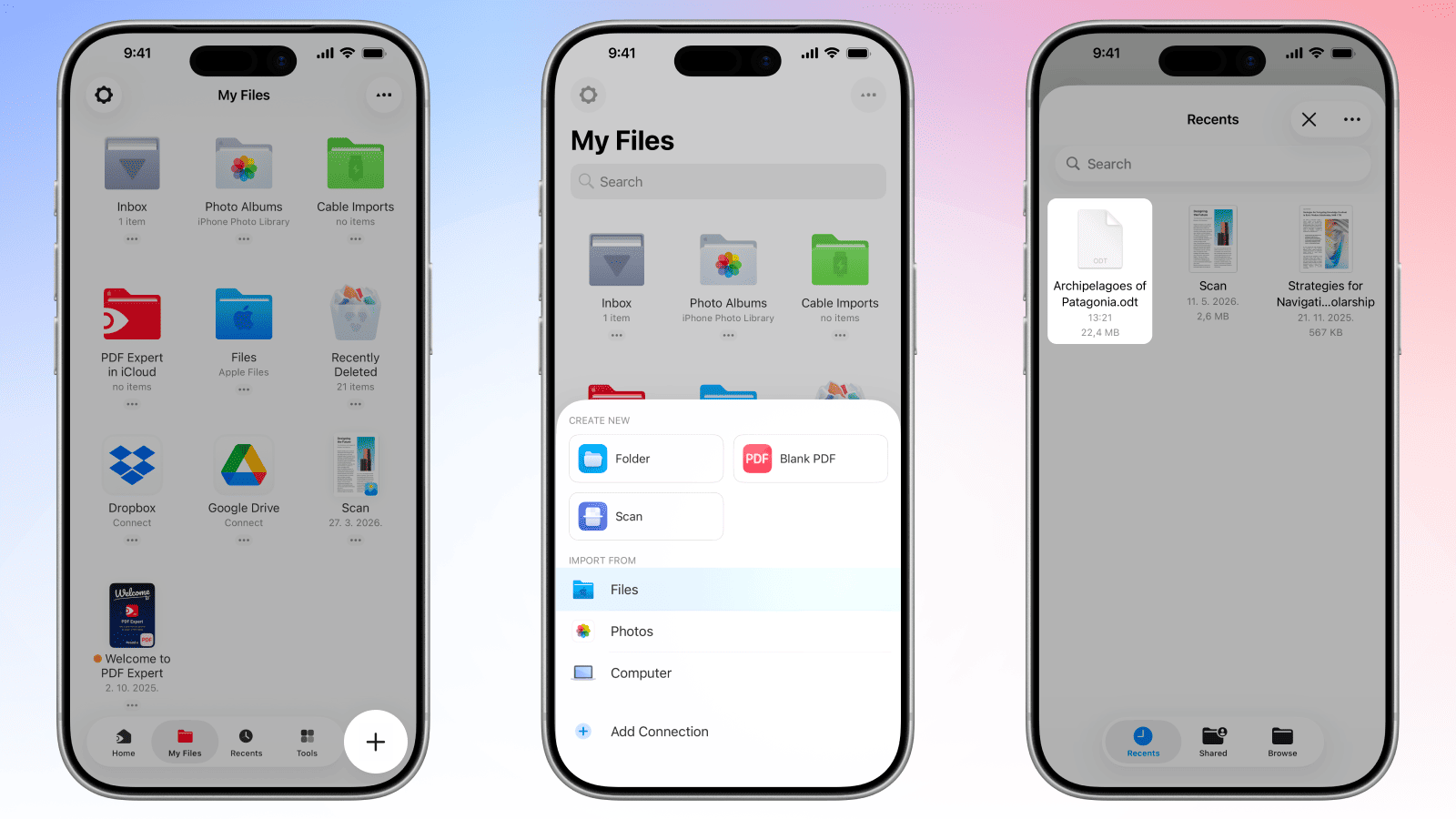
De mobiele app van PDF Expert maakt de conversie van OpenDocument naar PDF op iOS net zo soepel als op Mac.
- Download PDF Expert uit de App Store als u dat nog niet heeft gedaan.
- Open de app en tik op de + knop om een bestand toe te voegen.
- Selecteer Bestanden (of uw voorkeurscloudopslag) en kies een ODT-bestand.
- Navigeer naar uw ODT-bestand in PDF Expert en tik erop om het te openen.
- PDF Expert biedt automatisch aan om het bestand te converteren. U kunt ook tikken op het pictogram ‘Converteren naar PDF’ onderaan het scherm op iPhone of bovenaan het scherm op iPad.
- Tik op de drie puntjes rechtsboven en kies vervolgens Deel, E-mail of Upload de PDF.
U kunt uw PDF-bestand ook rechtstreeks vanuit de app bewerken, annoteren of ondertekenen.
ODT naar PDF converteren: veelgestelde vragen
Wat is een ODT-bestand en waarom zou u het naar PDF converteren?
Een ODT-bestand (Open Document Text) is het standaard documentformaat dat wordt gebruikt door LibreOffice Writer en Apache OpenOffice. Het is een opensource-alternatief voor het .docx-formaat van Microsoft Word. Hoewel ODT uitstekend is voor bewerking, is er compatibele software nodig om het correct te openen. Door ODT naar PDF te converteren weet u zeker dat uw document er voor elke lezer, op elk apparaat, identiek uitziet, zonder dat LibreOffice of OpenOffice geïnstalleerd hoeft te zijn.
Worden ODT-stijlen en opmaak behouden in PDF?
Ja. PDF Expert behoudt tekstopmaak, koppen, opsommingstekens, tabellen, kop- en voetteksten voor zover mogelijk.
Kan ik ODT-bestanden die in LibreOffice zijn gemaakt naar PDF converteren?
Absoluut. PDF Expert functioneert als een volwaardige LibreOffice-naar-PDF-converter — elk ODT-bestand dat in LibreOffice Writer (of OpenOffice Writer) is gemaakt, wordt foutloos geconverteerd. De conversie behoudt alle inhoud, afbeeldingen en kolommen en tabellen blijven intact.
Ondersteunt de conversie van ODT naar PDF bijgehouden wijzigingen?
Wanneer u een ODT-bestand converteert dat bijgehouden wijzigingen bevat, geeft PDF Expert het document standaard weer in zijn huidige geaccepteerde staat. Als u wilt dat de bijgehouden wijzigingen zichtbaar zijn in de uiteindelijke PDF, accepteer of weiger ze dan in LibreOffice voordat u converteert. Dit geeft u volledige controle over wat er in het voltooide document verschijnt.
Kan ik ODT-bestanden met aangepaste lettertypen naar PDF converteren?
Ja, de meeste lettertypen blijven behouden en sommige worden mogelijk vervangen door vergelijkbare lettertypen. Om de resulterende PDF correct weer te geven, moet u echter de lettertypen op uw apparaat geïnstalleerd hebben om de tekst goed weer te geven.
Is het veilig om ODT naar PDF te converteren met PDF Expert?
Ja, het is veilig. Conversieverzoeken van PDF Expert worden verwerkt op onze server met behulp van een externe provider. De veiligheid en privacy van gebruikers behoren tot onze topprioriteiten. Voordat we met een derde partij in zee gaan, voeren we een leveranciersbeoordeling uit om er zeker van te zijn dat onze leveranciers voldoen aan AVG-naleving, ISO-certificering en de hoogste industrienormen. Uw bestanden worden uitsluitend gebruikt om de door u gevraagde dienst te leveren. Wij lezen, bewaren of delen uw bestandsinhoud niet, en evenmin doen onze ingeschakelde verwerkers dat. Alle bestanden worden binnen 24 uur na voltooiing van het conversieverzoek verwijderd.
Voor extra beveiliging kunt u rechtstreeks in PDF Expert wachtwoordbeveiliging toevoegen om te beperken wie de resulterende PDF kan openen of bewerken.
