LibreOfficeやOpenOfficeでの作業は素晴らしいものです — ただし、同じソフトウェアを持っていない人とドキュメントを共有する必要が出てくるまでは。 そこで、ODTからPDFへの変換が不可欠になります。 PDFは普遍的に読み取ることができ、意図したとおりの書式を保持します。 PDF Expertなら、MacでもiPhoneでも、フォントやレイアウトを保持したまま、オンライン変換ツールへのファイルアップロードや最終ドキュメントを乱す透かしなしで、ODTからPDFへの変換を簡単に行えます。
ODTファイル変換にPDF Expertを使う理由
信頼性の高いODT形式のPDF変換が必要なとき、PDF Expertはブラウザベースのツールとは一線を画します:
- ファイルのプライバシーが守られます。 PDF Expertは安全なアプリで、世界中で3,000万人以上のユーザーに信頼されています。 機密性の高い契約書、調査資料、ビジネス文書に最適 — ドキュメントを安全に保ちます。
- 書式が保持されます。 フォント、間隔、ヘッダー、フッター、画像、カスタムスタイルなど、すべてがOpenDocument TextからPDFへ引き継がれます。
- Macでのバッチ変換に対応。 ファイルを一つずつ繰り返し処理することなく、複数のODTファイルをまとめて変換できます。
- すべてのAppleデバイスで動作します。 一つのアカウントでMac、iPhone、iPadをカバーできるので、ワークフローをどこにでも持ち運べます。
- 変換後の編集も可能。 アプリを切り替えることなく、新しいPDFを注釈付け、結合、圧縮、署名、または墨消しできます。
- 透かしやファイルサイズ制限なし。 変換したそのままの結果が得られます。
ODTをPDFに変換する理由
PDFはプロフェッショナルで洗練された見た目を提供し、情報と書式の両方を固定するため、ビジネス文書のワークフローに最適な形式です。
- 普遍的な互換性。 PDFはどのデバイスやオペレーティングシステムでも一貫して開くことができ — 受信者側にLibreOfficeやOpenOfficeをインストールする必要はありません。
- 書式を固定。 ODTファイルは、開くソフトウェアによって表示が異なる場合があります。 PDFはすべてを所定の位置に固定します。
- プロフェッショナルなプレゼンテーション。 レポートの提出、提案書の送付、記録のアーカイブなど、PDFは洗練された完成度の高い見た目を提供します。
- 小さく、共有しやすいファイル。 PDFはメールやクラウドストレージで圧縮して共有しやすいことが多いです。
- セキュリティオプション。 変換後は、PDF Expertで直接パスワード保護を設定したり、機密箇所を墨消ししたりできます。
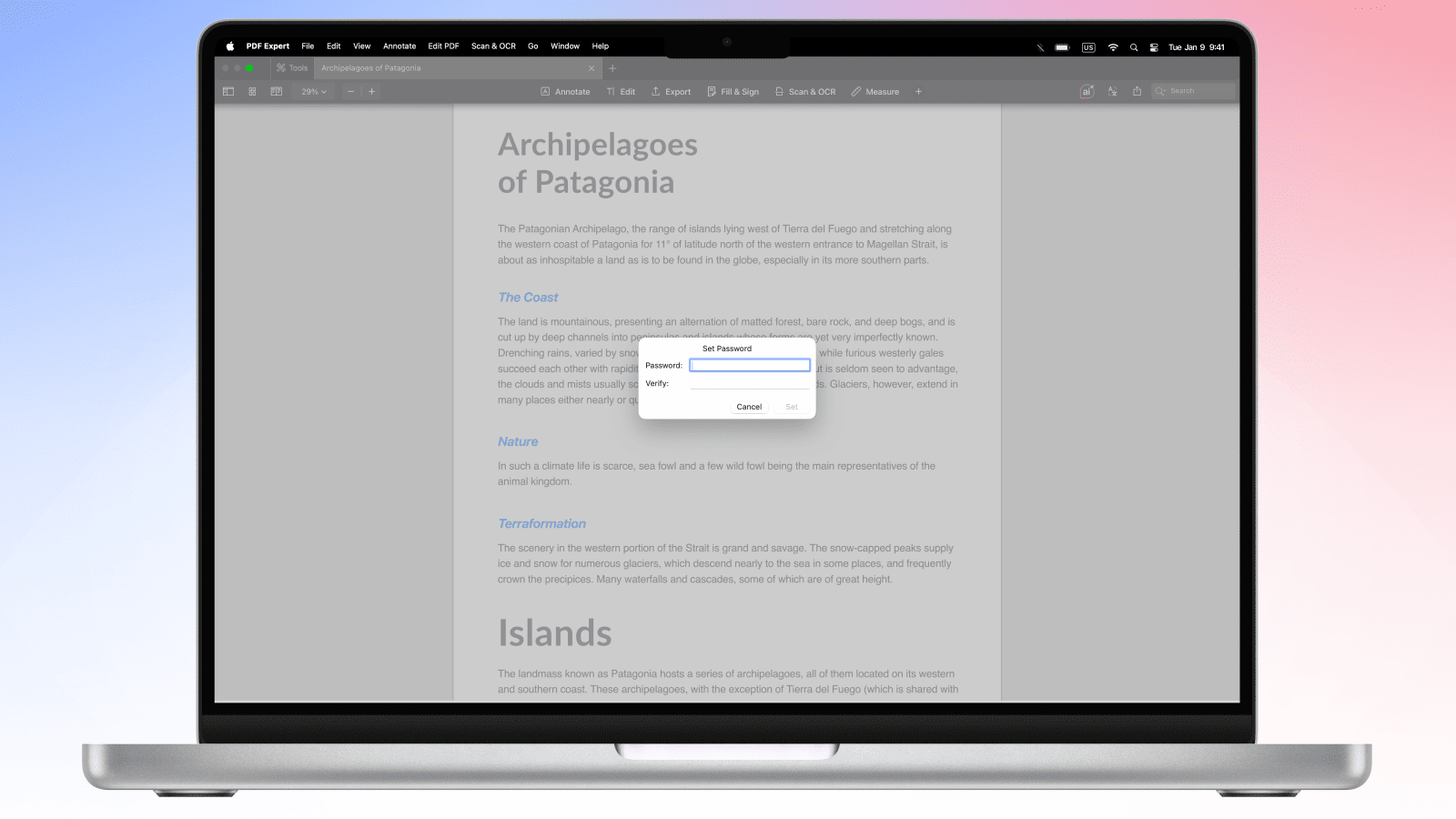
MacのPDF ExpertでODTをPDFに変換する方法
PDF Expertなら、わずか数クリックでドキュメントのスタイルとコンテンツを保ったまま変換を完了できます。
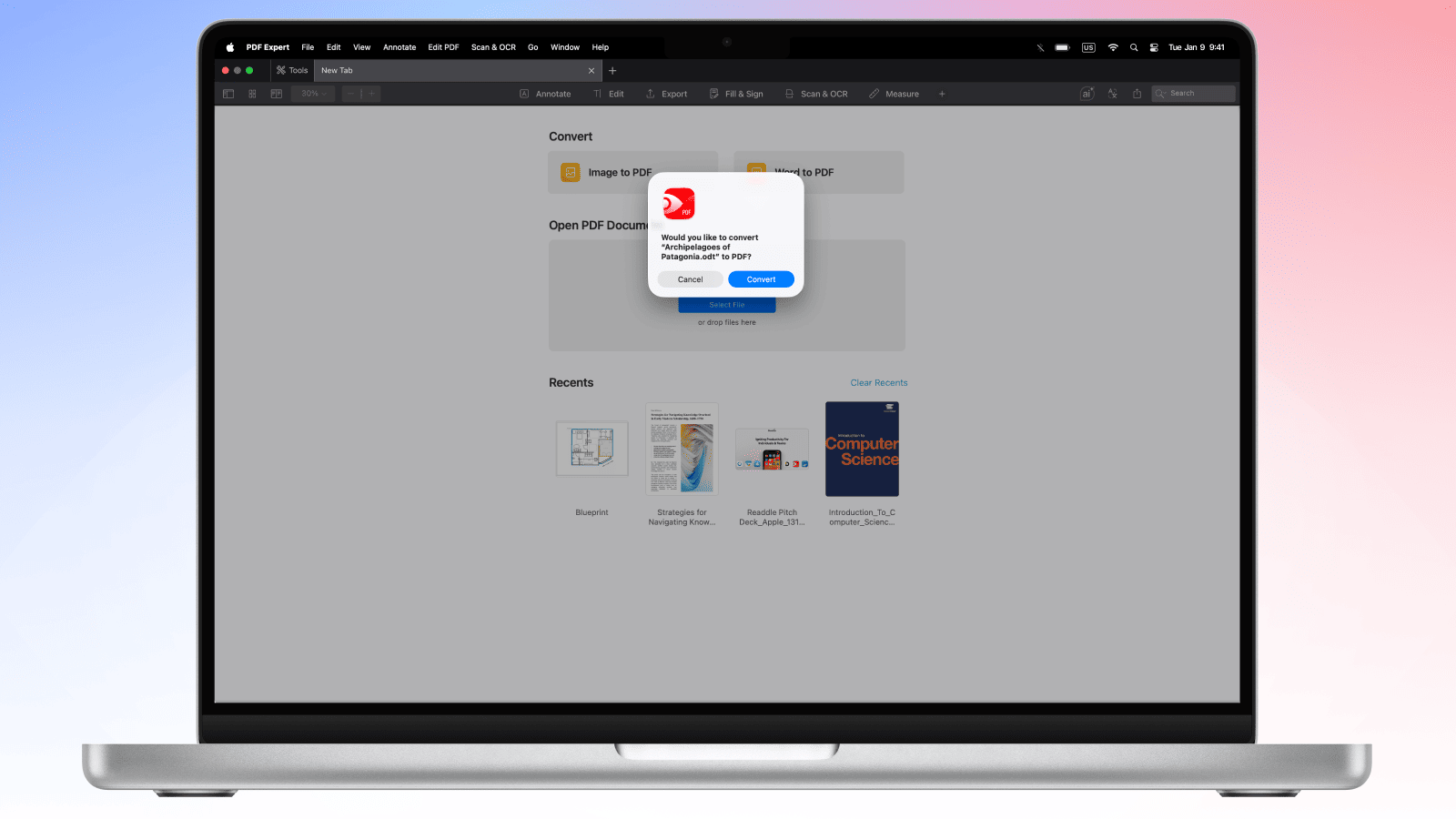
- MacでPDF Expertを開きます。
- ODTファイルをPDF Expertのウインドウに直接ドラッグ&ドロップします。
- PDF Expertが自動的にODTファイルをPDF形式に変換するかどうかを尋ねます - 「変換」をクリックします
- メニューから「ファイル」>「保存」を選択してMacにPDFを保存するか、上部の共有アイコンから共有します。
プロのヒント:変換後は、PDF Expertの編集ツールを使用してページ番号を追加したり、他の文書とPDFを結合したり、共有前に圧縮したりできます。 効率的なドキュメントワークフローに必要なすべてが、すべてのAppleデバイスで使える一つのアプリに揃っています。
MacでODTファイルをPDFとして保存する方法
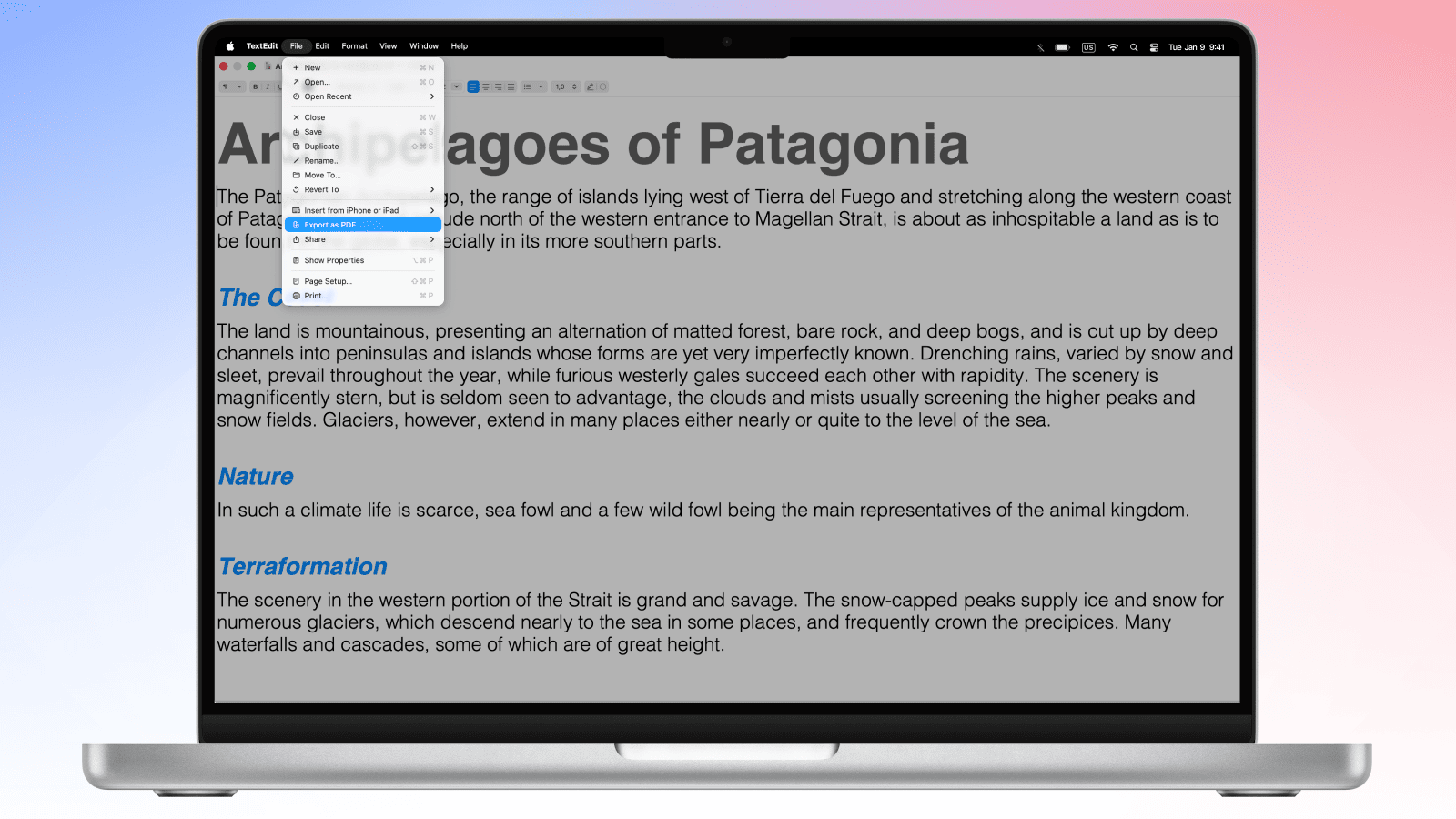
ODTからPDFへの素早い変換には、Macの標準アプリTextEditを使用することもできます:
- MacでODTファイルをクリックすると、デフォルトでTextEditが開きます。
- メニューから「ファイル」>「PDFとして書き出す」をクリックします。
- PDFファイルの保存先を選択します。
注:TextEditでの変換では、フォント、画像、リストが保持される保証はありません。 レイアウトが崩れる可能性があるため、変換後にファイルを確認・調整することをお勧めします。
iPhoneとiPadのPDF ExpertでODTをPDFに変換する方法
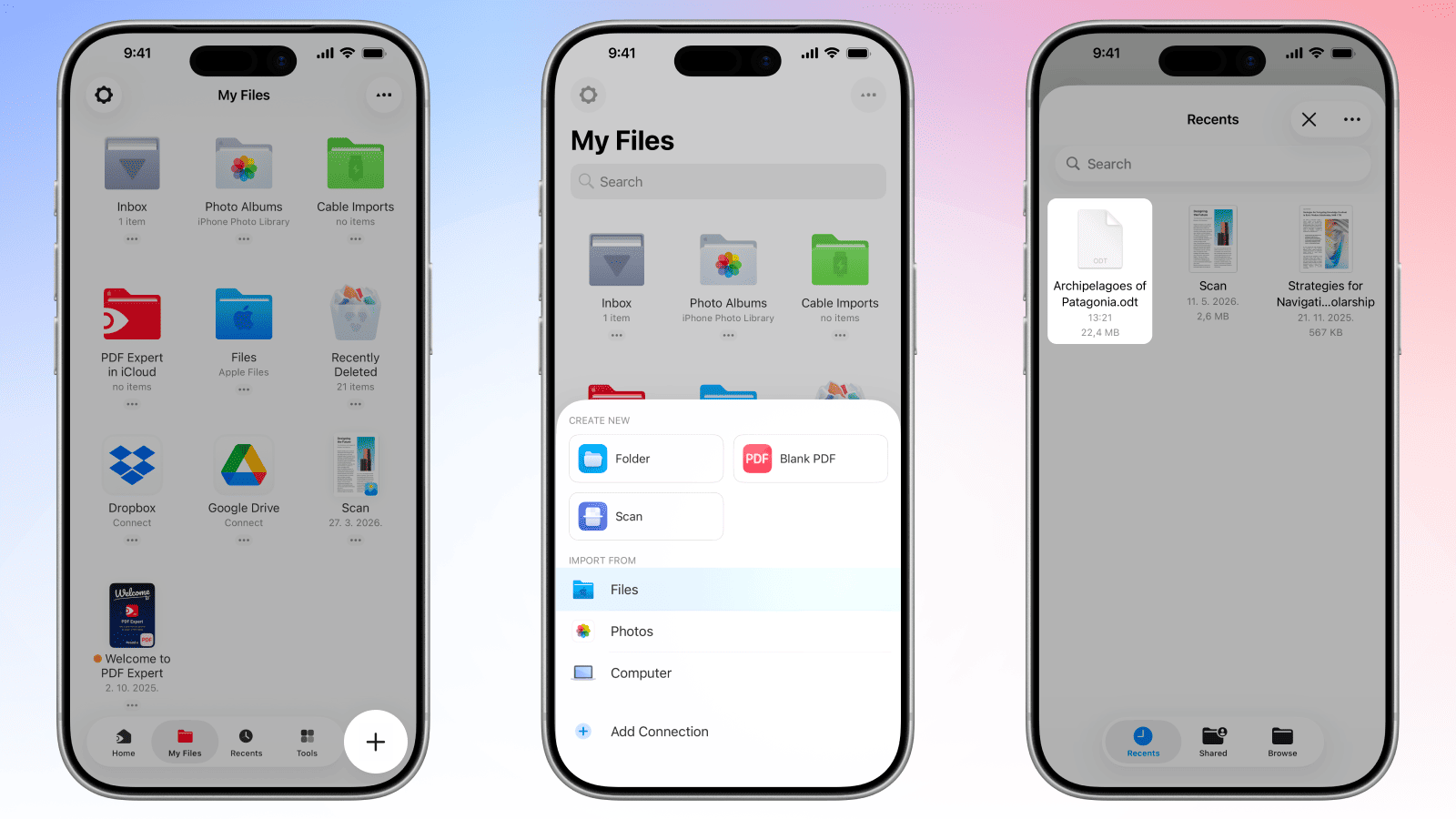
PDF Expertのモバイルアプリでは、iOSでもMacと同じくらいスムーズにOpenDocumentからPDFへの変換が行えます。
- まだ入手していない場合は、App StoreからPDF Expertをダウンロードします。
- アプリを開き、「+」ボタンをタップしてファイルを追加します。
- 「ファイル」(またはお好みのクラウドストレージ)を選択し、ODTファイルを選びます。
- PDF Expertで該当のODTファイルに移動し、タップして開きます。
- PDF Expertが自動的にファイルの変換を提案します。 または、iPhoneでは画面下部、iPadでは画面上部の‘PDFに変換’アイコンをタップします。
- 右上の3点アイコンをタップし、「共有」「メール」「アップロード」からPDFの操作を選択します。
アプリから直接PDFファイルを編集、注釈付け、署名することもできます。
ODTからPDFへの変換:よくあるご質問
ODTファイルとは何ですか?なぜPDFに変換するのですか?
ODT(Open Document Text)ファイルは、LibreOffice WriterとApache OpenOfficeで使用されるデフォルトのドキュメント形式です。 Microsoft Wordの.docx形式に対するオープンソースの代替形式です。 ODTは編集には優れていますが、正しく開くには互換性のあるソフトウェアが必要です。 ODTをPDFに変換すれば、LibreOfficeやOpenOfficeをインストールしていなくても、すべての読者がどのデバイスでも同じ見た目でドキュメントを閲覧できます。
ODTのスタイルや書式はPDFで保持されますか?
はい。 PDF Expertは、テキストの書式、見出し、箇条書き、表、ヘッダー、フッターを可能な限り保持します。
LibreOfficeで作成したODTファイルをPDFに変換できますか?
もちろん可能です。 PDF Expertは完全なLibreOfficeからPDFへの変換ツールとして機能します — LibreOffice Writer(またはOpenOffice Writer)で作成されたODTファイルはきれいに変換されます。 変換ではすべてのコンテンツが保たれ、画像が保持され、列や表も維持されます。
ODTからPDFへの変換は変更履歴に対応していますか?
変更履歴を含むODTファイルを変換すると、PDF Expertはデフォルトで現在の承認された状態でドキュメントをレンダリングします。 最終的なPDFで変更履歴を表示したい場合は、変換前にLibreOfficeで変更を承認または却下してください。 これにより、完成したドキュメントに何が表示されるかを完全にコントロールできます。
カスタムフォントを使用したODTファイルをPDFに変換できますか?
はい、ほとんどのフォントは保持されますが、一部は類似のフォントに置き換えられる場合があります。 ただし、変換後のPDFを正しく表示するには、テキストを適切にレンダリングするためのフォントがデバイスにインストールされている必要があります。
PDF ExpertでODTをPDFに変換するのは安全ですか?
はい、安全です。 PDF Expertの変換リクエストは、サードパーティプロバイダーの支援を受けて当社のサーバーで処理されます。 ユーザーのセキュリティとプライバシーは、当社の最優先事項です。 サードパーティと提携する前に、ベンダー評価を実施し、プロバイダーが GDPRコンプライアンス、ISO認証、業界最高水準を満たしていることを確認しています。 お客様のファイルは、リクエストされたサービスを提供するためにのみ使用されます。 当社も、当社が委託する処理業者も、お客様のファイル内容を読み取ったり、永続的に保存したり、共有したりすることはありません。 すべてのファイルは、変換リクエストの完了後24時間以内に削除されます。
さらなるセキュリティを確保するため、PDF Expertで直接パスワード保護を追加して、変換後のPDFを開いたり編集したりできるユーザーを制限できます。
