Trabajar en LibreOffice u OpenOffice es genial — hasta que necesitas compartir tu documento con alguien que no tiene el mismo software. Ahí es donde convertir ODT a PDF se vuelve esencial. El PDF es universalmente legible y conserva el formato tal como lo diseñaste. PDF Expert hace que la conversión de ODT a PDF sea sencilla tanto en Mac como en iPhone, preservando las fuentes y los diseños, sin subir archivos a conversores en línea y sin marcas de agua que estropeen tu documento final.
Por qué usar PDF Expert como tu conversor de archivos ODT
Cuando necesitas una conversión fiable del formato ODT a PDF, PDF Expert destaca frente a las herramientas basadas en navegador:
- Tus archivos se mantienen privados. PDF Expert es una app segura, en la que confían más de 30 millones de usuarios en todo el mundo. Mantiene tu documento seguro — ideal para contratos confidenciales, investigaciones o documentos empresariales.
- Se conserva el formato. Las fuentes, el espaciado, los encabezados, los pies de página, las imágenes y los estilos personalizados se transfieren desde OpenDocument Text al PDF.
- Soporte para conversión por lotes en Mac. Convierte varios archivos ODT de una sola vez sin repetir el proceso archivo por archivo.
- Funciona en todos tus dispositivos Apple. Una sola cuenta cubre Mac, iPhone y iPad, así que tu flujo de trabajo viaja contigo.
- Edita después de convertir. Anota, fusiona, comprime, firma o redacta tu nuevo PDF sin cambiar de app.
- Sin marcas de agua ni límites de tamaño de archivo. Lo que conviertes es lo que obtienes.
Por qué convertir ODT a PDF
El PDF ofrece un aspecto profesional y pulido y bloquea tanto la información como el formato, lo que lo convierte en un formato ideal para los flujos de trabajo de documentos empresariales.
- Compatibilidad universal. Los PDF se abren de forma coherente en cualquier dispositivo o sistema operativo — sin necesidad de que el destinatario tenga LibreOffice u OpenOffice.
- Bloquea tu formato. Los archivos ODT pueden mostrarse de forma diferente según el software que se utilice para abrirlos. El PDF lo deja todo fijo en su sitio.
- Presentación profesional. Los PDF lucen pulidos y acabados, ya sea que estés entregando un informe, enviando una propuesta o archivando registros.
- Archivos más pequeños y fáciles de compartir. Los PDF suelen ser más fáciles de comprimir y compartir por correo electrónico o almacenamiento en la nube.
- Opciones de seguridad. Una vez convertido, puedes proteger con contraseña o redactar secciones confidenciales directamente en PDF Expert.
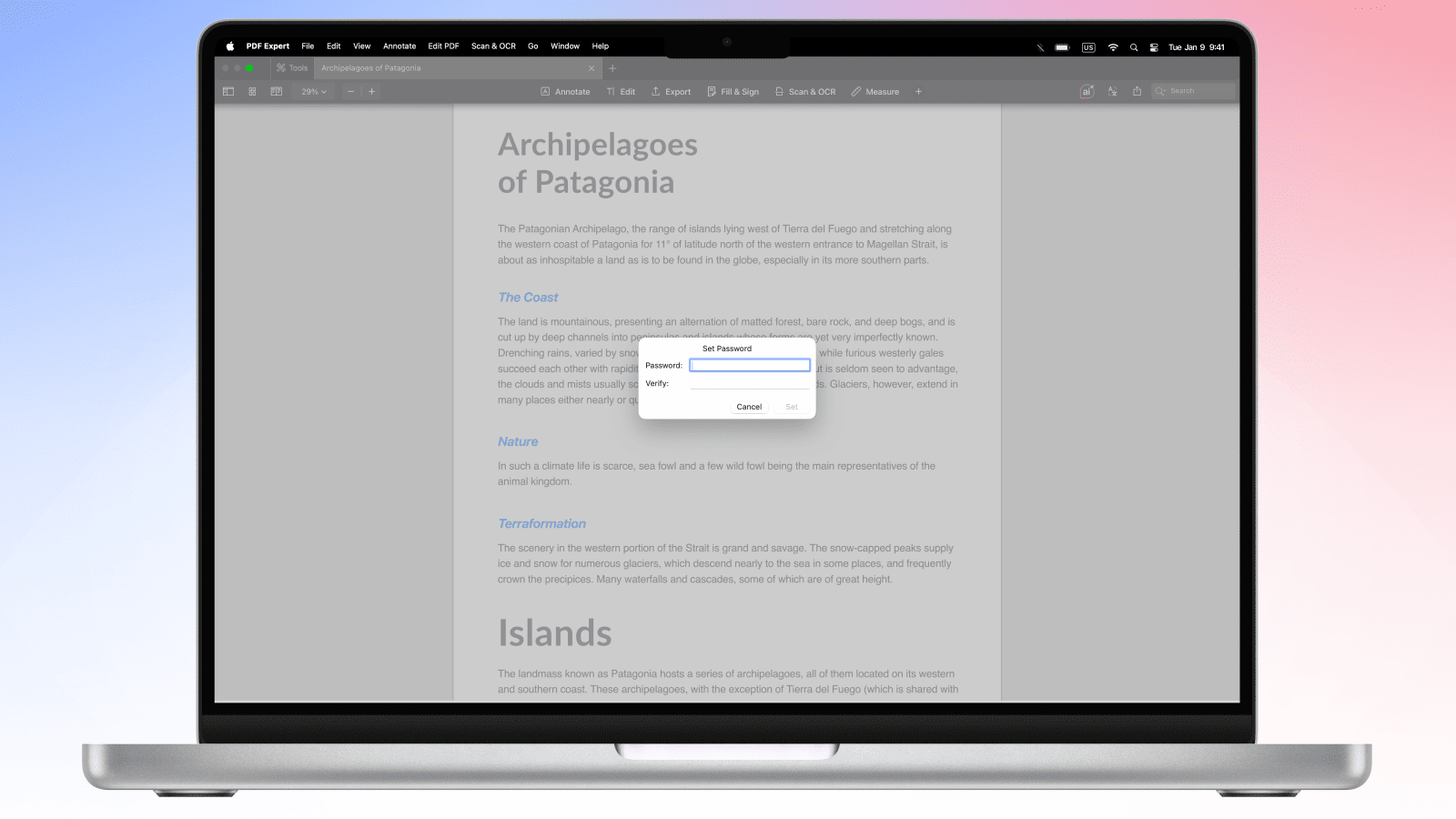
Cómo convertir ODT a PDF en PDF Expert en Mac
PDF Expert realiza la conversión en solo unos pocos clics, preservando los estilos y el contenido de tu documento.
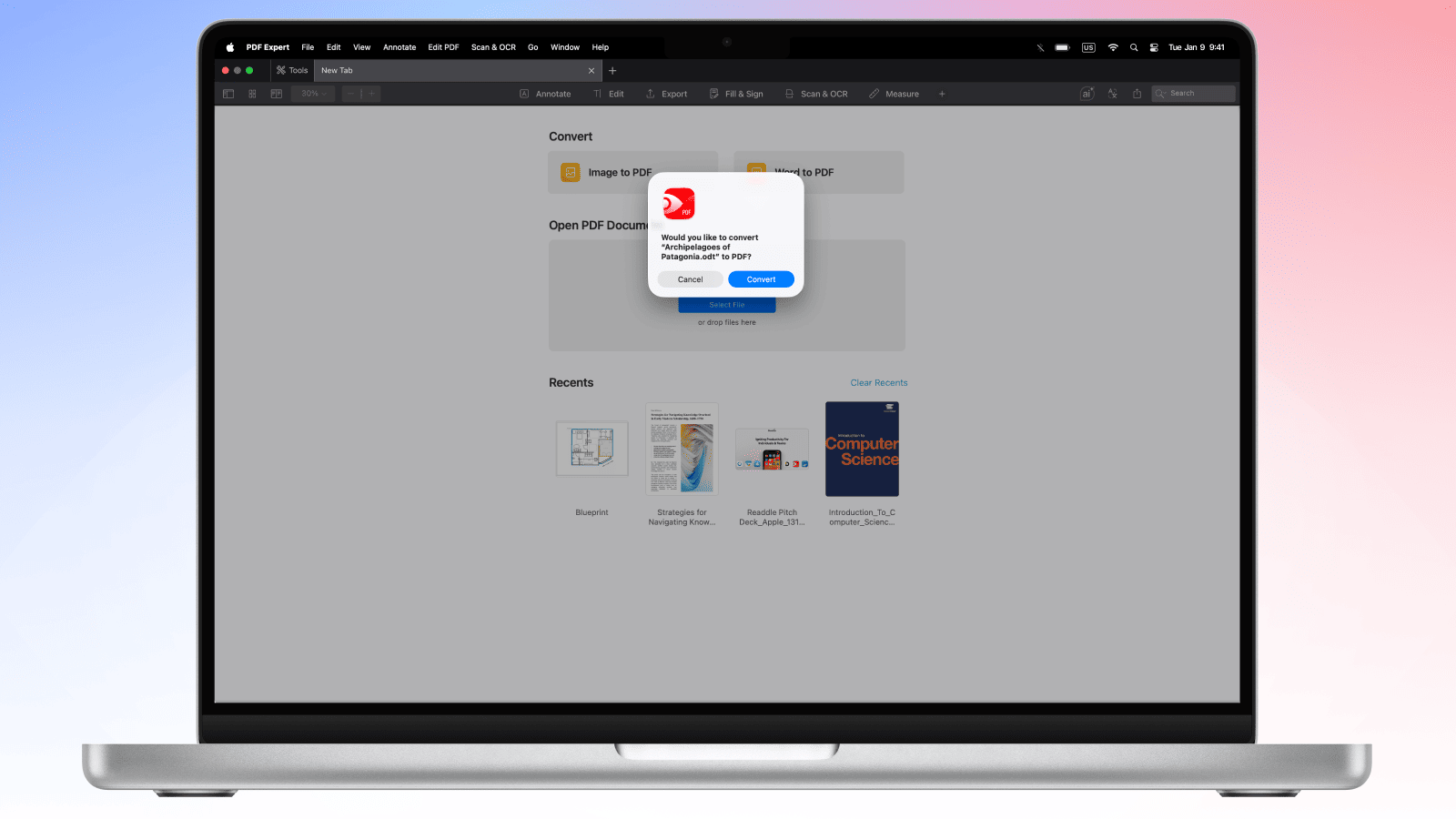
- Abre PDF Expert en tu Mac.
- Arrastra y suelta tu archivo ODT directamente en la ventana de PDF Expert.
- PDF Expert te ofrecerá automáticamente convertir el archivo ODT a formato PDF; haz clic en Convertir.
- Ve a Archivo > Guardar en el menú para guardar el PDF en tu Mac, o compártelo a través del icono de compartir en la parte superior.
Consejo profesional: Después de convertir, utiliza las herramientas de edición de PDF Expert para añadir números de página, fusionar el PDF con otros documentos o comprimirlo antes de compartirlo. Ten todo lo que necesitas para flujos de trabajo de documentos eficientes en una sola app y en todos los dispositivos Apple.
Cómo guardar un archivo ODT como PDF en un Mac
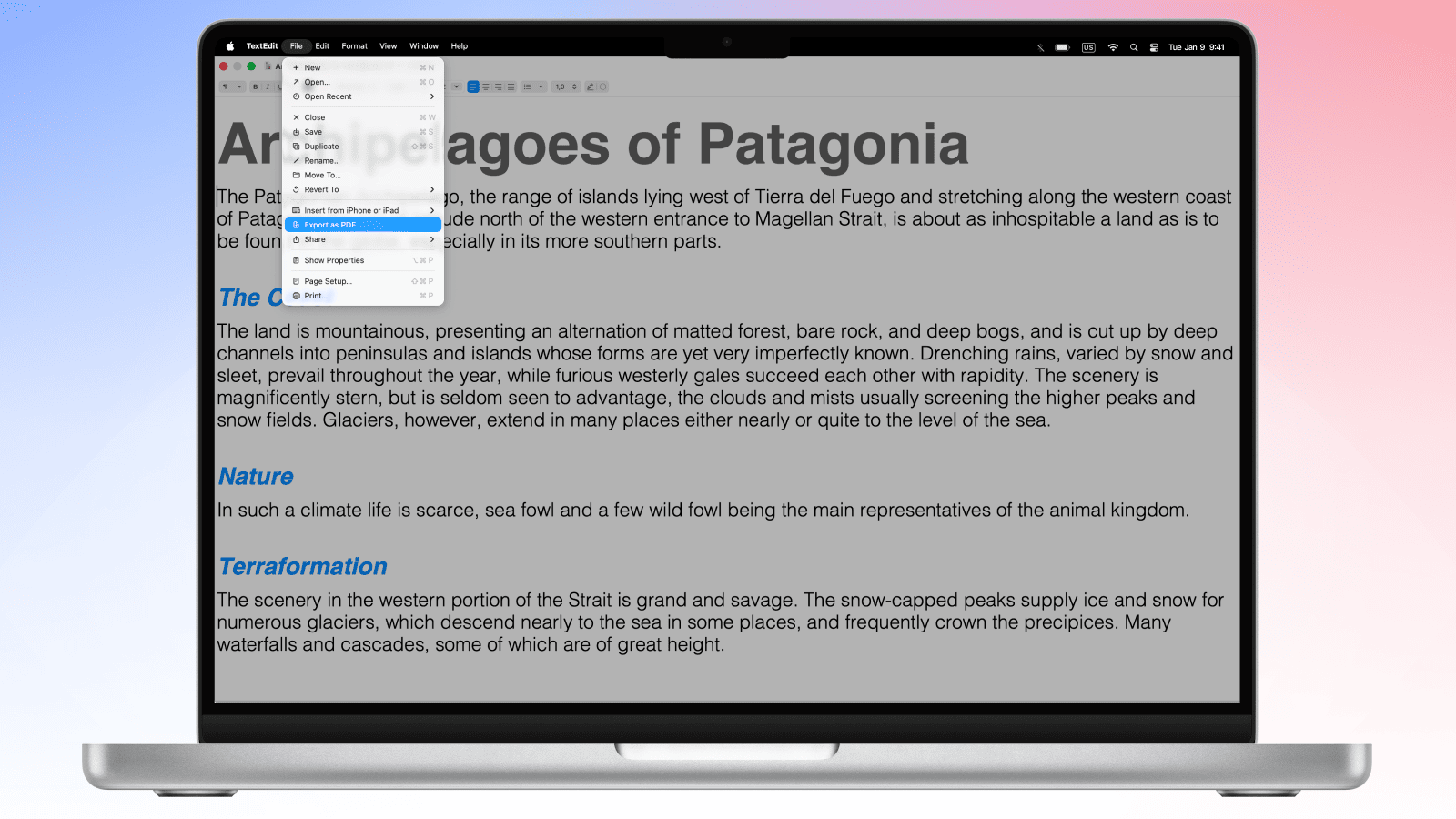
Para una conversión rápida de ODT a PDF, también puedes usar la app nativa de Mac TextEdit:
- Haz clic en el archivo ODT en tu Mac; se abrirá en TextEdit de forma predeterminada.
- Haz clic en Archivo > Exportar como PDF en el menú.
- Elige el destino para el archivo PDF.
Nota: Con la conversión de TextEdit, no hay garantía de que se conserven las fuentes, las imágenes o las listas. El diseño podría romperse, por lo que conviene revisar y ajustar el archivo después de la conversión.
Cómo convertir ODT a PDF en PDF Expert en iPhone y iPad
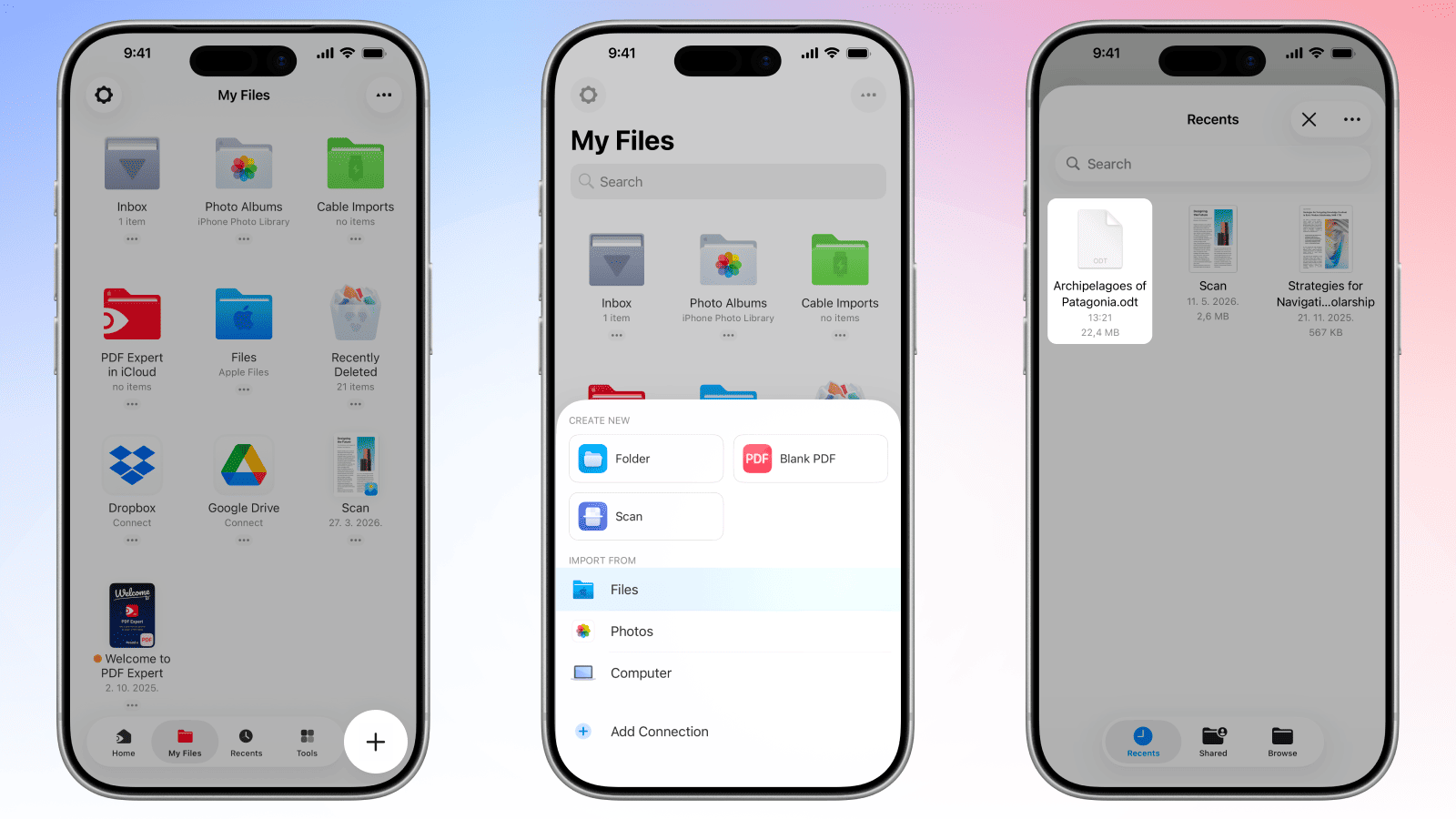
La app móvil de PDF Expert hace que la conversión de OpenDocument a PDF sea tan fluida en iOS como en Mac.
- Descarga PDF Expert desde el App Store si aún no lo has hecho.
- Abre la app y pulsa el botón + para añadir un archivo.
- Selecciona Archivos (o tu almacenamiento en la nube preferido) y elige un archivo ODT.
- Ve a tu archivo ODT en PDF Expert y pulsa sobre él para abrirlo.
- PDF Expert te ofrecerá automáticamente convertir el archivo. Como alternativa, pulsa el icono ‘Convertir a PDF’ en la parte inferior de la pantalla en el iPhone o en la parte superior de la pantalla en el iPad.
- Pulsa los tres puntos en la esquina superior derecha y, a continuación, elige Compartir, Enviar por correo o Subir el PDF.
También puedes editar, anotar o firmar tu archivo PDF directamente desde la app.
Conversión de ODT a PDF: preguntas frecuentes
¿Qué es un archivo ODT y por qué convertirlo a PDF?
Un archivo ODT (Open Document Text) es el formato de documento predeterminado que utilizan LibreOffice Writer y Apache OpenOffice. Es una alternativa de código abierto al formato .docx de Microsoft Word. Aunque ODT es excelente para editar, requiere un software compatible para abrirse correctamente. Convertir ODT a PDF garantiza que tu documento se vea idéntico para cada lector, en cualquier dispositivo, sin necesidad de tener LibreOffice u OpenOffice instalados.
¿Se conservarán los estilos y el formato del ODT en el PDF?
Sí. PDF Expert conserva el formato del texto, los títulos, las viñetas, las tablas, los encabezados y los pies de página en la medida de lo posible.
¿Puedo convertir a PDF archivos ODT creados en LibreOffice?
Por supuesto. PDF Expert funciona como un conversor completo de LibreOffice a PDF — cualquier archivo ODT producido en LibreOffice Writer (u OpenOffice Writer) se convertirá sin problemas. La conversión conserva todo el contenido, preserva las imágenes y mantiene las columnas y las tablas.
¿La conversión de ODT a PDF admite cambios registrados?
Cuando conviertes un archivo ODT que contiene cambios registrados, PDF Expert representa el documento en su estado aceptado actual de forma predeterminada. Si quieres que los cambios registrados sean visibles en el PDF final, acéptalos o recházalos en LibreOffice antes de convertirlo. Esto te da un control total sobre lo que aparece en el documento final.
¿Puedo convertir a PDF archivos ODT con fuentes personalizadas?
Sí, la mayoría de las fuentes se conservarán, y algunas podrían ser sustituidas por otras similares. Sin embargo, para mostrar correctamente el PDF resultante, necesitas tener las fuentes instaladas en tu dispositivo para que el texto se renderice adecuadamente.
¿Es seguro convertir ODT a PDF con PDF Expert?
Sí, es seguro. Las solicitudes de conversión de PDF Expert se procesan en nuestro servidor con la ayuda de un proveedor externo. La seguridad y la privacidad de los usuarios’ se encuentran entre nuestras principales prioridades. Antes de contratar a un tercero, realizamos una evaluación del proveedor para asegurarnos de que cumple con el RGPD, las certificaciones ISO y los más altos estándares del sector. Tus archivos se utilizan únicamente para prestar el servicio que has solicitado. No leemos, almacenamos de forma persistente ni compartimos el contenido de tus archivos, ni tampoco lo hacen los procesadores que contratamos. Todos los archivos se eliminan en un plazo de 24 horas tras completarse su solicitud de conversión.
Para garantizar mayor seguridad, puedes añadir protección con contraseña directamente en PDF Expert para restringir quién puede abrir o editar el PDF resultante.
