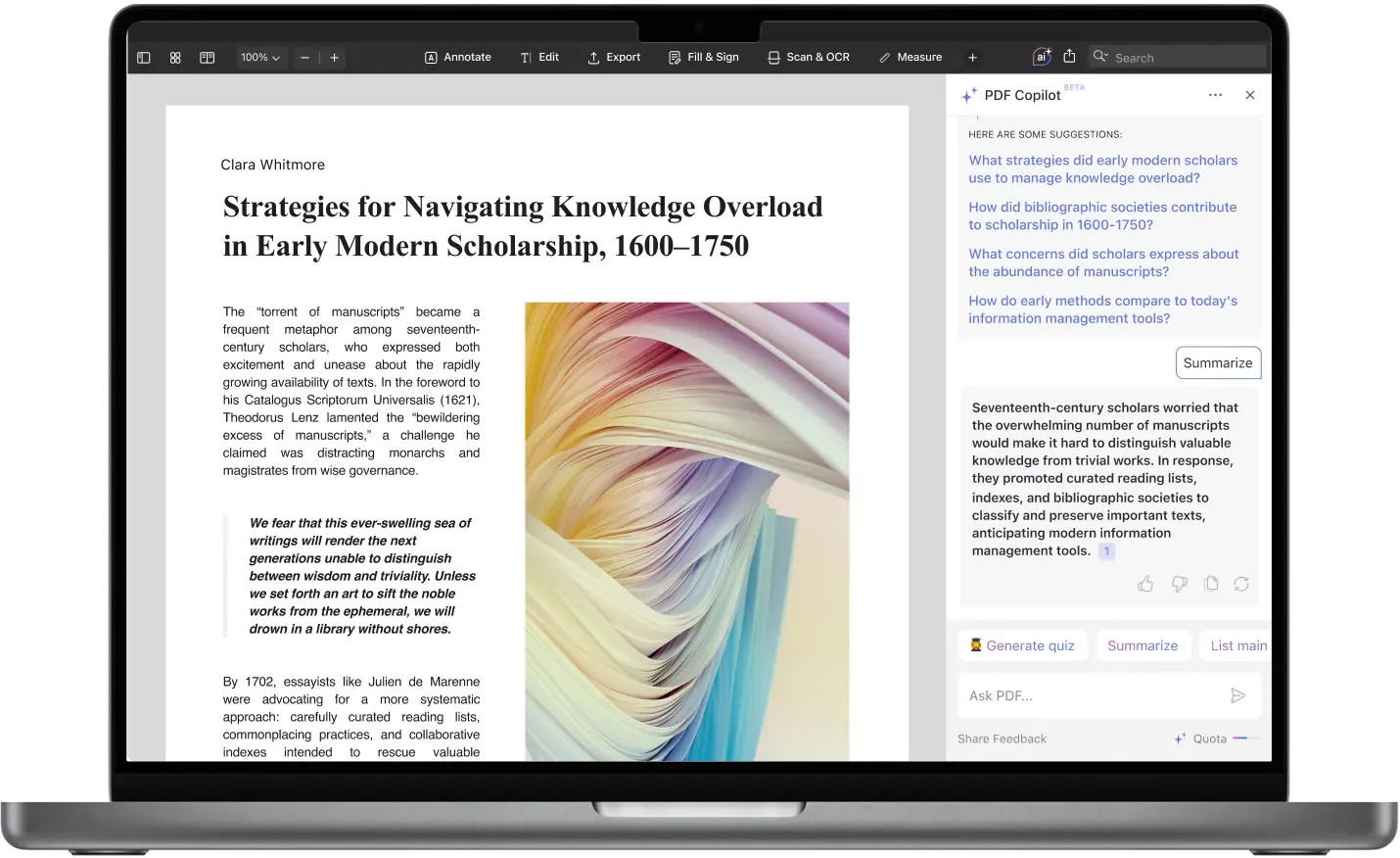
Werken met lange of complexe PDF's hoort bij het moderne leven — contracten, onderzoekspapers, rapporten, handleidingen, beleidsdocumenten en meer. Het probleem is meestal’t de toegang ertoe. Het’is ze snel begrijpen, eruit halen wat belangrijk is en van “dit is dicht” naar “oké, ik snap het.”
PDF Copilot, de ingebouwde AI-assistent in PDF Expert, helpt u precies dat te doen op zowel Mac als iOS. Het kan inhoud samenvatten, je verwijzen naar de exacte alinea waar het vandaan kwam, belangrijke details markeren, technische termen verduidelijken of verwarrende passages vertalen — en dat allemaal zonder je document te verlaten.
Hoe PDF Copilot je helpt PDF's te begrijpen op Mac en iOS
Voordat we de Mac- en iOS-ervaring afzonderlijk uitsplitsen, is hier’s wat je in beide versies kunt verwachten:
- Complexe documenten sneller begrijpen
- Spring direct naar de pagina of passage waarnaar wordt verwezen
- Snel markeren of onderstrepen vanuit AI-suggesties
- Kopieer of deel het antwoord (of de volledige chat)
- Tijd besparen door vervolgvragen te stellen in plaats van het document door te spitten
Je privacy wordt beschermd — . Je bestanden worden niet gebruikt om een AI-model te trainen. We gebruiken ook sterke beveiligingsmaatregelen om je gegevens vertrouwelijk te houden.
Waar PDF Copilot echt het verschil maakt
Mensen in zeer verschillende functies vertrouwen op PDF's — maar de wrijving is altijd hetzelfde: te veel tekst, niet duidelijk genoeg. Copilot verkleint die kloof in een reeks alledaagse gebruikssituaties:
Studenten gebruiken het om lange academische papers om te zetten in verteerbare hapklare brokjes. Advocaten controleren contracten op aansprakelijkheid zonder elke clausule opnieuw te lezen. Projectmanagers halen deadlines en deliverables uit specificatiebladen. Oprichters gebruiken het voor een snelle controle van leverancierscontracten voordat ze bellen. Ingenieurs, artsen, consultants en analisten krijgen in duidelijke taal uitleg over terminologie of ingewikkelde uitleg.
In plaats van eerst alles te lezen en hopen dat de belangrijke delen blijven hangen, helpt Copilot je eerst de belangrijke delen te begrijpen en dan te kiezen wat je verder wilt lezen.
Waarom PDF Copilot gebruiken in PDF Expert in plaats van een algemene AI-samenvatter?
Online AI-tools zijn ontworpen voor antwoorden, niet voor workflows. ’Ze helpen je één keer, maar ze helpen je niet om binnen het document — te werken omdat ze’geen context, paginalinks, markering of een veilige leesomgeving hebben.
PDF Copilot is bedoeld voor mensen die echt werken, niet voor eenmalige nieuwsgierigen:
- Je privacy wordt beschermd. Je uploadt je documenten nooit naar een externe of onbekende service.
- Je’verliest geen opmaak of paginastructuur.
- Je blijft verankerd in het bronmateriaal.
- Elk inzicht is gekoppeld aan de exacte locatie in de PDF.
’Daarom’voelt de ervaring anders: je krijgt niet “een samenvatting” — je krijgt’navigatie met begrip ingebakken.
| PDF Copilot van PDF Expert | Willekeurige browser AI-tools |
|---|---|
| Werkt binnen je document | Vereist uploads naar de server van iemand anders’ |
| Directe paginaverwijzingen + hoogtepunten | Platte tekst, geen documentcontext |
| Privé & beveiligd door ontwerp | Privacybeleid vaak onduidelijk |
| Gebouwd voor echte workflows (studie, beoordeling, juridisch, zakelijk) | Gebouwd voor generieke eenmalige uitvoer |
Dit is’niet gewoon “AI als bijlage bij een PDF.”’s AI geïntegreerd in je lees- en bewerkingsproces.
Hoe PDF Copilot gebruiken op Mac
- Open uw PDF in PDF Expert.
- Klik op het pictogram PDF Copilot (AI) in de werkbalk.

- Typ wat je wilt begrijpen of verduidelijken.

Probeer in plaats van algemene commando's geleide aanwijzingen zoals deze:
Context: Ik’bekijk dit contract voor onderhandeling.
Doel: Ik moet verplichtingen en deadlines begrijpen.
Formaat: Bulletlist met paginaverwijzingen en markeer de datums.
PDF Copilot komt terug:
- Een duidelijk overzicht van de belangrijkste punten
- Directe links naar de pagina's waar deze punten vandaan komen
- De optie om rechts van het antwoord te markeren
Andere handige snelle acties op Mac
- Samenvatten — verandert lange secties in een duidelijk overzicht
- Hoofdpunten opsommen — ideaal voor rapporten & beleid
- Explain — verandert jargon in gewone taal
- Vertaal — zet geselecteerde tekst direct om
- Genereer quiz — helpt retentie als je’aan het studeren bent.
Je kunt ook Uitleggen en Vertalen activeren vanuit het contextmenu — een snelkoppeling die alleen voor de Mac geldt en die vooral handig is bij academische papers of juridische tekst.
Copilot gebruiken op iPhone en iPad
De stroom is vergelijkbaar op iOS, maar ontworpen voor kleinere schermen en snel lezen:
- Open uw bestand in PDF Expert.
- Tik op het pictogram PDF Copilot (AI).

- Vraag wat je moet begrijpen.
Een goede mobielvriendelijke prompt zou er als volgt uit kunnen zien:
Context: Ik’bestudeer dit voor de les.
Doel: Ik wil een vereenvoudigde uitleg van de belangrijkste ideeën.
Formaat: Korte opsommingstekens met paginalinks waar ik naartoe kan springen.
Van daaruit kun je vervolgvragen stellen zonder de context te verliezen. Dit is vooral handig op mobiele apparaten als je onderweg leest. Je kunt ook:
- Antwoorden kopiëren of delen
- Spring met één tik naar de pagina waarnaar wordt verwezen
- Houd een lopend chatgesprek tijdens het lezen — geen tabbladwisselingen
Wat je kunt doen nadat je uitleg hebt gekregen
Zodra Copilot je een antwoord geeft, kun je direct terug in het document duiken met context. Op zowel Mac als iOS kun je naar de exacte pagina of alinea springen waarnaar wordt verwezen, die sectie markeren of onderstrepen en de samenvatting kopiëren of delen als je’aantekeningen wilt maken of wilt doorgeven.
Als iets nog steeds niet duidelijk is’, kun je je vraag verfijnen en het gesprek voortzetten zonder je plaats te verliezen. Alles blijft opgeslagen in de chat zodat je het later gemakkelijk kunt raadplegen.
Op de Mac kun je nog een stapje verder gaan met snelle acties zoals Leg uit of Vertaal direct vanuit het contextmenu.
In plaats van van begin tot eind te scrollen in de hoop op de juiste passage te stuiten, krijg je gericht inzicht, zodat je je kunt concentreren op wat echt belangrijk is in het document.
Laatste gedachten
Een PDF kunnen lezen is eenvoudig. Het snel kunnen begrijpen, dat’is het moeilijkste gedeelte.
PDF Copilot dicht dat gat door je context, duidelijkheid en navigatie op één plek te geven. Geen uploads. Geen apps wisselen. Geen tekst ergens anders naartoe kopiëren.
Open gewoon je PDF → stel een vraag → spring meteen naar het inzicht.
Download PDF Expert voor Mac, iPhone of iPad en ervaar zelf het verschil.
