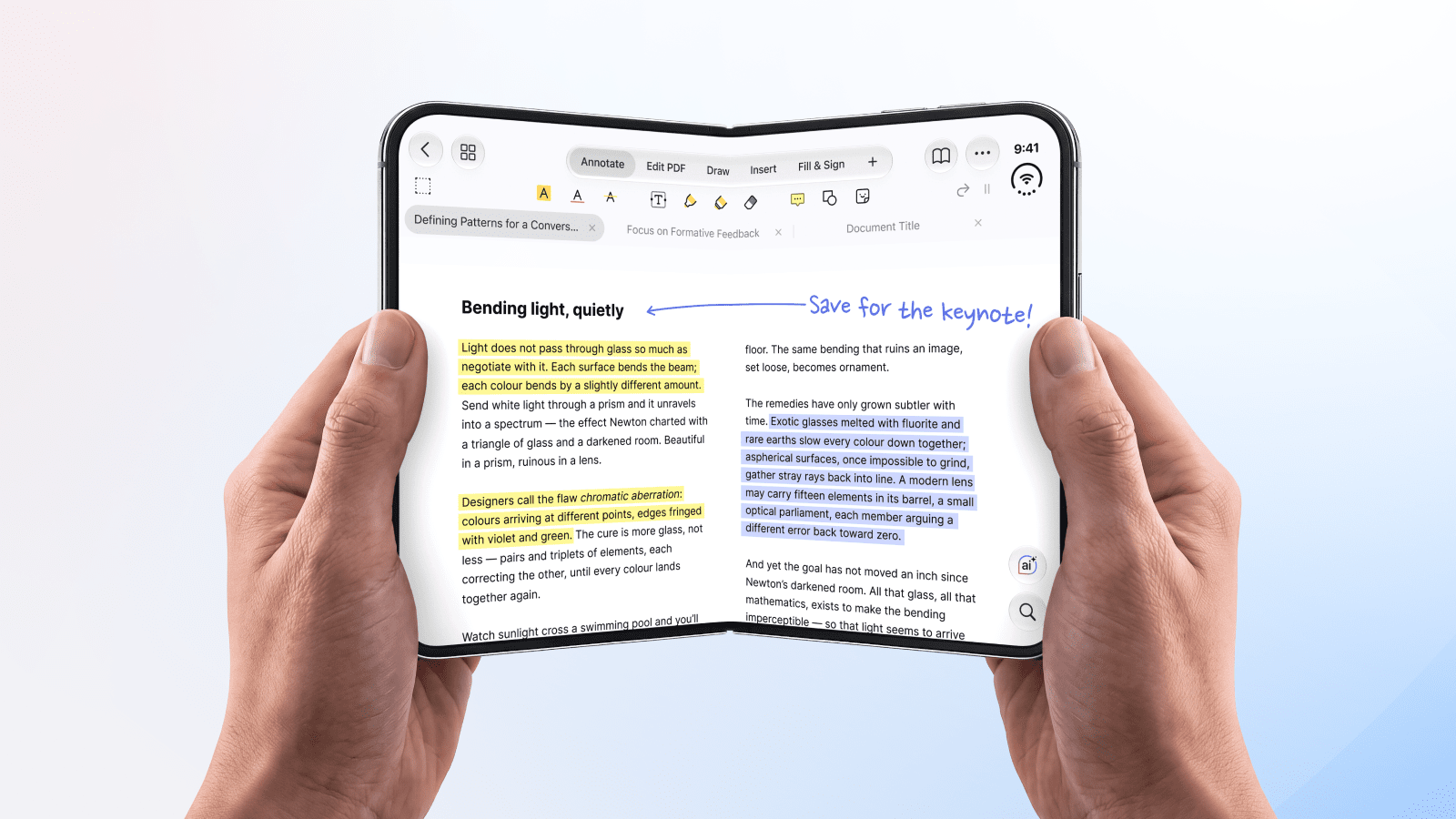
iPhone Duoがついに登場。PDF Expertは発売初日から対応しています。iPhone Duoを閉じていても開いていても、PDF Expertは使用中の画面に合わせて最適化されるため、新しいデバイスをセットアップしたその瞬間から、PDFの閲覧、編集、署名を自然に行えます。
これは思っている以上に大切なことです。iPhone Duo向けに最適化されていないiPhone Appも動作はしますが、見た目に違和感が出ることがあります。大きな内側のディスプレイでは、固定レイアウトが引き伸ばされたり、周囲に黒い余白ができたりと、iPadでiPhone Appを使うときのような表示になることも。デバイスを閉じたときに、どこまで読んでいたかわからなくなるAppもあります。iPhone Duoで毎日使うAppを選ぶなら、両方の画面に合わせて作られたものがおすすめです。PDF Expertはそのひとつです。
iPhone DuoでのPDF Expertの使い方
開いた状態:手のひらに本格的なワークスペースを
iPhone Duoを開くと、PDF Expertは広い画面を活かしてページ全体を表示し、注釈、描画、編集のためのスペースもたっぷり確保します。この状態では、iPadで使うときとほぼ同じ感覚で操作できます。必要なものはすべて画面に表示されたままです:
- ツールバー:注釈、PDFを編集、描画、挿入、入力と署名
- 開いているファイルをすばやく切り替えられる書類タブ
2つのPDFを並べて表示
マルチウインドウに対応しているので、Split Viewで2つのPDFを開いて、契約書と最新の改訂版を比較したり、請求書と見積書を並べて確認したりできます。作業中にPDF ExpertをほかのAppと並べて開いておくことも可能です。
閉じた状態:外出先でのちょっとした作業に
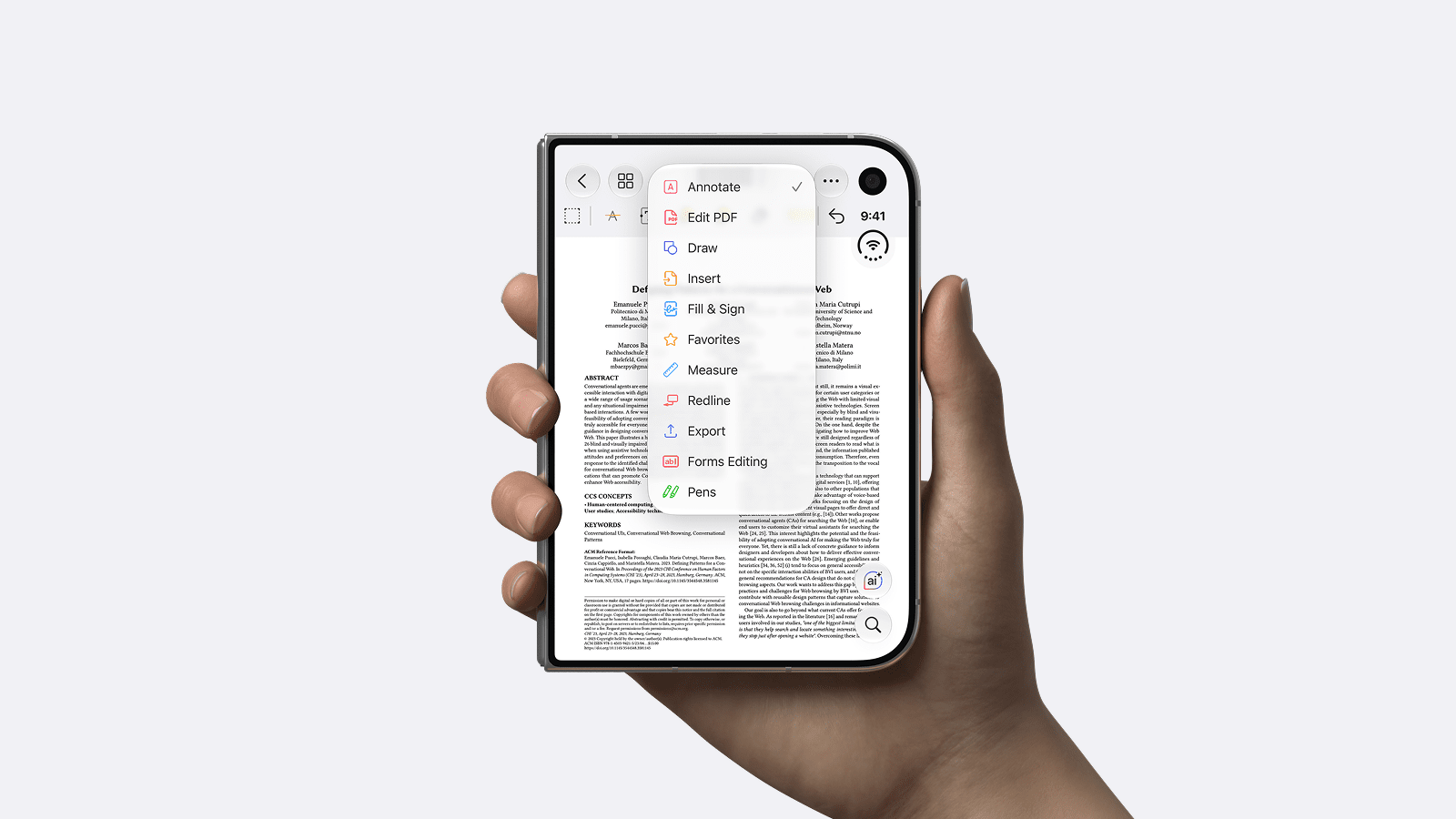
閉じたiPhone Duoは最もコンパクトなiPhoneのひとつになり、PDF Expertもそれに合わせてレイアウトを調整します。書類の細かい部分の確認、メールでのPDF共有、外出先での署名など、ちょっとした作業に最適です。
新しいフォームファクタのためのデザイン
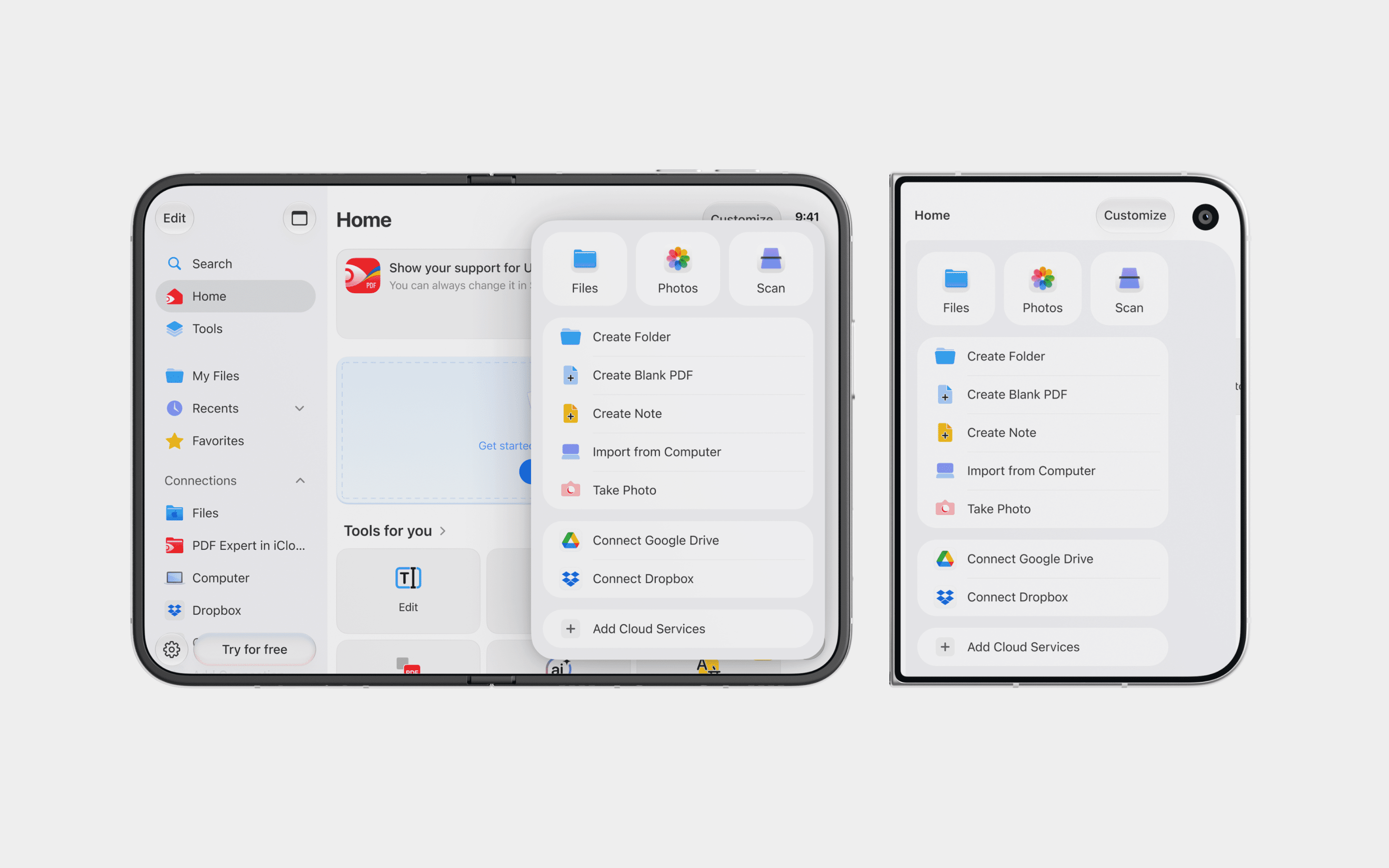
「ホーム」タブ、書類ビューア、その他のメニューのナビゲーションをiPhone Duo向けに調整し、どのように持っていても快適に使えるようにしました。iPhoneやiPadで使っている機能は、すべてそのまま利用できます。
iPhone DuoでPDF Expertを使ってみよう
iPhone Duoはスマートフォンをポケットサイズのワークスペースに変え、PDF ExpertはそれをポケットサイズのPDFエディタにします。編集に便利な大きな画面、2つの書類の並列表示、閉じた状態でのすばやい署名。そのすべてが、発売初日から利用できます。
App StoreからPDF Expertをダウンロードして、iPhone Duoで書類を扱う新しい体験をお試しください。
 Yevheniia Dychko