
Hoe je bestanden overdraagt tussen je Mac of pc en je iOS‑apparaat
Readdle’s Wi‑Fi‑overdracht is de meest intuïtieve manier om een PDF‑document, of een hele reeks, van je Mac of pc naar je iPhone of iPad over te zetten en andersom. Alles wat je nodig hebt is onze gratis PDF Expert‑app en een verbonden wifi‑netwerk.
Volg eenvoudig deze stappen:
- Zorg ervoor dat zowel je iOS‑apparaat als je computer met hetzelfde wifi‑netwerk verbonden zijn.
- Download en open PDF Expert.
- Open in PDF Expert op je iPad Computer in de zijbalk.
Op je iPhone tik je op Verbindingen > Computer. - Open op je computer een browser en ga naar pdfwifi.com
- Voer de code in die je op je iOS‑apparaat ziet.
Je apparaten zijn nu verbonden en je kunt bestanden tussen beide overzetten! Tik op één of meer bestanden en tik op Download om ze van je iPhone of iPad naar je computer te halen.
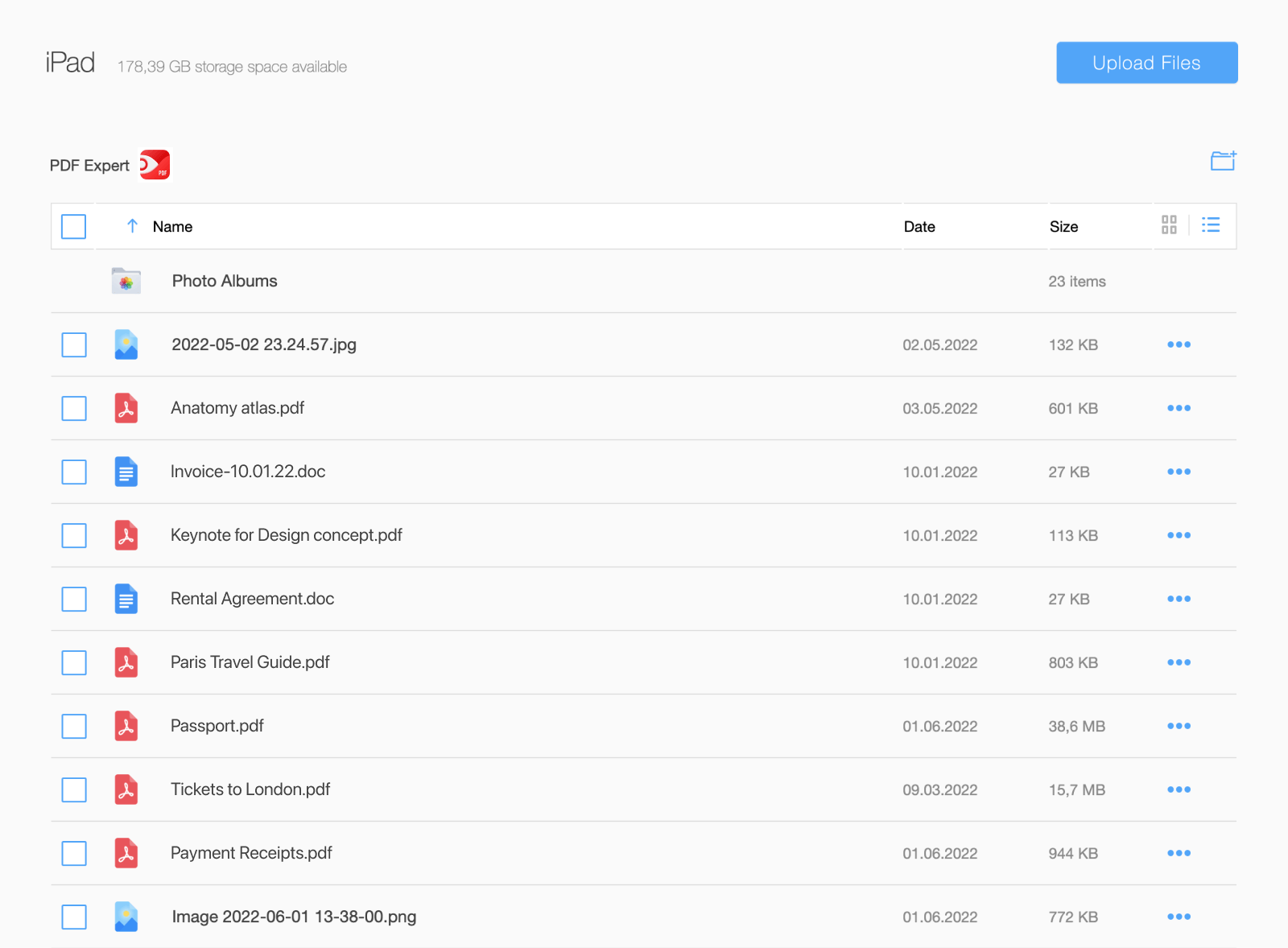
Om PDF’s naar je iOS‑apparaat te uploaden, kun je ze eenvoudig naar je browser slepen of bovenaan de webpagina op Bestanden uploaden tikken en de gewenste bestanden kiezen.
Zodra PDF’s zijn geüpload, verschijnen ze direct op je apparaat. Wanneer je klaar bent, tik je op Verbinding verbreken op je iPhone of iPad, sluit je de webpagina of sluit je PDF Expert en je kunt weer verder.
Naast het eenvoudig overzetten van bestanden biedt PDF Expert krachtige bewerkingstools voor elke PDF‑taak.
Download PDF Expert gratis en laten we wat PDF’s naar je iPhone overzetten!
